
业务页面通常只需要组合已有的页面容器、标题和内容区;品牌、侧边栏和全局操作由应用外框管理。这些组件都是应用持有的源码,基础交互遵循 shadcn 规范,组件添加方式见 UI 组件与交互。
下面以商品目录示例展示各用法。示例基于默认模板 1.0.0-beta.85,使用英文界面和固定商品数据,不读写商品接口。筛选与长标题开关保存在父页面内存中,离开列表或刷新后复原。源码和启动方式见示例源码与运行。
选择布局的修改位置
| 要调整的内容 | 修改位置 |
|---|---|
| 某个业务页面中的筛选、表格、表单 | client/pages/ 下的页面及局部组件 |
| 页面内边距、区块间距、标题与操作区 | client/components/page-container.tsx、page-header.tsx |
| 品牌、侧边栏底部、顶部全局操作 | client/layouts/components/ |
| 侧边栏、顶部栏与内容区的整体关系 | client/layouts/app-layout.tsx |
| 子页面以内联、弹窗、抽屉或覆盖页呈现 | 父页面的 Outlet 与子页面使用的布局组件 |
| 登录页及其他独立页面的公共外框 | client/routing/standalone-page-layout.tsx |
新增菜单通过路由的 navigation 声明接入,菜单选择和可见性沿用已有路由与权限处理。注册方式见页面、路由与导航。
组合业务页面
页面容器、标题与操作区
一个普通页面使用一个 PageContainer,其中用 PageHeader 放主标题、说明和页面级操作。商品目录把这层组合提取为 ProductPageFrame,页面负责筛选状态与表格内容:
import { PageContainer } from '#components/page-container';
import { PageHeader } from '#components/page-header';

// ProductPageFrame 的外层结构;完整布局见下一节。
<PageContainer>
  <PageHeader title={title} description={description} actions={actions} />
  {children}
</PageContainer>
PageContainer 默认提供 w-full space-y-6 p-6 md:p-8,并接受普通 section 属性;PageHeader 的 title、description、actions 接收 React 节点,主标题渲染为 h1。使用 ProductPageFrame 的页面不再套一层页面容器。
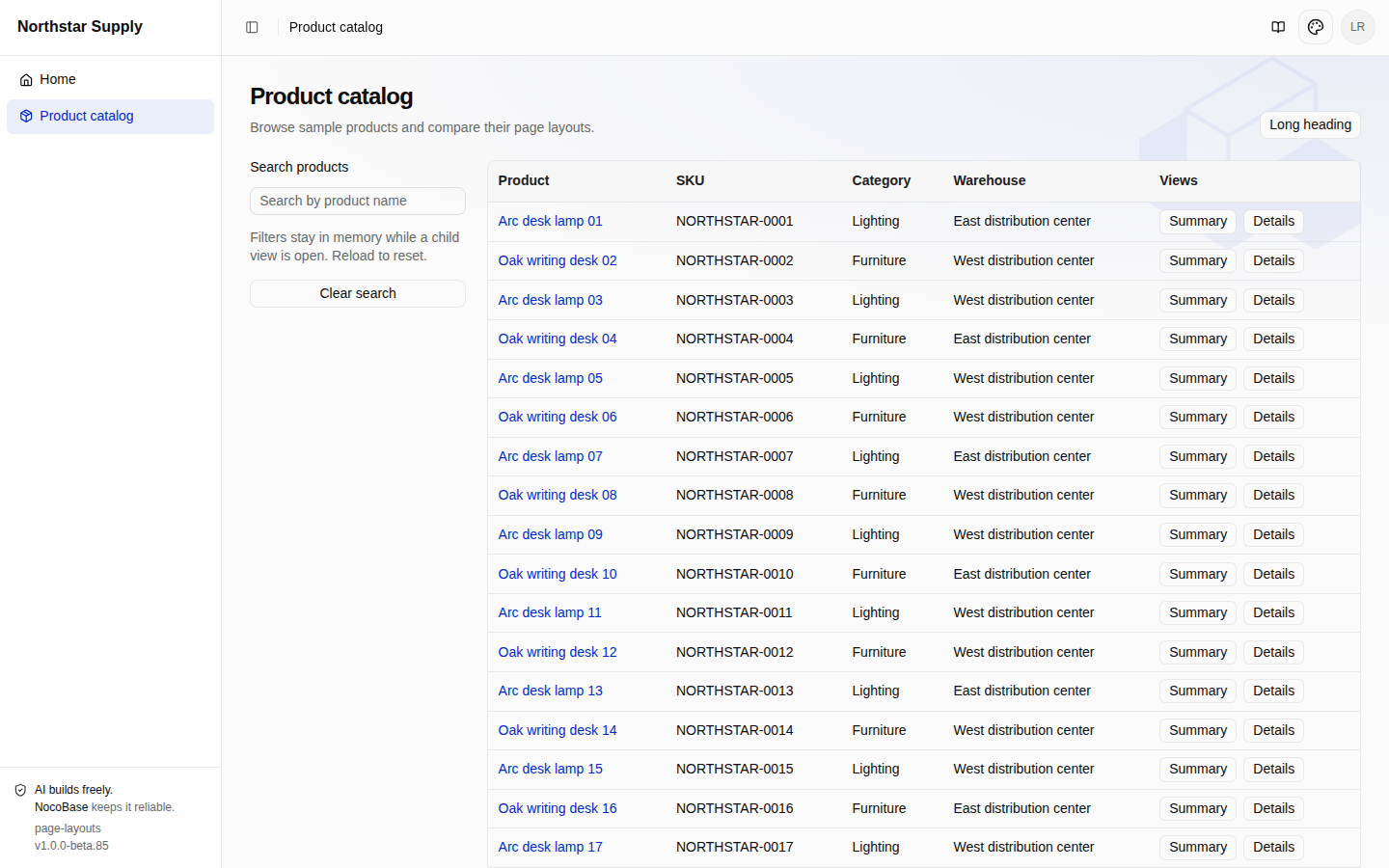
登录示例后,从侧边栏打开 Product catalog。点击 Long heading,观察长标题换行和右侧操作区;窄屏时操作区排到标题下方。
筛选与列表的响应式布局
把筛选组件与列表作为插槽传入布局,保留页面对数据和事件的控制:
// ProductPageFrame 中,接在 PageHeader 后面。
<div className="grid min-w-0 gap-6 lg:grid-cols-[14rem_minmax(0,1fr)]">
  <aside aria-label={filterLabel} className="flex min-w-0 flex-col gap-4">
    {filters}
  </aside>
  <div className="min-w-0">{children}</div>
</div>
在 lg 断点及以上,左栏宽 14rem,右栏占剩余空间;窄屏时按筛选、列表的顺序上下排列。minmax(0,1fr) 和 min-w-0 允许内容列收缩,避免长表格把应用撑宽。filterLabel 使用翻译后的名称,让辅助技术能识别筛选区域。
在 Search products 输入 lamp,列表只保留灯具;输入不存在的名称,显示无匹配结果。缩窄窗口后,筛选区应在表格上方。
查看布局组件。页面专用的布局组件留在页面目录,多页实际共用时再移到 client/components/。
长内容与滚动区域
应用外框负责页面纵向滚动,表格负责自己的横向滚动。示例复用 DataTable,它内部的表格容器已有 overflow-x-auto:
import { DataTable } from '#components/data-table';

// columns 和筛选状态在商品目录页面中定义。
<DataTable
  columns={columns}
  data={products.filter((product) =>
    product.name.toLowerCase().includes(query.toLowerCase()),
  )}
  pagination={false}
  emptyMessage={t('layouts.empty')}
/>
示例一次显示 48 条记录,便于检查滚动。窄屏下在表格内左右滚动,应用外框不应出现横向滚动条;向下滚动列表时,顶部栏保留在原位。不必给筛选栏和列表再各加一个固定高度的纵向滚动区。
调整应用外框
品牌、侧边栏与顶部操作
默认 AppLayout 组合侧边栏、顶部栏和内容区。局部改动优先修改对应组件:示例的 AppBrand 在展开状态显示 Northstar Supply,折叠状态保留图标;HeaderActions 增加 Catalog guide 入口,并保留主题与账号控件。
import { BookOpen } from 'lucide-react';
import { Link } from 'react-router';
import { Button } from '#components/ui/button';

// HeaderActions 中,放在原有 ThemeSettings 和 UserMenu 之前。
<Button
  variant="ghost"
  size="icon"
  aria-label={t('layouts.guide')}
  title={t('layouts.guide')}
  render={<Link to="/catalog-guide" />}
>
  <BookOpen />
</Button>
示例沿用模板的 Base UI 组件组合方式 render。点击顶部书本图标可进入指南页。品牌与新入口的效果见商品目录截图。
只有需要重新安排整体区域时才修改 app-layout.tsx。保留 RouteTreeProvider、PageBreadcrumbProvider、权限过滤、useSyncServerLocale() 以及账号菜单的会话处理,它们分别支撑路由返回、面包屑、菜单可见性、语言同步和退出登录。
侧边栏折叠与移动端导航
复用 AppSidebarProvider、AppSidebar 和 AppSidebarToggle,让宽屏折叠与移动端导航沿用模板的交互:
// AppLayout 的结构节选;完整源码还包含路由上下文与顶部栏。
<AppSidebarProvider>
  <AppSidebar label={navigationLabel} footer={<AppSidebarFooter />}>
    <NavigationMenu
      items={menuItems}
      label={navigationLabel}
      selectedKey={selectedKey}
    />
  </AppSidebar>
  {/* 顶部栏和主内容列 */}
</AppSidebarProvider>
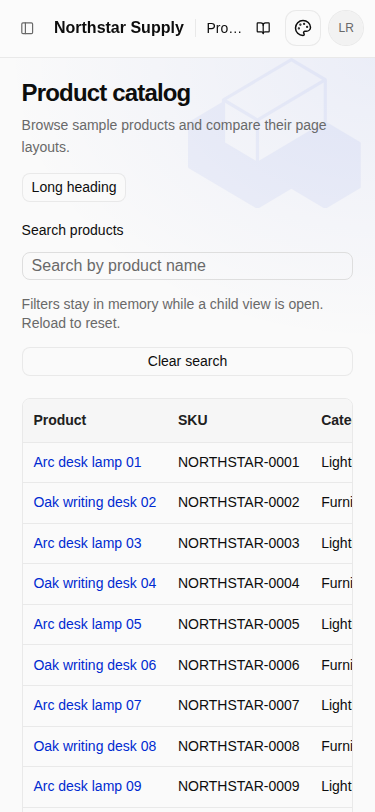
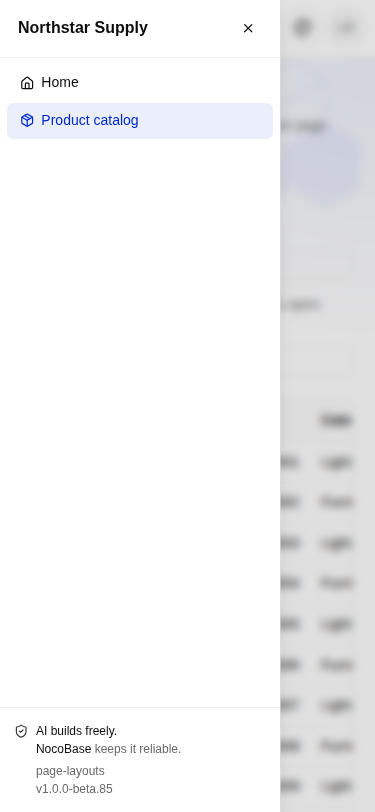
宽屏点击顶部的侧边栏按钮,菜单收起为图标;刷新后保留桌面折叠偏好。窄屏时同一入口打开导航面板,其开关状态独立于桌面折叠偏好。不要为页面再维护一份侧边栏状态。
组织子页面
使用页签与内联子路由
内联子路由在父页面指定位置显示。商品详情的 Overview 和 Handling notes 共用标题、返回入口和页面容器,父页面在页签导航后渲染 Outlet:
import { Outlet } from 'react-router';

// 详情页 PageContainer 内部,前面是 PageHeader 和页签导航。
<Outlet />
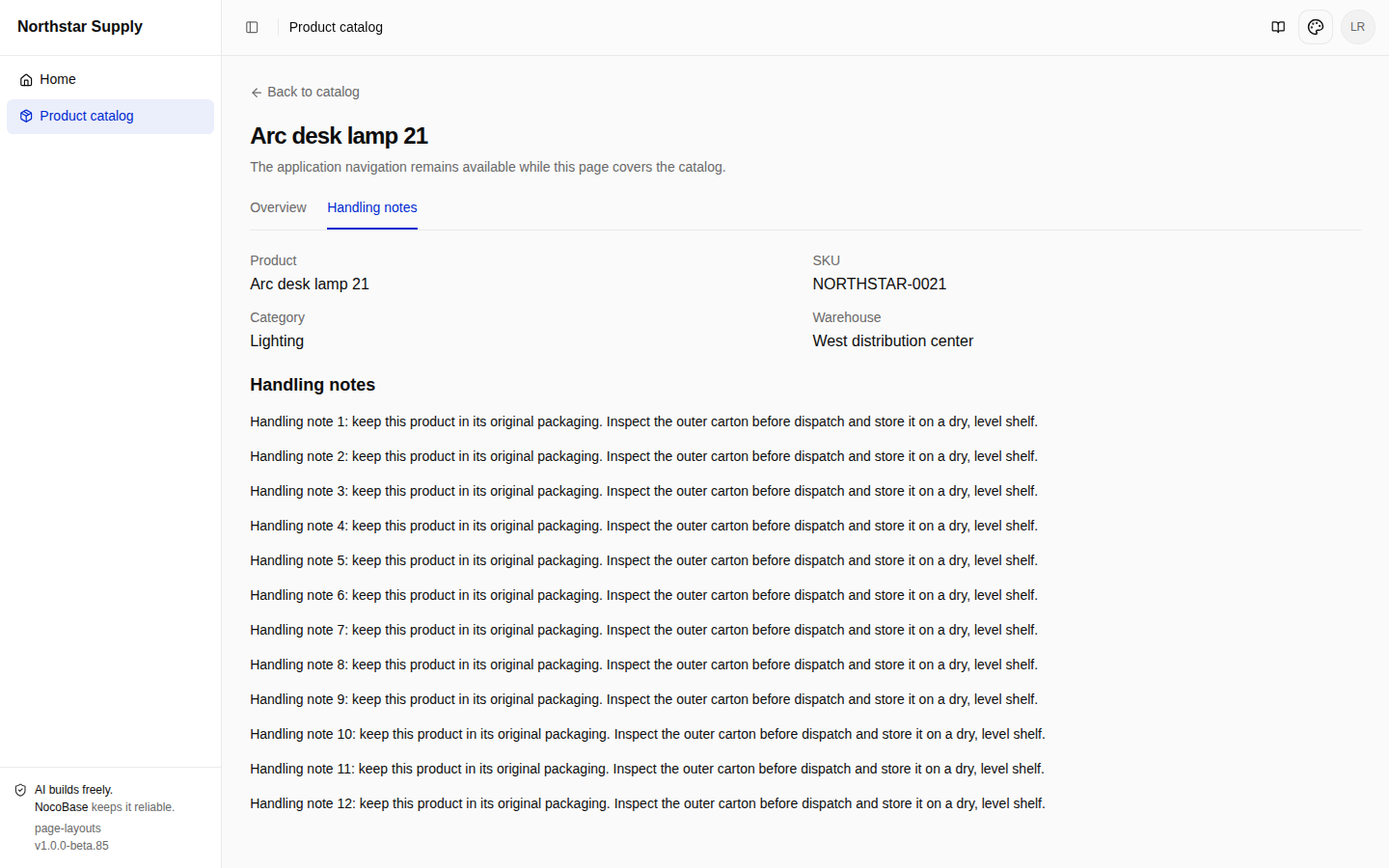
overview.tsx 渲染商品信息,handling.tsx 渲染商品信息及搬运说明;两者都不再创建 PageContainer 或主标题。打开列表中的 Details,默认进入 Overview;切换 Handling notes 后,地址和内容一起改变,直接打开该地址或刷新仍停留在此栏目。
查看详情页 · 查看内联栏目。默认栏目跳转和子路由声明见页面、路由与导航。
使用弹窗、抽屉与覆盖式子页面
这些组件决定子页面的展示方式。子路由声明放在 routes.ts,父列表的 Outlet 放在页面容器之后,与其并列:
<>
  <ProductPageFrame {...frameProps}>{/* 商品列表 */}</ProductPageFrame>
  <Outlet />
</>
这样 RouteChildPage 可以覆盖并禁用父页面内容的键盘交互,同时保留列表 DOM。不要把整个 AppLayout 或新的 BrowserRouter 放进子页面。
商品列表的 Summary 使用弹窗展示简短信息:
import { RouteDialog } from '#components/route-dialog';

<RouteDialog
  title={t('layouts.summaryTitle')}
  description={t('layouts.readOnly')}
  className="sm:max-w-md"
  footer={<CloseProduct />}
>
  <ProductInfo />
</RouteDialog>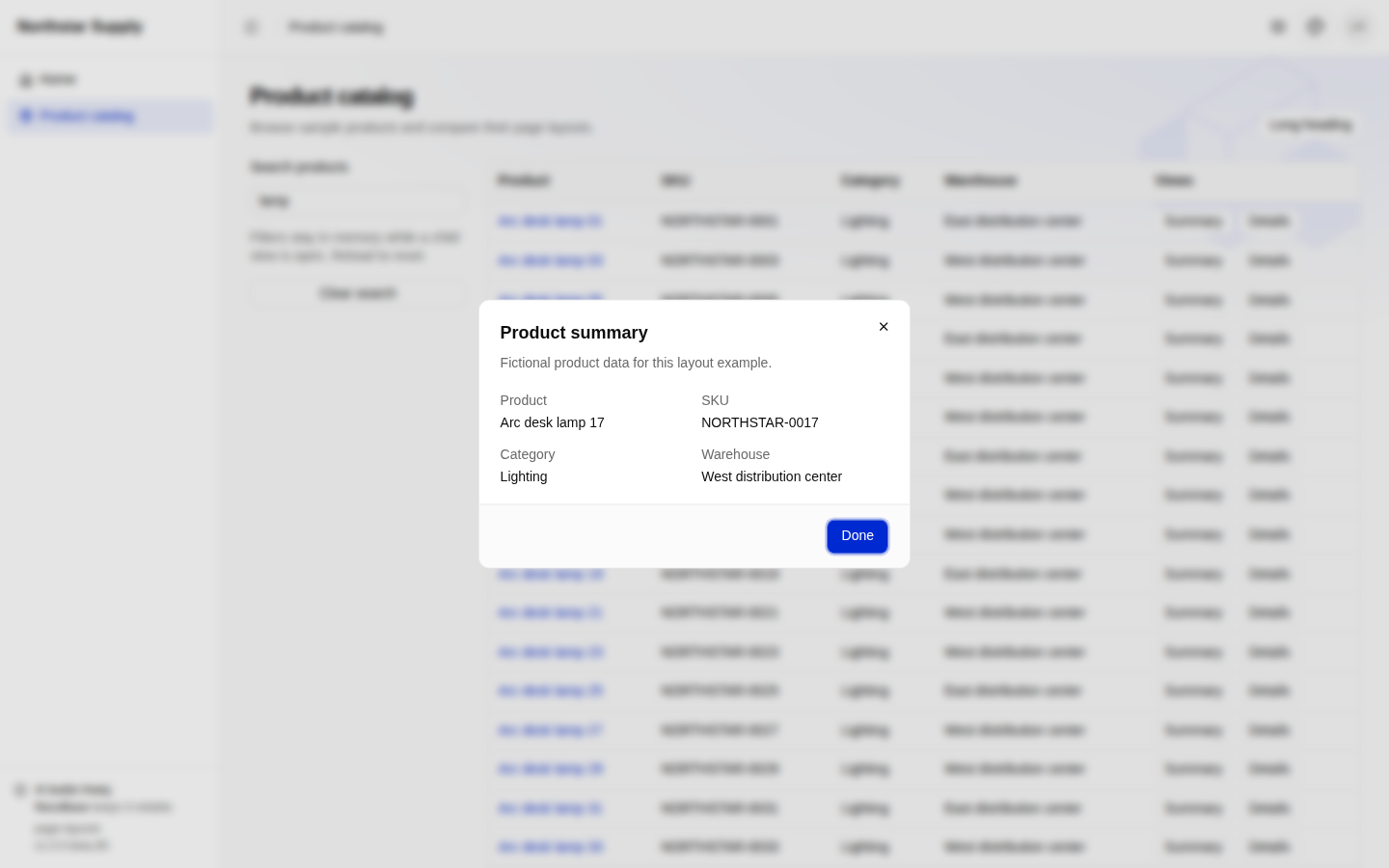
点击商品名称则打开抽屉,放入更长的商品说明:
import { RouteDrawer } from '#components/route-drawer';

<RouteDrawer
  title={t('layouts.drawerTitle')}
  description={t('layouts.readOnly')}
  footer={<CloseProduct />}
>
  <ProductInfo extended />
</RouteDrawer>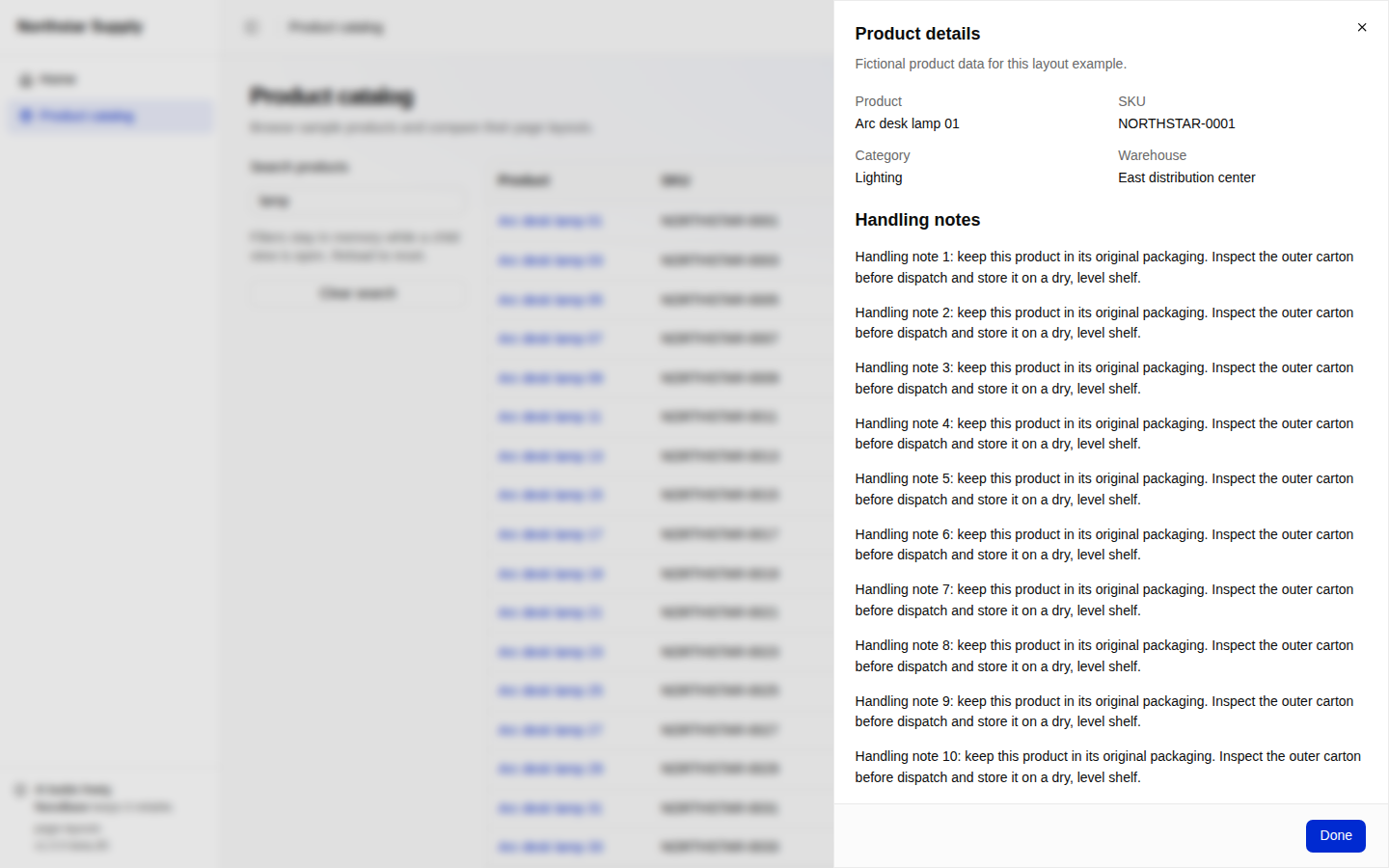
弹窗和抽屉自带内容内边距、滚动区与固定底部操作区,内部不再嵌套 PageContainer,footer 中直接传入按钮。关闭按钮组件在覆盖组件内部调用 useRouteOverlay():
import { useRouteOverlay } from '#components/use-route-overlay';
import { Button } from '#components/ui/button';
import { useTranslation } from '@nocobase/i18n/client';

function CloseProduct() {
  const { close } = useRouteOverlay();
  const { t } = useTranslation();
  return <Button onClick={() => void close()}>{t('layouts.done')}</Button>;
}
Details 则使用 RouteChildPage 覆盖应用内容区,保留侧边栏和顶部栏可操作。它拥有自己的页面容器:
import { RouteChildPage } from '#components/route-child-page';

<RouteChildPage>
  <PageContainer>
    <BackButton>{t('layouts.back')}</BackButton>
    <PageHeader title={product?.name ?? t('layouts.missing')} />
    {/* 页签导航与内联 Outlet */}
  </PageContainer>
</RouteChildPage>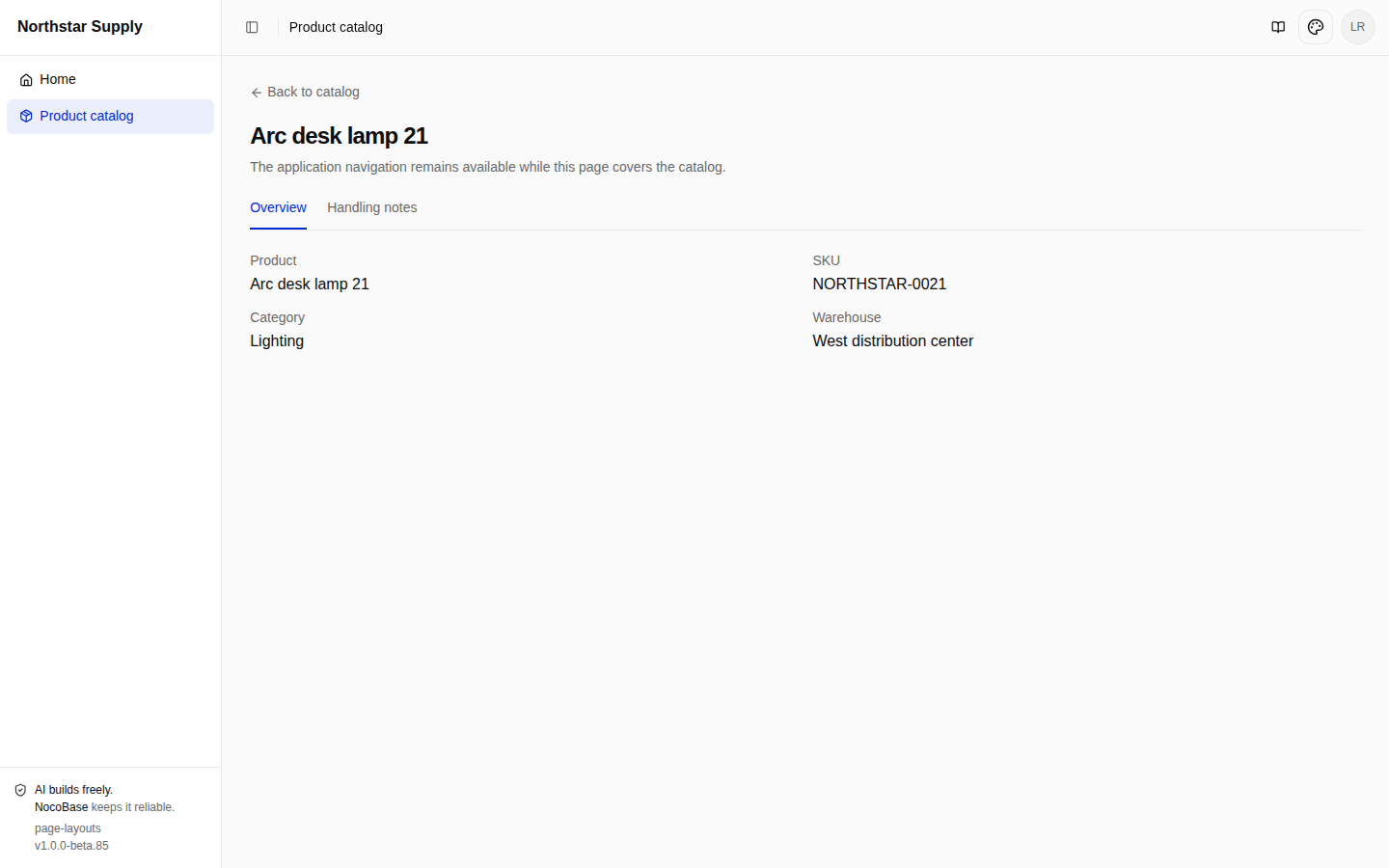
覆盖页不是模态弹窗,不以 Esc 关闭;示例使用 Back to catalog 返回。已有明确面包屑返回入口的页面可沿用面包屑,无需重复增加返回按钮。
查看弹窗源码 · 查看抽屉源码 · 查看覆盖页源码 · 查看路由声明
保留父页面状态与滚动位置
默认应用外框将定位与滚动分开:
// AppLayout 的 main 内部结构节选。
<main className="app-brand-surface relative isolate min-w-0 flex-1 overflow-hidden">
  {/* 品牌水印 */}
  <div className="h-full overflow-y-auto">
    <Outlet />
  </div>
</main>
main 定义覆盖页的定位边界,内层 div 负责页面纵向滚动。RouteChildPage 的外层定位、内层滚动,覆盖区不会随父列表移动或被列表高度撑大。
在列表搜索 lamp,向下滚动后打开任意 Summary 或 Details,再关闭或返回。父页面仍挂载,因此筛选和滚动位置保留;弹窗与抽屉关闭后还会将焦点返回触发入口。整页刷新会重新创建内存状态,不提供跨刷新保留。需要把筛选存进地址或实现编辑保存时,参见页面、路由与导航和数据请求与状态管理。
登录页与独立页面布局
模板的 AppRouter 根据 auth 选择布局:required 页面经过登录与会话准备后使用 AppLayout;guest 和 optional 页面使用 StandalonePageLayout,保留各自的认证规则。
示例的 Catalog guide 是公开的静态说明页,声明为可选登录:
{
  name: 'catalogGuide',
  path: '/catalog-guide',
  auth: 'optional',
  authz: 'skip',
  componentLoader: () => import('./guide.js'),
}
页面复用 PageContainer,通过 className="mx-auto max-w-3xl pt-24" 限制内容宽度并为顶部控件留出空间。无论是否登录,都能打开指南;点击 Open product catalog 时,未登录的访客会进入登录页。
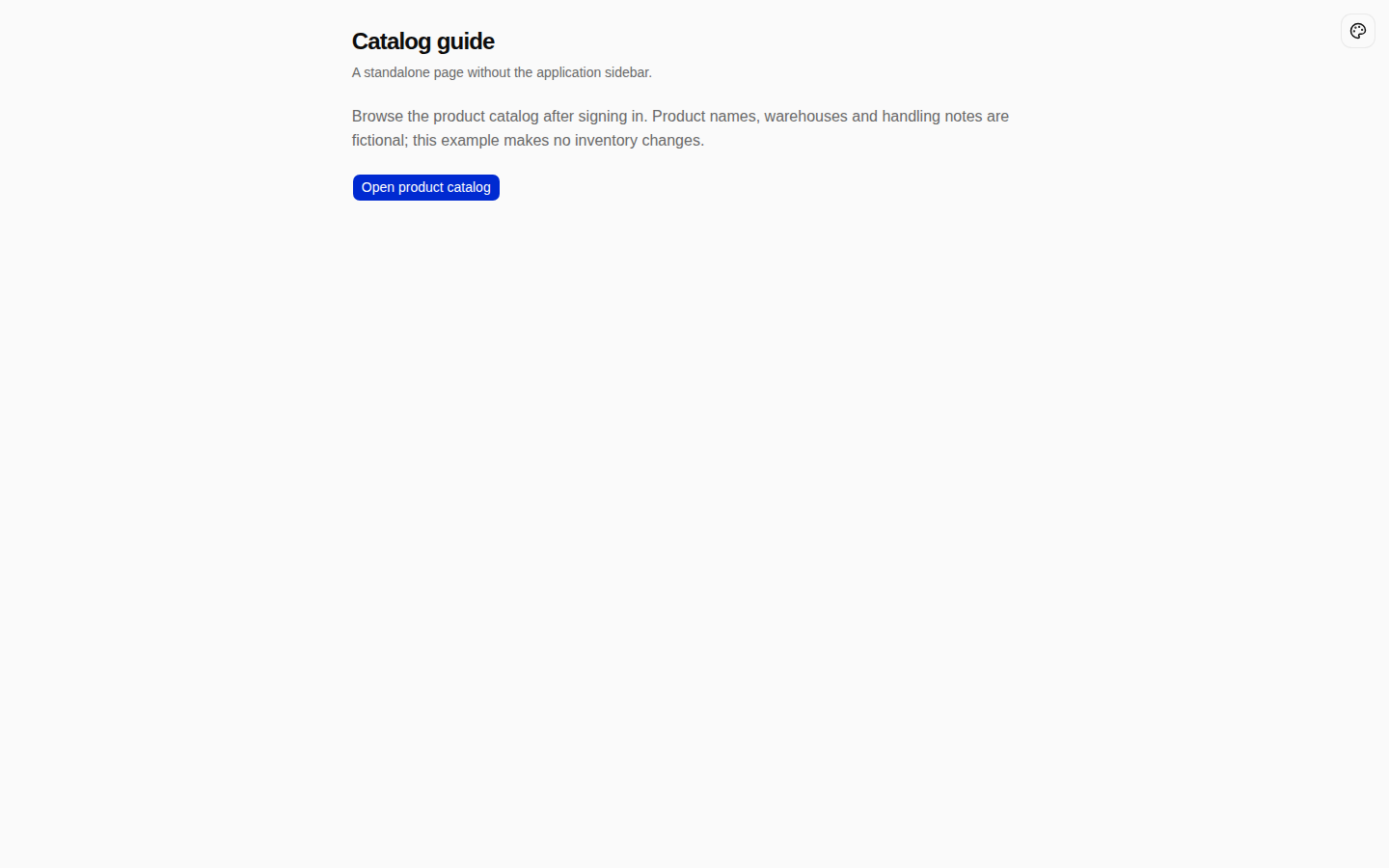
auth 表达访问条件,不能为了移除侧边栏而把受保护页面改为公开。需要为登录后的页面更换外框时,定制应用的路由组合,并保留认证、会话准备与页面授权;模板没有自动生效的任意 layout 字段。
检查布局效果
在运行中的示例检查以下操作:
- 切换长标题,分别在宽屏和 375px 窄屏观察标题、操作区、筛选与表格;表格只在自身区域横向滚动。
- 折叠侧边栏并刷新;窄屏打开导航,确认菜单入口仍可使用。
- 从已筛选、已滚动的列表打开弹窗、抽屉和覆盖页,再返回,检查列表状态与键盘焦点。
- 在抽屉中滚动长说明,确认标题和 Done 始终可达;覆盖页滚动时应用导航保持可用。
- 直接打开子页面地址、刷新,以及使用浏览器前进后退,确认展示方式和返回路径正确。
- 输入无匹配商品的名称,或将详情地址中的商品 ID 改为
missing,确认状态说明清晰。 - 切换中英文、浅色与深色模式,检查文本换行、边框和控件可见性;退出登录后再次访问商品目录,应进入登录页。
示例源码与运行
完整示例 App 使用 Node.js 24 和 pnpm 11。商品是固定演示数据,模板的账号、会话和设置仍需数据库。以下为已验证的 SQLite 配置;使用其他数据库时按创建应用安装驱动并配置连接。
git clone https://github.com/nocobase/docs-examples-v3.git
cd docs-examples-v3
git checkout 929240c07561b2fa02afbe82a3a104a6f0a908b0
cd apps/page-layouts
pnpm install --frozen-lockfile
pnpm nocobase config init --dialect sqlite
pnpm nocobase config check
pnpm dev
打开启动日志中包含应用前缀的地址,通过登录页注册一个演示账号,登录后进入侧边栏的 Product catalog。默认前缀为 /main/ 时,商品目录地址为 /main/layouts,独立指南为 /main/catalog-guide。商品示例对所有已登录用户开放,管理页面仍使用模板的真实权限控制。
按 README 运行组件与浏览器检查,查看用法、源码及截图的对应关系。浏览器测试在本地示例数据库中创建独立测试账号;该示例不包含商品持久化、库存操作或业务角色授权流程。