

区块配置
邮件管理企业版+邮件消息区块
添加区块
在配置页面点击 创建区块 按钮,选择 邮件表格 区块以添加邮件消息区块。

字段配置
点击区块的 字段 按钮可选择需要显示的字段,详细操作可参考表格的字段配置。

设置数据范围
区块右侧配置可选择数据范围:全部邮件或当前登录用户的邮件。
.png)
基于邮箱地址进行数据筛选
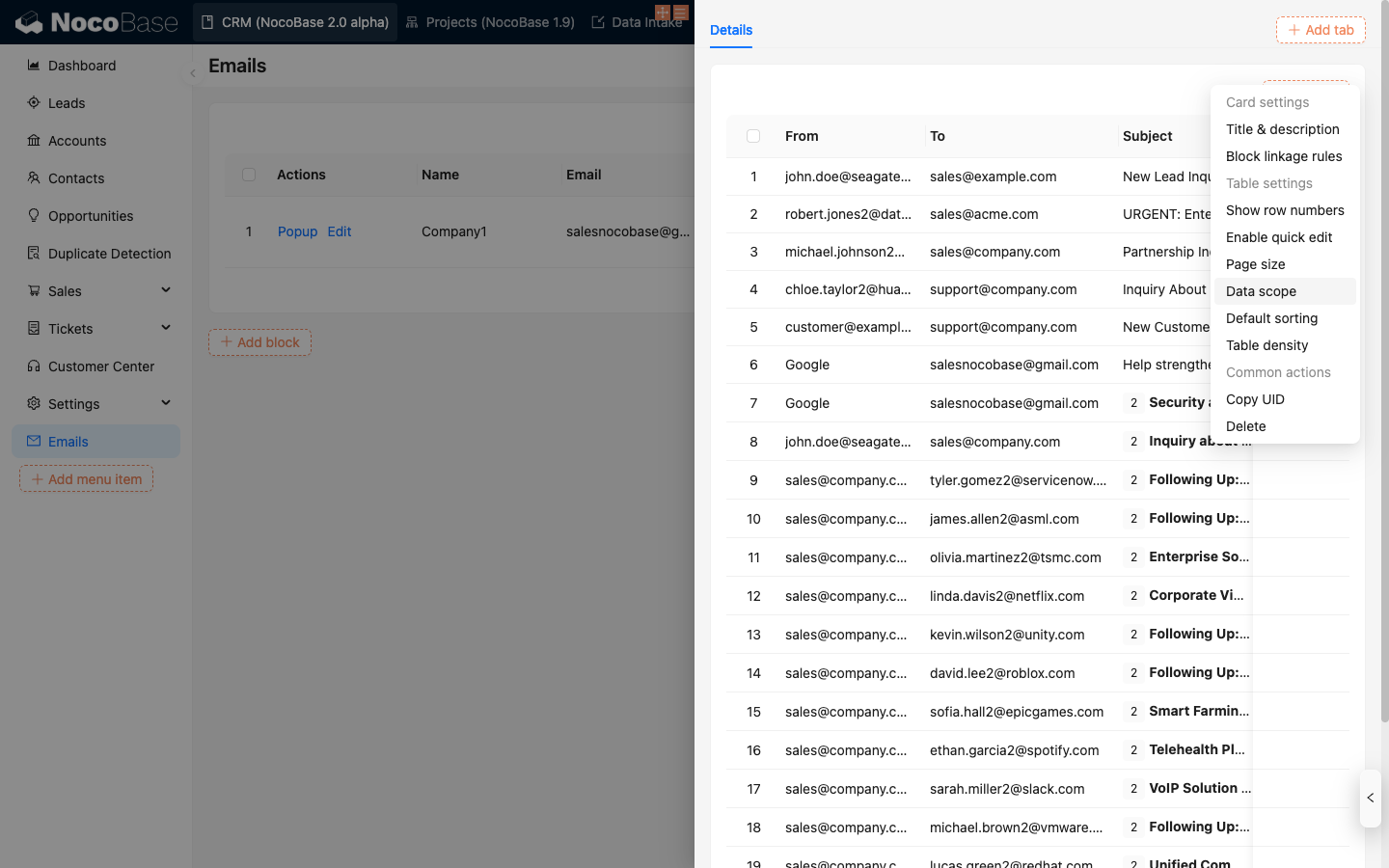
点击邮件消息区块右侧的配置按钮,选择 数据范围,设置用于筛选邮件的数据范围。
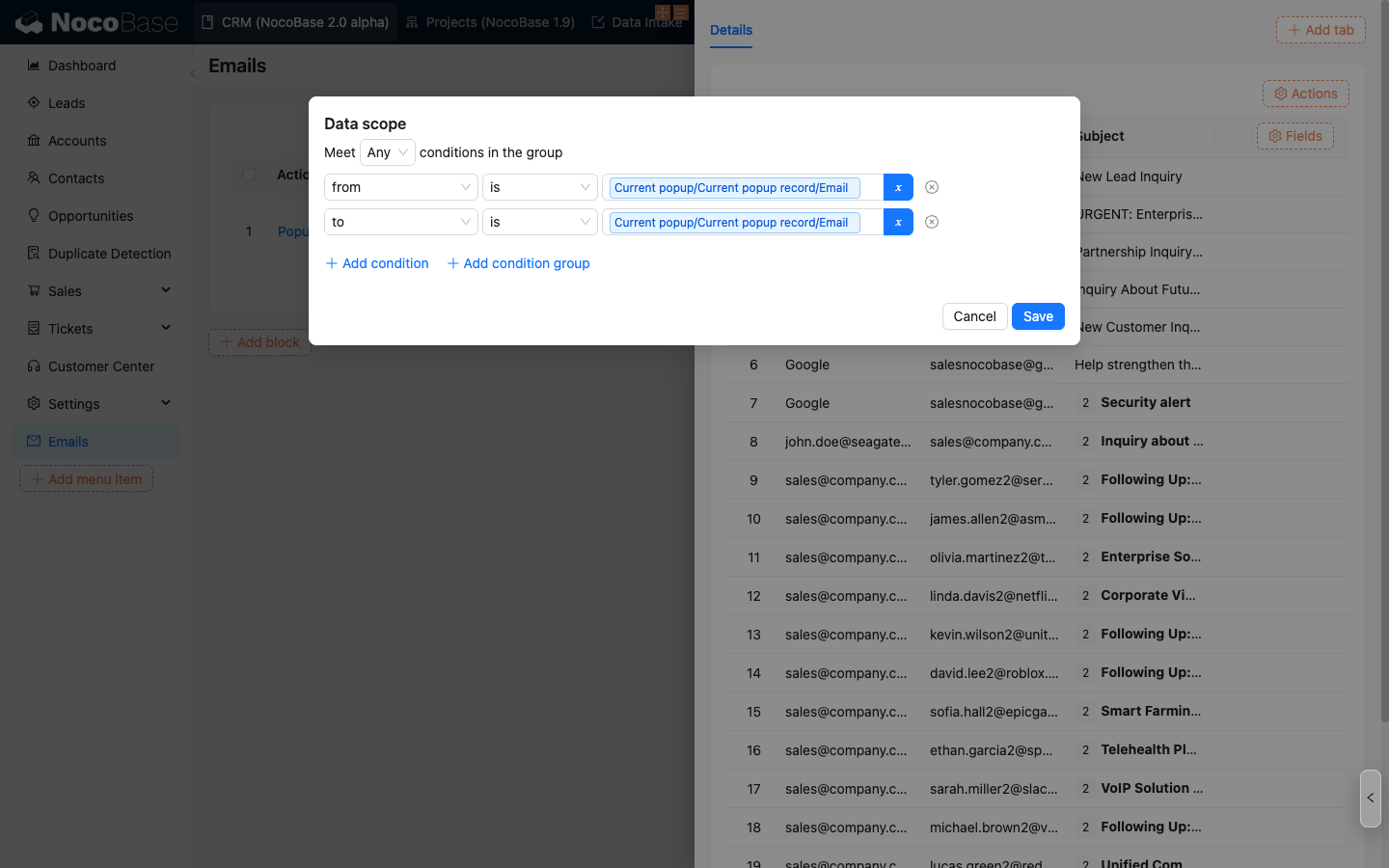
配置筛选条件,选择需要筛选的邮箱地址字段,点击 确定 保存。
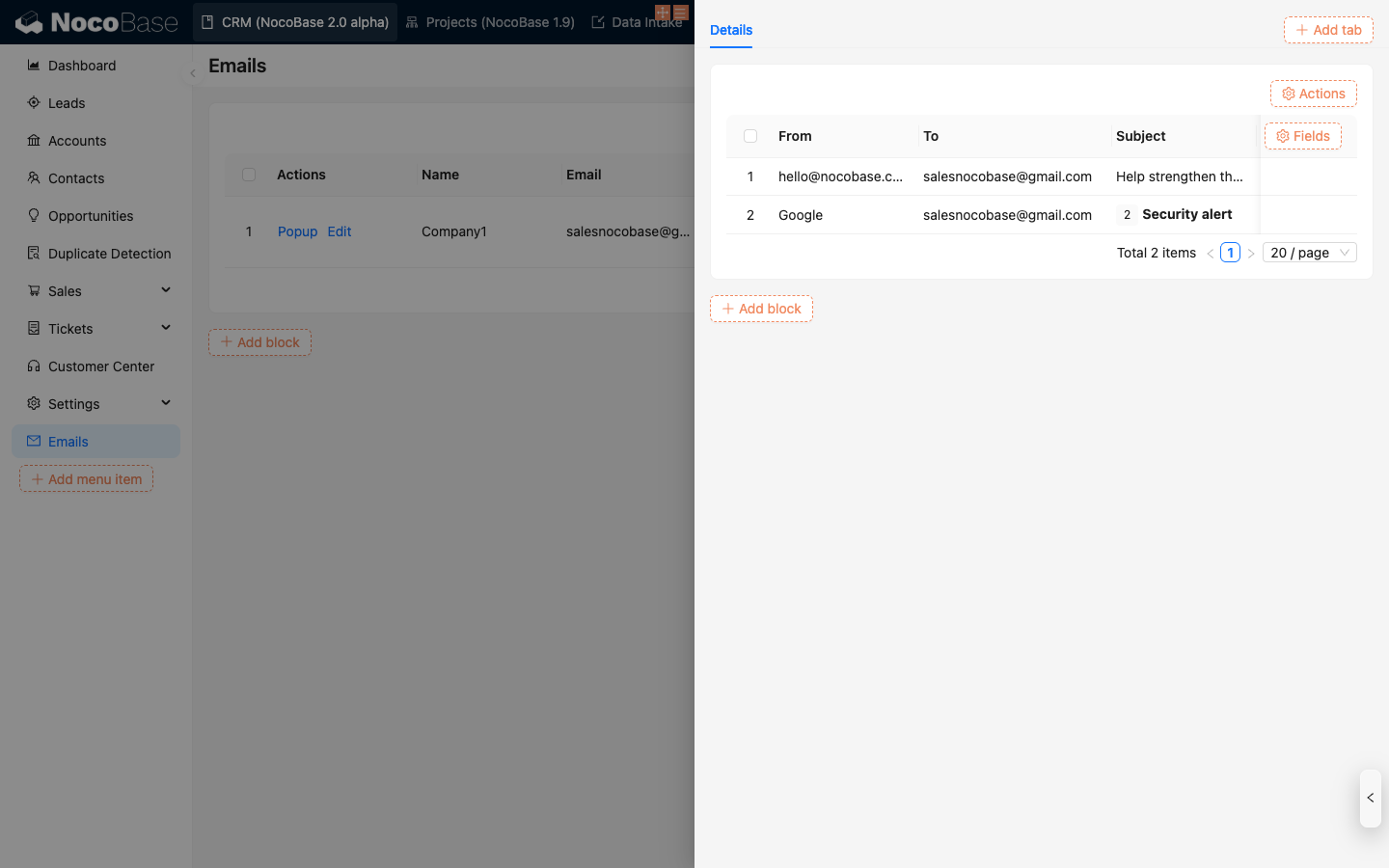
邮件消息区块将显示符合筛选条件的邮件。
基于邮箱地址的筛选不区分大小写
基于邮箱后缀进行数据筛选
在业务表中创建用于存储邮箱后缀的字段(类型为JSON),以便在后续对邮件消息进行筛选。
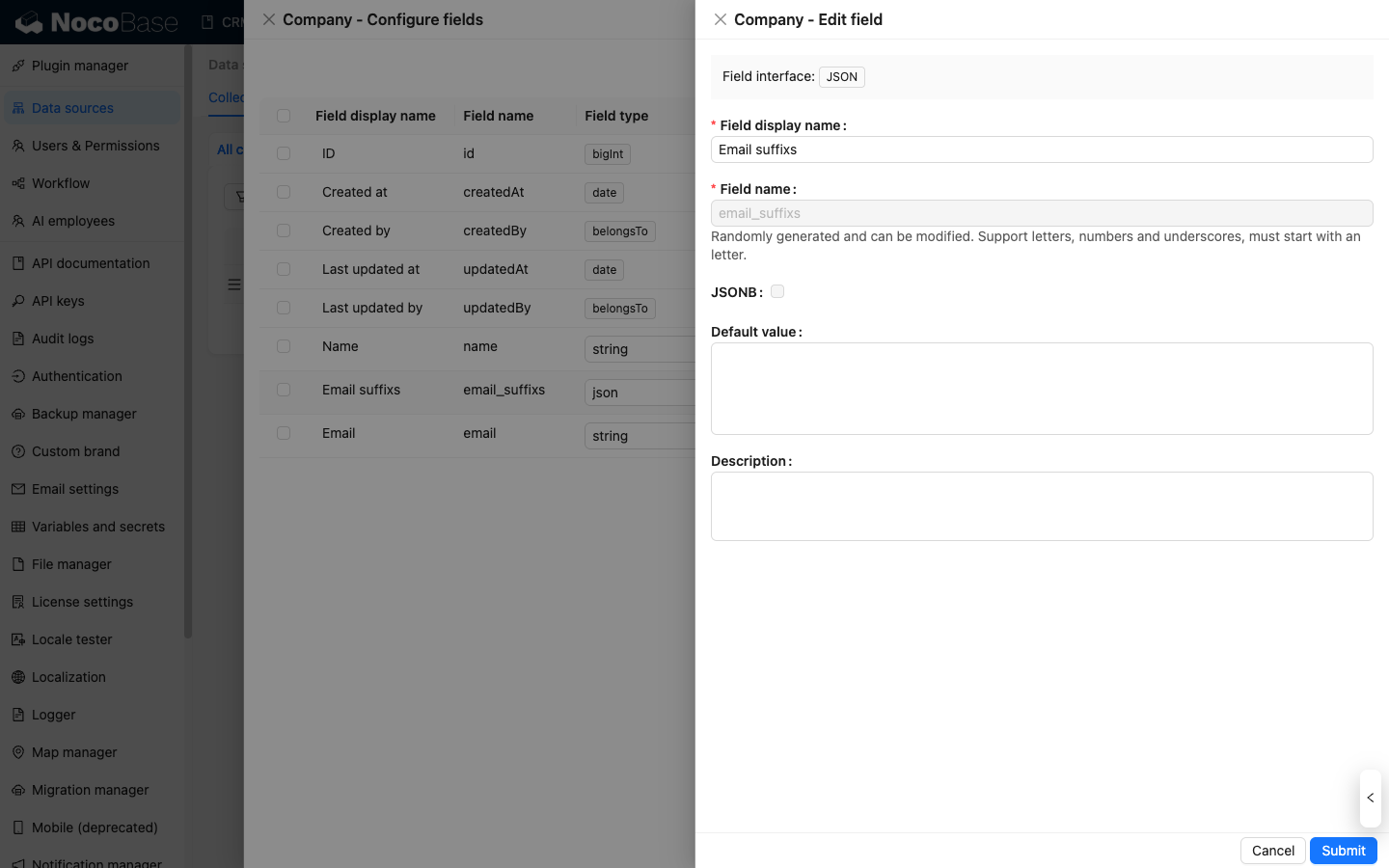
维护邮箱后缀信息。
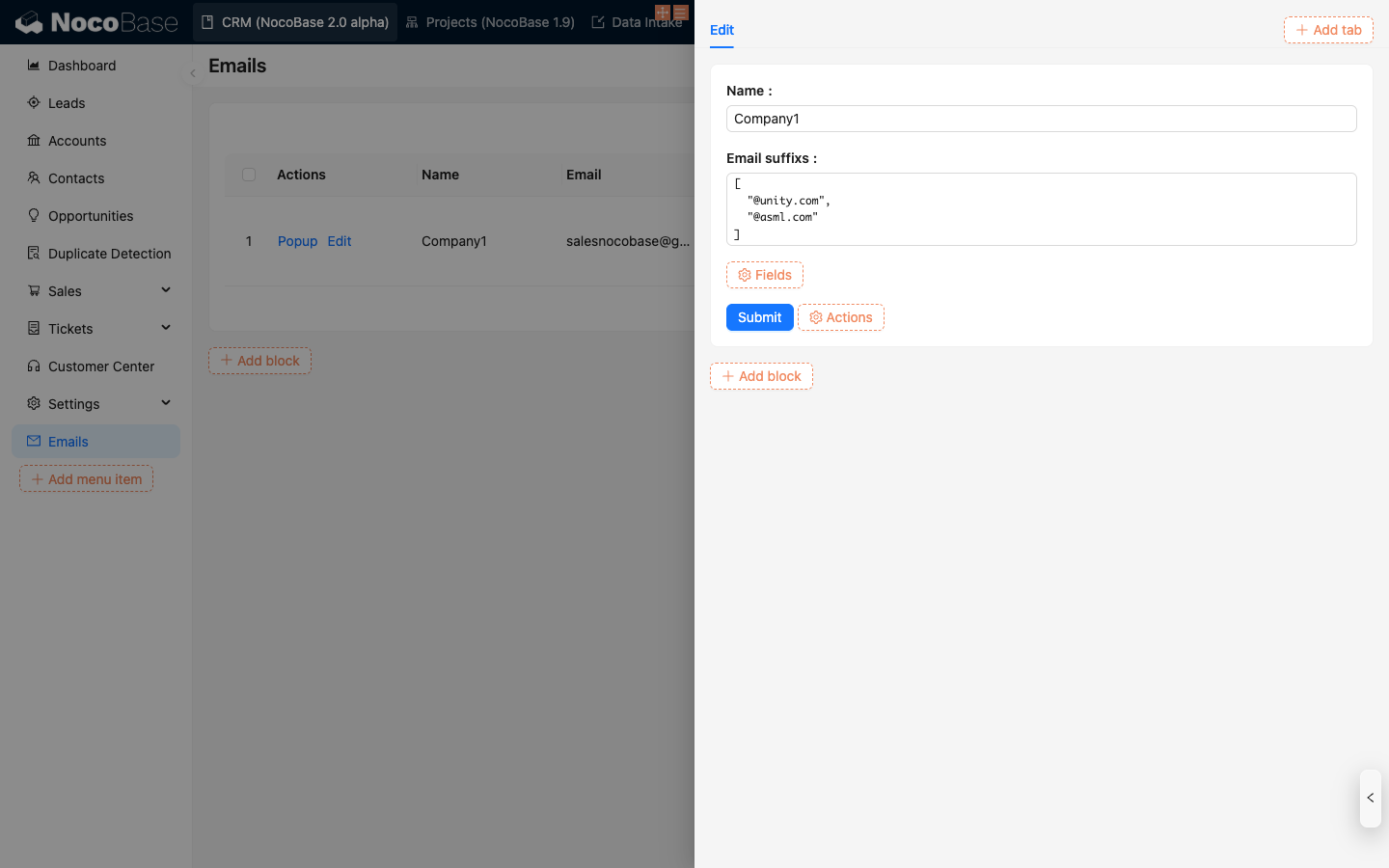
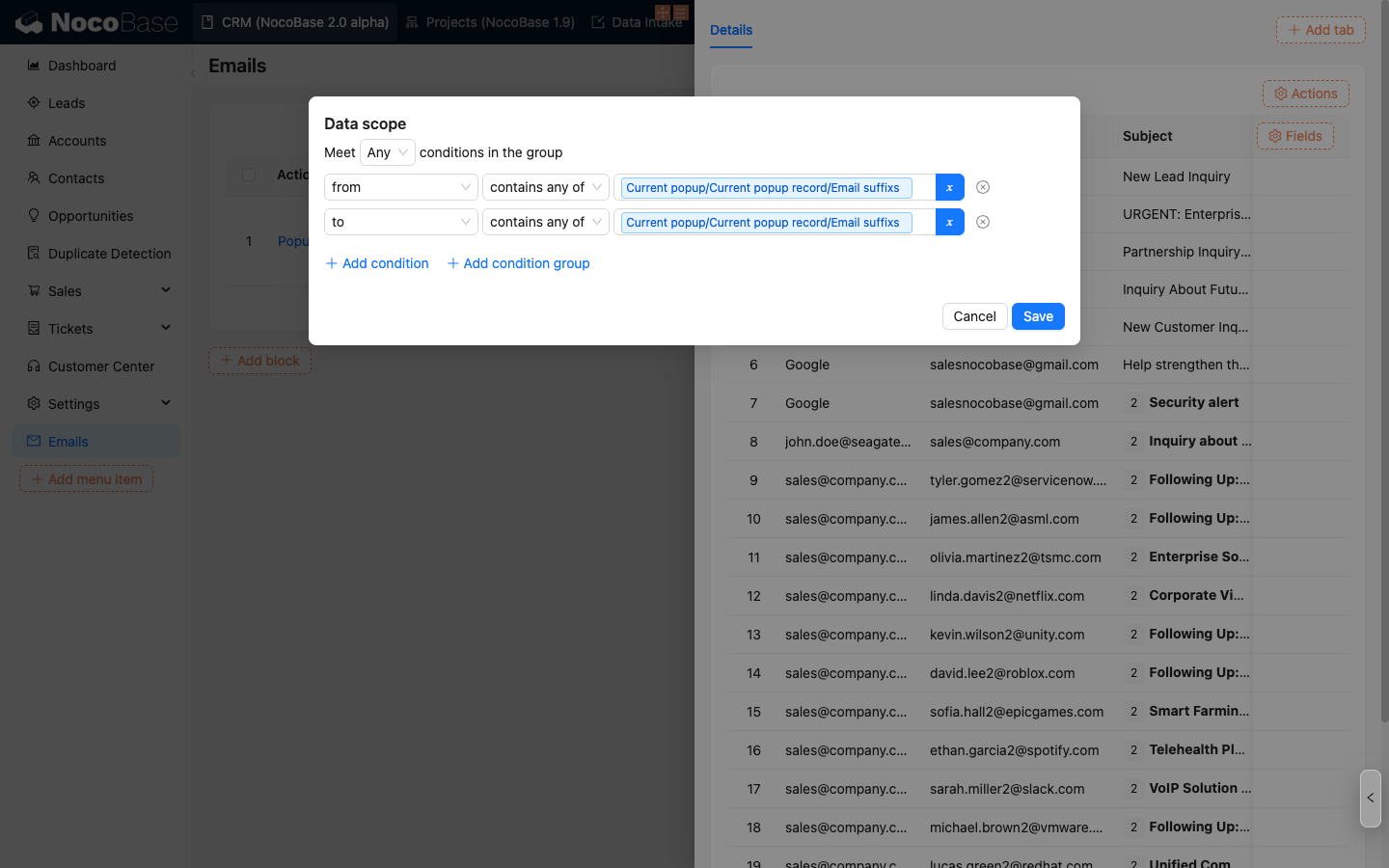
点击邮件消息区块右侧的配置按钮,选择 数据范围,设置筛选邮件的数据范围。
配置筛选条件,选择需要筛选的邮箱后缀字段,点击 确定 保存。
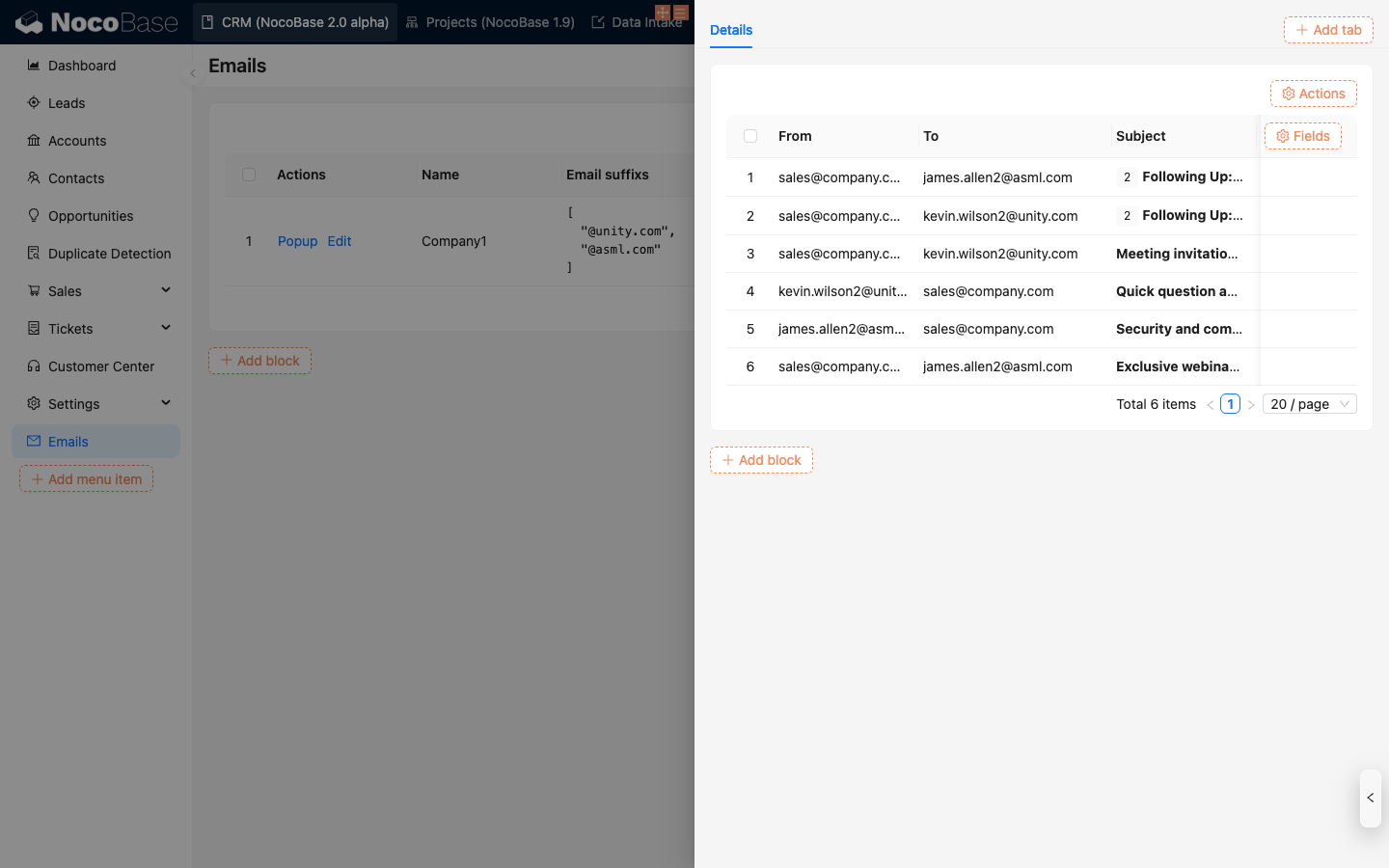
邮件消息表将显示符合筛选条件的邮件。
邮件详情区块
首先在邮件消息区块的字段中开启 启用点击打开 功能。

在弹窗中添加 邮件详情 区块。

可查看邮件的详细内容。

底部可自定义配置所需的按钮。
若当前邮件为草稿状态,默认显示草稿编辑表单。
邮件发送区块
创建邮件发送表单有两种方式:
-
在表格顶部添加 发送邮件 按钮:

-
添加 邮件发送 区块:

两种方式都可创建完整的邮件发送表单。
.png)
邮件表单的每个字段与普通表单一致,可配置 默认值 或 联动规则 等。