

Configuration des blocs
Email managerEnterprise Edition+Bloc de messages e-mail
Ajouter un bloc
Sur la page de configuration, cliquez sur le bouton Créer un bloc, puis sélectionnez le bloc Tableau d'e-mails pour ajouter un bloc de messages e-mail.

Configuration des champs
Cliquez sur le bouton Champs du bloc pour sélectionner les champs à afficher. Pour des instructions détaillées, consultez la méthode de configuration des champs pour les tableaux.

Définir la portée des données
Dans la configuration située à droite du bloc, vous pouvez choisir la portée des données : tous les e-mails ou les e-mails de l'utilisateur actuellement connecté.
.png)
Filtrer les données par adresse e-mail
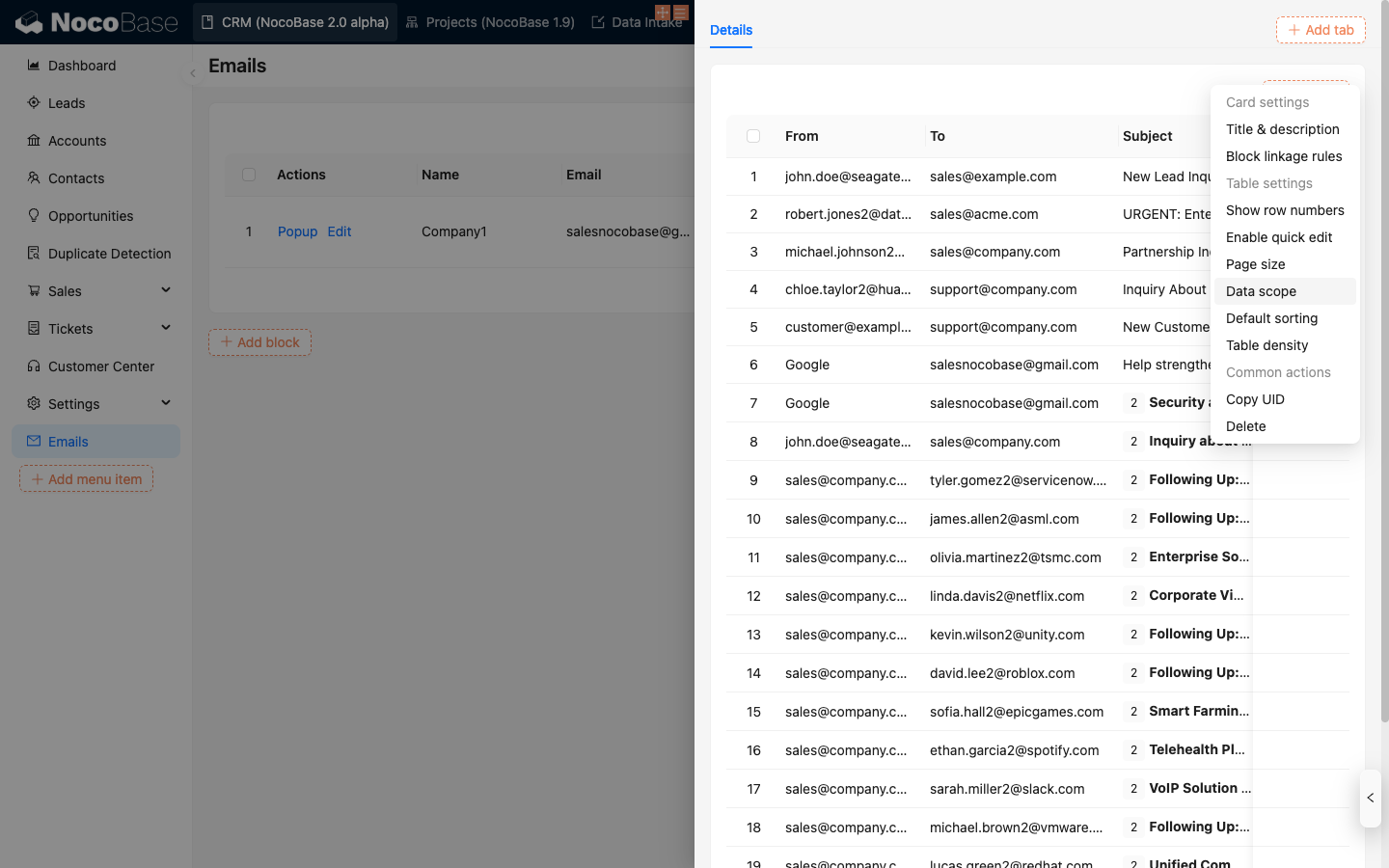
Cliquez sur le bouton de configuration à droite du bloc de messages e-mail, sélectionnez Portée des données pour définir la portée de filtrage des e-mails.
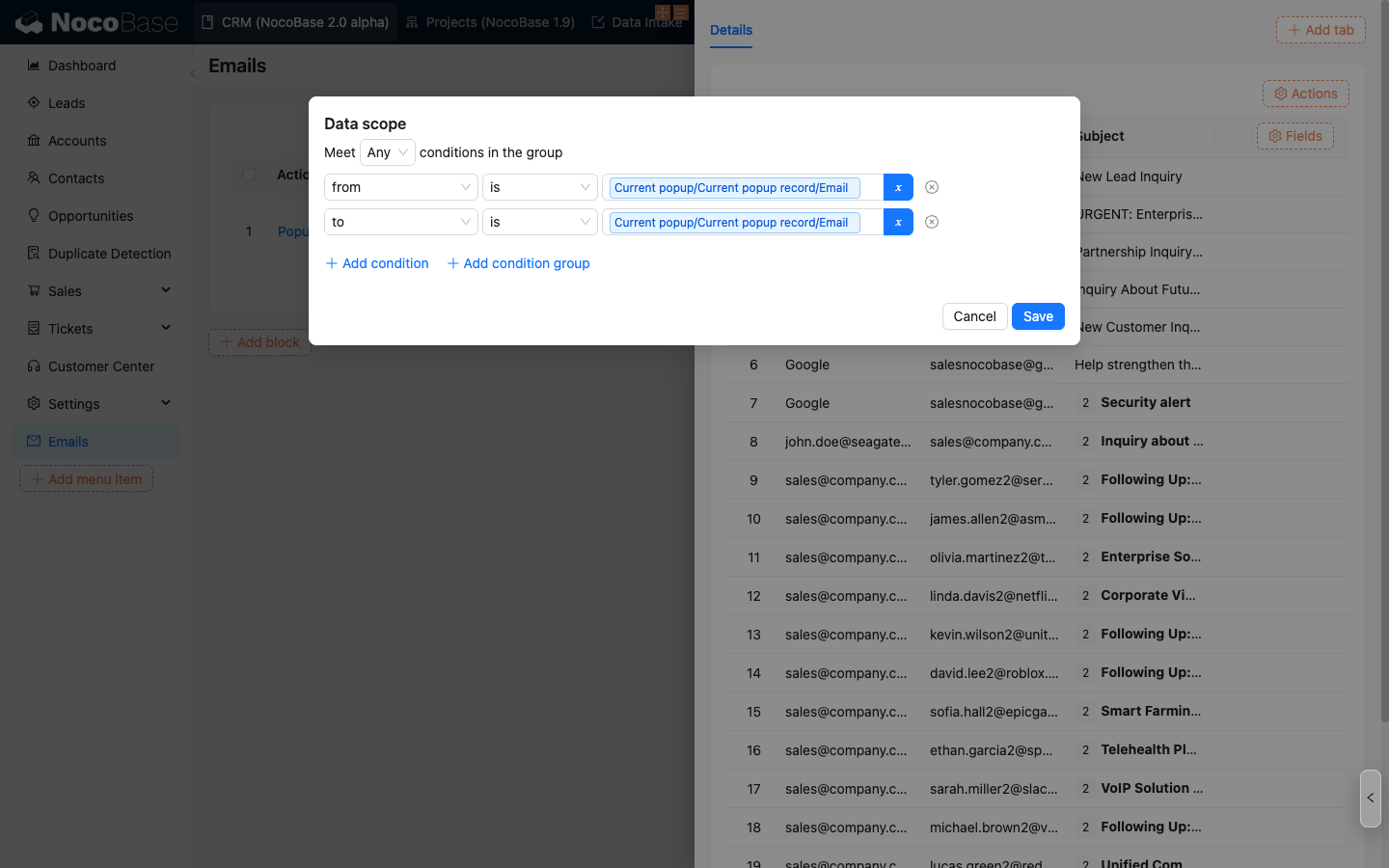
Configurez la condition de filtrage, sélectionnez le champ d'adresse e-mail à filtrer, puis cliquez sur Confirmer pour enregistrer.
Le bloc de messages e-mail affichera les e-mails correspondant à la condition de filtrage.
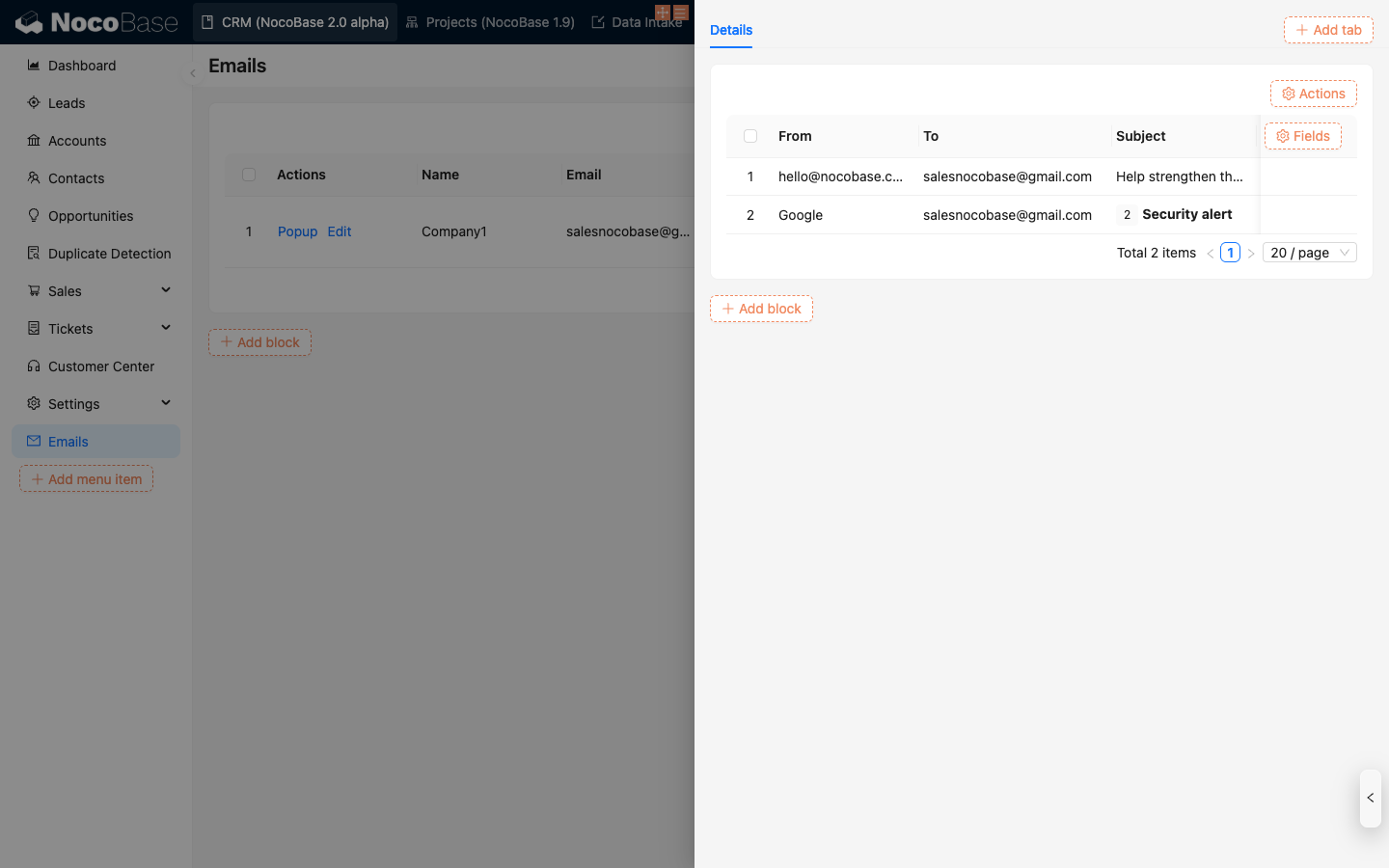
Le filtrage par adresse e-mail n'est pas sensible à la casse.
Filtrer les données par suffixe d'adresse e-mail
Créez dans la collection métier un champ destiné à stocker les suffixes d'adresses e-mail (de type JSON), afin de pouvoir filtrer ultérieurement les messages e-mail.
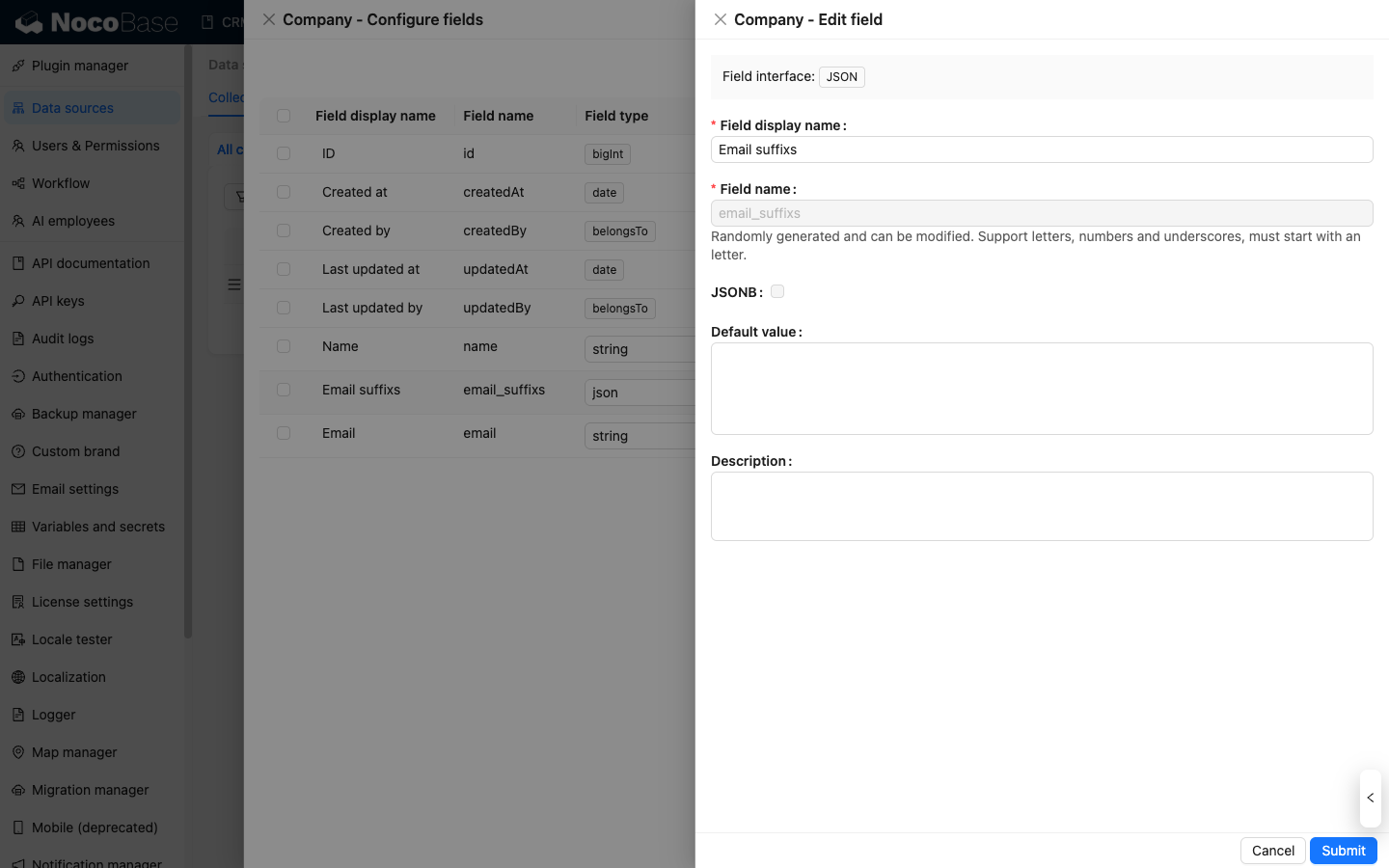
Renseignez les informations de suffixe d'adresse e-mail.
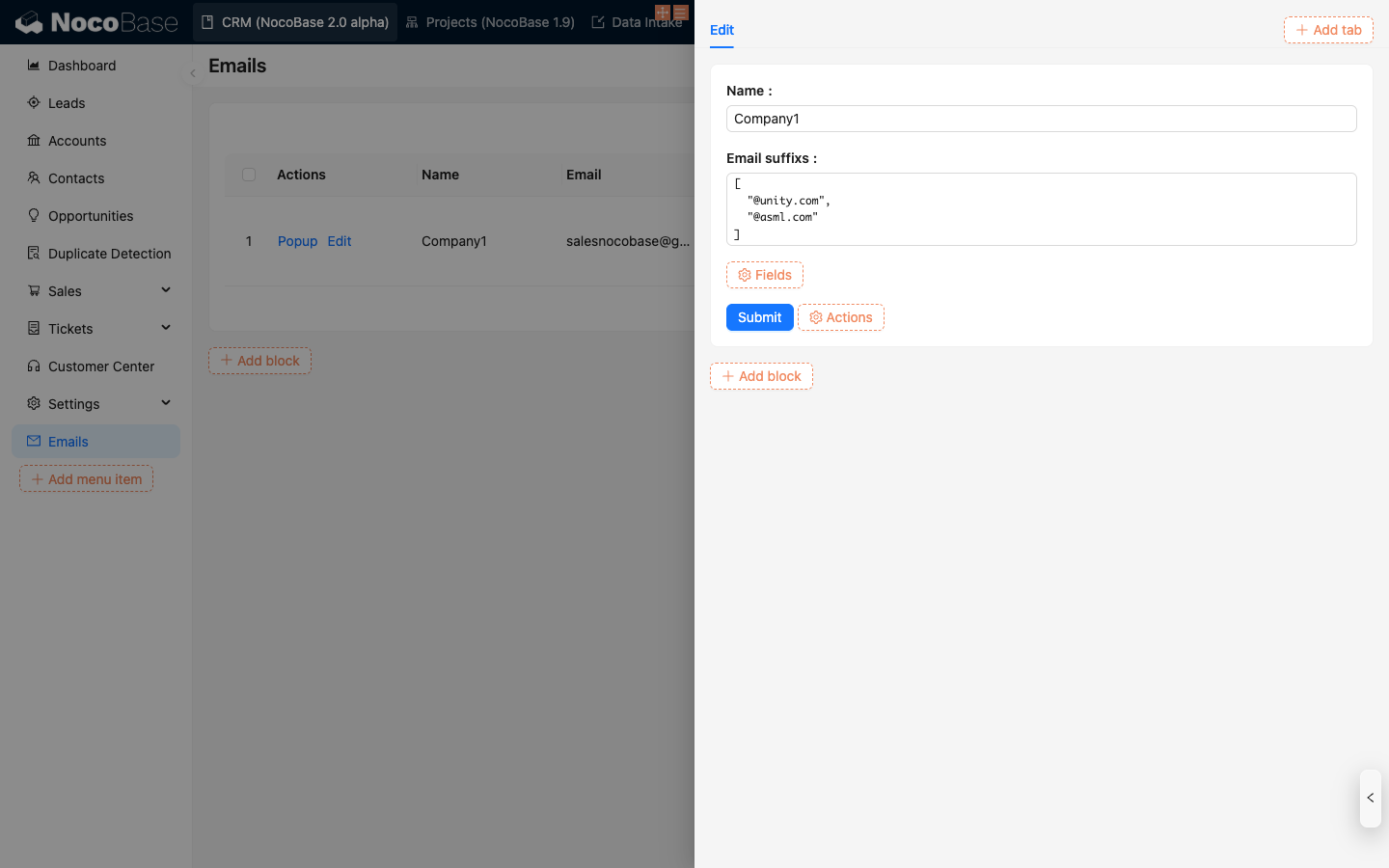
Cliquez sur le bouton de configuration à droite du bloc de messages e-mail, sélectionnez Portée des données pour définir la portée de filtrage des e-mails.
Configurez la condition de filtrage, sélectionnez le champ de suffixe d'e-mail à filtrer, puis cliquez sur Confirmer pour enregistrer.
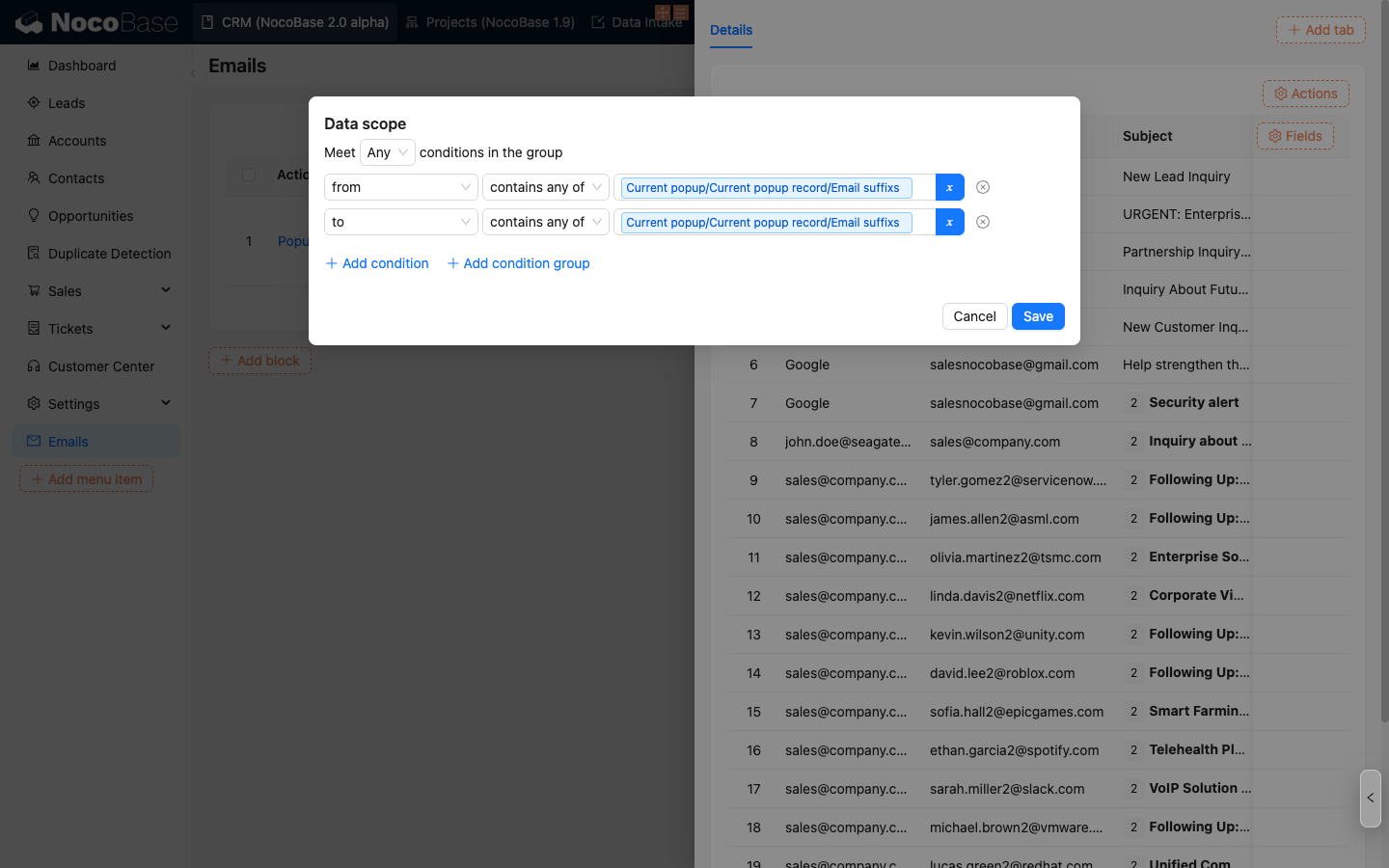
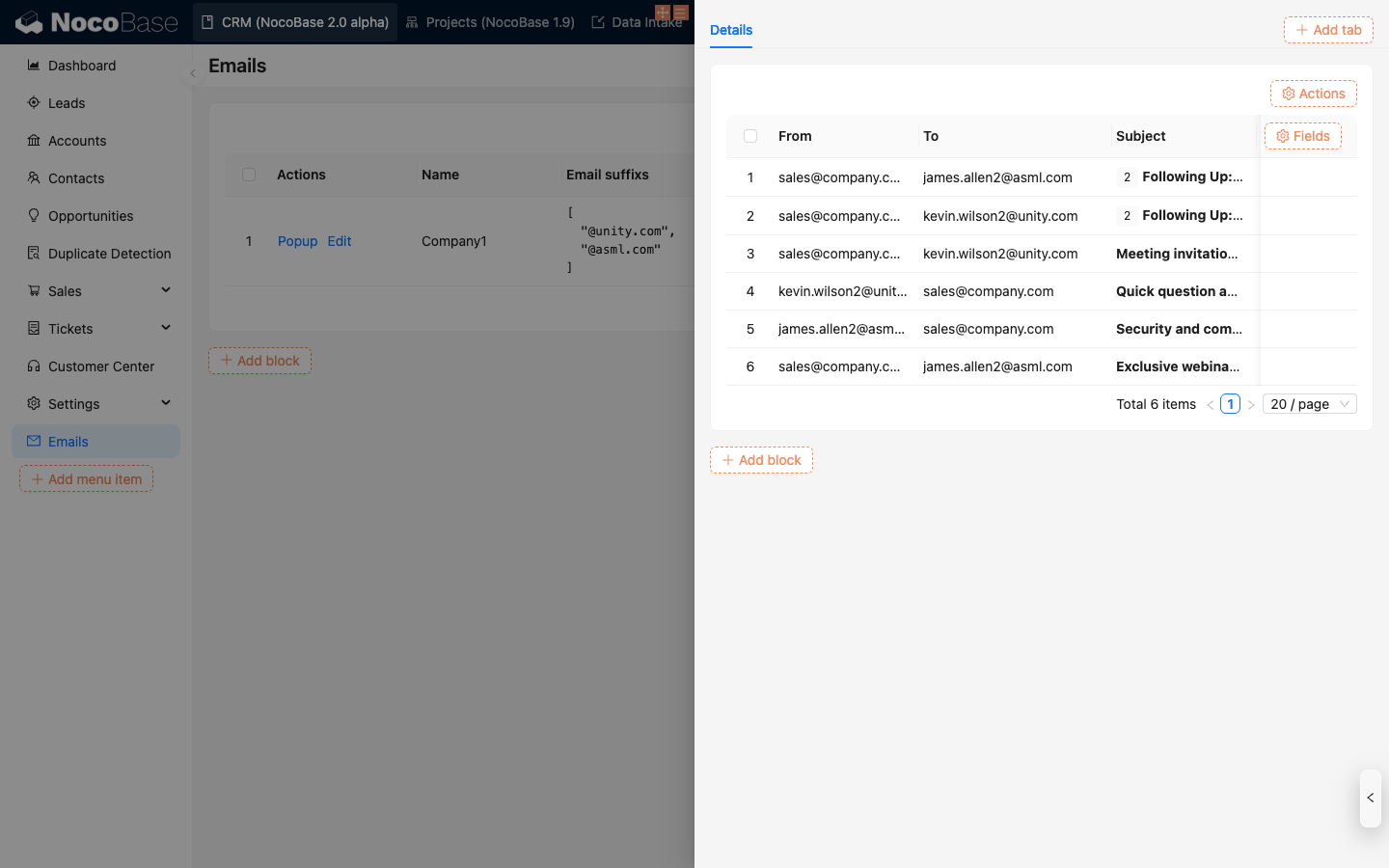
Le tableau des messages e-mail affichera les e-mails correspondant à la condition de filtrage.
Bloc de détails d'e-mail
Tout d'abord, activez la fonctionnalité Activer le clic pour ouvrir sur un champ du bloc de messages e-mail.

Ajoutez le bloc Détails de l'e-mail dans la fenêtre contextuelle.

Vous pouvez consulter le contenu détaillé de l'e-mail.

Vous pouvez configurer les boutons nécessaires en bas de page.
Si l'e-mail courant est à l'état brouillon, le formulaire d'édition de brouillon s'affiche par défaut.
Bloc d'envoi d'e-mail
Il existe deux façons de créer un formulaire d'envoi d'e-mail :
-
Ajouter un bouton Envoyer un e-mail en haut du tableau :

-
Ajouter un bloc Envoi d'e-mail :

Ces deux méthodes permettent de créer un formulaire d'envoi d'e-mail complet.
.png)
Chaque champ du formulaire d'e-mail est cohérent avec un formulaire standard et peut être configuré avec une valeur par défaut, des règles de liaison, etc.