

ブロック設定
Email managerEnterprise Edition+メールメッセージブロック
ブロックの追加
設定ページでブロックを作成ボタンをクリックし、メールテーブルブロックを選択してメールメッセージブロックを追加します。

フィールド設定
ブロックのフィールドボタンをクリックすると、表示するフィールドを選択できます。詳細な操作についてはテーブルのフィールド設定を参照してください。

データ範囲の設定
ブロック右側の設定からデータ範囲を選択できます:全件のメールまたは現在のログインユーザーのメール。
.png)
メールアドレスに基づくデータフィルタリング
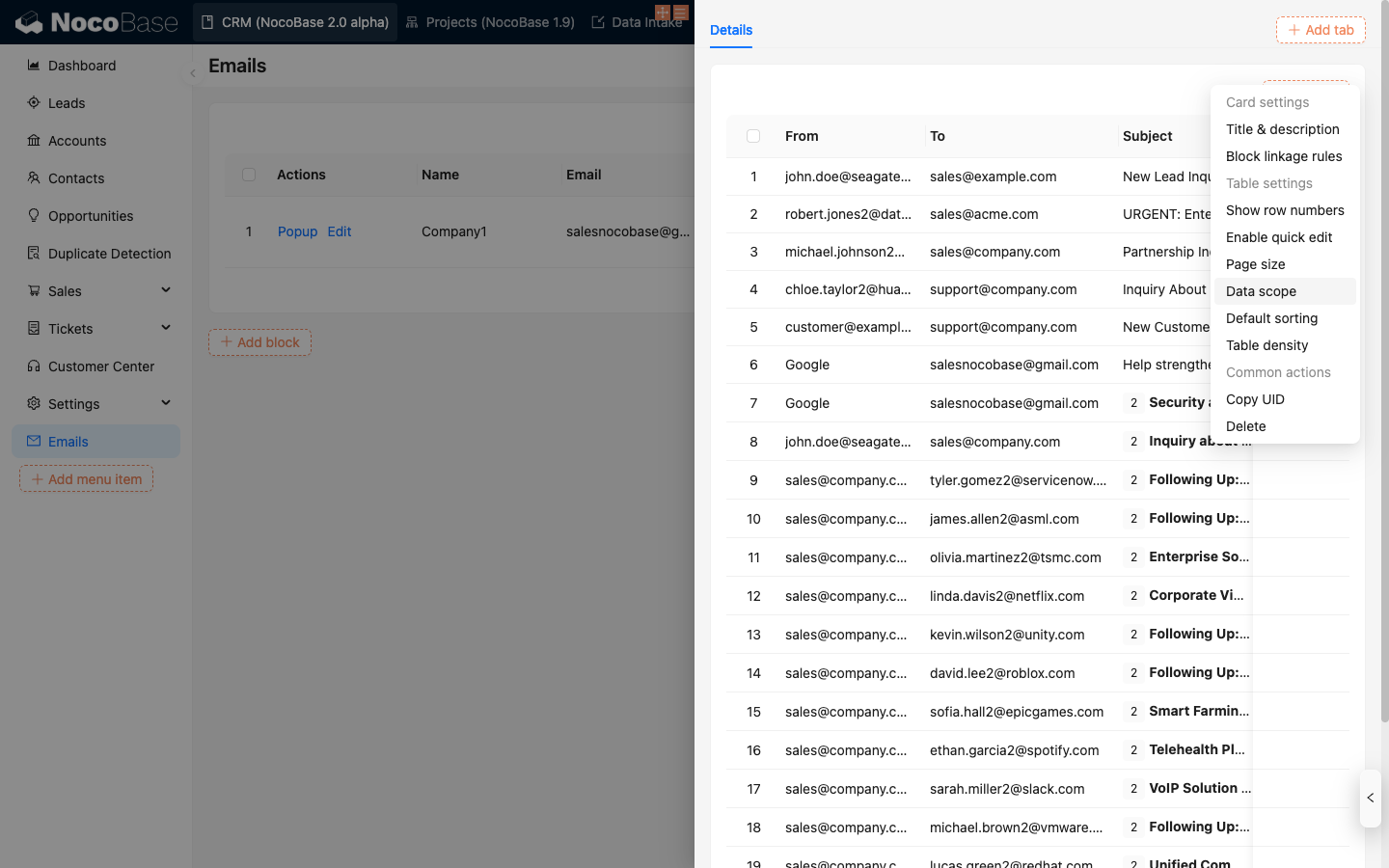
メールメッセージブロック右側の設定ボタンをクリックし、データ範囲を選択して、メールをフィルタリングするためのデータ範囲を設定します。
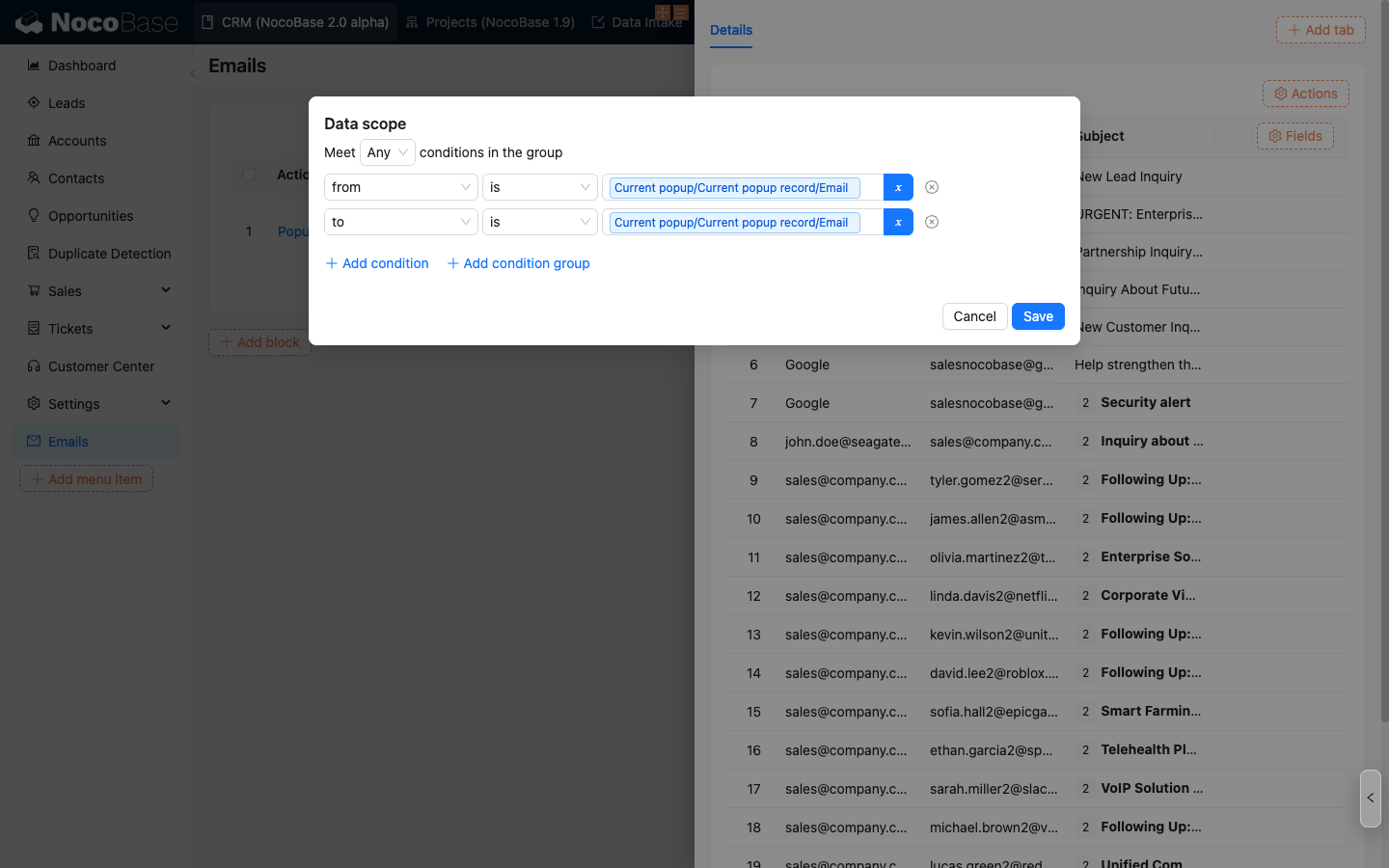
フィルタリング条件を設定し、フィルタリングしたいメールアドレスフィールドを選択して、確定をクリックして保存します。
メールメッセージブロックにフィルタリング条件に一致するメールが表示されます。
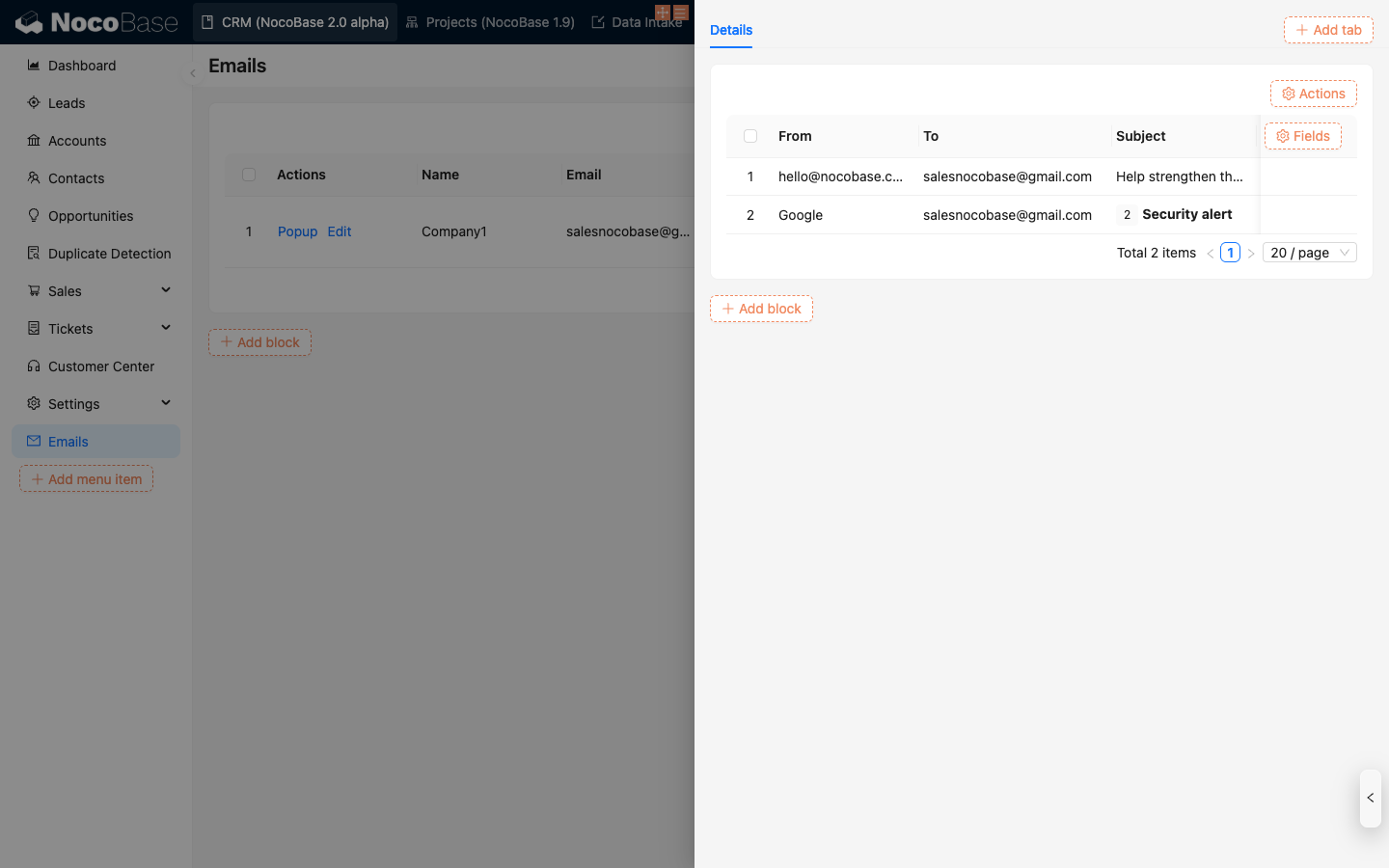
メールアドレスに基づくフィルタリングは大文字小文字を区別しません
メールサフィックスに基づくデータフィルタリング
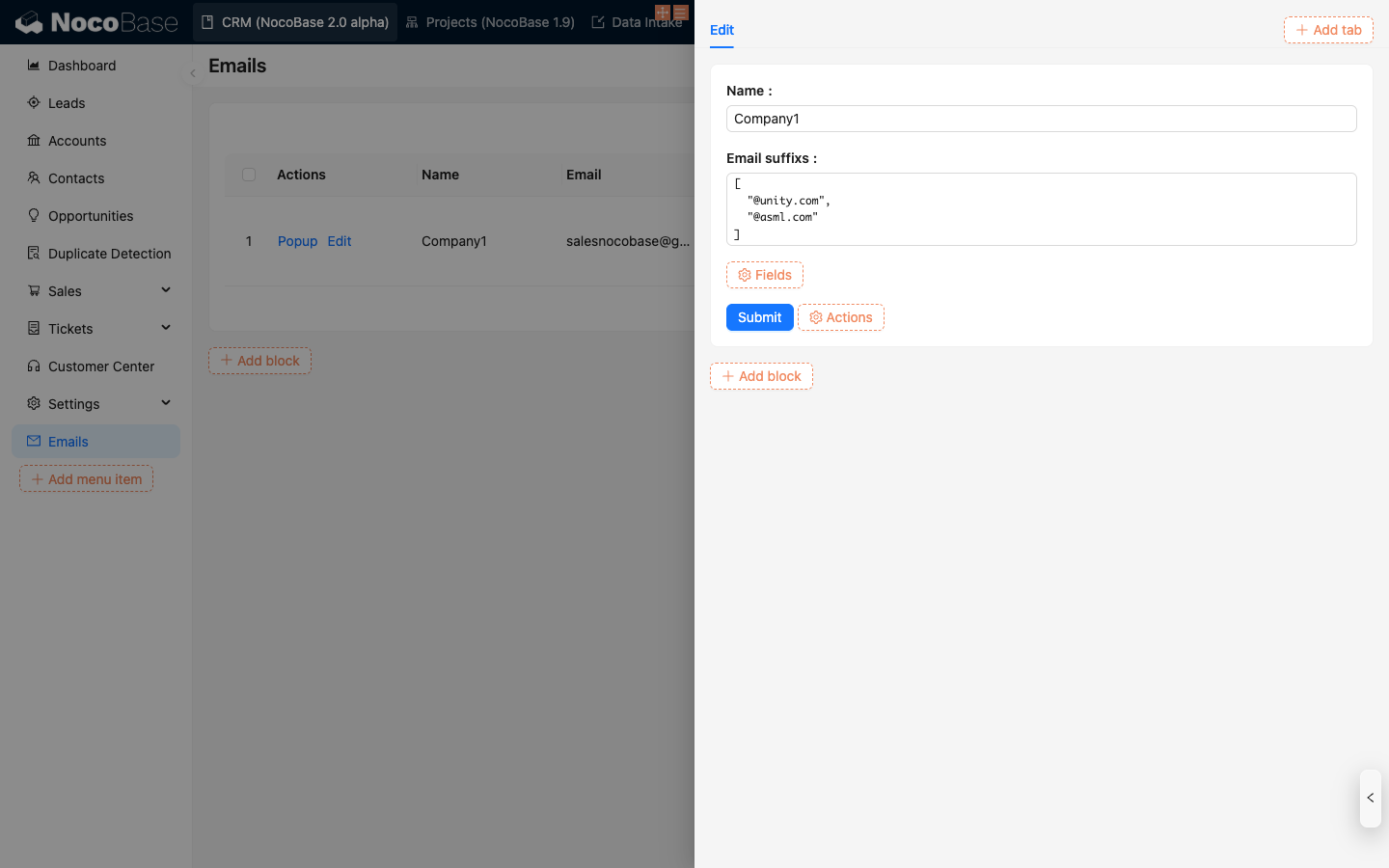
ビジネステーブルにメールサフィックスを格納するフィールド(JSON 型)を作成し、後続のメールメッセージのフィルタリングに使用します。
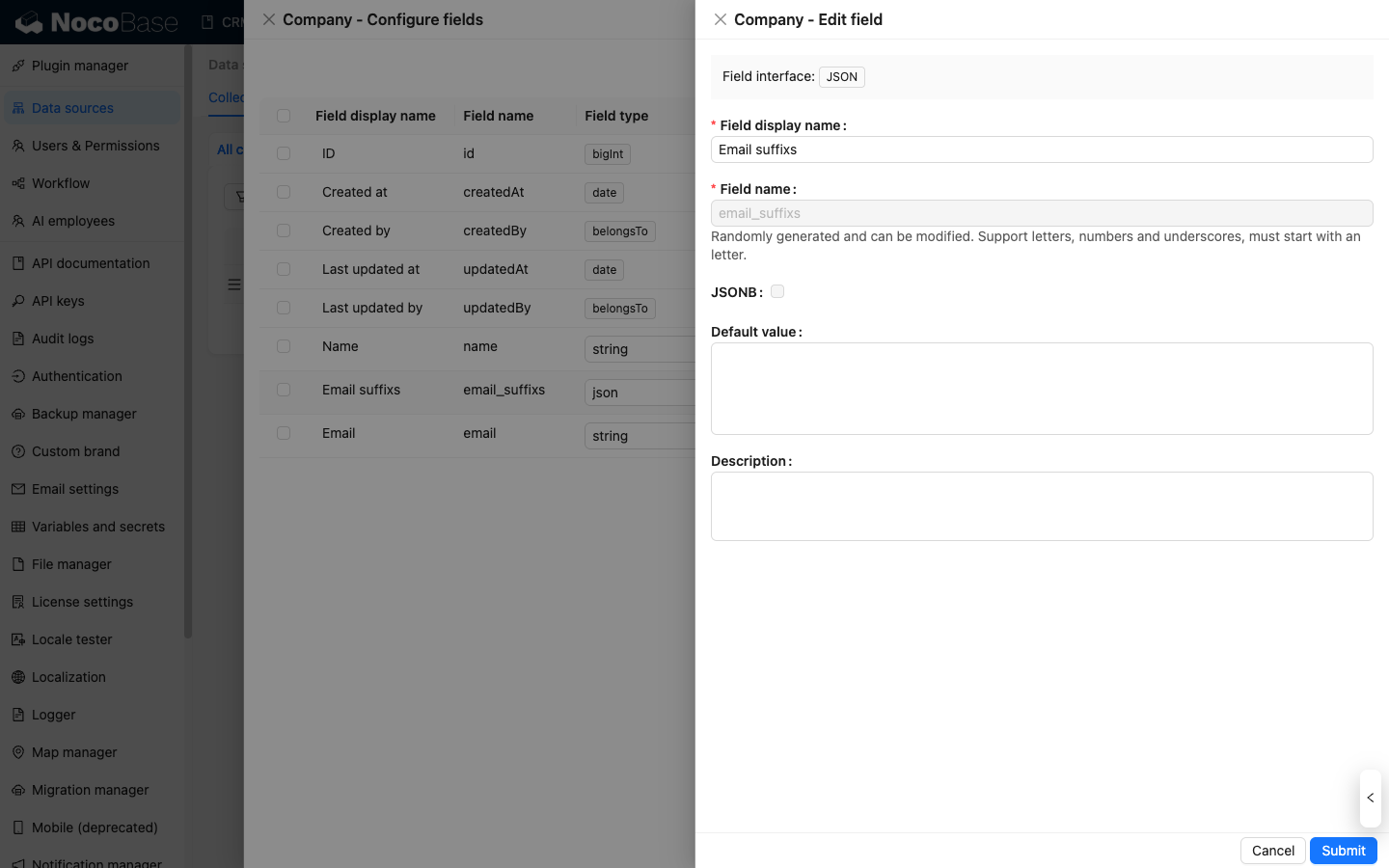
メールサフィックス情報を入力します。
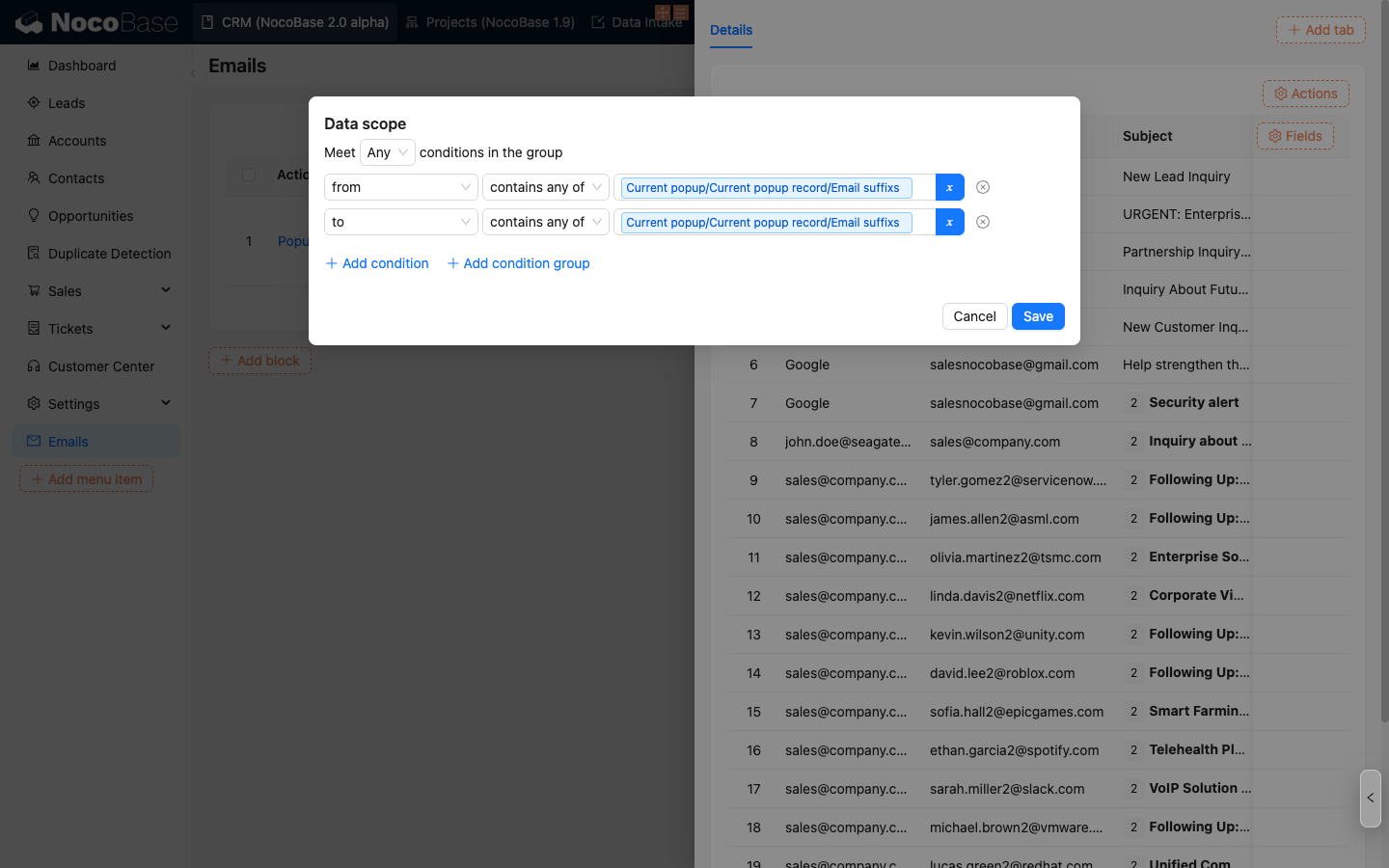
メールメッセージブロック右側の設定ボタンをクリックし、データ範囲を選択して、メールをフィルタリングするためのデータ範囲を設定します。
フィルタリング条件を設定し、フィルタリングしたいメールサフィックスフィールドを選択して、確定をクリックして保存します。
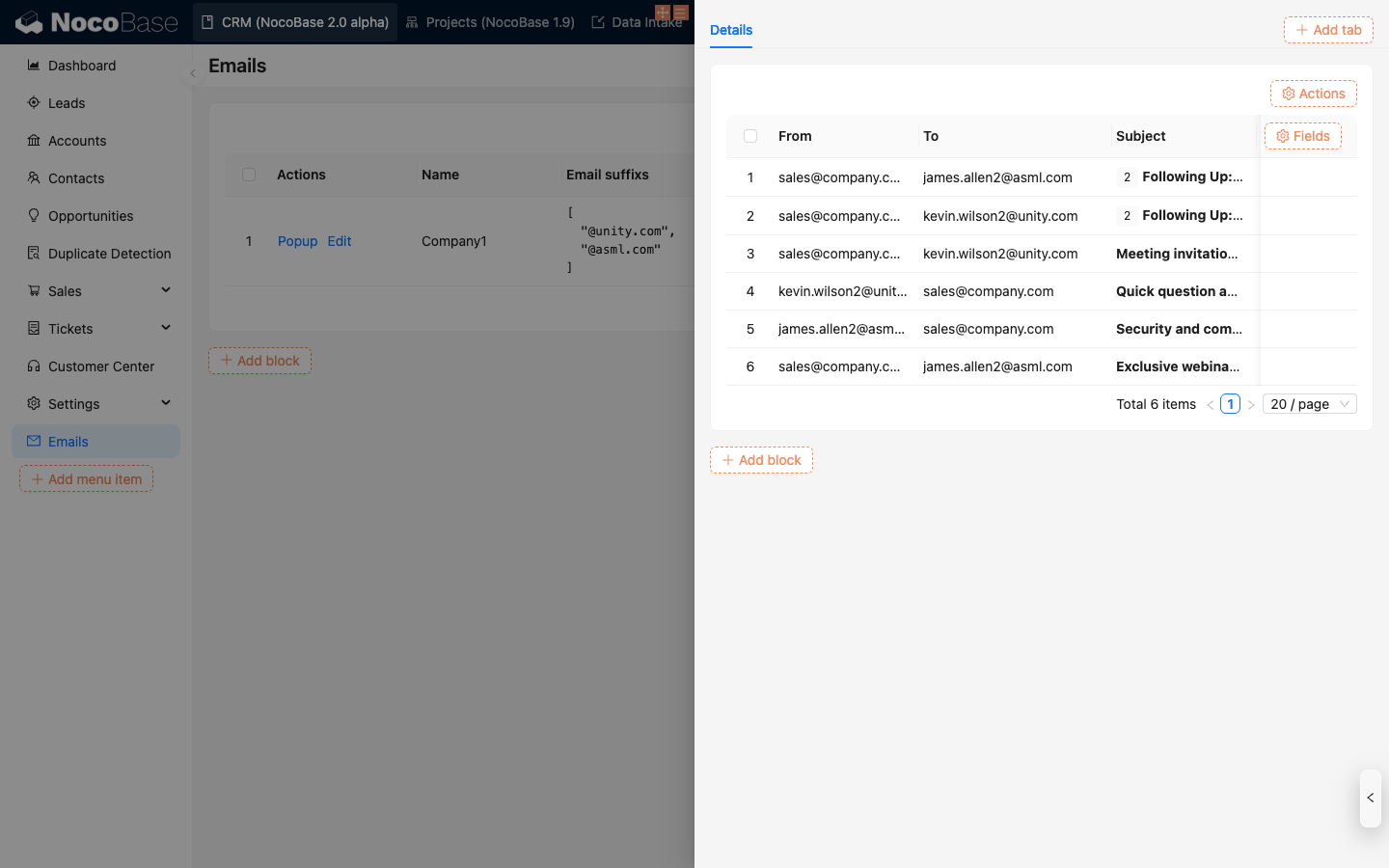
メールメッセージテーブルにフィルタリング条件に一致するメールが表示されます。
メール詳細ブロック
まず、メールメッセージブロックのフィールドでクリックして開くを有効にする機能をオンにします。

ポップアップウィンドウでメール詳細ブロックを追加します。

メールの詳細内容を確認できます。

下部には必要なボタンを自由に設定できます。
現在のメールが下書き状態の場合、デフォルトで下書き編集フォームが表示されます。
メール送信ブロック
メール送信フォームを作成する方法は 2 つあります:
-
テーブル上部にメールを送信ボタンを追加します:

-
メール送信ブロックを追加します:

どちらの方法でも、完全なメール送信フォームを作成できます。
.png)
メールフォームの各フィールドは通常のフォームと同様に、デフォルト値や連携ルールなどを設定できます。