

Настройка блока
Менеджер почтыEnterprise Edition+Блок почтовых сообщений
Добавить блок
На странице настройки нажмите кнопку Создать блок и выберите блок Таблица почты, чтобы добавить блок почтовых сообщений.

Настройка полей
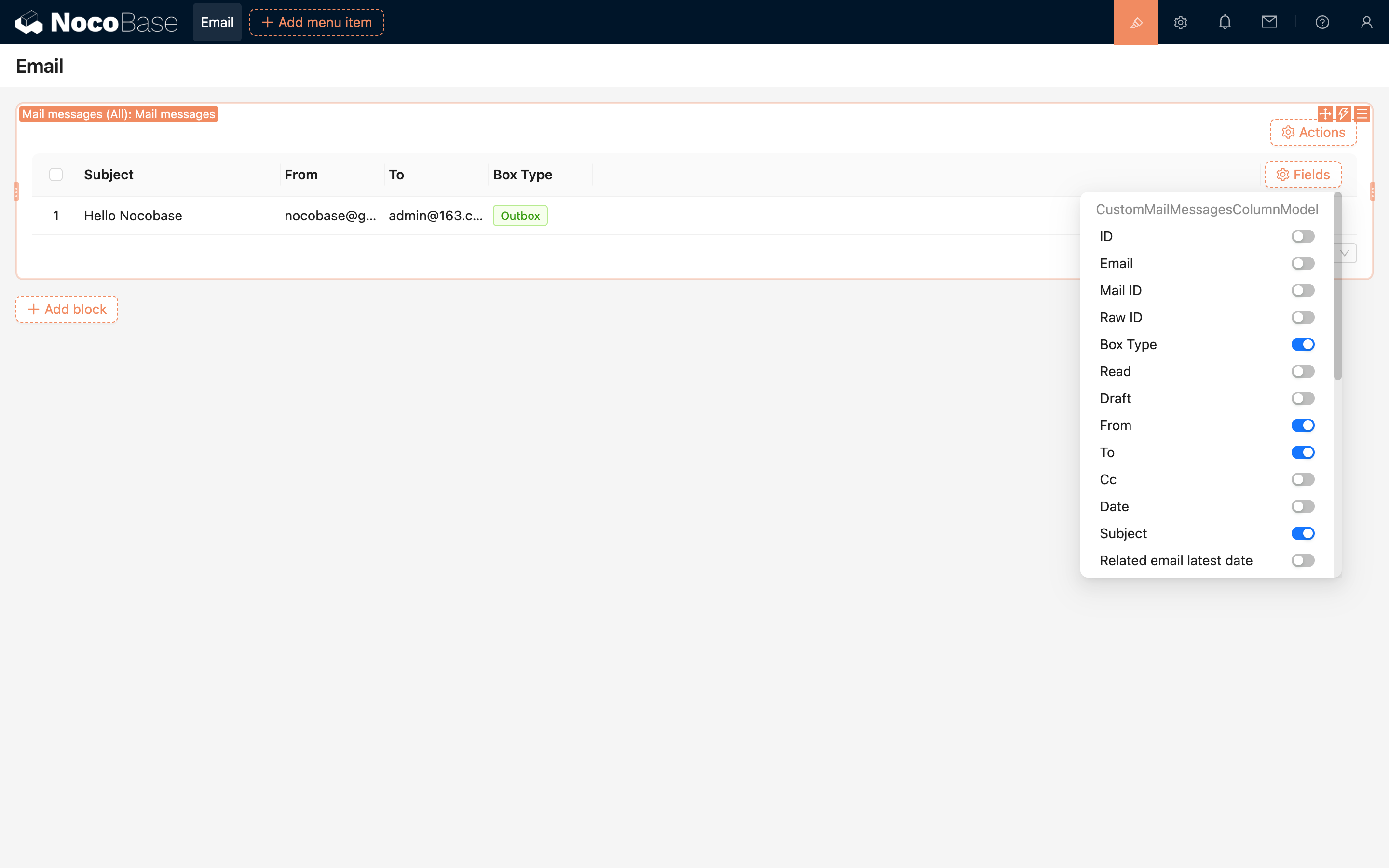
Нажмите кнопку Поля у блока, чтобы выбрать поля, которые нужно отображать. Подробные операции см. в настройке полей таблицы.
Установить область данных
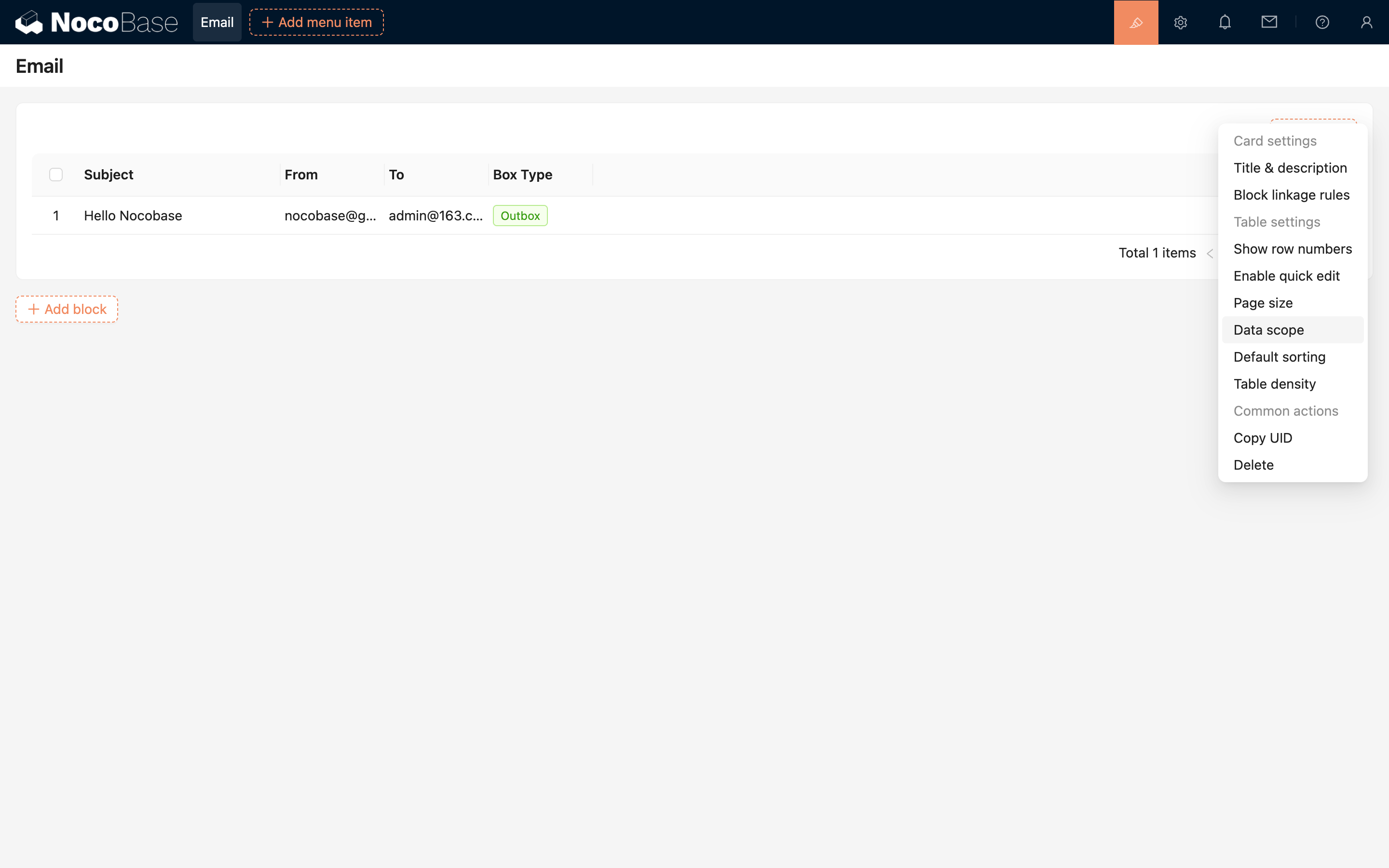
В правой панели настроек блока можно выбрать область данных: все письма или письма текущего вошедшего пользователя.
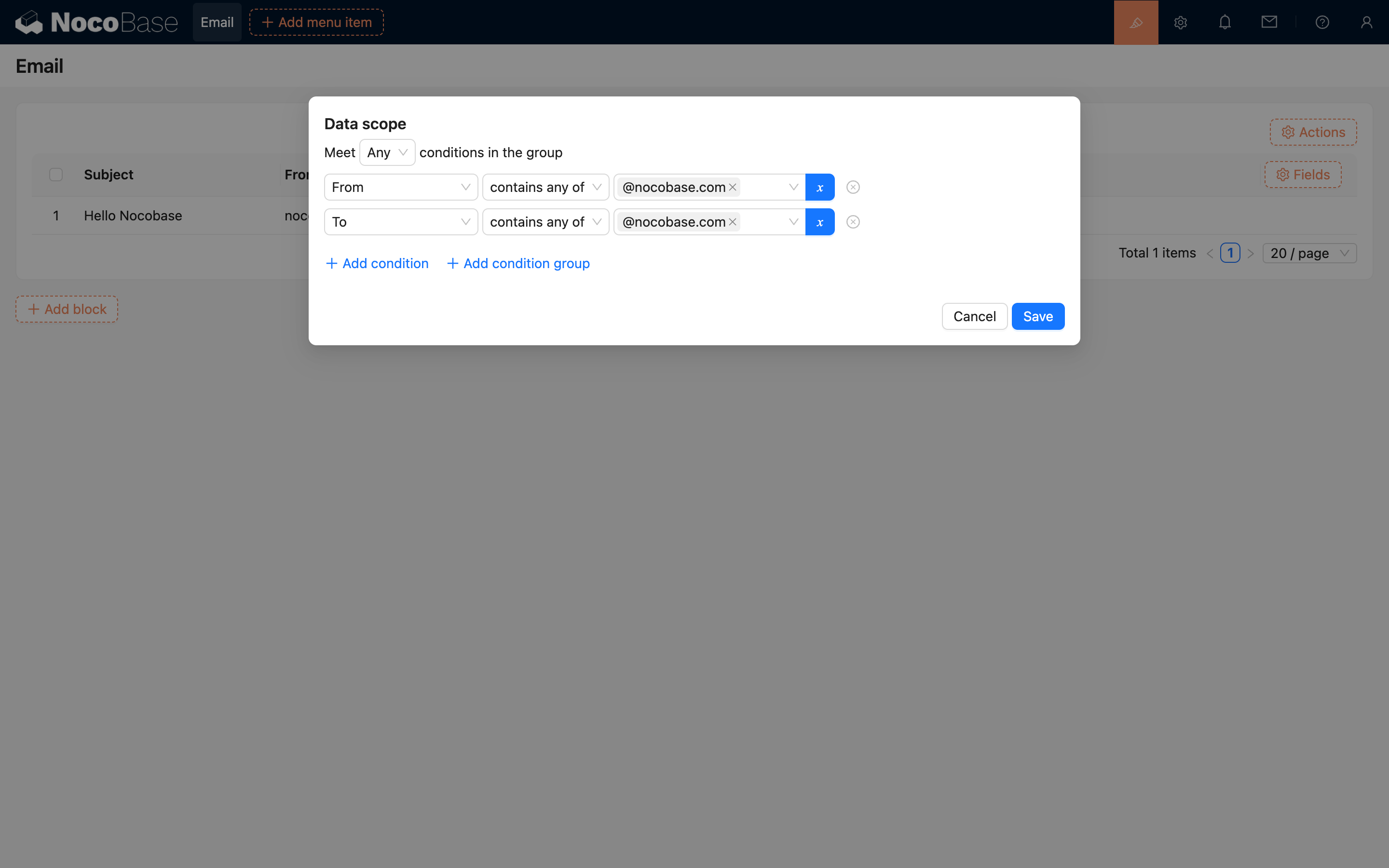
Вы можете отфильтровать электронные письма с одинаковым суффиксом, используя переменные:
Блок "Детали электронной почты"
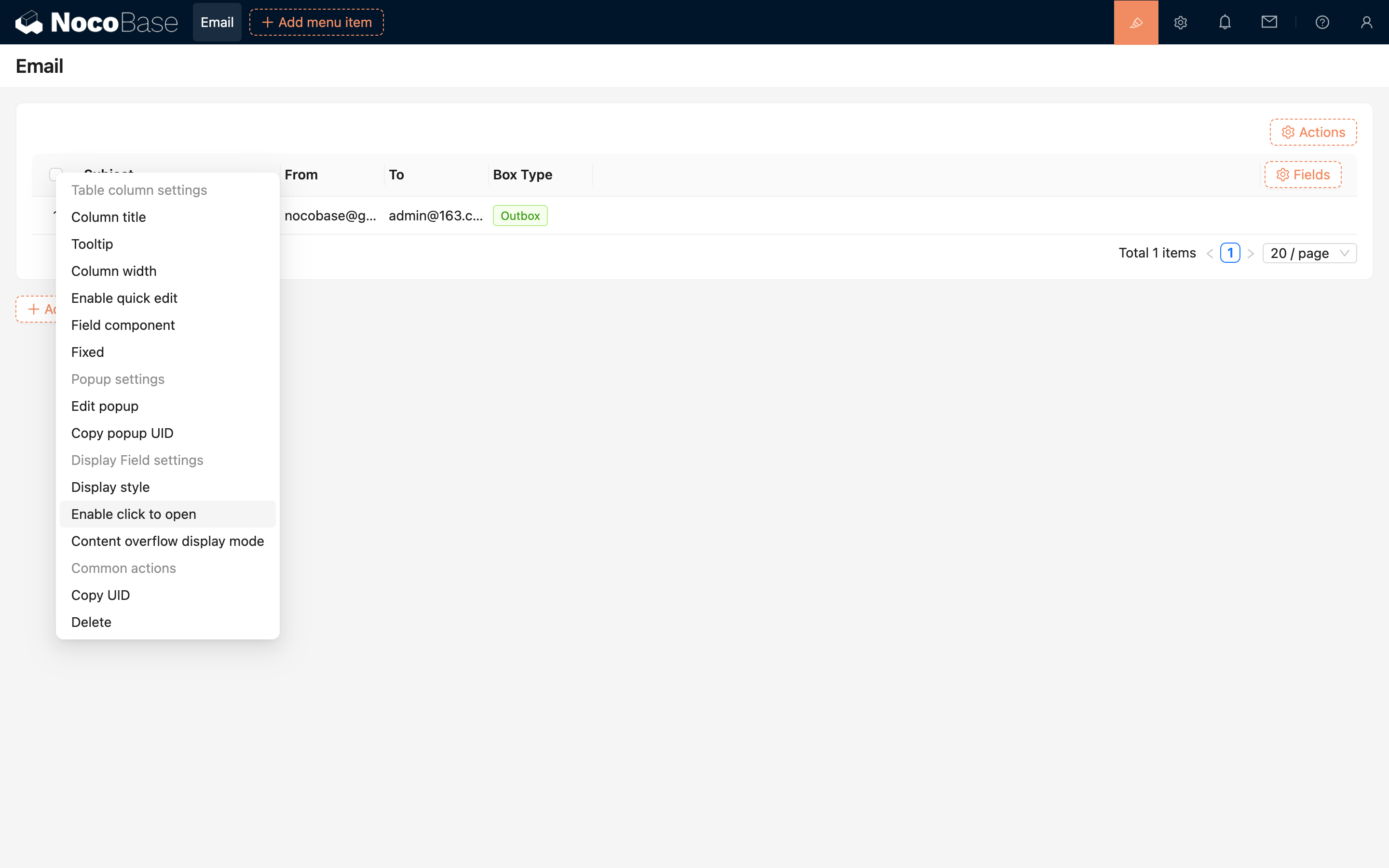
Сначала активируйте функцию Включить открытие по клику для поля в блоке сообщений электронной почты:
Добавьте блок Детали почты во всплывающее окно.

Теперь вы можете просматривать подробное содержимое письма.

В нижней части вы можете самостоятельно настроить необходимые кнопки.
Блок отправки почты
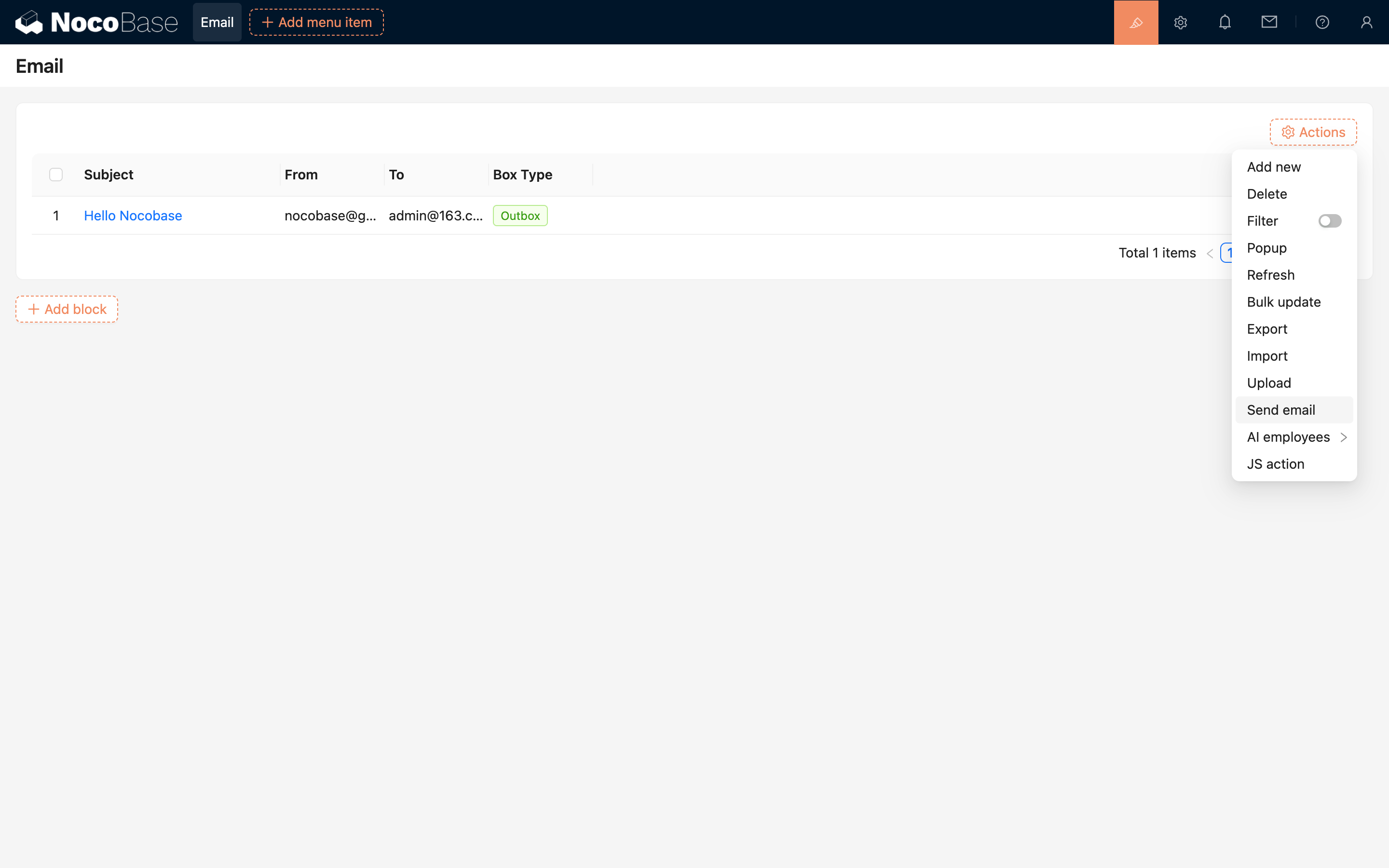
Есть два способа создать форму отправки почты:
-
Добавьте кнопку Отправить письмо в верхней части таблицы:
-
Добавьте блок Отправка почты:
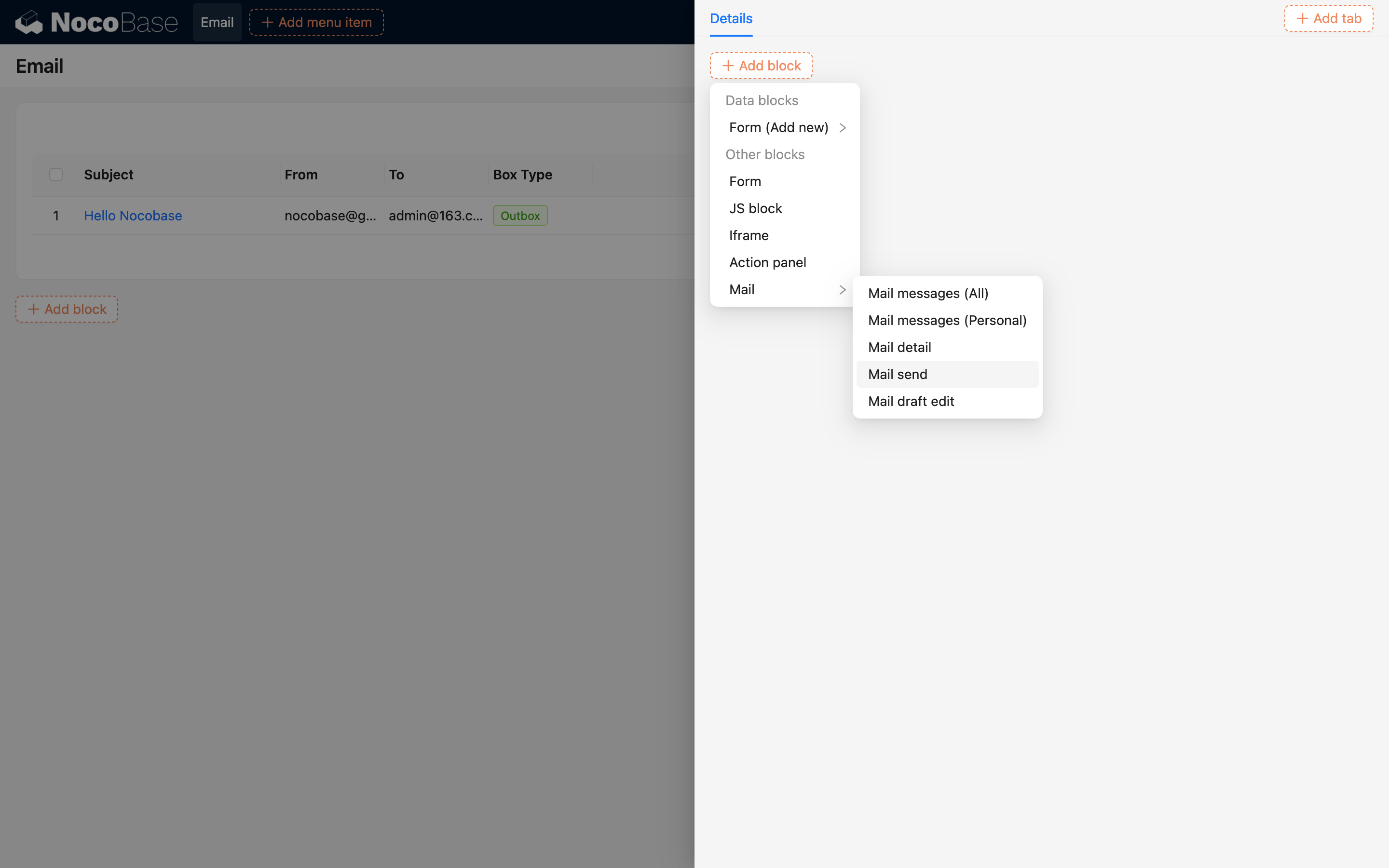
Оба способа создают полноценную форму отправки почты.
.png)
Каждое поле формы почты соответствует обычным формам и может настраиваться, например, с значениями по умолчанию или правилами связывания и т. п.
Формы ответа и пересылки, расположенные в нижней части блока деталей электронной почты, по умолчанию содержат некоторую обработку данных. Вы можете изменить ее с помощью Движка потоков.