

Konfigurasi Block
Email ManagerEnterprise Edition+Email Message Block
Tambah Block
Di halaman konfigurasi klik tombol Create block, pilih block Email table untuk menambahkan email message block.

Konfigurasi Field
Klik tombol Field di block untuk memilih field yang perlu ditampilkan. Untuk operasi detail, lihat konfigurasi field tabel.

Atur Data Range
Konfigurasi di sebelah kanan block dapat memilih data range: semua email atau email user yang sedang login.
.png)
Filter Data Berdasarkan Alamat Email
Klik tombol konfigurasi di sebelah kanan email message block, pilih Data range, atur data range untuk filter email.
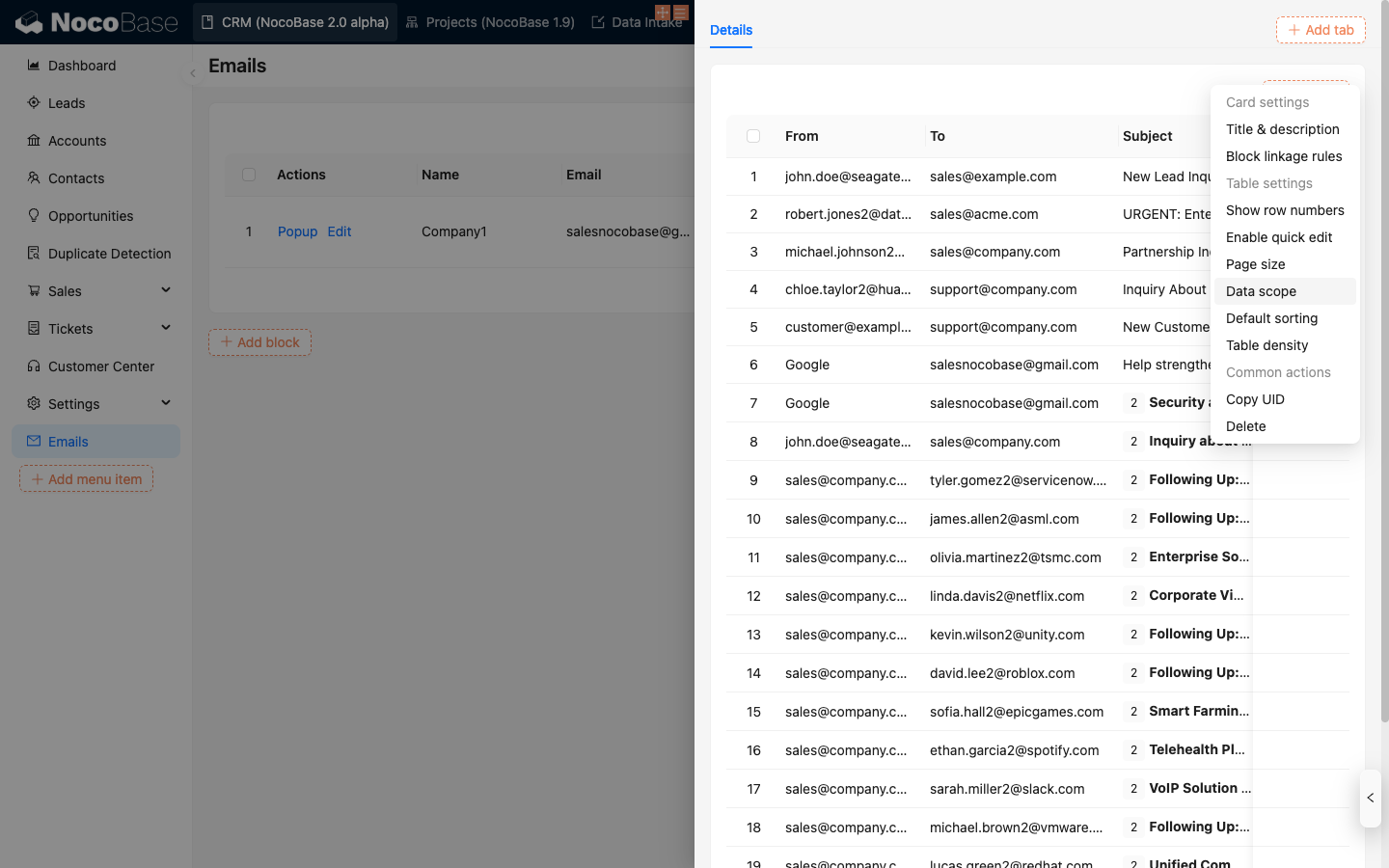
Konfigurasikan kondisi filter, pilih field alamat email yang perlu di-filter, klik Confirm untuk save.
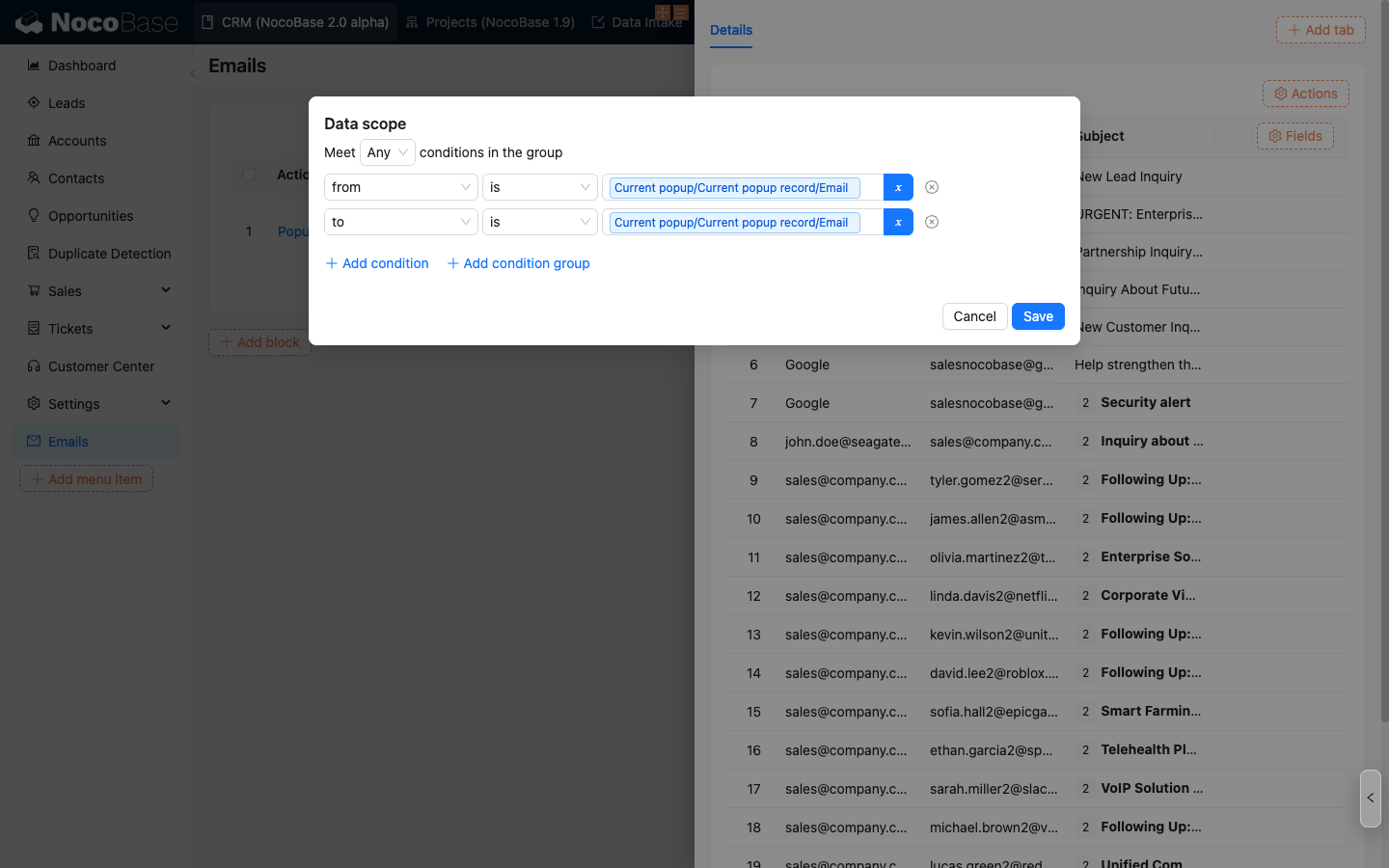
Email message block akan menampilkan email yang sesuai dengan kondisi filter.
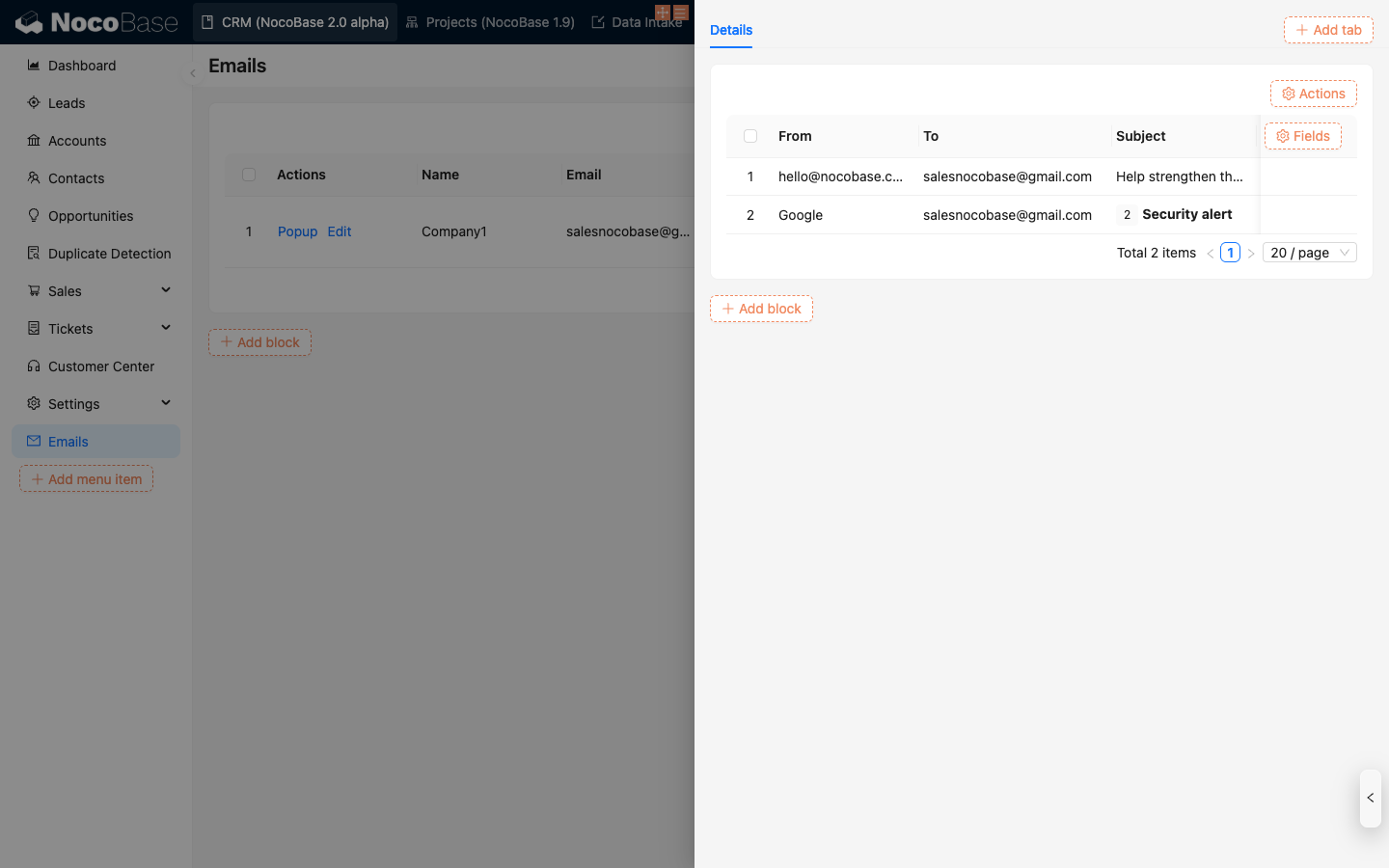
Filter berdasarkan alamat email tidak case sensitive
Filter Data Berdasarkan Suffix Email
Buat field di tabel bisnis untuk menyimpan suffix email (tipe JSON), untuk mempermudah filter email message selanjutnya.
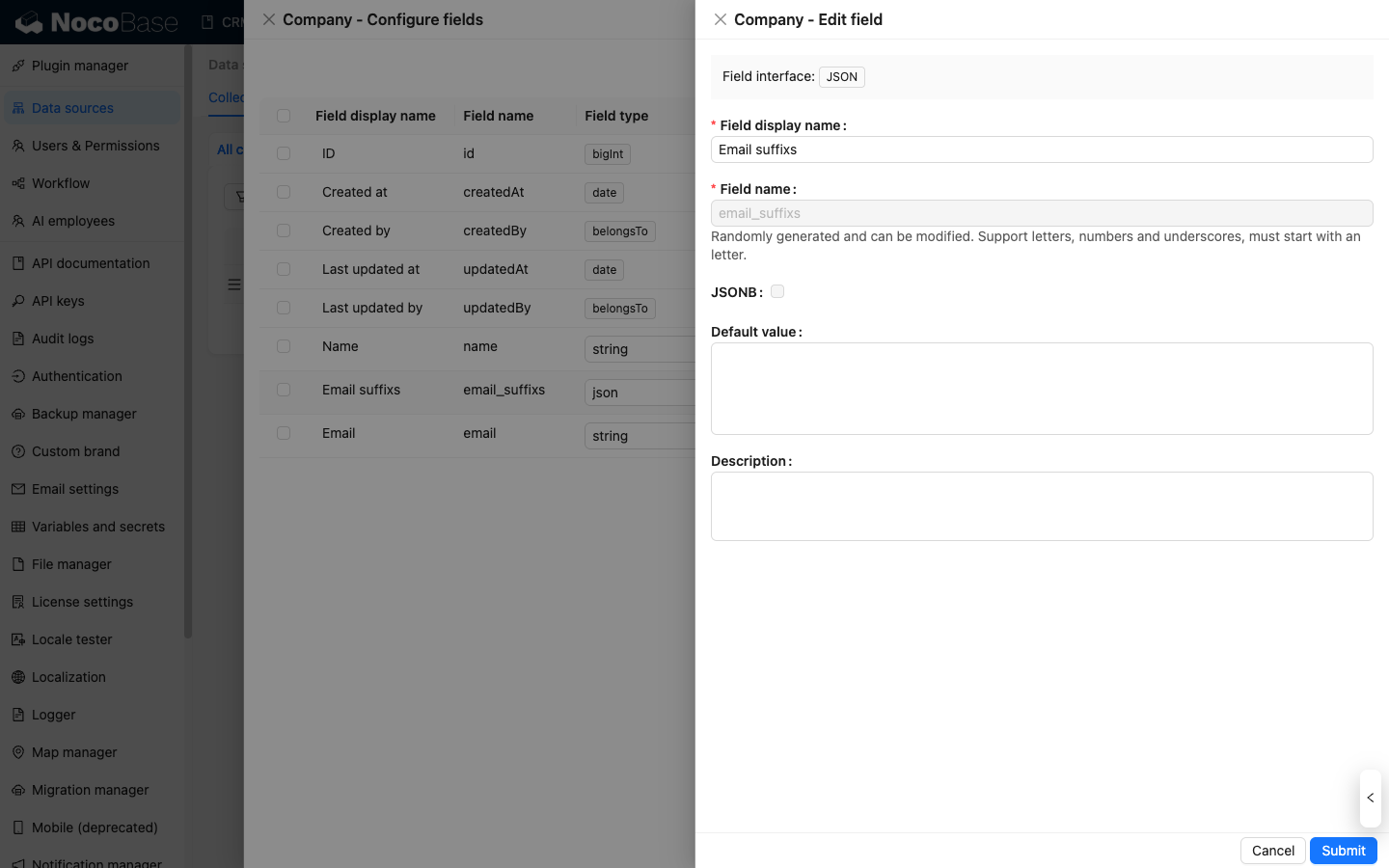
Pelihara informasi suffix email.
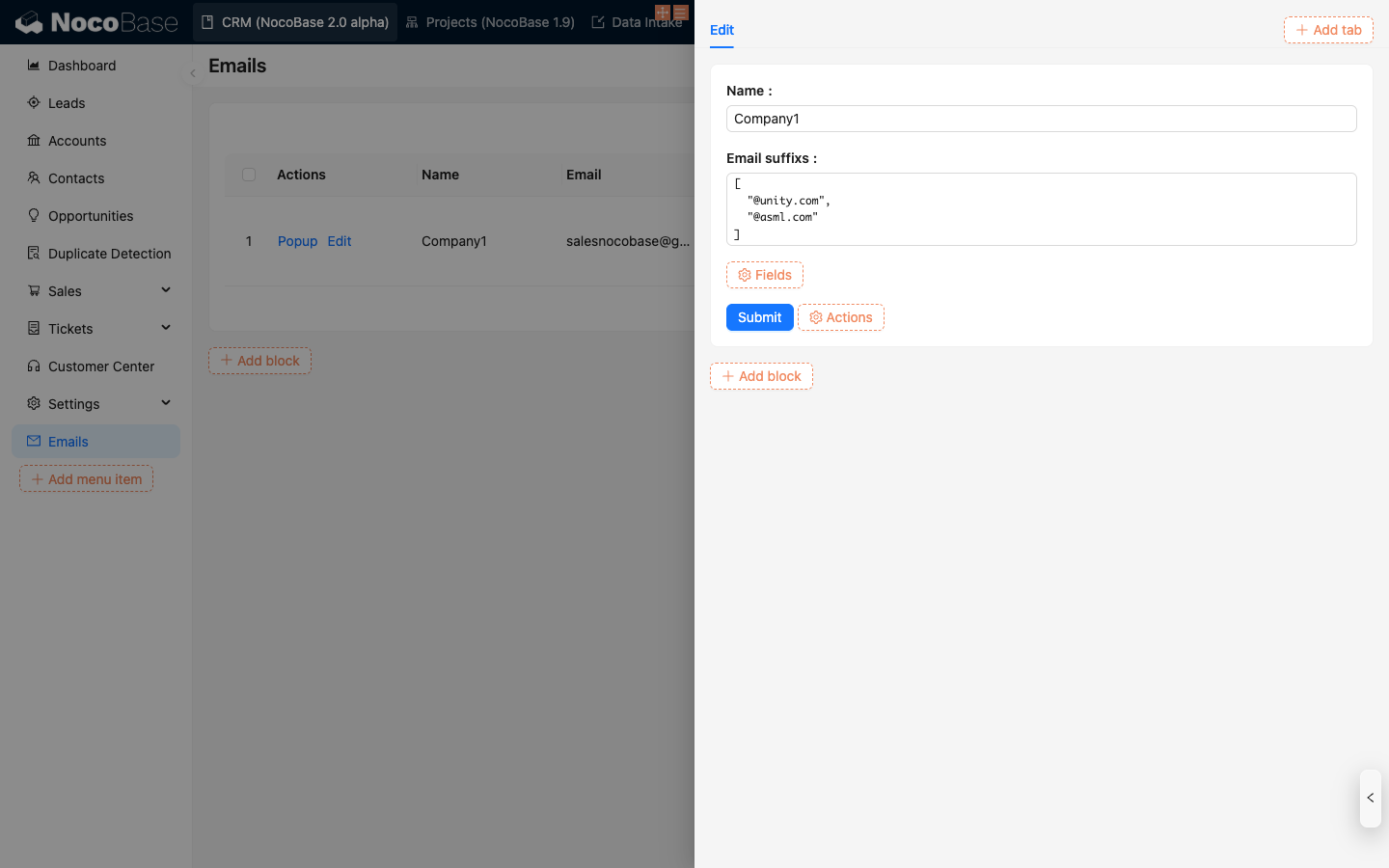
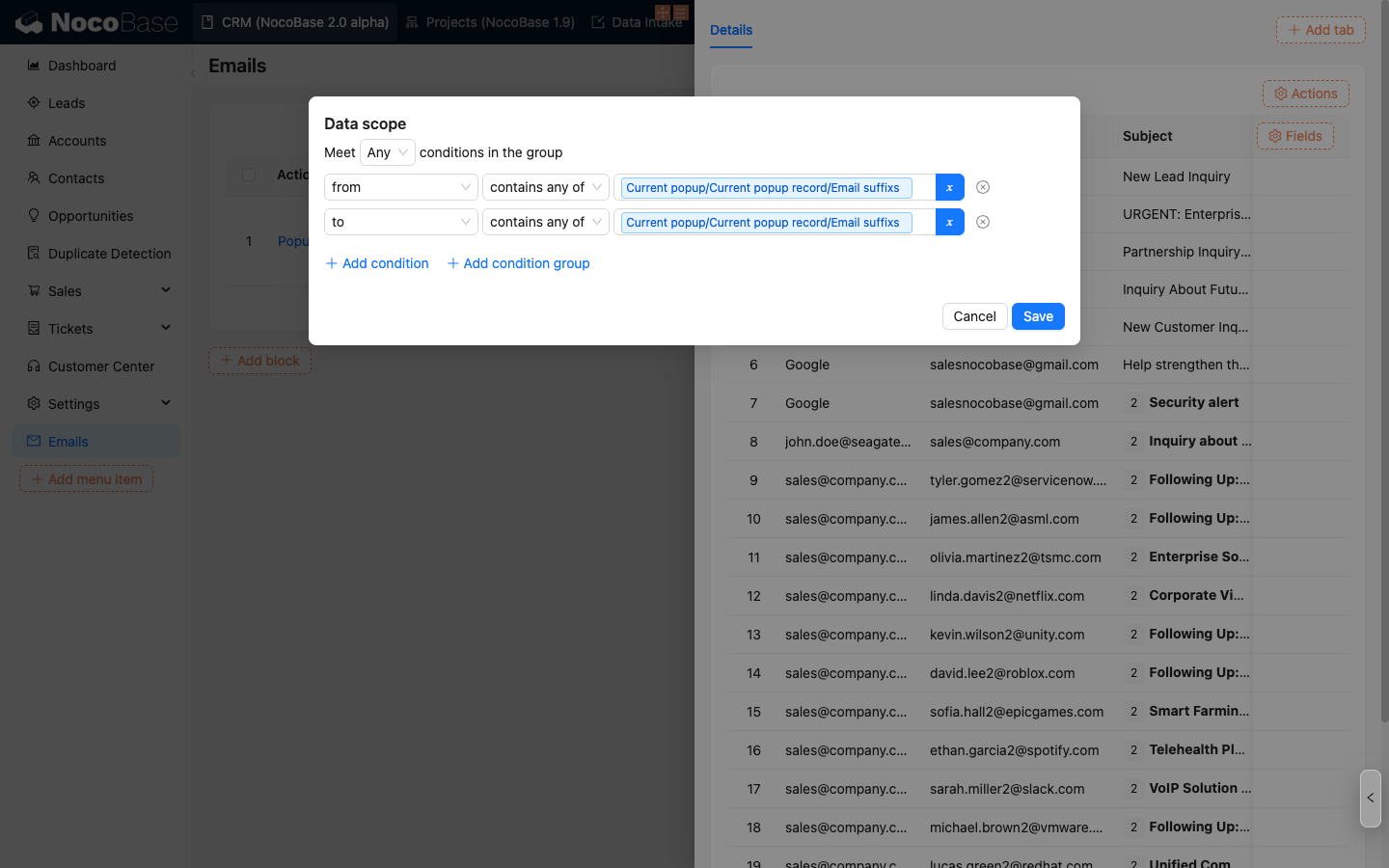
Klik tombol konfigurasi di sebelah kanan email message block, pilih Data range, atur data range untuk filter email.
Konfigurasikan kondisi filter, pilih field suffix email yang perlu di-filter, klik Confirm untuk save.
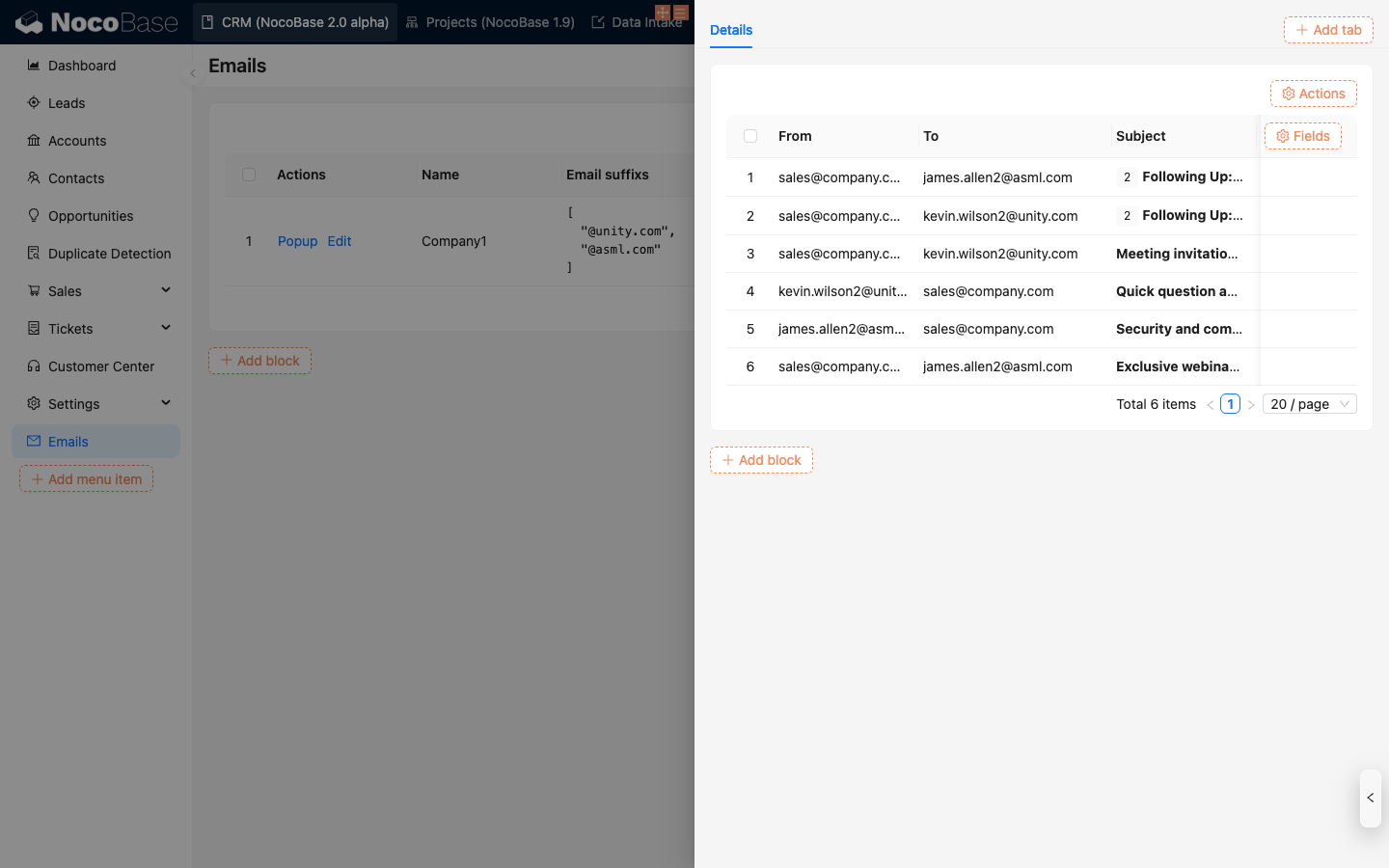
Tabel email message akan menampilkan email yang sesuai dengan kondisi filter.
Email Detail Block
Pertama aktifkan fitur Enable click to open di field email message block.

Tambahkan block Email detail di popup.

Anda dapat melihat detail konten email.

Tombol yang dibutuhkan dapat dikonfigurasi secara kustom di bagian bawah.
Jika email saat ini berstatus draft, default akan menampilkan form editing draft.
Email Send Block
Ada dua cara untuk membuat form pengiriman email:
-
Tambahkan tombol Send email di bagian atas tabel:

-
Tambahkan block Email send:

Kedua cara dapat membuat form pengiriman email yang lengkap.
.png)
Setiap field di form email konsisten dengan form biasa, dapat dikonfigurasi default value atau linkage rule, dll.