

创建文档
AI: 知识库专业版+介绍
在 NocoBase 中,创建文档节点用于在工作流中向 AI 知识库写入新文档。在这组示例里,它负责监听 Answers 表的新增记录,把答案正文、文档名称、关联问题和稳定的 Key 一起写入目标知识库。
AI 知识库节点是异步节点,创建工作流时需要选择异步执行。目标知识库和向量存储需要提前准备好,完整场景见 概述。
工作流结构
示例工作流监听 Answers 表的新增记录,并把每条答案同步为目标知识库里的一篇文档。
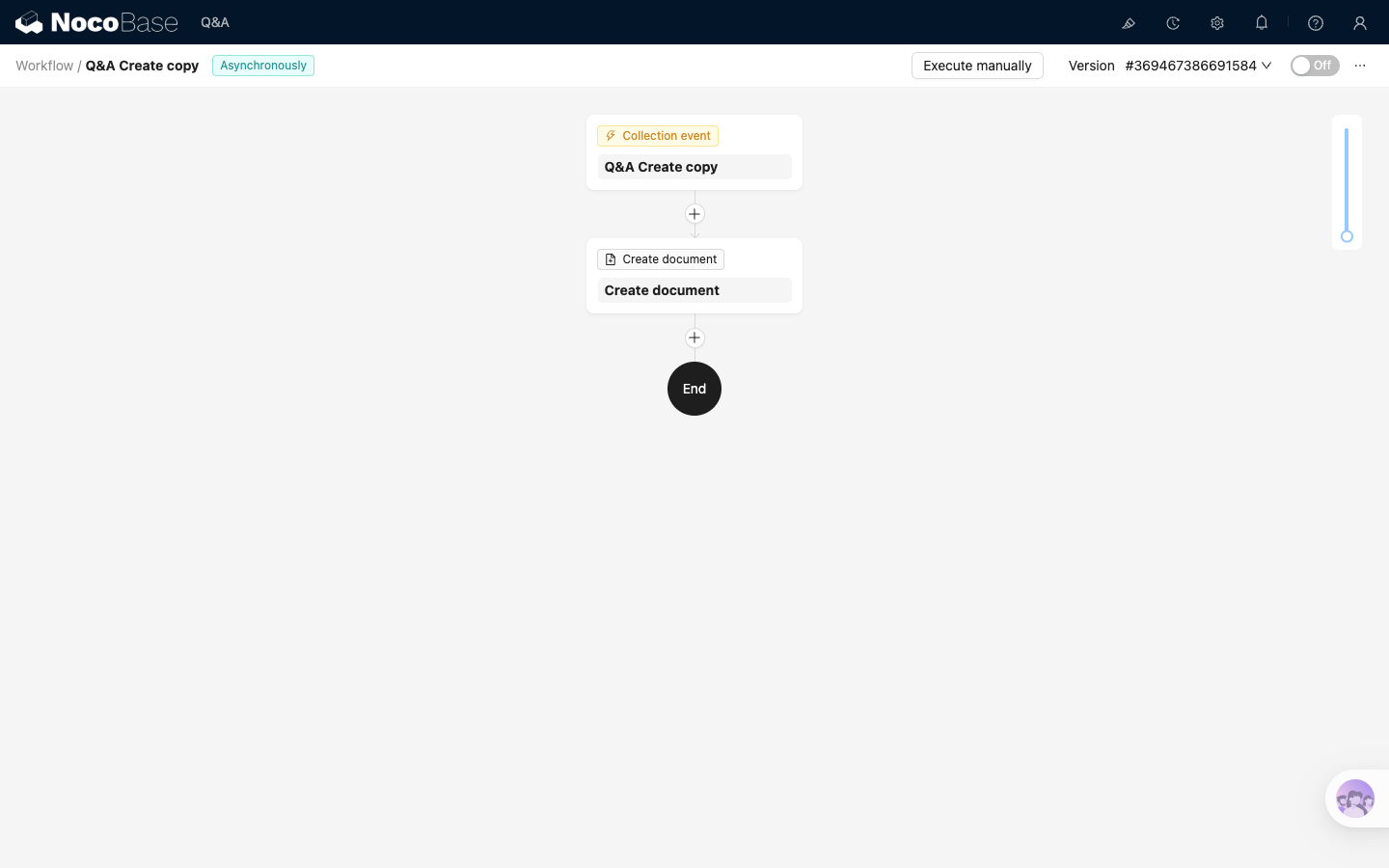
其中:
- 「Collection event」负责监听数据表新增数据
- 「Create document」负责把记录内容写入 AI 知识库
开始之前
下面的示例沿用 概述 中的 Answers / Questions 表和目标知识库。开始配置前,先确认:
- 已创建 Local 知识库,并配置好文件存储、向量数据库、LLM 服务和 Embedding model,相关配置见 知识库概述 和 向量数据库
- 已准备
Answers.questions关系字段;如果需要查看表结构,可以回到 概述 - 工作流使用异步执行;基础用法见 工作流
配置触发器
新建异步工作流后,触发器选择「Collection event」。在触发器配置中:
- 「Collection」选择需要同步的数据表,比如
Main / Answers - 「Trigger on」选择
After record added - 如果文档需要带上关联表里的字段,可以在「Preload associations」里预加载关联字段
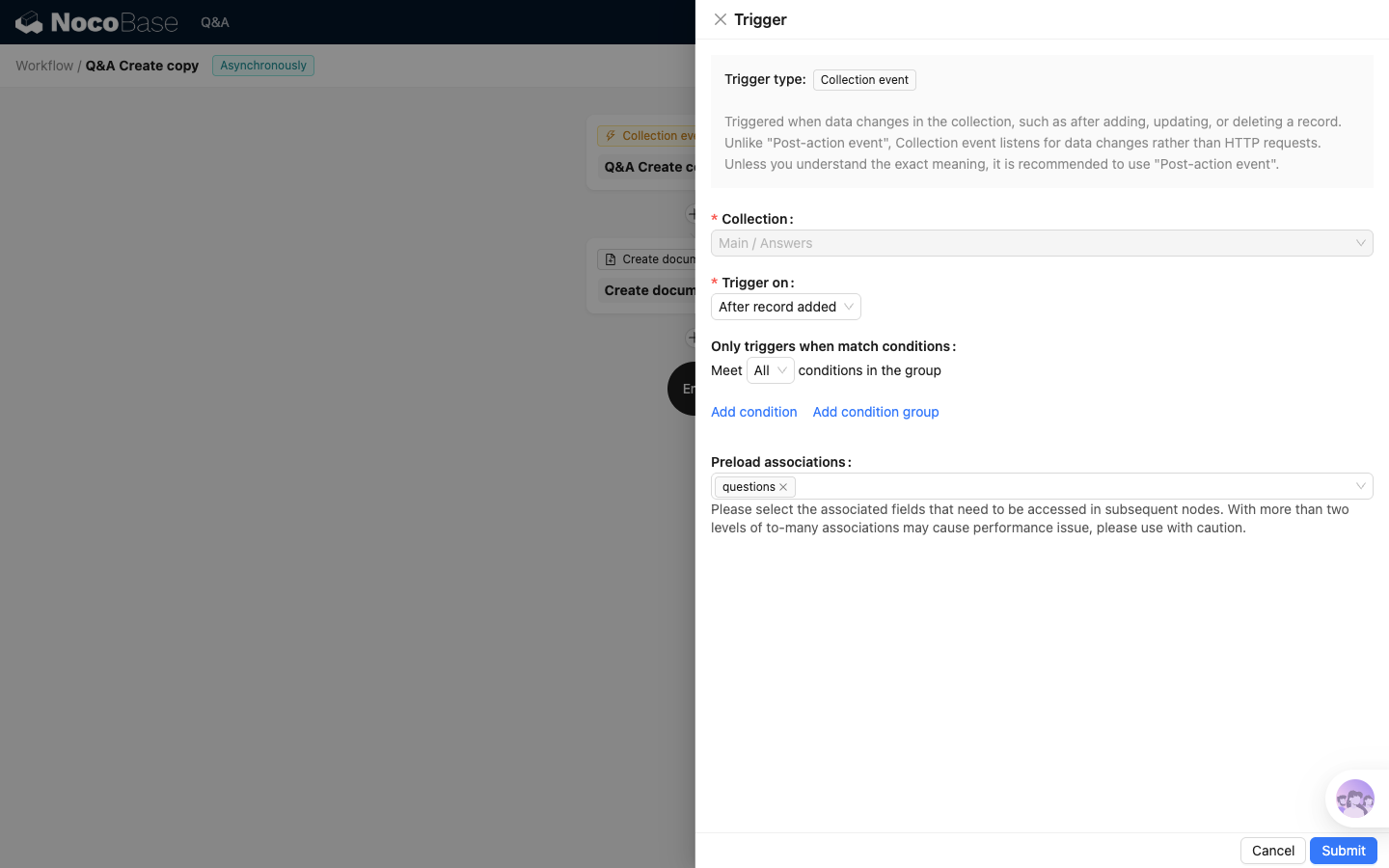
示例中预加载了 questions 关联字段,用来把关联问题写入「Related questions」。
配置创建文档节点
在触发器后添加「Create document」节点。
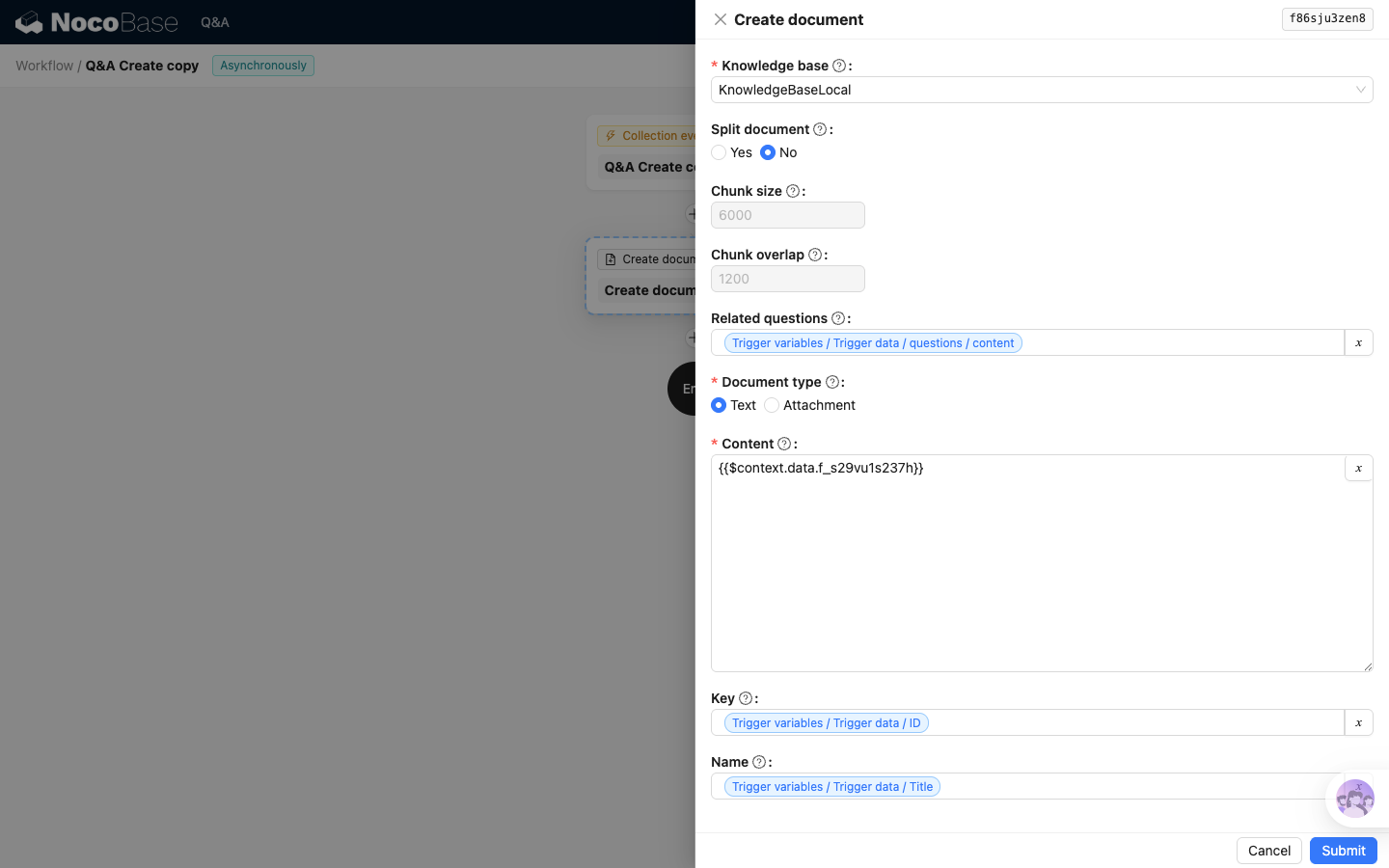
关键配置如下:
这些配置会决定工作流创建出来的知识库文档名称、正文内容、分段方式,以及是否带上关联问题。
如果「Related questions」需要引用关联表字段,触发器里必须先配置「Preload associations」。否则节点执行时只能拿到当前 Answers 记录本身,拿不到关联的 questions 数据。
注意
「Key」会作为后续更新和删除知识库文档的依据。创建、更新、删除三个工作流必须使用同一套 Key 规则,通常直接使用业务表记录 ID。
下一步
创建文档工作流是同步链路的起点。继续配置 更新文档 和 删除文档 后,可以回到 概述 的「验证同步链路」章节,按新增、更新、删除的顺序验证整条同步链路。