

Aufbau mit einem AI Agent
Bevor Sie diese Seite lesen, stellen Sie bitte sicher, dass Sie gemäß dem Schnellstart Aufbau mit AI Portal Ihr erstes Portal zum Laufen gebracht haben.
Die tägliche Entwicklung an einem AI Portal ist ein Gespräch mit einem AI Agent – Sie beschreiben die gewünschte Seite, er schreibt den Code, und Sie prüfen das Ergebnis im Browser.
Im Portal-Verzeichnis arbeiten
Wechseln Sie vor dem Start in das Quellcode-Verzeichnis des Portals und öffnen Sie dort Ihren AI Agent. So startet der Agent gleich im richtigen Kontext und hat Zugriff auf AGENTS.md und den vorhandenen Code.
Ermitteln Sie zunächst, wo das Verzeichnis liegt:
Der Entwicklungspfad in der Ausgabe ist der Ort, an dem der Portal-Quellcode liegt. Wechseln Sie mit cd dorthin und öffnen Sie anschließend Ihren AI Agent:
Danach beschreiben Sie einfach, was Sie brauchen:
Die KI erst lesen, dann schreiben lassen
Im Wurzelverzeichnis der Vorlage liegt eine AGENTS.md, in der die Konventionen dieses Projekts festgehalten sind: vorrangig wiederverwenden, was bereits in src/extensions vorhanden ist, UI-Komponenten über Komposition anpassen statt die Basiskomponenten direkt zu ändern, und kein Ant Design einbinden. AI Agents, die diese Datei lesen können, halten sich automatisch daran.
Sie können der AGENTS.md auch die Konventionen Ihres eigenen Projekts hinzufügen – Namensgewohnheiten, Fachbegriffe, Verzeichnisse, die unangetastet bleiben sollen. Einmal eingetragen, gelten sie in jedem Gespräch, und Sie müssen sie nicht immer wieder erklären.
Unter src/extensions liegen einige integrierte Erweiterungen. Darunter ist nocobase-users-example eine vollständige CRUD-Seite mit Liste, Anlegen, Bearbeiten und Detailansicht. Die KI darauf zu verweisen ist deutlich einfacher, als eine neue Seite von Grund auf zu beschreiben:
Beispiel-Prompts
Szenario A: Eine neue Geschäftsseite anlegen
Drei Angaben genügen – was auf der Seite steht, woher die Daten kommen und wie sie sich verhält:
Szenario B: Eine bestehende Seite umbauen
Bei Änderungswünschen benennen Sie genau, was sich ändern soll. Die gesamte Seite noch einmal zu beschreiben, ist nicht nötig:
Szenario C: Eine neue Datentabelle anbinden
Sobald eine Datentabelle existiert, lassen Sie die KI die passenden Seiten generieren. Sie liest die Felddefinitionen aus und wählt danach die Formularelemente und Listenspalten:
Existiert die Tabelle noch nicht, lassen Sie die KI zunächst über Datenmodellierung die Datenstruktur entwerfen und kehren dann zu den Seiten zurück.
Szenario D: Ein Design nachbauen
Wenn Sie einen Entwurf oder ein fertiges HTML-Prototyp haben, geben Sie es der KI direkt:
Szenario E: Ein Authentifizierungsverfahren ergänzen
Sobald serverseitig ein Authentifizierungsverfahren aktiviert ist, braucht die Anmeldeseite die passende Frontend-Unterstützung:
Tipps zur Zusammenarbeit
In kleinen Schritten iterieren. Lassen Sie die KI eine Seite oder eine Änderung nach der anderen erledigen und prüfen Sie das Ergebnis, bevor es weitergeht. Wenn Sie fünf Seiten auf einmal beschreiben, lässt sich bei einem Fehler kaum noch sagen, an welcher Stelle es aus dem Ruder gelaufen ist.
Den Entwicklungsserver laufen lassen. nb portal dev main lädt Änderungen sofort nach, sodass Sie das Ergebnis unmittelbar nach jeder Änderung der KI sehen. Kürzer wird die Rückkopplungsschleife nicht.
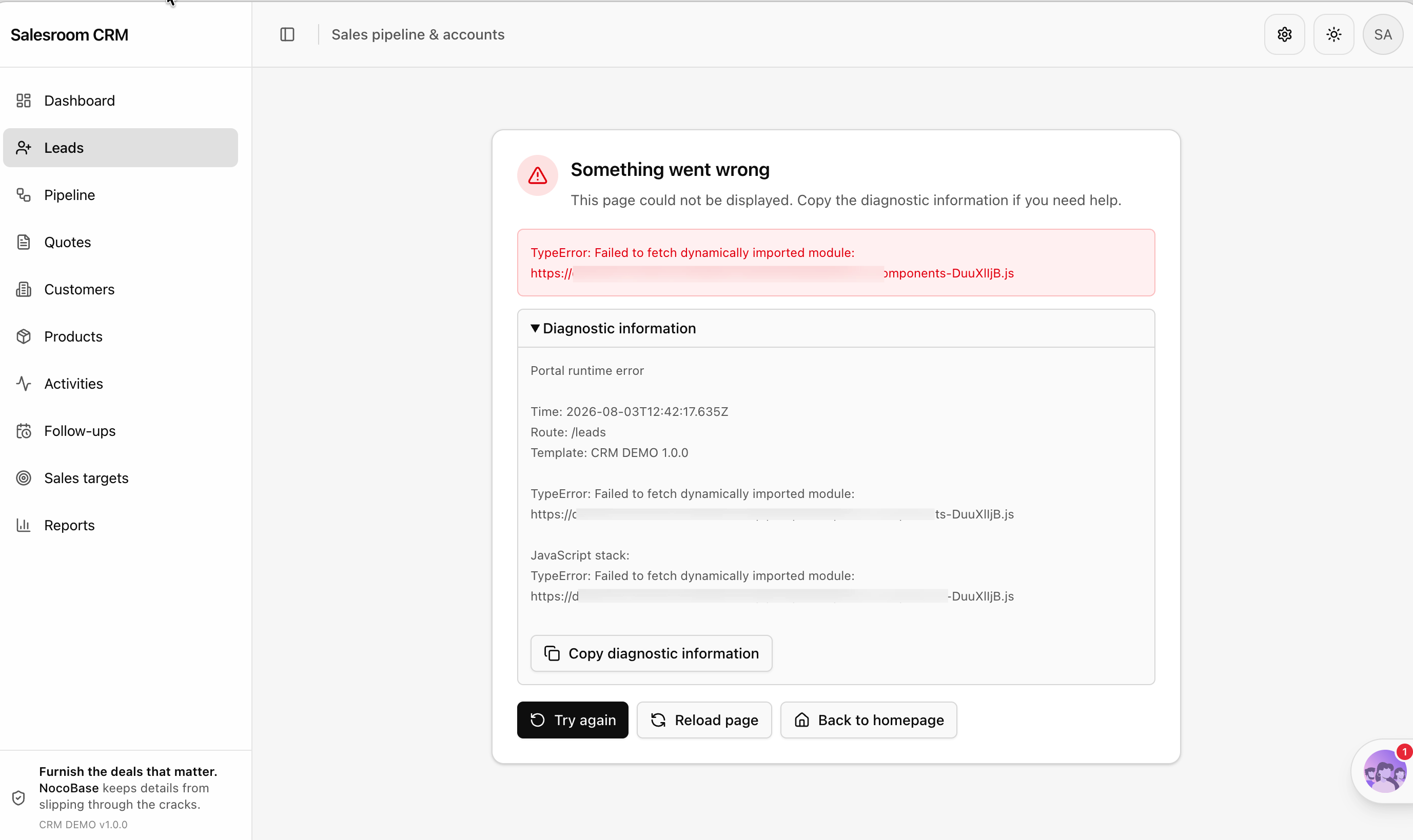
Die genaue Fehlermeldung liefern. Weiße Seite, fehlgeschlagener Build, 403 von einer Schnittstelle – geben Sie der KI die vollständige Fehlermeldung und einen Screenshot, statt sie raten zu lassen. Meist ist die Sache nach wenigen Runden erledigt. Sie müssen auch nicht selbst herausfinden, in welcher Schicht das Problem liegt.
Häufige Fragen
Wie rolle ich zurück, wenn die KI etwas falsch macht?
Liegt der Portal-Quellcode unter Git, genügt ein git checkout. Beim standardmäßigen source storage nocobase können Sie eine frische Kopie aus dem source storage über den lokalen Stand ziehen:
--force löscht den Entwicklungs-Workspace und zieht ihn neu. Vergewissern Sie sich vor der Ausführung, dass es nichts gibt, was Sie behalten möchten. Um diese Abwägung zu vermeiden, sollten Sie den Quellcode früh unter Git stellen – siehe Deployment und Quellcodeverwaltung.
Wie gehe ich einem fehlgeschlagenen Build auf den Grund?
Führen Sie zuerst lokal einen Build aus, um die vollständige Fehlermeldung zu sehen:
TypeScript-Typfehler und fehlende Abhängigkeiten sind die beiden häufigsten Ursachen. Geben Sie die Fehlermeldung an die KI weiter und lassen Sie sie beheben.
Kollidieren meine manuellen Änderungen mit denen der KI?
Nein. Der Portal-Quellcode ist ein ganz normales Frontend-Projekt – Sie können jederzeit selbst Hand anlegen und die KI anschließend weitermachen lassen. Solange Sie nicht beide im selben Moment dieselbe Datei bearbeiten, gibt es keine Probleme.
Verwandte Links
- Schnellstart Aufbau mit AI Portal – bringen Sie Ihren ersten von der KI geschriebenen Frontend-Einstieg zum Laufen
- Deployment und Quellcodeverwaltung – Portal-Quellcode unter Git stellen sowie der Deployment-Ablauf
- Projektstruktur und Technologie-Stack – die Verzeichniskonventionen der Vorlage, damit Sie beurteilen können, ob die KI richtig gearbeitet hat
- Standardkomponenten und Erweiterungen – die shadcn/ui-Komponentenbasis und der Erweiterungsmechanismus
- Datenmodellierung – die KI erst die Datentabellen entwerfen lassen, dann die Seiten bauen
nb portal info– nachsehen, wo der Entwicklungs-Workspace eines Portals liegtnb portal pull– den Quellcode erneut aus dem source storage ziehen