

Construire avec un AI Agent
Avant de lire cette page, assurez-vous d'avoir un premier Portal en fonctionnement en suivant le Démarrage rapide de l'AI Portal.
Le développement quotidien d'un AI Portal est une conversation avec un AI Agent — vous décrivez la page que vous voulez, il écrit le code, vous vérifiez le résultat dans le navigateur.
Travaillez dans le répertoire du Portal
Avant de commencer, placez-vous dans le répertoire du code source du Portal et ouvrez-y votre AI Agent. L'Agent démarre ainsi dans le bon contexte, avec accès à AGENTS.md et au code existant.
Repérez d'abord où se trouve ce répertoire :
Le chemin de développement indiqué dans la sortie est l'emplacement du code source du Portal. Faites un cd vers ce répertoire, puis ouvrez votre AI Agent :
Ensuite, il vous suffit de décrire votre besoin :
Faites lire l'IA avant qu'elle n'écrive
Un fichier AGENTS.md se trouve à la racine du modèle et décrit les conventions du projet : réutiliser en priorité ce qui existe déjà dans src/extensions, personnaliser les composants d'interface par composition plutôt qu'en modifiant les composants de base, et ne pas introduire Ant Design. Les AI Agents qui lisent ce fichier respectent ces conventions automatiquement.
Vous pouvez aussi ajouter à AGENTS.md les conventions propres à votre projet — habitudes de nommage, terminologie métier, répertoires à ne pas toucher. Une fois qu'elles y figurent, elles s'appliquent à chaque conversation, sans que vous ayez à les répéter.
src/extensions contient quelques extensions intégrées. Parmi elles, nocobase-users-example est une page CRUD complète avec vues liste, création, édition et détail. Y renvoyer l'IA est plus efficace que de décrire une nouvelle page de zéro :
Exemples de prompts
Scénario A : Créer une nouvelle page métier
Trois éléments suffisent — ce que contient la page, d'où viennent les données et comment elle se comporte :
Scénario B : Modifier une page existante
Pour une demande de modification, soyez précis sur ce qui change. Inutile de redécrire toute la page :
Scénario C : Raccorder une nouvelle table
Une fois qu'une table existe, demandez à l'IA de générer les pages correspondantes. Elle lit les définitions de champs et choisit en conséquence les contrôles de formulaire et les colonnes de liste :
Si la table n'existe pas encore, utilisez Modélisation des données pour faire concevoir la structure de données par l'IA, avant de revenir aux pages.
Scénario D : Reproduire une maquette
Lorsque vous disposez d'un fichier de design ou d'un prototype HTML existant, transmettez-le à l'IA :
Scénario E : Ajouter une méthode d'authentification
Une fois une méthode d'authentification activée côté serveur, la page de connexion a besoin de la prise en charge front-end correspondante :
Conseils de collaboration
Itérez par petits pas. Faites traiter à l'IA une page ou une modification à la fois, et vérifiez le résultat avant de passer à la suite. Si vous décrivez cinq pages d'un coup, il devient difficile de savoir quelle étape a dérapé lorsque quelque chose casse.
Laissez le serveur de développement tourner. nb portal dev main recharge à chaud, vous voyez donc le résultat juste après chaque modification de l'IA. C'est la boucle de retour la plus courte possible.
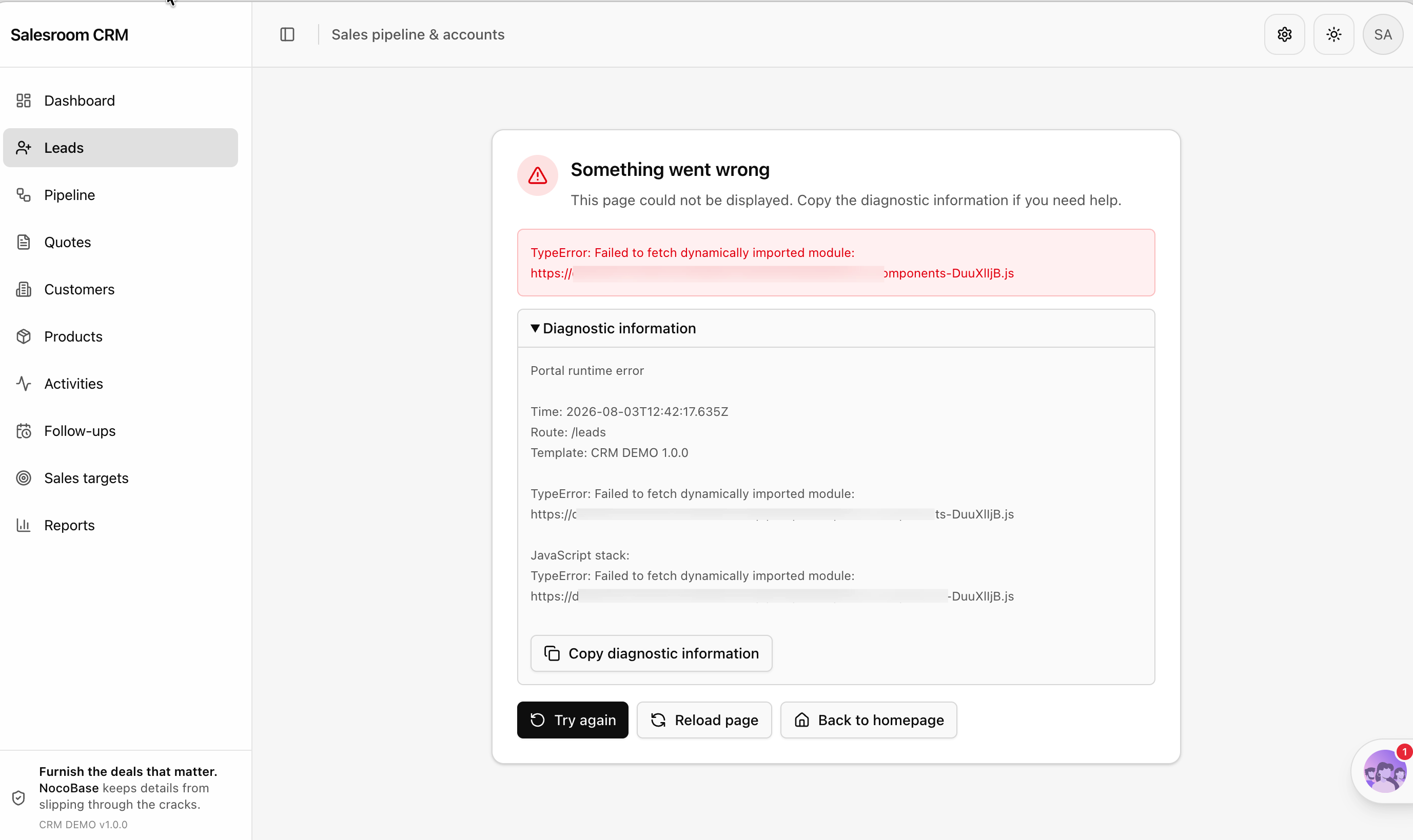
Donnez-lui l'erreur exacte. Une page blanche, une compilation en échec, un 403 renvoyé par une API — collez le message d'erreur complet et une capture d'écran à l'IA au lieu de la laisser deviner. Quelques échanges suffisent généralement à régler le problème. Vous n'avez pas besoin d'identifier d'abord la couche concernée.
Questions fréquentes
Comment revenir en arrière quand l'IA se trompe ?
Si le code source du Portal est dans Git, un git checkout suffit. Avec le source storage nocobase par défaut, vous pouvez récupérer une copie fraîche depuis le source storage par-dessus la copie locale :
--force supprime l'espace de travail de développement et récupère à nouveau le code source : assurez-vous donc qu'il ne reste rien que vous souhaitez conserver avant de l'exécuter. Pour éviter ce compromis, placez le code source dans Git dès le début — voir Déploiement et gestion des sources.
Comment diagnostiquer une compilation en échec ?
Lancez d'abord une compilation en local pour voir l'erreur complète :
Les erreurs de types TypeScript et les dépendances manquantes sont les deux causes les plus fréquentes. Collez l'erreur à l'IA et laissez-la les corriger.
Mes modifications manuelles entrent-elles en conflit avec celles de l'IA ?
Non. Le code source du Portal est un projet front-end ordinaire — vous pouvez le modifier vous-même quand vous voulez, puis laisser l'IA prendre le relais. Tant que vous n'éditez pas le même fichier au même moment, il n'y a pas de problème.
Liens connexes
- Démarrage rapide de l'AI Portal — mettre en route votre premier point d'entrée front-end écrit par l'IA
- Déploiement et gestion des sources — placer le code source du Portal dans Git, et le processus de déploiement
- Structure du projet et stack technique — les conventions de répertoires du modèle, pour vérifier si l'IA a vu juste
- Composants standard et extensions — la base de composants shadcn/ui et le mécanisme d'extension
- Modélisation des données — faire concevoir les tables par l'IA avant de construire les pages
nb portal info— vérifier où se trouve l'espace de travail de développement d'un Portalnb portal pull— récupérer à nouveau le code source depuis le source storage