

Membangun Bersama AI Agent
Sebelum membaca halaman ini, harap pastikan Anda telah menjalankan Portal pertama Anda sesuai Mulai Cepat AI Portal.
Pengembangan AI Portal sehari-hari pada dasarnya adalah berbicara dengan AI Agent — Anda mendeskripsikan halaman yang diinginkan, ia menulis kodenya, dan Anda melihat hasilnya di browser.
Bekerja di Dalam Direktori Portal
Sebelum mulai, disarankan masuk dulu ke direktori source Portal, baru membuka AI Agent di sana. Dengan begitu Agent langsung berada dalam konteks yang tepat, dan dapat membaca AGENTS.md serta kode yang sudah ada.
Cari tahu dulu di mana direktorinya:
Path pengembangan pada outputnya adalah lokasi source Portal berada. cd ke sana, lalu buka AI Agent Anda:
Setelah itu tinggal deskripsikan kebutuhan Anda:
Biarkan AI Membaca Dulu Sebelum Menulis
Di direktori root template ada satu AGENTS.md yang menjelaskan konvensi pengembangan proyek ini: utamakan menggunakan kembali implementasi yang sudah ada di src/extensions, kustomisasi komponen UI dengan komposisi alih-alih langsung mengubah komponen dasarnya, dan jangan memasukkan Ant Design. AI Agent yang mendukung pembacaan file ini akan otomatis mengikuti konvensi tersebut.
Anda juga dapat menambahkan konvensi proyek Anda sendiri ke AGENTS.md, misalnya kebiasaan penamaan, terminologi bisnis, atau direktori mana yang jangan disentuh. Setelah tertulis di sana, konvensi itu berlaku di setiap percakapan, sehingga Anda tidak perlu mengulanginya terus.
Di bawah src/extensions ada beberapa ekstensi bawaan, dan salah satunya, nocobase-users-example, adalah halaman CRUD yang lengkap dengan tampilan daftar, buat, edit, dan detail. Meminta AI menulis halaman baru dengan mengacu padanya jauh lebih hemat tenaga daripada mendeskripsikan dari nol:
Contoh Prompt
Skenario A: Membuat Halaman Bisnis Baru
Cukup jelaskan tiga hal ini — apa isi halamannya, datanya dari mana, dan bagaimana interaksinya:
Skenario B: Mengubah Halaman yang Sudah Ada
Untuk kebutuhan yang sifatnya perubahan, sebutkan secara spesifik bagian yang ingin diubah, tanpa perlu mendeskripsikan ulang seluruh halaman:
Skenario C: Menghubungkan Tabel Data Baru
Setelah tabel data dibuat, minta AI menghasilkan halaman yang sesuai. Ia akan membaca definisi Field, lalu menentukan kontrol formulir dan Field daftar berdasarkan itu:
Jika tabelnya belum dibuat, Anda dapat menggunakan Pemodelan Data terlebih dahulu agar AI merancang struktur datanya, baru kembali membuat halaman.
Skenario D: Meniru UI dari Prototipe
Ketika Anda punya file desain atau prototipe HTML yang sudah jadi, berikan langsung kepada AI:
Skenario E: Menambahkan Metode Autentikasi
Setelah suatu metode autentikasi diaktifkan di sisi server, halaman login perlu dukungan frontend yang sesuai:
Tips Kolaborasi
Iterasi dalam langkah kecil. Minta AI mengerjakan satu halaman atau satu perubahan dalam satu waktu, lihat hasilnya, baru lanjut. Jika Anda mendeskripsikan lima halaman sekaligus, akan sulit menentukan langkah mana yang melenceng ketika ada masalah.
Biarkan server pengembangan tetap menyala. Setelah nb portal dev main berjalan, hot reload aktif, sehingga setiap kali AI selesai mengubah sesuatu Anda langsung melihat hasilnya — inilah siklus umpan balik yang paling singkat.
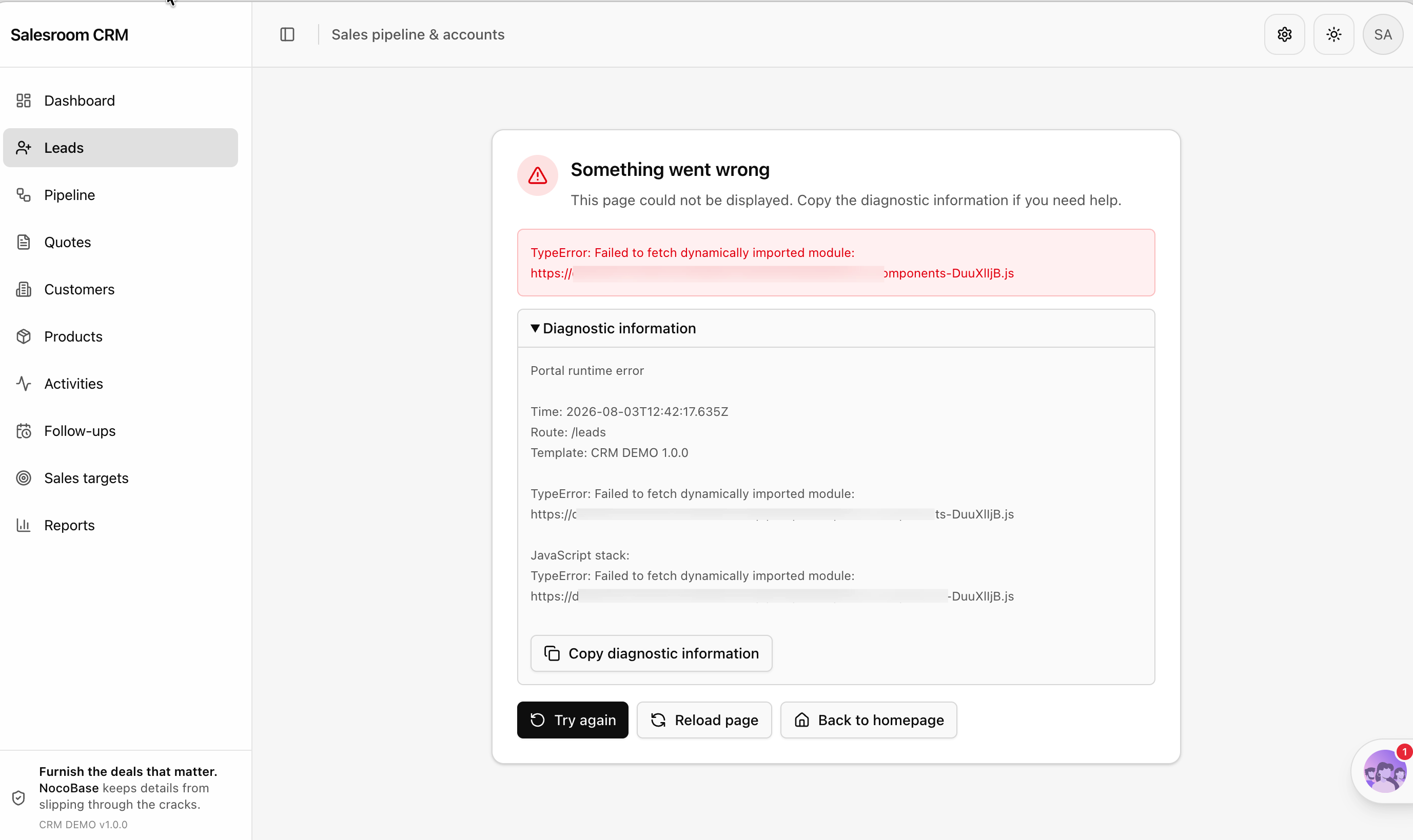
Berikan pesan error yang jelas. Halaman putih, build gagal, antarmuka mengembalikan 403 — tempelkan pesan error lengkap dan tangkapan layarnya kepada AI, jangan biarkan AI menebak sendiri, biasanya beberapa putaran percakapan sudah cukup untuk menyelesaikannya. Anda tidak perlu lebih dulu menentukan sendiri masalahnya ada di lapisan mana.
Pertanyaan Umum
Bagaimana mengembalikan perubahan saat AI salah?
Jika source Portal dikelola dengan Git, cukup git checkout untuk mengembalikannya. Saat memakai source storage nocobase yang default, Anda dapat menarik ulang satu salinan dari source storage untuk menimpa yang lokal:
--force akan menghapus workspace pengembangan lalu menariknya ulang, jadi pastikan tidak ada perubahan yang ingin dipertahankan sebelum menjalankannya. Untuk menghindari pilihan sulit semacam ini, disarankan segera memindahkan source ke pengelolaan Git, caranya lihat Deployment dan Manajemen Source.
Bagaimana menelusuri penyebab build yang gagal?
Jalankan dulu build secara lokal untuk melihat pesan error lengkapnya:
Error tipe TypeScript dan dependensi yang hilang adalah dua penyebab paling umum, cukup tempelkan pesan errornya ke AI dan minta ia memperbaikinya.
Apakah perubahan kode manual dan perubahan oleh AI akan berkonflik?
Tidak. Source Portal hanyalah proyek frontend biasa, Anda dapat mengubahnya sendiri kapan saja, dan juga dapat membiarkan AI melanjutkannya. Selama tidak mengubah file yang sama pada saat yang bersamaan, tidak akan ada masalah.
Tautan Terkait
- Mulai Cepat AI Portal — Jalankan entry frontend pertama yang ditulis AI
- Deployment dan Manajemen Source — Memasukkan source Portal ke Git, serta alur deployment
- Struktur Proyek dan Tech Stack — Konvensi direktori template, membantu Anda menilai apakah tulisan AI sudah benar
- Komponen Standar dan Ekstensi — Fondasi komponen shadcn/ui dan mekanisme ekstensi
- Pemodelan Data — Minta AI merancang tabel datanya dulu sebelum membuat halaman
nb portal info— Melihat lokasi workspace pengembangan Portalnb portal pull— Menarik ulang source dari source storage