

Linie
Einführung
In NocoBase wird Linie (LineString) zum Speichern linienförmiger Geodaten verwendet.
Das Linienfeld eignet sich für Geschäftsdaten wie Routen, Pfade, Leitungen und Inspektionsstrecken. Zusammen mit dem Kartenblock können Pfade angezeigt werden.
Wenn Sie nur einen Standort benötigen, wählen Sie Punkt. Wenn Sie einen Bereich benötigen, wählen Sie Polygon.
Anwendungsfälle
Linien eignen sich für folgende Geschäftsszenarien:
- Liefer- und Inspektionsrouten
- Fahrzeug- und Personenpfade
- Leitungen, Strecken und Grenzlinien
- Ergebnisse der Routenplanung auf Karten
Konfiguration erstellen
Klicken Sie auf der Seite „Configure fields“ der Datentabelle auf „Add field“ und wählen Sie „Linie“, um ein Linienfeld zu erstellen.
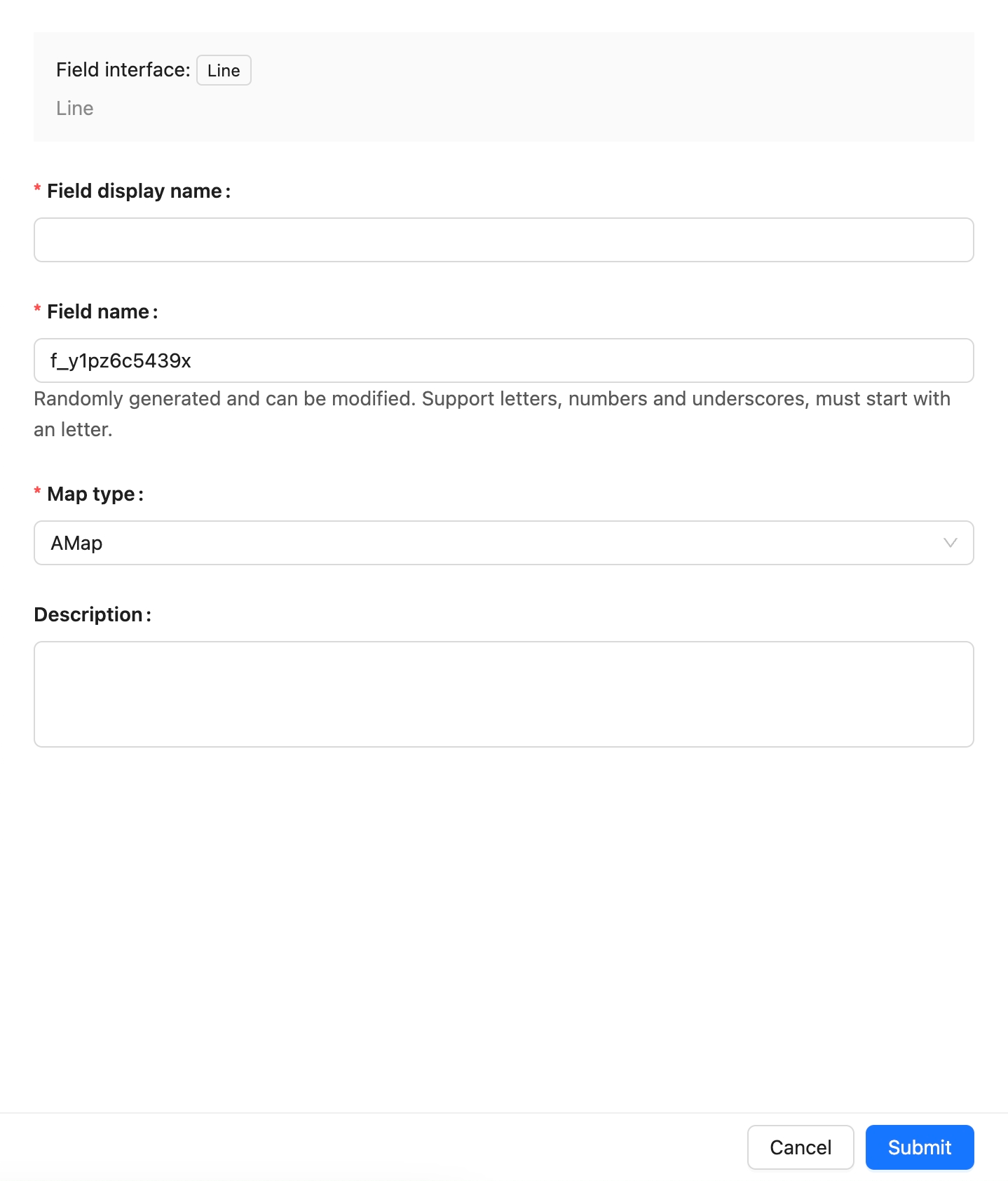
Der Feldname wird von Seitenblöcken, Berechtigungen, Workflows und APIs referenziert. Prüfen Sie die Benennung vor der Erstellung sorgfältig, um späteren Konfigurationsaufwand durch Änderungen zu vermeiden.
Feldeigenschaften
Das Linienfeld verhält sich standardmäßig wie folgt:
Konfiguration bearbeiten
Klicken Sie nach der Erstellung rechts neben dem Feld auf „Edit“, um die Konfiguration des Linienfeldes zu bearbeiten. Die Bearbeitung dient hauptsächlich dazu, anzupassen, wie das Feld in NocoBase angezeigt und verwendet wird, beispielsweise durch Ändern des Anzeigenamens, der Beschreibung, des Standardwerts, der Validierungsregeln oder feldspezifischer Einstellungen.
Wenn das Feld aus einer bereits synchronisierten Tabelle der Hauptdatenbank stammt, handelt es sich bei der Bearbeitung normalerweise um eine Feldzuordnung — das Datenbankfeld wird dem Field type und dem Field interface von NocoBase zugeordnet.
Das Wechseln von Field type oder Field interface ist nicht mit einer einfachen Änderung des Anzeigenamens gleichzusetzen. Es beeinflusst die Speicherweise des Feldes, die Eingabekomponente, Validierungsregeln, Filterbedingungen und die Verwendung von Workflow-Variablen. Bei einer großen Menge vorhandener Daten sollte zunächst geprüft werden, ob das Datenformat kompatibel ist.
Feld löschen
Klicken Sie rechts neben dem Feld auf „Delete“, um das Linienfeld zu löschen. In der Hauptdatenbank können Sie außerdem mehrere Felder auswählen und anschließend gesammelt löschen.
Beim Löschen eines in der Hauptdatenbank neu erstellten Linienfeldes werden normalerweise auch die tatsächliche Spalte in der Datenbank und die bereits darin enthaltenen Daten gelöscht. Beim Löschen eines aus der Datenbank synchronisierten oder einer externen Datenquelle zugeordneten Feldes hängt der Umfang der Auswirkungen von der jeweiligen Datenquelle und der Herkunft des Feldes ab.
Das Löschen eines Feldes kann sich auf Seitenblöcke, Formulare, Filter, Berechtigungen, Workflows, APIs, Importe und Exporte sowie vorhandene Daten auswirken. Prüfen Sie vor dem Löschen, ob das Feld noch von geschäftlichen Konfigurationen verwendet wird.
Verwendung in der Seitenkonfiguration
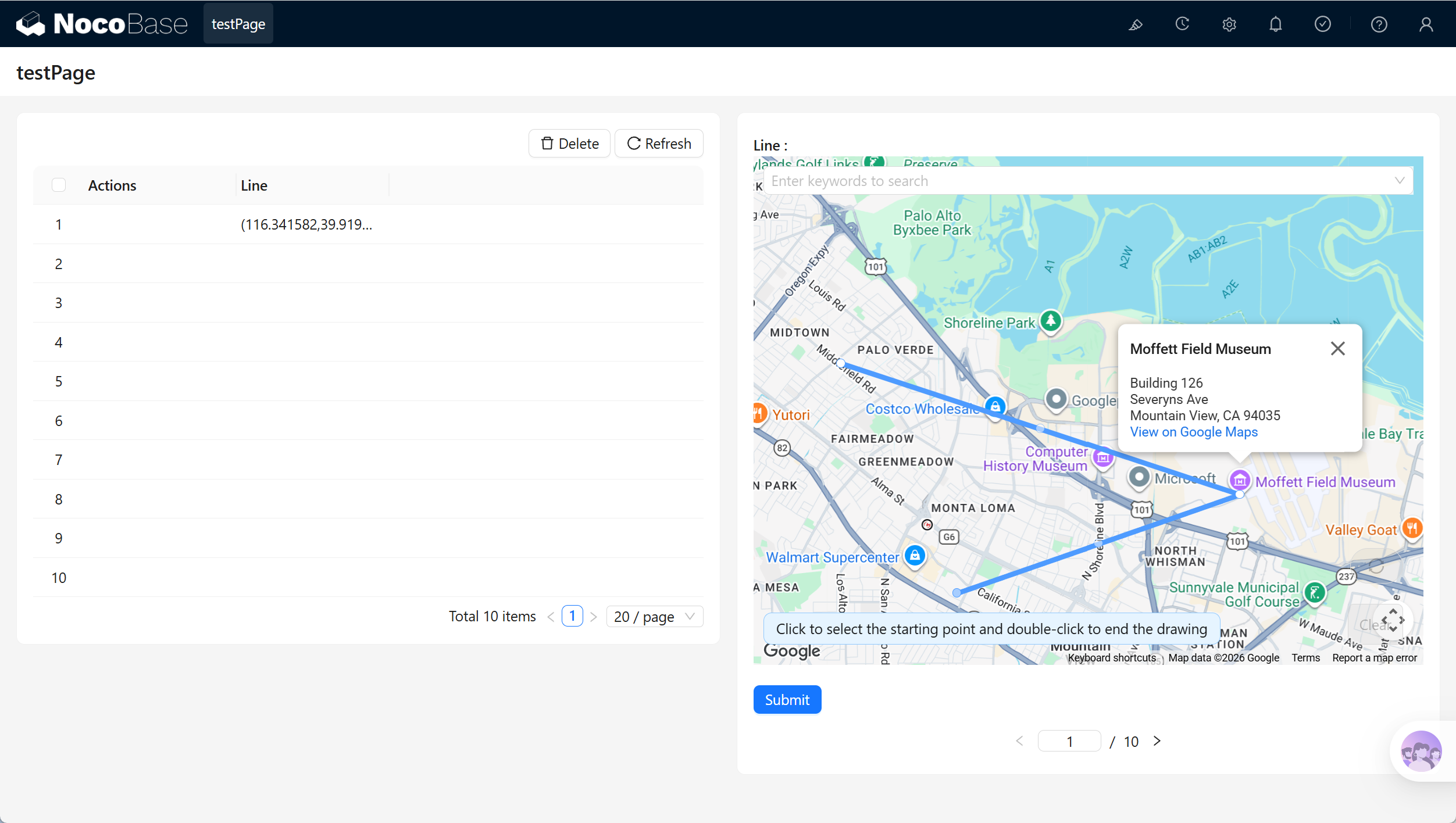
Linienfelder eignen sich für Szenarien mit Kartenpfaden und räumlichen Analysen.
Weiterführende Links
- Feld — Informationen zu Zweck, Kategorien und Zuordnungslogik von Feldern
- Standardtabelle — Felder in einer Standardtabelle erstellen und verwalten
- Punkt — Einen einzelnen Standort speichern
- Polygon — Einen Bereich speichern