

HTTP-Anfrage
Workflow: HTTP request nodeCommunity Edition+Einführung
Wenn Sie mit einem anderen Web-System interagieren müssen, können Sie den HTTP-Anfrage-Knoten verwenden. Dieser Knoten sendet bei Ausführung eine HTTP-Anfrage an die konfigurierte Adresse. Er kann Daten im JSON- oder application/x-www-form-urlencoded-Format übermitteln, um den Datenaustausch mit externen Systemen zu ermöglichen.
Wenn Sie mit Tools zum Senden von Anfragen wie Postman vertraut sind, werden Sie die Verwendung des HTTP-Anfrage-Knotens schnell beherrschen. Im Gegensatz zu diesen Tools können alle Parameter im HTTP-Anfrage-Knoten Kontextvariablen aus dem aktuellen Workflow nutzen. Dies ermöglicht eine nahtlose Integration in die Geschäftsprozesse Ihres Systems.
Installation
Dieses Plugin ist integriert und erfordert keine separate Installation.
Knoten erstellen
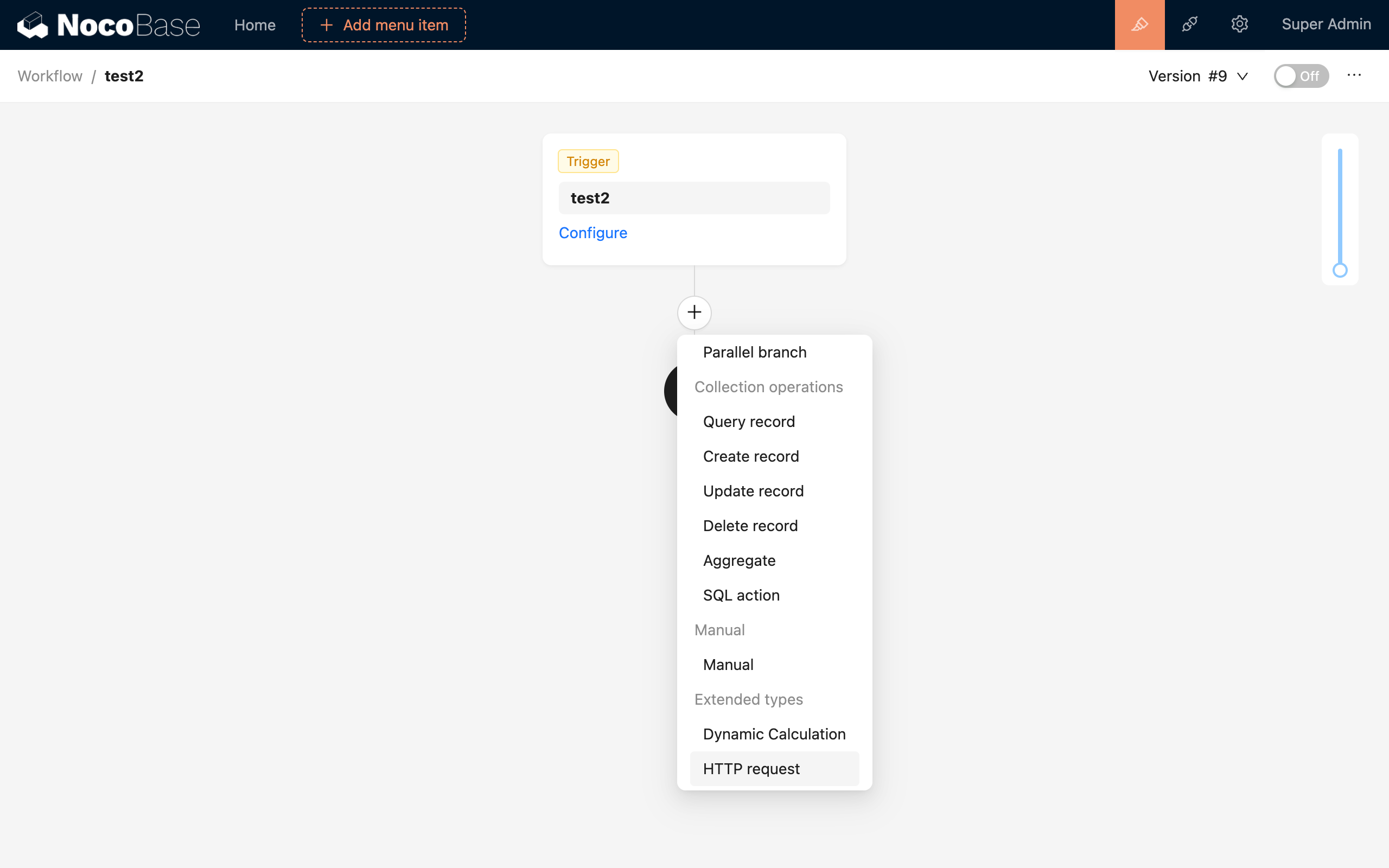
Klicken Sie in der Workflow-Konfigurationsoberfläche auf das Plus-Symbol („+“) im Workflow, um einen „HTTP-Anfrage“-Knoten hinzuzufügen:
Knotenkonfiguration
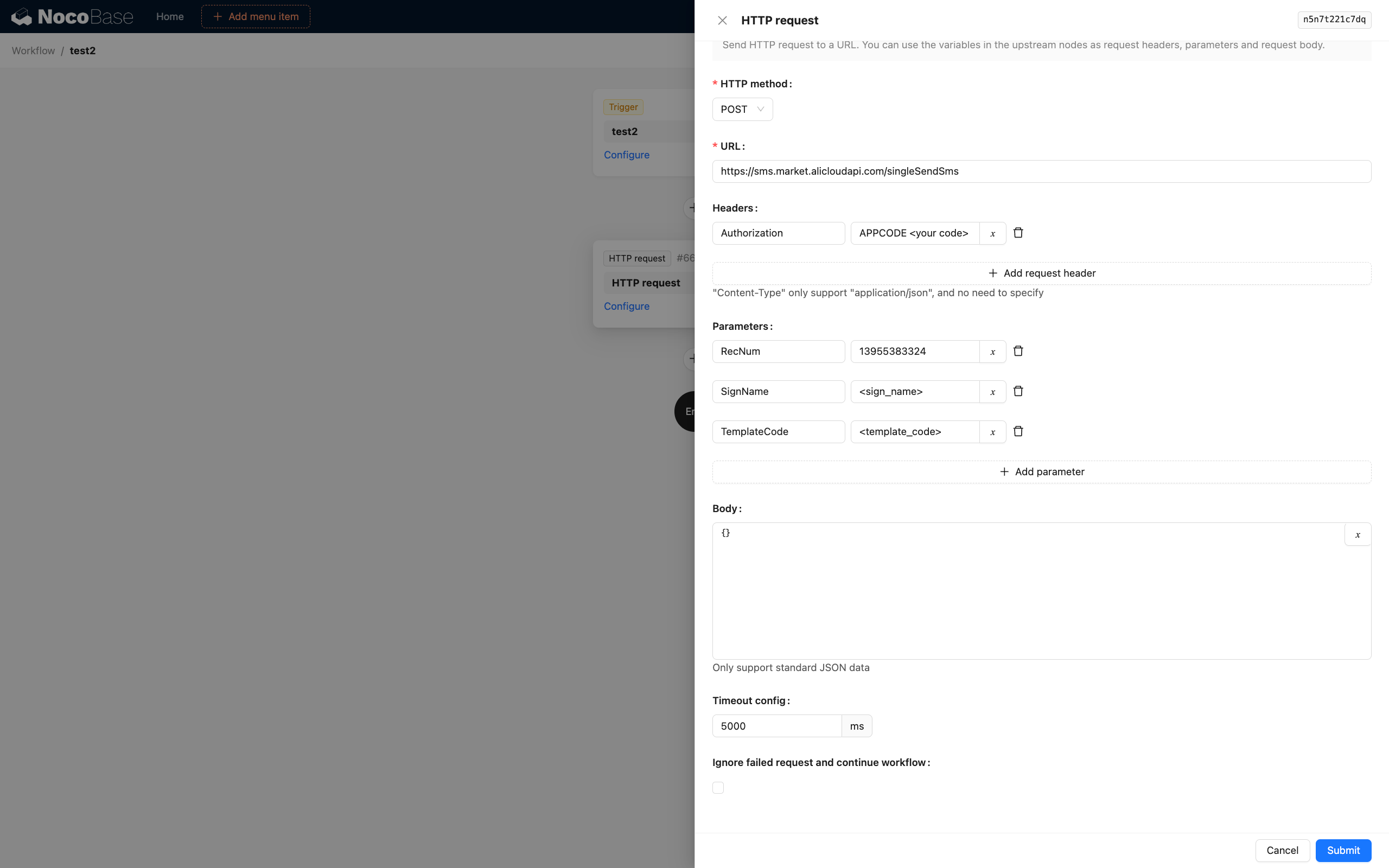
Anfragemethode
Verfügbare HTTP-Anfragemethoden: GET, POST, PUT, PATCH und DELETE.
Anfrage-URL
Die URL des HTTP-Dienstes muss das Protokoll (http:// oder https://) enthalten. Die Verwendung von https:// wird empfohlen.
Anfrage-Datenformat
Dies ist der Content-Type im Anfrage-Header. Eine Liste der unterstützten Formate finden Sie im Abschnitt „Anfrage-Body“.
Anfrage-Header-Konfiguration
Schlüssel-Wert-Paare für den Anfrage-Header-Bereich. Die Werte können Variablen aus dem Workflow-Kontext verwenden.
Der Content-Type-Anfrage-Header wird über das Anfrage-Datenformat konfiguriert. Sie müssen ihn hier nicht ausfüllen, und ein Überschreiben wäre wirkungslos.
Anfrage-Parameter
Schlüssel-Wert-Paare für den Anfrage-Query-Bereich. Die Werte können Variablen aus dem Workflow-Kontext verwenden.
Anfrage-Body
Der Body-Teil der Anfrage. Je nach gewähltem Content-Type werden verschiedene Formate unterstützt.
application/json
Unterstützt Text im Standard-JSON-Format. Sie können Variablen aus dem Workflow-Kontext über die Schaltfläche „Variable“ oben rechts im Texteditor einfügen.
Variablen müssen innerhalb eines JSON-Strings verwendet werden, zum Beispiel: { "a": "{{$context.data.a}}" }.
application/x-www-form-urlencoded
Schlüssel-Wert-Paar-Format. Die Werte können Variablen aus dem Workflow-Kontext verwenden. Wenn Variablen enthalten sind, werden sie als String-Vorlage geparst und zum endgültigen String-Wert zusammengefügt.
application/xml
Unterstützt Text im Standard-XML-Format. Sie können Variablen aus dem Workflow-Kontext über die Schaltfläche „Variable“ oben rechts im Texteditor einfügen.
multipart/form-data v1.8.0+
Unterstützt Schlüssel-Wert-Paare für Formulardaten. Dateien können hochgeladen werden, wenn der Datentyp auf ein Datei-Objekt eingestellt ist. Dateien können nur über Variablen aus bereits im Kontext vorhandenen Datei-Objekten ausgewählt werden, zum Beispiel als Ergebnis einer Abfrage auf eine Datei-Sammlung oder als verknüpfte Daten aus einer zugehörigen Datei-Sammlung.
Stellen Sie beim Auswählen von Datei-Daten sicher, dass die Variable einem einzelnen Datei-Objekt entspricht und nicht einer Liste von Dateien (bei einer Abfrage mit Mehrfachbeziehung ist der Wert des Beziehungsfeldes ein Array).
Timeout-Einstellungen
Wenn eine Anfrage längere Zeit nicht reagiert, kann die Timeout-Einstellung verwendet werden, um die Ausführung der Anfrage abzubrechen. Nach einem Timeout wird der aktuelle Workflow vorzeitig mit dem Status „Fehlgeschlagen“ beendet.
Fehler ignorieren
Der Anfrage-Knoten betrachtet HTTP-Statuscodes zwischen 200 und 299 (einschließlich) als erfolgreich; alle anderen werden als fehlgeschlagen eingestuft. Wenn die Option „Fehlgeschlagene Anfragen ignorieren und Workflow fortsetzen“ aktiviert ist, werden die nachfolgenden Knoten im Workflow auch dann ausgeführt, wenn die Anfrage fehlschlägt.
Verwendung des Antwort-Ergebnisses
Das Antwort-Ergebnis einer HTTP-Anfrage kann vom JSON-Abfrage-Knoten geparst werden, um es in nachfolgenden Knoten zu verwenden.
Ab Version v1.0.0-alpha.16 können drei Teile des Antwort-Ergebnisses des Anfrage-Knotens separat als Variablen verwendet werden:
- Antwort-Statuscode
- Antwort-Header
- Antwort-Daten
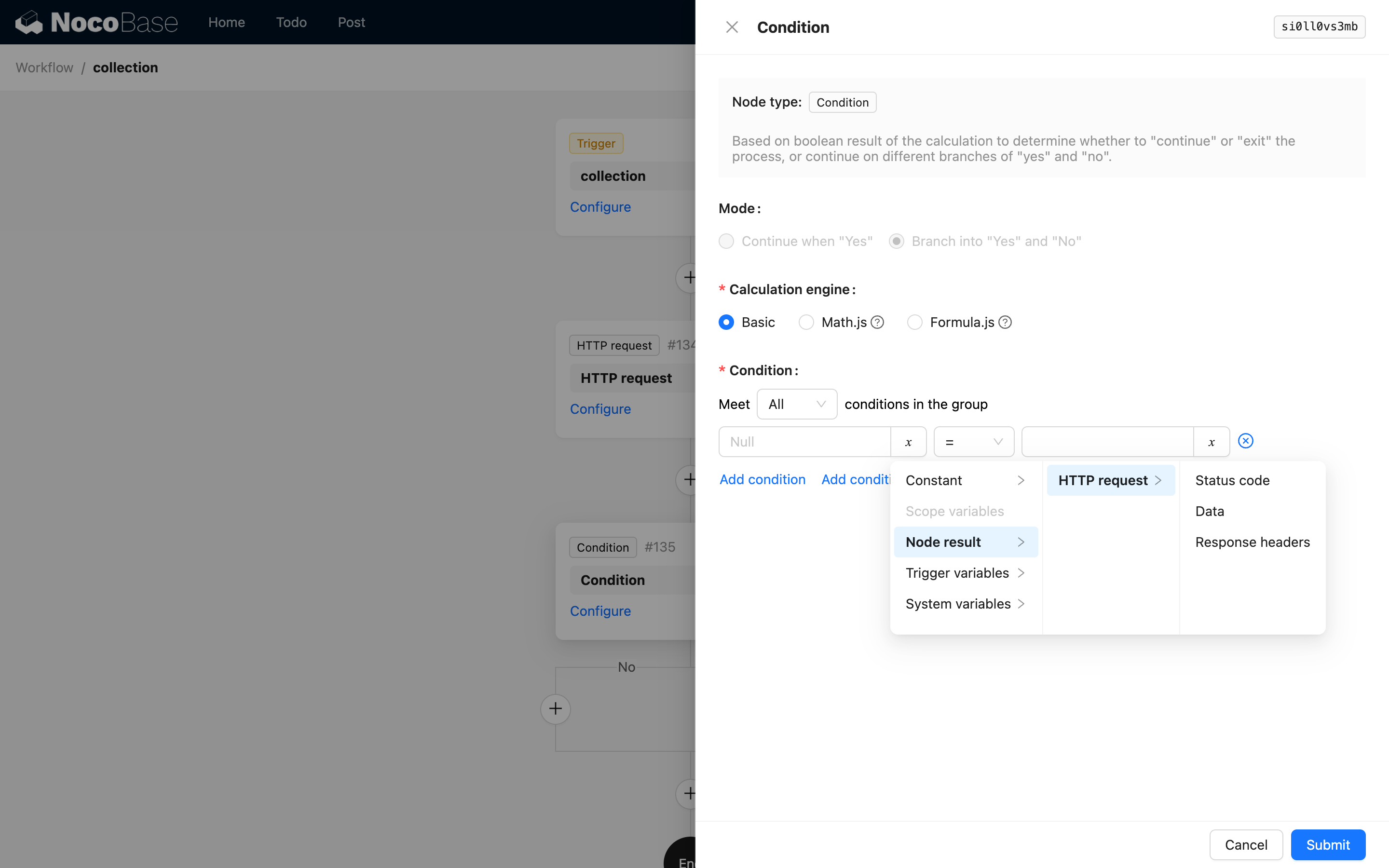
Der Antwort-Statuscode ist in der Regel ein standardmäßiger HTTP-Statuscode in numerischer Form, wie z. B. 200, 403 usw. (vom Dienstanbieter bereitgestellt).
Die Antwort-Header sind im JSON-Format. Sowohl die Header als auch die JSON-formatierten Antwort-Daten müssen weiterhin mit einem JSON-Knoten geparst werden, bevor sie verwendet werden können.
Beispiel
Wir können den Anfrage-Knoten beispielsweise verwenden, um eine Cloud-Plattform zum Senden von Benachrichtigungs-SMS anzubinden. Die Konfiguration für eine Cloud-SMS-API könnte wie folgt aussehen (die relevanten Parameter müssen Sie der Dokumentation des jeweiligen Anbieters entnehmen und anpassen):
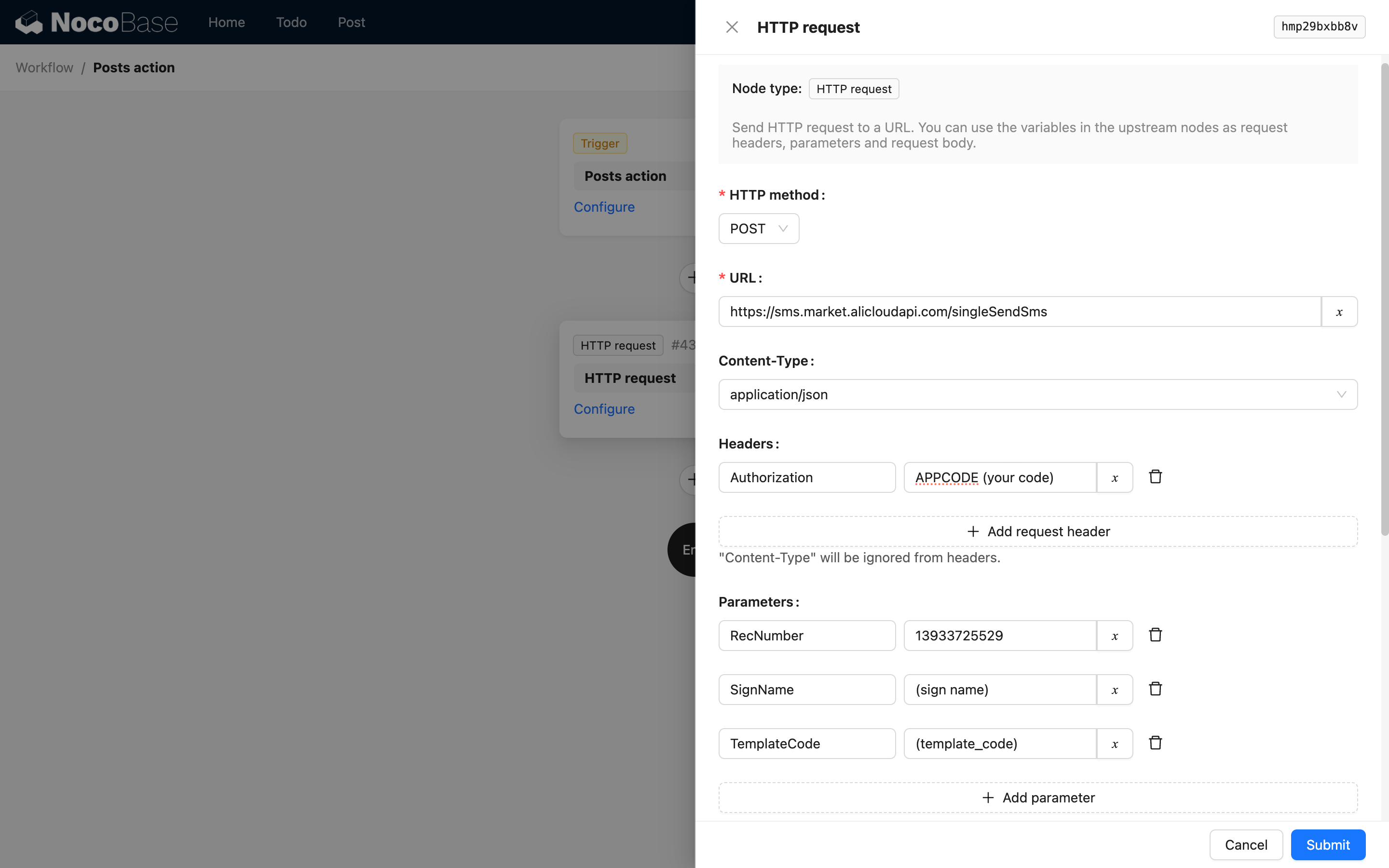
Wenn der Workflow diesen Knoten auslöst, wird die SMS-API von Alibaba Cloud mit dem konfigurierten Inhalt aufgerufen. Ist die Anfrage erfolgreich, wird über den SMS-Cloud-Dienst eine SMS versendet.