

Trigger-Typen erweitern
Jeder Workflow muss mit einem bestimmten Trigger konfiguriert werden, der als Einstiegspunkt zum Starten der Prozessausführung dient.
Ein Trigger-Typ repräsentiert in der Regel ein spezifisches Systemumgebungsereignis. Während des Laufzeitlebenszyklus der Anwendung kann jeder Teil, der abonnierbare Ereignisse bereitstellt, zur Definition eines Trigger-Typs verwendet werden. Beispiele hierfür sind der Empfang von Anfragen, Operationen an Daten-Sammlungen, geplante Aufgaben usw.
Trigger-Typen werden anhand eines String-Identifikators in der Trigger-Tabelle des Plugins registriert. Das Workflow-Plugin enthält mehrere integrierte Trigger:
'collection': Wird durch Operationen an Daten-Sammlungen ausgelöst;'schedule': Wird durch geplante Aufgaben ausgelöst;'action': Wird durch Ereignisse nach einer Aktion ausgelöst;
Erweiterte Trigger-Typen müssen sicherstellen, dass ihre Identifikatoren eindeutig sind. Die Implementierung für das Abonnieren/Abbestellen des Triggers wird serverseitig registriert, und die Implementierung für die Konfigurationsoberfläche wird clientseitig registriert.
Serverseitig
Jeder Trigger muss von der Basisklasse Trigger erben und die Methoden on/off implementieren, die zum Abonnieren bzw. Abbestellen spezifischer Umgebungsereignisse dienen. In der on-Methode müssen Sie innerhalb der spezifischen Event-Callback-Funktion this.workflow.trigger() aufrufen, um das Ereignis letztendlich auszulösen. In der off-Methode müssen Sie die entsprechenden Bereinigungsarbeiten für die Abmeldung durchführen.
this.workflow ist die Workflow-Plugin-Instanz, die dem Konstruktor der Basisklasse Trigger übergeben wird.
Anschließend registrieren Sie in dem Plugin, das den Workflow erweitert, die Trigger-Instanz bei der Workflow-Engine:
Nachdem der Server gestartet und geladen wurde, kann der Trigger vom Typ 'interval' hinzugefügt und ausgeführt werden.
Clientseitig
Der clientseitige Teil stellt hauptsächlich eine Konfigurationsoberfläche bereit, die auf den für den Trigger-Typ erforderlichen Konfigurationselementen basiert. Jeder Trigger-Typ muss seine entsprechende Typkonfiguration ebenfalls beim Workflow-Plugin registrieren.
Die Konfigurationsoberfläche des Triggers wird über einen Loader (Lazy-Loading-Funktion) definiert, der auf eine einfache React-Komponente verweist, die das Formular mit antd's Form.Item aufbaut.
Der einfachste Trigger
Definieren Sie beispielsweise für den oben beschriebenen Intervall-Timer-Trigger das erforderliche Konfigurationselement für die Intervallzeit (interval) im Formular der Konfigurationsoberfläche:
Hier ist FieldsetLoader eine Funktion, die Promise<{ default: ComponentType }> zurückgibt und Lazy Loading über dynamisches import() implementiert. Die Komponente, auf die sie verweist, ist eine standardmäßige React-Funktionskomponente:
Beachten Sie, dass der name des Formularfelds das verschachtelte Array-Format ['config', 'fieldName'] verwendet, was der standardmäßigen antd-Form-Konvention entspricht.
Mehrere Konfigurationsoberflächen
Ein Trigger kann mehrere Konfigurationsoberflächen für verschiedene Szenarien bereitstellen:
-
PresetFieldsetLoader— Voreinstellungsformular beim Erstellen eines Workflows (enthält normalerweise nur Pflichtfelder)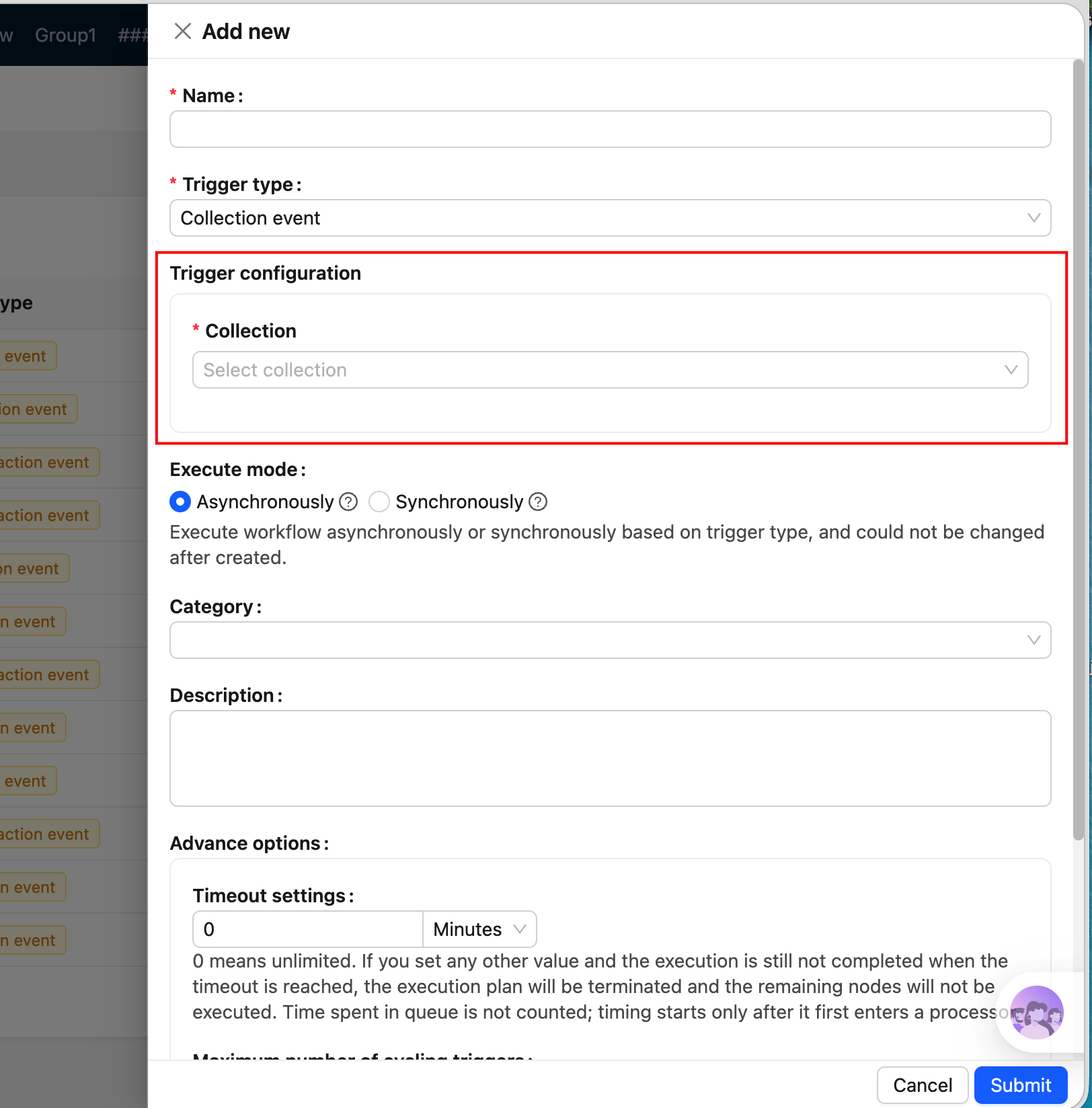
-
FieldsetLoader— Vollständiges Trigger-Konfigurationsformular (wird im Konfigurations-Drawer angezeigt)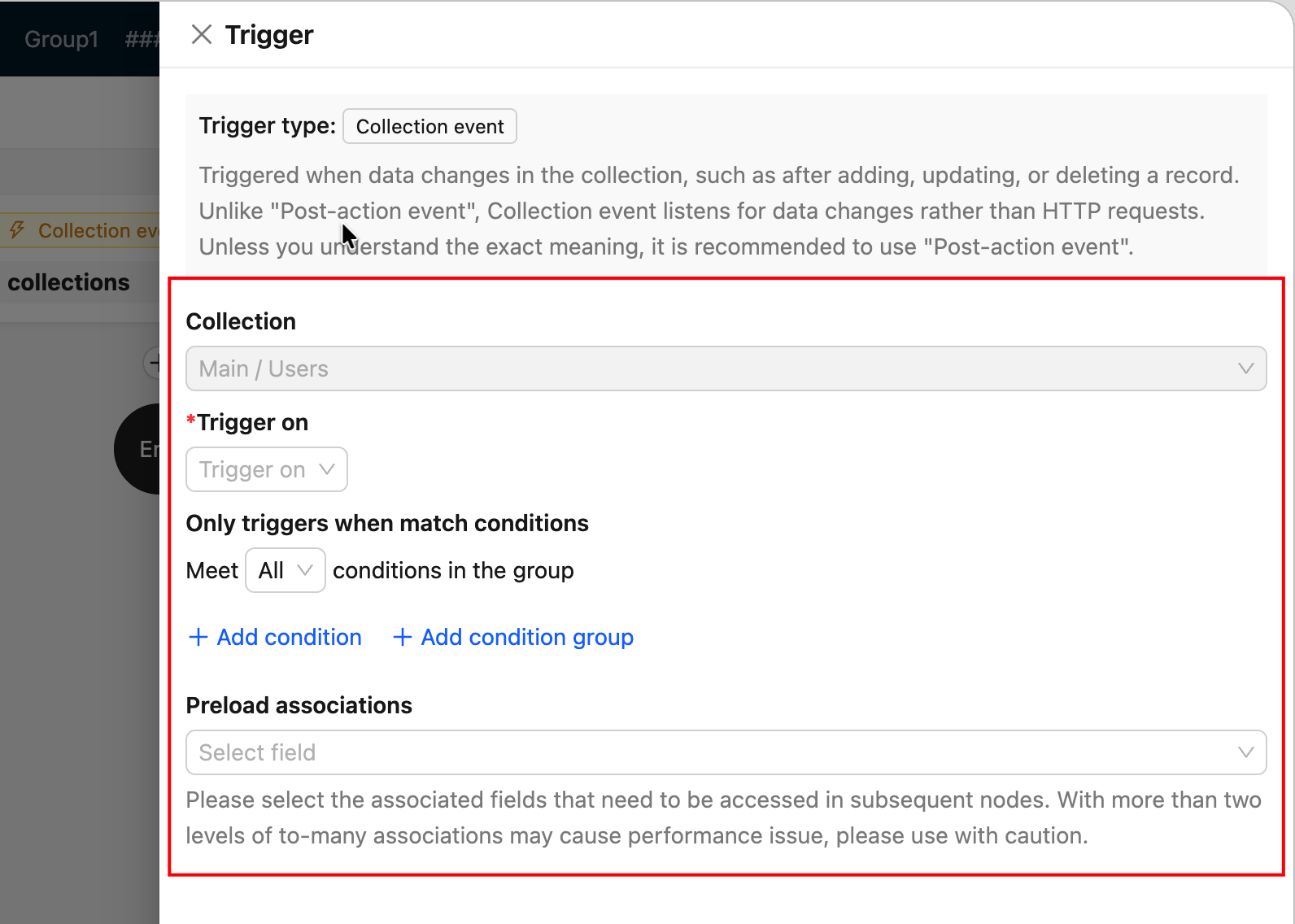
-
TriggerFieldsetLoader— Eingabeformular für die manuelle Ausführung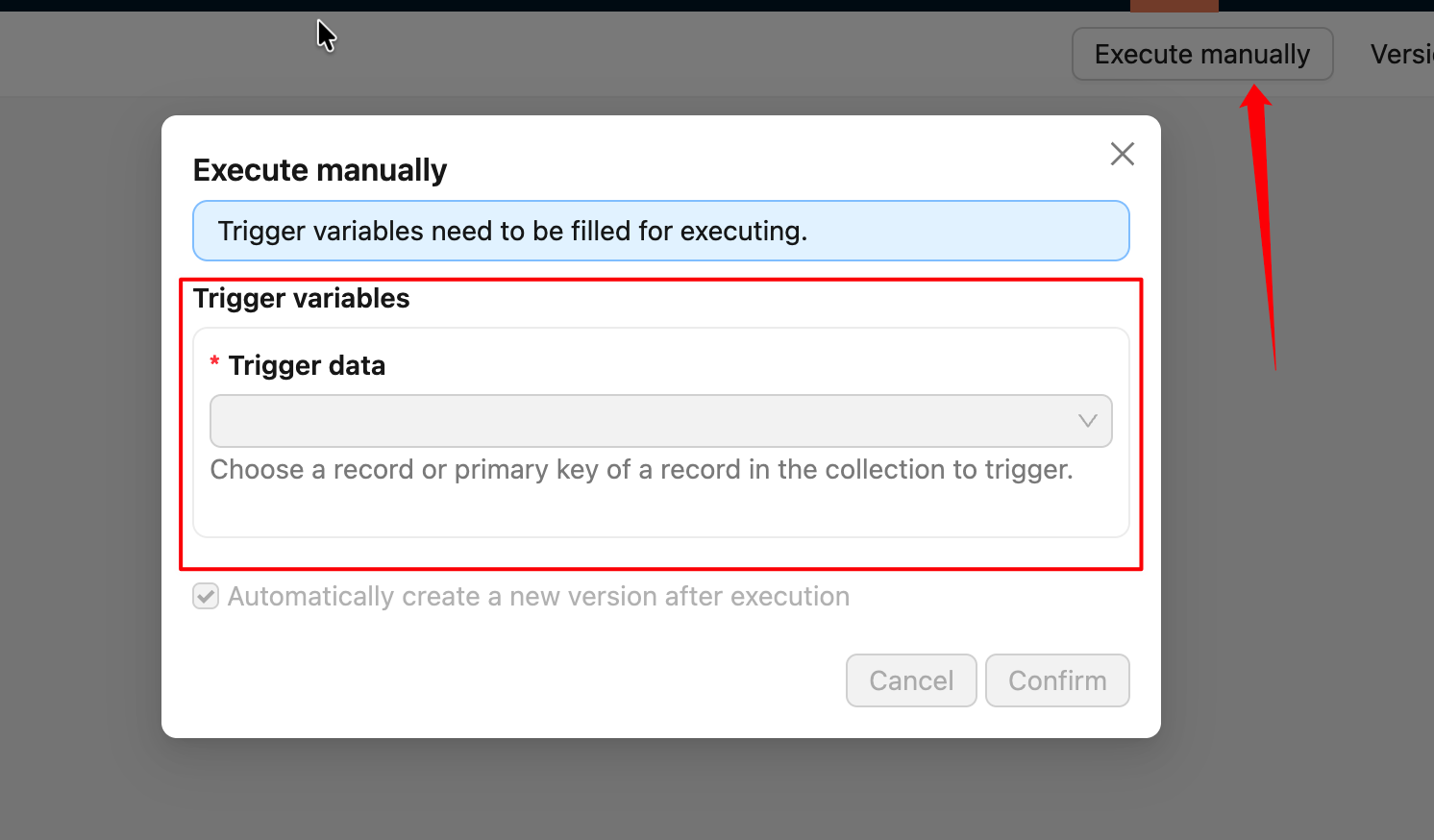
Wenn ein Loader auf einen benannten Export (statt auf den Standard-Export) in einer Datei verweisen soll, verwenden Sie .then() zur Umleitung:
Trigger registrieren
Registrieren Sie den Trigger-Typ innerhalb des erweiterten Plugins bei der Workflow-Plugin-Instanz:
Danach wird der neue Trigger-Typ in der Workflow-Konfigurationsoberfläche sichtbar sein.
Der clientseitig registrierte Identifikator des Trigger-Typs muss mit dem serverseitigen übereinstimmen, da es sonst zu Fehlern kommt.
Ein vollständiges Praxisbeispiel finden Sie unter: CollectionTrigger-Quellcode
Weitere Details zur Definition von Trigger-Typen finden Sie im Abschnitt Workflow-API-Referenz.
Falls Sie zuvor den alten (v1) clientseitigen Code verwendet haben und auf die neue v2-Version migrieren möchten, lesen Sie den v1-zu-v2-Migrationsleitfaden.