
子アプリのプロジェクトを作成する
取得権限のある互換テンプレートを使います。
pnpm create @nocobase/app@beta customer-app --template sub-app --template-tag beta
cd customer-app
pnpm nocobase config init
pnpm nocobase config check
sub-app はデプロイ CLI と Platform SSO を含む独立プロジェクトです。業務機能は Main が生成するのではなく、アプリ開発の方法で実装します。
ローカル開発とログイン
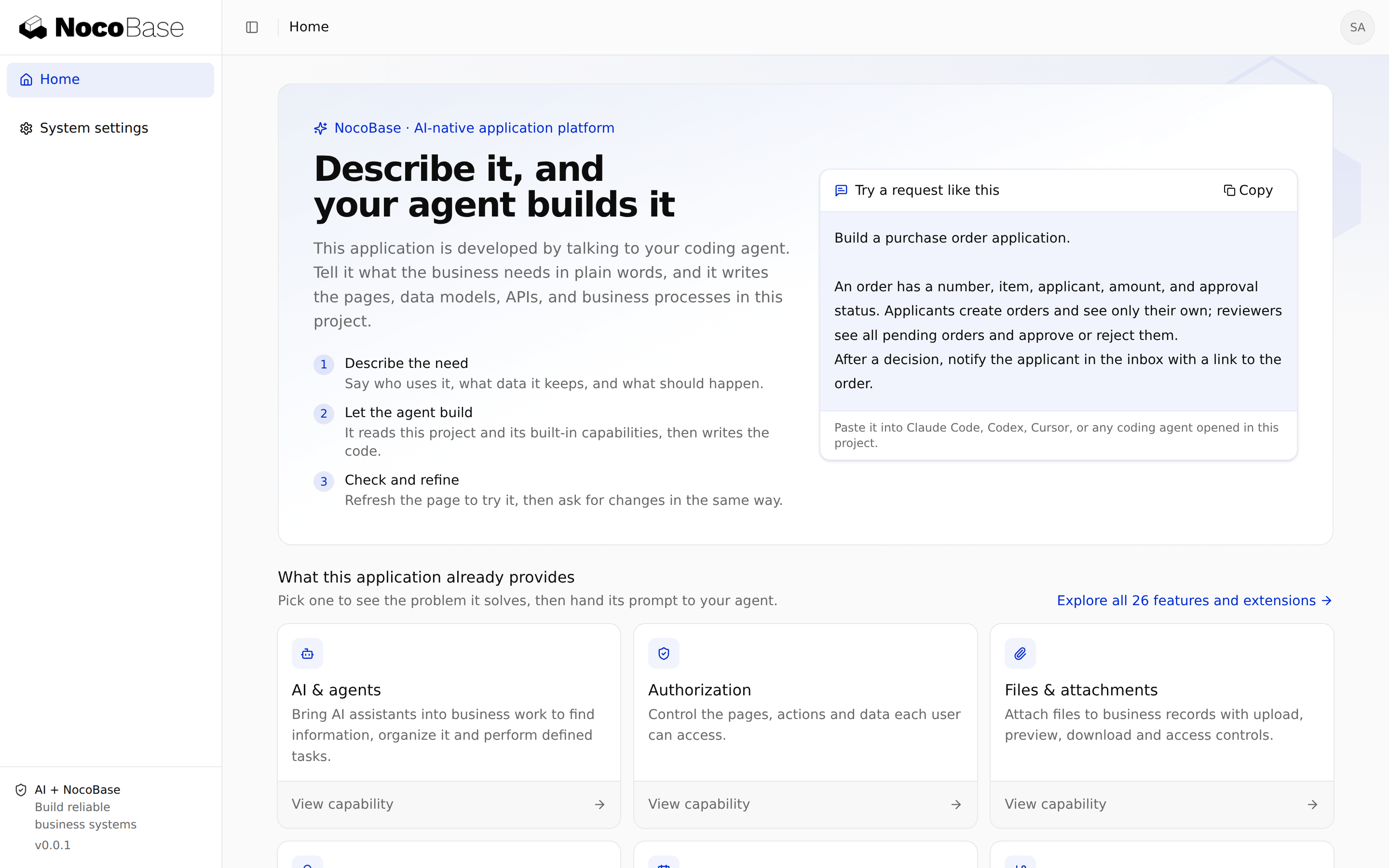
クイックスタートに従って専用データベース、公開 URL、初期管理者を設定します。起動時に開発ポートを明示し、表示された URL を確認します。開発用と配置後の管理者は別に初期化します。開発データはアーカイブに含まれません。
APP_SERVER_HOST=0.0.0.0 APP_SERVER_PORT=13240 pnpm devプラットフォーム資格情報がなければローカルログインを使います。配置済みインスタンスの SSO 秘密情報をソースや設定例へコピーしないでください。
デプロイ設定を初期化する
pnpm nocobase deploy init --server https://apps.example.com/main --instance dev --id customer-dev --node local
pnpm nocobase deploy validate
子アプリのルートで実行すると deploy.yml ができます。URL には Main の base path を含めます。同じファイル内のインスタンスは同じ Main を使います。validate はローカルの設定を検証し、Main には接続しません。
プロジェクト CLI を認可する
pnpm nocobase deploy auth
pnpm nocobase deploy auth status
pnpm nocobase deploy doctor
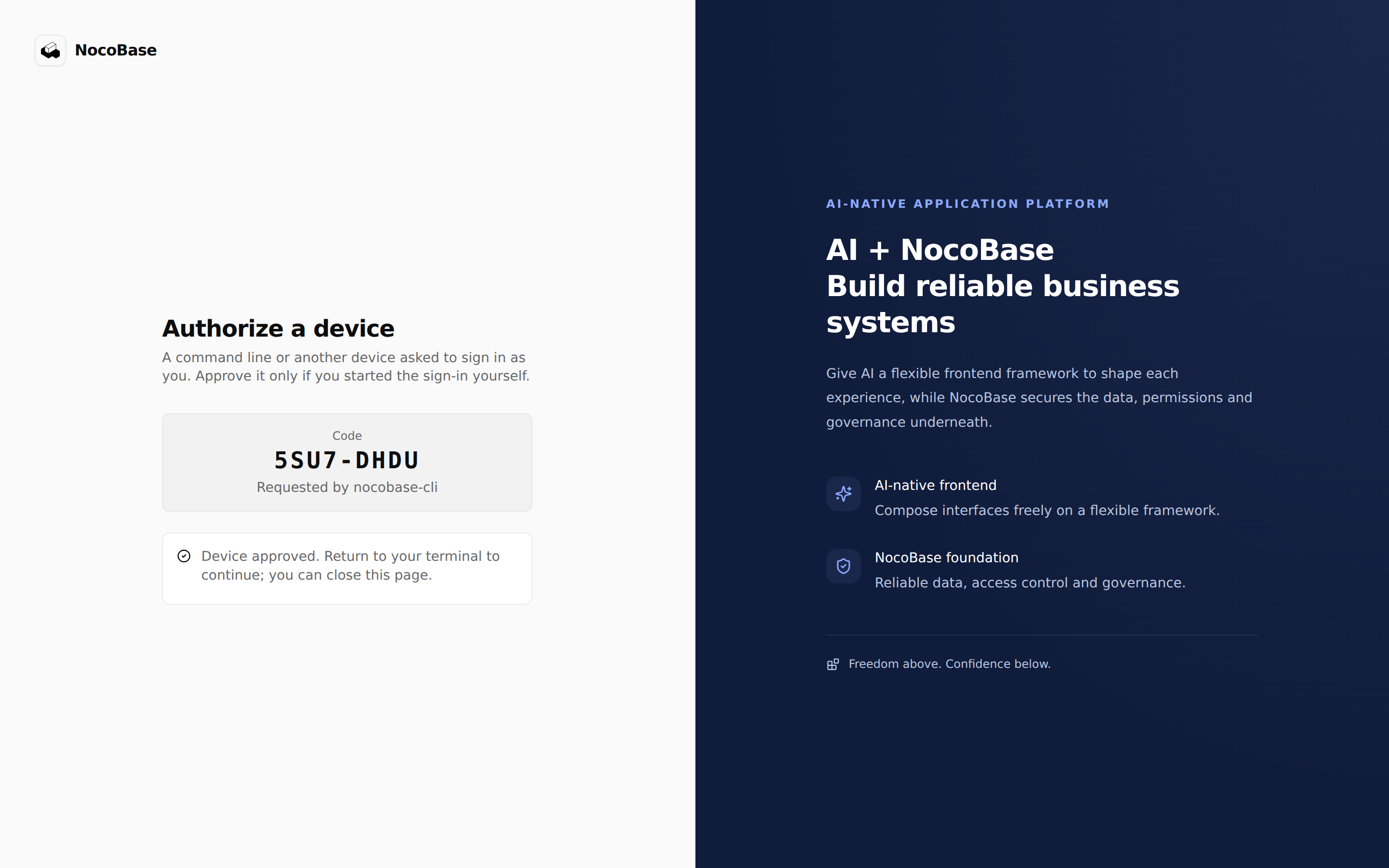
ブラウザーでデプロイ権限を持つユーザーが承認します。セッションは Main ごとに保存され、auth logout で対象 Main のローカルセッションを削除できます。子アプリの業務権限とは別です。
doctor は Node.js、設定、Main への接続、認可、ノード、既存アーカイブを確認します。未ビルドなら接続と認可の問題を先に解決し、ビルド後に再確認します。
ノードとインスタンスを指定する
SQLite の例です。複数インスタンスも定義できます。
version: 1
server: https://apps.example.com/main
build:
  platform: auto
instances:
  dev:
    id: customer-dev
    name: Customer Dev
    node: local
    database:
      dialect: sqlite
    access:
      platformSso: true
    admin: generated
    sampleData: false
    variables: {}
dev はローカルのキー、id は Main 上の ID です。予約済みの main は使いません。node: auto は画面と同じ推奨規則で選ぶため、実際の選択を計画で確認します。
外部 DB では接続先を分離し、passwordEnv: CUSTOMER_DB_PASSWORD のように環境変数名を指定します。config: ./deploy/dev.config.yml で設定ファイルを参照し、その秘密値は ${env:NAME}、変数は { env: NAME } を使います。
DB_*、INITIAL_ADMIN_*、PLATFORM_* や Main 管理の URL を通常の変数で上書きしません。全フィールドは pnpm nocobase deploy schema で確認します。
ビルドしてバージョンを公開する
pnpm nocobase deploy artifact upload --build --yes
pnpm nocobase deploy artifact list
ビルド、検証、アップロード、公開を実行します。パッケージ名は package.json.name から取得し、初回に登録します。公開済みバージョンは上書きできないため、コードを変更したらバージョンも更新します。
--build は再ビルドを強制します。省略すると既存アーカイブを使うことがあります。開発版は artifact upload --dev --build --yes で作成でき、通常の一覧では非表示です。
ターゲットはノードに合わせます。互換性エラーは対応するビルドマシンやターゲットで解決し、メタデータだけを書き換えて回避しません。
計画を確認して実行する
pnpm nocobase deploy instance plan dev --action create
pnpm nocobase deploy instance create dev --plan <planId> --yes --wait
<planId> は計画が返した値に置き換えます。計画は読み取り専用で、バージョン、ノード、変更、阻害要因を示します。入力やインスタンス状態が変わったら計画を作り直します。
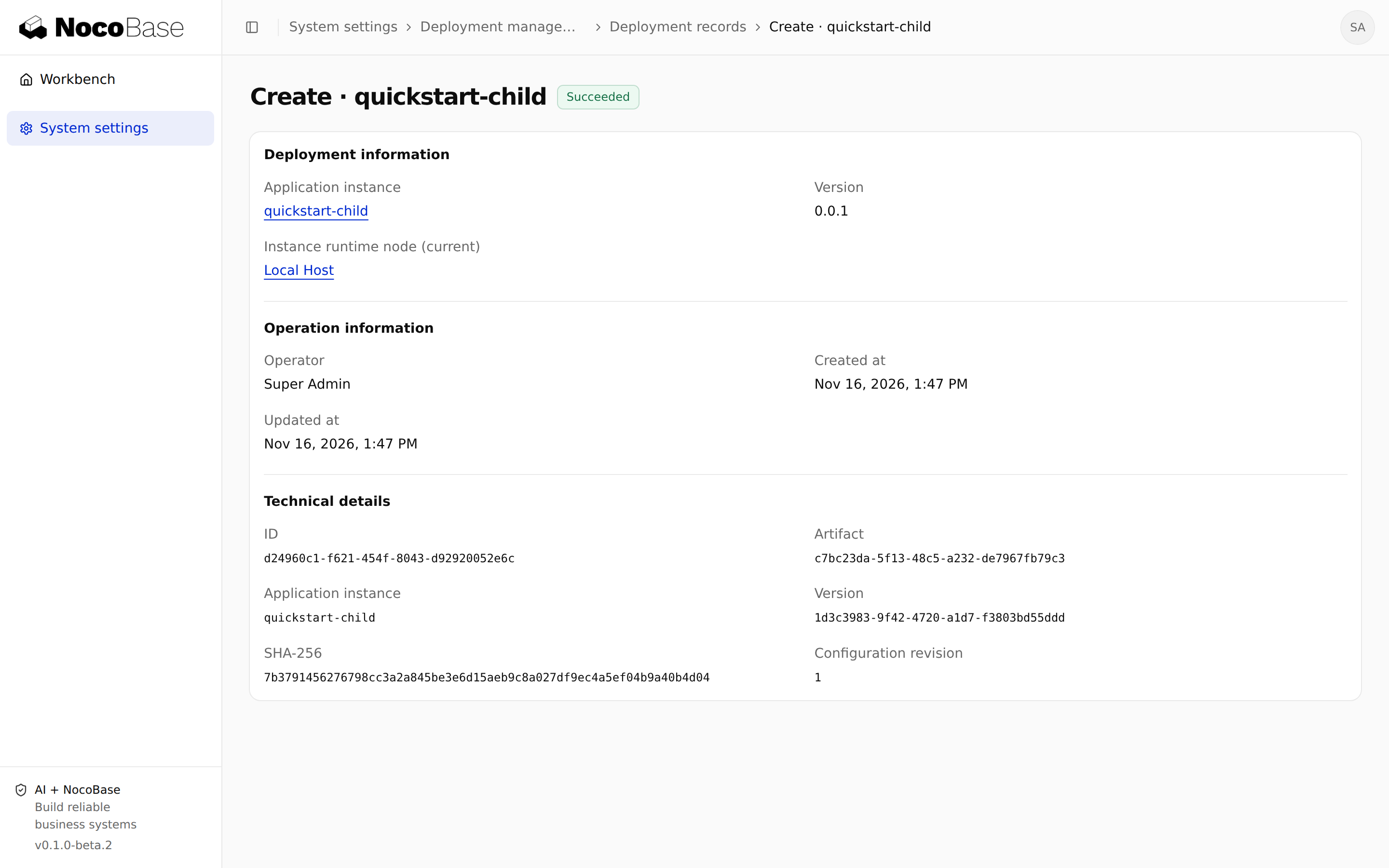
実行後は instance status dev と実際のアプリでログイン・業務機能を確認します。承認待ちや結果不明は成功ではありません。
バージョン更新と設定同期
新しいバージョンを公開後、計画を確認します。
pnpm nocobase deploy instance plan dev --version 0.0.2DB、ファイル、設定のバックアップを確認してから実行します。
pnpm nocobase deploy instance upgrade dev --version 0.0.2 --plan <planId> --backup-acknowledged --yes --wait実際のバージョンを指定してください。この確認フラグはバックアップを作りません。ダウングレードも実行済み DB マイグレーションを戻しません。
設定変更は instance plan dev --action config で確認後、instance config dev --plan <planId> --backup-acknowledged --yes --wait で適用します。適用時に再起動します。
CLI は前回の基準、ローカル設定、Main の現状を比較します。Main のみの変更は保持され、同じ項目を両側で変えると CONFIG_DRIFT_CONFLICT になります。instance config dev --from-current は現状をローカル設定へ書き出すため、自分の変更を保存してから実行し、マージ後に再計画します。
Agent と CI でデプロイする
Agent はインストール済み nocobase-deploy-cli Skill と pnpm nocobase deploy commands --json を参照します。認可は二段階です。
pnpm nocobase deploy auth --start --json
# ユーザーが返された URL で承認した後に実行
pnpm nocobase deploy auth --resume --json
CI は秘密ストレージから NB_DEPLOY_API_KEY と NB_DEPLOY_SERVER を渡します。接続先は deploy.yml と一致させ、キーに必要な権限を付けます。自動化では --json の ok、error.code、終了コードを確認します。
| 終了コード | 対応 |
|---|---|
0 | コマンド完了。必要な業務確認は別途行う |
4 | 承認待ち |
5 | 計画に阻害要因があり、未送信 |
6 | 結果不明。状態と元の操作控えを確認 |
7 | 計画が変更されたため再確認 |
結果不明なら instance status dev --wait --json から確認します。storage/deployment/ の操作控えを保持し、同じ入力で元の結果を照会します。ロック削除や入力変更で再送信しません。バックアップ確認、ダウングレード、データ削除は人の明示判断が必要です。