

このドキュメントはAIによって翻訳されました。不正確な情報については、英語版をご参照ください
高度な設定
AI 従業員Community Edition+はじめに
AI 従業員プラグインでは、データソースを設定し、コレクションに対するクエリをいくつか事前に設定しておくことができます。これらのクエリは、AI 従業員との会話時にアプリケーションコンテキストとして送信され、AI 従業員はそのクエリ結果に基づいて回答します。
データソースの設定
AI 従業員プラグインの設定ページに移動し、Data source タブをクリックすると、AI 従業員のデータソース管理ページが開きます。
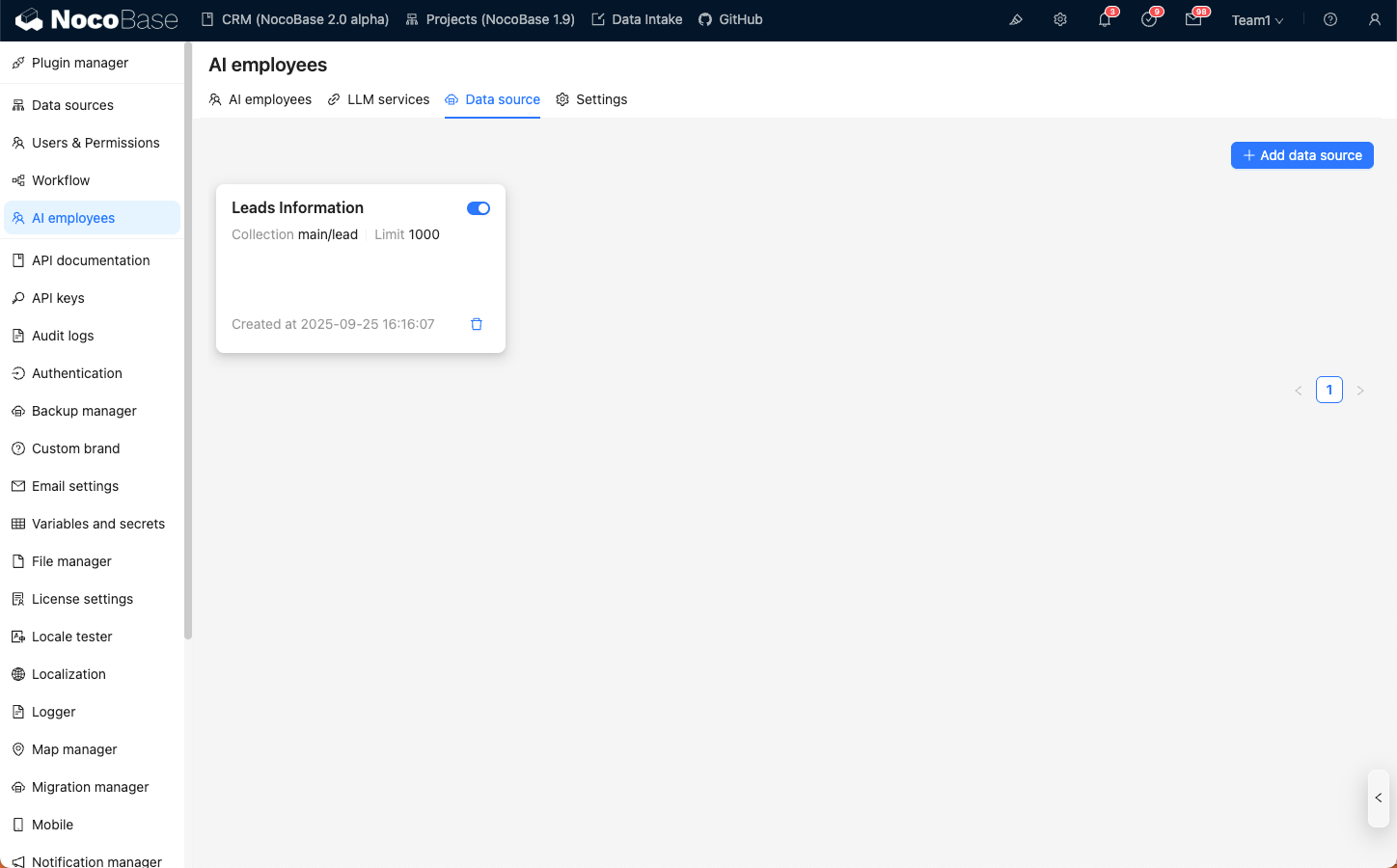
Add data source ボタンをクリックして、データソース作成ページに進みます。
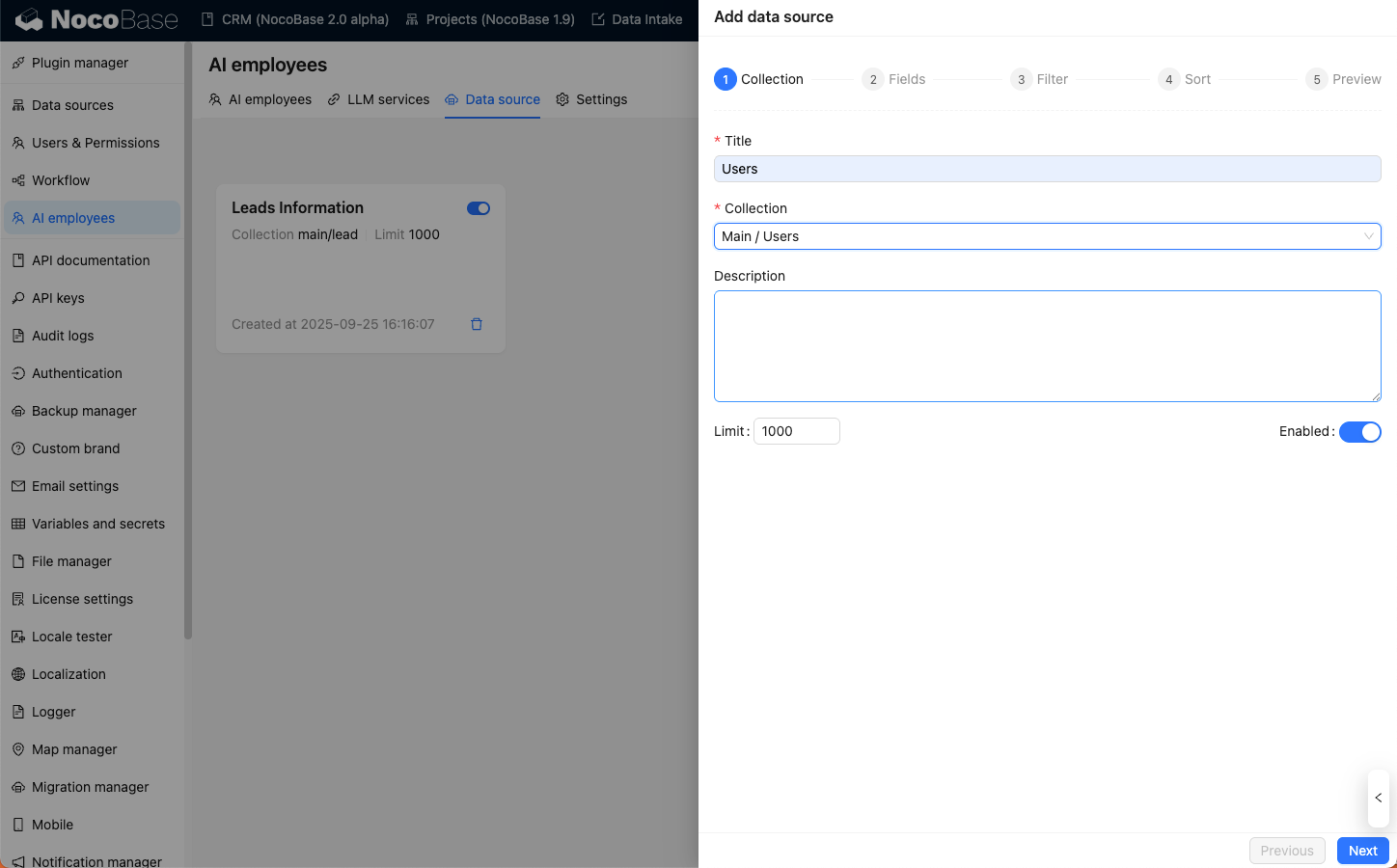
最初のステップとして、コレクションの基本情報を入力します。
Title入力欄に、データソースの分かりやすい名前を入力します。Collection入力欄で、使用するコレクションを選択します。Description入力欄に、データソースの説明を入力します。Limit入力欄に、データソースのクエリ制限数を入力します。これは、AI の会話コンテキストを超える過剰なデータが返されるのを防ぐためです。
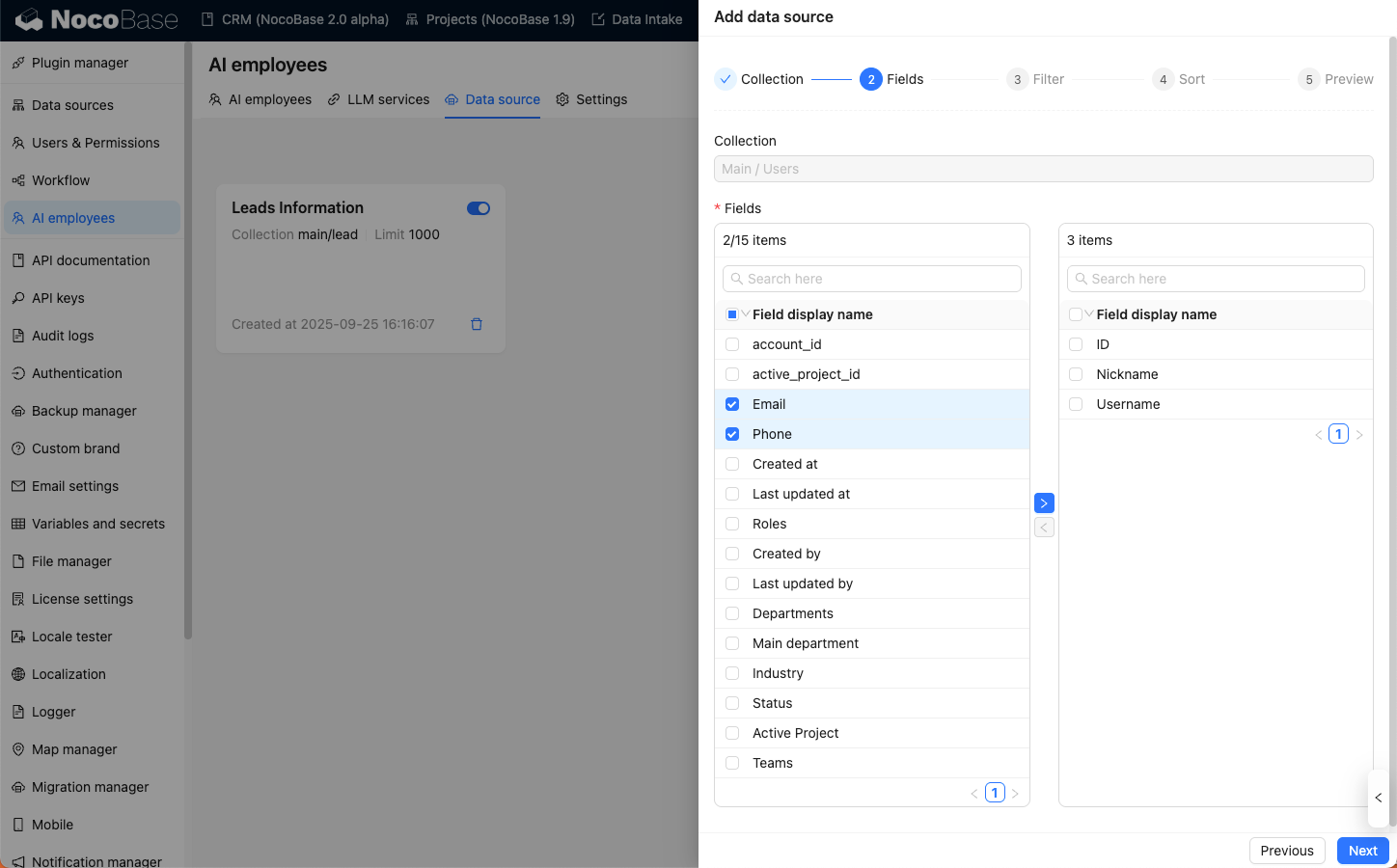
次のステップとして、クエリ対象のフィールドを選択します。
Fields リストから、クエリしたいフィールドにチェックを入れます。
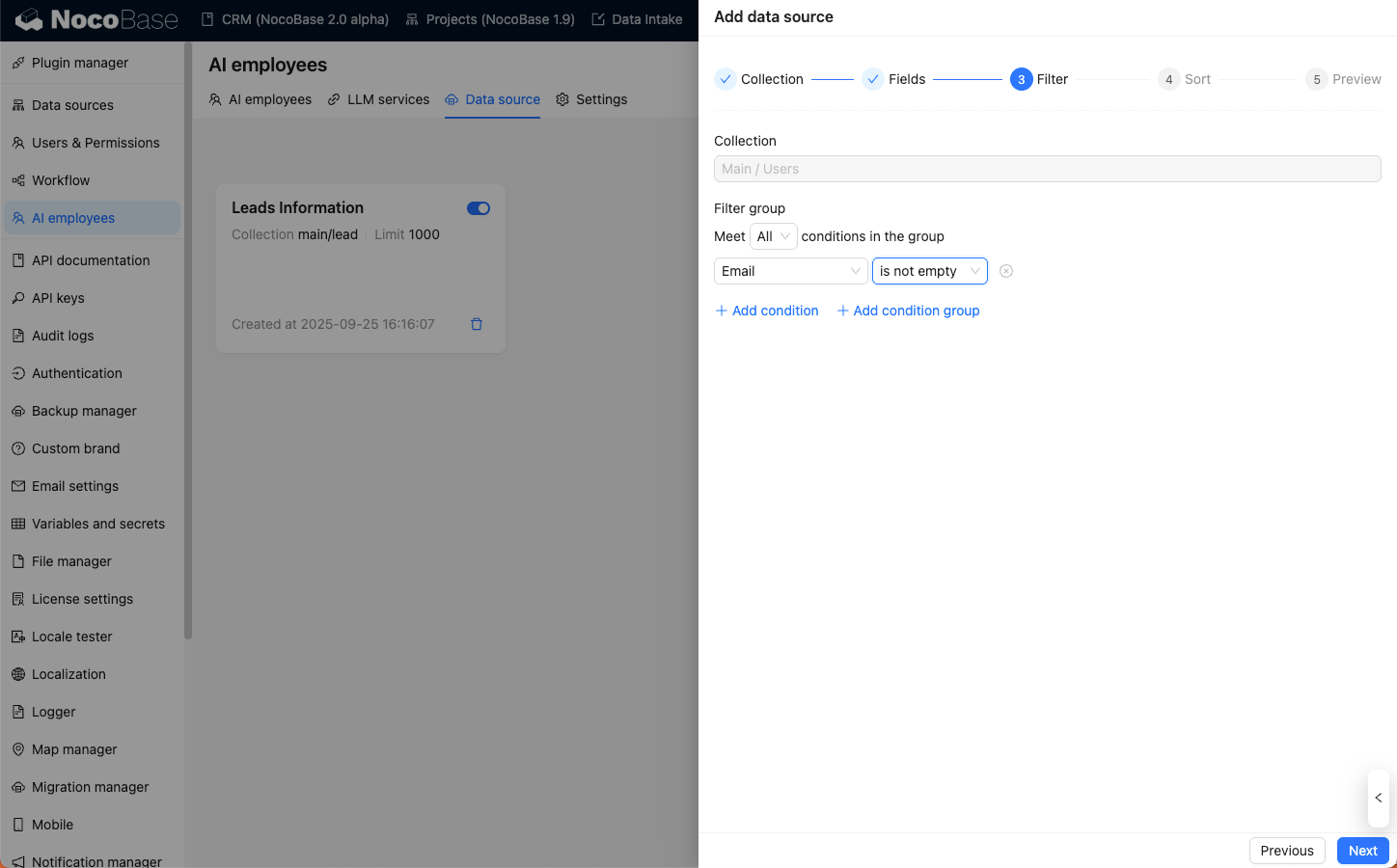
次に、クエリ条件を設定します。
次に、ソート条件を設定します。
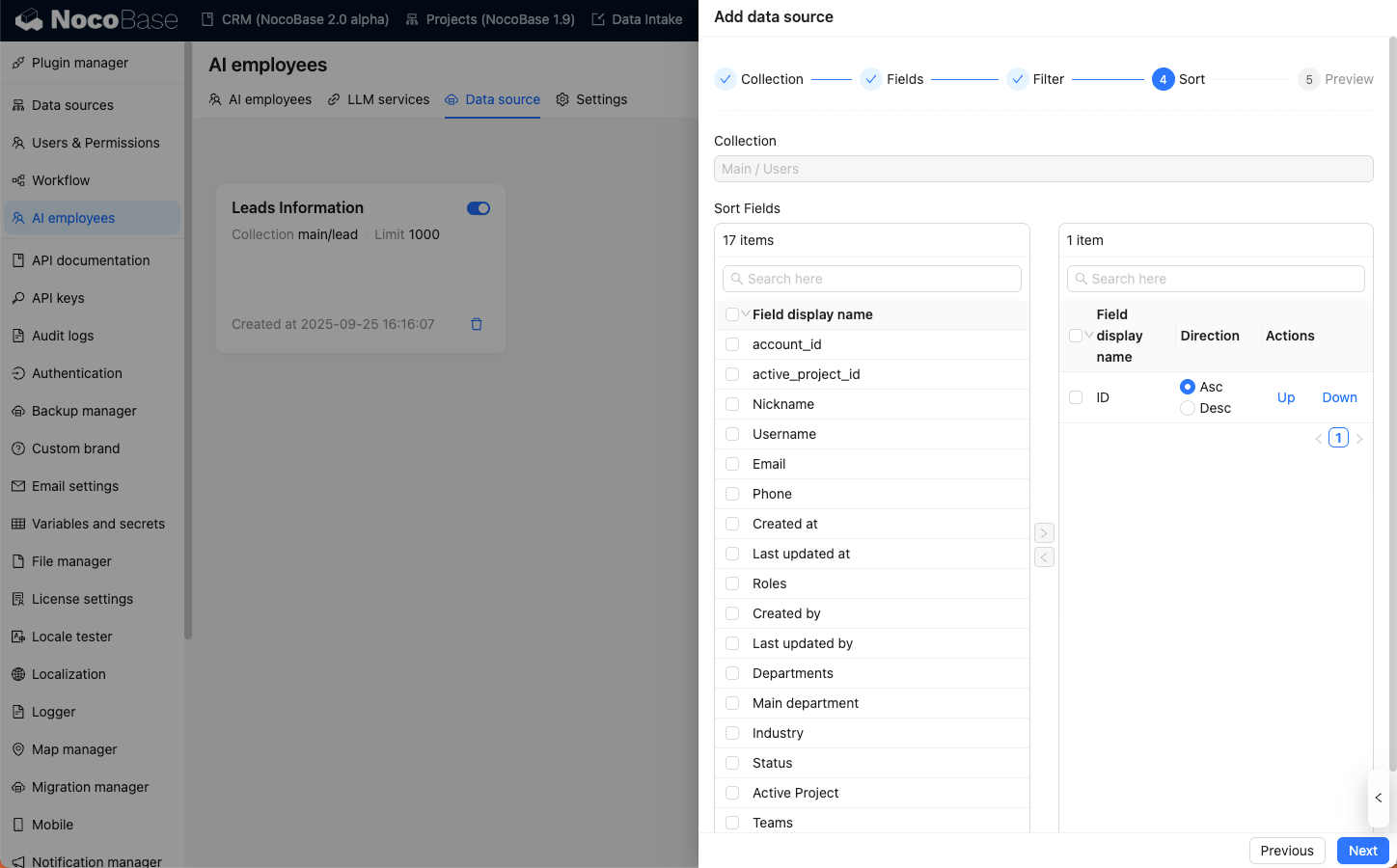
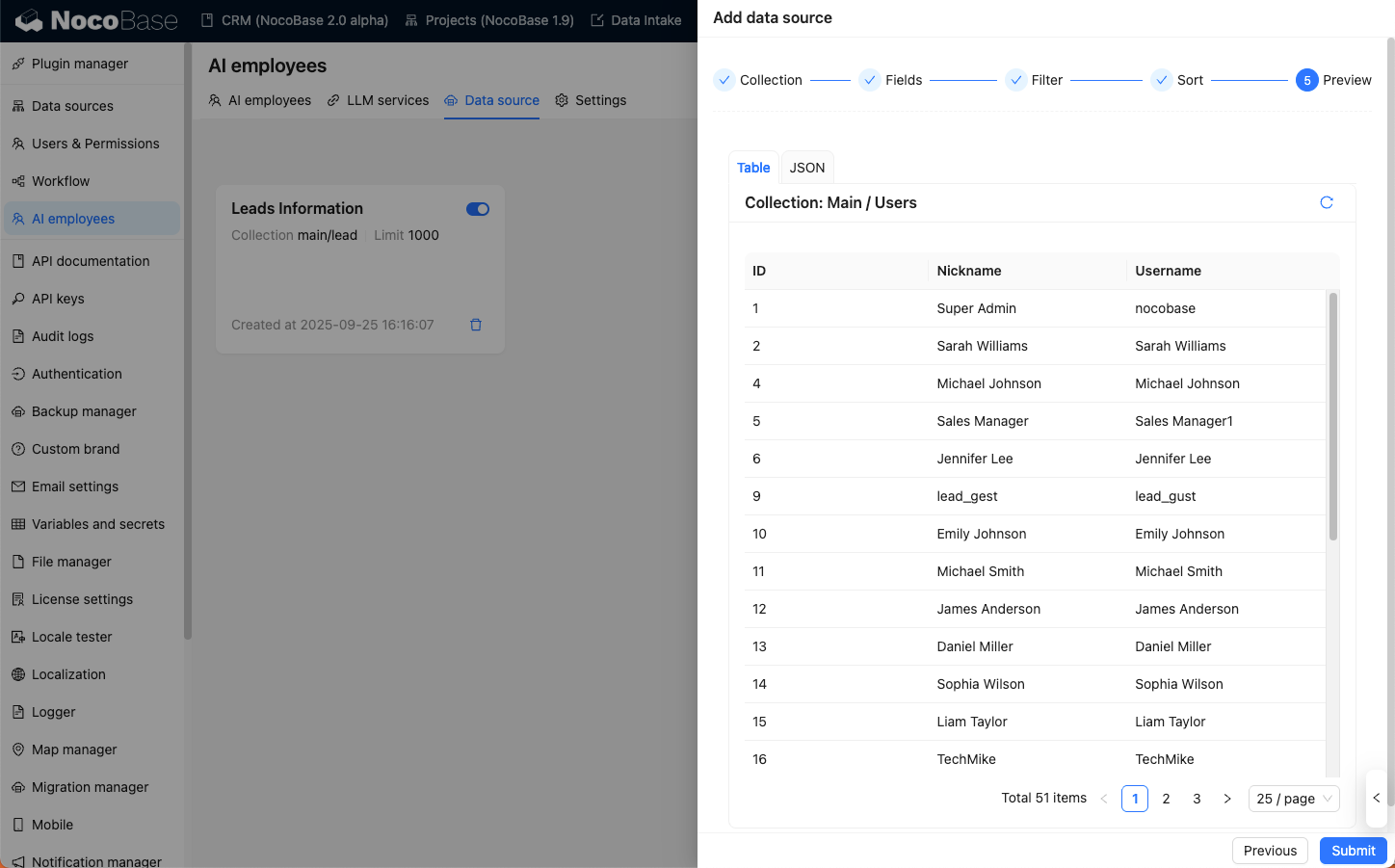
最後に、データソースを保存する前に、データソースのクエリ結果をプレビューできます。
会話でデータソースを送信する
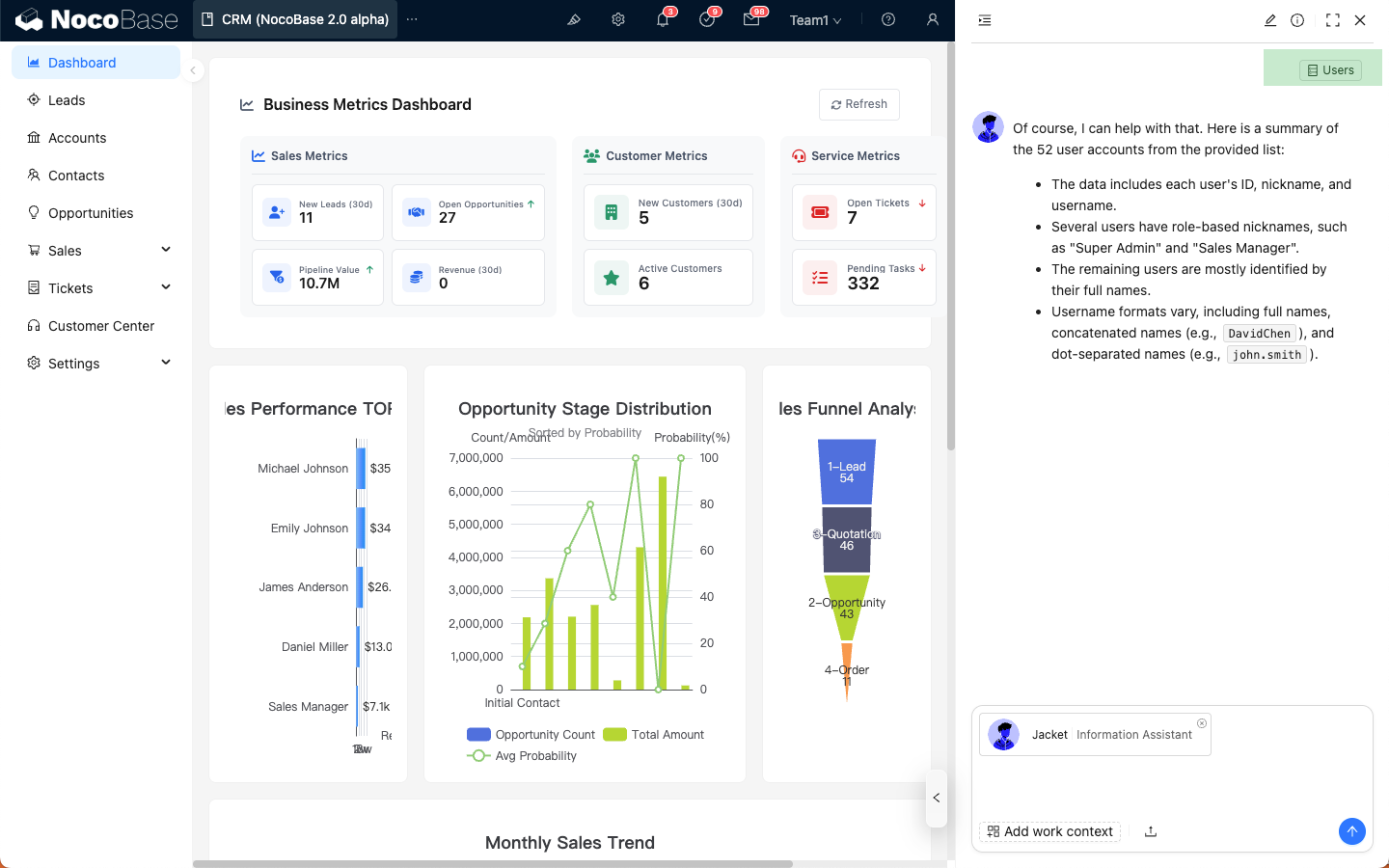
AI 従業員のダイアログボックスで、左下にある Add work context ボタンをクリックし、Data source を選択すると、先ほど追加したデータソースが表示されます。
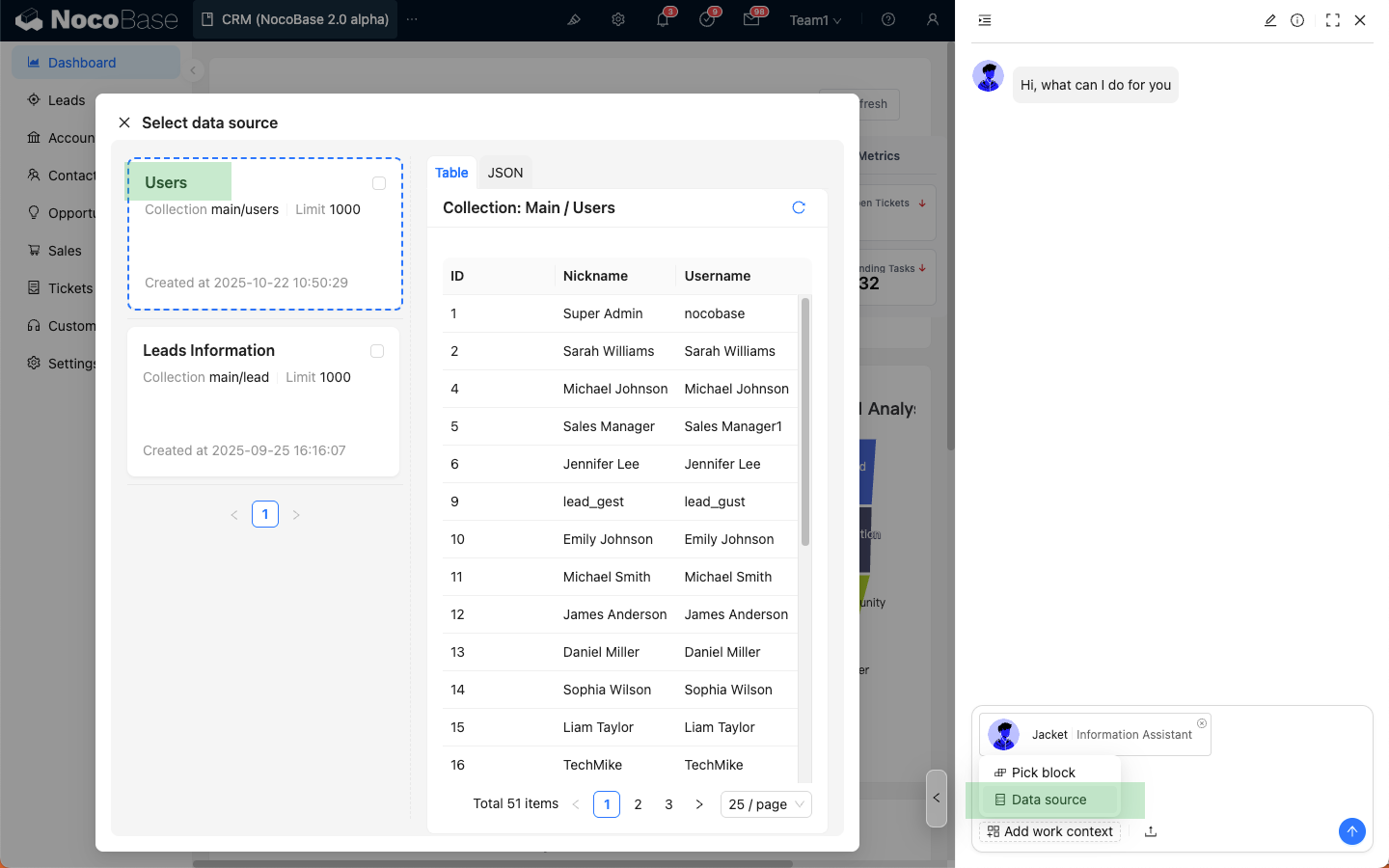
送信したいデータソースにチェックを入れると、選択したデータソースがダイアログボックスに添付されます。
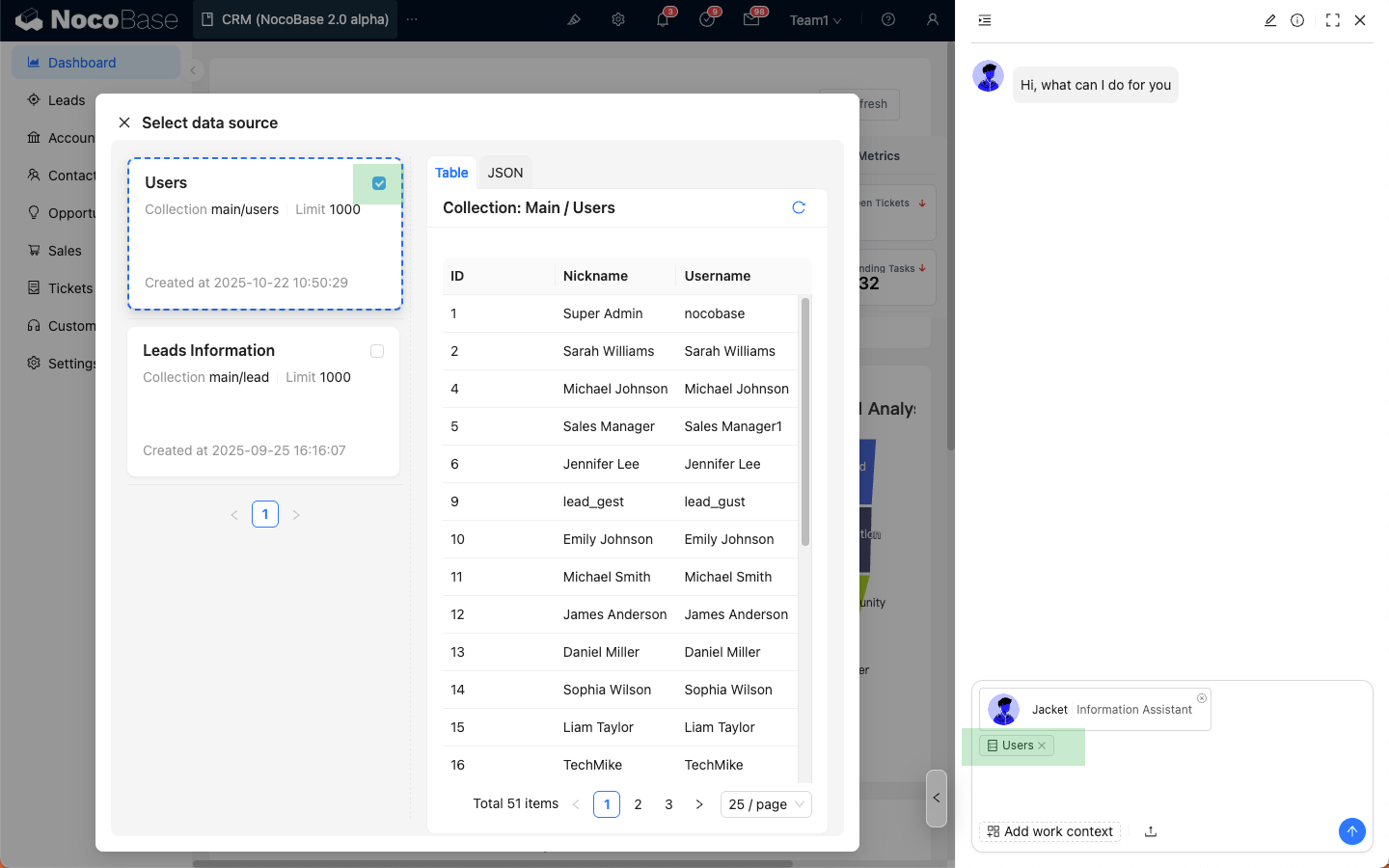
質問メッセージを入力したら、通常のメッセージ送信と同様に、送信ボタンをクリックします。すると、AI 従業員はデータソースに基づいて返信します。
データソースもメッセージリストに表示されます。
注意事項
データソースは、現在のユーザーの ACL 権限に基づいてデータを自動的にフィルタリングし、ユーザーがアクセス権を持つデータのみを表示します。