組み込み AI 従業員
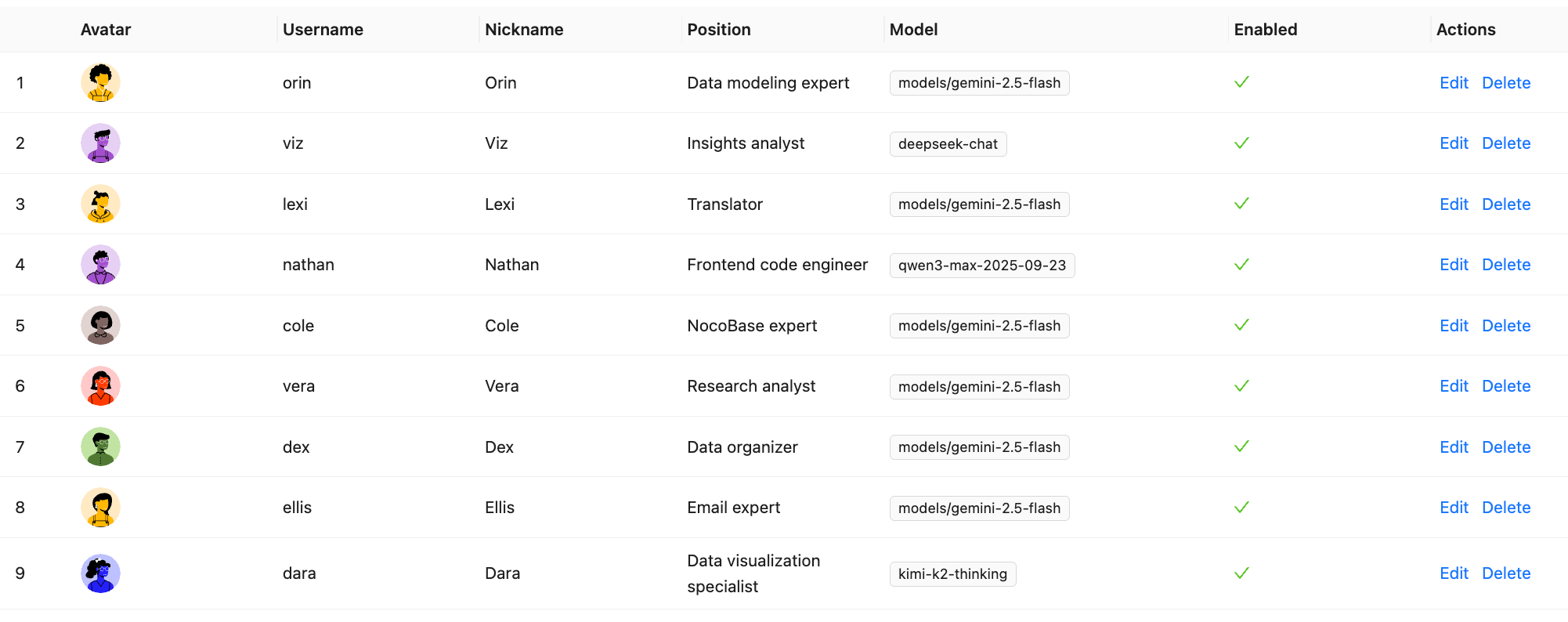
NocoBase には、特定のシナリオに特化した複数の AI 従業員がプリセットされています。
LLM サービスを設定して対応する従業員を有効にするだけで、すぐに業務を開始できます。モデルは会話の中で必要に応じて切り替えることが可能です。
紹介
アプリケーション画面の右下にある AI フローティングボタンをクリックし、必要な従業員を選択することで、コラボレーションを開始できます。
特定シナリオ専用の AI 従業員
一部の組み込み AI 従業員(構築系)は、右下の AI 従業員リストには表示されません。これらには以下のような専用の作業シナリオがあります:
- Dara: チャート設定ページにのみ表示されます。
- Nathan: JS エディタ上にのみ表示されます。
以下に、AI 従業員の代表的な活用シナリオをいくつか挙げます。これらがあなたのインスピレーションの一助となれば幸いです。さらなる可能性については、実際の業務の中でぜひ探索してみてください。
Viz:インサイトアナリスト
紹介
ワンクリックでチャートとインサイトを生成し、データに自ら語らせる。
Viz は、組み込みの AI インサイトアナリストです。 彼は現在のページのデータ(リード、案件、顧客など)を読み取り、トレンドチャート、比較グラフ、KPI カード、および簡潔な結論を自動的に生成します。これにより、ビジネス分析が簡単かつ直感的になります。
「最近、なぜ売上が下がっているのか?」を知りたいですか? Viz に一言伝えるだけで、どの部分で減少しているのか、考えられる原因は何か、そして次に何をすべきかを教えてくれます。
活用シナリオ
月次の経営レビュー、チャネル ROI、販売ファネルなど、あらゆる場面で Viz に分析、チャート生成、結果の解釈を任せることができます。
使用方法
ページ入り口
-
右上のボタン(推奨)
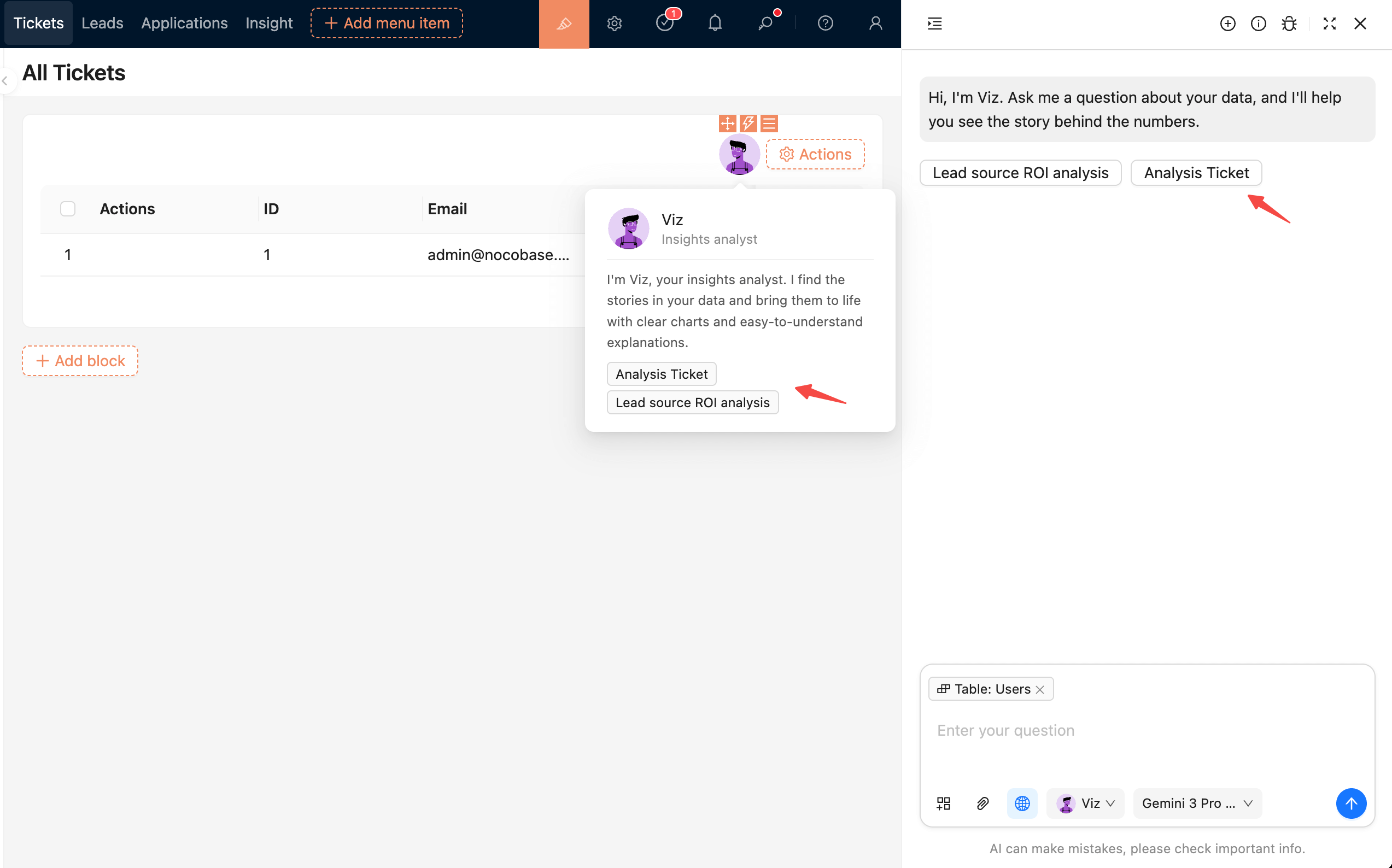
リード、案件、顧客などのページの右上にある Viz アイコンをクリックすると、以下のようなプリセットタスクを選択できます:
- フェーズ転換とトレンド
- 流入チャネルの比較
- 月次レビュー分析
-
右下のグローバルパネル
どのページからでも、グローバル AI パネルを呼び出して Viz に直接話しかけることができます:
Viz は、現在表示しているページのデータコンテキストを自動的に取り込みます。
インタラクション形式
Viz は自然言語での質問をサポートしており、多段階の追質問も理解します。 例:
追質問のたびに、前回の分析結果に基づいてさらに深く掘り下げていくため、データ条件を繰り返し入力する必要はありません。
Viz と対話する際のコツ
Dex:データ整理エキスパート
紹介
フォームを素早く抽出・入力し、乱雑な情報を構造化データに変える。
Dex はデータ整理の専門家です。非構造化データやファイルから必要な情報を抽出して構造化された情報に整理し、ツールを呼び出してその情報をフォームに入力することができます。
使用方法
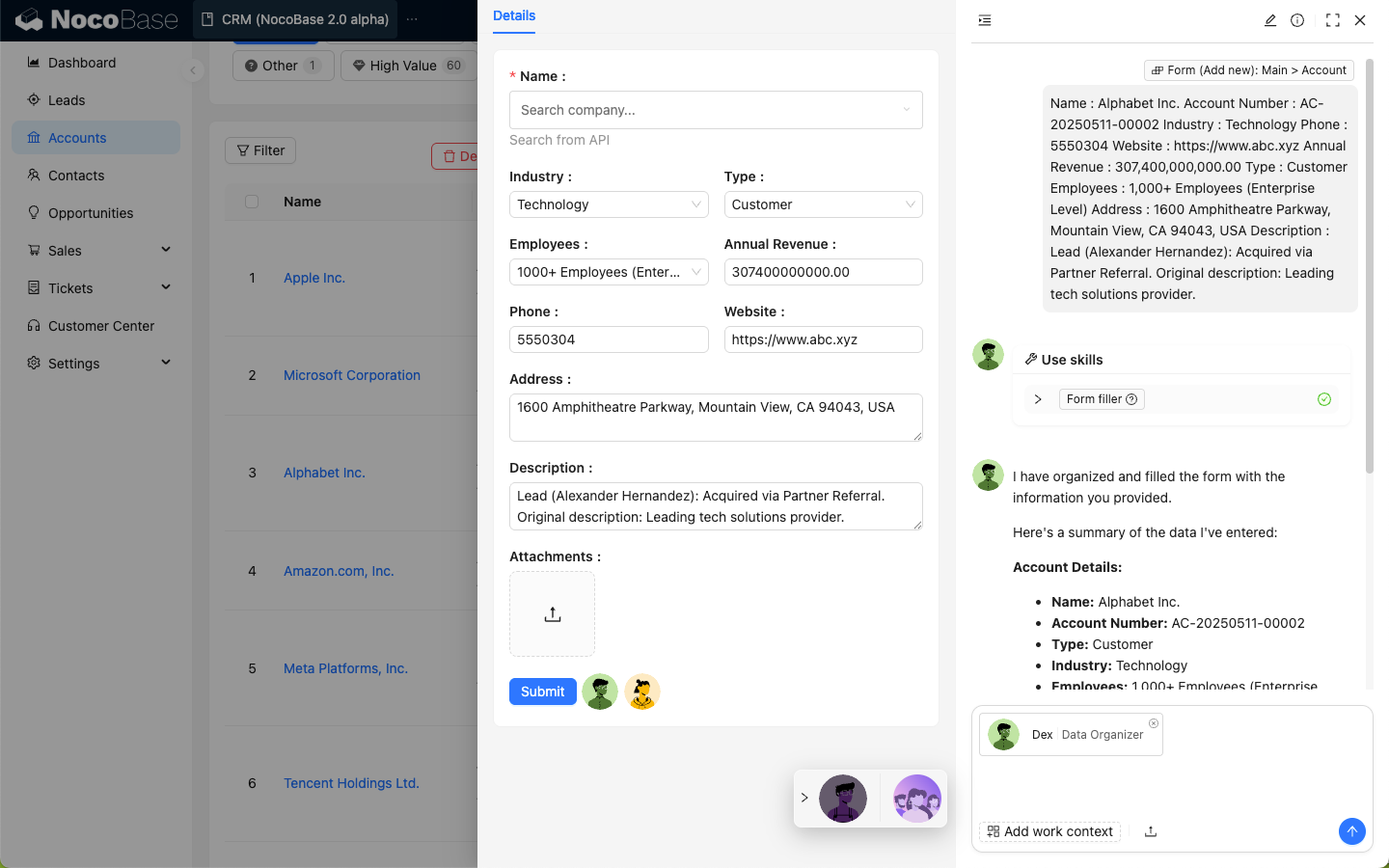
フォームページで Dex を呼び出し、対話ウィンドウを開きます。
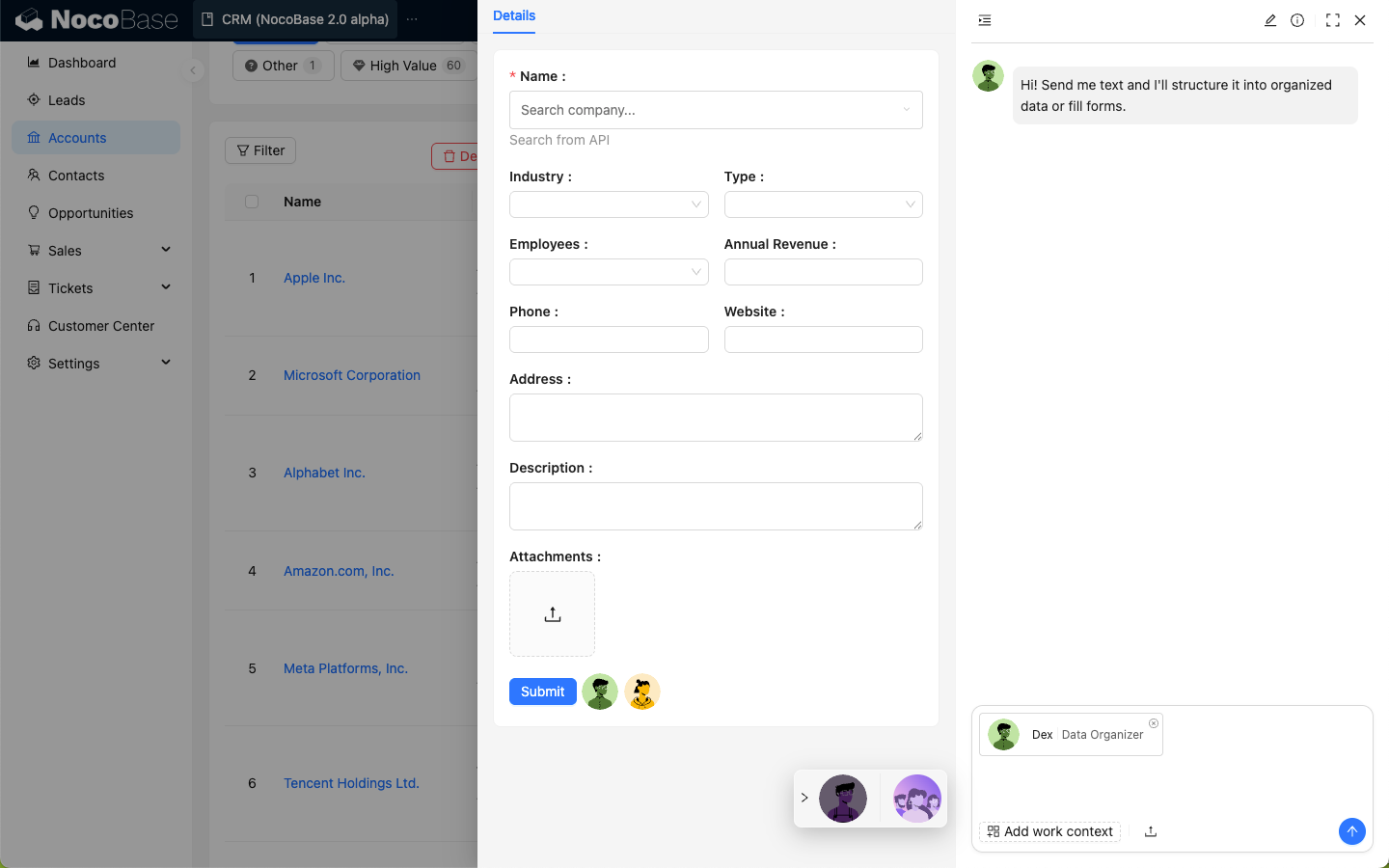
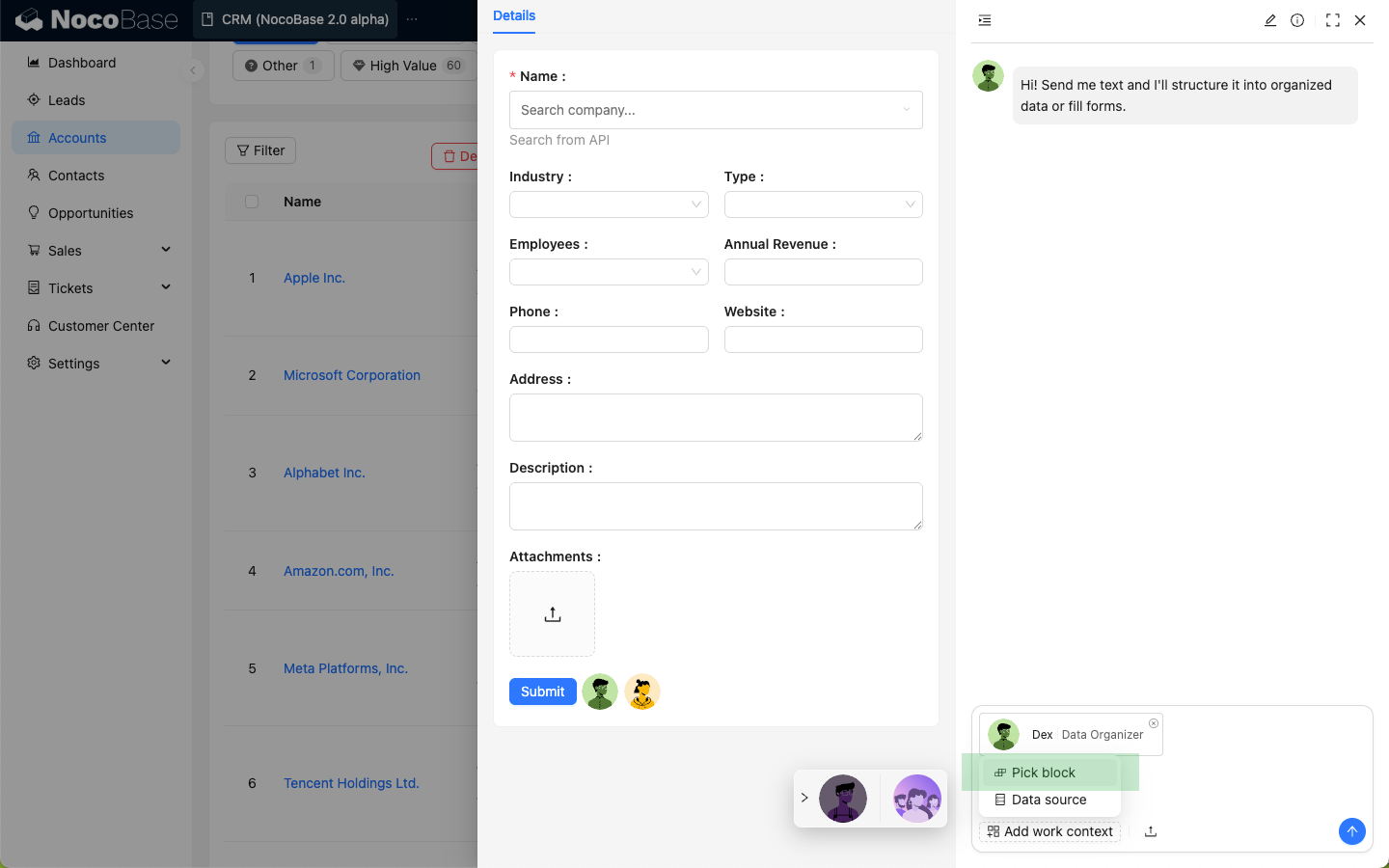
入力ボックスの Add work context をクリックし、Pick block を選択します。ページがブロック選択状態になります。
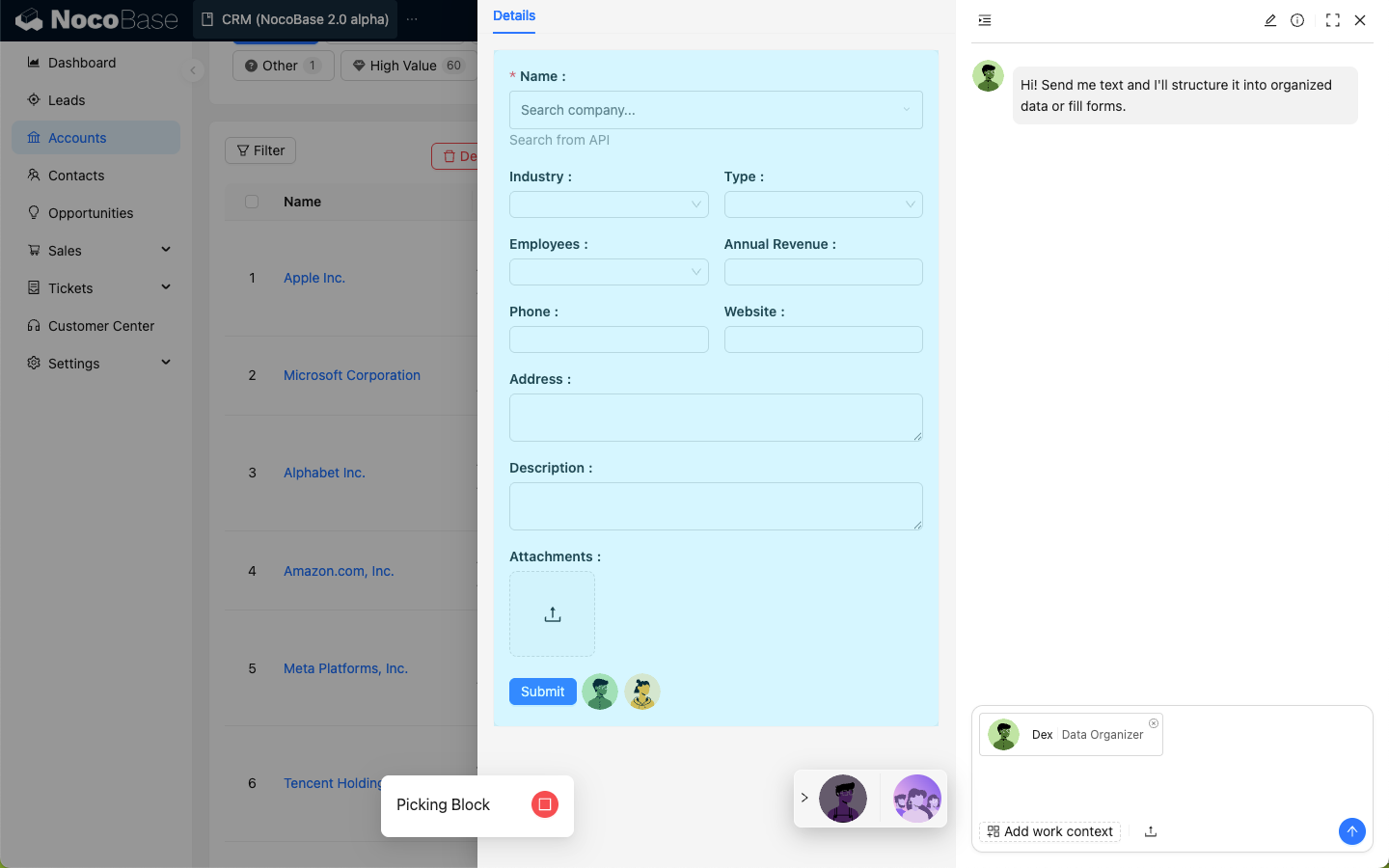
ページ上のフォームブロックを選択します。
ダイアログボックスに Dex に整理させたいデータを入力します。
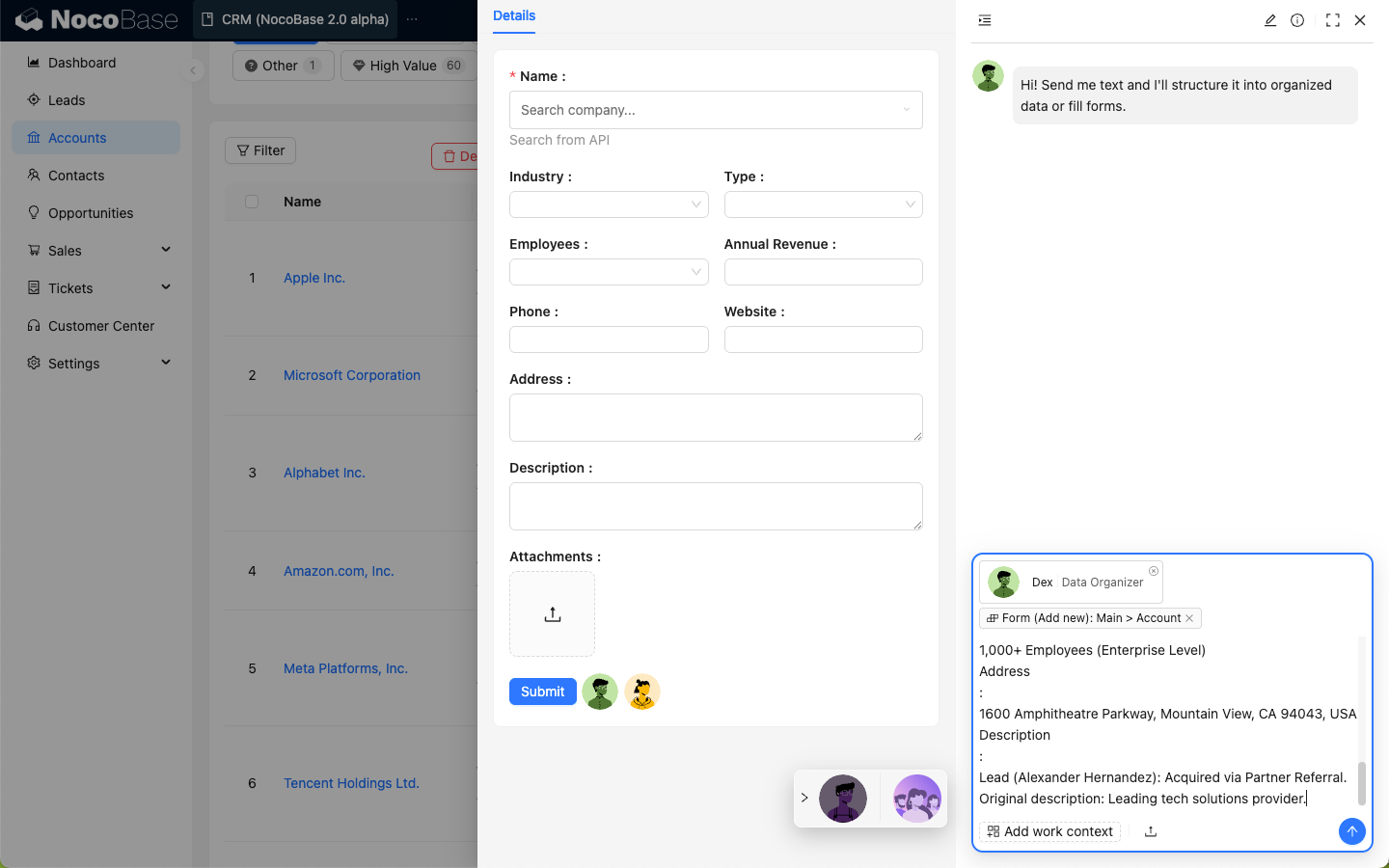
送信後、Dex はデータを構造化し、スキルを使用して選択されたフォームにデータを更新します。
##:データモデリングエキスパート
紹介
データテーブルをインテリジェントに設計し、データベース構造を最適化する。
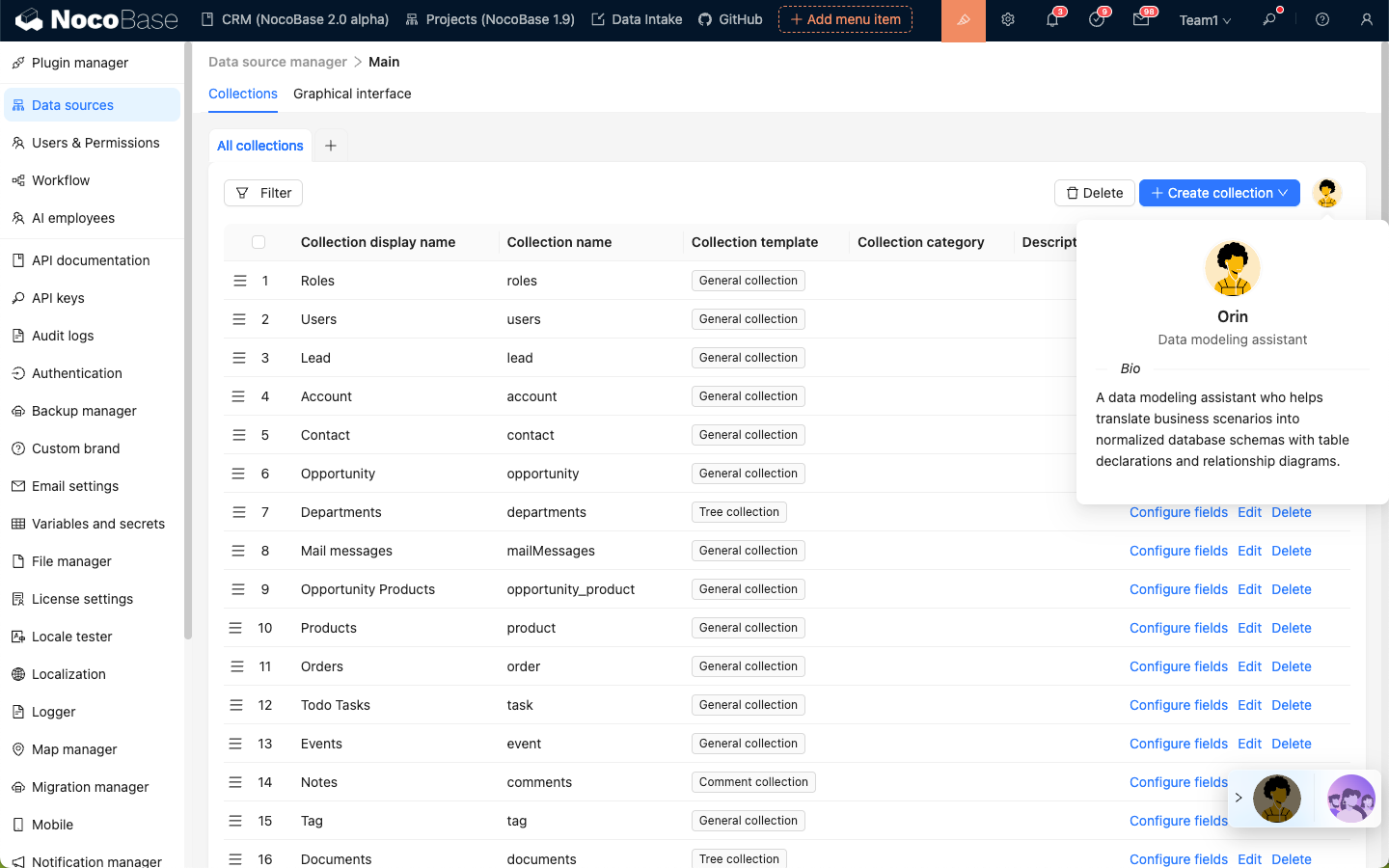
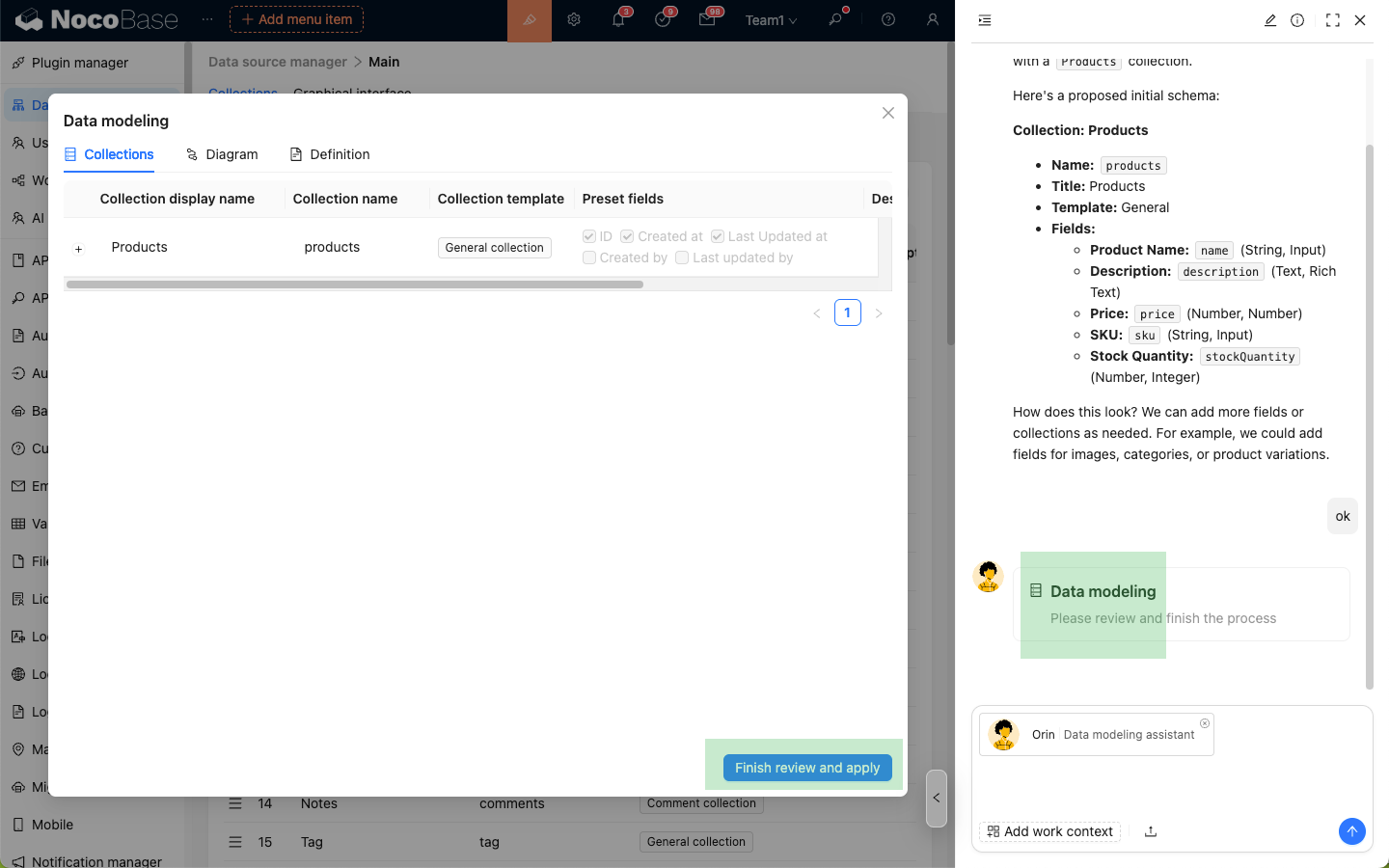
はデータモデリングの専門家です。メインデータソースの設定ページで、 にデータテーブル(コレクション)の作成や変更を依頼できます。
使用方法
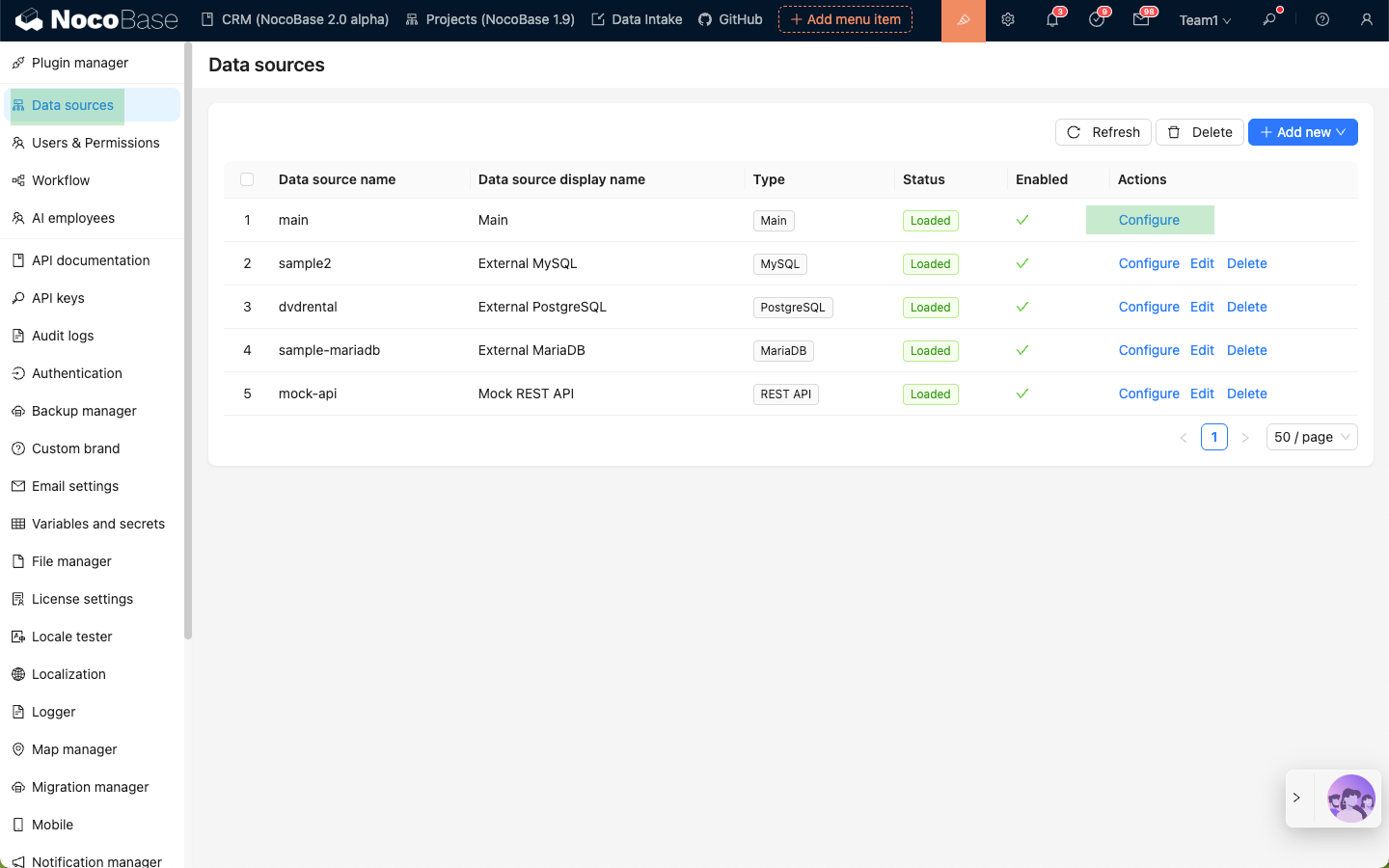
データソース管理プラグインに入り、メインデータソースの設定を選択します。
右上の `` のアバターをクリックし、AI 従業員ダイアログを開きます。
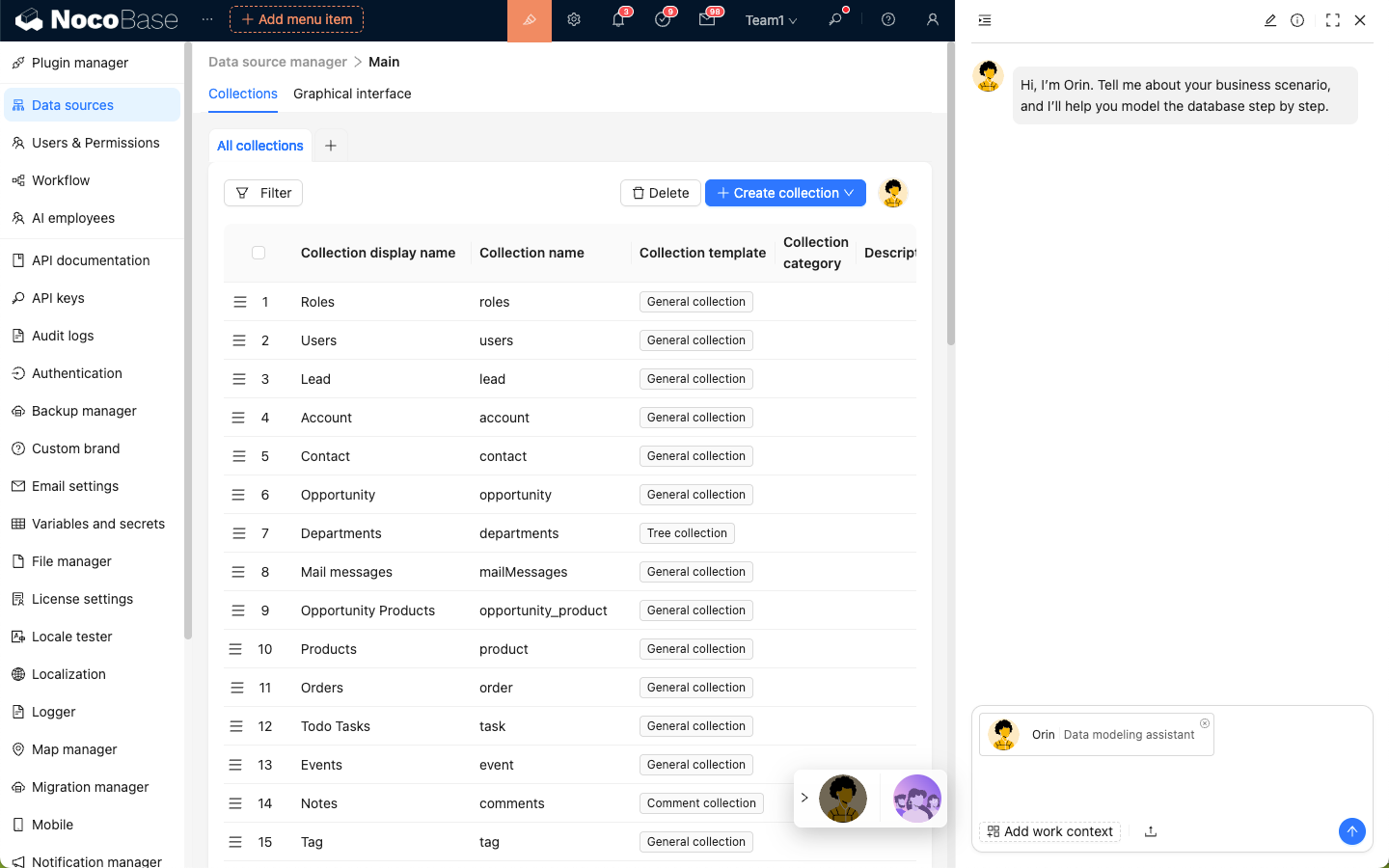
`` にモデリングの要件を伝え、送信して返信を待ちます。
`` が要件を確認すると、スキルを使用してデータモデリングのプレビューを返信します。
プレビューを確認後、Finish review and apply ボタンをクリックすると、`` のモデリングに従ってデータテーブルが作成されます。
Nathan:フロントエンドエンジニア
紹介
フロントエンドコードの記述と最適化を支援し、複雑なインタラクションロジックを実現する。
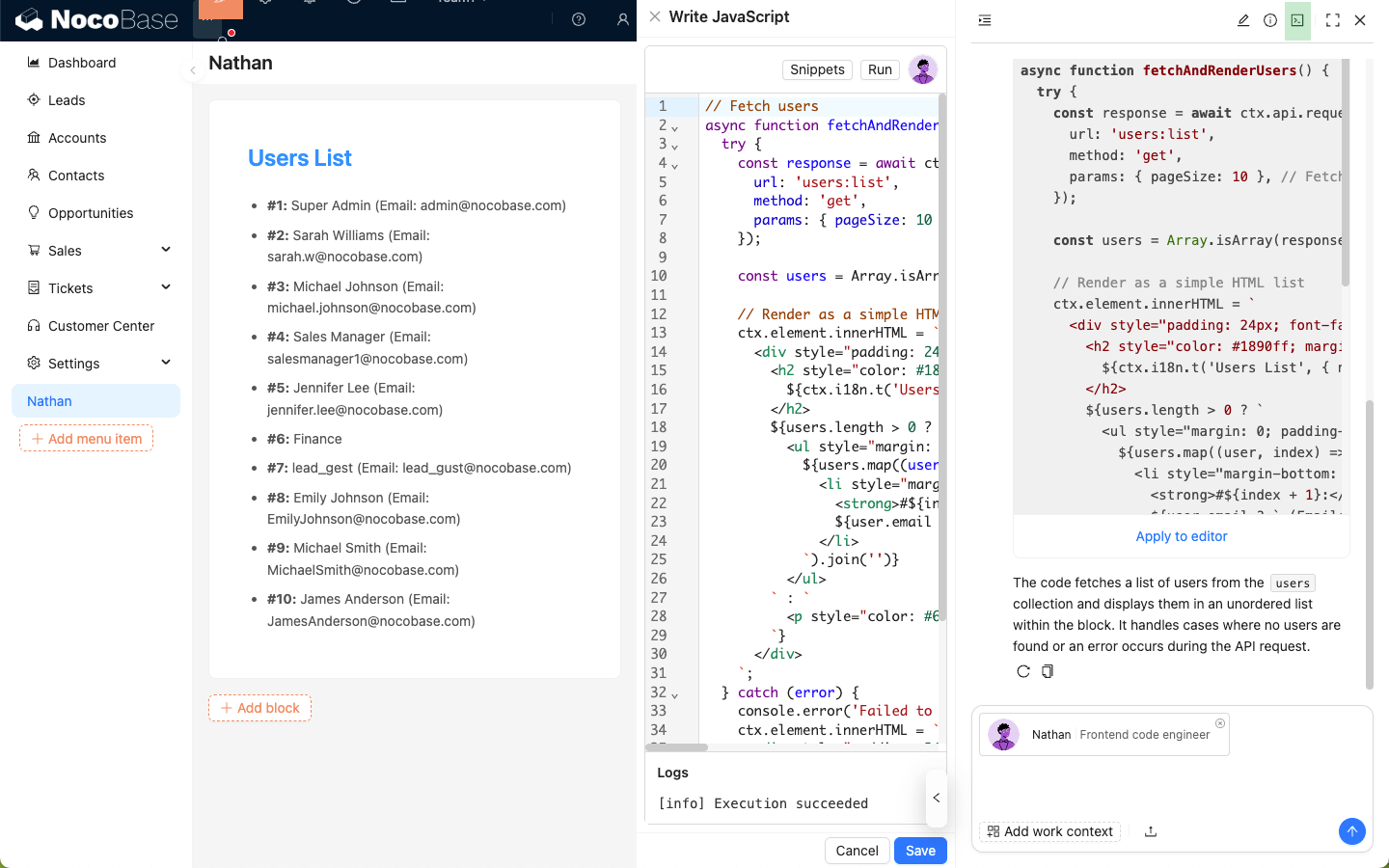
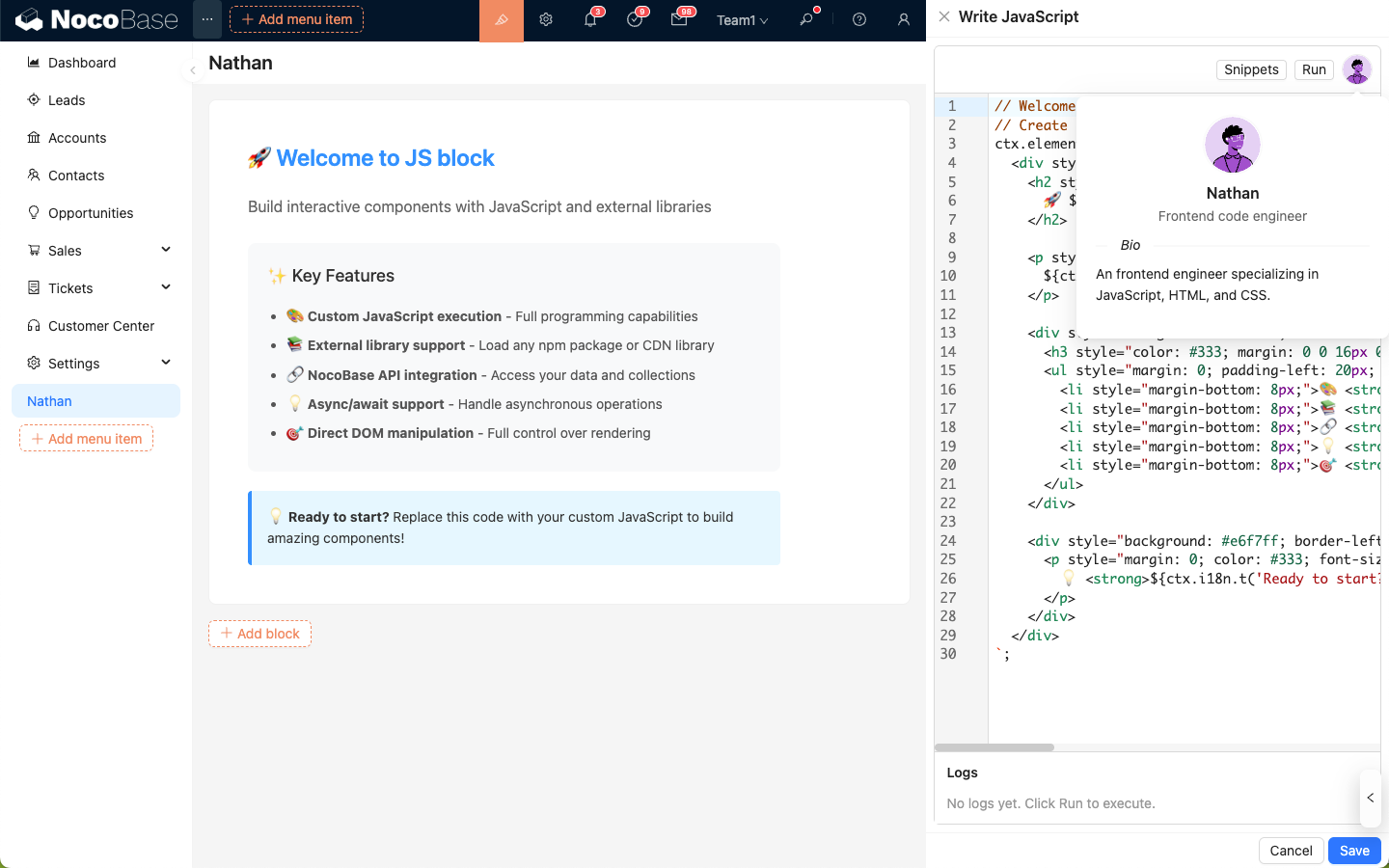
Nathan は NocoBase 内のフロントエンド開発エキスパートです。JSBlock, JSField, JSItem, JSColumn, JSAction, Event Flow, Linkage など、JavaScript の記述が必要なシーンにおいて、コードエディタの右上に Nathan のアバターが表示されます。彼にコードの作成や修正を依頼することができます。
使用方法
コードエディタで Nathan をクリックして AI 従業員ダイアログを開くと、エディタ内のコードが自動的に入力ボックスに添付され、アプリケーションコンテキストとして Nathan に送信されます。
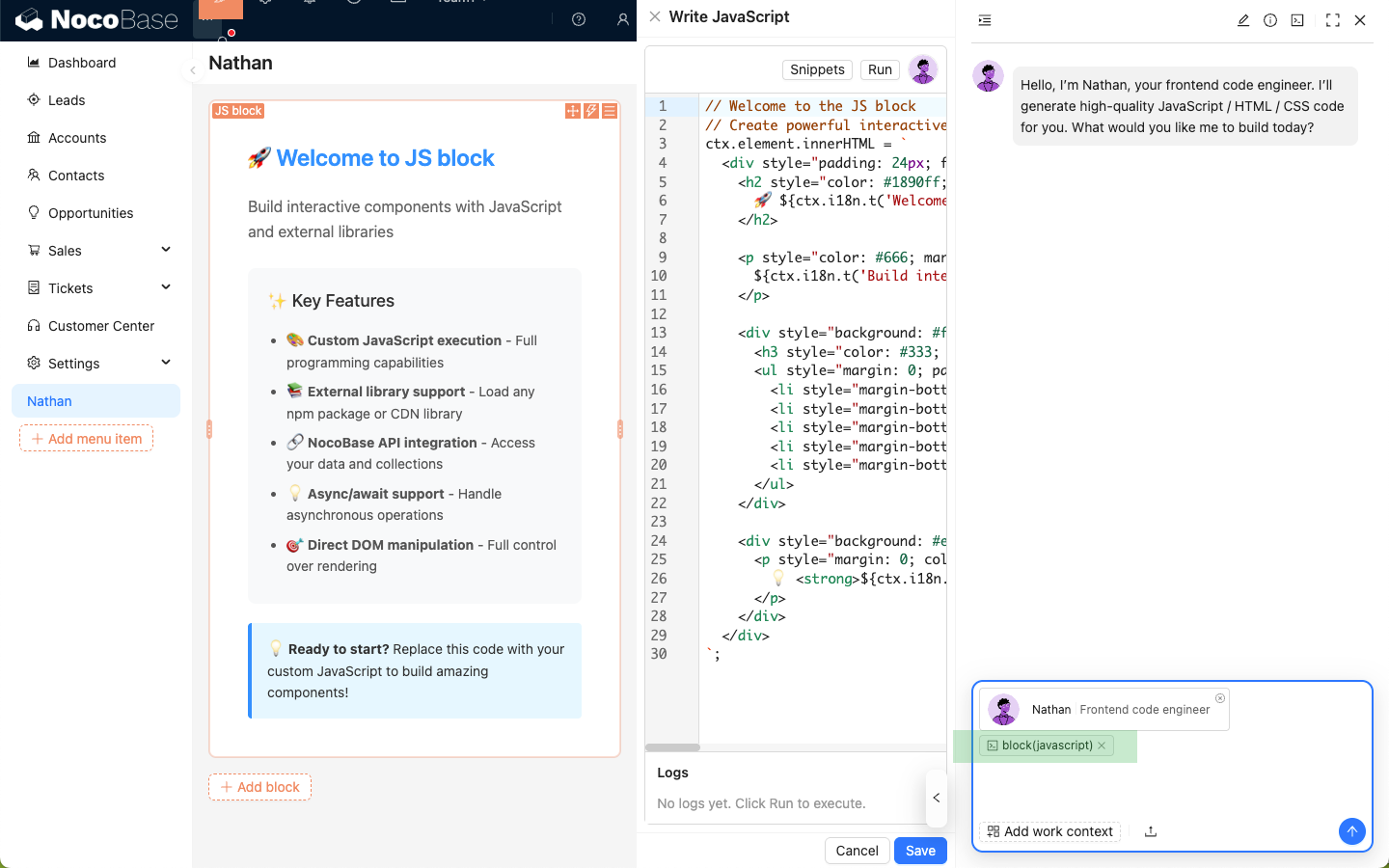
コーディングの要件を入力して Nathan に送信し、返信を待ちます。
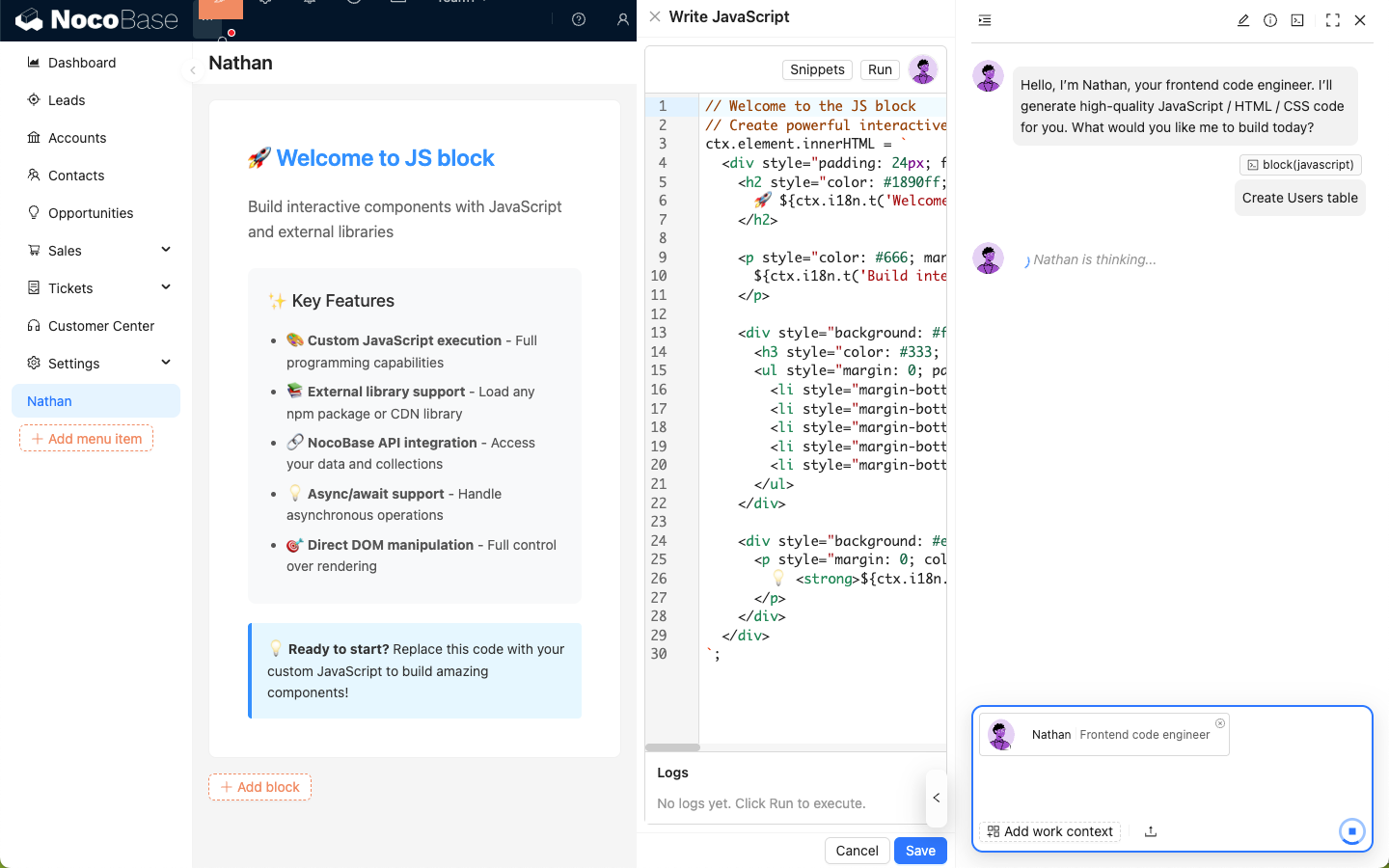
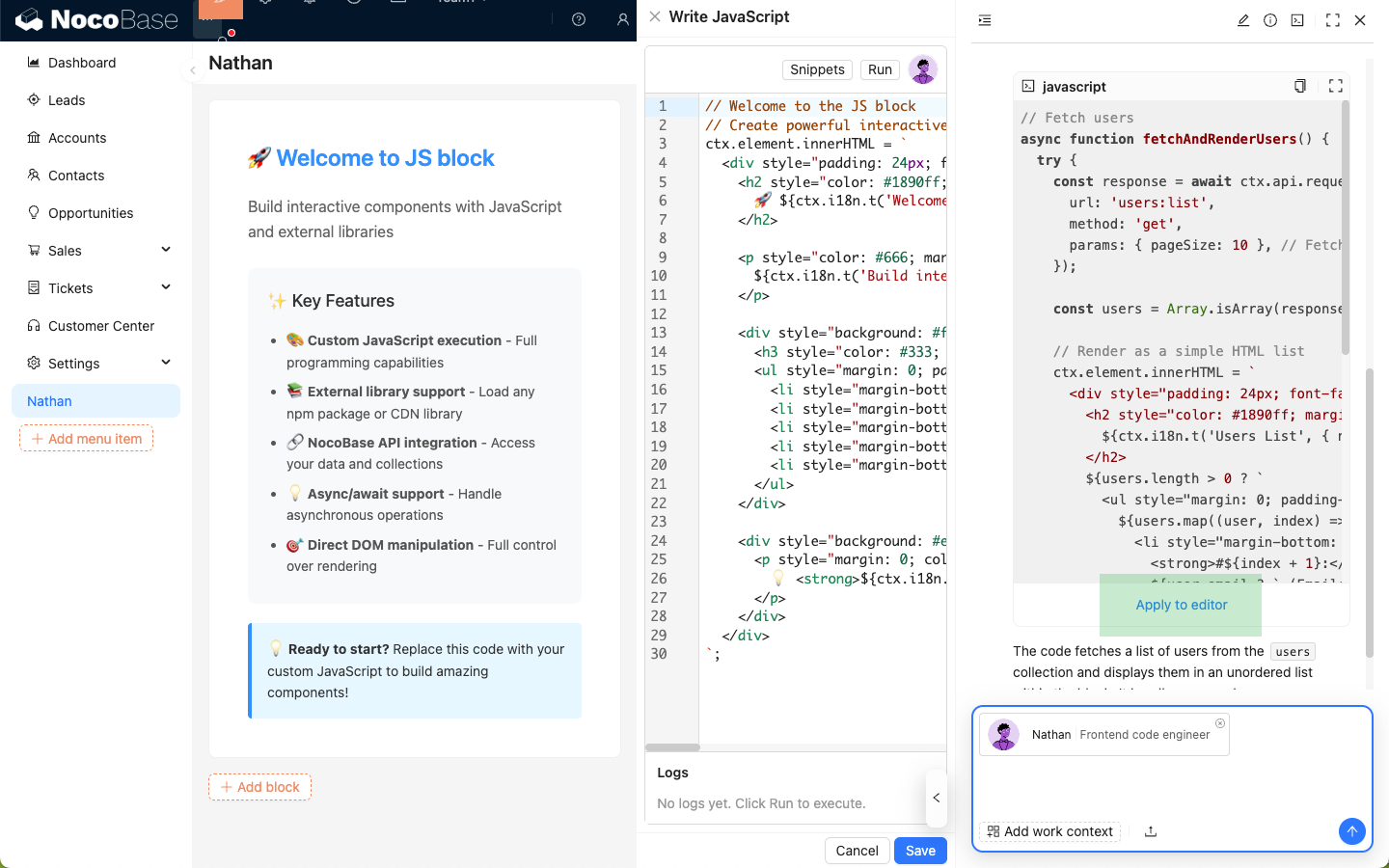
Nathan が返信したコードブロックにある Apply to editor ボタンをクリックすると、彼のコードがエディタ内のコードに上書きされます。
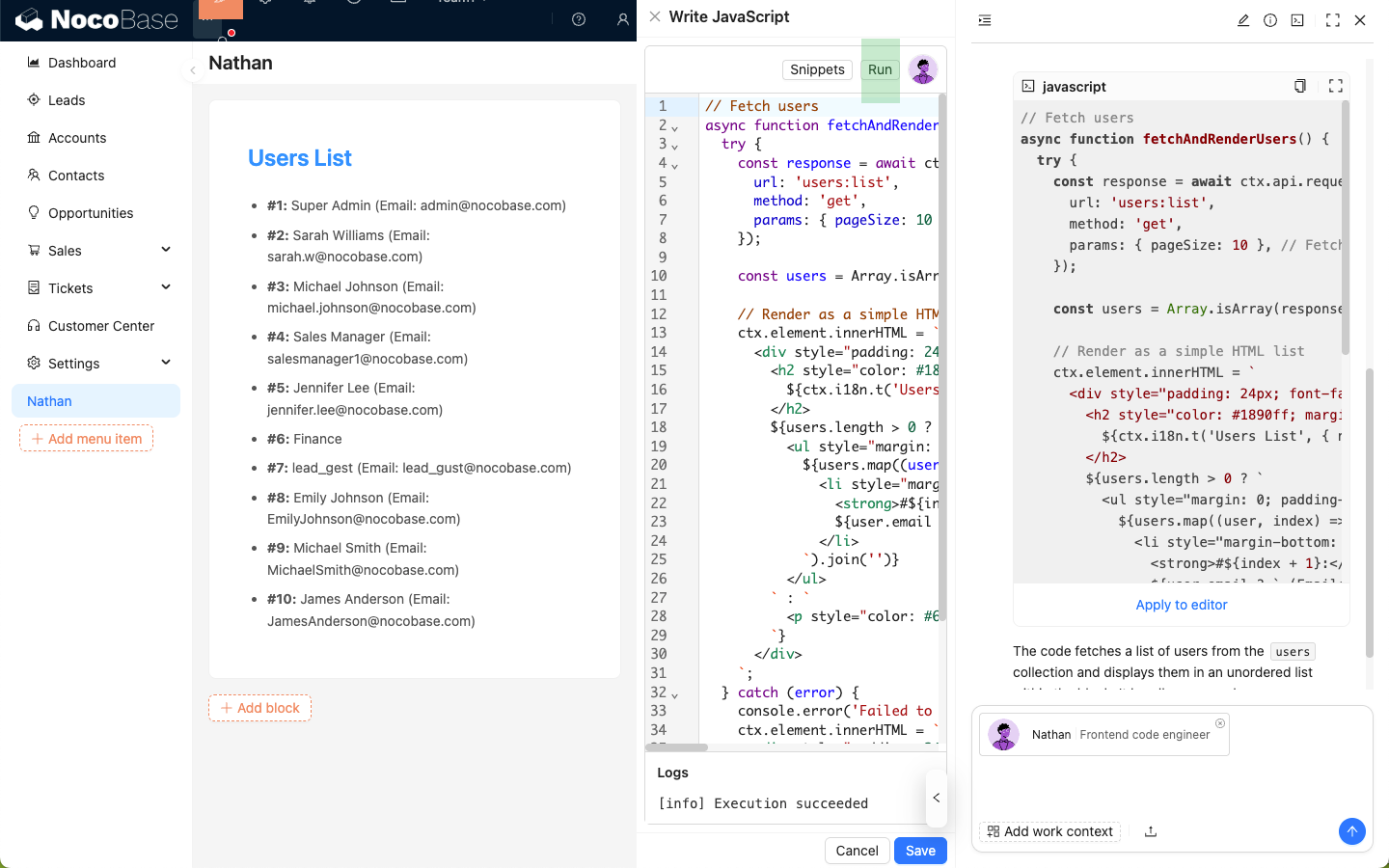
コードエディタの Run ボタンをクリックすると、リアルタイムで効果を確認できます。
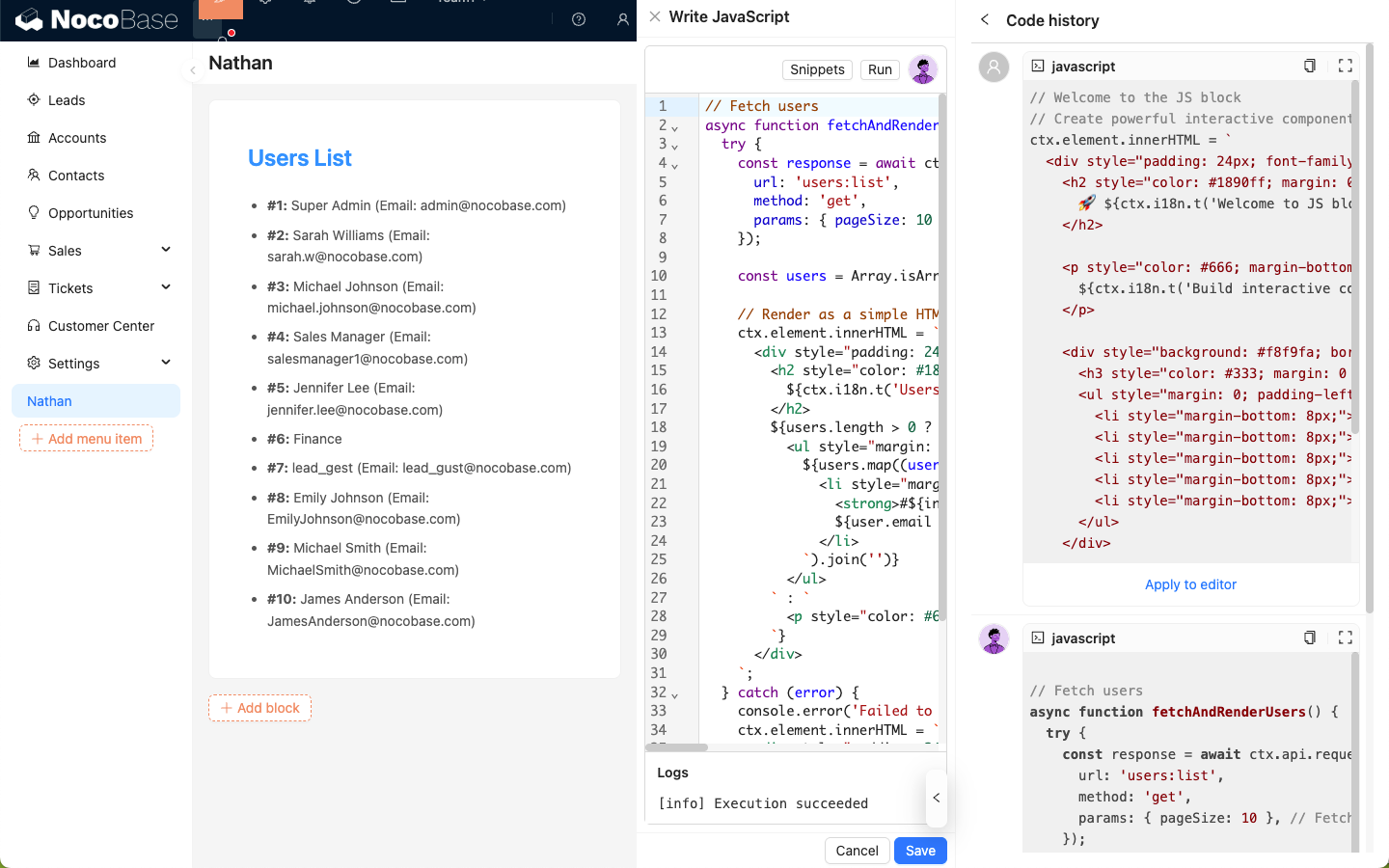
コード履歴
Nathan のダイアログ右上にある「コマンドライン」アイコンをクリックすると、現在のセッションで送信したコードスニペットと Nathan が返信したコードスニペットの履歴を確認できます。