ショートカットタスク
AI 従業員がより効率的に業務を開始できるように、シナリオブロックに AI 従業員を紐付け、いくつかのよく使われるタスクをあらかじめ設定しておくことができます。
これにより、ユーザーは毎回 ブロックを選択 したり 指示を入力 したりすることなく、ワンクリックで素早くタスク処理を開始できます。
ブロックへの AI 従業員の紐付け
UI 編集モードに入った後、Actions をサポートするブロックで、Actions メニューの下にある AI employees を選択し、AI 従業員を選択します。これで、その AI 従業員が現在のブロックに紐付けられます。

紐付けが完了すると、ページにアクセスするたびに、ブロックの Actions エリアに現在のブロックに紐付けられた AI 従業員が表示されます。

タスクの設定
UI 編集モードに入った後、ブロックに紐付けられた AI 従業員のアイコンにマウスカーソルを合わせると、メニューボタンが表示されます。Edit tasks を選択して、タスク設定ページに入ります。
タスク設定ページでは、現在の AI 従業員に対して複数のタスクを追加できます。
各タブは独立したタスクを表しており、横の「+」記号をクリックして新しいタスクを追加します。
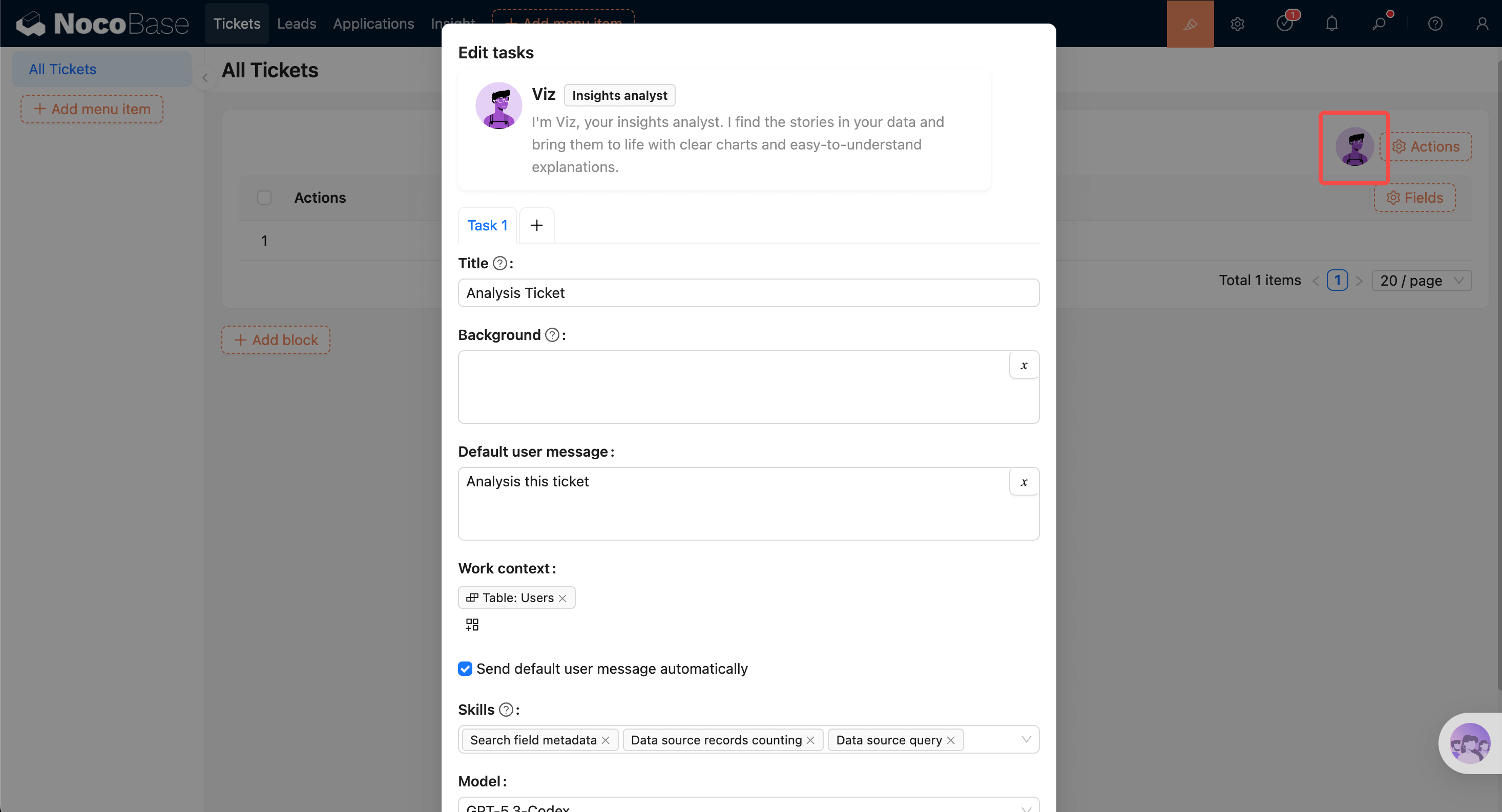
タスク設定フォーム:
Title入力欄にタスクのタイトルを入力します。タスク内容を簡潔に記述してください。このタイトルは AI 従業員のタスクリストに表示されます。Background入力欄にタスクの主な内容を入力します。この内容は、AI 従業員と対話する際のシステムプロンプトとして使用されます。Default user message入力欄にデフォルトで送信するユーザーメッセージを入力します。タスクを選択すると、自動的にユーザー入力欄に反映されます。Work contextで、AI 従業員に送信するデフォルトのアプリケーションコンテキスト情報を選択します。この操作はチャットパネルでの操作と同じです。Skills選択ボックスには、現在の AI 従業員が保持しているスキルが表示されます。特定のスキルを解除して、AI 従業員がそのタスクを実行する際にそのスキルを使用しないように設定できます。Send default user message automaticallyチェックボックスで、タスクの実行をクリックした後にデフォルトのユーザーメッセージを自動的に送信するかどうかを設定します。
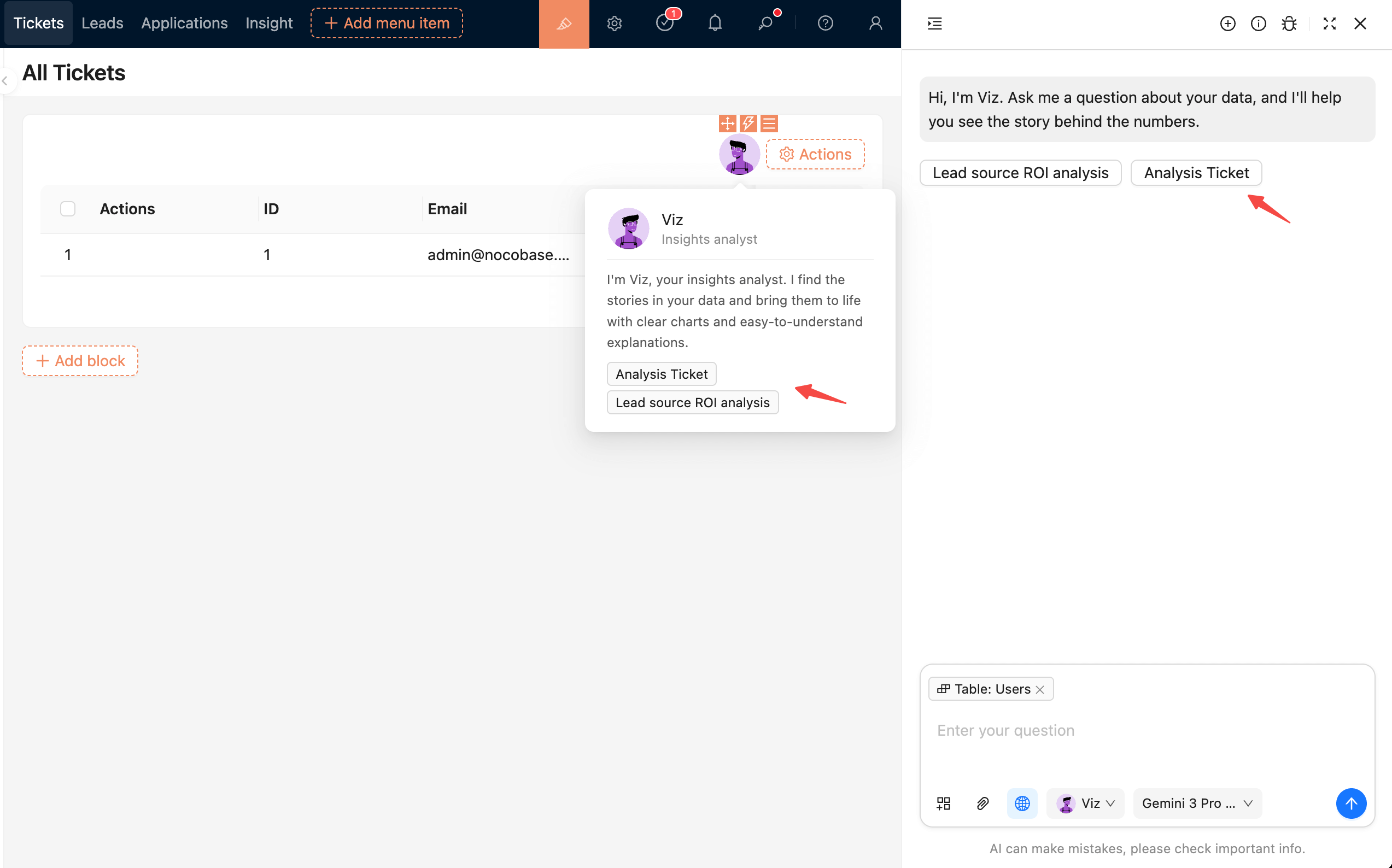
タスクリスト
AI 従業員にタスクを設定すると、これらのタスクは AI 従業員のプロフィールポップアップや、会話開始前の挨拶メッセージに表示されます。クリックすることでタスクを実行できます。