logologo
スタート
マニュアル
開発
プラグイン
API
ホーム
English
简体中文
日本語
한국어
Español
Português
Deutsch
Français
Русский
スタート
マニュアル
開発
プラグイン
API
ホーム
logologo
概要
クイックスタート

機能紹介

LLMサービスの設定
AI従業員の有効化
AI従業員とのコラボレーション
コンテキストの追加 - ブロック
ウェブ検索
スキルの使用
ショートカットタスク
組み込みAI従業員
新規AI従業員
権限コントロール
ファイル管理

AIナレッジベース

概要
ベクトルデータベース
ベクトルストレージ
ナレッジベース
RAG

ワークフロー

LLMノード

テキスト対話
マルチモーダル対話
構造化出力

実践事例

Viz: CRMシナリオ設定
プロンプトガイド
Previous Pageクイックスタート
Next PageAI従業員の有効化
AI翻訳通知

このドキュメントはAIによって翻訳されました。正確な情報については英語版をご参照ください。

#LLM サービスの設定

AI 従業員を使用する前に、まず利用可能な LLM サービスを設定する必要があります。

現在、OpenAI、Gemini、Claude、DeepSeek、Qwen、Kimi、および Ollama のローカルモデルをサポートしています。

#サービスの新規作成

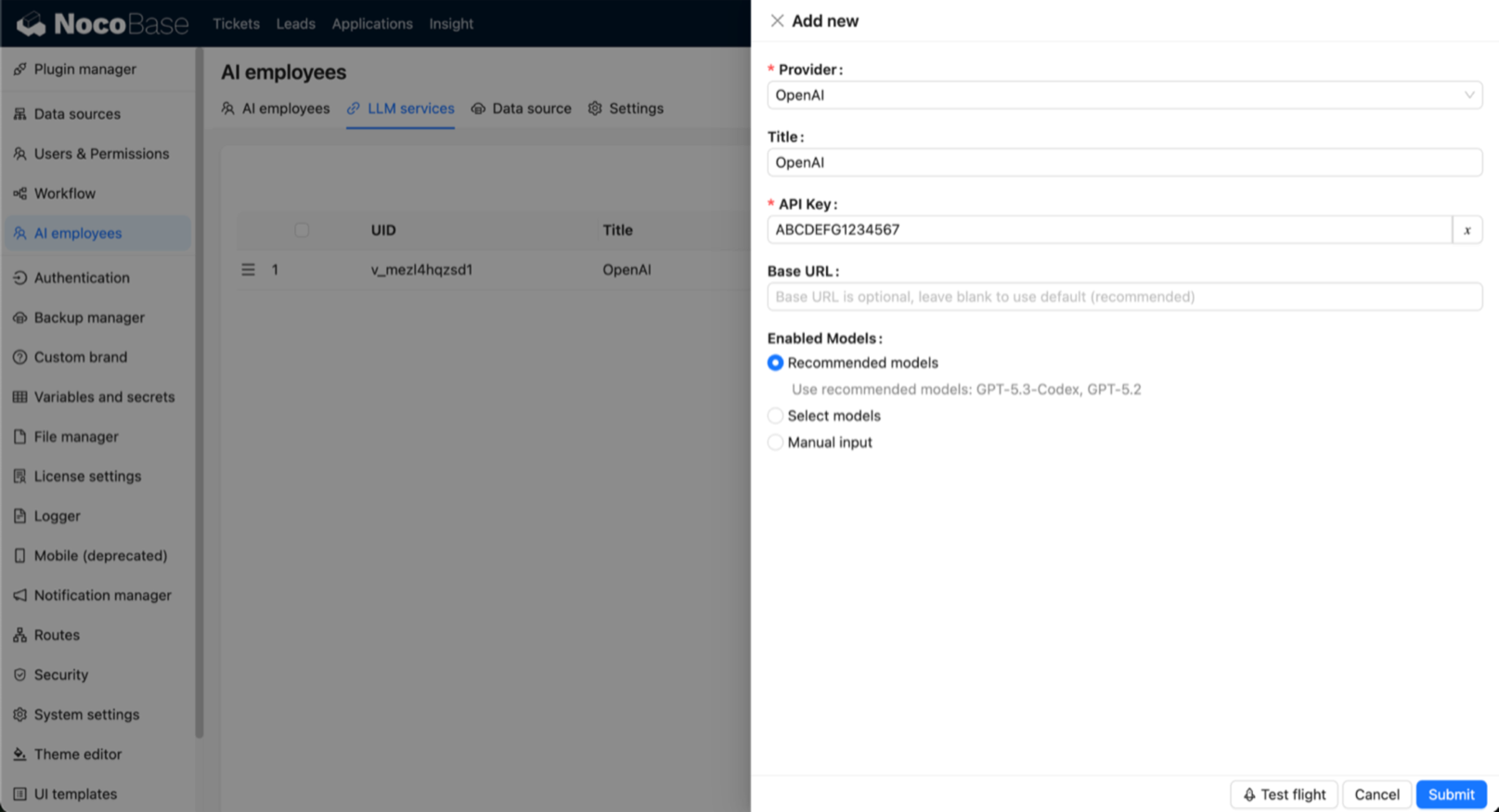
システム設定 -> AI 従業員 -> LLM サービス に移動します。

  1. Add New をクリックして、新規作成ダイアログを開きます。
  2. Provider を選択します。
  3. Title、API Key、Base URL(任意)を入力します。
  4. Enabled Models を設定します:
    • Recommended models:公式の推奨モデルを使用します。
    • Select models:プロバイダーから返されたリストから選択します。
    • Manual input:モデル ID と表示名を手動で入力します。
  5. Submit をクリックして保存します。

llm-service-create-provider-enabled-models.png

#サービスの有効化と並べ替え

LLM サービスリストでは、以下の操作が可能です:

  • Enabled スイッチを使用して、サービスの有効化/無効化を切り替えます。
  • ドラッグ&ドロップでサービスの順序を並べ替えます(モデルの表示順に影響します)。
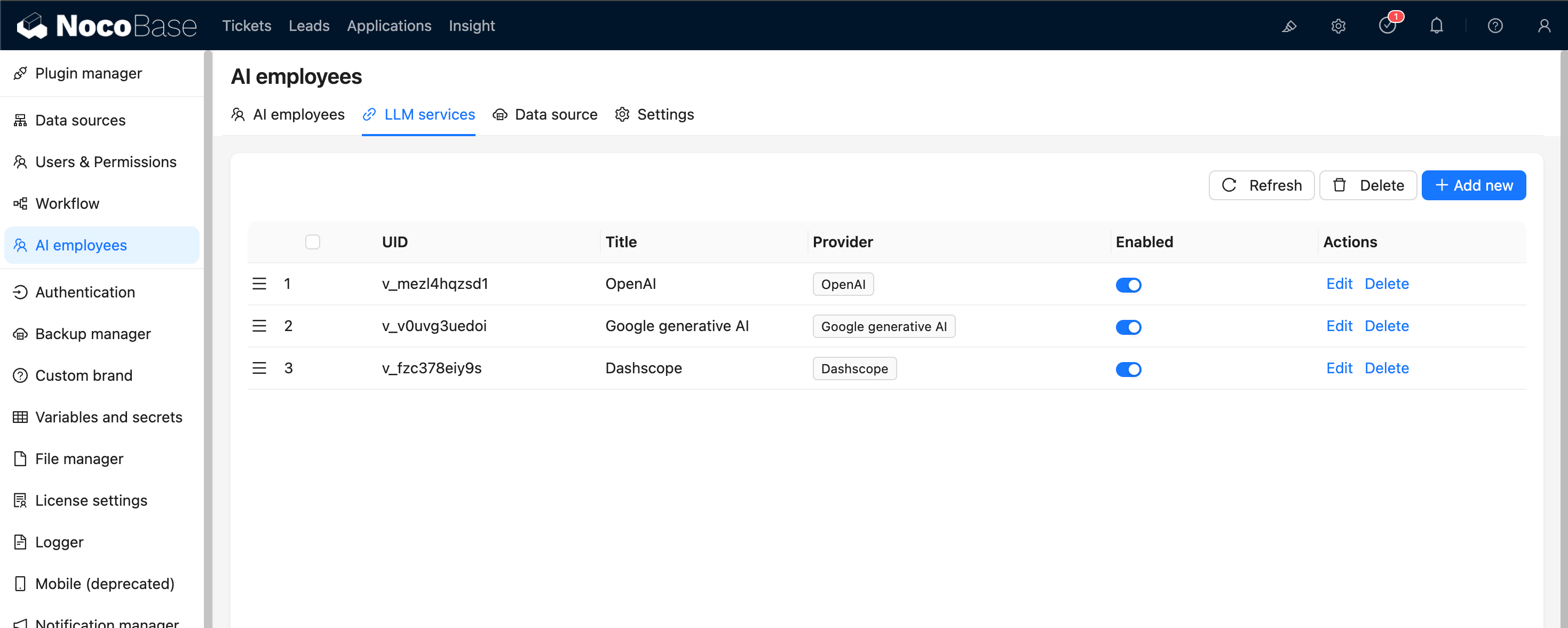
llm-service-list-enabled-and-sort.png

#可用性テスト

サービス設定ダイアログの下部にある Test flight を使用して、サービスとモデルの可用性をテストします。

実際の業務で使用する前に、まずテストを行うことをお勧めします。