

Configuração de Gráficos Personalizados
No modo personalizado, você configura gráficos escrevendo código JavaScript no editor. Com base em ctx.data, você retorna uma option completa do ECharts. Isso é ideal para combinar várias séries, criar dicas de ferramentas complexas e estilos dinâmicos. Em teoria, todas as funcionalidades e tipos de gráfico do ECharts são suportados.
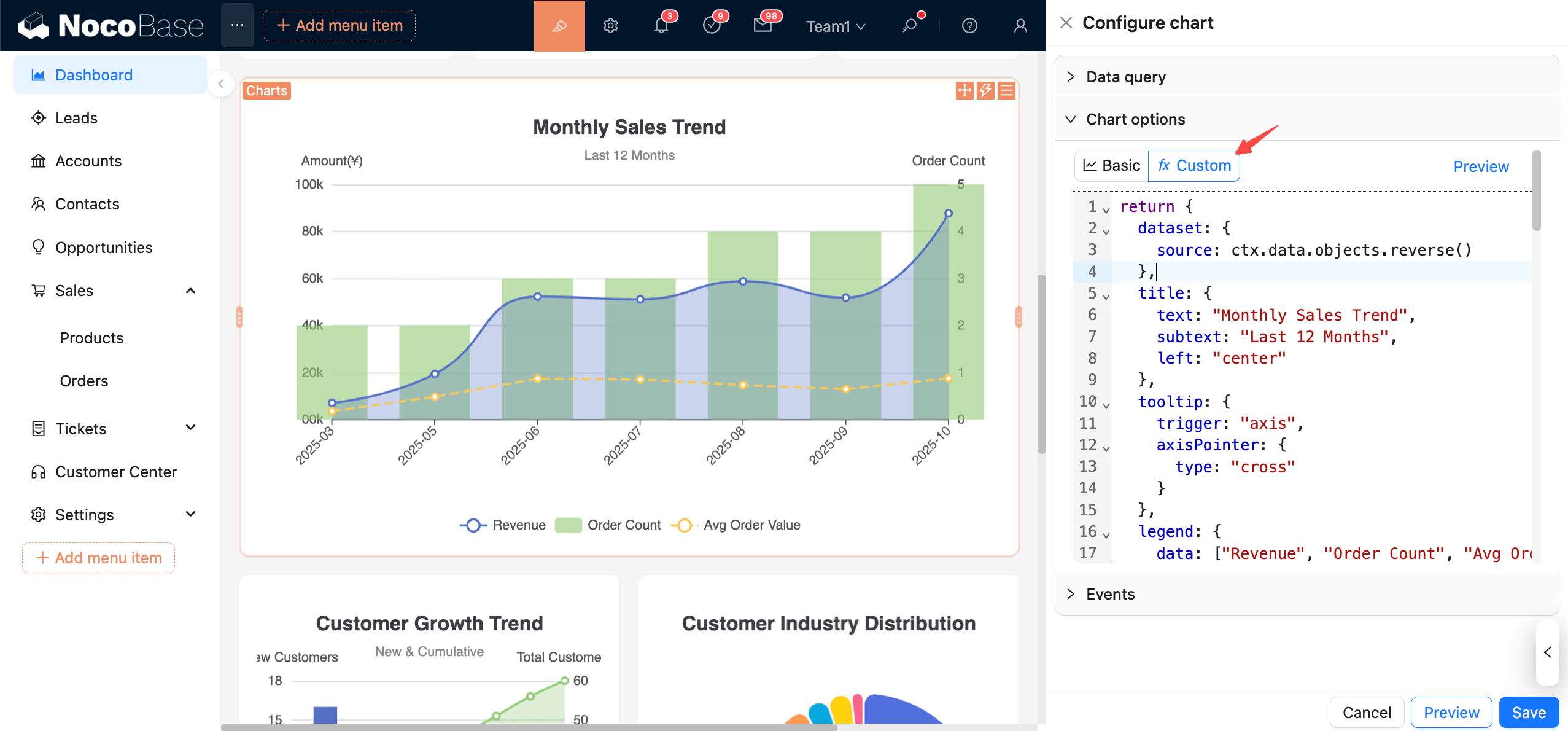
Contexto dos Dados
ctx.data.objects: array de objetos (cada linha como um objeto)ctx.data.rows: array 2D (com cabeçalho)ctx.data.columns: array 2D agrupado por colunas
Uso recomendado:
Consolide os dados em dataset.source. Para detalhes sobre o uso, consulte a documentação do ECharts:
Vamos começar com um exemplo simples.
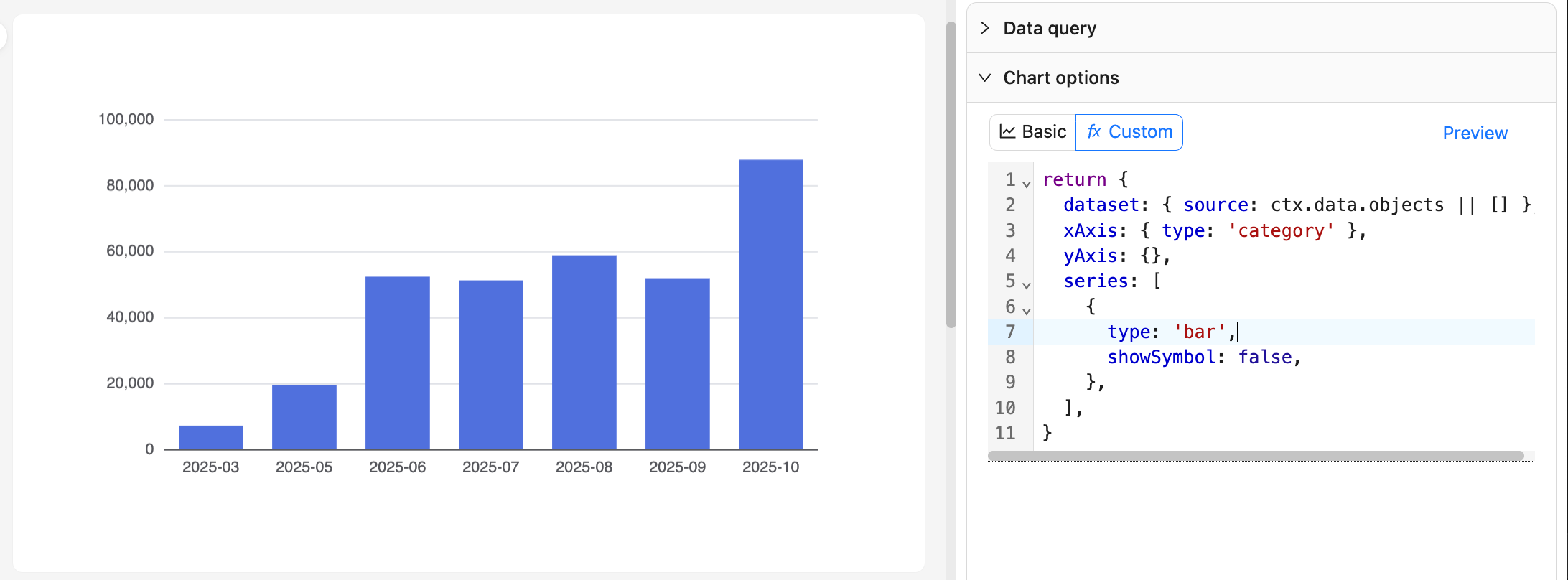
Exemplo 1: Gráfico de Barras de Pedidos Mensais
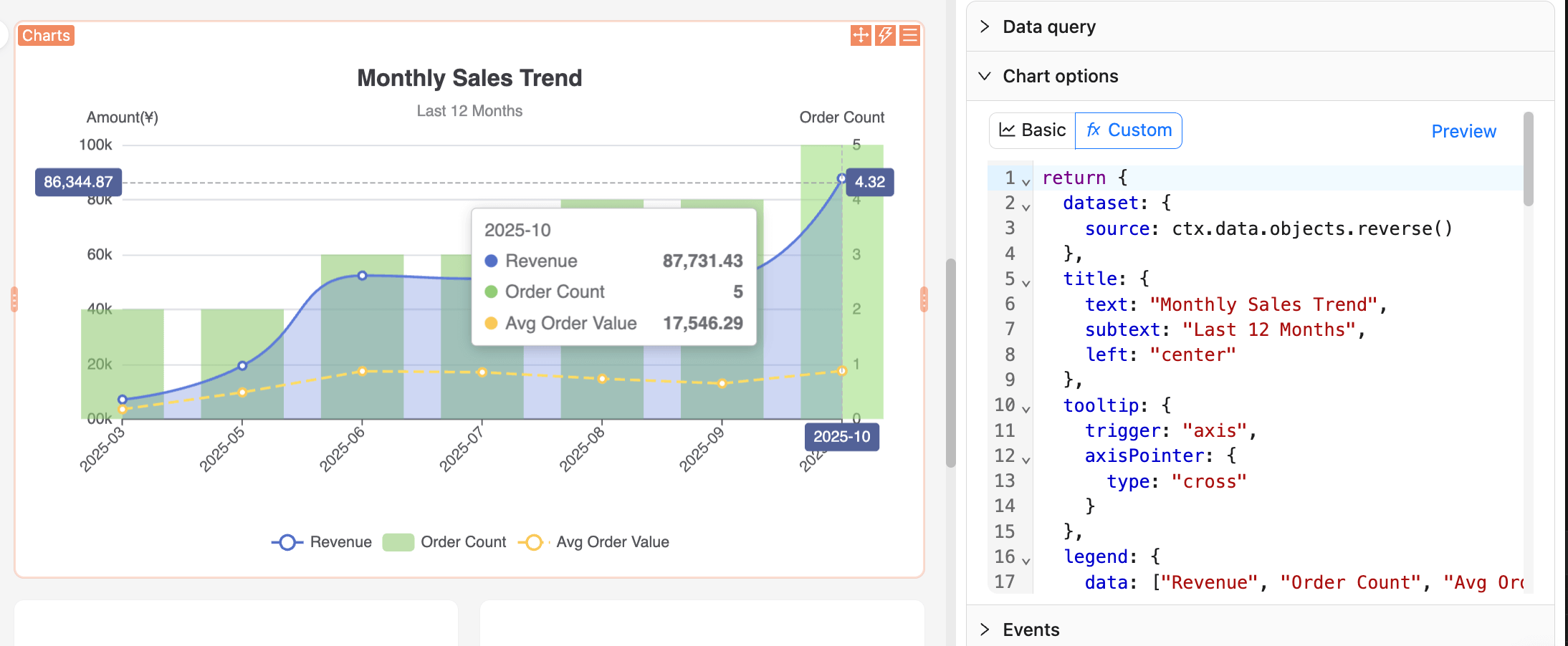
Exemplo 2: Gráfico de Tendência de Vendas
Recomendações:
- Mantenha um estilo de função pura: gere a
optionapenas a partir dectx.datae evite efeitos colaterais. - Alterações nos nomes das colunas da consulta afetam a indexação; padronize os nomes e confirme em "Ver dados" antes de editar o código.
- Para grandes volumes de dados, evite cálculos síncronos complexos em JavaScript; faça a agregação durante a fase de consulta, se necessário.
Mais exemplos
Para mais exemplos de uso, você pode consultar o aplicativo de demonstração do NocoBase.
Você também pode navegar pelos exemplos oficiais do ECharts para encontrar o efeito de gráfico desejado e, em seguida, consultar e copiar o código de configuração JavaScript.
Pré-visualizar e Salvar
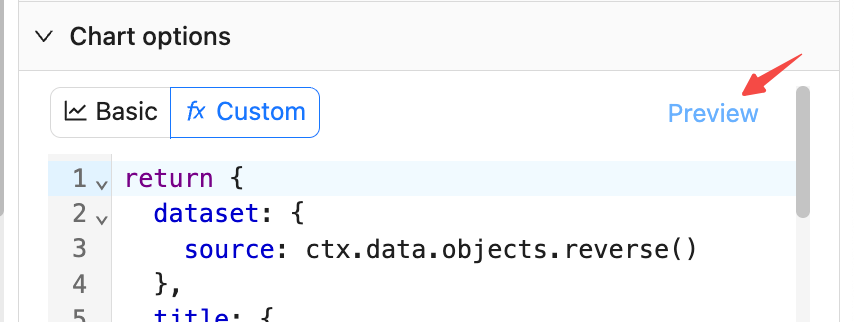
- Clique em "Pré-visualizar" no lado direito ou na parte inferior para atualizar o gráfico e validar a configuração JavaScript.
- Clique em "Salvar" para persistir a configuração JavaScript atual no banco de dados.
- Clique em "Cancelar" para reverter ao último estado salvo.