

Aviso de traducción por IA

Esta documentación ha sido traducida automáticamente por IA.

Configuración de gráficos personalizados

En el modo personalizado, puede configurar gráficos escribiendo código JavaScript en el editor. Basándose en ctx.data, debe devolver una option completa de ECharts. Esto es ideal para combinar múltiples series, crear tooltips complejos y aplicar estilos dinámicos. En teoría, se pueden utilizar todas las funciones y tipos de gráficos de ECharts.
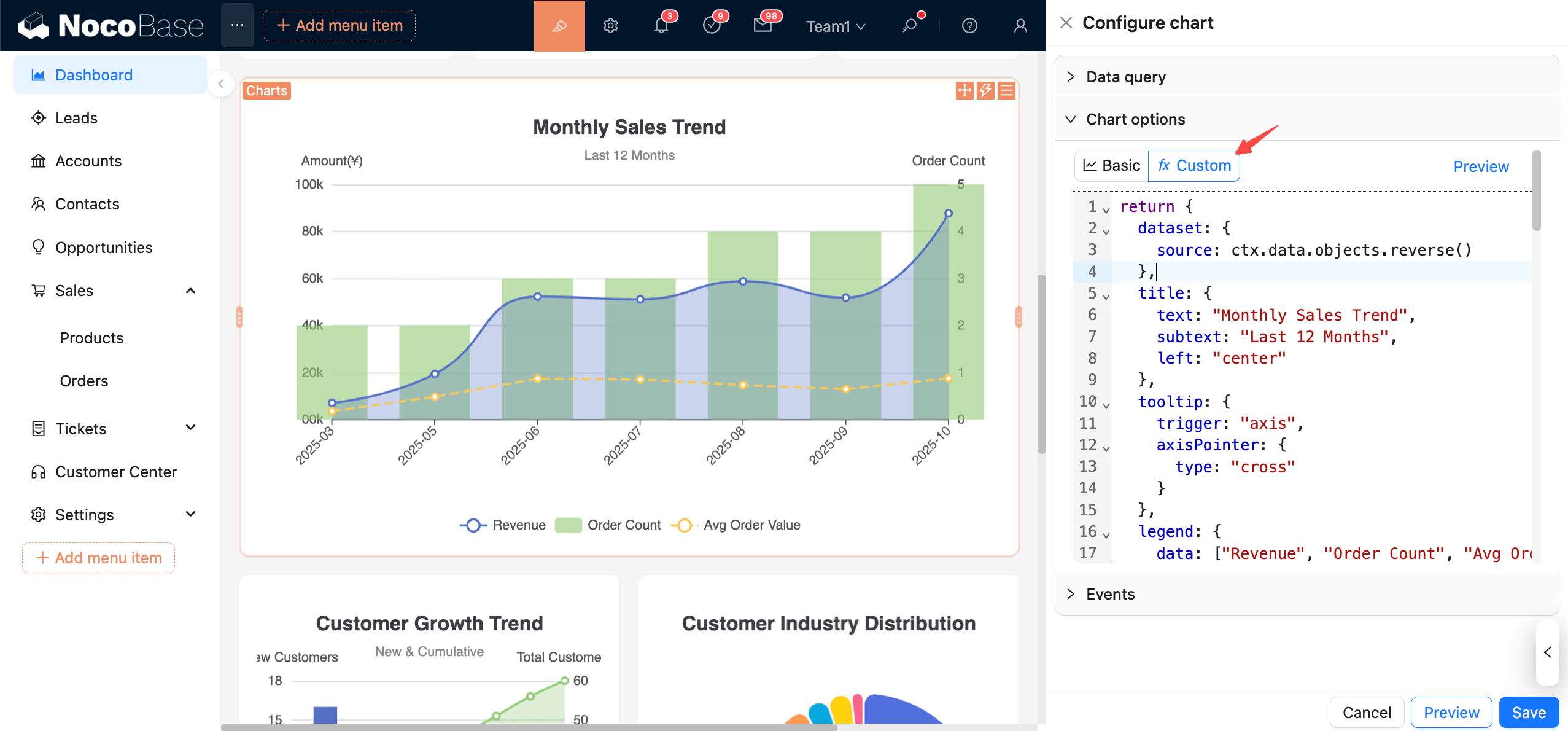
clipboard-image-1761524637

Contexto de datos

  • ctx.data.objects: Array de objetos (cada fila como un objeto)
  • ctx.data.rows: Array bidimensional (incluye encabezado)
  • ctx.data.columns: Array bidimensional agrupado por columnas

Uso recomendado: Consolide los datos en dataset.source. Para obtener más detalles sobre su uso, consulte la documentación de ECharts:

Dataset

Ejes

Ejemplos

Veamos primero un ejemplo sencillo:

Ejemplo 1: Gráfico de barras de pedidos mensuales
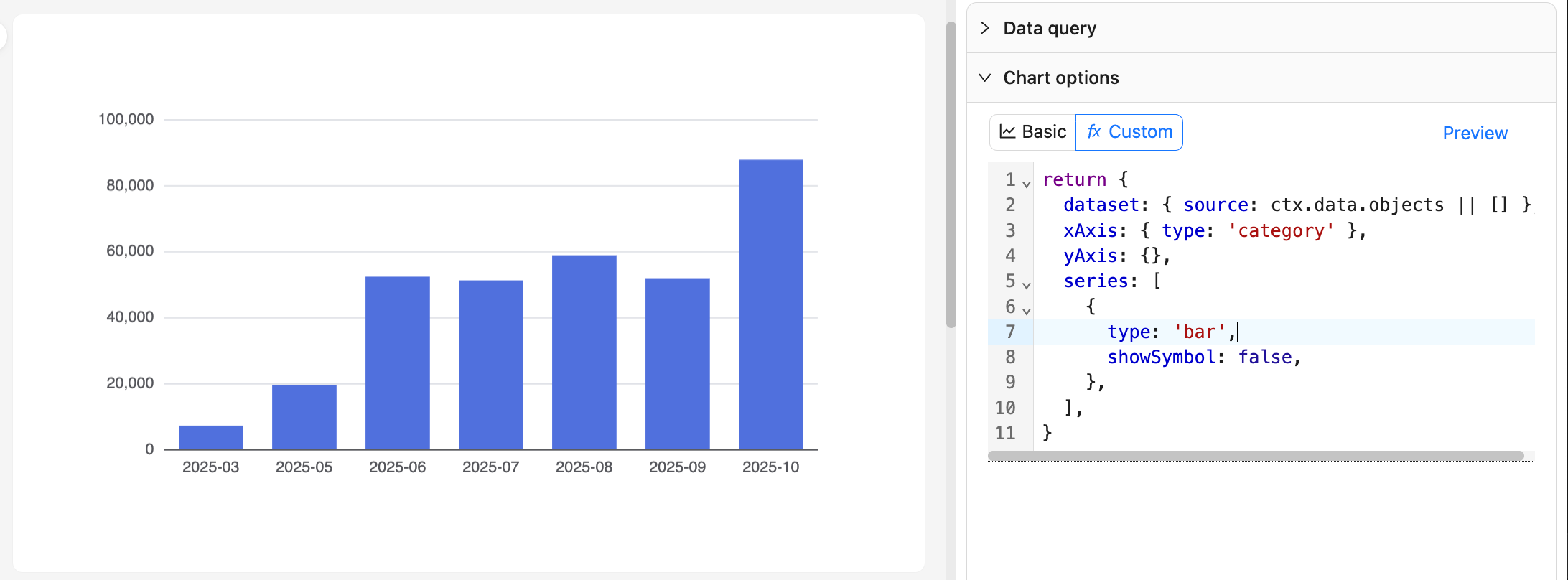
20251027082816

return {
  dataset: { source: ctx.data.objects || [] },
  xAxis: { type: 'category' },
  yAxis: {},
  series: [
    {
      type: 'bar',
      showSymbol: false,
    },
  ],
}

Ejemplo 2: Gráfico de tendencias de ventas
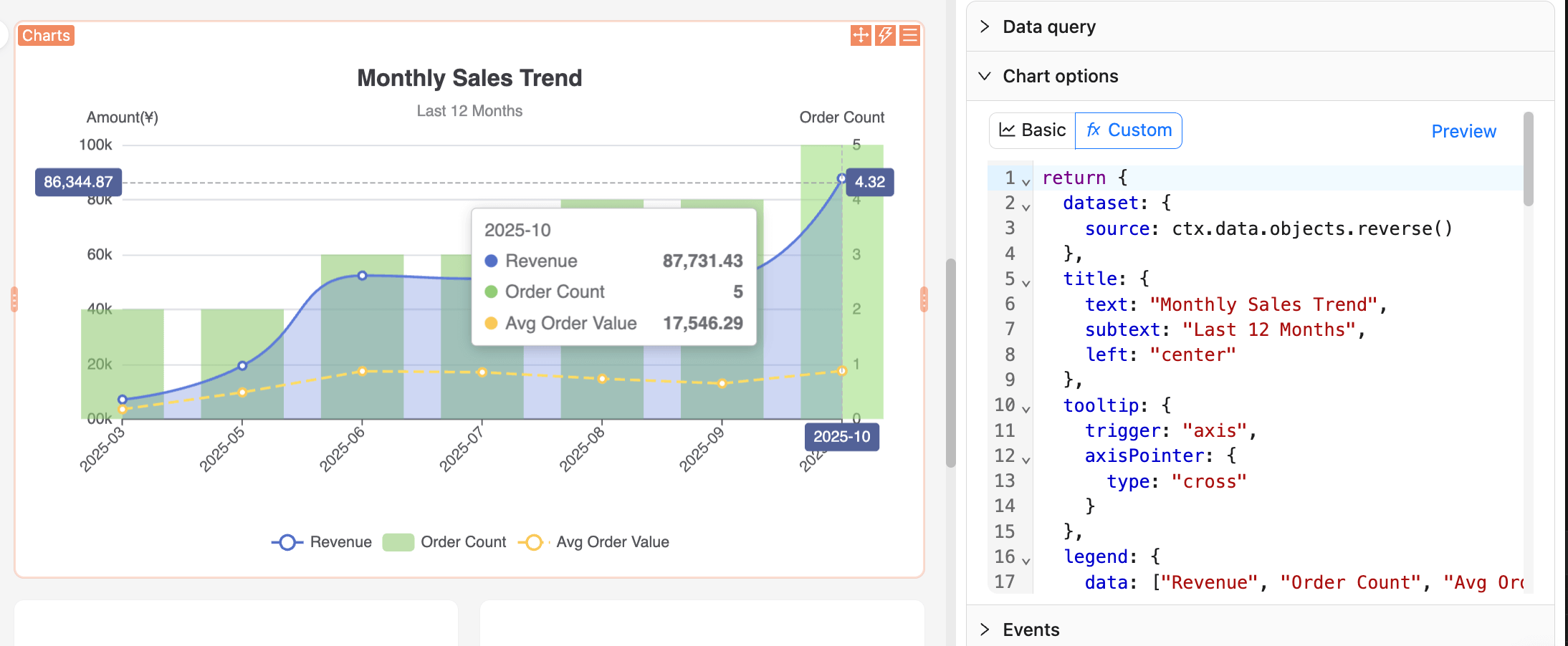
clipboard-image-1761525188

return {
  dataset: {
    source: ctx.data.objects.reverse()
  },
  title: {
    text: "Monthly Sales Trend",
    subtext: "Last 12 Months",
    left: "center"
  },
  tooltip: {
    trigger: "axis",
    axisPointer: {
      type: "cross"
    }
  },
  legend: {
    data: ["Revenue", "Order Count", "Avg Order Value"],
    bottom: 0
  },
  grid: {
    left: "5%",
    right: "5%",
    bottom: "60",
    top: "80",
    containLabel: true
  },
  xAxis: {
    type: "category",
    boundaryGap: false,
    axisLabel: {
      rotate: 45
    }
  },
  yAxis: [
    {
      type: "value",
      name: "Amount(¥)",
      position: "left",
      axisLabel: {
        formatter: (value) => {
          return (value/10000).toFixed(0) + '0k';
        }
      }
    },
    {
      type: "value",
      name: "Order Count",
      position: "right"
    }
  ],
  series: [
    {
      name: "Revenue",
      type: "line",
      smooth: true,
      encode: {
        x: "month",
        y: "monthly_revenue"
      },
      areaStyle: {
        opacity: 0.3
      },
      itemStyle: {
        color: "#5470c6"
      }
    },
    {
      name: "Order Count",
      type: "bar",
      yAxisIndex: 1,
      encode: {
        x: "month",
        y: "order_count"
      },
      itemStyle: {
        color: "#91cc75",
        opacity: 0.6
      }
    },
    {
      name: "Avg Order Value",
      type: "line",
      encode: {
        x: "month",
        y: "avg_order_value"
      },
      itemStyle: {
        color: "#fac858"
      },
      lineStyle: {
        type: "dashed"
      }
    }
  ]
}

Sugerencias:

  • Mantenga un estilo de función pura: genere la option únicamente a partir de ctx.data y evite efectos secundarios.
  • Los cambios en los nombres de las columnas de consulta afectan la indexación; estandarice los nombres y confírmelos en "Ver datos" antes de modificar el código.
  • Para grandes volúmenes de datos, evite cálculos síncronos complejos en JavaScript; agréguelos durante la fase de consulta si es necesario.

Más ejemplos

Para ver más ejemplos de uso, puede consultar la aplicación de demostración de NocoBase.

También puede explorar los ejemplos oficiales de ECharts para encontrar el efecto de gráfico que desee, y luego consultar y copiar el código de configuración JavaScript.

Previsualizar y guardar
20251027083938

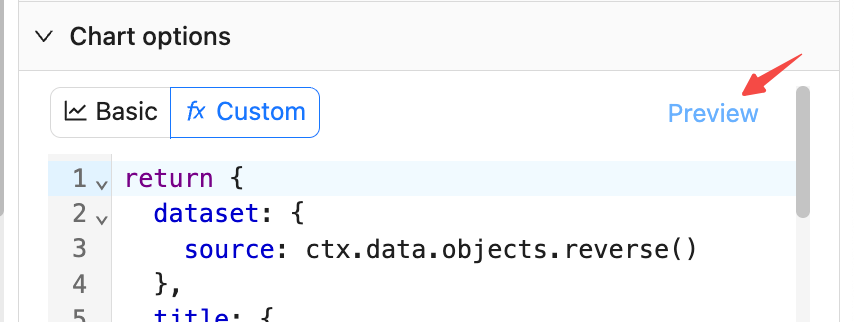
  • Haga clic en "Previsualizar" en el lado derecho o en la parte inferior para actualizar el gráfico y validar la configuración JavaScript.
  • Haga clic en "Guardar" para almacenar la configuración JavaScript actual en la base de datos.
  • Haga clic en "Cancelar" para volver al último estado guardado.