logologo
Start
Handbuch
Entwicklung
Plugins
API
Startseite
English
简体中文
日本語
한국어
Español
Português
Deutsch
Français
Русский
Start
Handbuch
Entwicklung
Plugins
API
Startseite
logologo
Überblick
Schnellstart

Feature-Übersicht

Datenabfrage
Diagrammoptionen
Vorschau & Speichern
Kontextvariablen verwenden
Seitenfilter & Verknüpfungen

Erweitert

Datenabfrage im SQL-Modus
Benutzerdefinierte Diagrammkonfiguration
Benutzerdefinierte Interaktionsereignisse
FAQ
Best Practices
Previous PageDatenabfrage im SQL-Modus
Next PageBenutzerdefinierte Interaktionsereignisse
KI-Übersetzungshinweis

Diese Dokumentation wurde automatisch von KI übersetzt.

#Benutzerdefinierte Diagrammkonfiguration

Im benutzerdefinierten Modus konfigurieren Sie Diagramme, indem Sie JavaScript im Code-Editor schreiben. Basierend auf ctx.data geben Sie eine vollständige ECharts option zurück. Dies eignet sich hervorragend für das Zusammenführen mehrerer Datenreihen, komplexe Tooltips und dynamische Stile. Theoretisch werden alle ECharts-Funktionen und Diagrammtypen unterstützt.
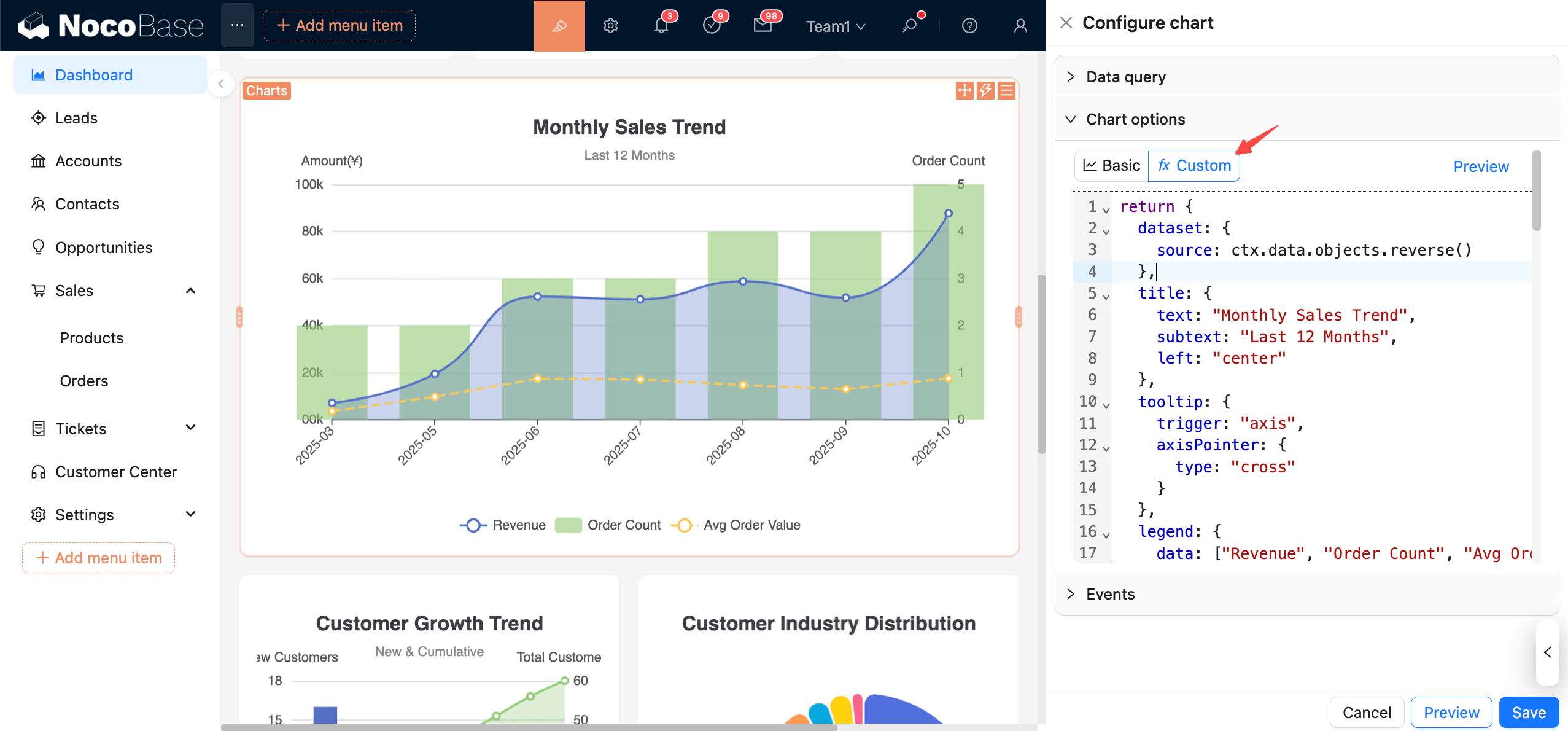
clipboard-image-1761524637

#Datenkontext

  • ctx.data.objects: Array von Objekten (jede Zeile als Objekt)
  • ctx.data.rows: Zweidimensionales Array (mit Kopfzeile)
  • ctx.data.columns: Zweidimensionales Array, nach Spalten gruppiert

Empfohlene Verwendung: Konsolidieren Sie Daten in dataset.source. Eine detaillierte Beschreibung der Verwendung finden Sie in der ECharts-Dokumentation:

Dataset

Achsen

Beispiele

Beginnen wir mit einem einfachen Beispiel:

#Beispiel 1: Monatliche Bestellmengen als Balkendiagramm
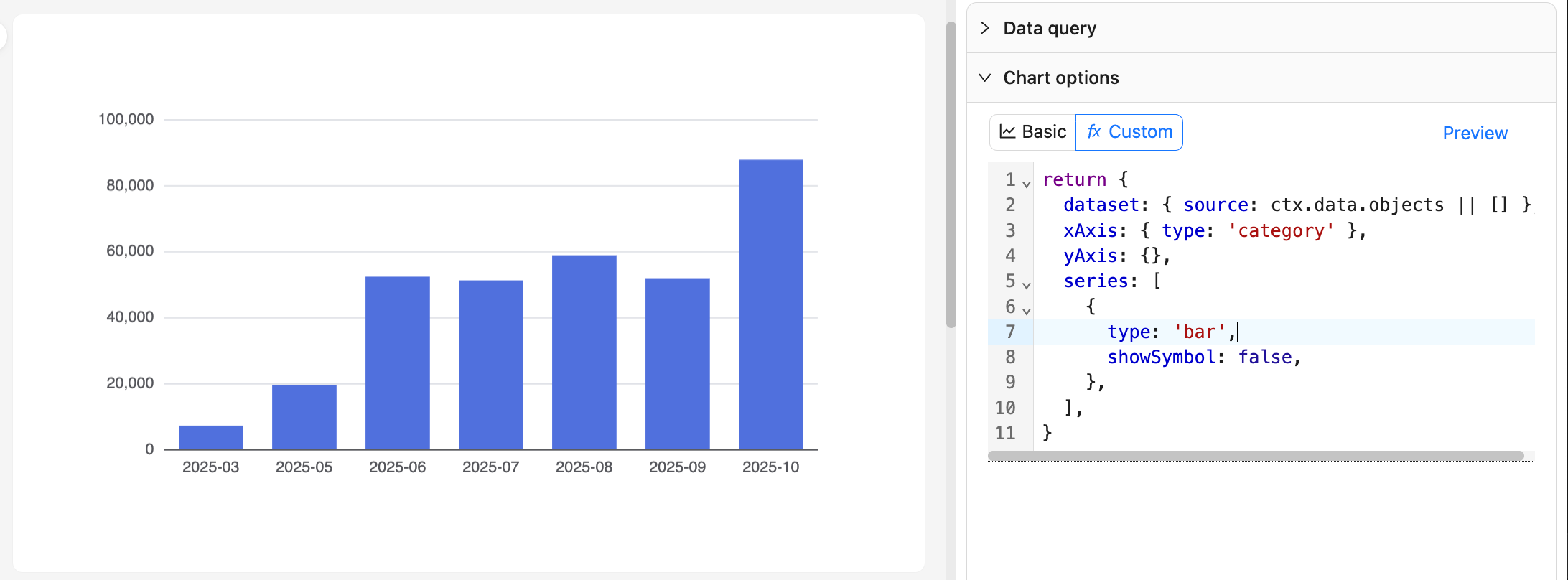
20251027082816

return {
  dataset: { source: ctx.data.objects || [] },
  xAxis: { type: 'category' },
  yAxis: {},
  series: [
    {
      type: 'bar',
      showSymbol: false,
    },
  ],
}

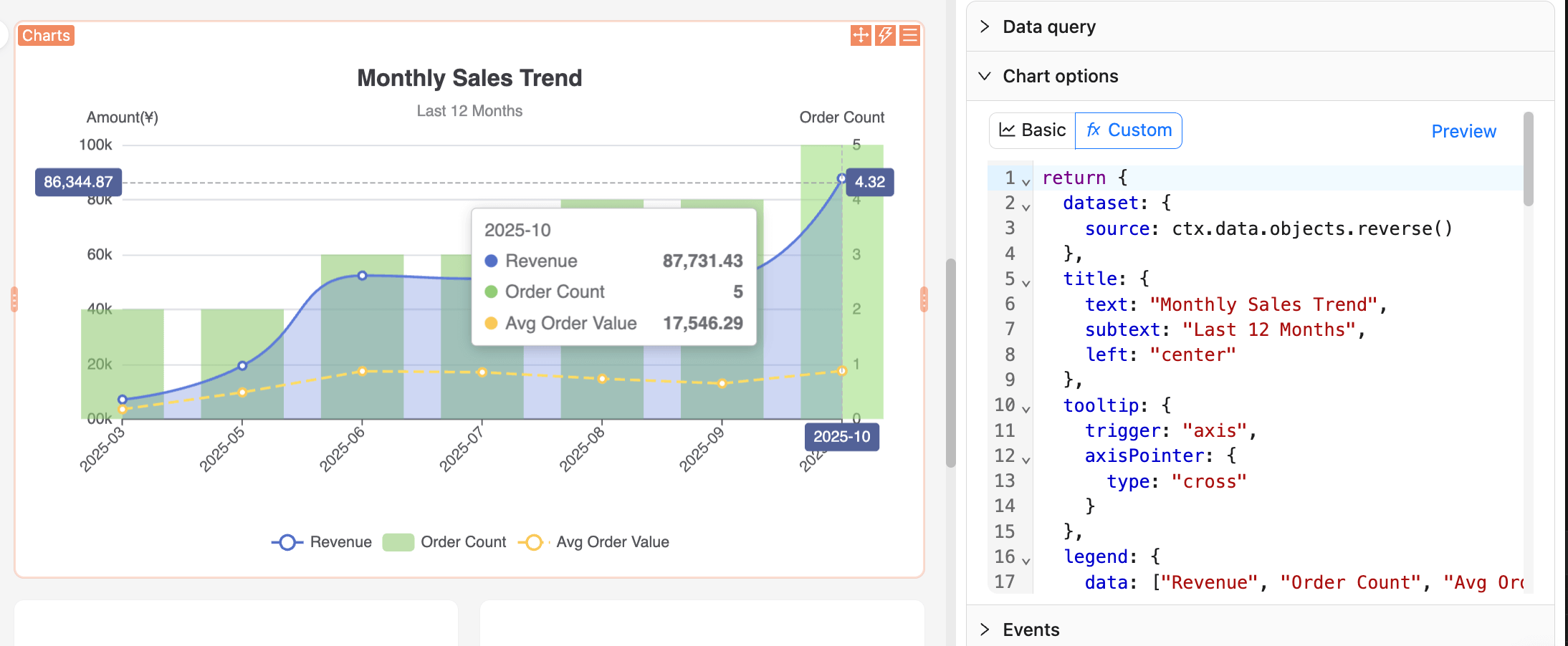
#Beispiel 2: Umsatztrend-Diagramm

clipboard-image-1761525188

return {
  dataset: {
    source: ctx.data.objects.reverse()
  },
  title: {
    text: "Monatlicher Umsatztrend",
    subtext: "Letzte 12 Monate",
    left: "center"
  },
  tooltip: {
    trigger: "axis",
    axisPointer: {
      type: "cross"
    }
  },
  legend: {
    data: ["Umsatz", "Anzahl Bestellungen", "Durchschnittlicher Bestellwert"],
    bottom: 0
  },
  grid: {
    left: "5%",
    right: "5%",
    bottom: "60",
    top: "80",
    containLabel: true
  },
  xAxis: {
    type: "category",
    boundaryGap: false,
    axisLabel: {
      rotate: 45
    }
  },
  yAxis: [
    {
      type: "value",
      name: "Betrag(¥)",
      position: "left",
      axisLabel: {
        formatter: (value) => {
          return (value/10000).toFixed(0) + '0k';
        }
      }
    },
    {
      type: "value",
      name: "Anzahl Bestellungen",
      position: "right"
    }
  ],
  series: [
    {
      name: "Umsatz",
      type: "line",
      smooth: true,
      encode: {
        x: "month",
        y: "monthly_revenue"
      },
      areaStyle: {
        opacity: 0.3
      },
      itemStyle: {
        color: "#5470c6"
      }
    },
    {
      name: "Anzahl Bestellungen",
      type: "bar",
      yAxisIndex: 1,
      encode: {
        x: "month",
        y: "order_count"
      },
      itemStyle: {
        color: "#91cc75",
        opacity: 0.6
      }
    },
    {
      name: "Durchschnittlicher Bestellwert",
      type: "line",
      encode: {
        x: "month",
        y: "avg_order_value"
      },
      itemStyle: {
        color: "#fac858"
      },
      lineStyle: {
        type: "dashed"
      }
    }
  ]
}

Empfehlungen:

  • Behalten Sie einen reinen Funktionsstil bei: Generieren Sie die option ausschließlich aus ctx.data und vermeiden Sie Nebenwirkungen.
  • Änderungen an den Spaltennamen der Abfrage wirken sich auf die Indizierung aus; standardisieren Sie die Namen und bestätigen Sie diese unter „Daten anzeigen“, bevor Sie den Code ändern.
  • Vermeiden Sie bei großen Datenmengen komplexe synchrone Berechnungen in JavaScript; aggregieren Sie bei Bedarf bereits in der Abfragephase.

#Weitere Beispiele

Weitere Anwendungsbeispiele finden Sie in der NocoBase Demo-Anwendung.

Sie können auch die offiziellen ECharts Beispiele durchsuchen, um den gewünschten Diagrammeffekt zu finden, und dann den JS-Konfigurationscode als Referenz kopieren.

#Vorschau und Speichern

20251027083938

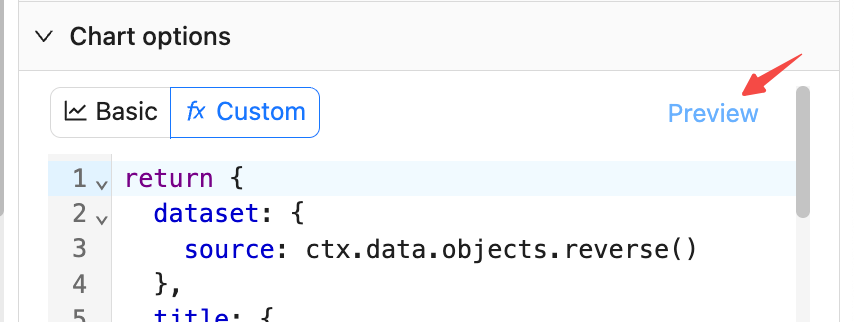
  • Klicken Sie auf „Vorschau“ auf der rechten Seite oder unten, um das Diagramm zu aktualisieren und die JS-Konfiguration zu überprüfen.
  • Klicken Sie auf „Speichern“, um die aktuelle JS-Konfiguration in der Datenbank zu speichern.
  • Klicken Sie auf „Abbrechen“, um zum zuletzt gespeicherten Zustand zurückzukehren.