

Пользовательская настройка графика
В пользовательском режиме настройка графика выполняется написанием JS в редакторе. На основе ctx.data возвращается полный option ECharts. Это подходит для объединения нескольких серий, сложных подсказок и динамических стилей. В целом поддерживаются все возможности и типы графиков ECharts.
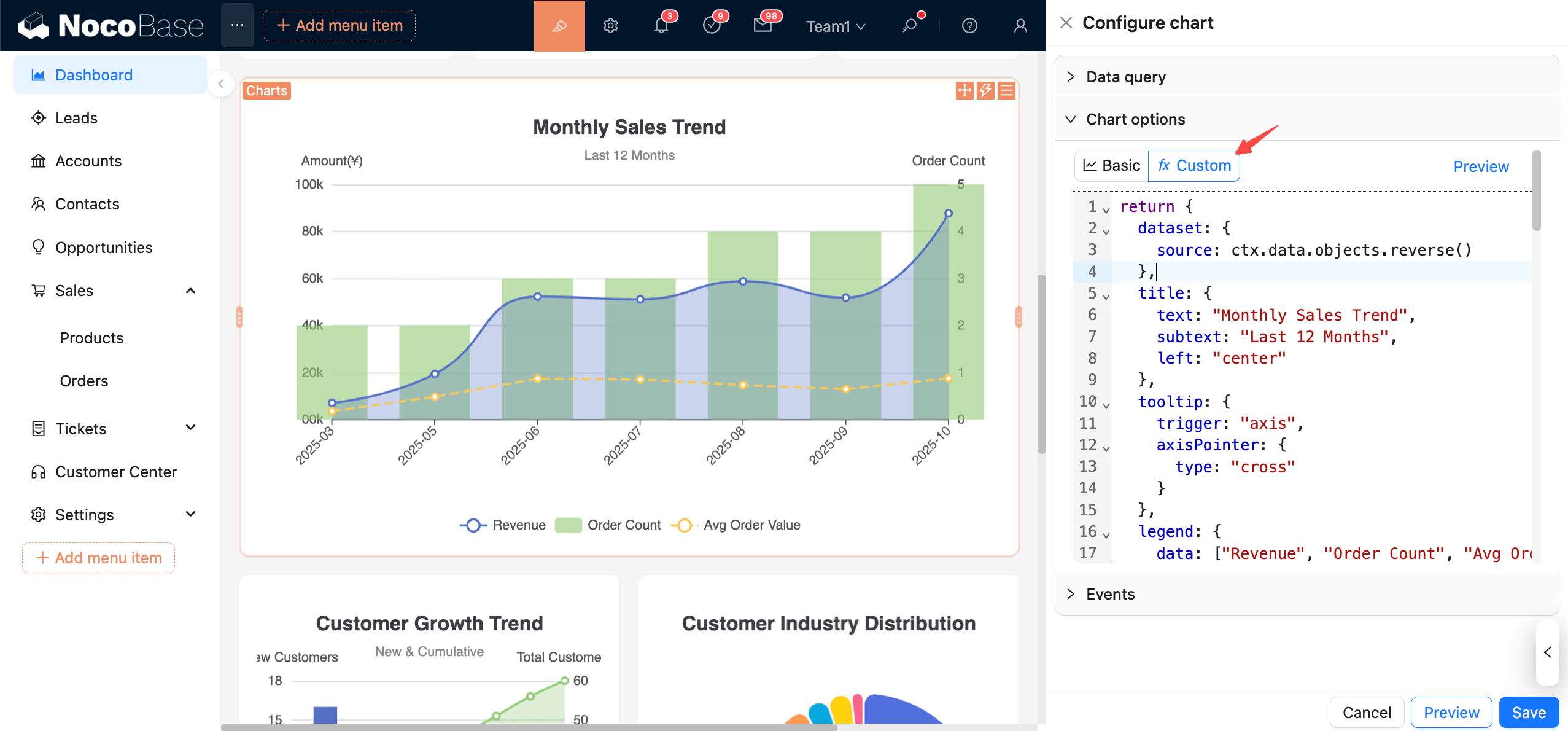
Контекст данных
ctx.data.objects: массив объектов (каждая строка как объект)ctx.data.rows: двумерный массив (с заголовком)ctx.data.columns: двумерный массив, сгруппированный по столбцам
Рекомендуемое использование:
Консолидируйте данные в dataset.source. Подробности см. в документации ECharts:
Начнём с простого примера.
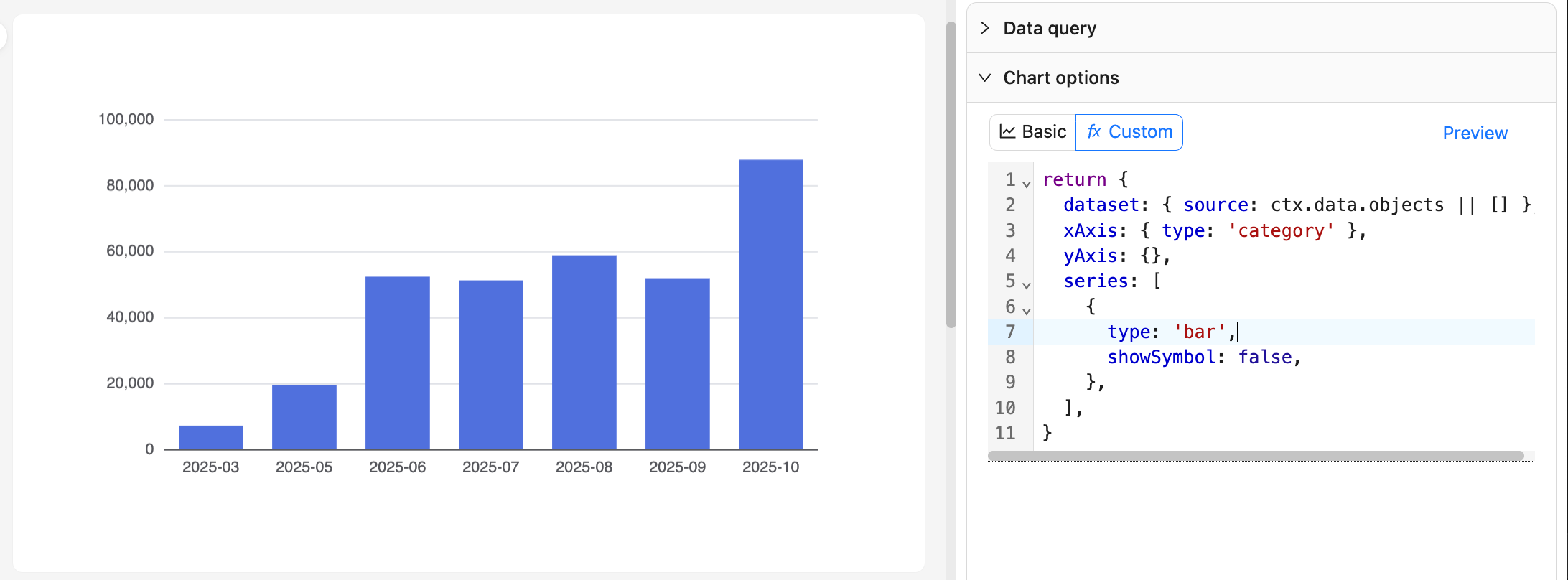
Пример 1: столбчатый график заказов по месяцам
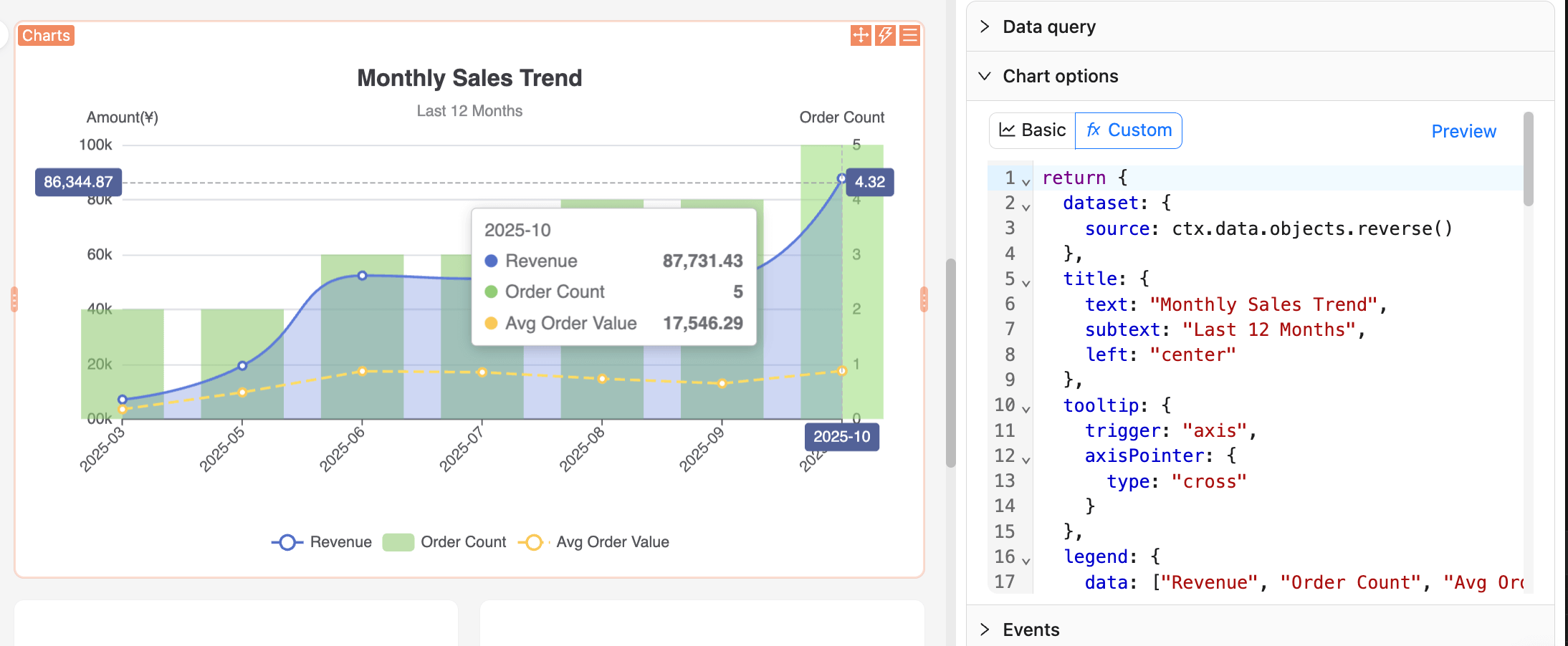
Пример 2: график тренда продаж
Рекомендации:
- Поддерживайте стиль «чистой функции»: формируйте
optionтолько изctx.dataи избегайте побочных эффектов. - Изменение имён колонок в запросе влияет на индексацию; стандартизируйте названия и проверяйте их в «Просмотр данных» перед редактированием кода.
- Для больших датасетов избегайте сложных синхронных вычислений в JS; при необходимости агрегируйте данные на этапе запроса.
Дополнительные примеры
Больше примеров использования можно посмотреть в Demo app NocoBase.
Также можно изучить официальные Examples ECharts, найти нужный визуальный эффект и затем использовать/копировать JS-код конфигурации.
Предпросмотр и сохранение
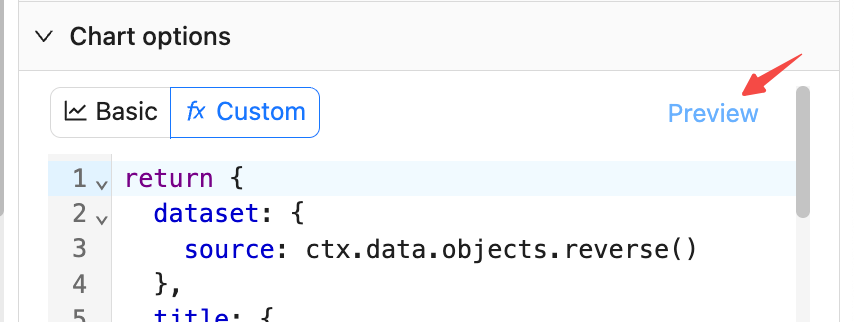
- Нажмите «Предпросмотр» справа или внизу, чтобы обновить график и проверить JS-конфигурацию.
- Нажмите «Сохранить», чтобы сохранить текущую JS-конфигурацию в базу данных.
- Нажмите «Отмена», чтобы вернуться к последнему сохранённому состоянию.