

UI Template
UI TemplateCommunity Edition+Giới thiệu
Mẫu giao diện được sử dụng để tái sử dụng cấu hình trong xây dựng giao diện, giảm việc xây dựng lặp lại, và giữ đồng bộ cập nhật cấu hình ở nhiều nơi khi cần.
Các loại mẫu được hỗ trợ hiện tại bao gồm:
- Mẫu Block: Tái sử dụng cấu hình toàn bộ Block
- Mẫu Field: Tái sử dụng cấu hình "khu vực Field" của Block Form/Chi tiết
- Mẫu Popup: Tái sử dụng cấu hình Popup được kích hoạt bởi Action/Field
Khái niệm cốt lõi
Tham chiếu và sao chép
Khi sử dụng mẫu thường có hai cách:
Tham chiếu: Nhiều nơi cùng chia sẻ một cấu hình mẫu; sửa đổi mẫu hoặc bất kỳ nơi tham chiếu nào, các nơi tham chiếu khác sẽ đồng bộ cập nhật.Sao chép: Sao chép thành cấu hình độc lập; sau đó không ảnh hưởng lẫn nhau.
Lưu thành mẫu
Khi một Block/Popup đã được cấu hình xong, bạn có thể sử dụng Lưu thành mẫu trong menu cài đặt của nó, và chọn cách lưu:
Chuyển ... hiện tại thành mẫu: Sau khi lưu, vị trí hiện tại sẽ chuyển thành dạng tham chiếu mẫu này.Sao chép ... hiện tại thành mẫu: Chỉ tạo mẫu, vị trí hiện tại giữ nguyên.
Mẫu Block
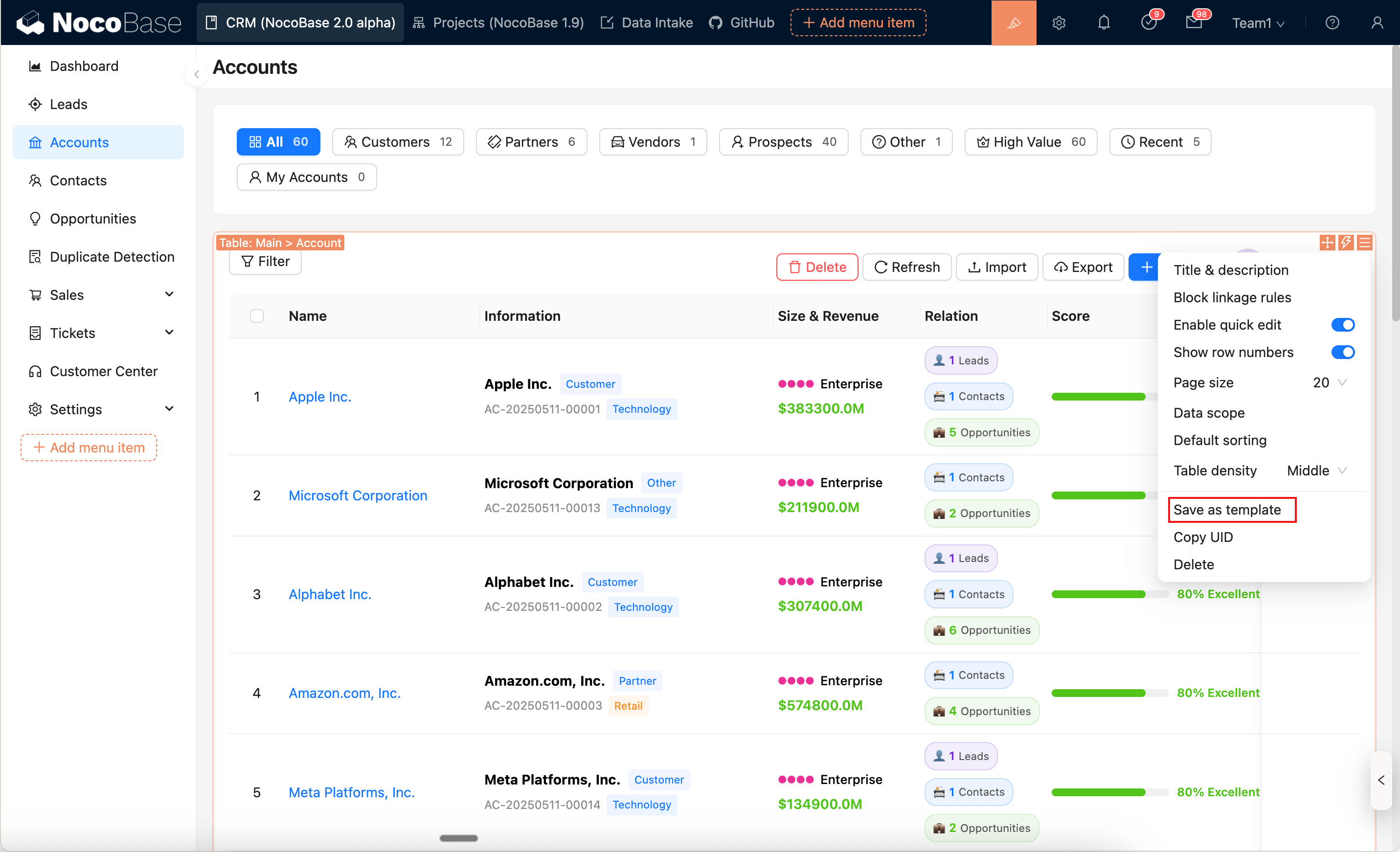
Lưu Block thành mẫu
- Mở menu cài đặt Block mục tiêu, nhấp
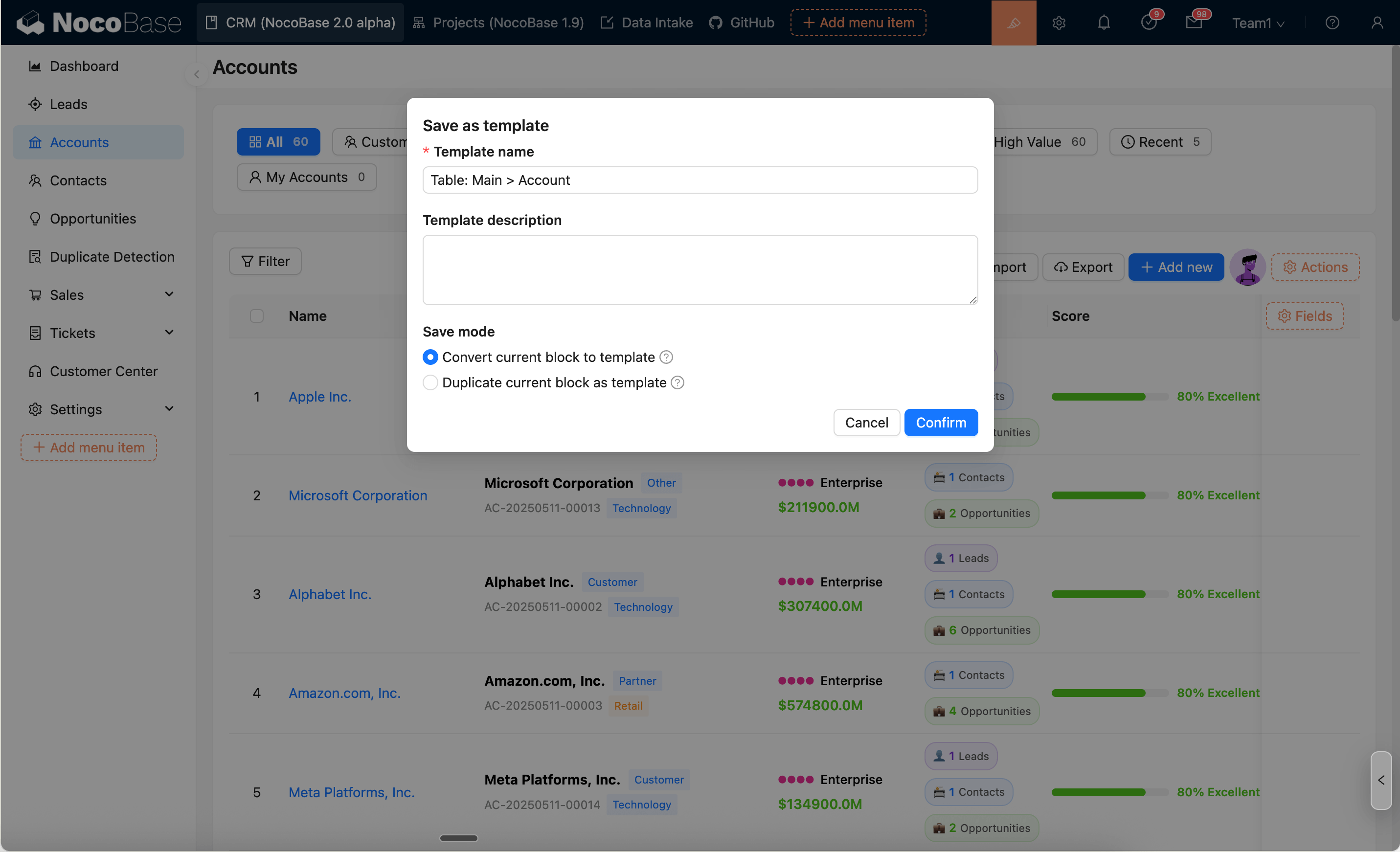
Lưu thành mẫu - Điền
Tên mẫu/Mô tả mẫu, và chọn chế độ lưu:Chuyển Block hiện tại thành mẫu: Sau khi lưu, vị trí hiện tại sẽ được thay thế bằng BlockMẫu Block(tức là tham chiếu mẫu này)Sao chép Block hiện tại thành mẫu: Chỉ tạo mẫu, Block hiện tại giữ nguyên
Sử dụng mẫu Block
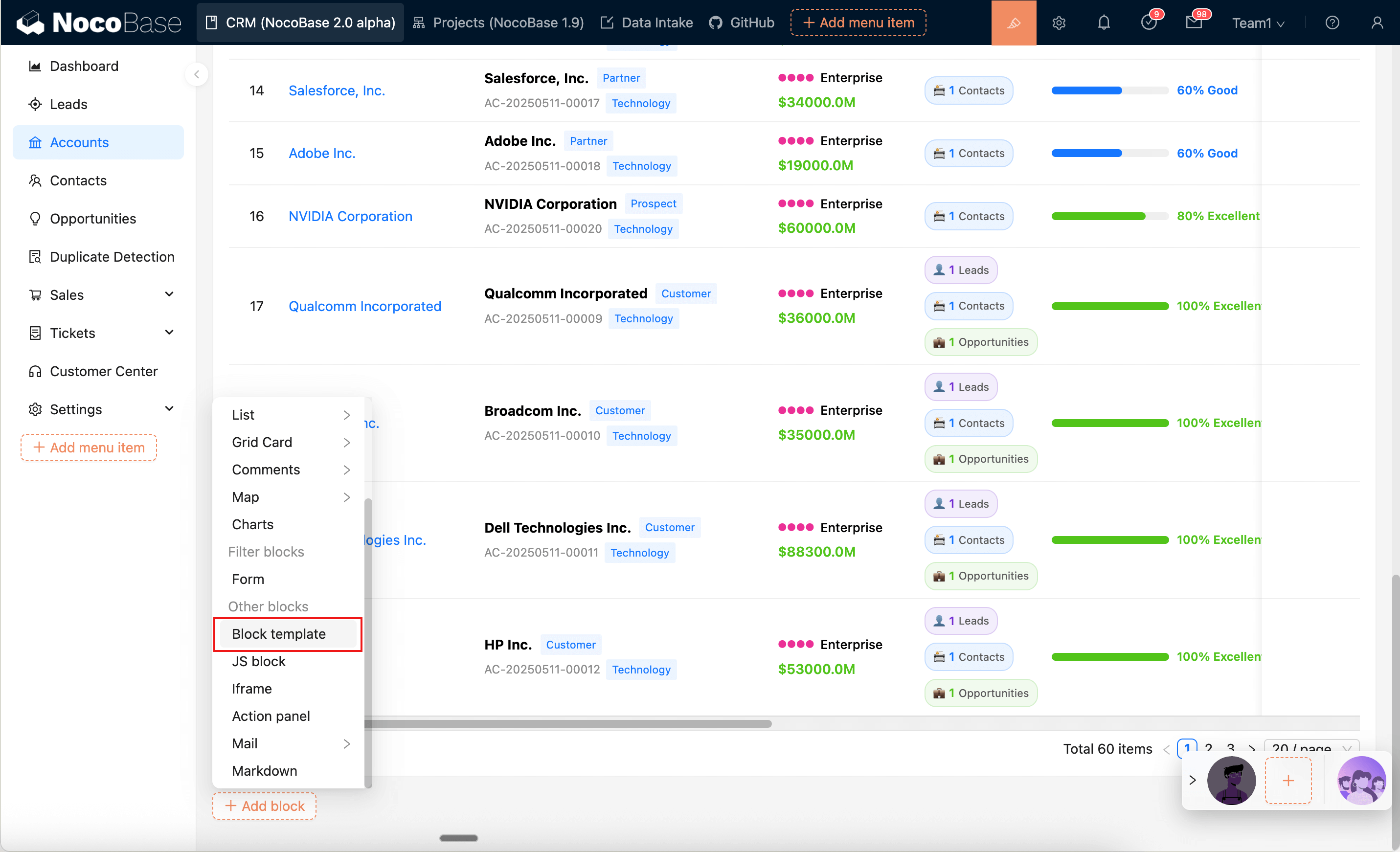
- Thêm Block → "Block khác" →
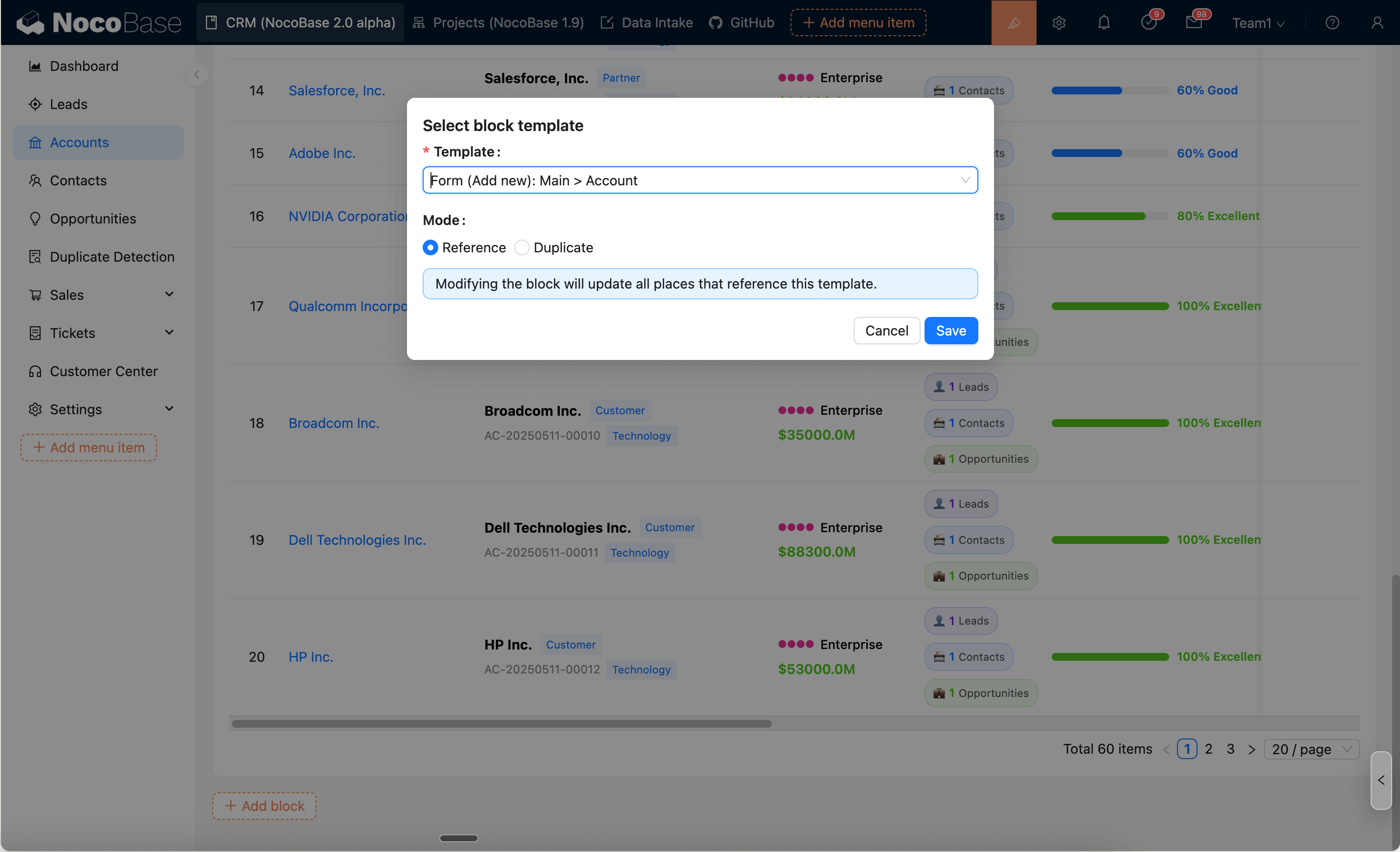
Mẫu Block - Trong cấu hình chọn:
Mẫu: Chọn một mẫuChế độ:Tham chiếuhoặcSao chép
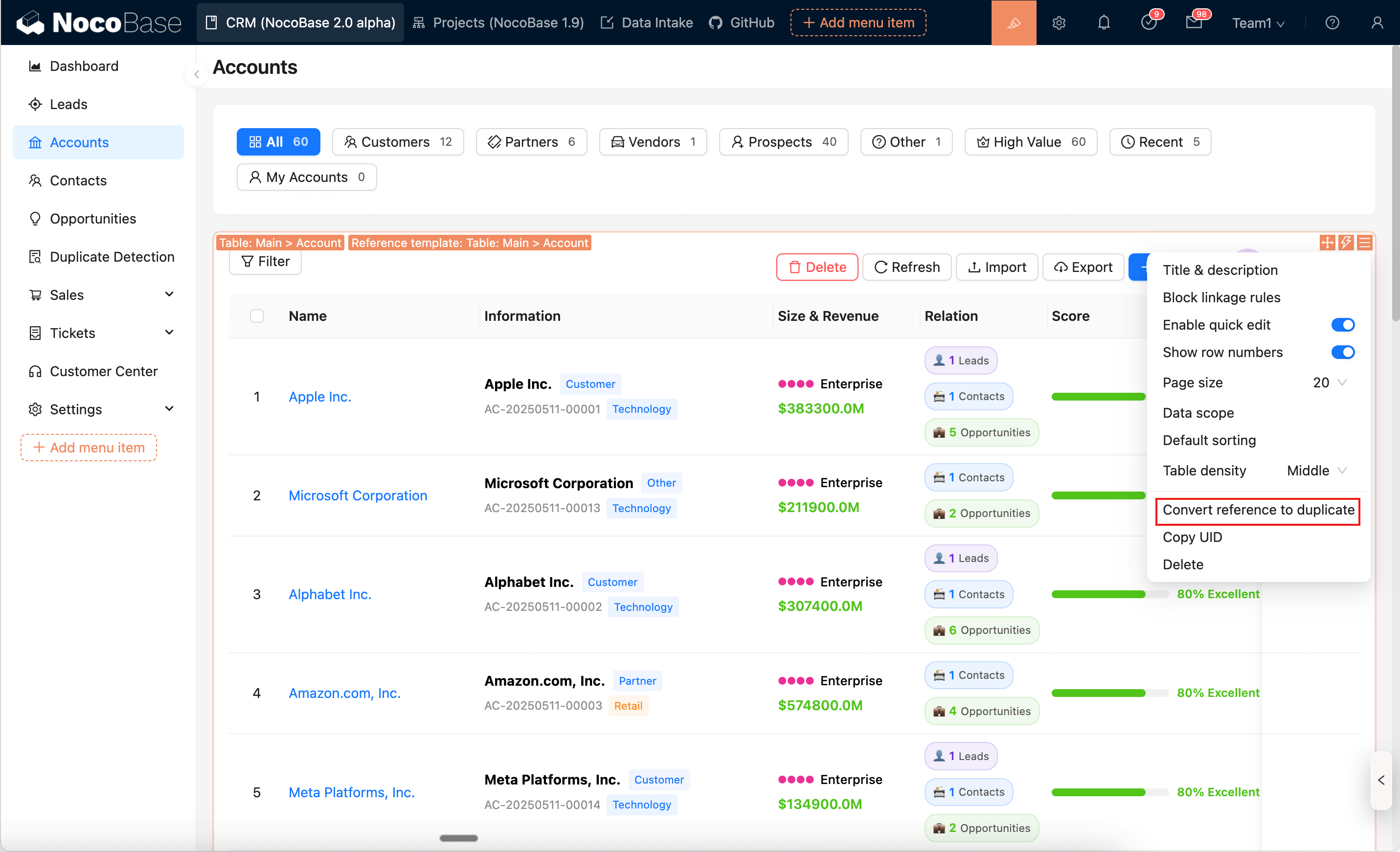
Chuyển tham chiếu thành sao chép
Khi Block đang tham chiếu mẫu, bạn có thể sử dụng Chuyển tham chiếu thành sao chép trong menu cài đặt Block, để chuyển Block hiện tại thành Block thông thường (ngắt tham chiếu), việc sửa đổi sau này không ảnh hưởng lẫn nhau.
Lưu ý
- Khi tạo Block từ mẫu sẽ tạo lại UID của Block và các nút con, một số cấu hình phụ thuộc vào UID có thể cần được cấu hình lại.
Mẫu Field
Mẫu Field được sử dụng để tái sử dụng cấu hình khu vực Field (lựa chọn Field, bố cục và cấu hình Field) trong Block Form và Block Chi tiết, tránh việc thêm lặp lại Field trong nhiều trang/Block.
Mẫu Field chỉ tác động đến "khu vực Field", không thay thế toàn bộ Block. Nếu muốn tái sử dụng toàn bộ Block, vui lòng sử dụng mẫu Block ở trên.
Sử dụng mẫu Field trong Block Form/Chi tiết
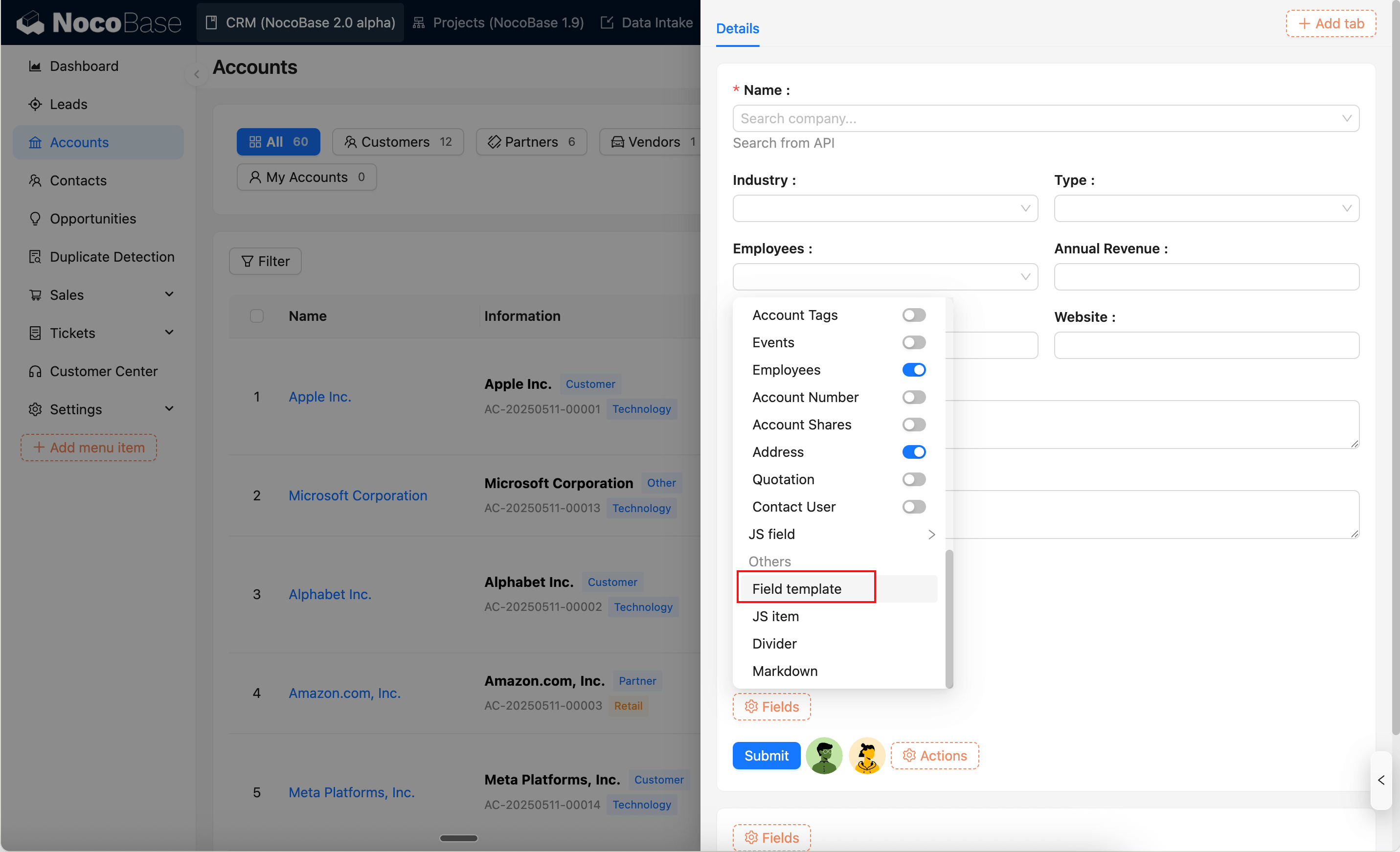
- Vào chế độ cấu hình, mở menu "Field" trong Block Form hoặc Block Chi tiết
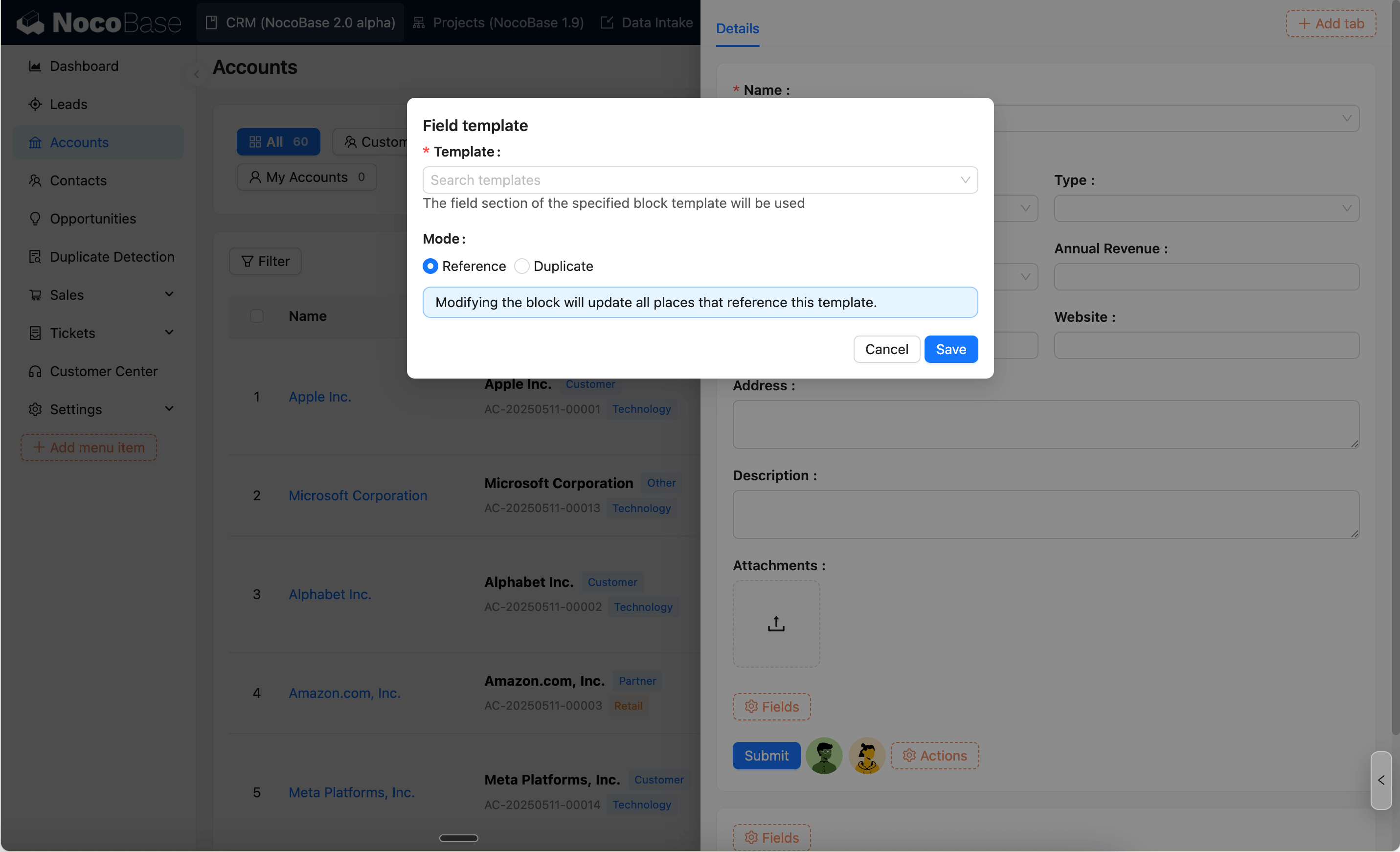
- Chọn
Mẫu Field - Chọn một mẫu, và chọn chế độ:
Tham chiếuhoặcSao chép
Nhắc ghi đè
Khi Block đã tồn tại Field, sử dụng chế độ Tham chiếu thường sẽ nhắc xác nhận (vì Field tham chiếu sẽ thay thế khu vực Field hiện tại).
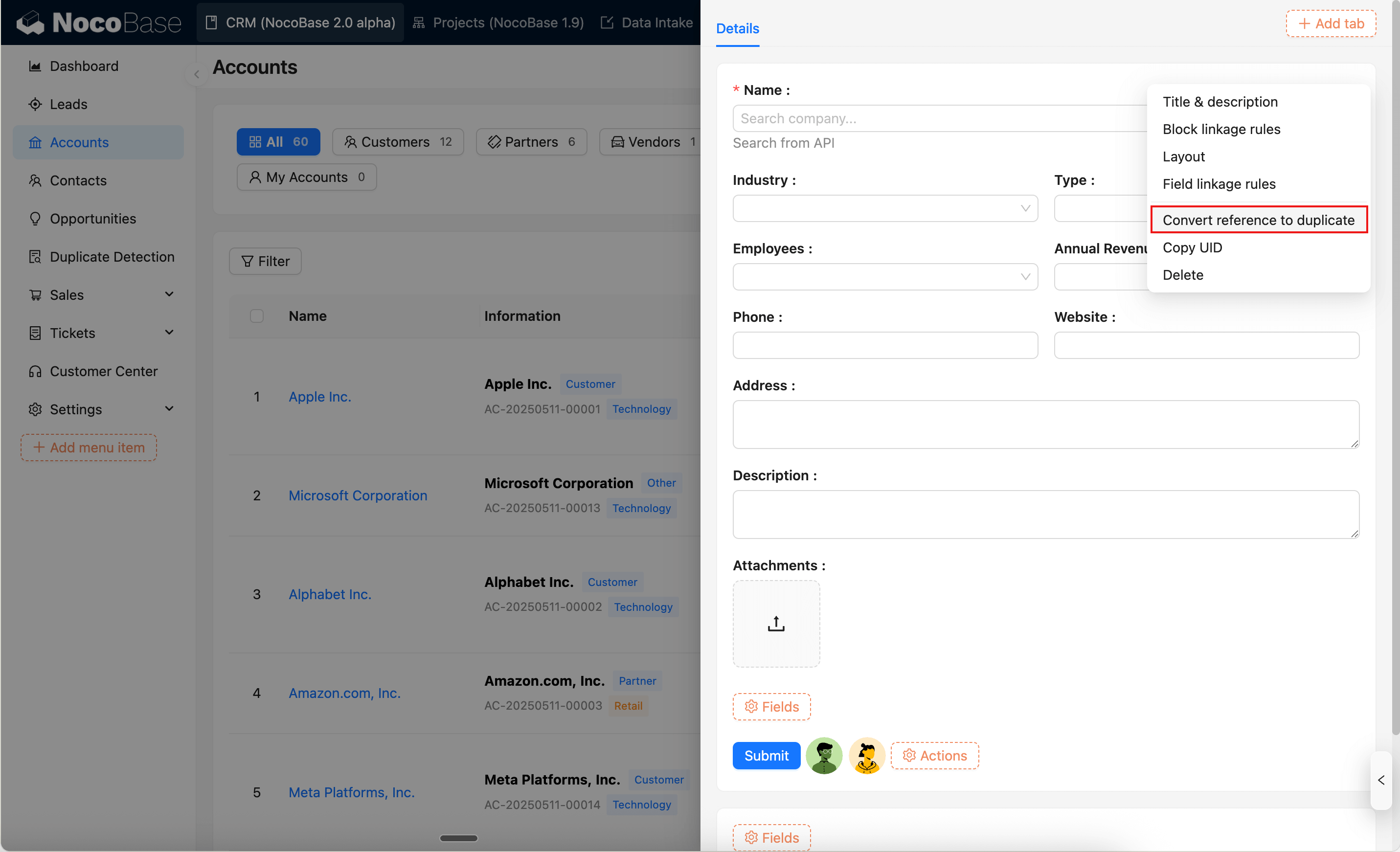
Chuyển Field tham chiếu thành sao chép
Khi Block đang tham chiếu mẫu Field, bạn có thể sử dụng Chuyển Field tham chiếu thành sao chép trong menu cài đặt Block, để chuyển khu vực Field hiện tại thành cấu hình độc lập (ngắt tham chiếu), việc sửa đổi sau này không ảnh hưởng lẫn nhau.
Lưu ý
- Mẫu Field chỉ áp dụng cho Block Form và Block Chi tiết.
- Khi mẫu và bảng dữ liệu liên kết của Block hiện tại không nhất quán, mẫu sẽ hiển thị không khả dụng trong bộ chọn và nhắc lý do.
- Nếu muốn "điều chỉnh cá nhân hóa" Field trong Block hiện tại, khuyến nghị sử dụng trực tiếp chế độ
Sao chép, hoặc thực hiện trước "Chuyển Field tham chiếu thành sao chép".
Mẫu Popup
Mẫu Popup được sử dụng để tái sử dụng một bộ giao diện Popup và logic tương tác. Về cách mở Popup, kích thước và các cấu hình thông thường khác, tham khảo Chỉnh sửa Popup.
Lưu Popup thành mẫu
- Mở menu cài đặt nút/Field có thể kích hoạt Popup, nhấp
Lưu thành mẫu - Điền tên/mô tả mẫu, và chọn chế độ lưu:
Chuyển Popup hiện tại thành mẫu: Sau khi lưu, Popup hiện tại sẽ chuyển thành tham chiếu mẫu nàySao chép Popup hiện tại thành mẫu: Chỉ tạo mẫu, Popup hiện tại giữ nguyên
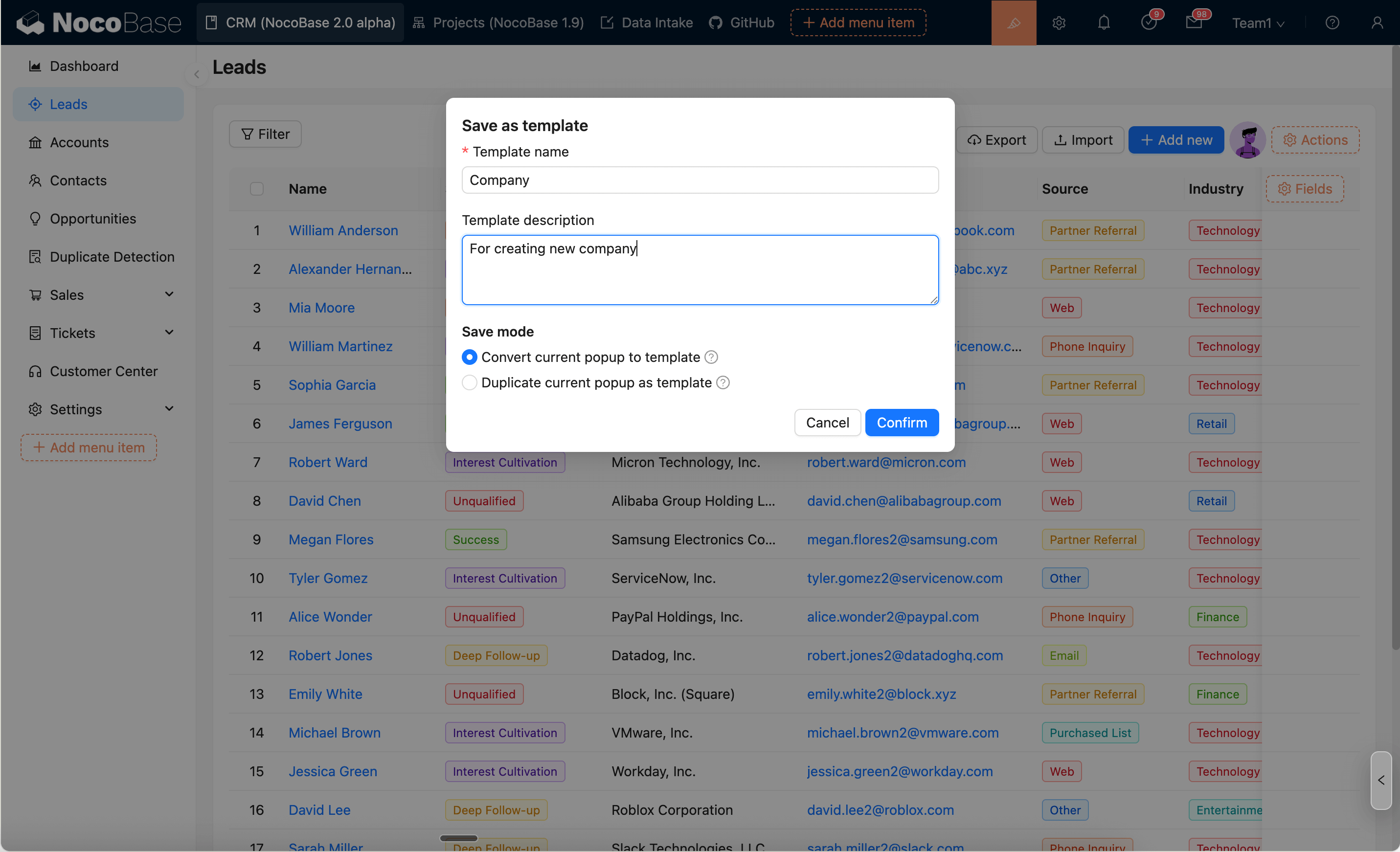
Sử dụng mẫu trong cấu hình Popup
- Mở cấu hình Popup của nút/Field
- Chọn mẫu trong
Mẫu Popupđể tái sử dụng
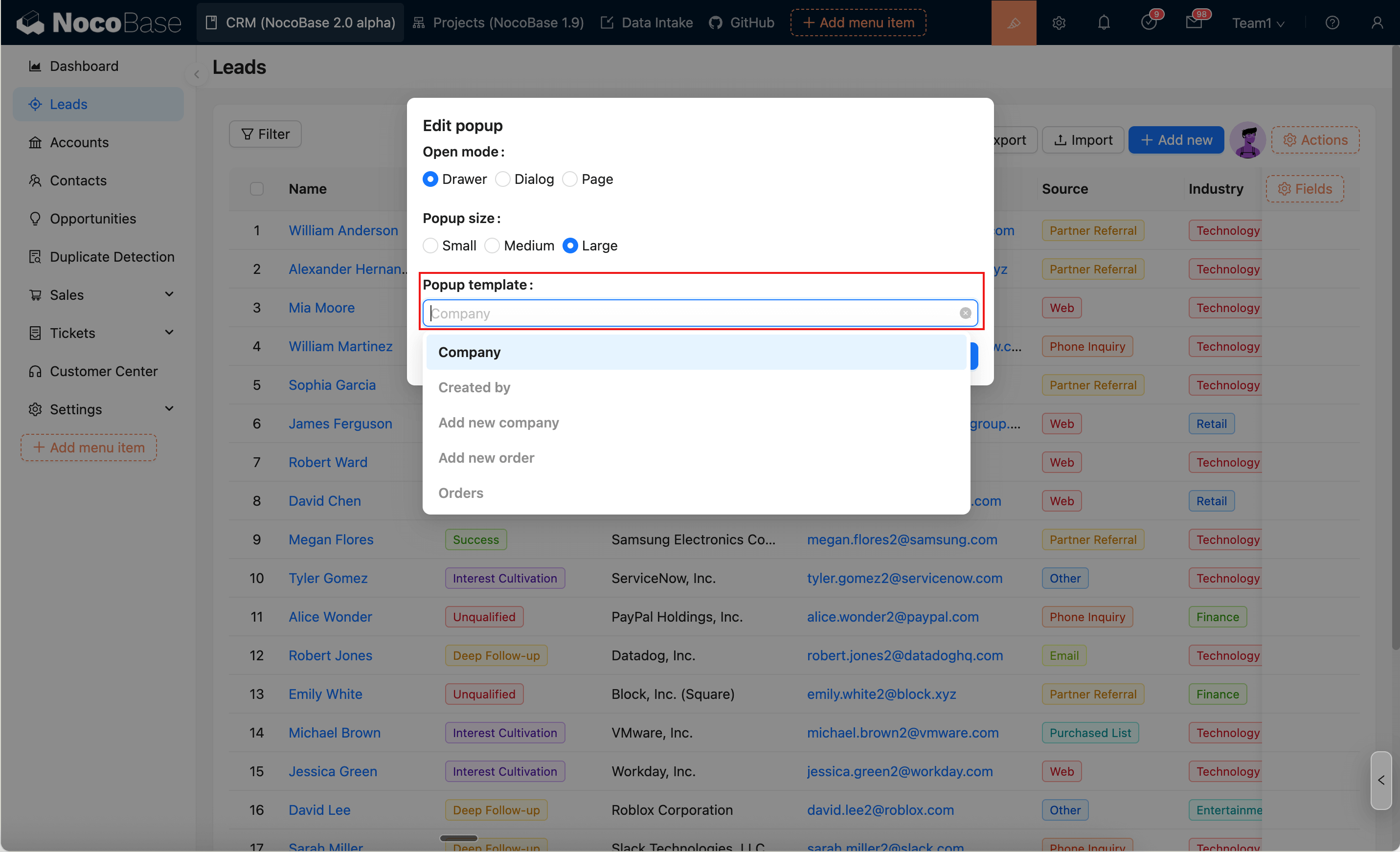
Điều kiện sử dụng (phạm vi mẫu khả dụng)
Mẫu Popup có liên quan đến tình huống Action kích hoạt Popup. Bộ chọn sẽ tự động lọc/vô hiệu hóa các mẫu không tương thích dựa trên tình huống hiện tại (sẽ nhắc lý do khi không thỏa mãn điều kiện).
Popup dữ liệu quan hệ
Mẫu Popup được kích hoạt bởi dữ liệu quan hệ (Field liên kết) có quy tắc khớp đặc biệt:
Khớp nghiêm ngặt của mẫu Popup quan hệ
Khi mẫu Popup được tạo từ Action Record liên kết (mẫu có associationName), mẫu này chỉ có thể được sử dụng bởi Action/Field có cùng Field liên kết hoàn toàn.
Ví dụ: Mẫu Popup được tạo trên Field liên kết Đơn hàng.Khách hàng, chỉ có thể được sử dụng bởi Action của Field liên kết Đơn hàng.Khách hàng khác, không thể được sử dụng bởi Field liên kết Đơn hàng.Người giới thiệu (ngay cả khi bảng dữ liệu mục tiêu của cả hai đều là Khách hàng).
Đó là vì biến và cấu hình bên trong mẫu Popup quan hệ phụ thuộc vào ngữ cảnh quan hệ liên kết cụ thể.
Action quan hệ tái sử dụng mẫu bảng dữ liệu mục tiêu
Field/Action liên kết có thể tái sử dụng mẫu Popup không quan hệ của bảng dữ liệu mục tiêu (mẫu được tạo bởi Action Collection hoặc Action Record không liên kết), miễn là bảng dữ liệu nhất quán.
Ví dụ: Field liên kết Đơn hàng.Khách hàng có thể sử dụng mẫu Popup của bảng dữ liệu Khách hàng. Cách này phù hợp để chia sẻ cùng một bộ cấu hình Popup giữa nhiều Field liên kết (ví dụ Popup chi tiết khách hàng thống nhất).
Chuyển tham chiếu thành sao chép
Khi Popup đang tham chiếu mẫu, bạn có thể sử dụng Chuyển tham chiếu thành sao chép trong menu cài đặt, để chuyển Popup hiện tại thành cấu hình độc lập (ngắt tham chiếu), việc sửa đổi sau này không ảnh hưởng lẫn nhau.
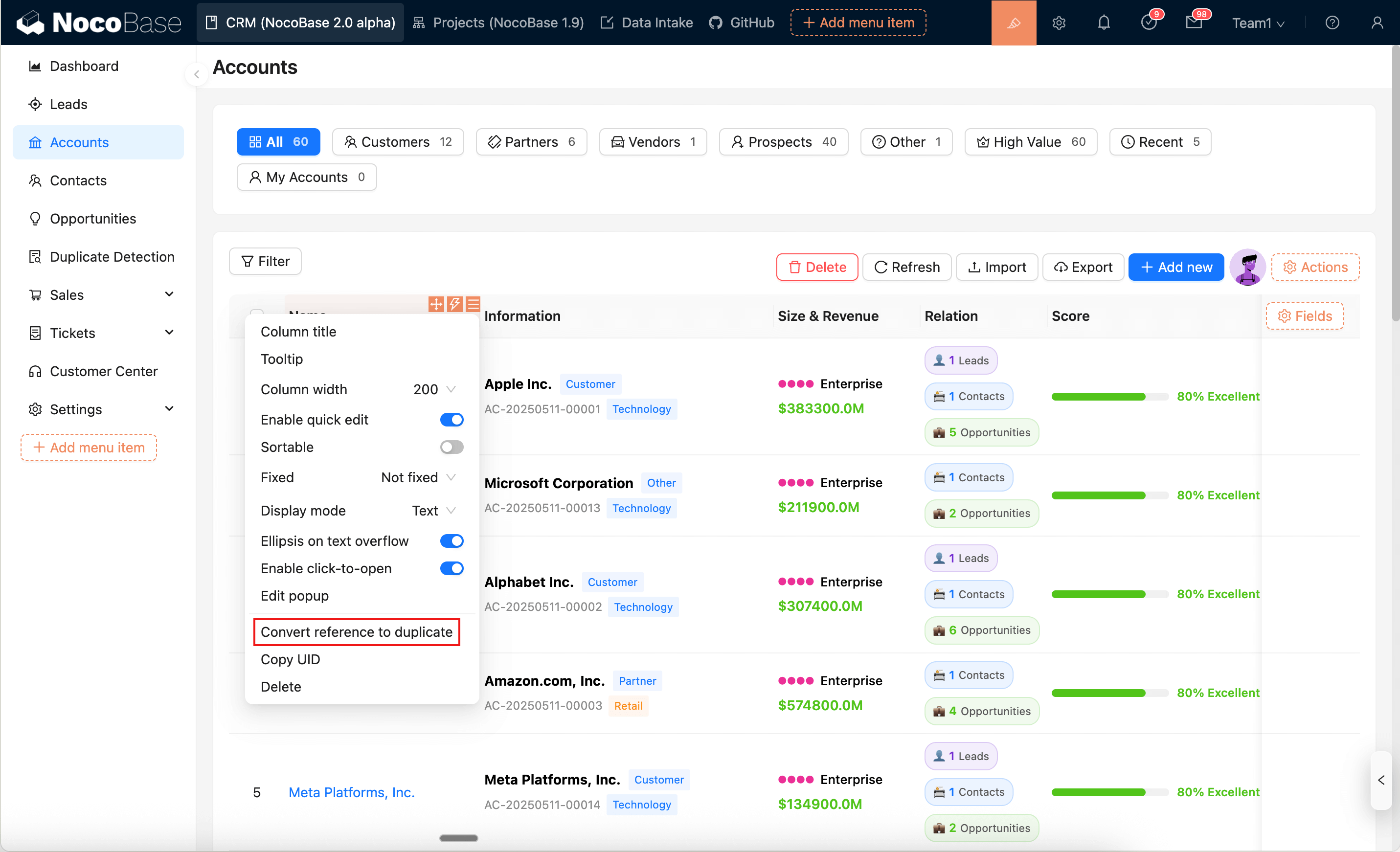
Quản lý mẫu
Trong Cài đặt hệ thống → UI Template có thể xem và quản lý tất cả các mẫu:
- Mẫu Block (v2): Quản lý mẫu Block
- Mẫu Popup (v2): Quản lý mẫu Popup
Mẫu Field xuất phát từ mẫu Block, được quản lý trong mẫu Block.
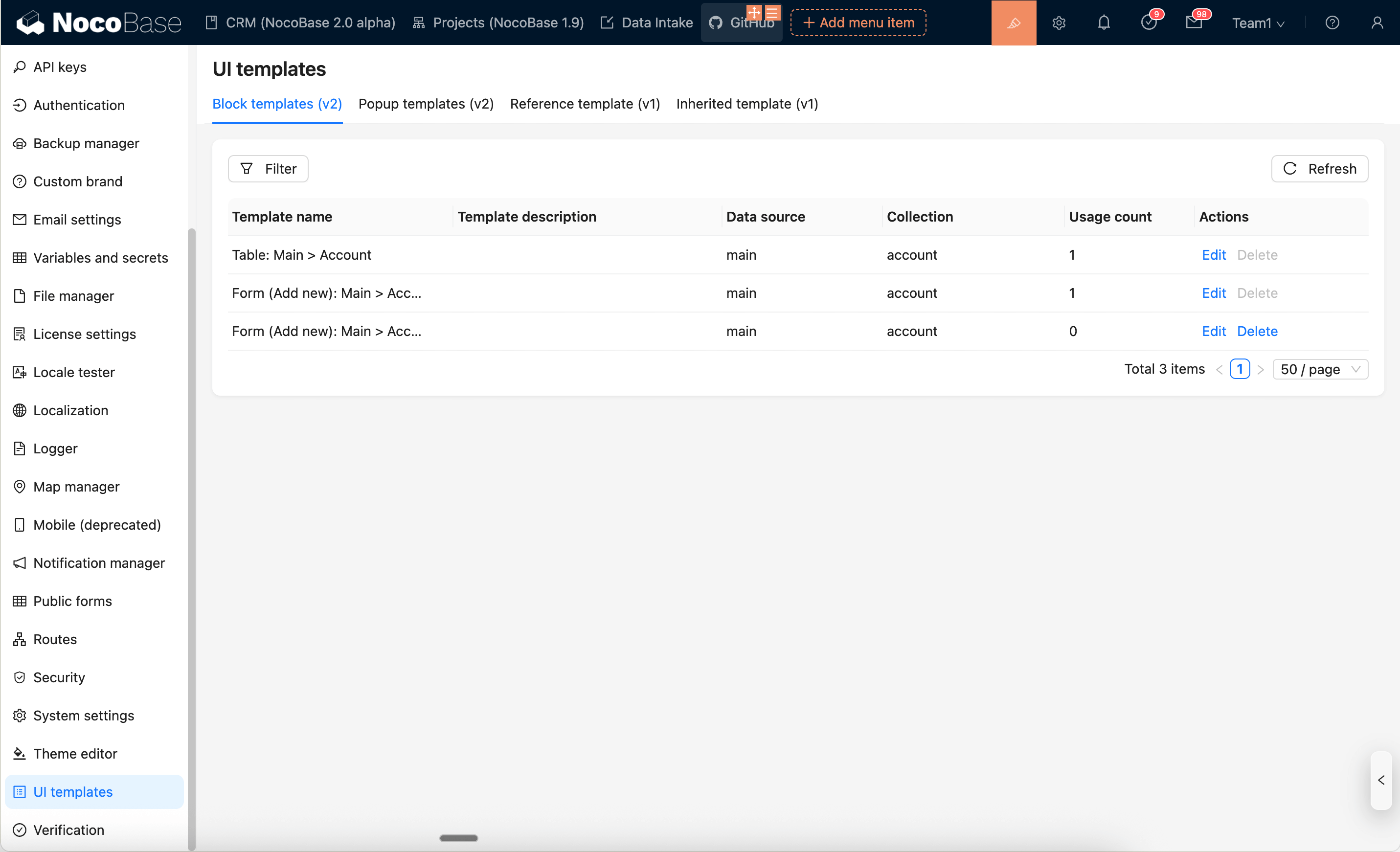
Các thao tác được hỗ trợ: xem, lọc, chỉnh sửa, xóa.
Lưu ý: Nếu mẫu đang được tham chiếu, không thể xóa trực tiếp. Vui lòng sử dụng
Chuyển tham chiếu thành sao chépở vị trí tham chiếu mẫu này để ngắt tham chiếu trước, sau đó xóa mẫu.