

Modelos de UI
UI templatesCommunity Edition+Introdução
Os modelos de interface (UI) são usados para reutilizar configurações na construção de interfaces, reduzindo a configuração repetitiva e mantendo várias configurações sincronizadas quando necessário.
Atualmente, os tipos de modelos suportados incluem:
- Modelo de bloco: Reutiliza configurações inteiras de um bloco.
- Modelo de campo: Reutiliza configurações da "área de campos" em blocos de formulário ou detalhes.
- Modelo de pop-up: Reutiliza configurações de janelas pop-up acionadas por ações ou campos.
Conceitos Fundamentais
Referência e Cópia
Existem geralmente duas maneiras de usar modelos:
- Referência: Vários locais compartilham a mesma configuração do modelo; modificar o modelo ou qualquer ponto de referência sincronizará as atualizações em todos os outros pontos de referência.
- Cópia: Duplica como uma configuração independente; modificações subsequentes não afetam umas às outras.
Salvar como Modelo
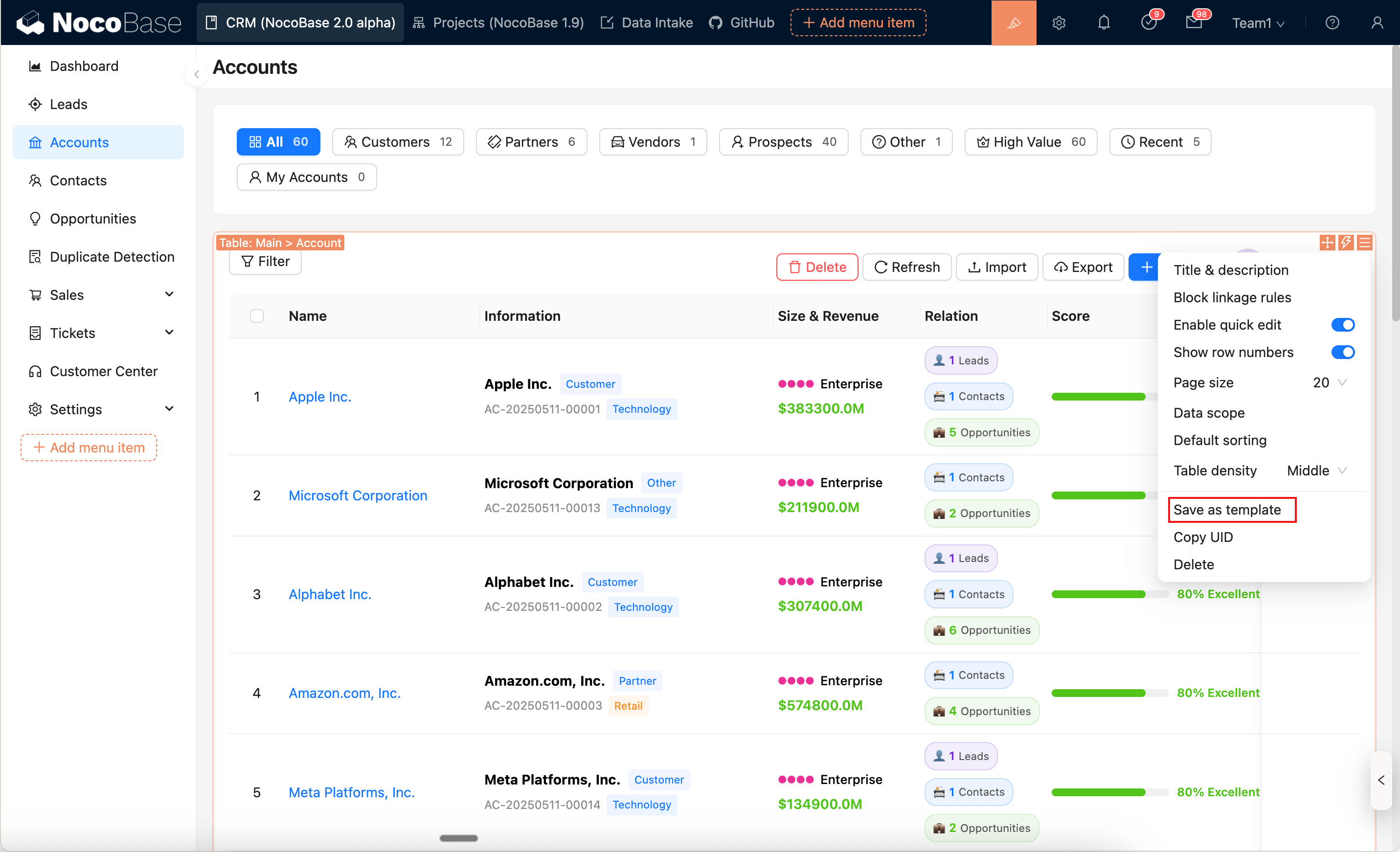
Quando um bloco ou pop-up já está configurado, você pode usar a opção Salvar como modelo em seu menu de configurações e escolher o método de salvamento:
- Converter o atual... em modelo: Após salvar, a posição atual mudará para referenciar esse modelo.
- Copiar o atual... como modelo: Apenas cria o modelo; a posição atual permanece inalterada.
Modelo de Bloco
Salvar Bloco como Modelo
- Abra o menu de configurações do bloco de destino e clique em
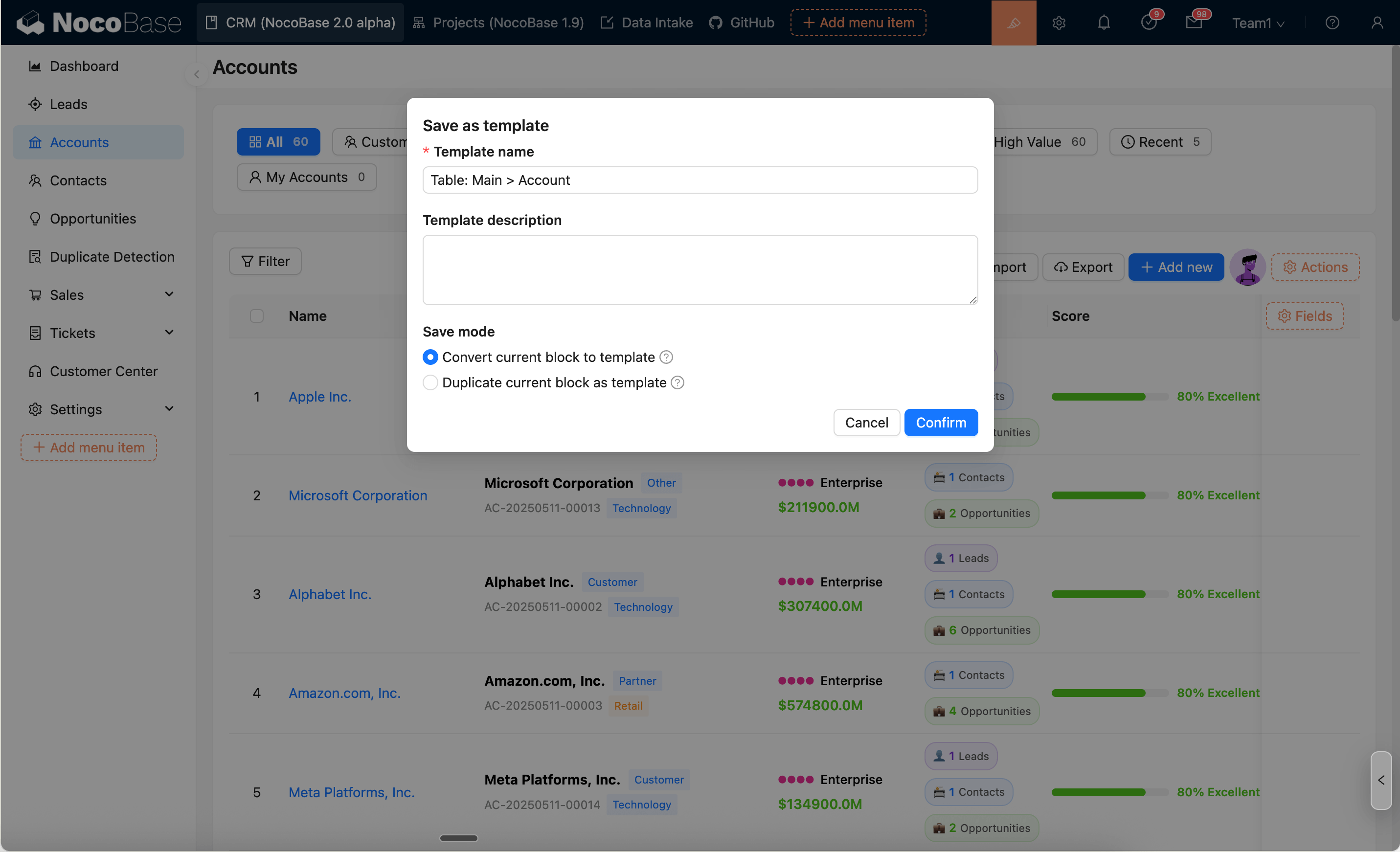
Salvar como modelo. - Preencha o
Nome do modelo/Descrição do modeloe escolha o modo de salvamento:- Converter o bloco atual em modelo: Após salvar, a posição atual será substituída por um bloco de
Modelo de bloco(ou seja, referenciando esse modelo). - Copiar o bloco atual como modelo: Apenas cria o modelo; o bloco atual permanece inalterado.
- Converter o bloco atual em modelo: Após salvar, a posição atual será substituída por um bloco de
Usar Modelo de Bloco
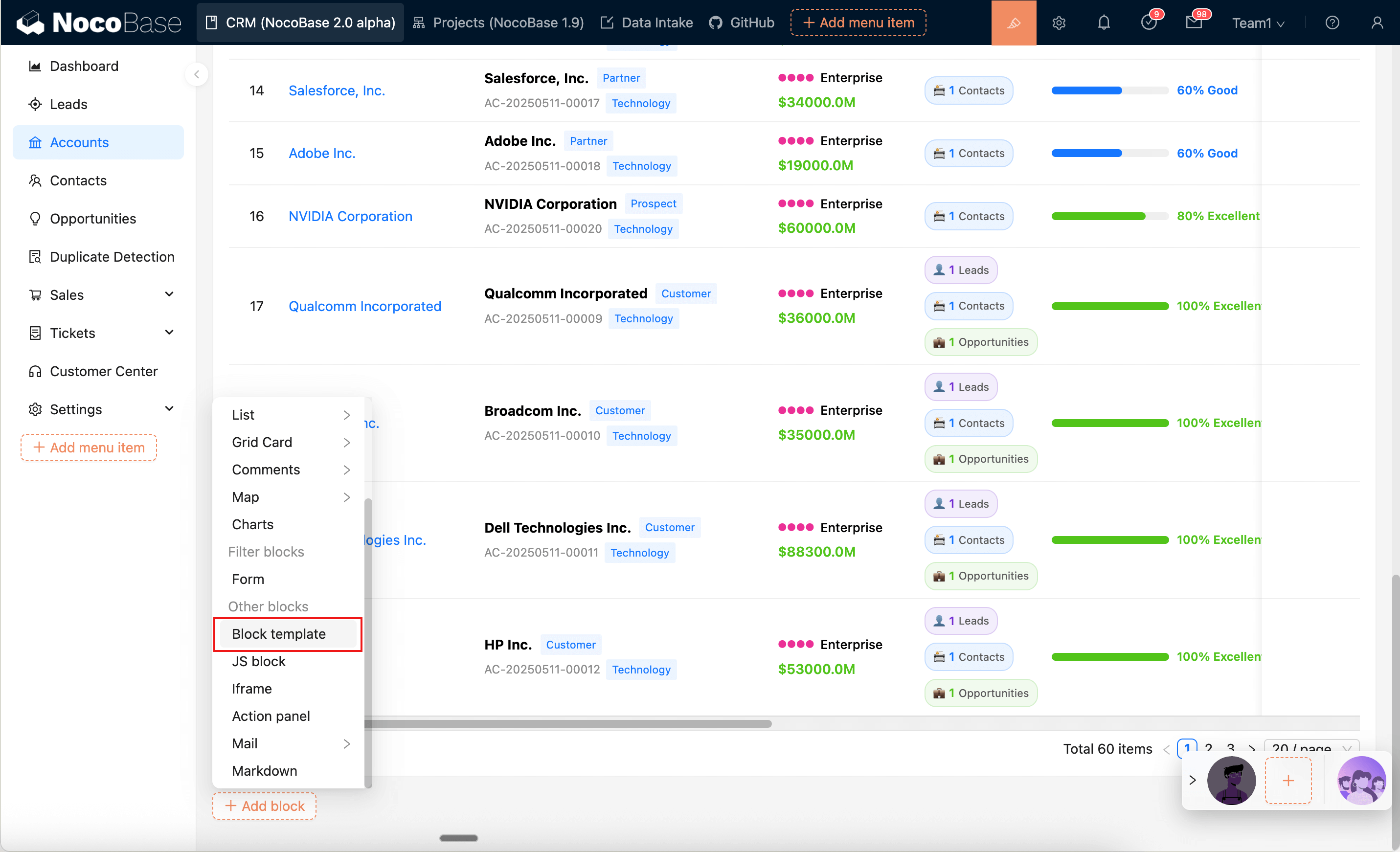
- Adicionar bloco → "Outros blocos" →
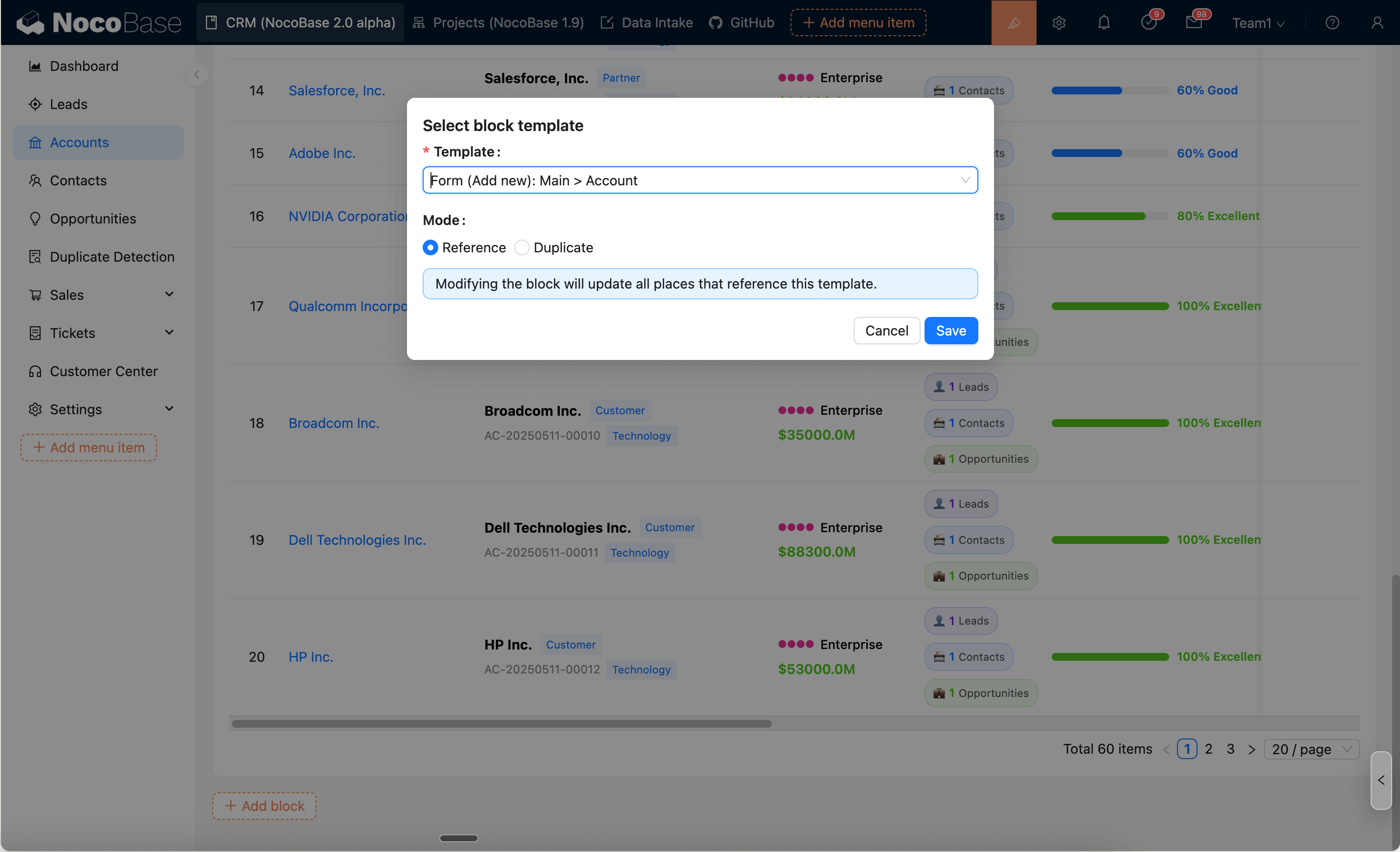
Modelo de bloco. - Na configuração, selecione:
- Modelo: Escolha um modelo.
- Modo:
ReferênciaouCópia.
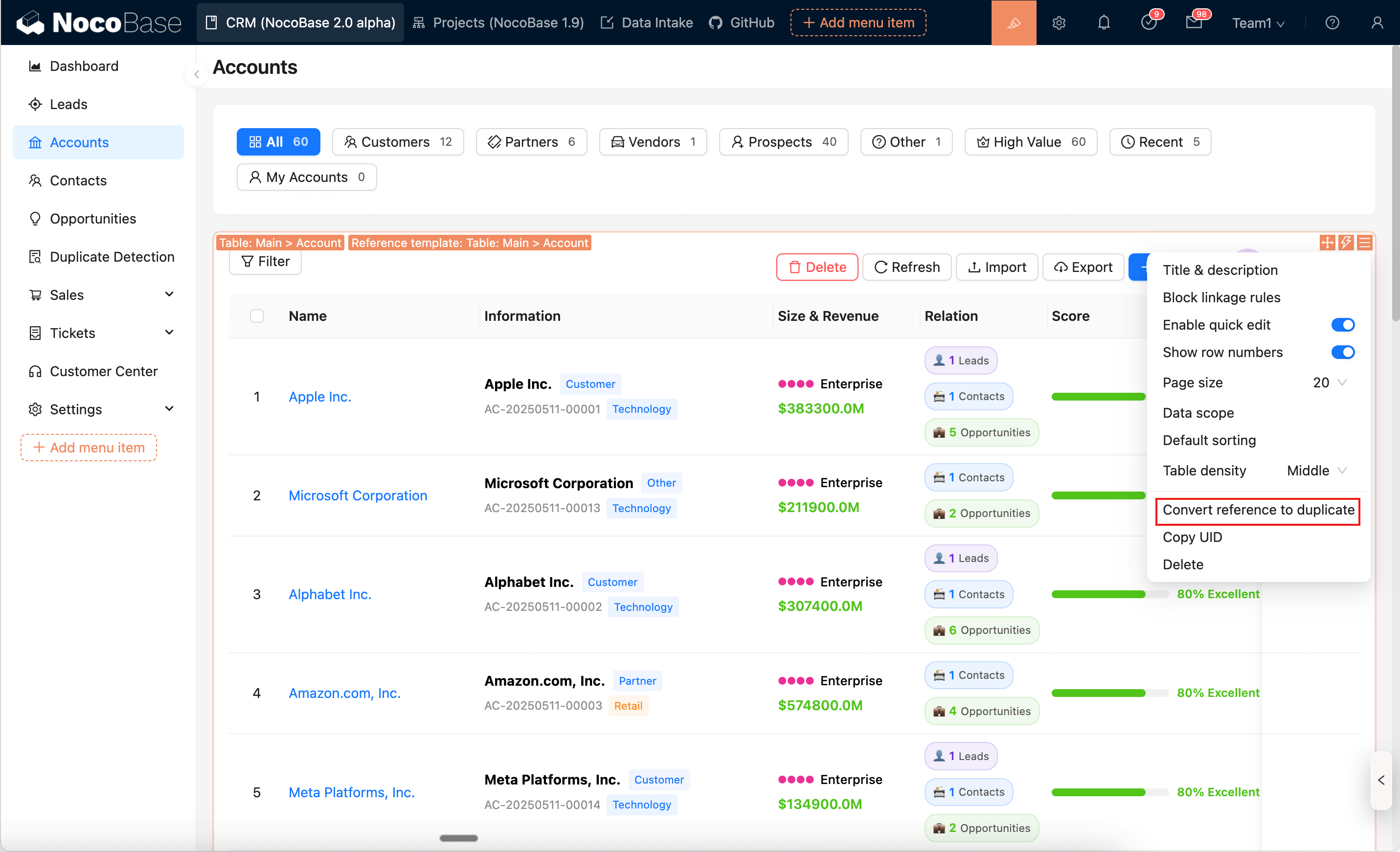
Converter Referência em Cópia
Quando um bloco está referenciando um modelo, você pode usar Converter referência em cópia no menu de configurações do bloco para transformá-lo em um bloco comum (desconectando a referência). Modificações subsequentes não afetarão o modelo original ou outras referências.
Observações
- O modo
Cópiagerará novos UIDs para o bloco e seus nós filhos; algumas configurações que dependem de UIDs podem precisar ser reconfiguradas.
Modelo de Campo
Os modelos de campo são usados para reutilizar configurações da área de campos (seleção de campos, layout e configurações de campos) em blocos de formulário e blocos de detalhes, evitando a adição repetitiva de campos em várias páginas ou blocos.
Os modelos de campo afetam apenas a "área de campos" e não substituem o bloco inteiro. Para reutilizar um bloco inteiro, use o Modelo de Bloco descrito acima.
Usar Modelos de Campo em Blocos de Formulário/Detalhes
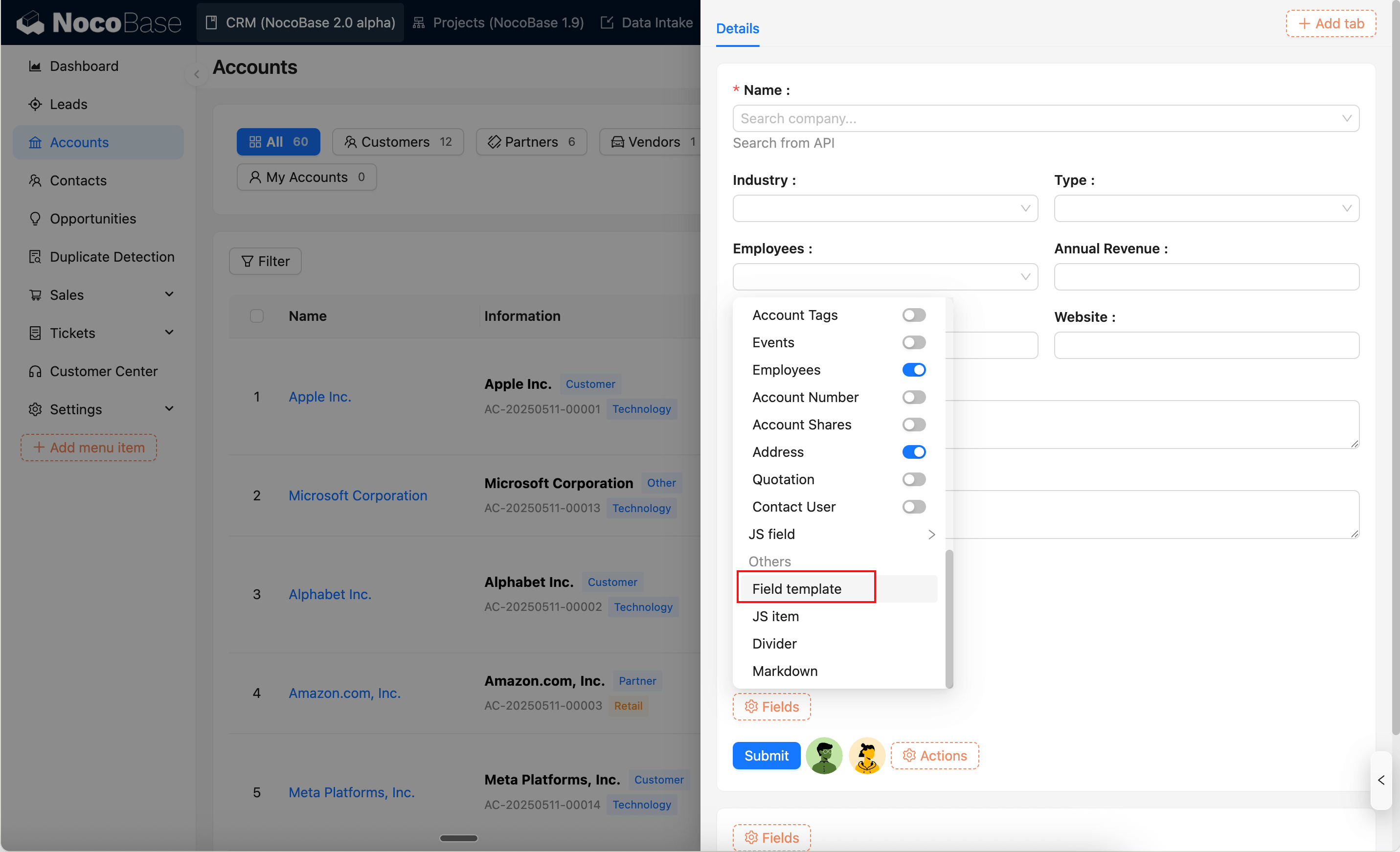
- Entre no modo de configuração e abra o menu "Campos" em um bloco de formulário ou detalhes.
- Selecione
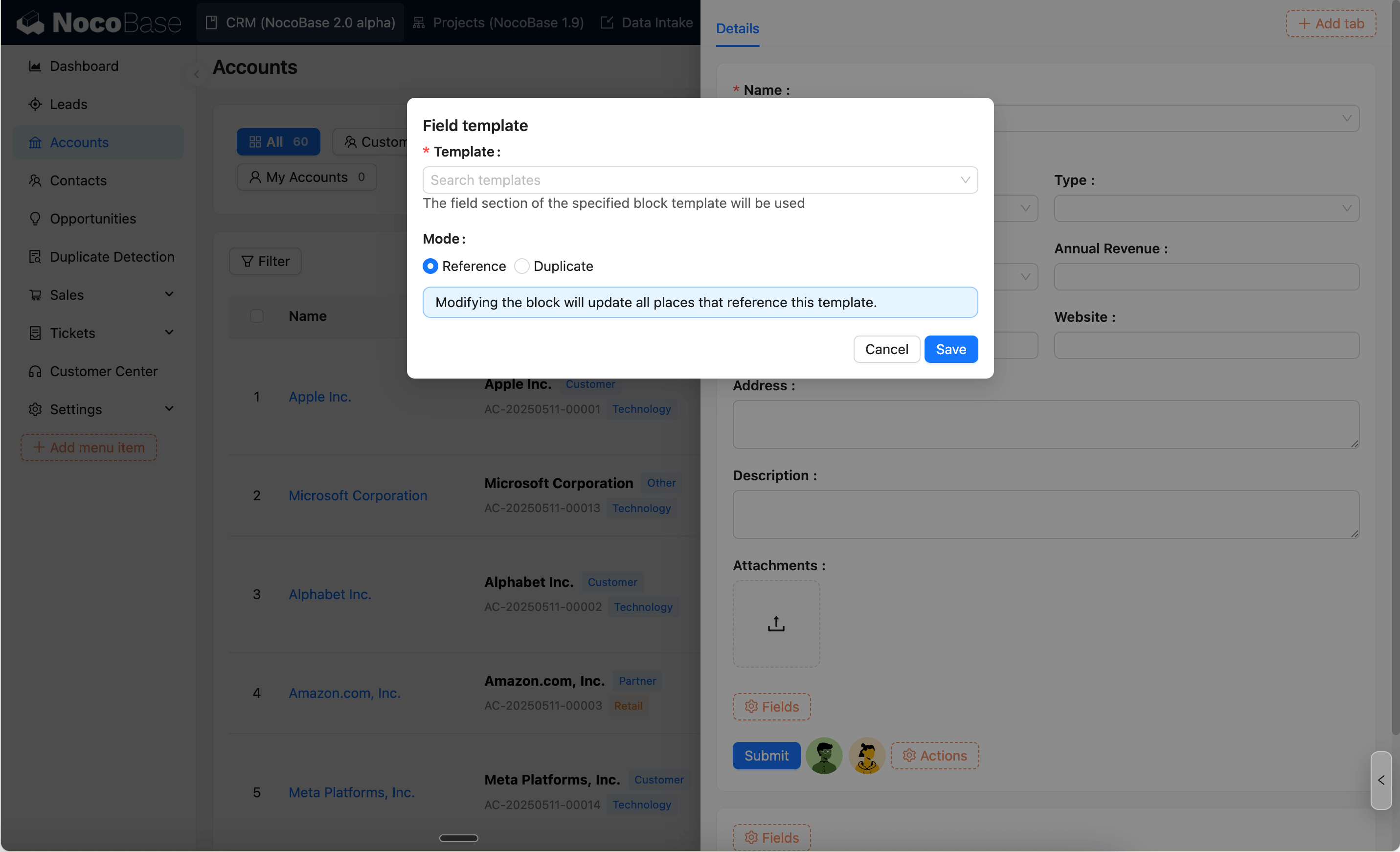
Modelo de campo. - Escolha um modelo e selecione o modo:
ReferênciaouCópia.
Aviso de Substituição
Quando já existem campos no bloco, o uso do modo Referência geralmente solicitará uma confirmação (pois os campos referenciados substituirão a área de campos atual).
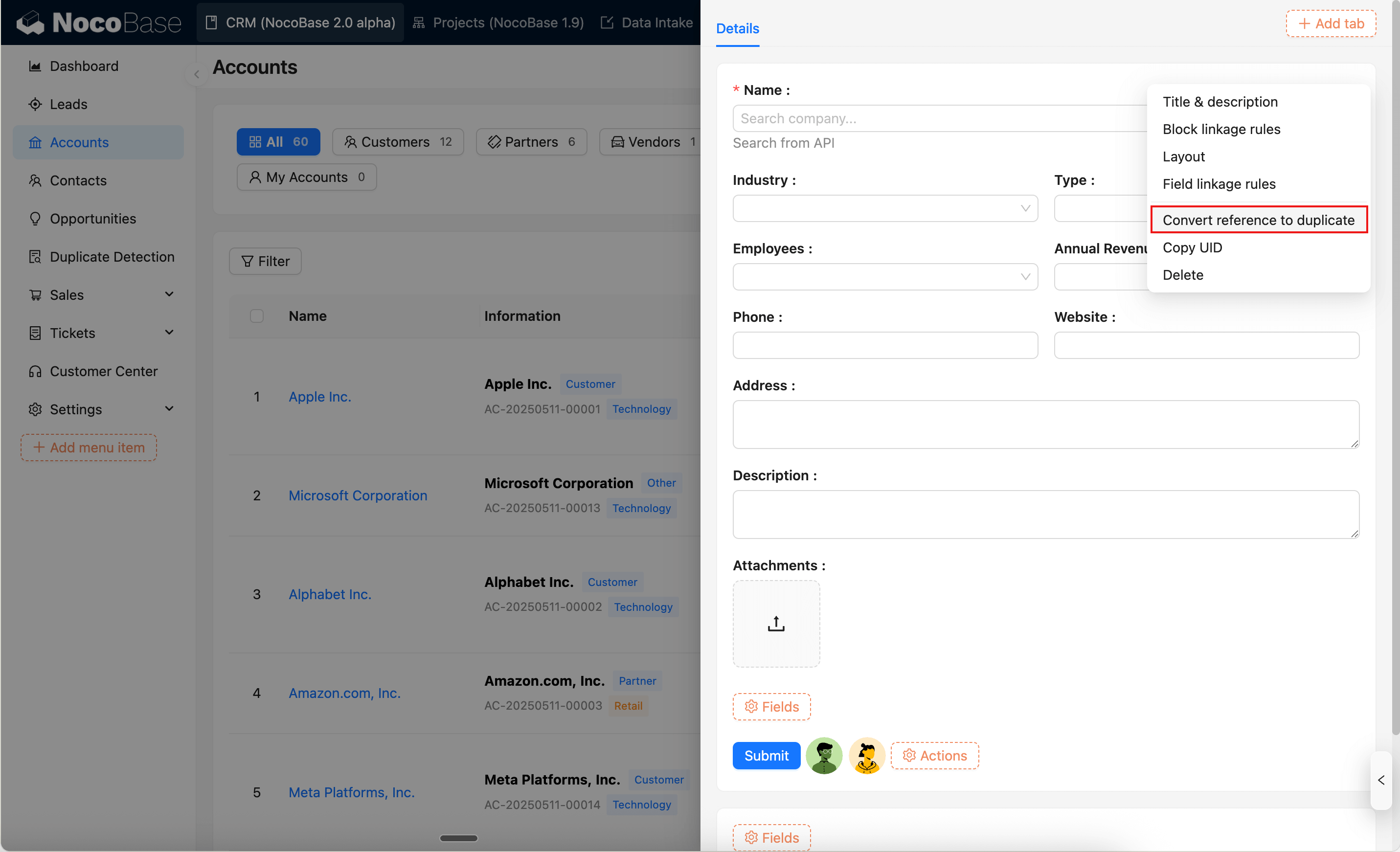
Converter Campos Referenciados em Cópia
Quando um bloco está referenciando um modelo de campo, você pode usar Converter campos referenciados em cópia no menu de configurações do bloco para tornar a área de campos atual uma configuração independente (desconectando a referência).
Observações
- Os modelos de campo aplicam-se apenas a blocos de formulário e blocos de detalhes.
- Quando o modelo e o bloco atual estão vinculados a tabelas de dados diferentes, o modelo aparecerá como indisponível no seletor, exibindo o motivo.
- Se você deseja fazer "ajustes personalizados" nos campos do bloco atual, recomenda-se usar o modo
Cópiadiretamente ou executar primeiro a "Conversão de campos referenciados em cópia".
Modelo de Pop-up
Os modelos de pop-up são usados para reutilizar um conjunto de interfaces de pop-up e lógica de interação. Para configurações gerais, como método de abertura e tamanho do pop-up, consulte Editar pop-up.
Salvar Pop-up como Modelo
- Abra o menu de configurações de um botão ou campo que possa acionar um pop-up e clique em
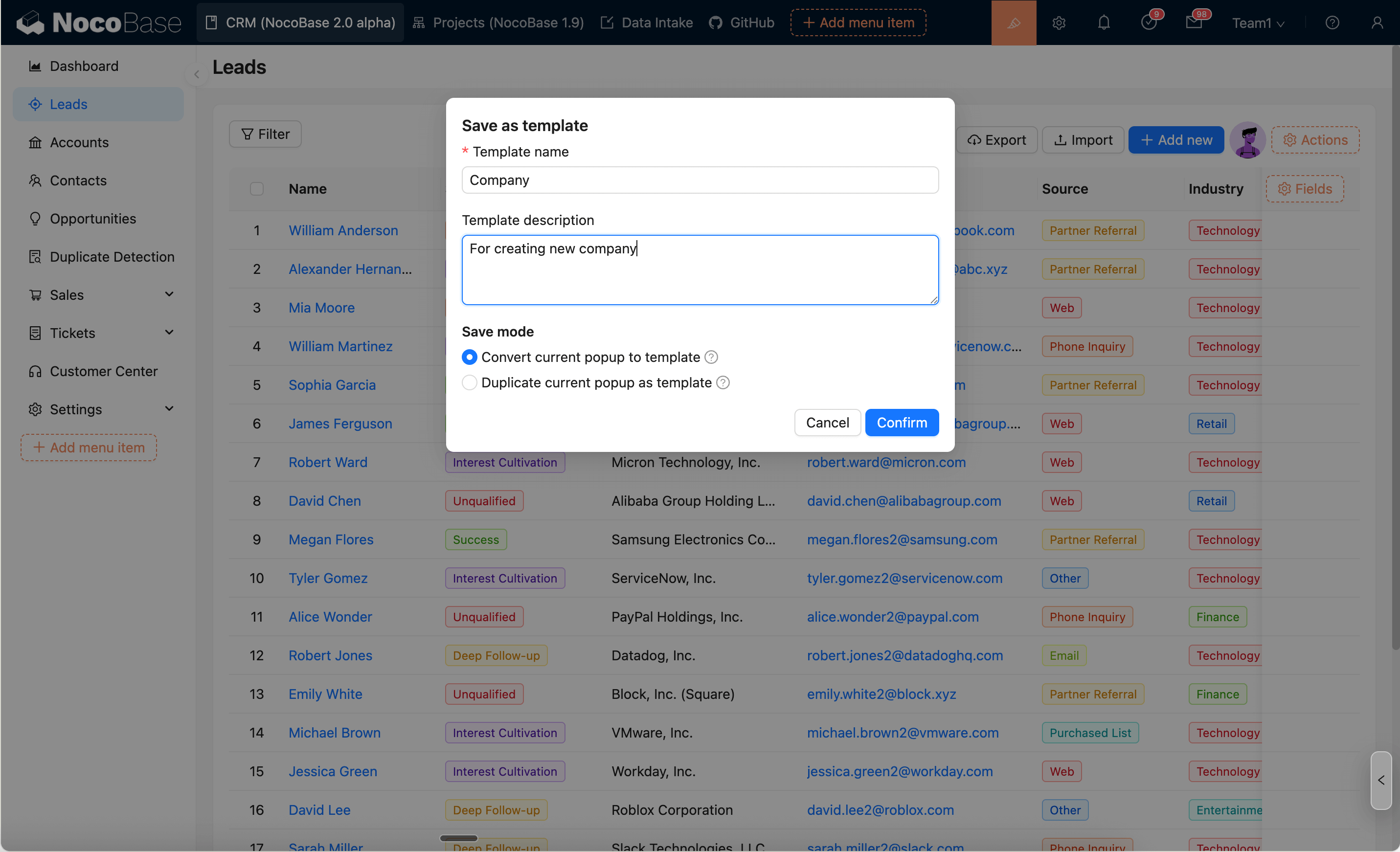
Salvar como modelo. - Preencha o nome/descrição do modelo e escolha o modo de salvamento:
- Converter o pop-up atual em modelo: Após salvar, o pop-up atual mudará para referenciar esse modelo.
- Copiar o pop-up atual como modelo: Apenas cria o modelo; o pop-up atual permanece inalterado.
Usar Modelo na Configuração do Pop-up
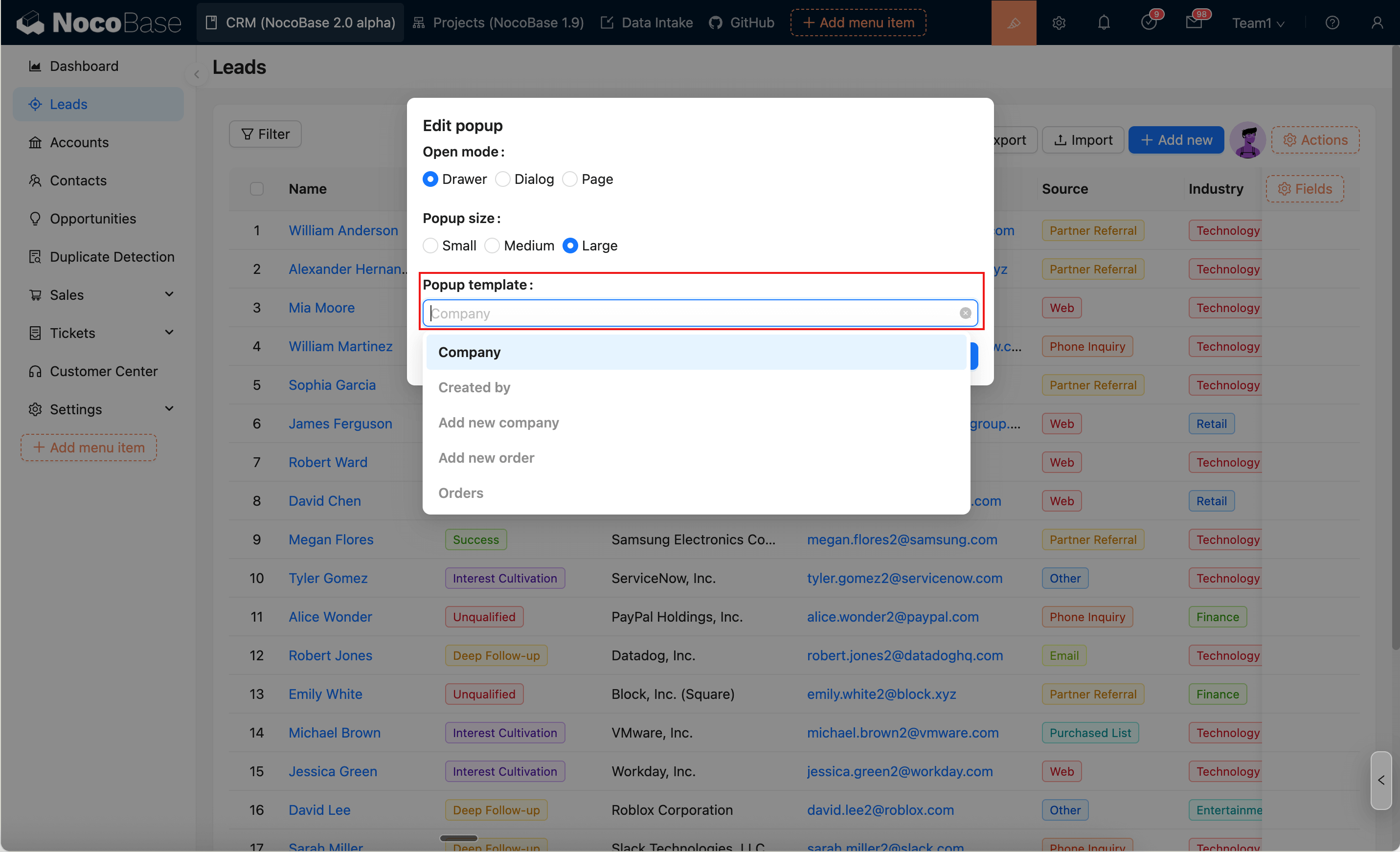
- Abra a configuração de pop-up do botão ou campo.
- Selecione um modelo em
Modelo de pop-uppara reutilizá-lo.
Condições de Uso (Alcance de Disponibilidade do Modelo)
Os modelos de pop-up estão relacionados ao cenário da ação que aciona o pop-up. O seletor filtrará ou desativará automaticamente modelos incompatíveis com base no cenário atual (exibindo os motivos quando as condições não forem atendidas).
Pop-ups de Dados de Relacionamento
Pop-ups acionados por dados de relacionamento (campos de associação) possuem regras de correspondência específicas:
Correspondência Estrita para Modelos de Pop-up de Associação
Quando um modelo de pop-up é criado a partir de uma ação de registro de associação (o modelo possui um associationName), esse modelo só pode ser usado por ações ou campos com o exato mesmo campo de associação.
Por exemplo: um modelo de pop-up criado no campo de associação Pedido.Cliente só pode ser usado por outras ações do campo de associação Pedido.Cliente. Ele não pode ser usado pelo campo de associação Pedido.Indicador (mesmo que ambos tenham como alvo a mesma tabela de dados Cliente).
Isso ocorre porque as variáveis internas e as configurações dos modelos de pop-up de associação dependem do contexto específico do relacionamento de associação.
Ações de Associação Reutilizando Modelos da Tabela de Dados de Destino
Campos ou ações de associação podem reutilizar modelos de pop-up sem associação da tabela de dados de destino (modelos criados por ações de coleção ou ações de registro sem associação), desde que a tabela de dados coincida.
Por exemplo: o campo de associação Pedido.Cliente pode usar modelos de pop-up da tabela de dados Cliente. Esta abordagem é adequada para compartilhar a mesma configuração de pop-up entre vários campos de associação (como um pop-up unificado de detalhes do cliente).
Converter Referência em Cópia
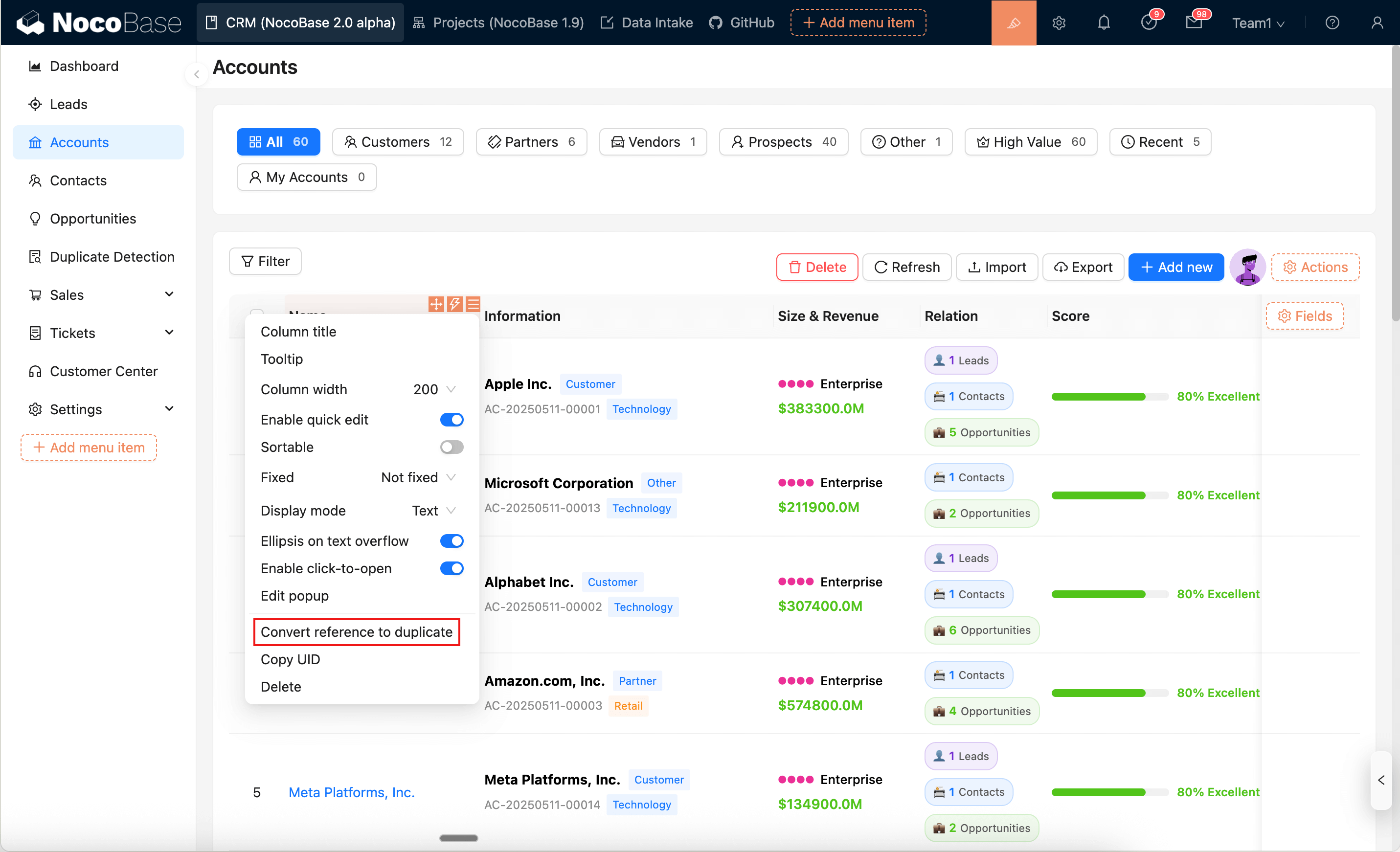
Quando um pop-up está referenciando um modelo, você pode usar Converter referência em cópia no menu de configurações para tornar o pop-up atual uma configuração independente (desconectando a referência).
Gerenciamento de Modelos
Em Configurações do sistema → Modelos de UI, você pode visualizar e gerenciar todos os modelos:
- Modelos de bloco (v2): Gerenciar modelos de bloco.
- Modelos de pop-up (v2): Gerenciar modelos de pop-up.
Os modelos de campo originam-se de modelos de bloco e são gerenciados dentro deles.
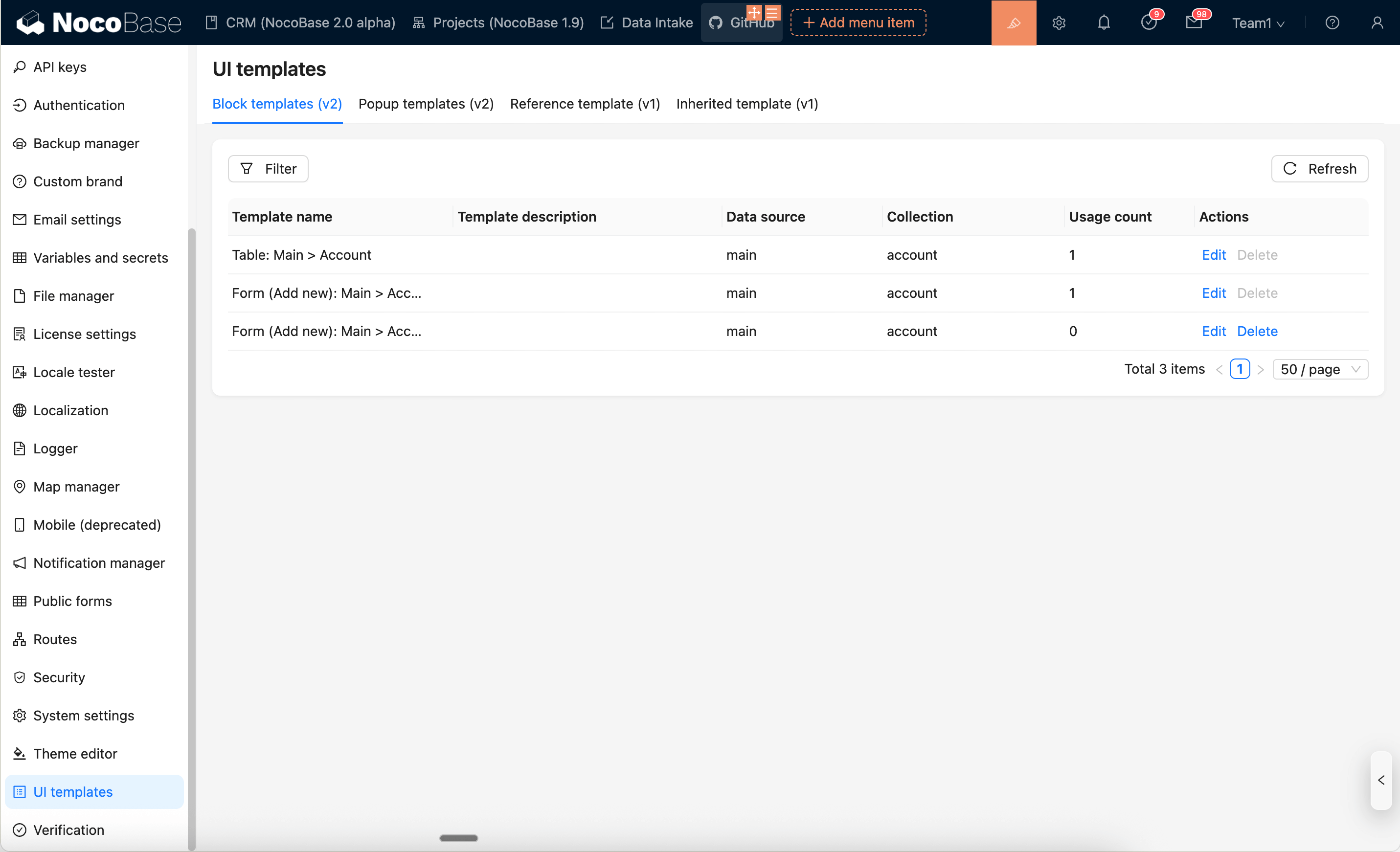
Operações suportadas: Visualizar, Filtrar, Editar, Excluir.
Nota: Se um modelo estiver sendo referenciado, ele não poderá ser excluído diretamente. Primeiro, use
Converter referência em cópianos locais que referenciam esse modelo para desconectar a referência e, em seguida, exclua o modelo.