

Plantillas de UI
UI templatesCommunity Edition+Introducción
Las plantillas de interfaz de usuario (UI) se utilizan para reutilizar las configuraciones en la construcción de interfaces, reduciendo la configuración repetitiva y manteniendo múltiples configuraciones sincronizadas cuando sea necesario.
Actualmente, los tipos de plantillas compatibles incluyen:
- Plantilla de bloque: Reutiliza configuraciones completas de bloques.
- Plantilla de campo: Reutiliza la configuración del "área de campos" en bloques de formulario o de detalles.
- Plantilla de ventana emergente: Reutiliza configuraciones de ventanas emergentes activadas por acciones o campos.
Conceptos básicos
Referencia y Copia
Normalmente existen dos formas de utilizar las plantillas:
- Referencia: Varios lugares comparten la misma configuración de plantilla; al modificar la plantilla o cualquier punto de referencia, las actualizaciones se sincronizarán en todos los demás puntos de referencia.
- Copia: Se duplica como una configuración independiente; las modificaciones posteriores no se afectan entre sí.
Guardar como plantilla
Cuando un bloque o ventana emergente ya está configurado, usted puede usar la opción Guardar como plantilla en su menú de configuración y elegir el método de guardado:
- Convertir el actual... en plantilla: Después de guardar, la posición actual cambiará a una forma que hace referencia a esa plantilla.
- Copiar el actual... como plantilla: Solo crea la plantilla; la posición actual permanece sin cambios.
Plantilla de bloque
Guardar bloque como plantilla
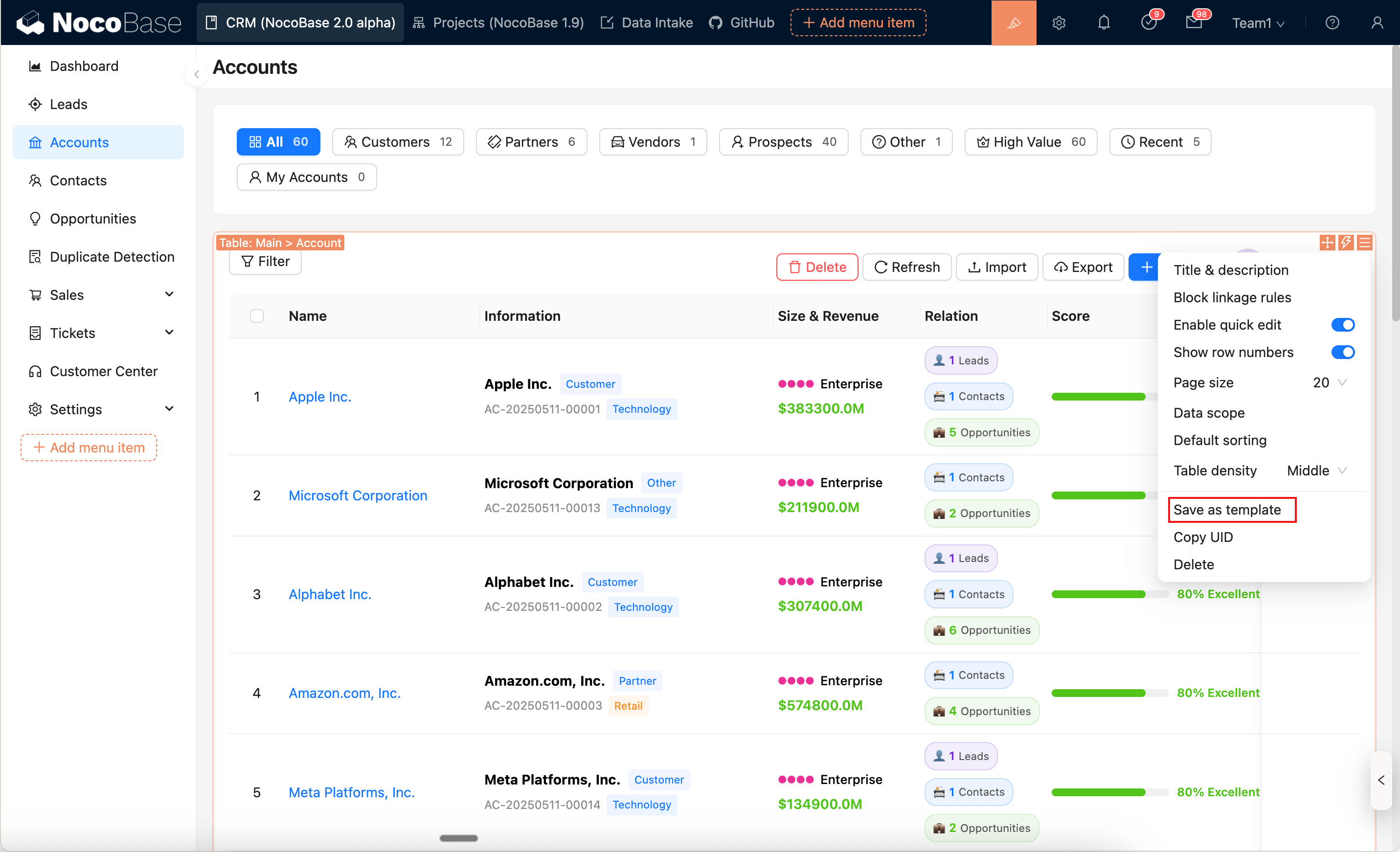
- Abra el menú de configuración del bloque de destino y haga clic en
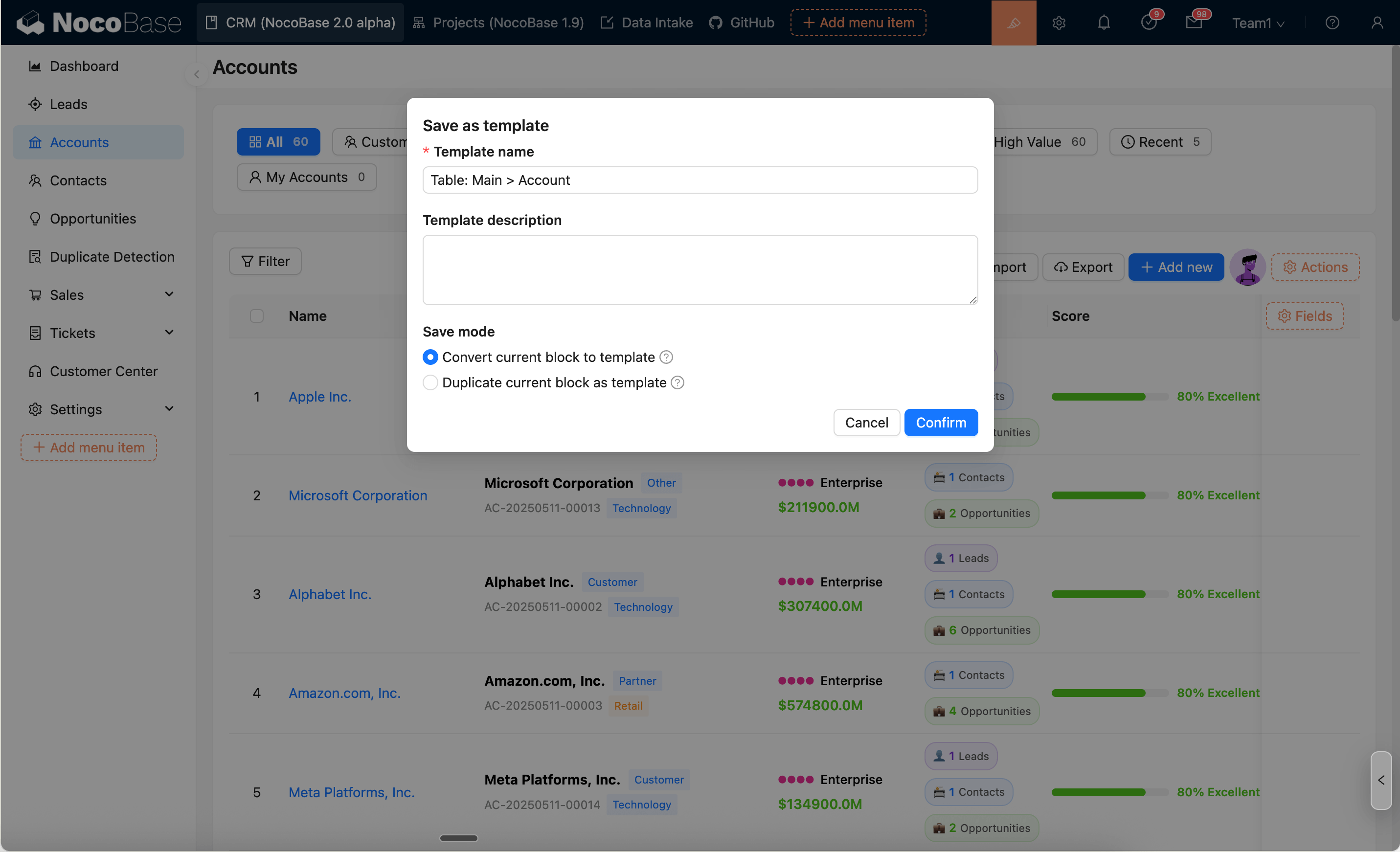
Guardar como plantilla. - Complete el
Nombre de la plantilla/Descripción de la plantillay elija el modo de guardado:- Convertir bloque actual en plantilla: Después de guardar, la posición actual se reemplazará por un bloque de tipo
Plantilla de bloque(es decir, haciendo referencia a esa plantilla). - Copiar bloque actual como plantilla: Solo crea la plantilla; el bloque actual permanece sin cambios.
- Convertir bloque actual en plantilla: Después de guardar, la posición actual se reemplazará por un bloque de tipo
Usar plantilla de bloque
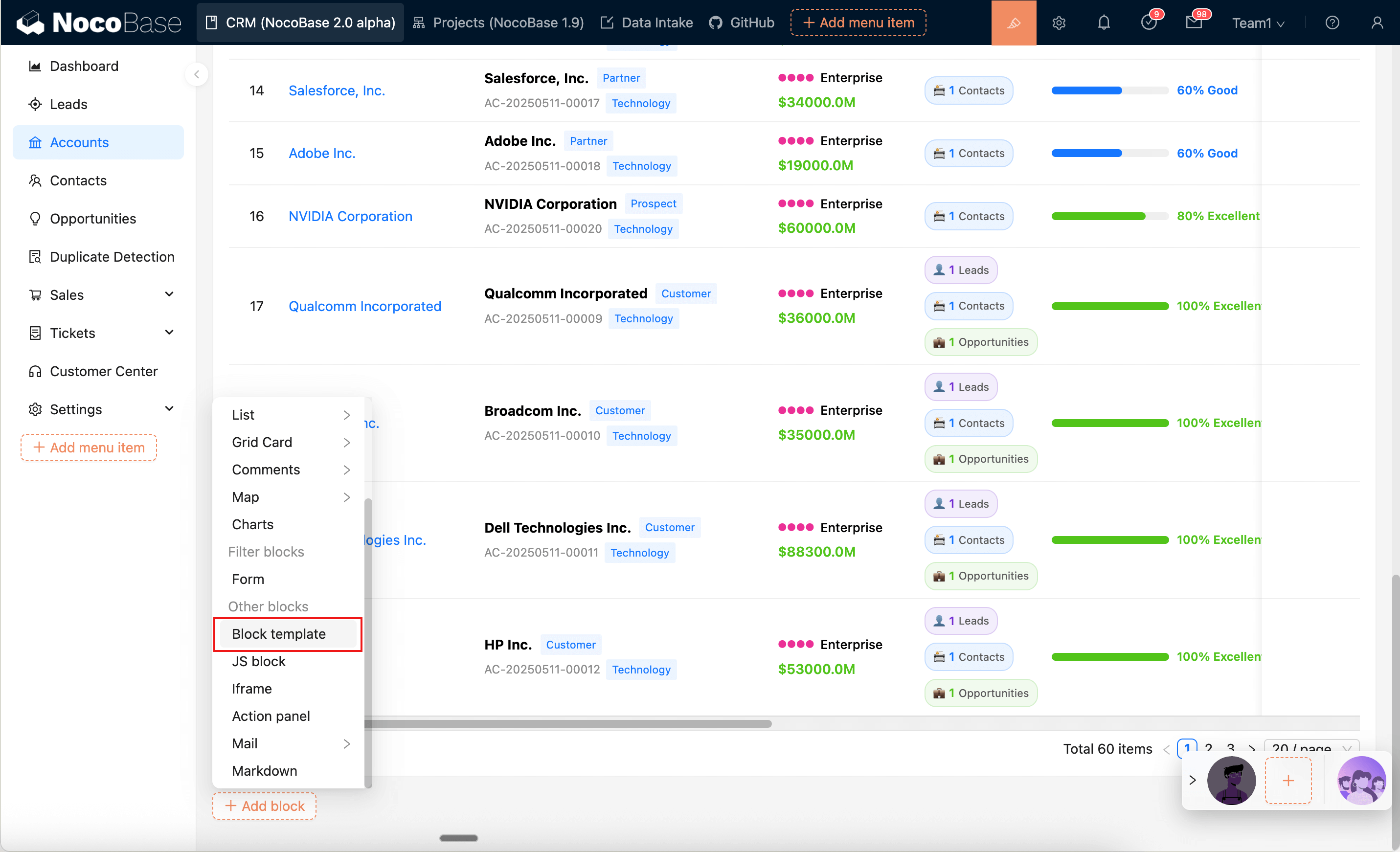
- Añadir bloque → "Otros bloques" →
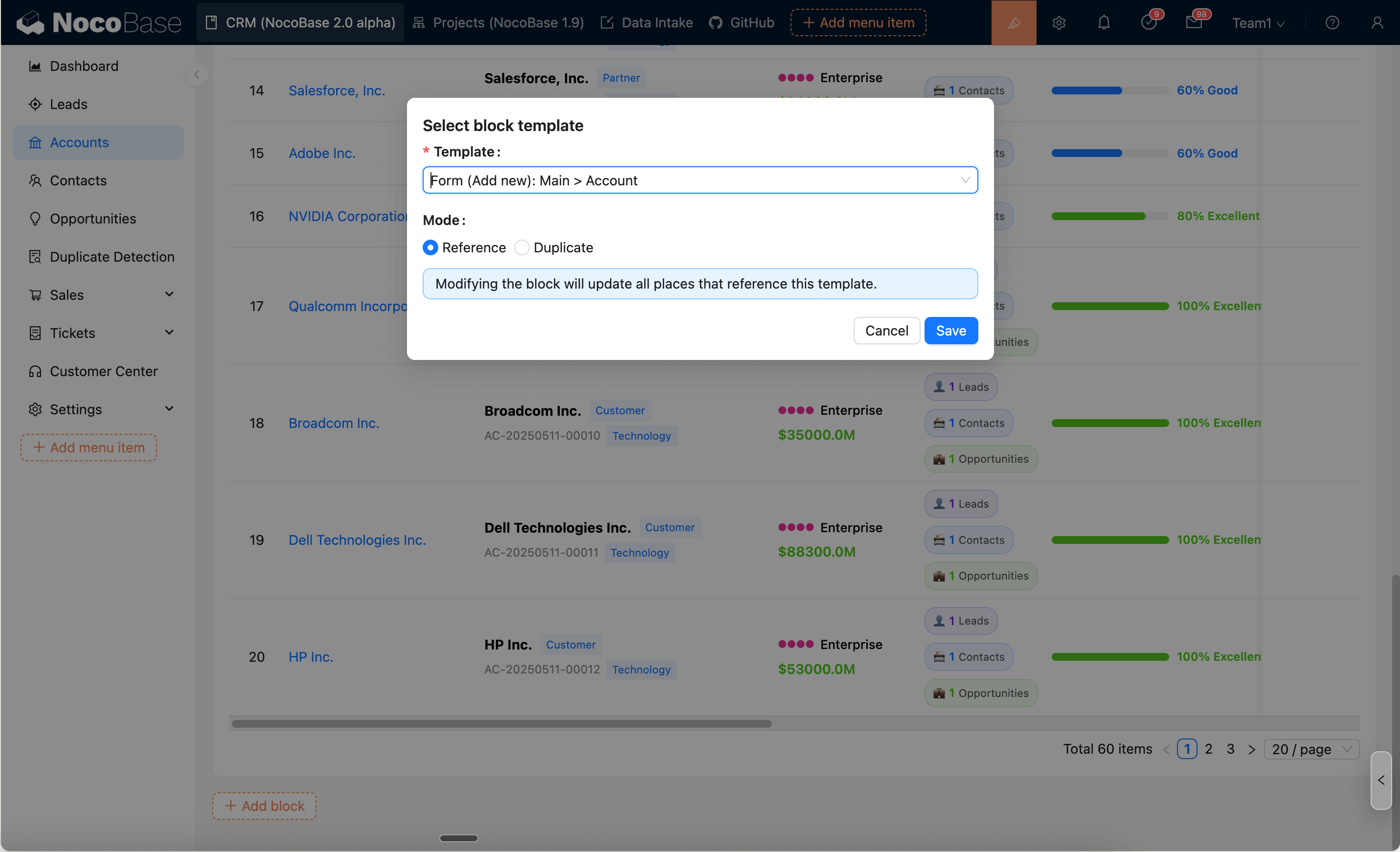
Plantilla de bloque. - En la configuración, seleccione:
- Plantilla: Elija una plantilla.
- Modo:
ReferenciaoCopia.
Convertir referencia en copia
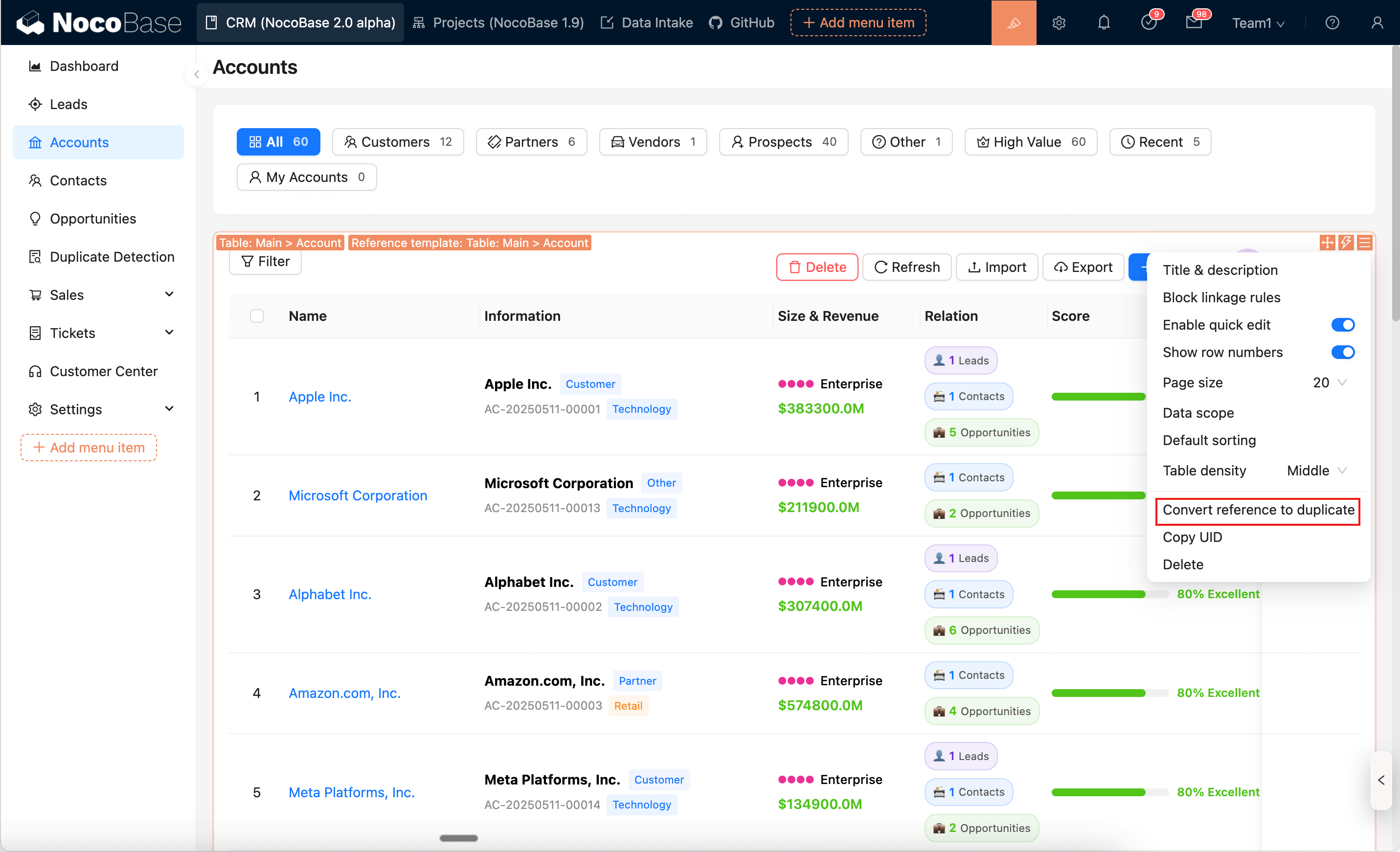
Cuando un bloque está haciendo referencia a una plantilla, usted puede usar la opción Convertir referencia en copia en el menú de configuración del bloque para cambiar el bloque actual a un bloque normal (desconectando la referencia); las modificaciones posteriores no se afectarán entre sí.
Notas
- El modo
Copiaregenerará los UID para el bloque y sus nodos hijos; es posible que algunas configuraciones que dependen de los UID deban reconfigurarse.
Plantilla de campo
Las plantillas de campo se utilizan para reutilizar las configuraciones del área de campos (selección de campos, diseño y configuración de campos) en bloques de formulario y bloques de detalles, evitando la adición repetitiva de campos en múltiples páginas o bloques.
Las plantillas de campo solo afectan al "área de campos" y no reemplazan el bloque completo. Para reutilizar un bloque completo, utilice la Plantilla de bloque descrita anteriormente.
Usar plantilla de campo en bloques de formulario/detalles
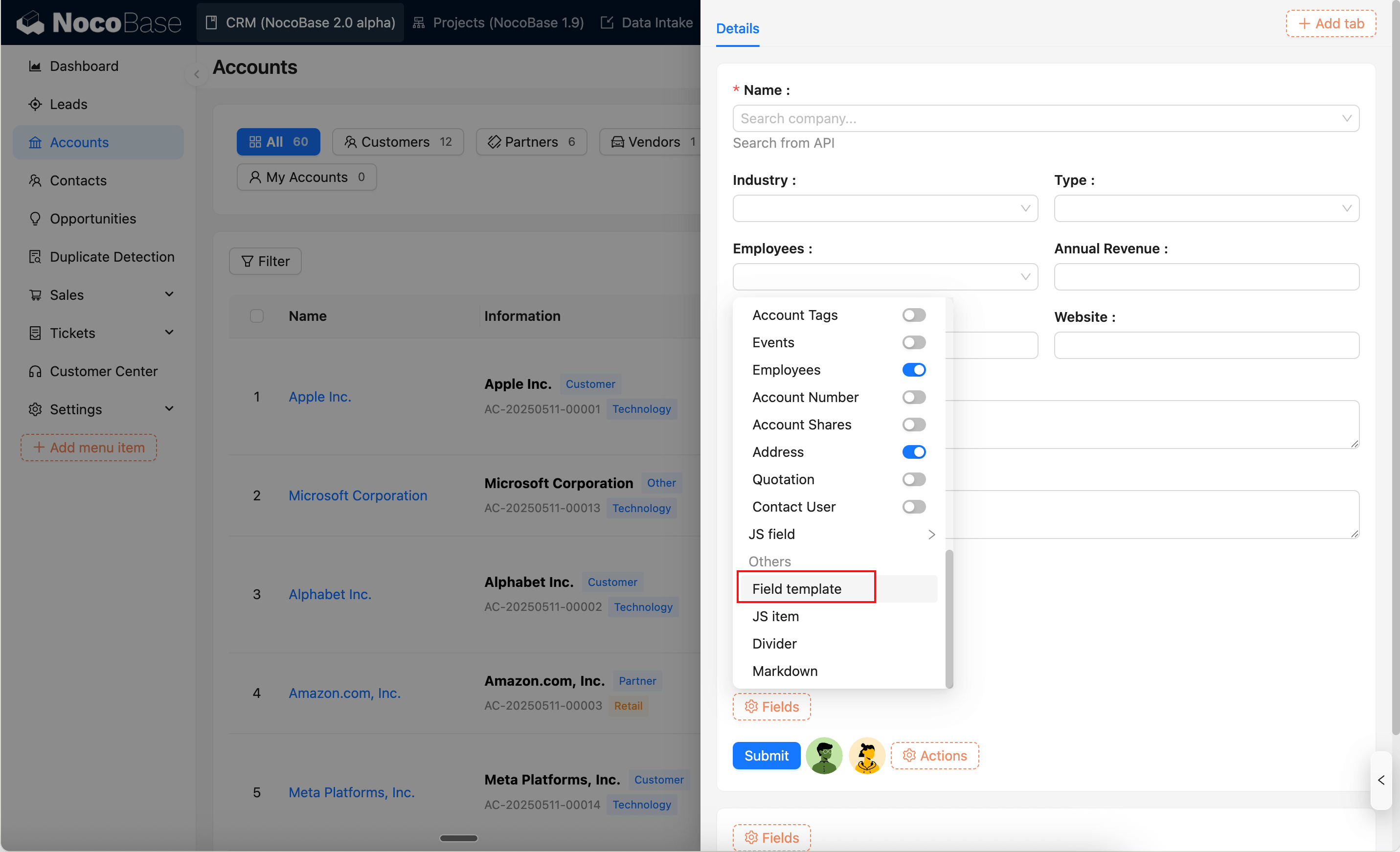
- Entre en el modo de configuración, abra el menú "Campos" en un bloque de formulario o de detalles.
- Seleccione
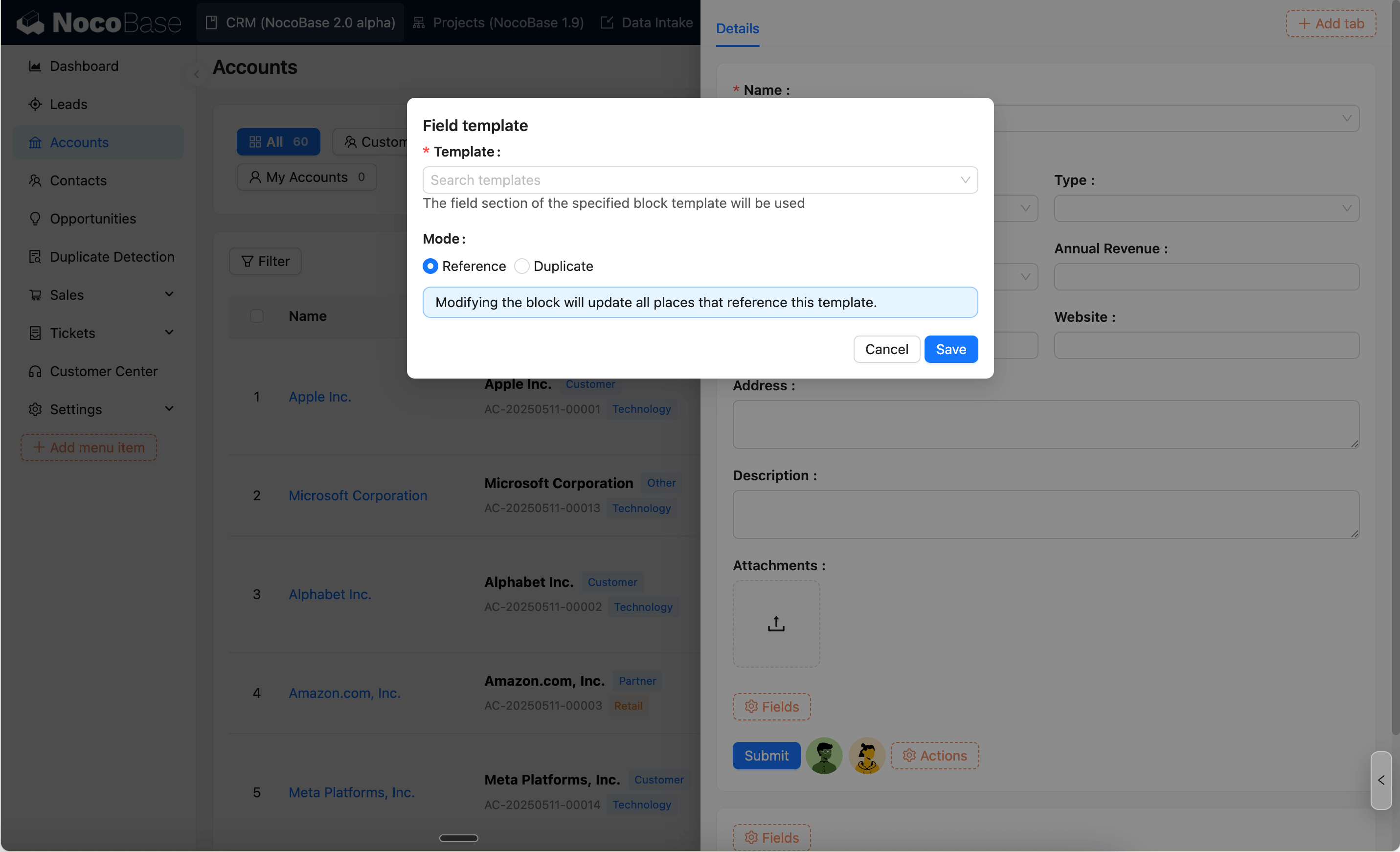
Plantilla de campo. - Elija una plantilla y seleccione el modo:
ReferenciaoCopia.
Aviso de sobrescritura
Cuando ya existen campos en el bloque, el uso del modo Referencia generalmente solicitará una confirmación (porque los campos referenciados reemplazarán el área de campos actual).
Convertir campos referenciados en copia
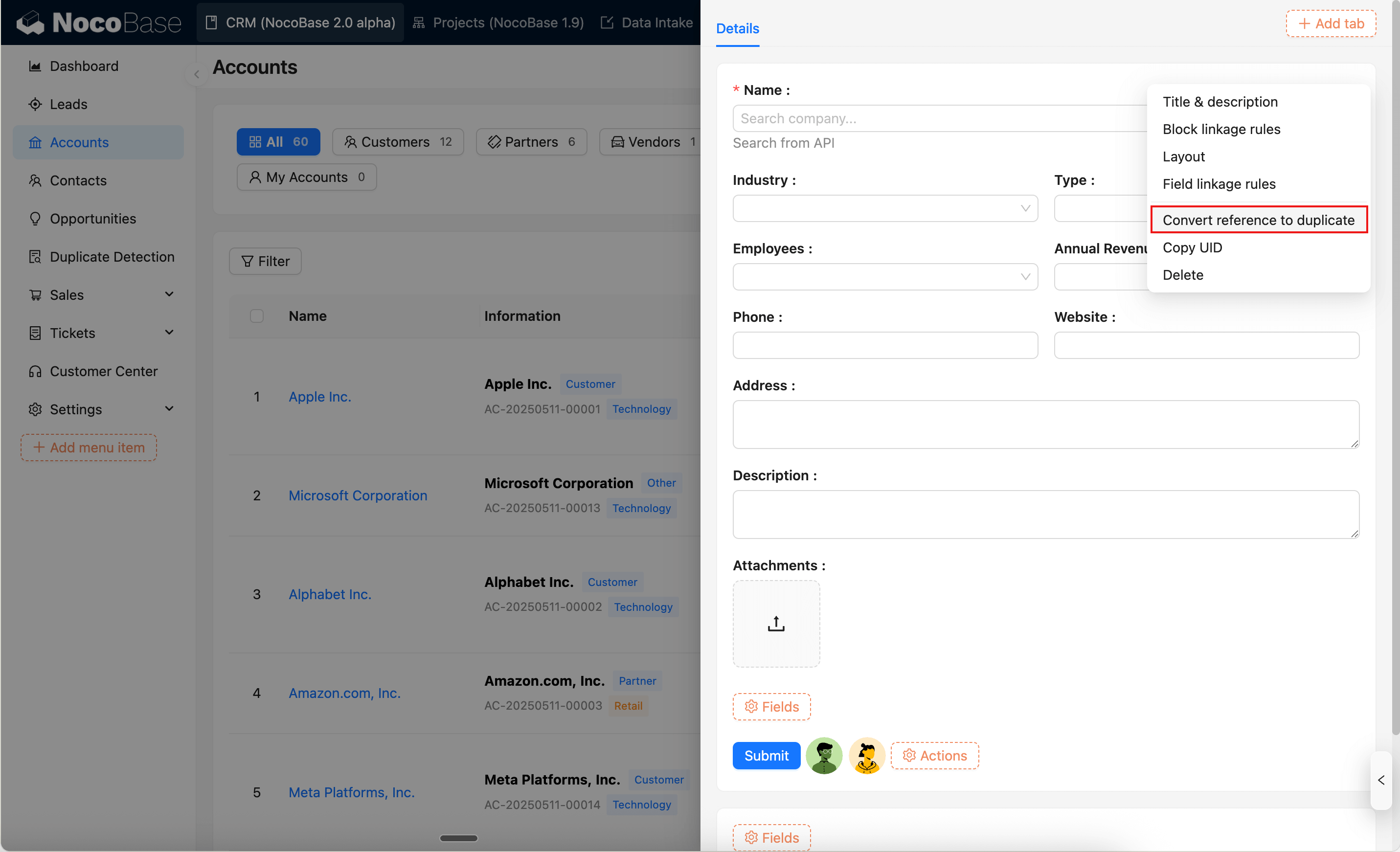
Cuando un bloque está haciendo referencia a una plantilla de campo, usted puede usar la opción Convertir campos referenciados en copia en el menú de configuración del bloque para que el área de campos actual sea una configuración independiente (desconectando la referencia); las modificaciones posteriores no se afectarán entre sí.
Notas
- Las plantillas de campo solo se aplican a bloques de formulario y bloques de detalles.
- Cuando la plantilla y el bloque actual están vinculados a diferentes tablas de datos, la plantilla se mostrará como no disponible en el selector y se indicará el motivo.
- Si desea realizar "ajustes personalizados" en los campos del bloque actual, se recomienda utilizar el modo
Copiadirectamente, o ejecutar primero "Convertir campos referenciados en copia".
Plantilla de ventana emergente
Las plantillas de ventana emergente se utilizan para reutilizar un conjunto de interfaces de ventana emergente y lógica de interacción. Para configuraciones generales como el método de apertura y el tamaño de la ventana emergente, consulte Editar ventana emergente.
Guardar ventana emergente como plantilla
- Abra el menú de configuración de un botón o campo que pueda activar una ventana emergente y haga clic en
Guardar como plantilla. - Complete el nombre/descripción de la plantilla y elija el modo de guardado:
- Convertir ventana emergente actual en plantilla: Después de guardar, la ventana emergente actual cambiará a una referencia de esa plantilla.
- Copiar ventana emergente actual como plantilla: Solo crea la plantilla; la ventana emergente actual permanece sin cambios.
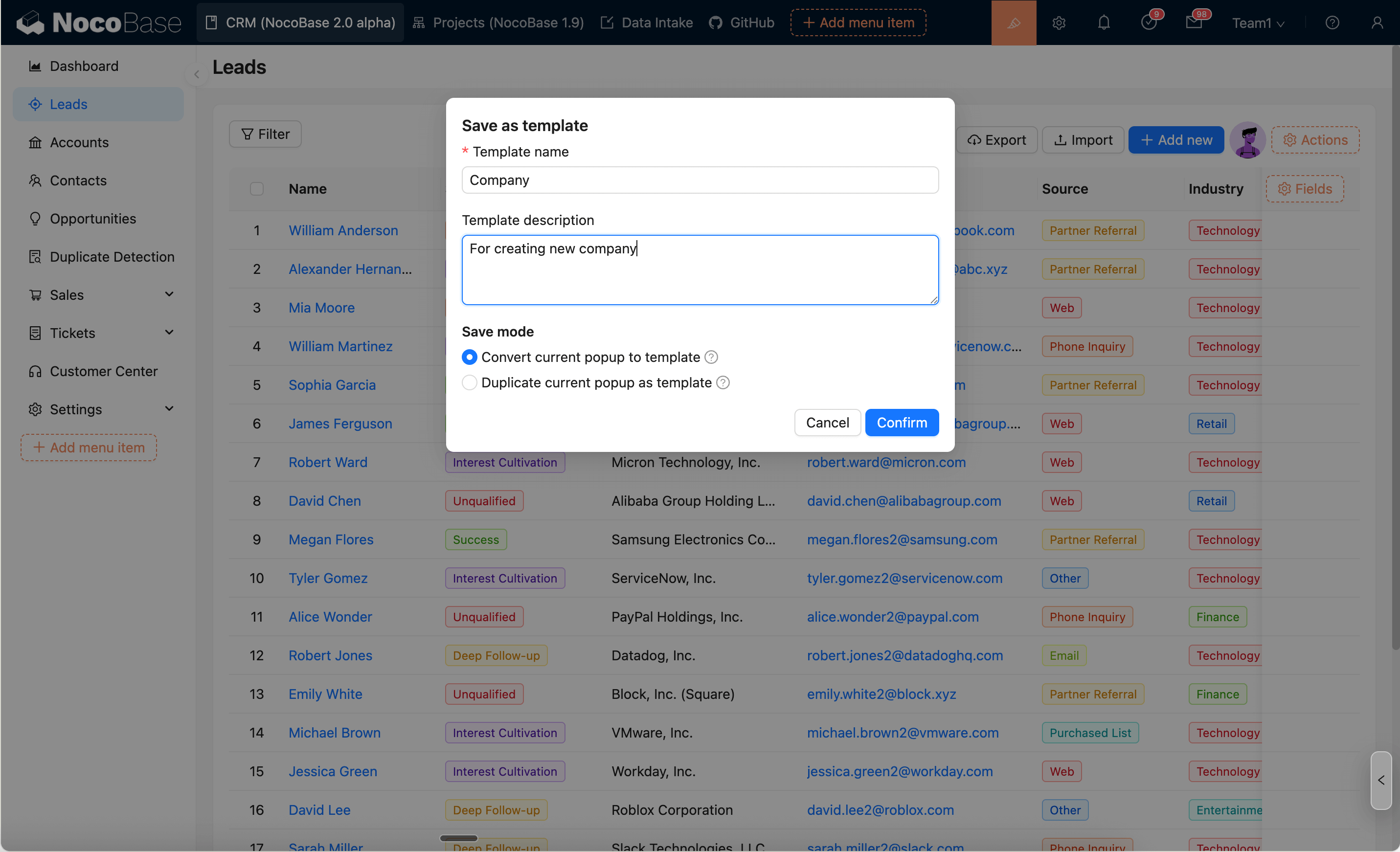
Usar plantilla en la configuración de ventana emergente
- Abra la configuración de la ventana emergente del botón o campo.
- Seleccione una plantilla en
Plantilla de ventana emergentepara reutilizarla.
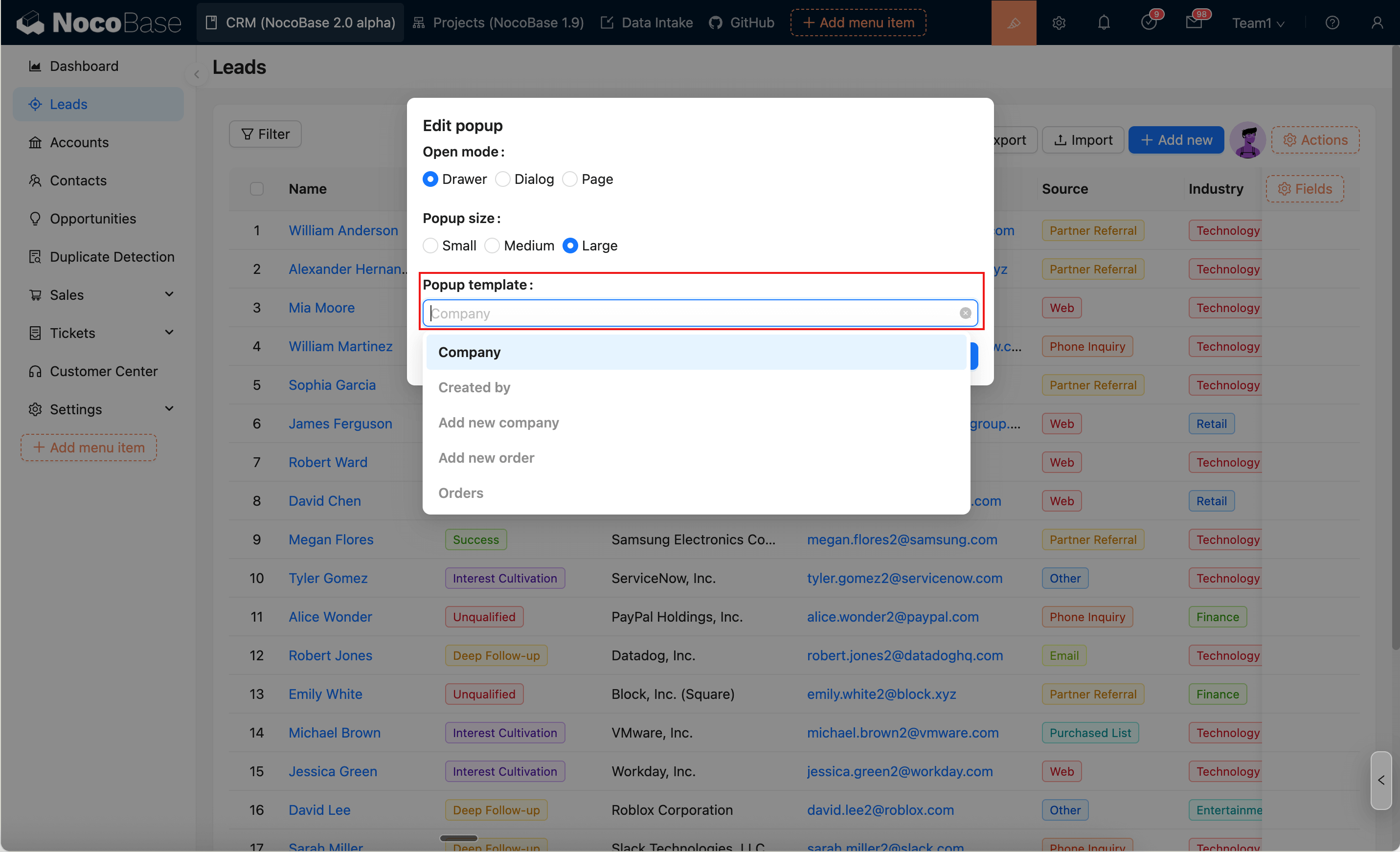
Condiciones de uso (Alcance de disponibilidad de la plantilla)
Las plantillas de ventana emergente están relacionadas con el escenario de la acción que activa la ventana. El selector filtrará o desactivará automáticamente las plantillas incompatibles según el escenario actual (mostrando los motivos cuando no se cumplan las condiciones).
Ventanas emergentes de datos de asociación
Las ventanas emergentes activadas por datos de asociación (campos de asociación) tienen reglas de coincidencia especiales:
Coincidencia estricta para plantillas de asociación
Cuando se crea una plantilla de ventana emergente a partir de una acción de registro con asociación (la plantilla tiene un associationName), esa plantilla solo puede ser utilizada por acciones o campos con el mismo campo de asociación exacto.
Por ejemplo: una plantilla creada en el campo de asociación Pedido.Cliente solo puede ser utilizada por otras acciones del campo de asociación Pedido.Cliente. No puede ser utilizada por el campo de asociación Pedido.Referidor (incluso si ambos apuntan a la misma tabla de datos Cliente).
Esto se debe a que las variables internas y las configuraciones de las plantillas de asociación dependen del contexto específico de la relación de asociación.
Acciones de asociación que reutilizan plantillas de la colección de destino
Los campos o acciones de asociación pueden reutilizar plantillas de ventana emergente sin asociación de la tabla de datos de destino (plantillas creadas por acciones de colección o acciones de registro sin asociación), siempre que la tabla de datos coincida.
Por ejemplo: el campo de asociación Pedido.Cliente puede usar plantillas de ventana emergente de la tabla de datos Cliente. Este enfoque es adecuado para compartir la misma configuración de ventana emergente entre múltiples campos de asociación (como una ventana unificada de detalles del cliente).
Convertir referencia en copia
Cuando una ventana emergente está haciendo referencia a una plantilla, usted puede usar la opción Convertir referencia en copia en el menú de configuración para que la ventana emergente actual sea una configuración independiente (desconectando la referencia); las modificaciones posteriores no se afectarán entre sí.
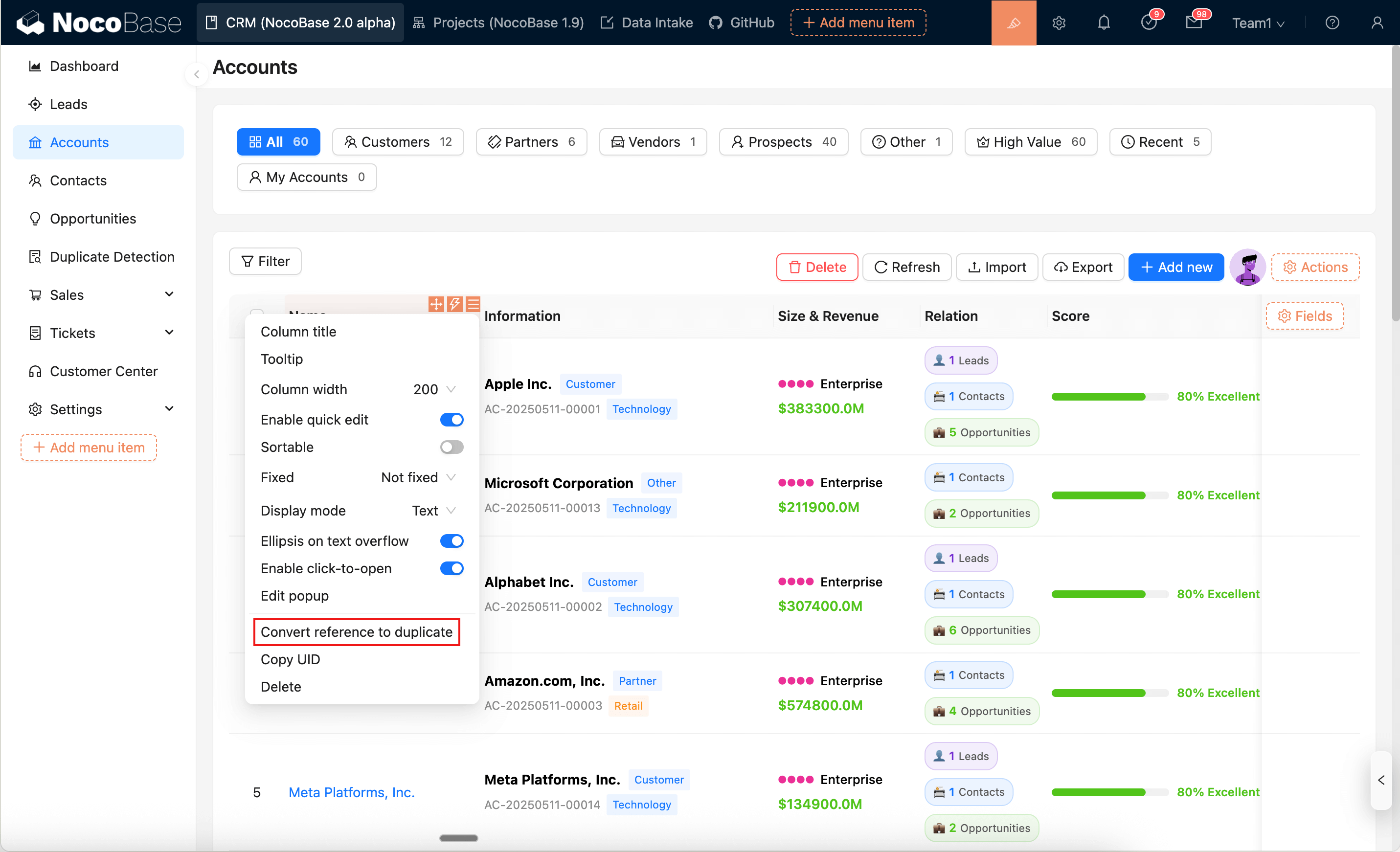
Gestión de plantillas
En Configuración del sistema → Plantillas de UI, puede ver y gestionar todas las plantillas:
- Plantillas de bloque (v2): Gestionar plantillas de bloques.
- Plantillas de ventana emergente (v2): Gestionar plantillas de ventanas emergentes.
Las plantillas de campo se originan a partir de las plantillas de bloque y se gestionan dentro de ellas.
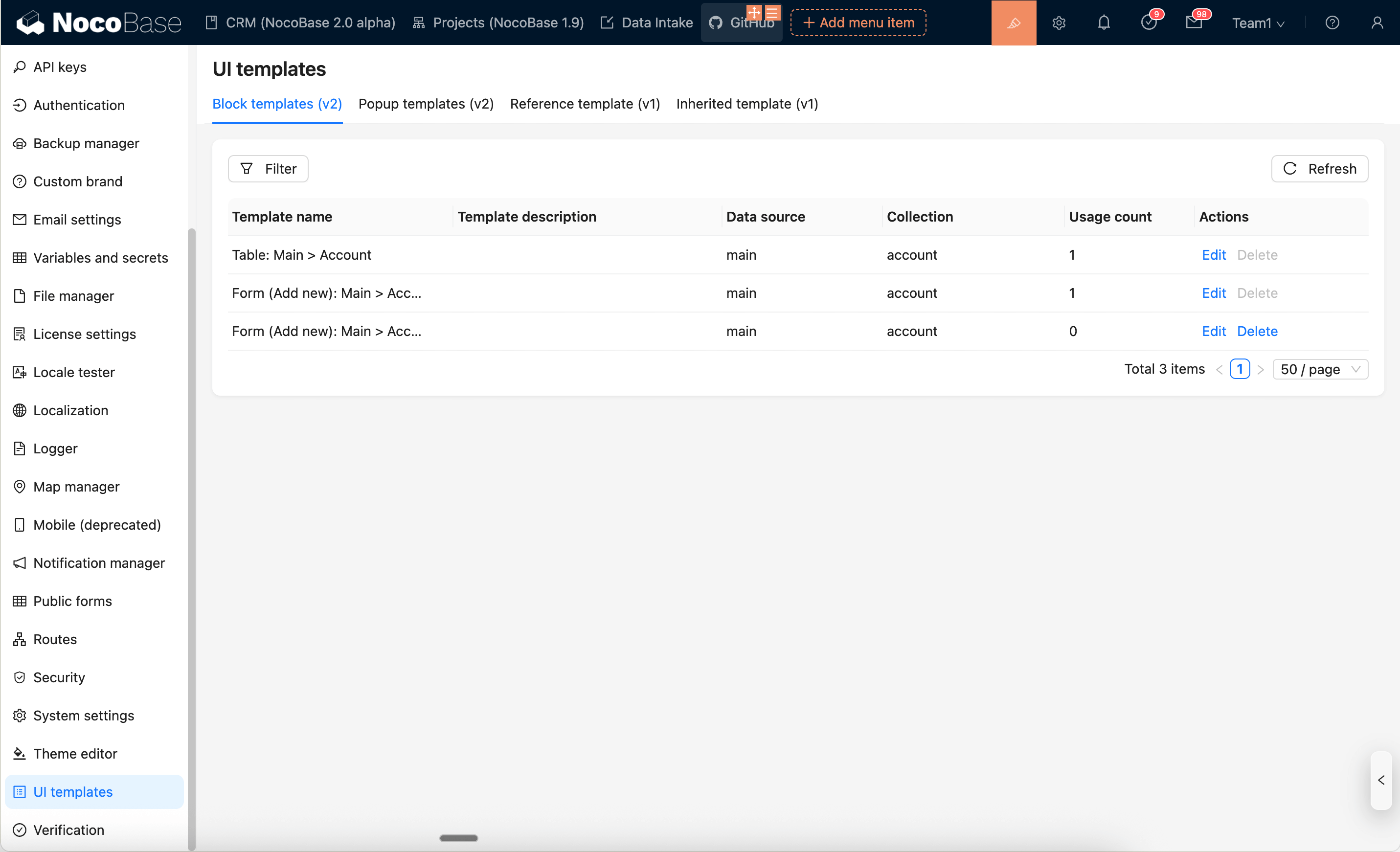
Operaciones admitidas: Ver, Filtrar, Editar, Eliminar.
Nota: Si una plantilla está siendo referenciada actualmente, no se puede eliminar directamente. Primero utilice
Convertir referencia en copiaen las posiciones que referencian esa plantilla para desconectar la referencia y luego elimine la plantilla.