

Шаблоны UI
Шаблоны UICommunity Edition+Введение
UI-шаблоны используются для переиспользования конфигураций при построении интерфейса, уменьшая повторяющиеся настройки и сохраняя синхронизацию между несколькими конфигурациями при необходимости.
Сейчас поддерживаются следующие типы шаблонов:
- Шаблон блока: переиспользование полной конфигурации блока;
- Шаблон поля: переиспользование конфигурации полей в блоках формы/деталей;
- Шаблон всплывающего окна: переиспользование конфигурации всплывающих окон, запускаемых действиями/полями.
Основные концепции
Ссылка и дубликат
Обычно есть два способа использовать шаблоны:
Ссылка: несколько мест используют одну и ту же конфигурацию шаблона; изменения шаблона или любой точки ссылки синхронизируются во всех остальных точках ссылки.Дубликат: дублируется как независимая конфигурация; последующие изменения не влияют друг на друга.
Сохранить как шаблон
Когда блок/всплывающее окно уже настроены, можно использовать Сохранить как шаблон в меню настроек и выбрать способ сохранения:
Преобразовать текущий ... в шаблон: после сохранения текущая позиция переключится на ссылку на этот шаблон.Дублировать текущий ... как шаблон: создается только шаблон, текущая позиция остается без изменений.
Шаблон блока
Сохранить блок как шаблон
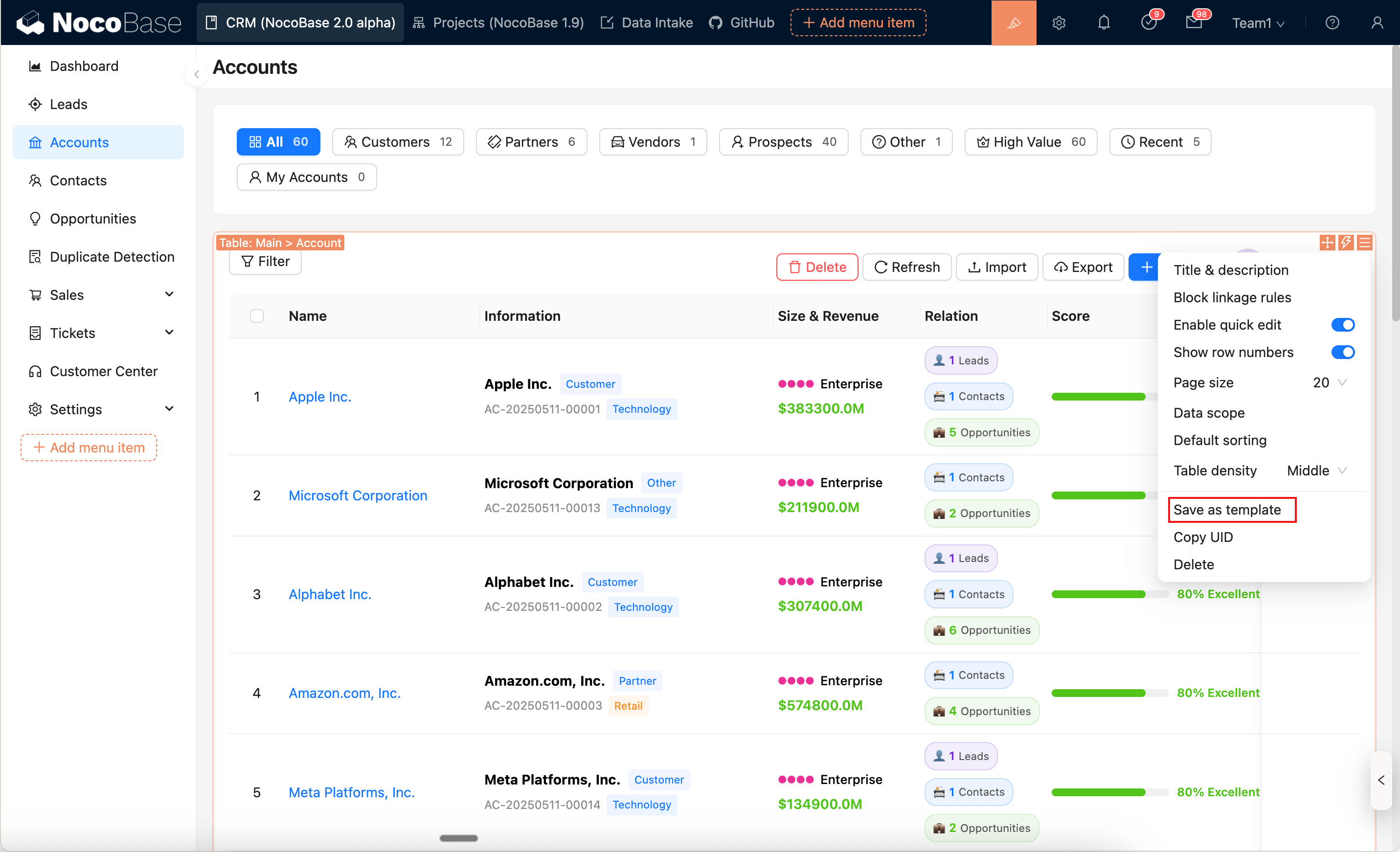
- Откройте меню настроек целевого блока, нажмите
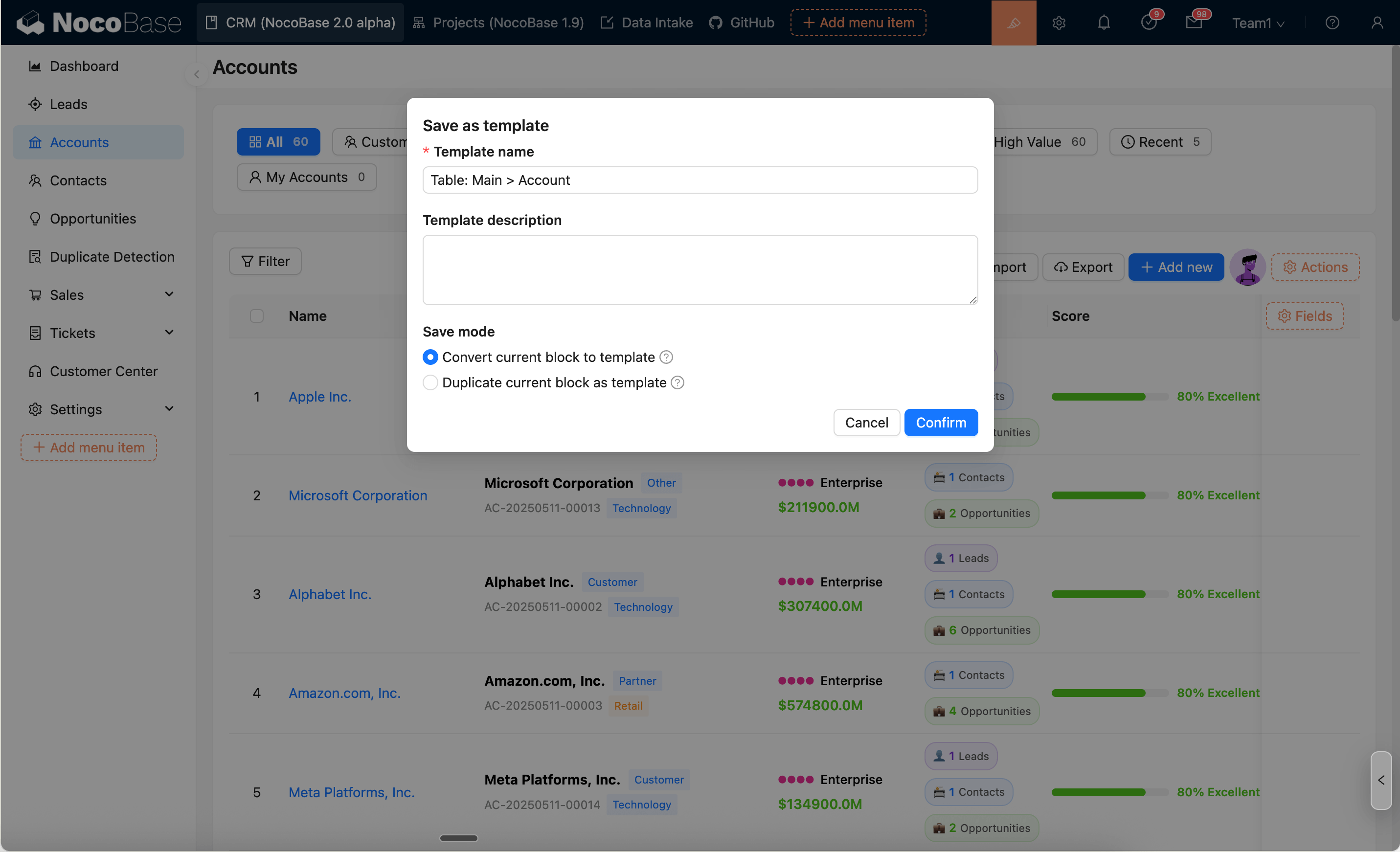
Сохранить как шаблон - Заполните
Название шаблона/Описание шаблонаи выберите режим сохранения:Преобразовать текущий блок в шаблон: после сохранения текущая позиция будет заменена блокомШаблон блока(то есть ссылкой на этот шаблон)Дублировать текущий блок как шаблон: создается только шаблон, текущий блок остается без изменений
Использовать шаблон блока
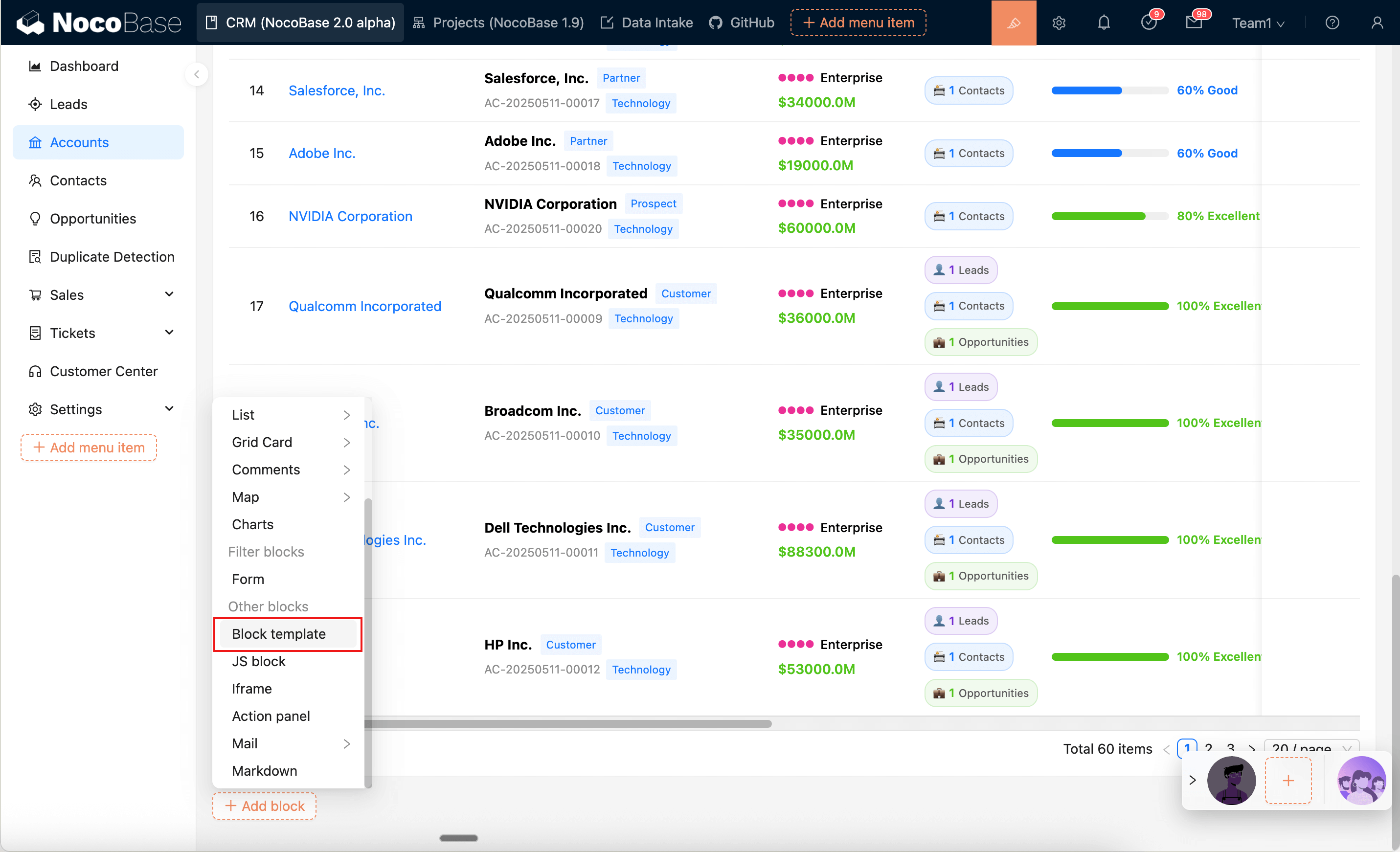
- Добавить блок →
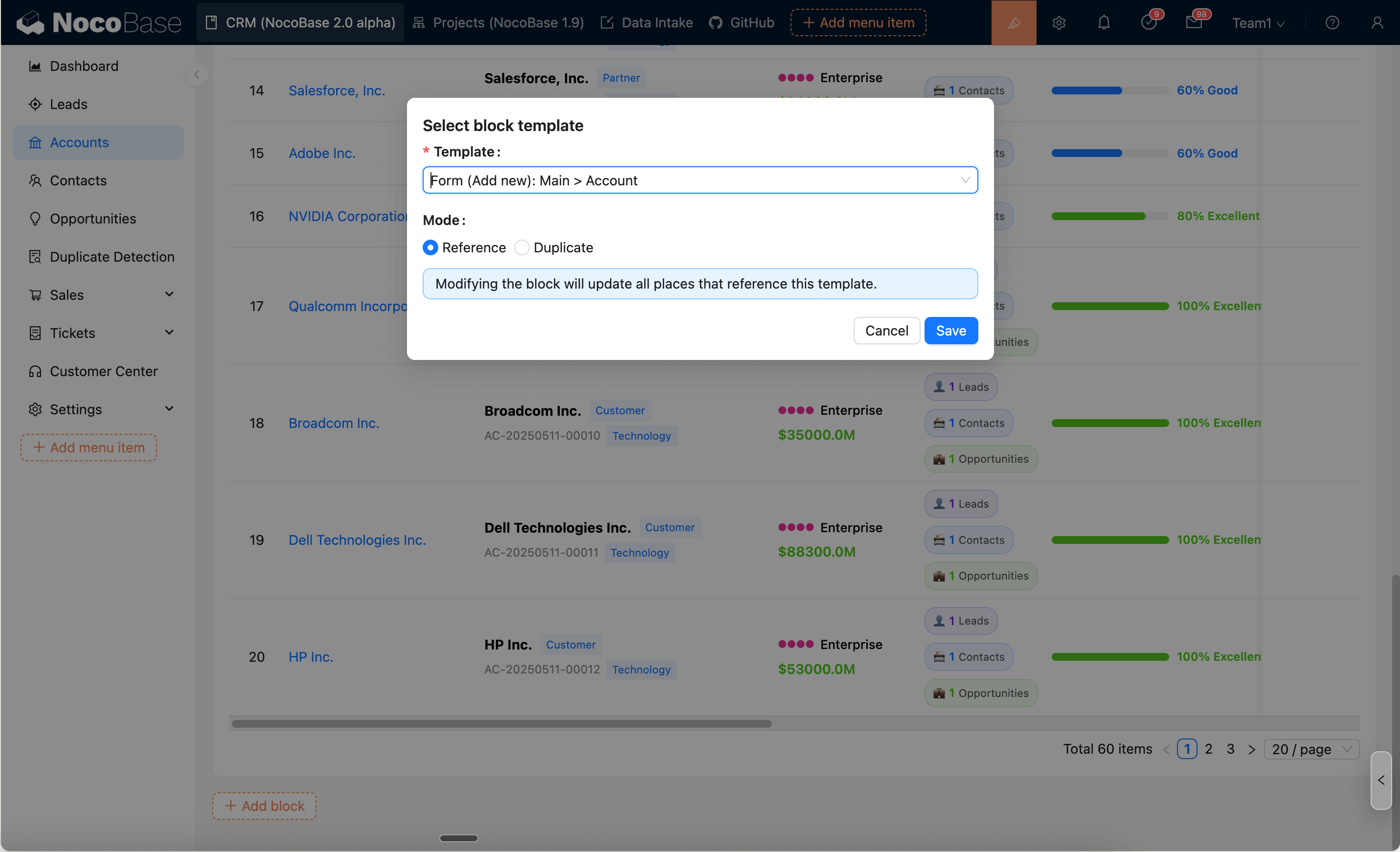
Другие блоки→Шаблон блока - В конфигурации выберите:
Шаблон: выбрать шаблонРежим:СсылкаилиДубликат
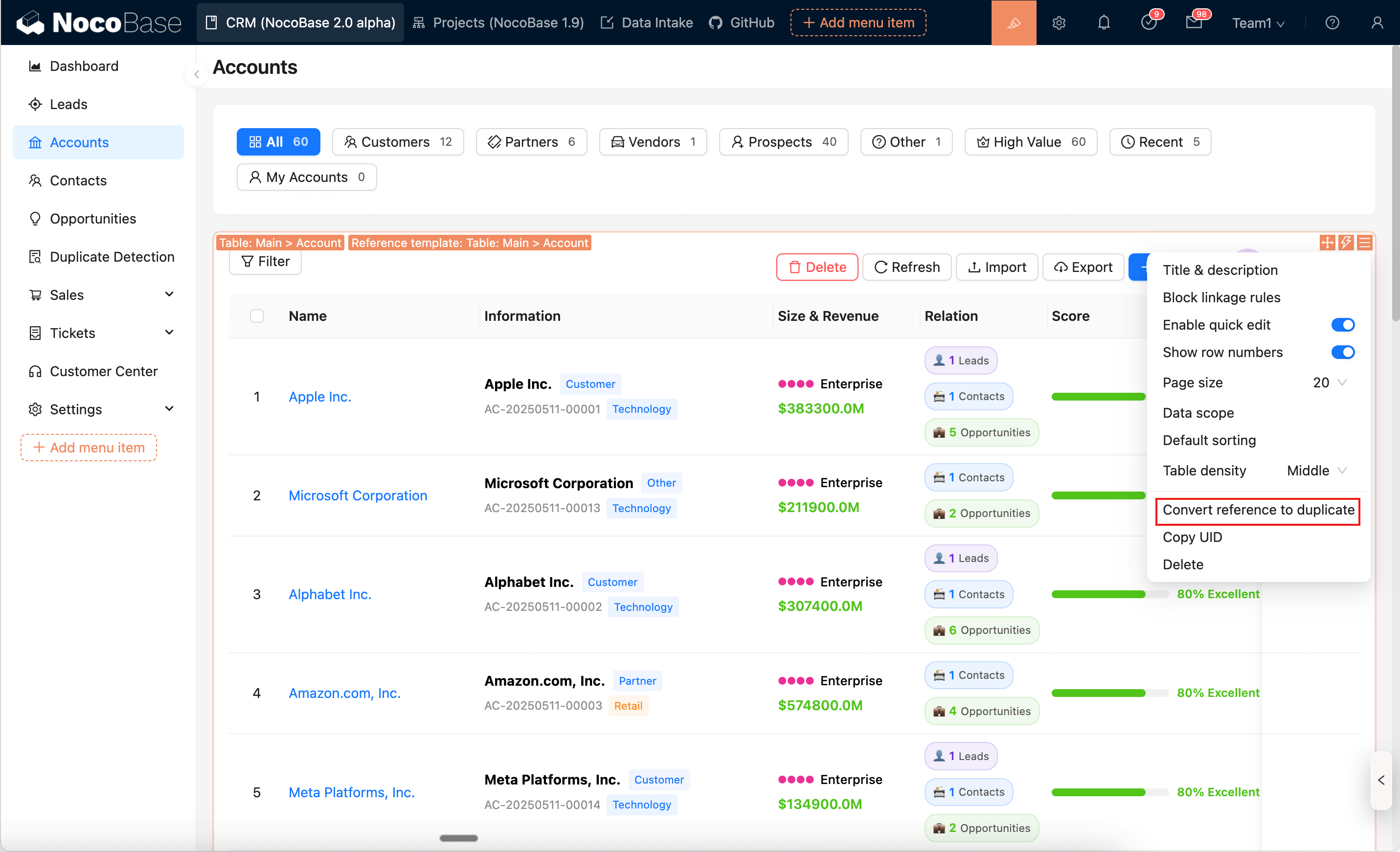
Преобразовать ссылку в дубликат
Когда блок ссылается на шаблон, можно использовать Преобразовать ссылку в дубликат в меню настроек блока, чтобы преобразовать текущий блок в обычный блок (разорвать ссылку). Последующие изменения больше не будут влиять друг на друга.
Примечания
- В режиме
Дубликатдля блока и его дочерних узлов будут сгенерированы новые UID; некоторые конфигурации, зависящие от UID, возможно, потребуется настроить заново.
Шаблон поля
Шаблоны полей используются для переиспользования конфигурации области полей (выбор полей, макет и настройки полей) в блоках формы и блоках деталей, чтобы избежать повторного добавления полей на разных страницах/в блоках.
Шаблоны полей влияют только на "область полей" и не заменяют весь блок. Для переиспользования всего блока используйте «Шаблон блока», описанный выше.
Использовать шаблон поля в блоках формы/деталей
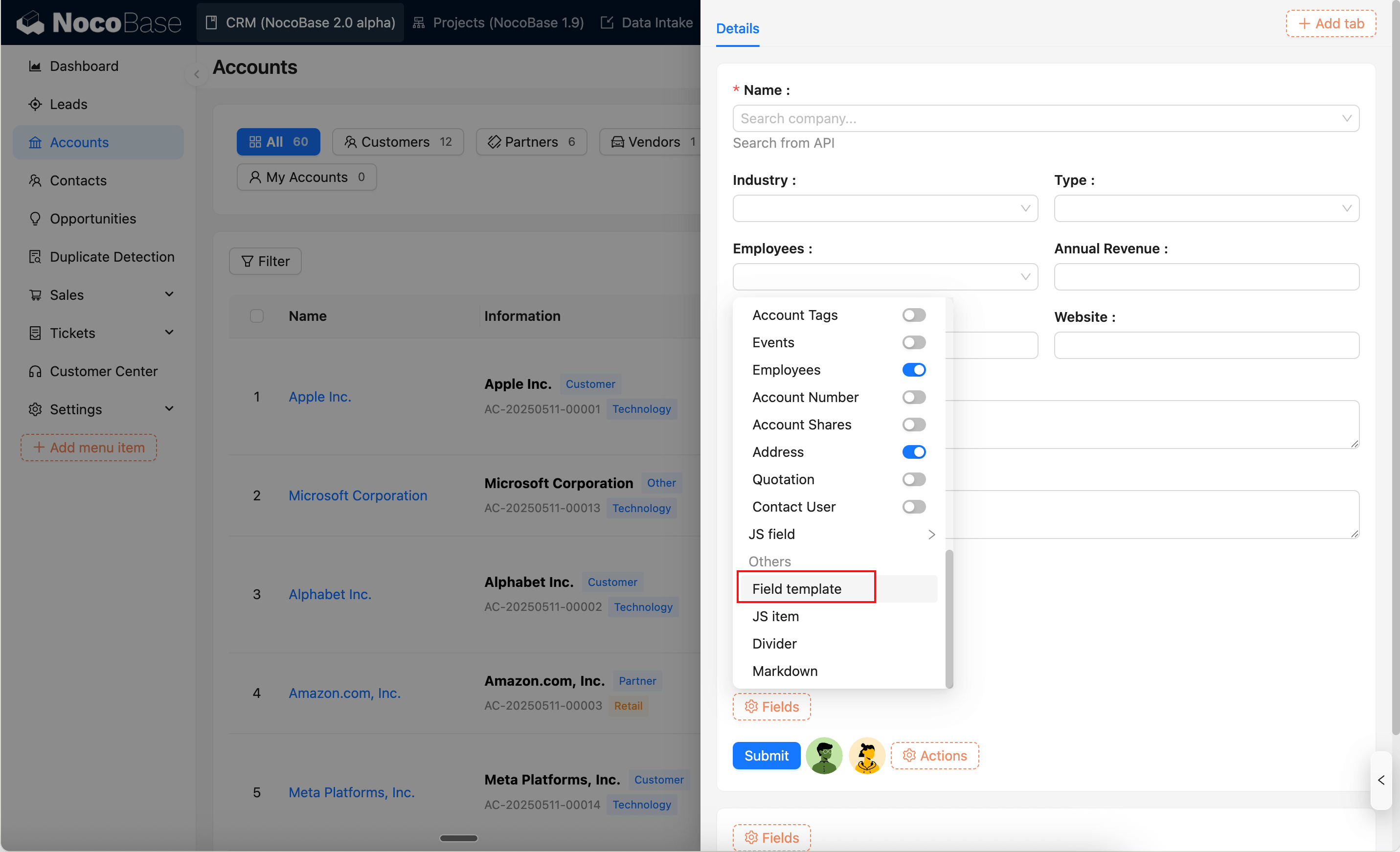
- Войдите в режим настройки, откройте меню
Поляв блоке формы или блоке деталей - Выберите
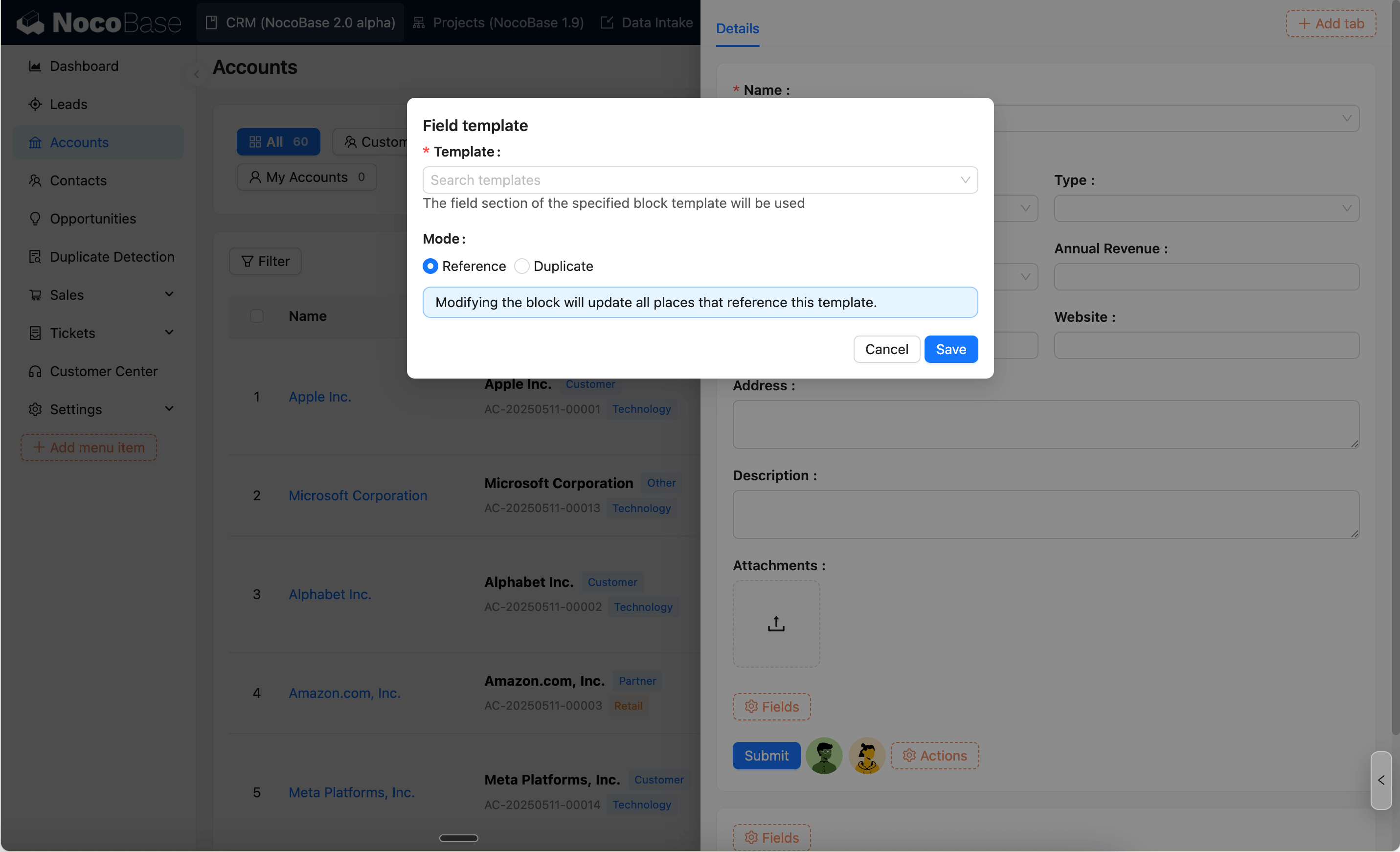
Шаблон поля - Выберите шаблон и режим:
СсылкаилиДубликат
Подсказка о перезаписи
Когда в блоке уже есть поля, использование режима Ссылка обычно требует подтверждения (потому что поля по ссылке заменят текущую область полей).
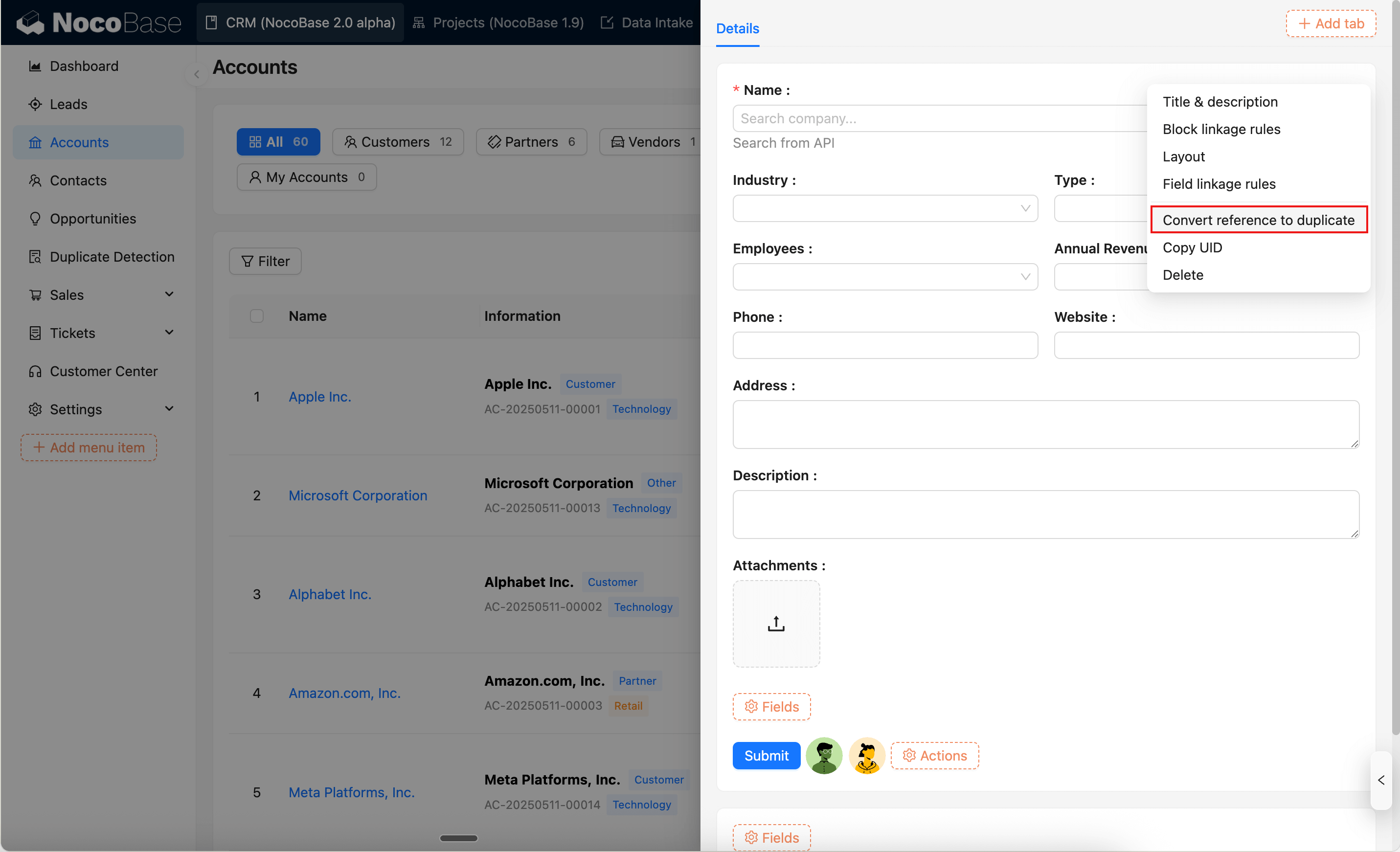
Преобразовать поля по ссылке в дубликат
Когда блок ссылается на шаблон поля, можно использовать Преобразовать поля по ссылке в дубликат в меню настроек блока, чтобы сделать текущую область полей независимой конфигурацией (разорвать ссылку). Последующие изменения больше не будут влиять друг на друга.
Примечания
- Шаблоны полей применимы только к блокам формы и блокам деталей.
- Когда шаблон и текущий блок привязаны к разным таблицам данных, в селекторе шаблон будет показываться как недоступный с указанием причины.
- Если вы хотите сделать точечную корректировку полей в текущем блоке, рекомендуется сразу использовать режим
Дубликатлибо сначала выполнитьПреобразовать поля по ссылке в дубликат.
Шаблон всплывающего окна
Шаблоны всплывающих окон используются для переиспользования набора интерфейсов всплывающего окна и логики взаимодействия. Для общих настроек, таких как способ открытия всплывающего окна и размер, см. Редактирование всплывающего окна.
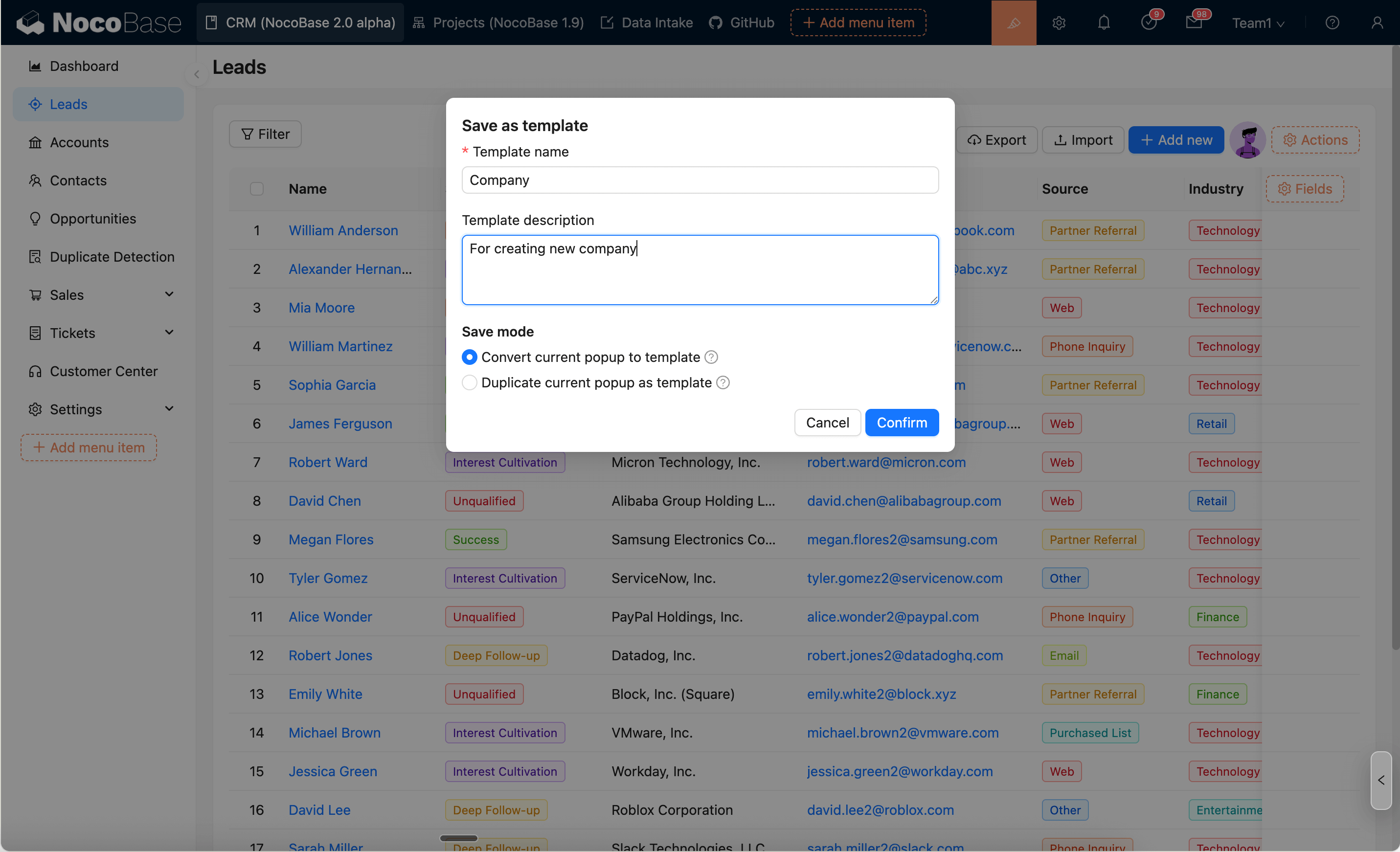
Сохранить всплывающее окно как шаблон
- Откройте меню настроек кнопки/поля, которое может вызывать всплывающее окно, и нажмите
Сохранить как шаблон - Заполните имя/описание шаблона и выберите режим сохранения:
Преобразовать текущее всплывающее окно в шаблон: после сохранения текущее всплывающее окно переключится на ссылку на этот шаблонДублировать текущее всплывающее окно как шаблон: создается только шаблон, текущее всплывающее окно остается без изменений
Использовать шаблон в настройке всплывающего окна
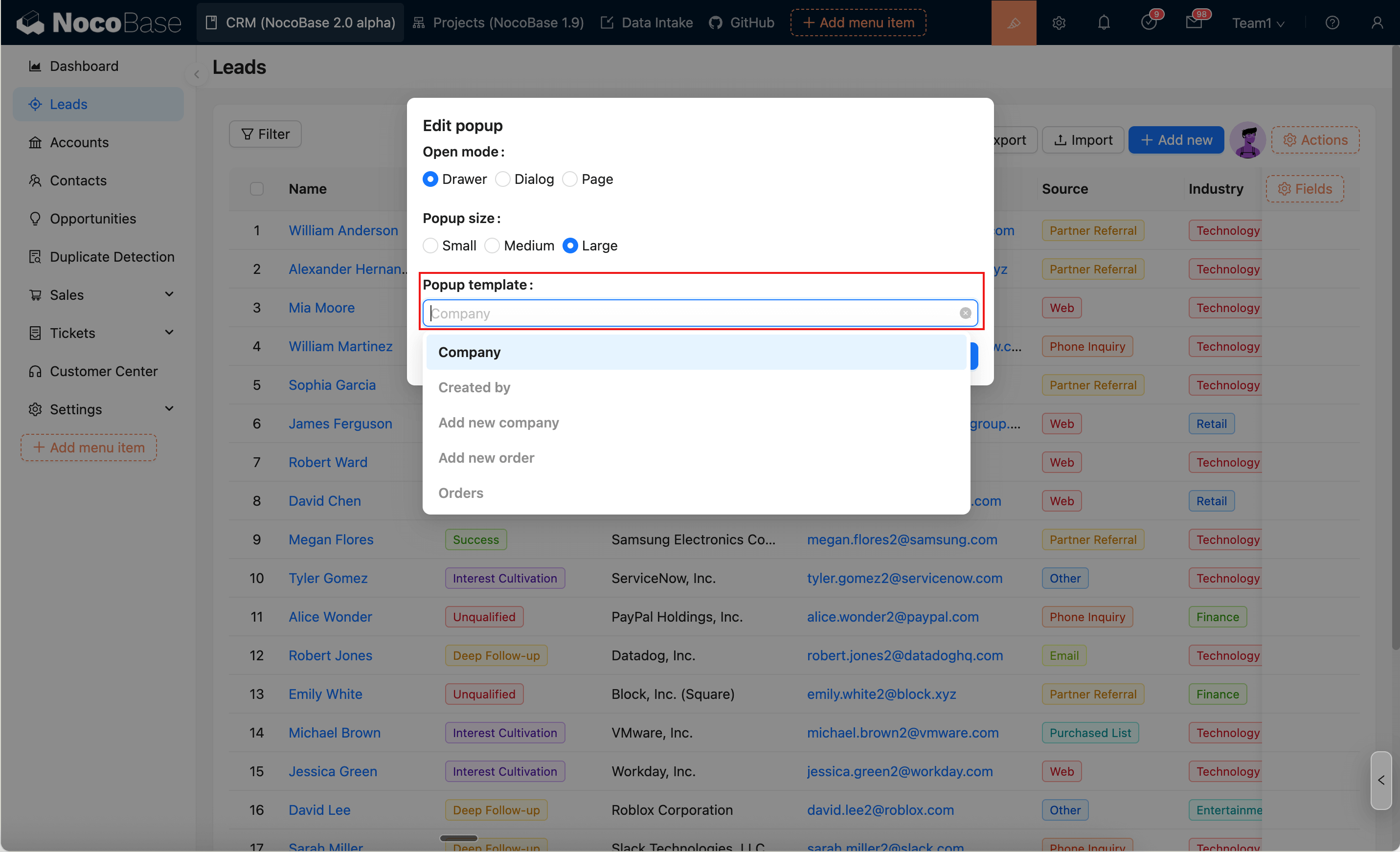
- Откройте настройки всплывающего окна для кнопки/поля
- Выберите шаблон в
Шаблон всплывающего окнадля переиспользования
Условия использования (область доступности шаблонов)
Шаблоны всплывающих окон связаны со сценарием действия, который запускает всплывающее окно. Селектор автоматически фильтрует/отключает несовместимые шаблоны в зависимости от текущего сценария (с отображением причин, если условия не выполнены).
Всплывающие окна данных связи
Для всплывающих окон, запускаемых данными связи, действуют специальные правила сопоставления:
Строгое сопоставление для шаблонов всплывающих окон связи
Когда шаблон всплывающего окна создан из действия связанной записи (шаблон имеет associationName), этот шаблон может использоваться только действиями/полями с точно тем же полем связи.
Например, шаблон всплывающего окна, созданный для поля связи Order.Customer, может использоваться только другими действиями поля связи Order.Customer. Его нельзя использовать для поля связи Order.Referrer (даже если оба поля указывают на одну и ту же таблицу данных Customer).
Это связано с тем, что внутренние переменные и конфигурации шаблонов всплывающих окон связи зависят от контекста конкретной связи.
Переиспользование шаблонов целевой коллекции в действиях связи
Поля/действия связи могут переиспользовать не-связанные шаблоны всплывающих окон из целевой таблицы данных (шаблоны, созданные действиями коллекции или действиями записи без связи), если совпадает таблица данных.
Например, поле связи Order.Customer может использовать шаблоны всплывающих окон из таблицы данных Customer. Этот подход подходит для совместного использования одной конфигурации всплывающего окна в нескольких полях связи (например, единое всплывающее окно деталей клиента).
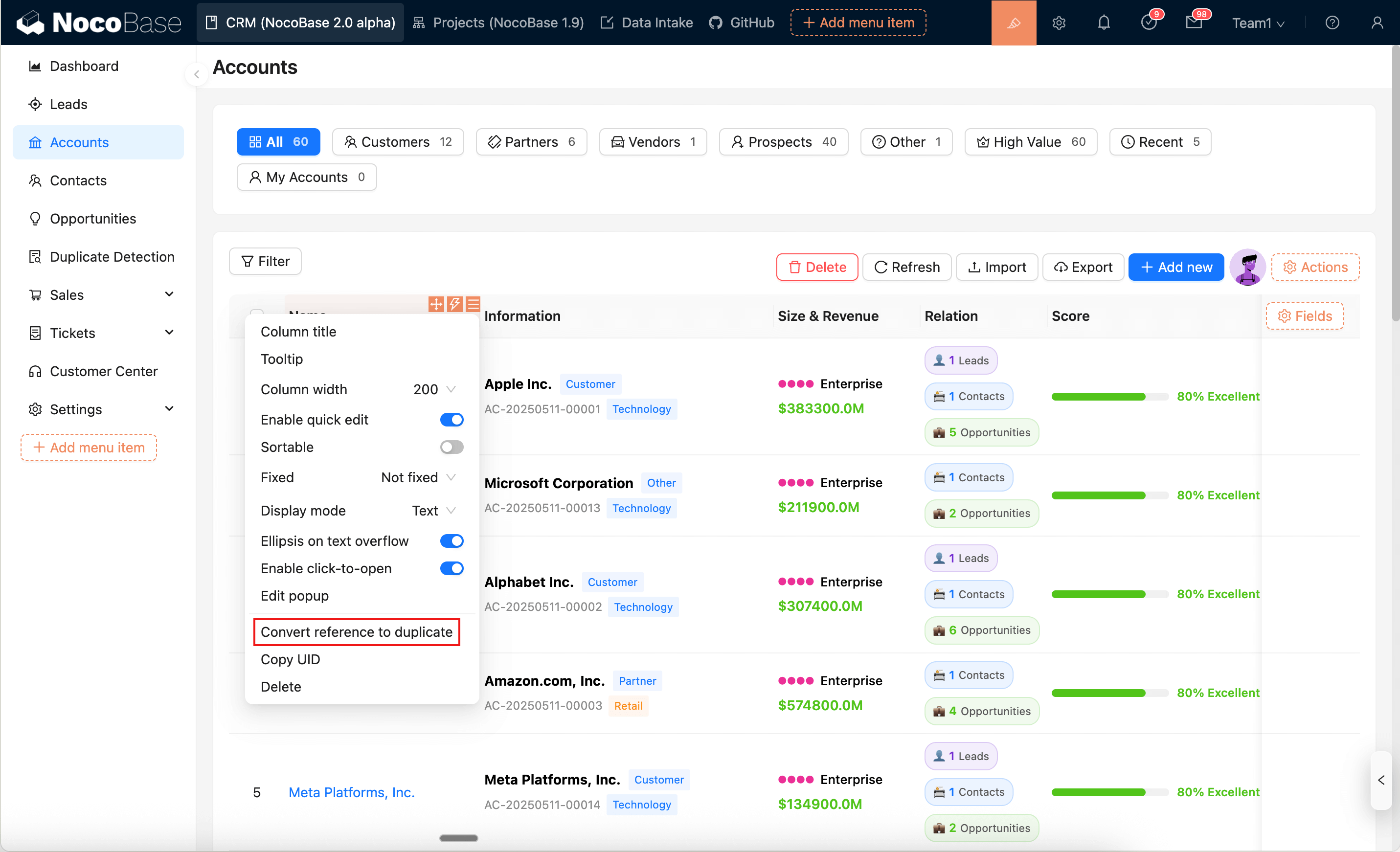
Преобразовать ссылку в дубликат
Когда всплывающее окно ссылается на шаблон, можно использовать Преобразовать ссылку в дубликат в меню настроек, чтобы сделать текущее всплывающее окно независимой конфигурацией (разорвать ссылку). Последующие изменения больше не будут влиять друг на друга.
Управление шаблонами
В Системные настройки → Шаблоны UI можно просматривать и управлять всеми шаблонами:
- Шаблоны блоков (v2): управление шаблонами блоков
- Шаблоны всплывающих окон (v2): управление шаблонами всплывающих окон
Шаблоны полей происходят из шаблонов блоков и управляются внутри шаблонов блоков.
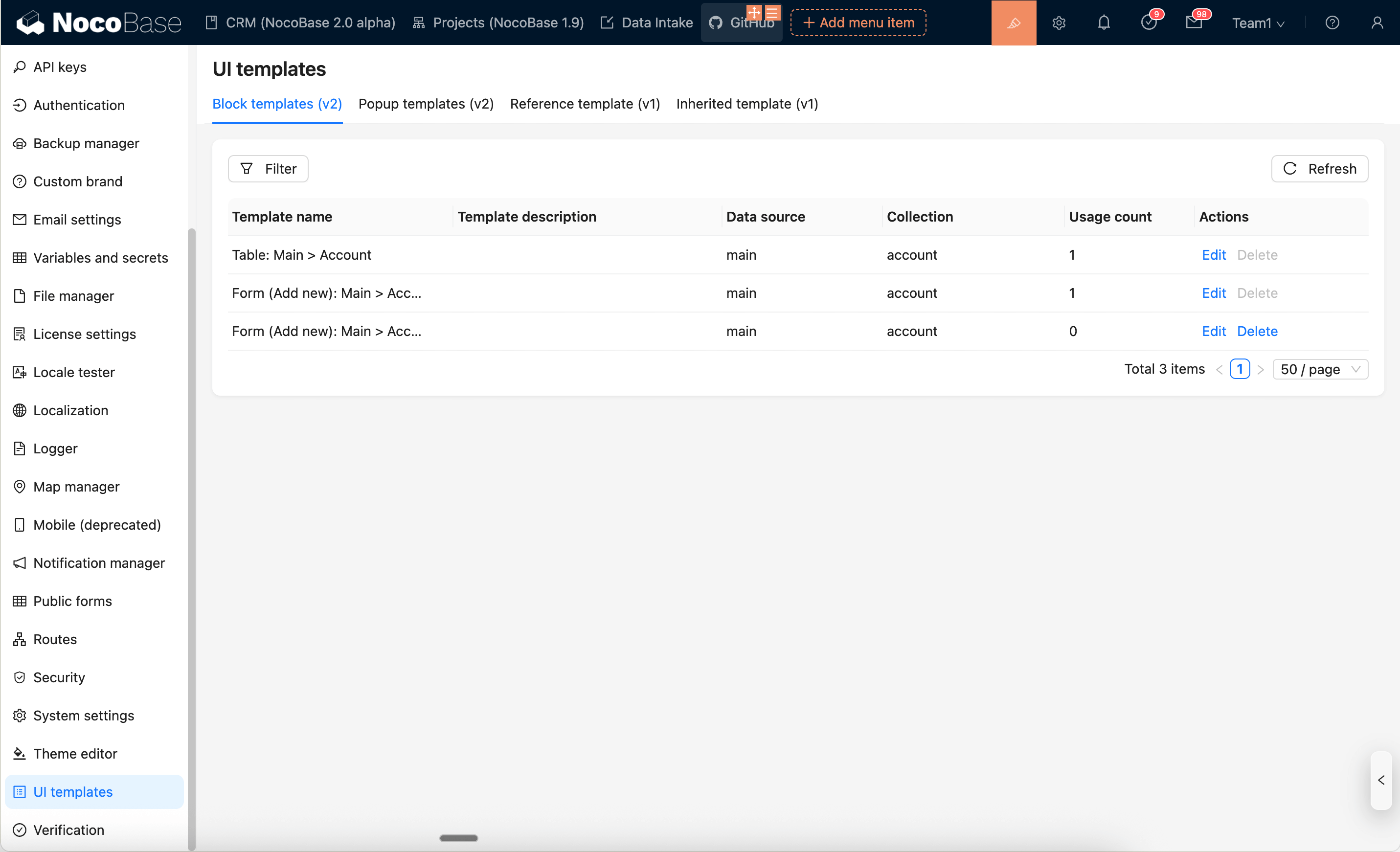
Поддерживаемые операции: Просмотр, Фильтр, Редактирование, Удаление.
Примечание: если шаблон сейчас используется по ссылке, его нельзя удалить напрямую. Сначала используйте
Преобразовать ссылку в дубликатв местах, где этот шаблон используется, чтобы разорвать ссылку, и только после этого удаляйте шаблон.