
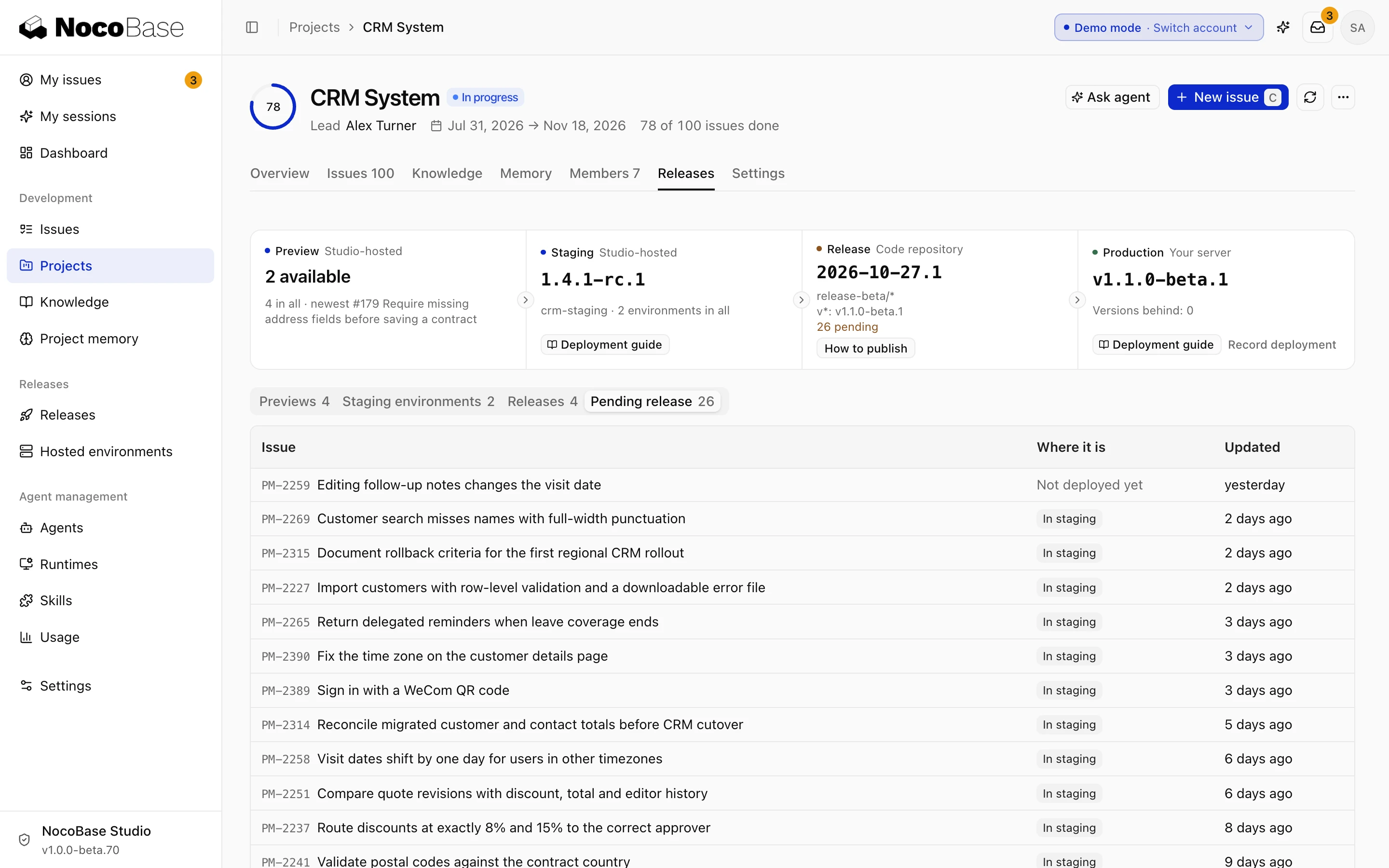
接入 Studio 后,上线的每一步都能在项目的「发布」页里看到:改动在哪个环境、这次发布包含哪些任务、生产上运行的是哪个版本。
Studio 只托管预览和测试环境。生产环境运行在你自己的服务器上,Studio 不连接它,只给出部署指引,并记录生产运行的版本。
| 阶段 | 在哪里运行 | 什么时候更新 |
|---|---|---|
| 预览 | Studio 托管 | 每个 PR,把项目接入 Studio 时已经接好 |
| 测试 | Studio 托管 | 每次合并后,由 CI 构建并部署 |
| 发布 | 代码仓库 | 在仓库里打一个符合版本线的 tag |
| 生产 | 你的服务器 | 按部署指引部署,再在 Studio 里记录版本 |
1. 合并后部署到测试环境
测试环境给团队上线前试用。托管环境由管理员在「托管环境」里添加,见 部署环境。
打开 itam-lite 项目的「发布」页,在「测试」一栏点「部署指引」。应用 ID 填 itam-lite-staging,选好测试环境,然后在「接入 CI」一行点「接入 CI」:之后仓库的 CI 在每次合并后构建并上传制品,部署到测试环境。
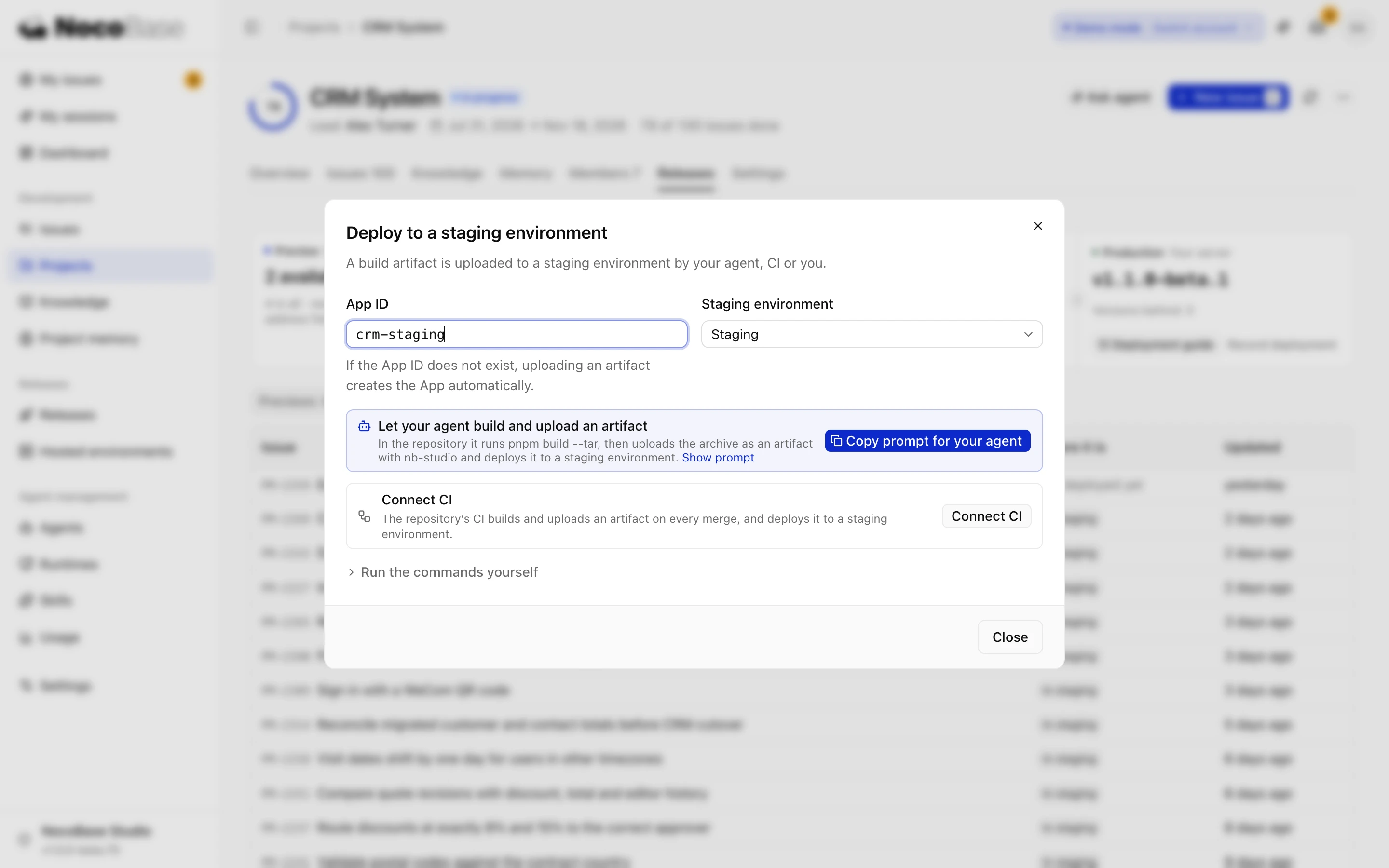
接入后再合并一个 PR,测试环境就会更新。请许宁(业务同事)在测试环境上用真实的流程走一遍:按一个存放位置发起盘点,让一位 IT 支持核对几台设备,结束盘点,看结果和差异清单。发现问题,就在 Studio 里提一个新任务。
完成的标志「发布」页的「测试」一栏显示测试环境上运行的版本,许宁在测试环境上走通了一次盘点。
2. 看待发布的任务
「发布」页下方的「待发布」,列出已经完成、但还没有发布的任务,「所在位置」一列写着它是「已在测试环境」还是「还没部署」。准备发布前,从这里看这次会上线什么。现在列着设备盘点和设备报废两个任务。
3. 配置版本线
版本线决定什么样的 tag 算一次发布,例如 v*。打开项目的「设置 › 代码仓库」,在 itam-lite 这一栏编辑「版本线」,填 v*。没有配置版本线时,「发布」一栏会提示先去配置。
4. 打 tag,发布版本
在「发布」一栏点「如何发布」:
- 选 itam-lite 仓库和版本线
v*。 - 「基于测试环境」选刚才的测试环境,目标提交就是测试环境上运行的那个提交。
- 「建议 tag」可以改,例如
v1.1.0。 - 看「包含的任务」和没有包含的任务,确认设备盘点和设备报废都在里面。
- 点「复制命令」,在 itam-lite 仓库里运行。
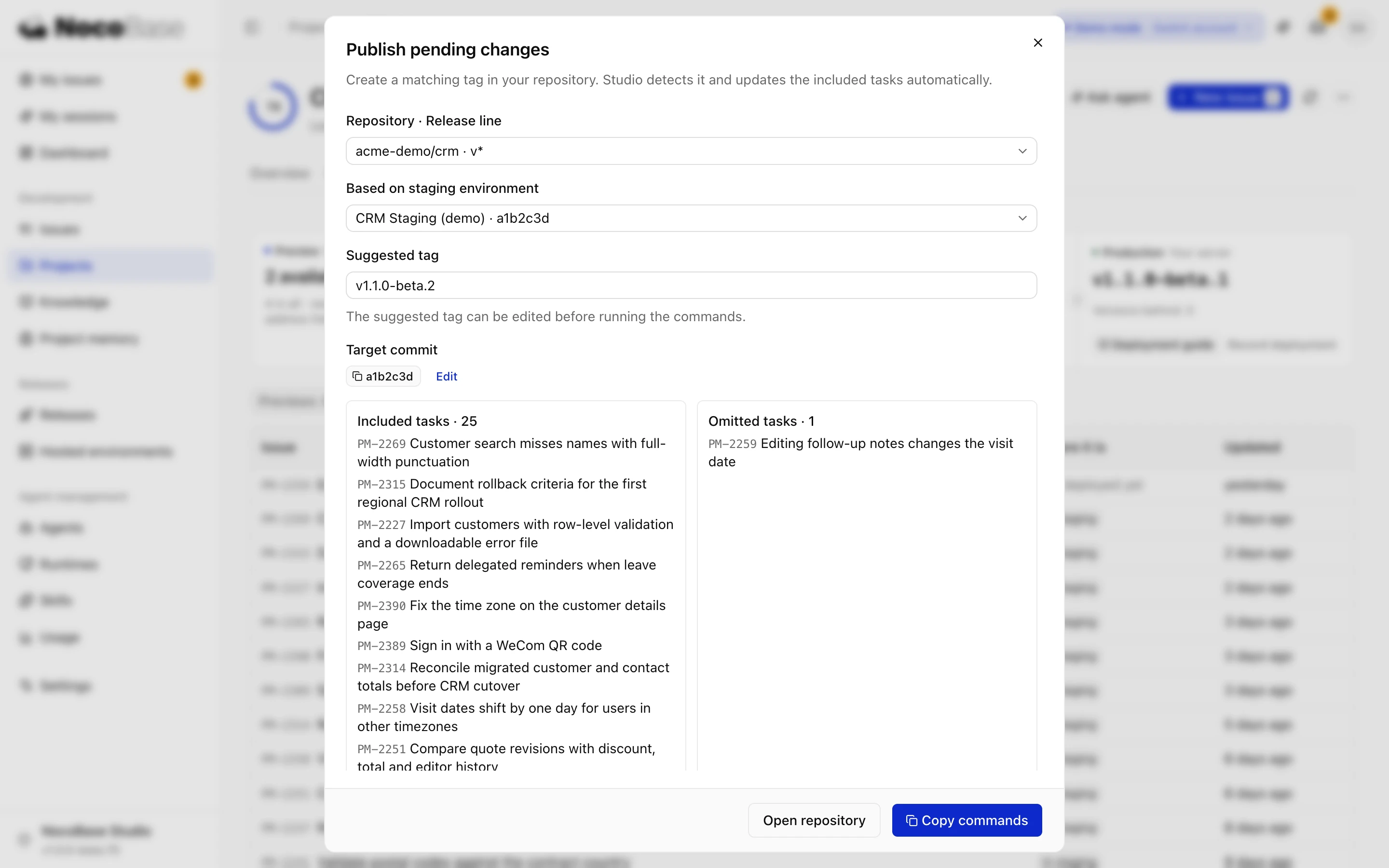
tag 推送后,Studio 会自动识别,更新包含的任务。
完成的标志仓库里有了 v1.1.0 这个 tag,「发布」一栏显示这个版本,设备盘点和设备报废不再列在「待发布」里。
5. 部署到你的服务器
在「生产」一栏点「部署指引」,选择版本 v1.1.0,按服务器的情况选「Docker」或「安装器」。第一部分用的是 Docker,选 Docker 即可。
推荐选「让你的 Agent 部署」,把提示词复制给 Coding agent。它需要能 SSH 到这台服务器:下载制品、构建镜像、生成配置、升级前先备份数据库,最后检查应用能不能访问。
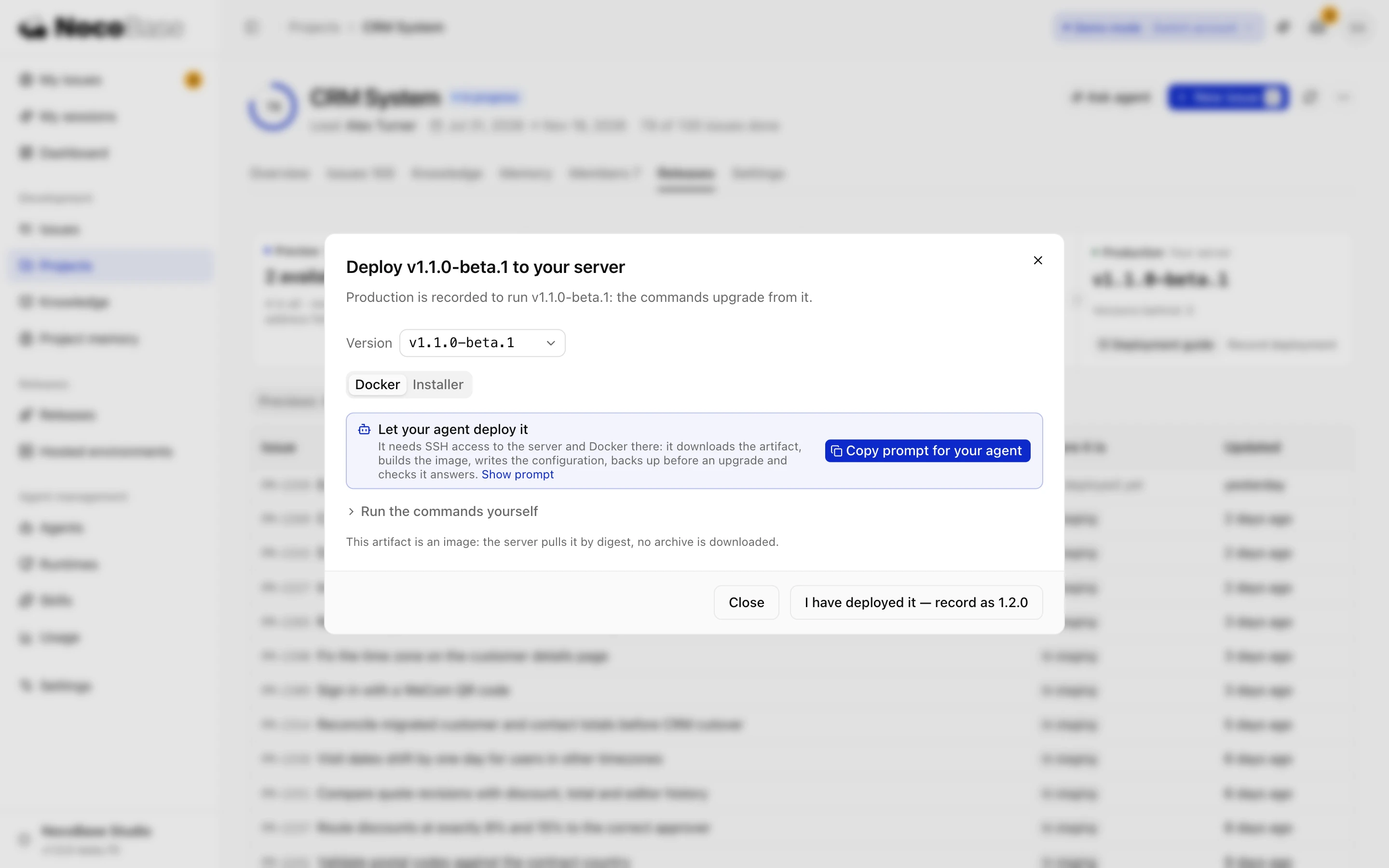
部署完,点「我已部署好,记录为 v1.1.0」。「生产」一栏会显示生产运行的版本,以及落后最新版本几个。
生产还没有记录版本时,部署指引给出的是首次安装的命令。itam-lite 在第一部分已经部署过,把提示词交给 Coding agent 时补一句:服务器上已经运行着 itam-lite,按升级处理,先备份数据库,保留现有的配置和数据。
只有项目负责人可以查看部署指引、记录部署的版本。
完成的标志itam-lite 的生产环境运行着 v1.1.0,「生产」一栏记录的也是它,资产管理员可以在生产上发起第一次季度盘点。