
这一步做设计文档第 2 步:员工提交领用申请,笔记本、手机,以及名下设备已到上限的人的申请交资产管理员审批,之后 IT 支持发放,台账自动登记使用人。
1. 提需求
按 docs/design.md 做第 2 步:设备领用与审批。每一步通知相关的人;需要审批的类别和每人设备上限,管理员可以调整。
先建好员工、IT 支持、资产管理员三个角色,谁能看到哪些记录第 3 步再做。
Agent 做完的内容:
| 部分 | 用到的 Core 能力 |
|---|---|
| 领用流程:草稿 → 待审批 / 待发放 → 已发放,另有驳回、撤回 | 工作流(@nocobase/lifecycle):状态只能按声明的流转改变,每一步记录谁、何时,页面过期时拒绝覆盖别人的决策 |
| 审批规则:需要审批的类别、个人设备上限 | 工作流参数,管理员在「系统设置 › 流程管理」里调整,提交申请时读取 |
| 站内信:待审批、待发放、已批准、已驳回、已发放 | 通知插件和站内信插件;作为流程的后续动作执行,失败自动重试 |
| 员工、IT 支持、资产管理员三个角色 | 权限插件:每个动作是一项独立的业务权限 |
| 「领用申请」页面、侧边栏「收件箱」入口、「流程管理」页面 | 模板自带的流程图和流程管理组件 |
能力清单见 NocoBase Core,工作流所在的包见 核心包与工具包索引,通知见 通知。需要多级审批、会签、转交时,有商业审批插件授权的可以改用 审批。
2. 准备三个账号
新建三个测试用户:Alice Wang 是员工,Ben Zhou 是 IT 支持,Cathy Liu 是资产管理员。告诉我它们的登录账号和密码。Agent 会新建这三个账号:
| 用户 | 角色 |
|---|---|
| Alice Wang | 员工 |
| Ben Zhou | IT 支持 |
| Cathy Liu | 资产管理员 |
3. 走一遍流程
用不同的浏览器(或无痕窗口)分别登录:
-
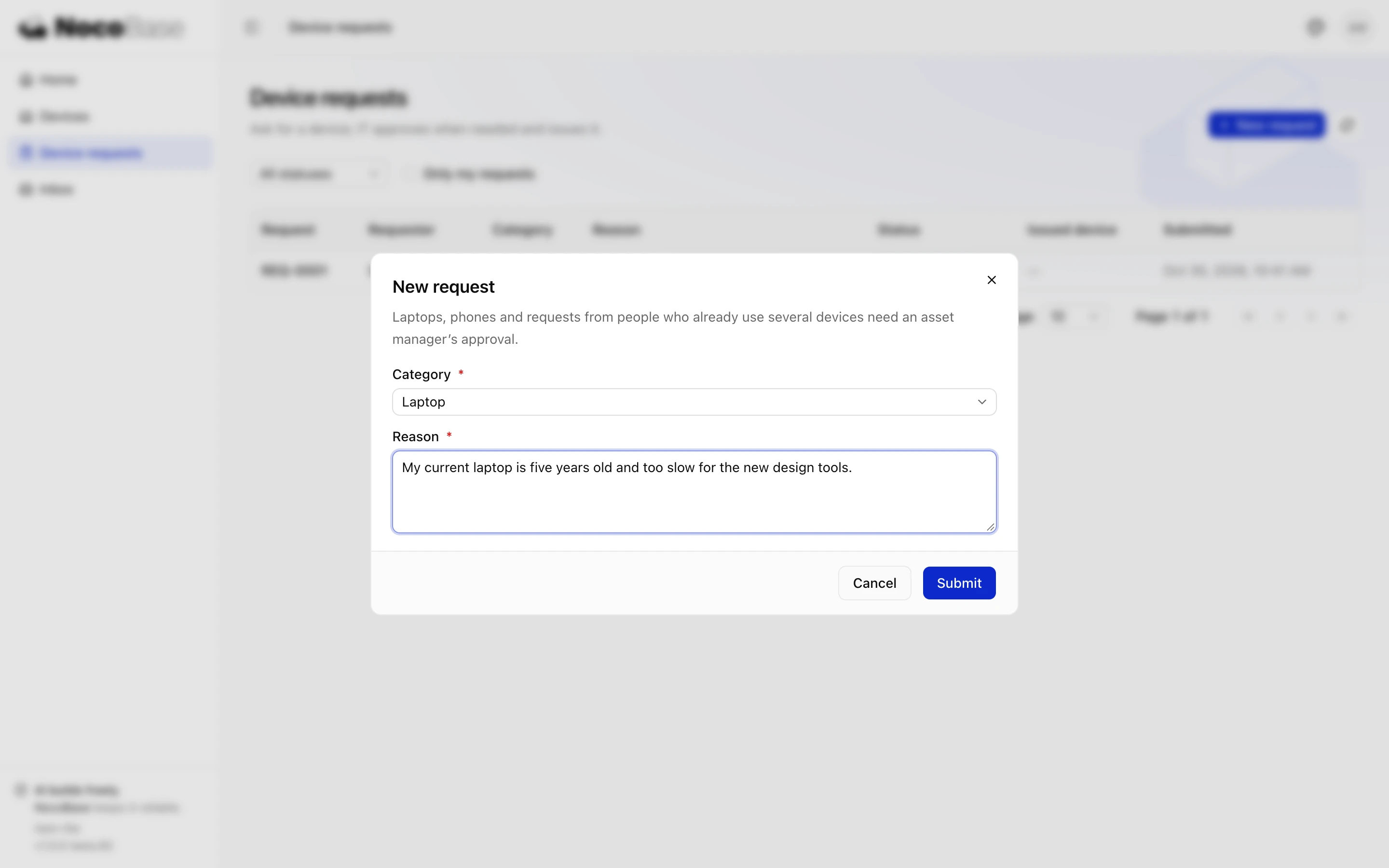
Alice 打开「领用申请 › 新建申请」,选笔记本,写明用途,提交。申请进入「待审批」。再提交一个显示器申请,它直接进入「待发放」。
提交领用申请 -
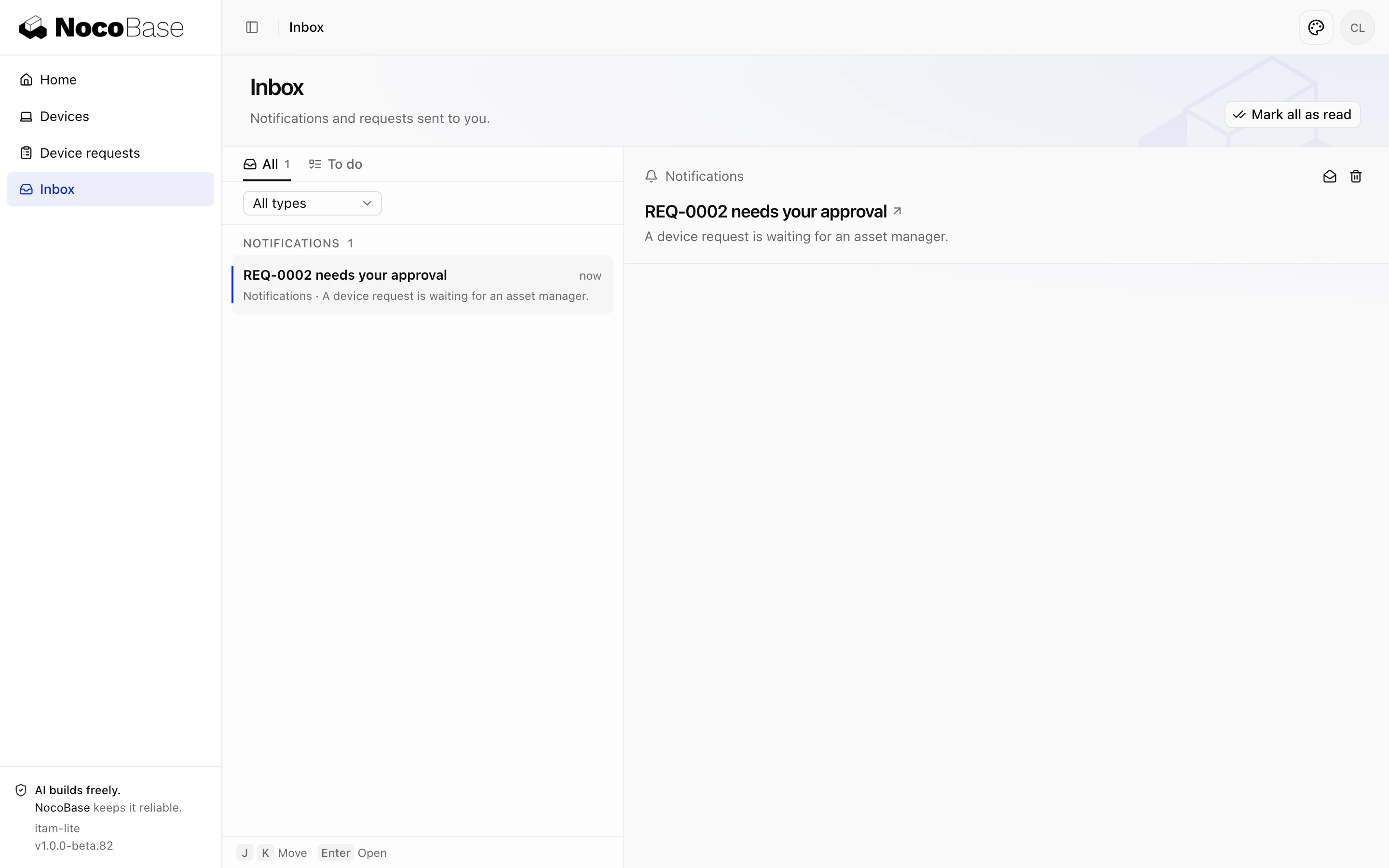
Cathy 打开「收件箱」,点开消息进入申请,点「批准」。
资产管理员收到待审批的站内信 -
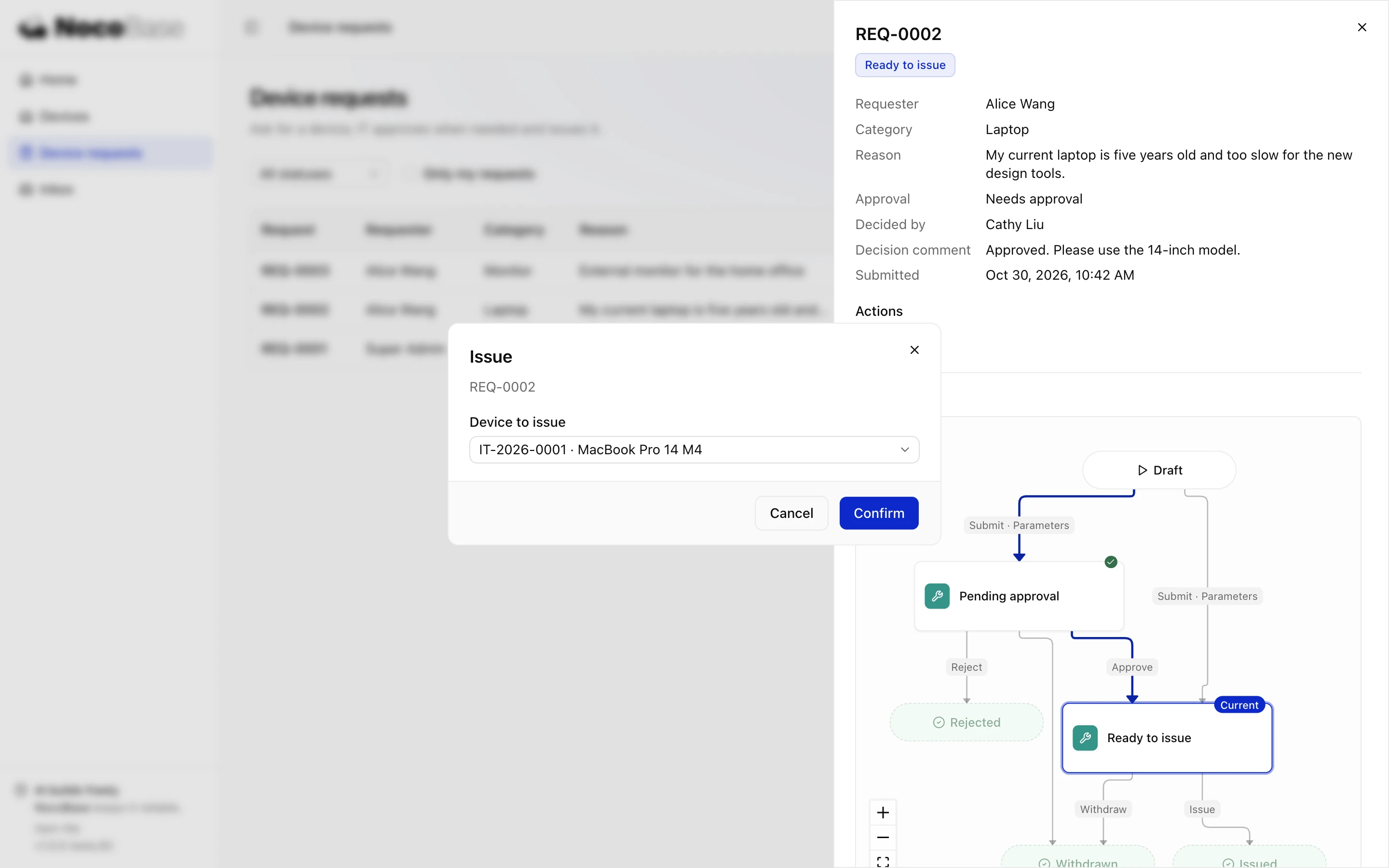
Ben 在「收件箱」里打开「可以发放了」的消息,点「发放」,选一台在库的笔记本。
IT 支持选择设备发放 -
打开「设备台账」,这台笔记本变为「在用」,使用人是 Alice。Alice 收到「设备已发放」的站内信。
4. 调整审批规则
管理员打开「系统设置 › 流程管理」,点「设备领用」,左边是流程图,右边是审批规则。勾选台式机并保存后,新提交的台式机申请就进入待审批;已经提交的申请不受影响。
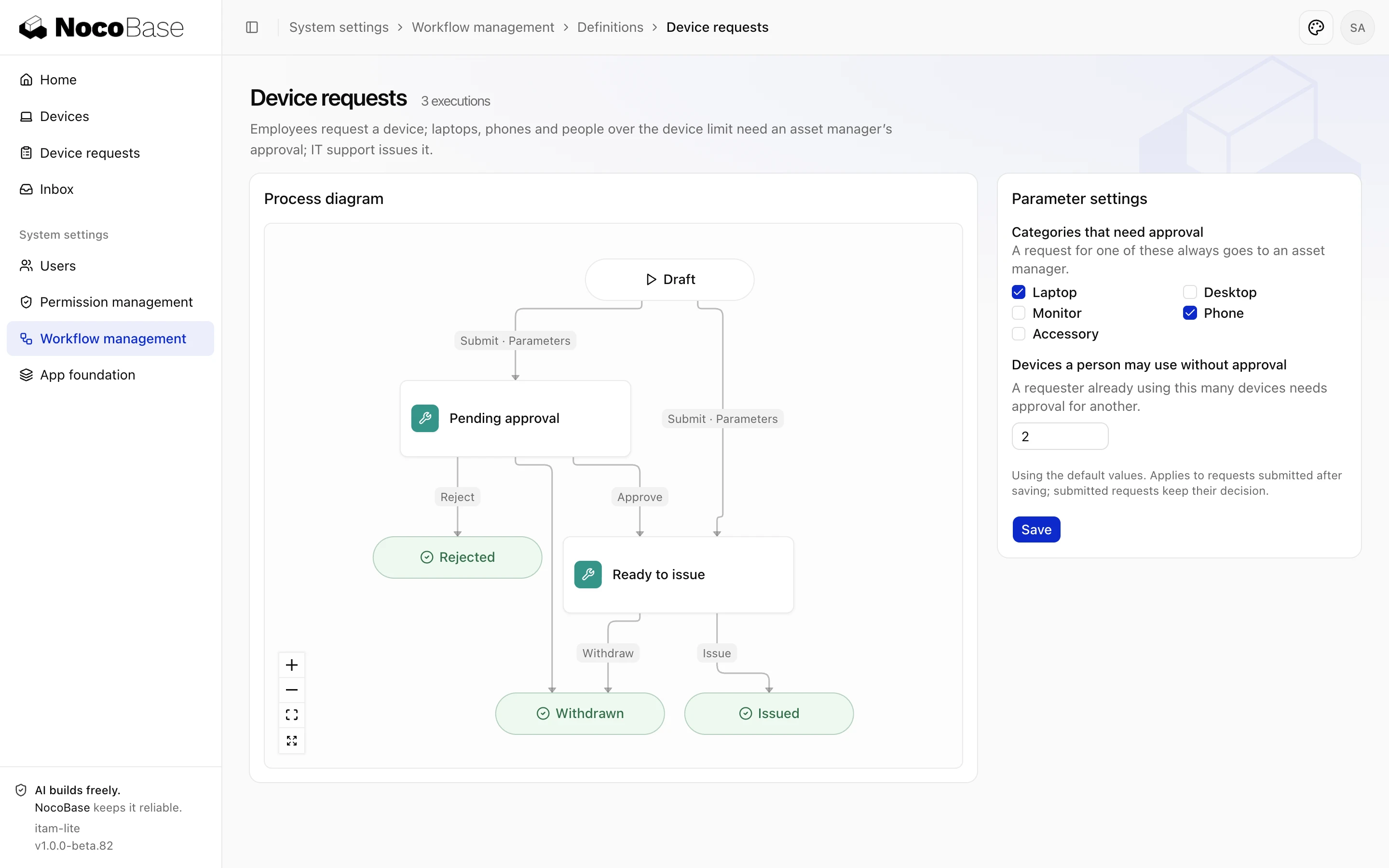
「执行记录」里每个申请一条,能看到它走过的每一步、谁操作的,以及每条站内信的发送结果。
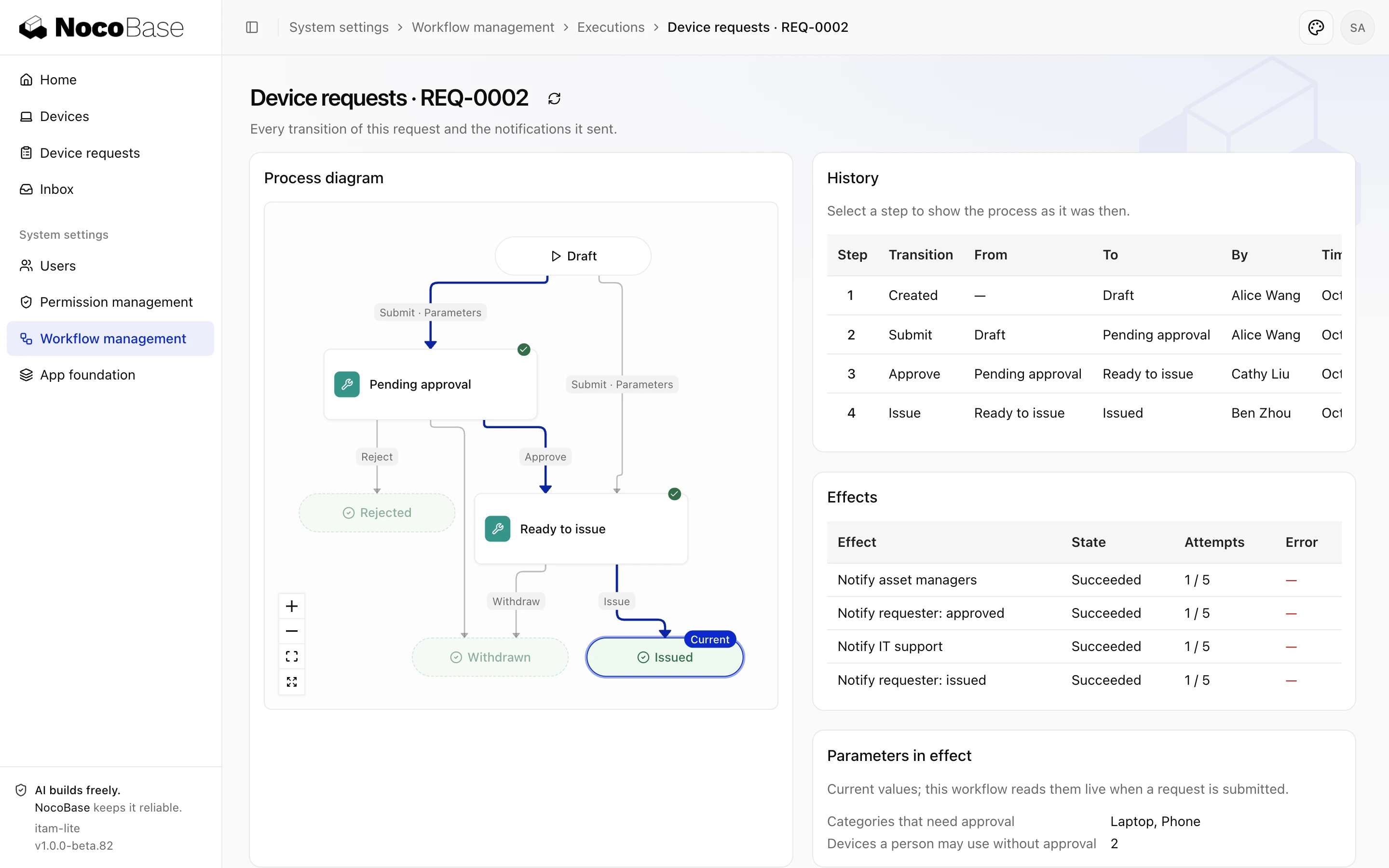
完成的标志笔记本申请经资产管理员批准、IT 支持发放后,台账里设备变为在用、使用人是申请人;显示器申请直接进入待发放;Cathy、Ben、Alice 都收到了对应的站内信;流程管理里能看到流程图、审批规则和执行记录。