

SQL 模式查询数据
在“数据查询”面板切换到 SQL 模式,编写并运行查询语句,直接使用返回结果进行图表映射与渲染。
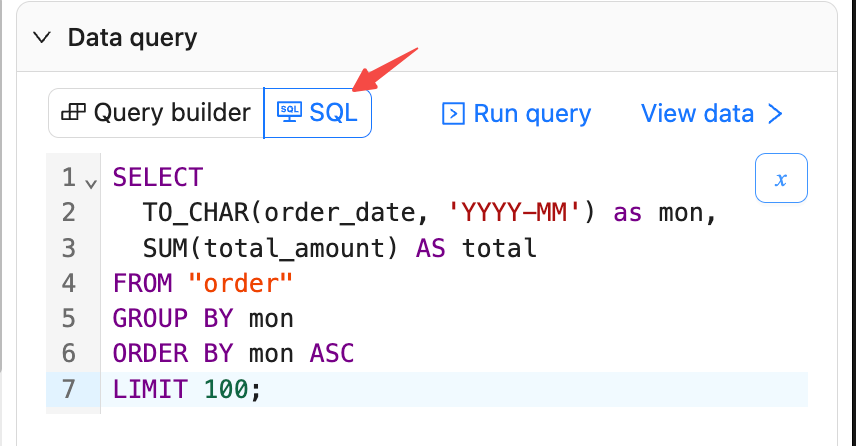
编写SQL语句
- 在“数据查询”面板选择“SQL”模式。
- 输入 SQL,点击“运行查询”执行。
- 支持复杂的多表JOIN、VIEW 等完整sql语句
示例:按月统计订单金额
查看结果
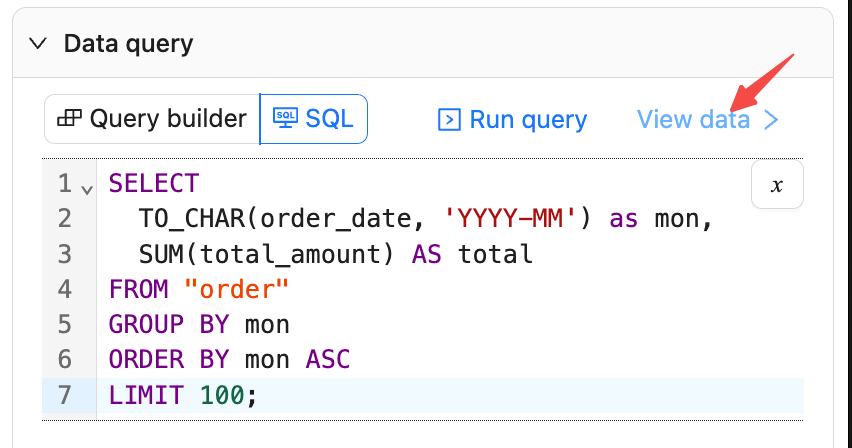
- 点击 “查看数据” 打开数据结果预览面板。
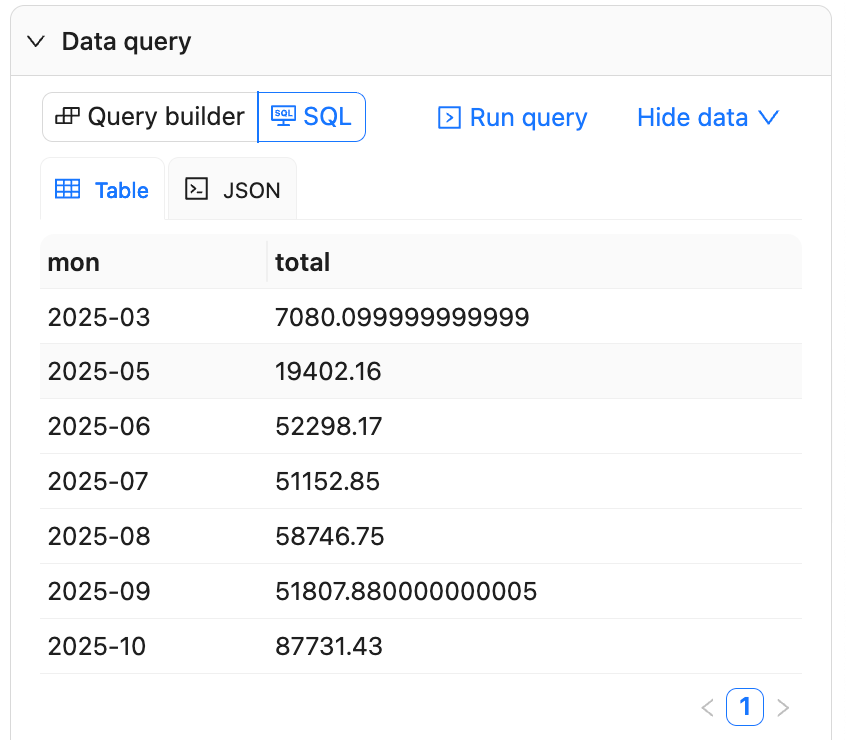
数据支持分页展示,也可以切换 Table/JSON 检查列名与类型
字段映射
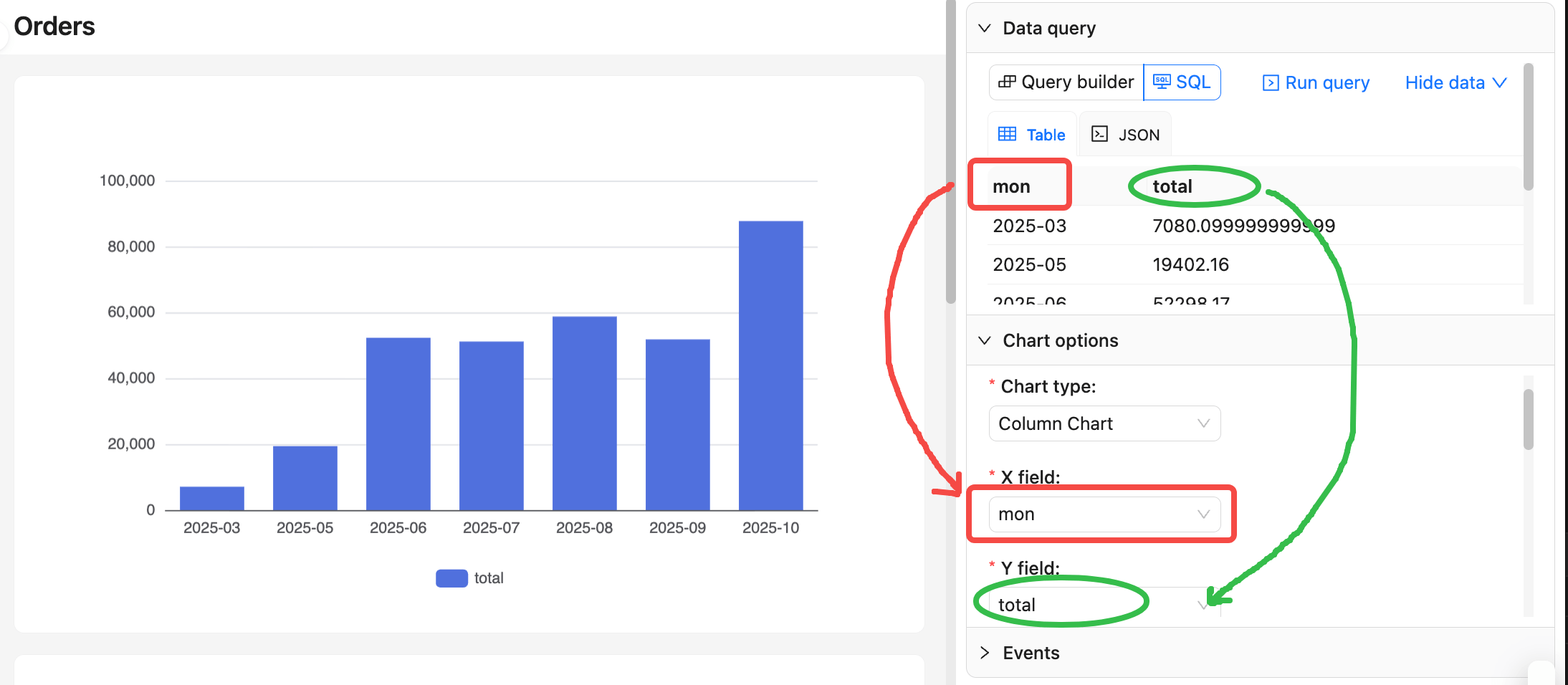
- 在 图表选项 配置中基于查询数据结果列完成映射。
- 默认自动会把第一列作为维度(x轴 或 分类),第二列作为度量(y轴 或 值)。所以请注意SQL中的字段顺序:
使用上下文变量
点击 SQL 编辑器右上角的 x 按钮,可以选择使用上下文变量。
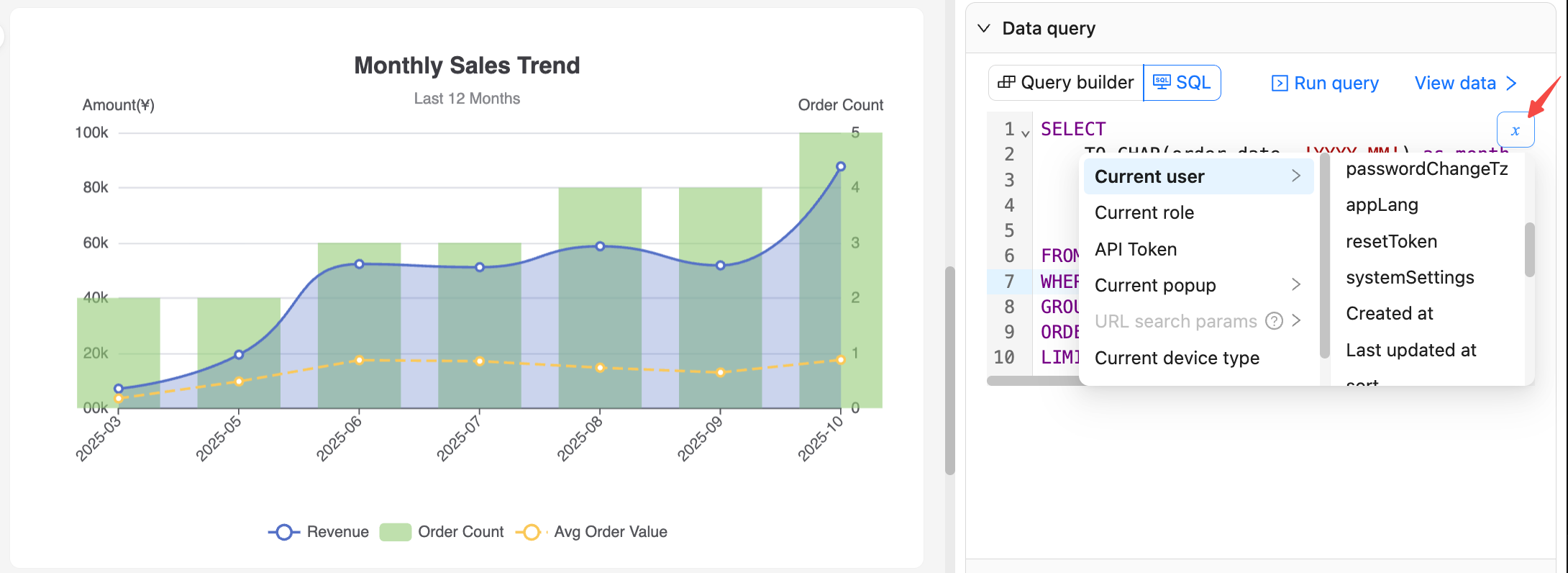
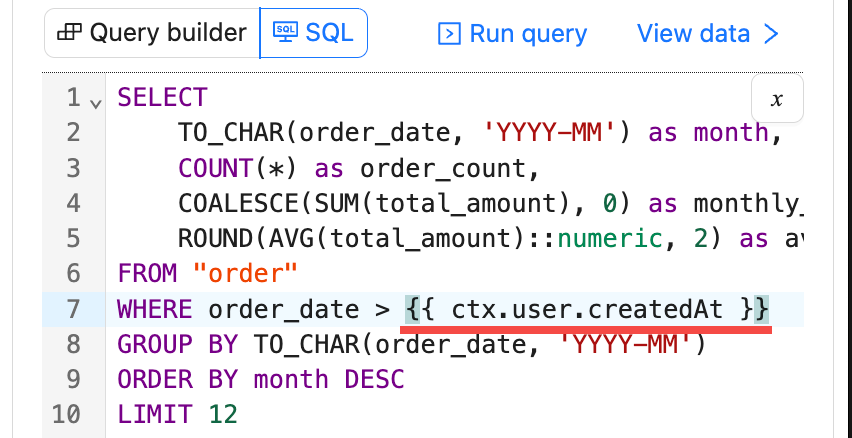
选择确认后,会在SQL文本光标位置(或选中内容位置)插入变量的表达式。
例如 {{ ctx.user.createdAt }},注意不要自己另外加引号。
更多示例
更多使用示例,可以参考 Nocobase Demo应用
建议:
- 列名稳定后再进行图表映射,避免后续报错。
- 调试阶段设置
LIMIT减少返回行数,加快预览。
预览、保存与回滚
- 点击“运行查询”会执行请求数据,并刷新图表预览。
- 点击“保存”会将当前 SQL 文本等配置保存到数据库。
- 点击“取消”回到上次保存状态,丢弃当前未保存变更。