

SQLモードでデータをクエリする
「データクエリ」パネルでSQLモードに切り替えて、クエリ文を記述し実行すると、返された結果を直接チャートのマッピングやレンダリングに利用できます。
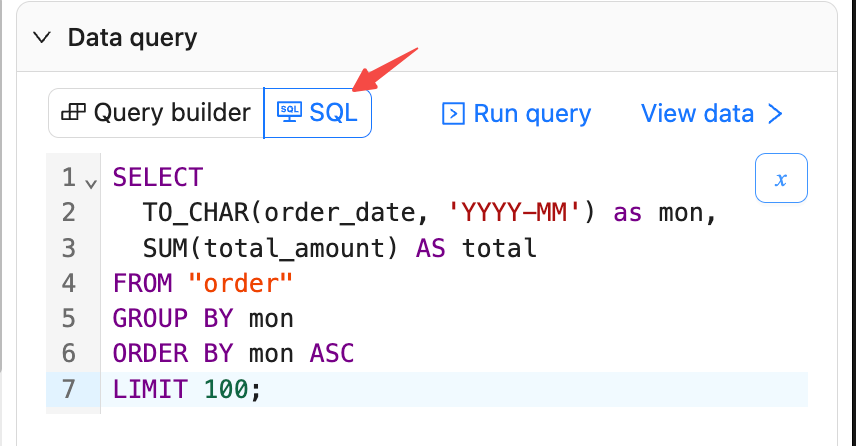
SQL文を記述する
- 「データクエリ」パネルで「SQL」モードを選択します。
- SQLを入力し、「クエリを実行」をクリックして実行します。
- 複雑な複数テーブルのJOINやVIEWなど、完全なSQL文をサポートしています。
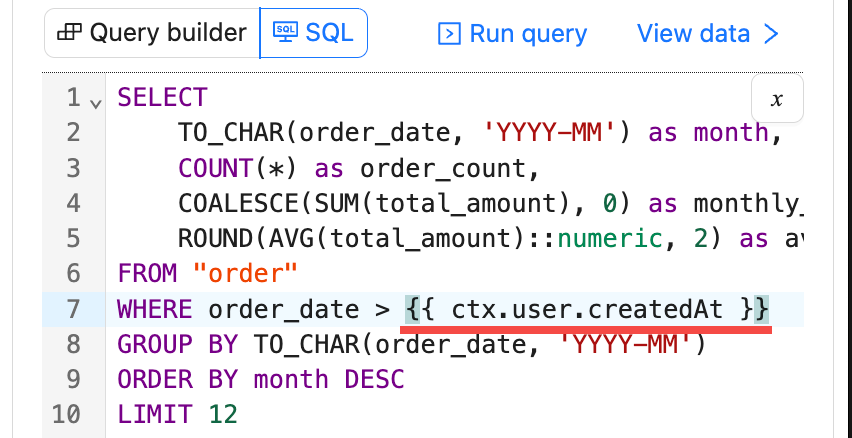
例:月ごとの注文金額の集計
結果を確認する
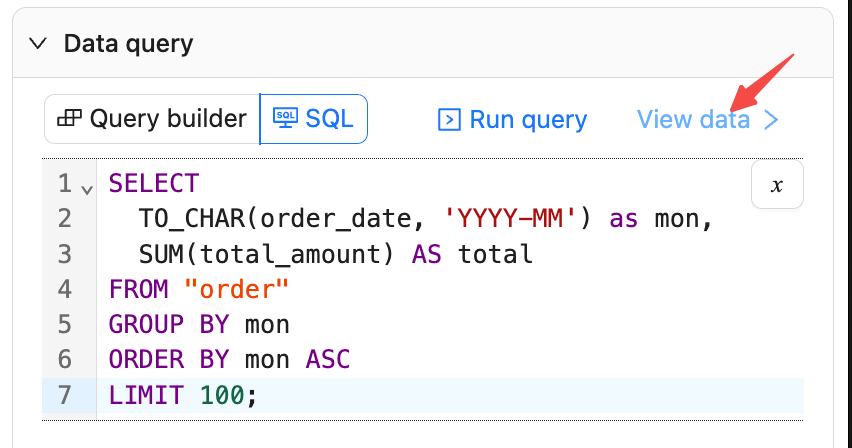
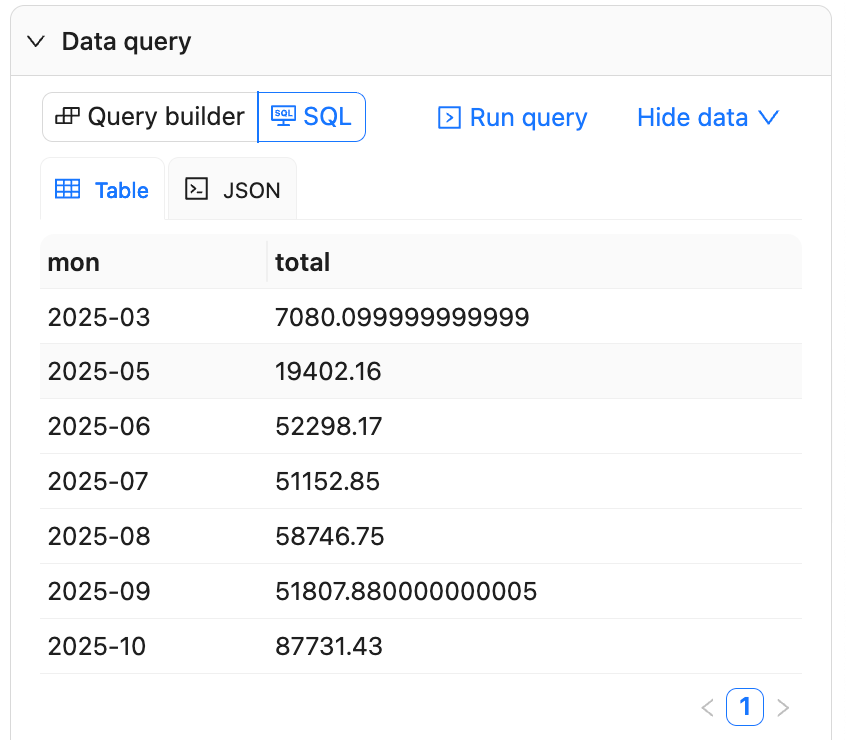
- 「データを表示」をクリックすると、データ結果のプレビューパネルが開きます。
データはページネーション表示に対応しており、Table/JSONを切り替えて列名と型を確認することもできます。
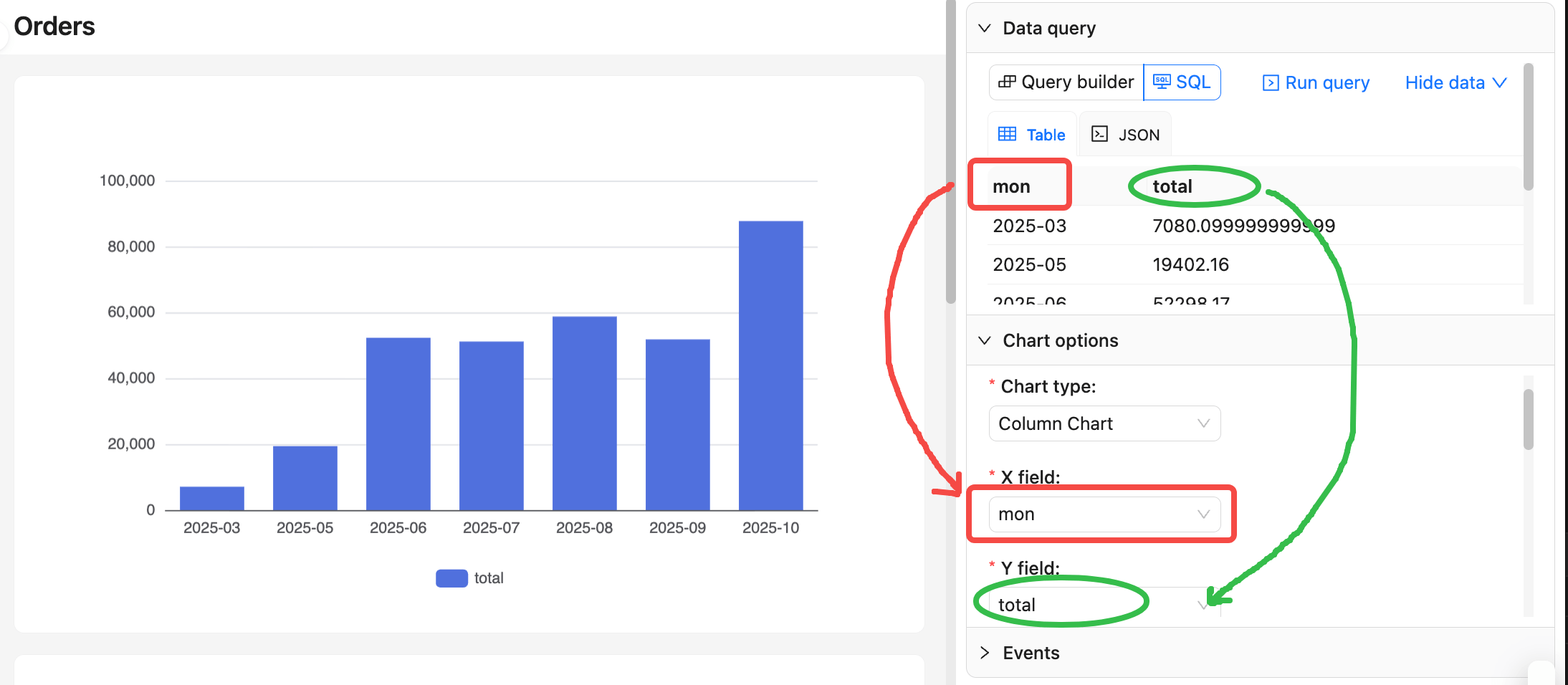
フィールドマッピング
- 「チャートオプション」の設定で、クエリデータの結果列に基づいてマッピングを完了します。
- デフォルトでは、最初の列がディメンション(X軸またはカテゴリ)として、2番目の列がメジャー(Y軸または値)として自動的に使用されます。そのため、SQLでのフィールドの順序に注意してください。
コンテキスト変数を使用する
SQLエディター右上のxボタンをクリックすると、コンテキスト変数を使用できます。
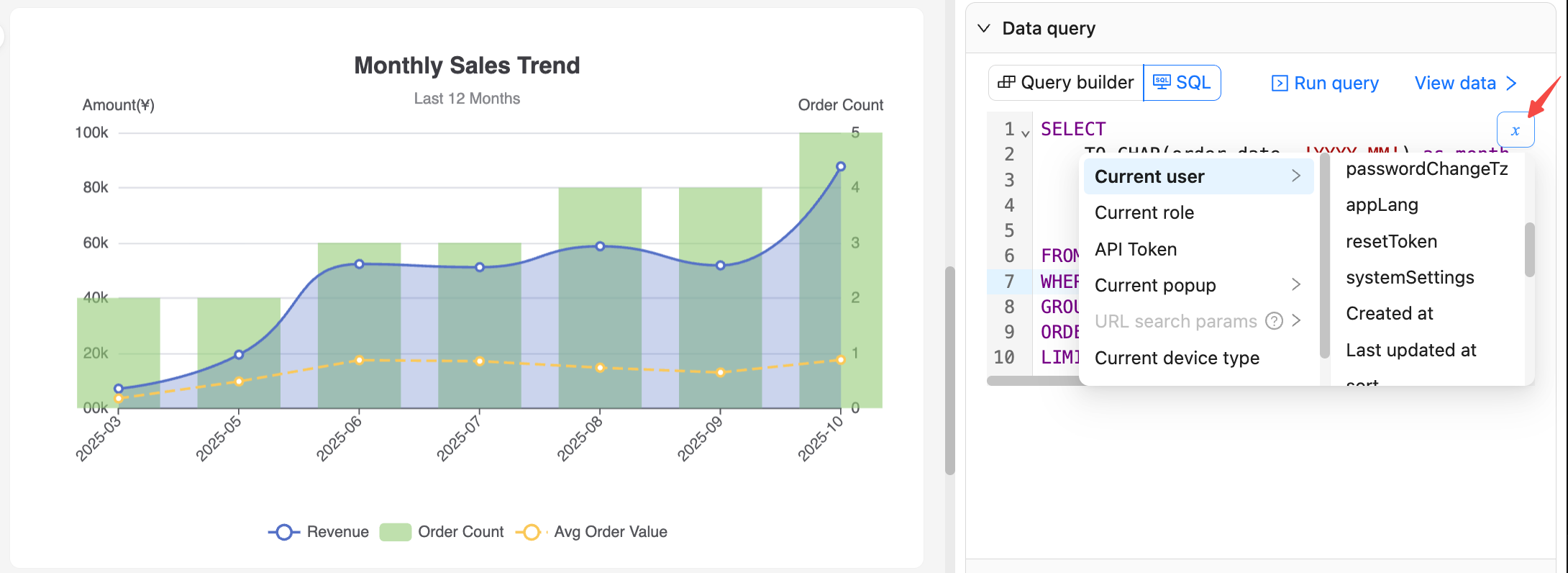
選択して確定すると、SQLテキストのカーソル位置(または選択された内容の位置)に、変数の式が挿入されます。
例:{{ ctx.user.createdAt }}。自分で余分な引用符を追加しないように注意してください。
その他の例
その他の使用例については、NocoBaseのデモアプリをご参照ください。
推奨事項:
- 列名が安定してからチャートマッピングを行うことで、後続のエラーを回避できます。
- デバッグ段階では、
LIMITを設定して返される行数を減らし、プレビューを高速化することをお勧めします。
プレビュー、保存、およびロールバック
- 「クエリを実行」をクリックすると、データがリクエストされ、チャートのプレビューが更新されます。
- 「保存」をクリックすると、現在のSQLテキストや関連する設定がデータベースに保存されます。
- 「キャンセル」をクリックすると、最後に保存された状態に戻り、現在の未保存の変更は破棄されます。