

图表选项
配置图表的展示方式,支持两种模式:Basic(图形化)与 Custom(JS 自定义)。Basic 适合快速映射与常用属性;Custom 适合复杂场景与高级定制。
面板结构
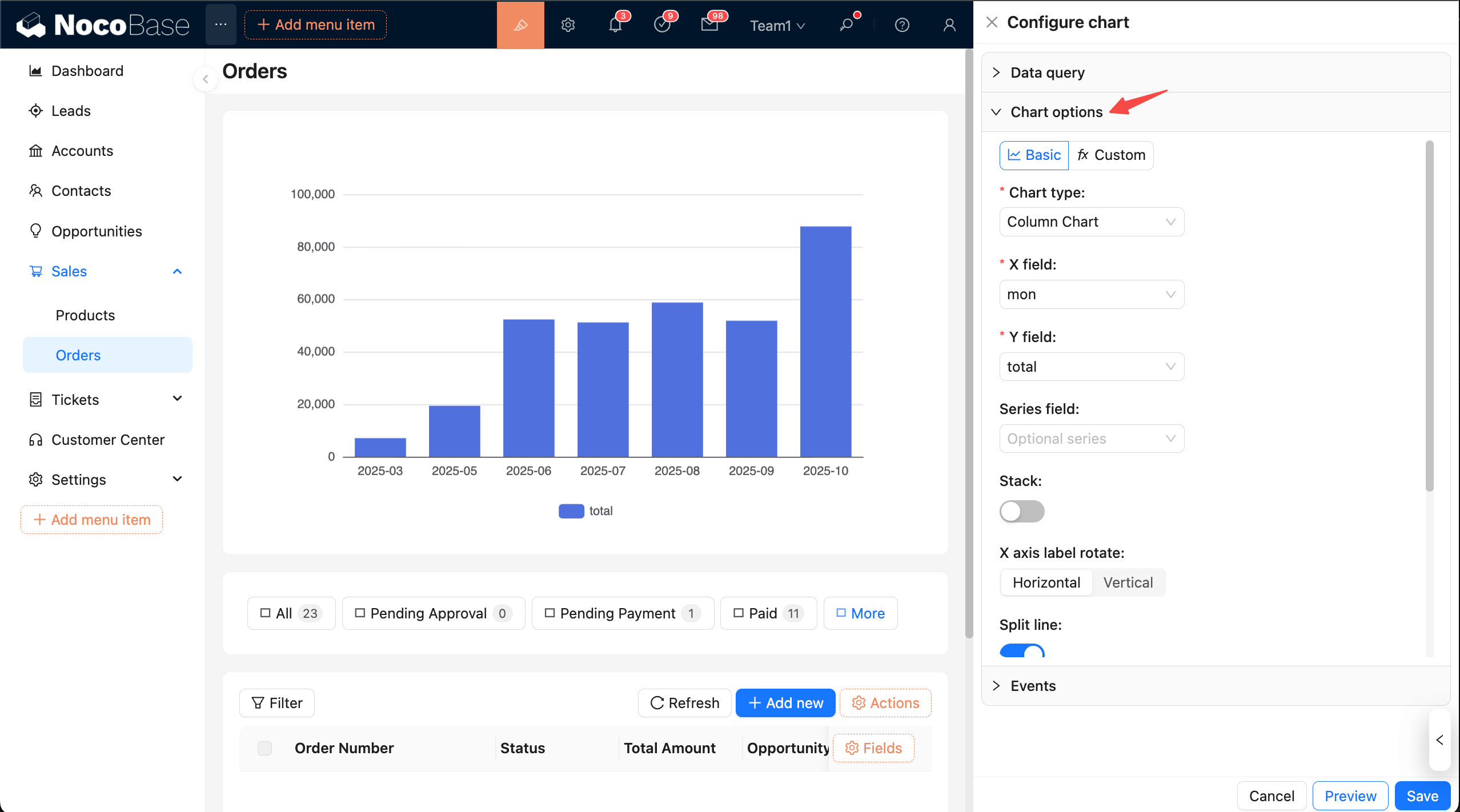
Tips: 为了更方便地配置当前内容,可以先折叠收起其他面板。
最顶部是操作栏 模式选择
- Basic:图形化配置,选择类型并完成字段映射,常见属性开关直接调整。
- Custom:在编辑器中编写 JS,返回 ECharts
option。
Basic 模式
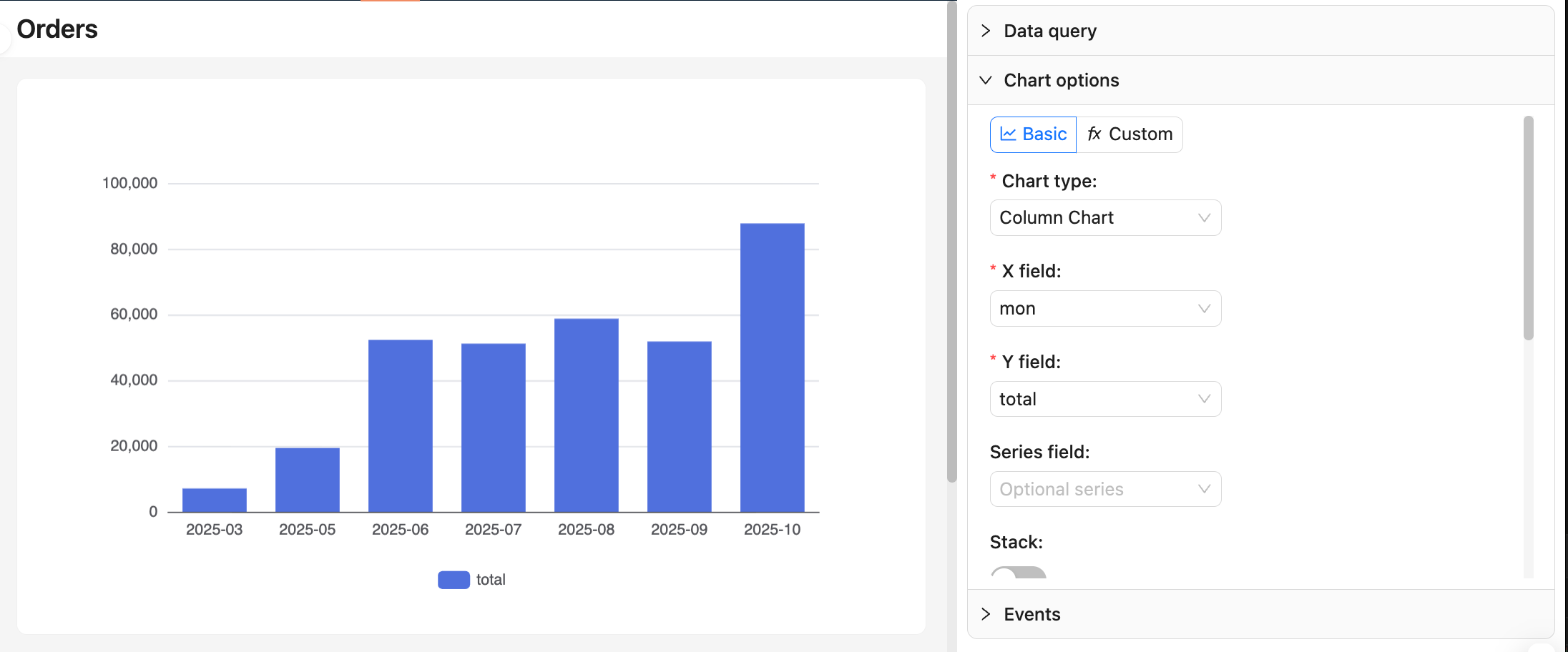
选择图表类型
- 支持:折线图、面积图、柱状图、条形图、饼图、环形图、漏斗图、散点图 等。
- 不同图表类型要求的字段可能不同,先确认“数据查询 → 查看数据”的列名与类型。
字段映射
- 折线/面积/柱状/条形:
xField:维度(如日期、品类、地区)yField:度量(聚合后的数值)seriesField(可选):系列分组(用于多条线/多组柱)
- 饼/环形:
Category:分类维度Value:度量
- 漏斗:
Category:阶段/分类Value:值(通常为数量或占比)
- 散点:
xField、yField:两个度量或维度,用于坐标轴
注意:
- 维度或度量变更后重新确认映射,避免出现空图或错位。
- 饼/环形、漏斗必须提供“分类 + 值”组合。
常用属性
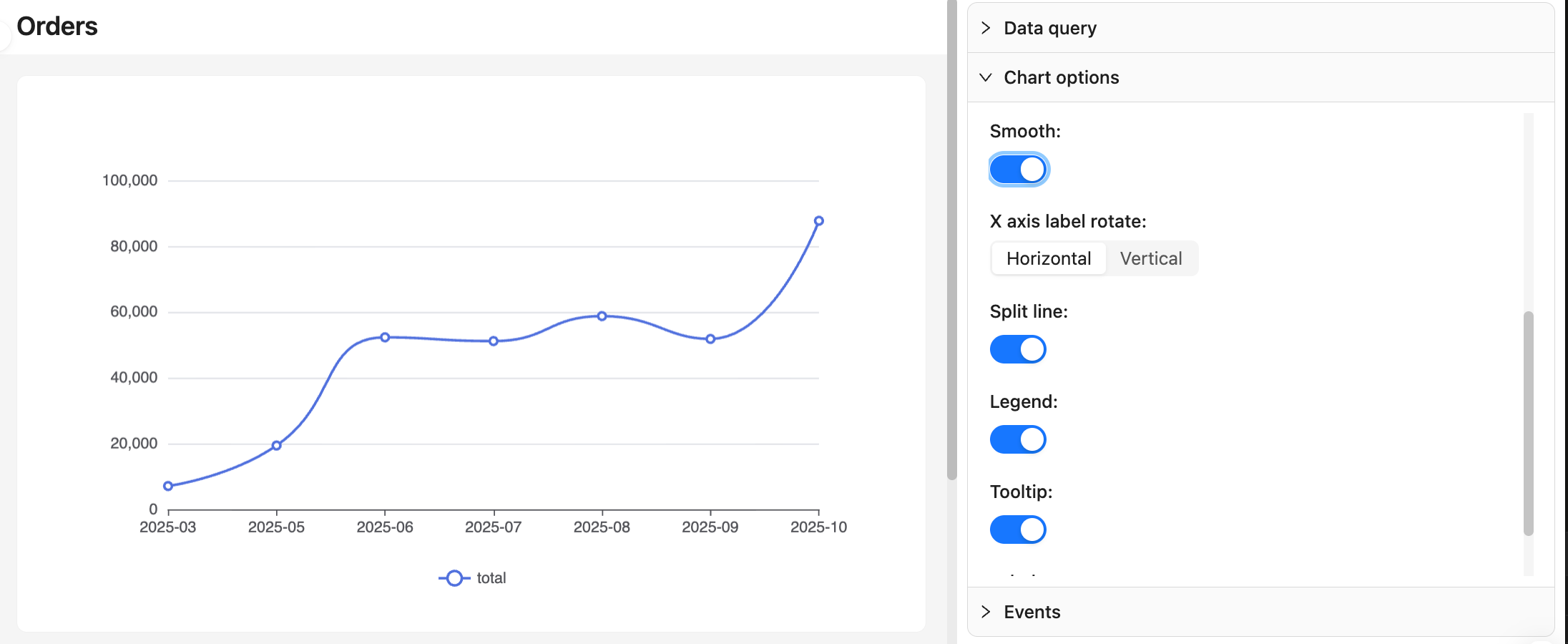
- 堆叠、平滑(折线/面积)
- 标签显示、提示(tooltip)、图例(legend)
- 坐标轴标签旋转、分隔线
- 饼/环形的半径与内半径、漏斗排序方式
建议:
- 时间序列用折线/面积并适度开启平滑;大类对比用柱状/条形。
- 数据密集时不必开启全部标签,避免遮挡。
Custom 模式
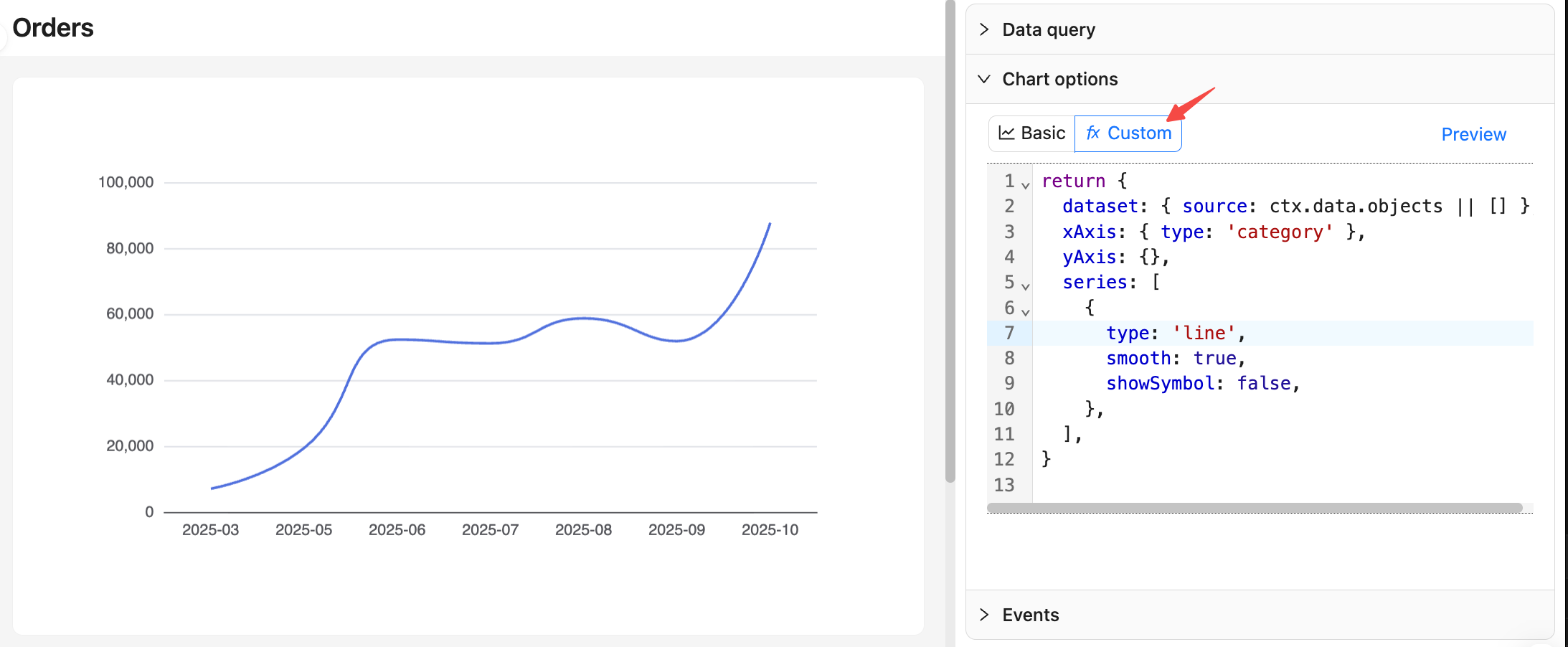
用于返回完整的 ECharts option,适合多系列合并、复杂提示、动态样式等高级定制。
推荐用法:把数据统一收敛在 dataset.resource 中,详细用法请参考 Echars 文档 Dataset
数据上下文
ctx.data.objects:对象数组(每行记录,推荐)ctx.data.rows:二维数组(含表头)ctx.data.columns:按列分组的二维数组
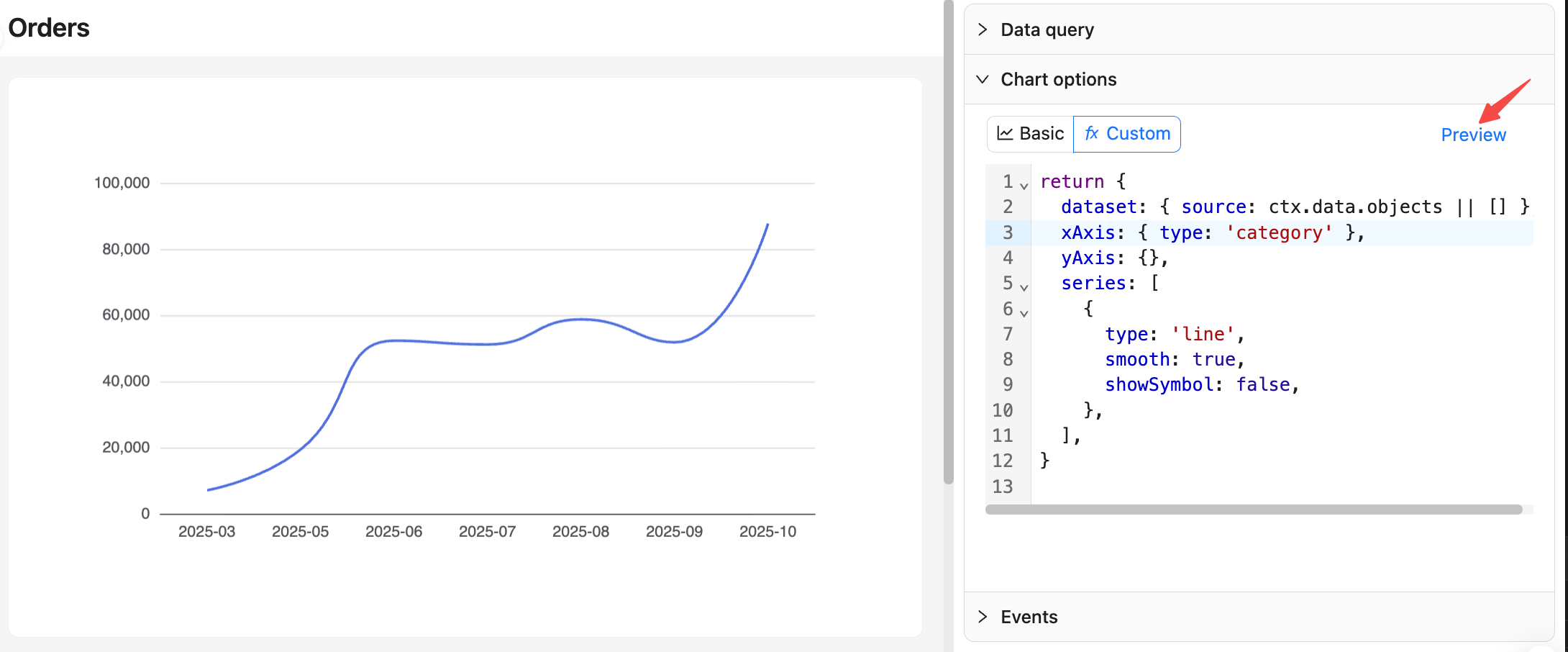
示例:按月订单折线图
预览与保存
- Custom 模式下修改完,可以点击右边的 预览 按钮更新图表预览。
- 在底部点击 “保存”使配置生效并保存;点击“取消”撤销本次所有配置修改。
TIP
关于图表选项的更多说明,请参见 高级用法 — 自定义图表配置。