

第 6 章:工作流 — 让系统自动干活
上一章我们给系统加上了权限,不同角色看到不同的内容。但所有操作还是靠人手动完成——新工单来了要自己去看,状态改了没人知道。
这一章,我们用 NocoBase 的工作流让系统自动干活——配置条件判断和自动更新节点,实现工单状态自动流转和创建时间自动记录。
6.1 什么是工作流(Workflow)
工作流就是一套自动化的"如果……那么……"规则。
打个比方:你手机上设了个闹钟,每天早上 8 点响。闹钟就是最简单的工作流——条件满足(到了 8 点),就自动执行(响铃)。
NocoBase 的工作流也是同样的思路:
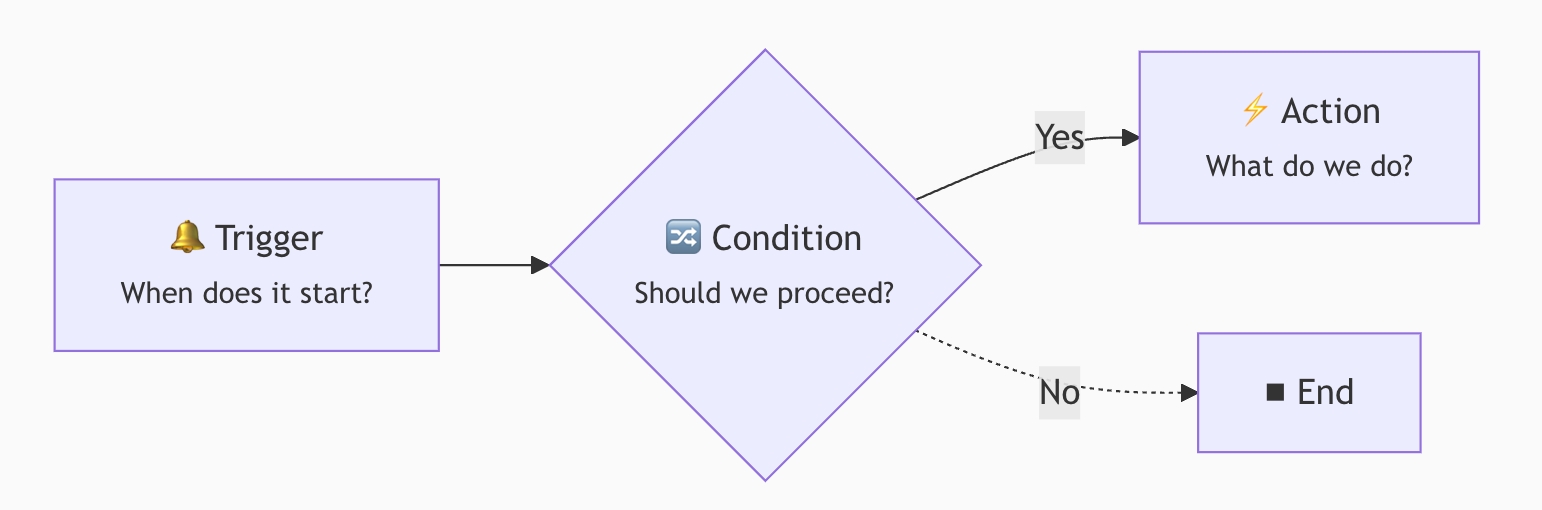
- 触发器:工作流的入口。比如"有人创建了一条新工单"或"某条数据被更新了"
- 条件判断:可选的过滤步骤。比如"只有处理人不为空时才继续"
- 执行动作:真正干活的步骤。比如"发送通知"或"更新某个字段"
工作流的执行动作可以串联多个节点,常用的节点类型有:
- 流程控制:条件判断、并行分支、循环、延时
- 数据操作:新增数据、更新数据、查询数据、删除数据
- 通知与外部:通知、HTTP 请求、运算
本教程只用到其中最常见的几个,学会组合后就能应对大多数场景。
触发器类型一览
NocoBase 提供了多种触发器类型,在创建工作流时选择:
本教程会用到 数据表事件 和 自定义操作事件 两种触发器,其他类型的用法类似,学会后就能举一反三。
NocoBase 的工作流是内置插件,不需要额外安装,开箱即用。
6.2 场景一:新工单自动通知处理人
需求:当有人创建了一条新工单,并且指定了处理人,系统自动给处理人发一条站内消息,让他知道"有活儿来了"。
第一步:创建工作流
打开右上角插件配置菜单,进入 工作流管理。
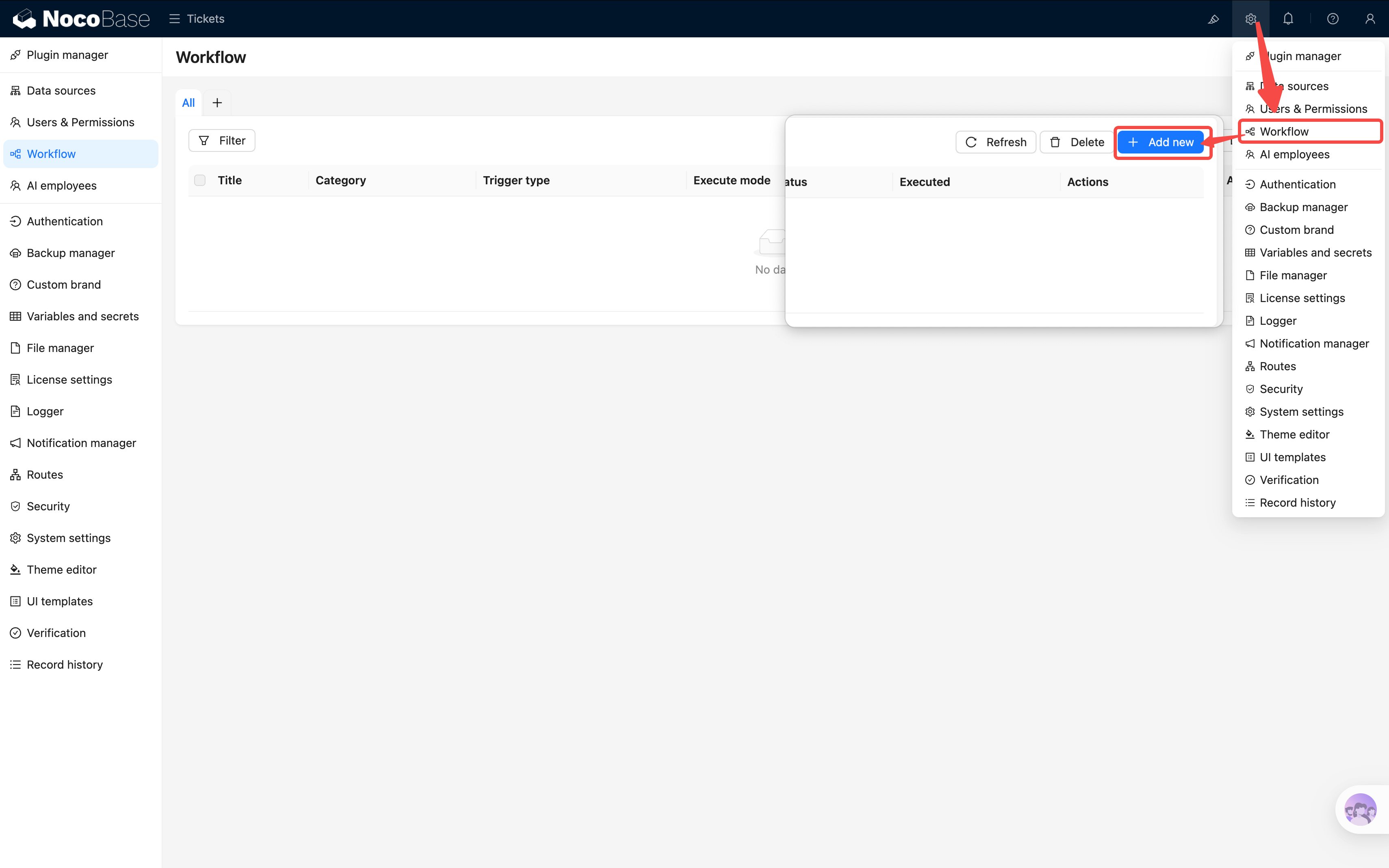
点击 新建,在弹出的对话框中:
- 名称:填写"新工单通知处理人"
- 触发器类型:选择 数据表事件
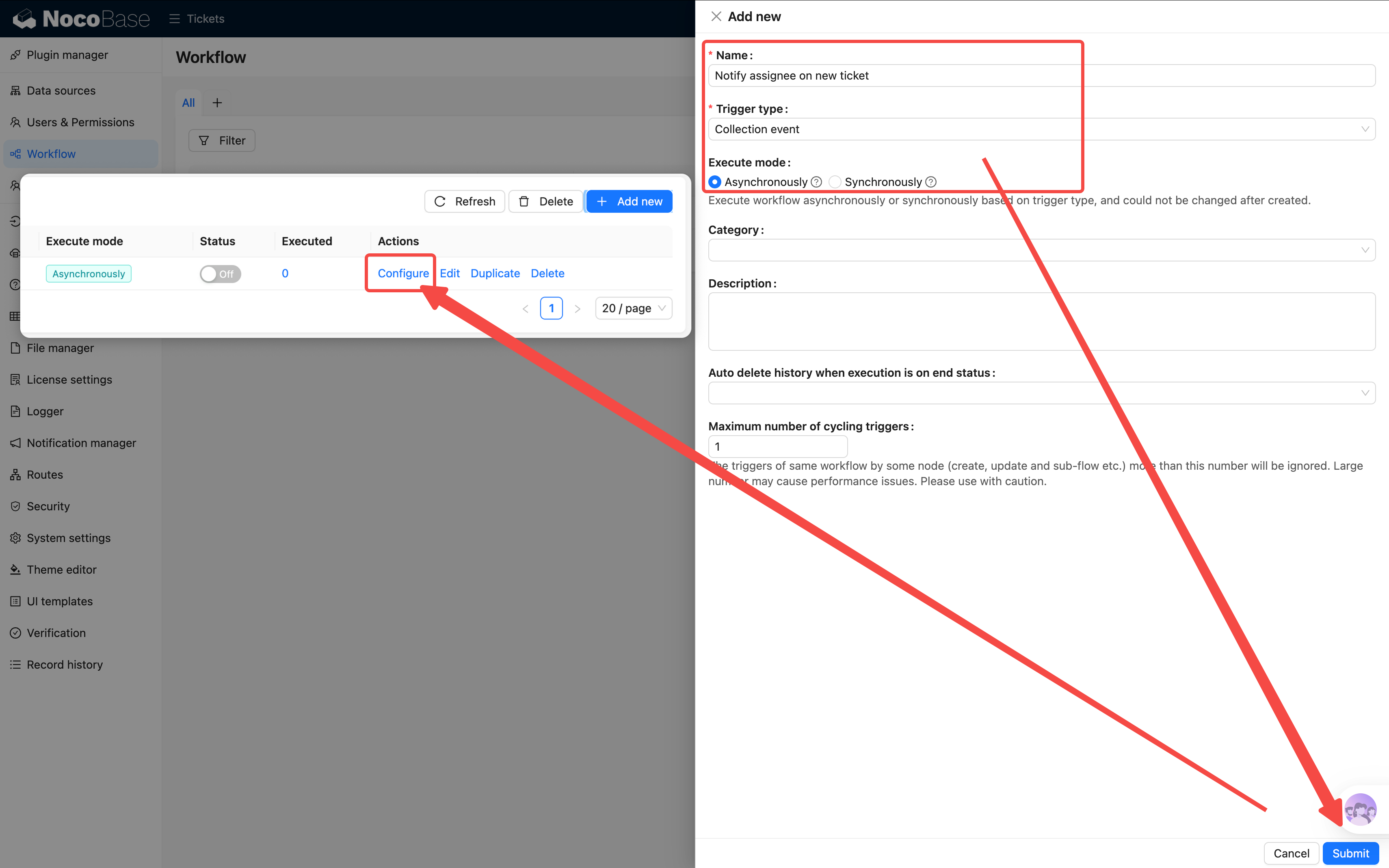
提交后,点击列表中的 配置 链接,进入流程编辑界面。
第二步:配置触发器
点击顶部的触发器卡片,打开配置抽屉:
-
数据表:选择 主数据源 / 「工单」
-
触发时机:选择「新增或更新数据后」
-
发生变动的字段:勾选「处理人(Assignee)」——只有处理人字段变了才触发,避免其他字段的修改产生不必要的通知(新增数据时,所有字段都被视为发生变动,所以新建工单也会触发)
-
满足以下条件才触发:模式选「满足组内任意条件」,添加两个条件:
assignee_id不为空Assignee / ID不为空
为什么要配两个条件?因为触发时表单里可能只有外键(assignee_id)而没有查出关联对象,也可能有了关联对象但外键字段为空。两个条件用 OR 关系,确保只要指定了处理人就一定触发。
-
预加载关联数据:勾选「Assignee」——后续通知节点需要用到处理人的信息,必须在触发器里提前加载
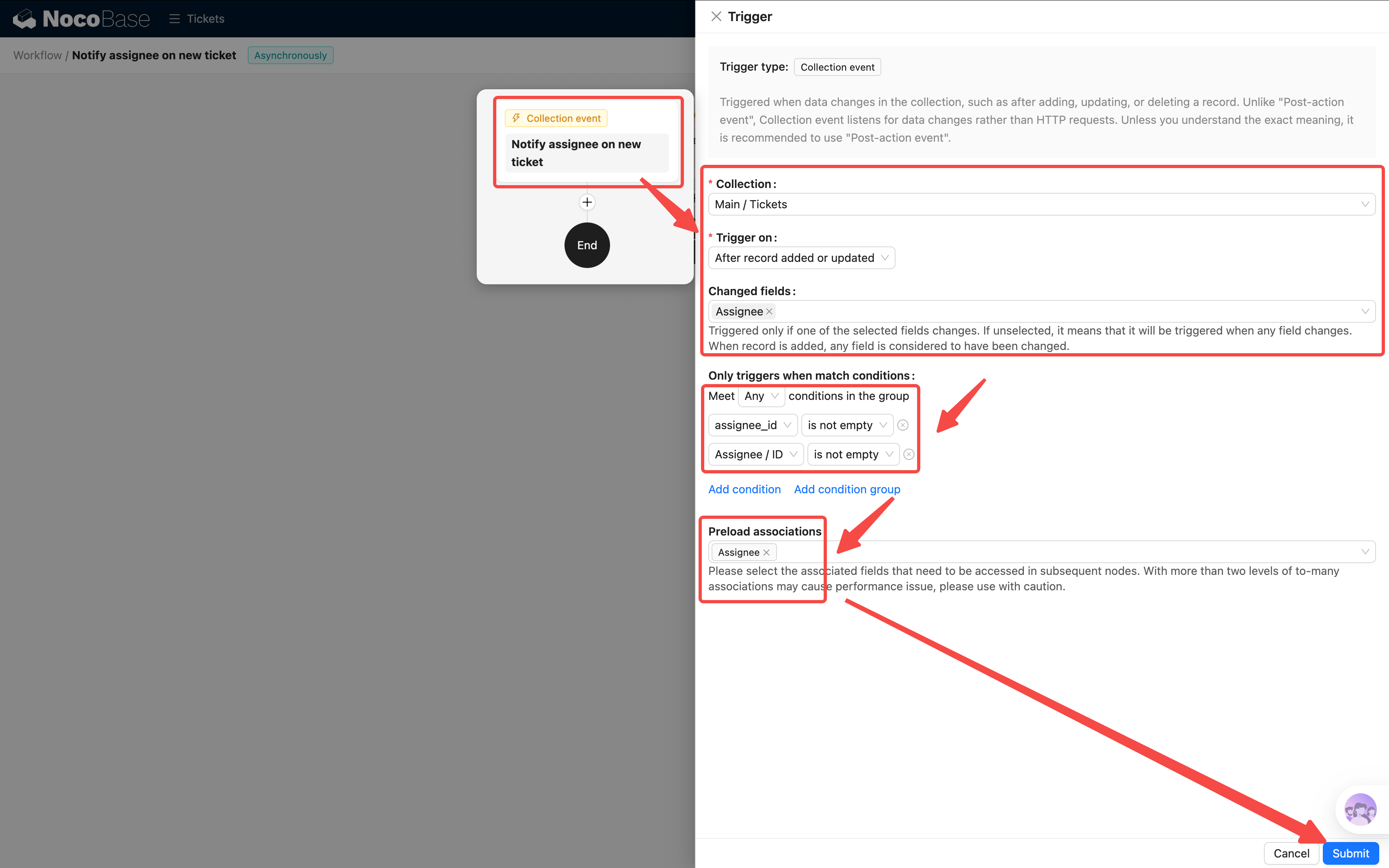
点击保存。这样,触发器本身就完成了条件判断——只有处理人不为空时才触发,不需要额外添加条件判断节点。
第三步:添加通知节点
点击触发器下方的 +,选择 通知 节点。
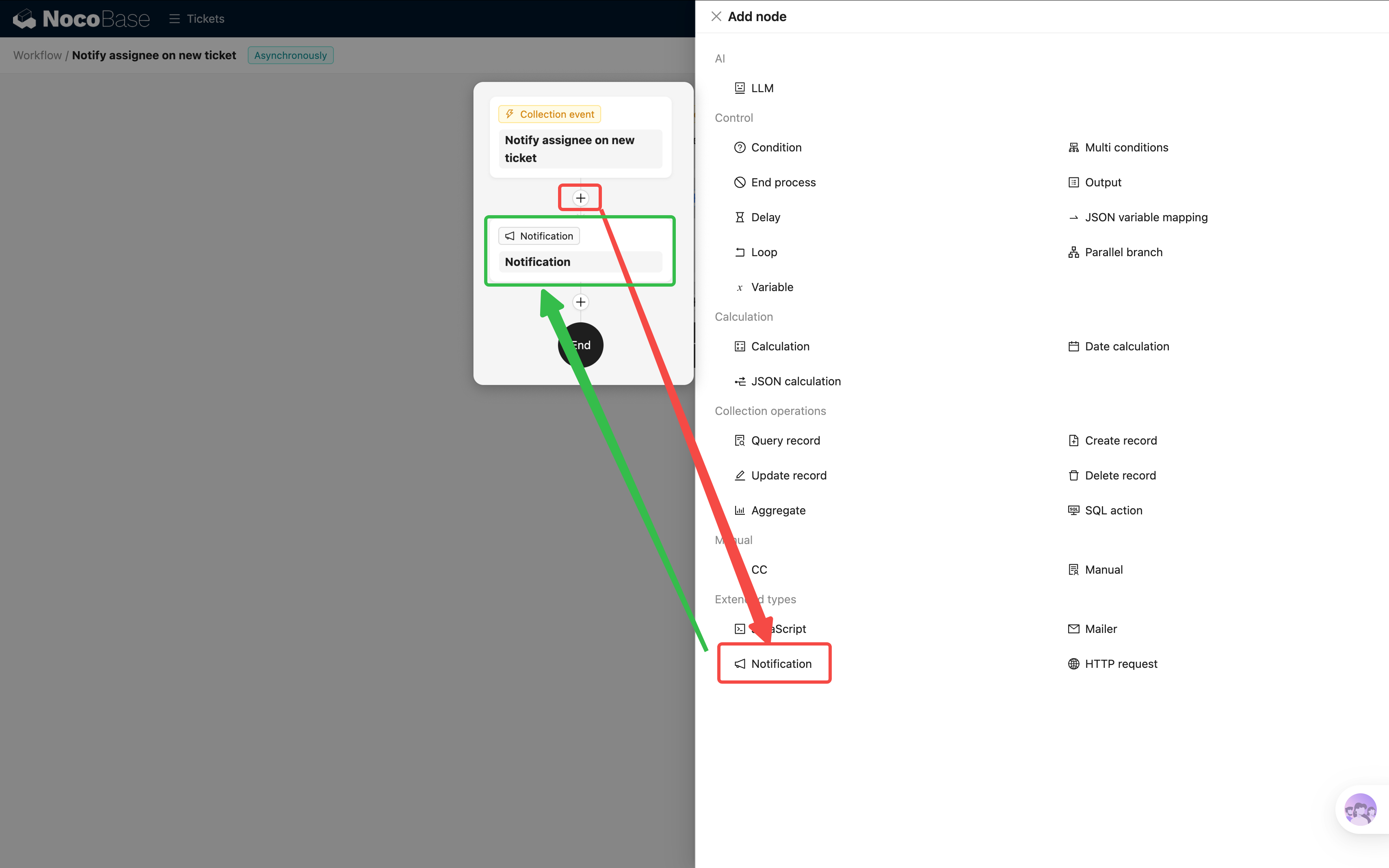
打开通知节点的配置,第一项就是选择 通知渠道——但我们还没有创建过渠道,下拉列表是空的。先去创建一个。
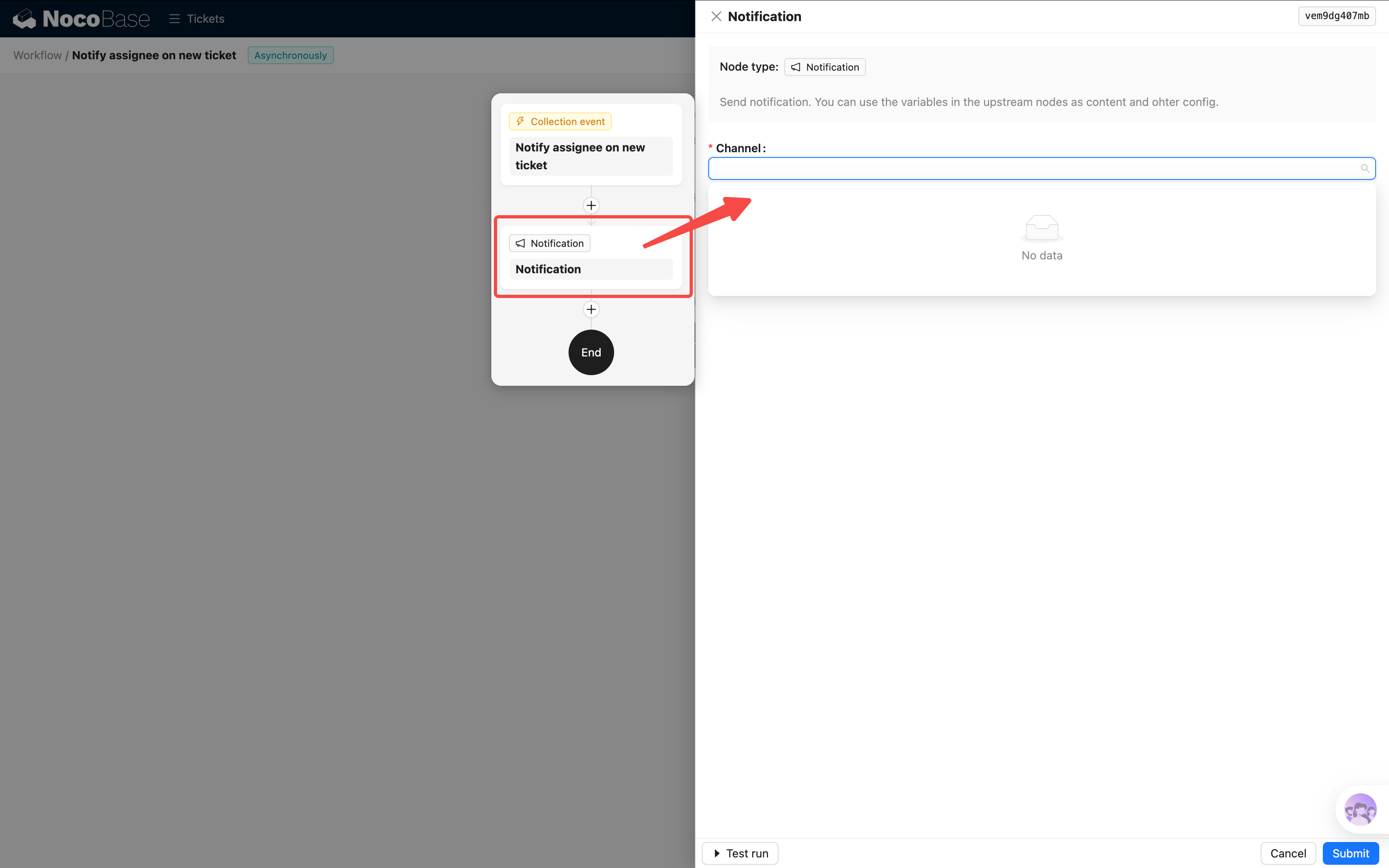
第四步:创建通知渠道
NocoBase 支持多种通知渠道类型:
本教程使用最简单的 站内信 渠道:
- 打开右上角插件设置,进入 通知管理
- 点击 新建渠道
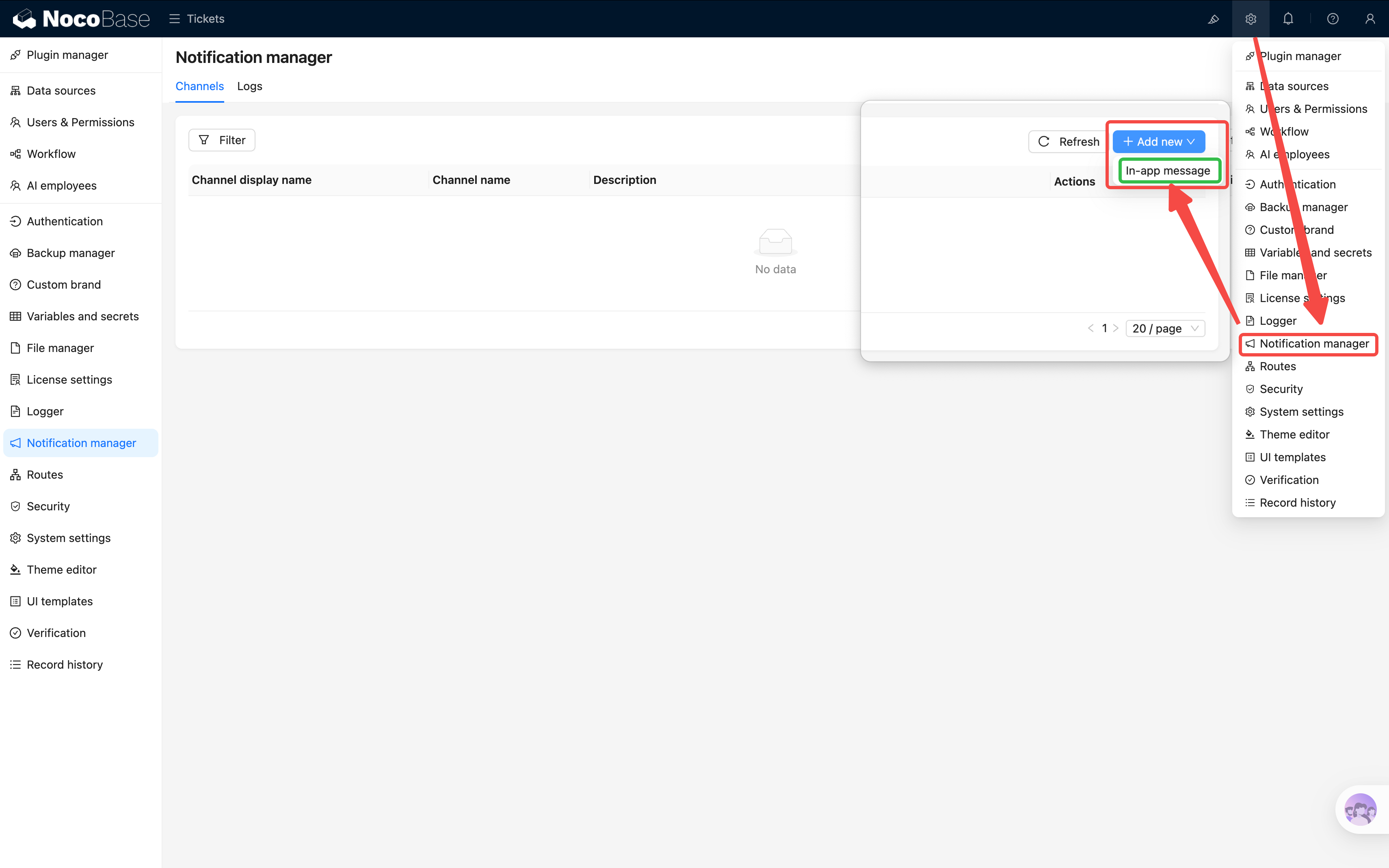
- 渠道类型选择 站内信,填写渠道名称(如"系统站内信")
- 保存
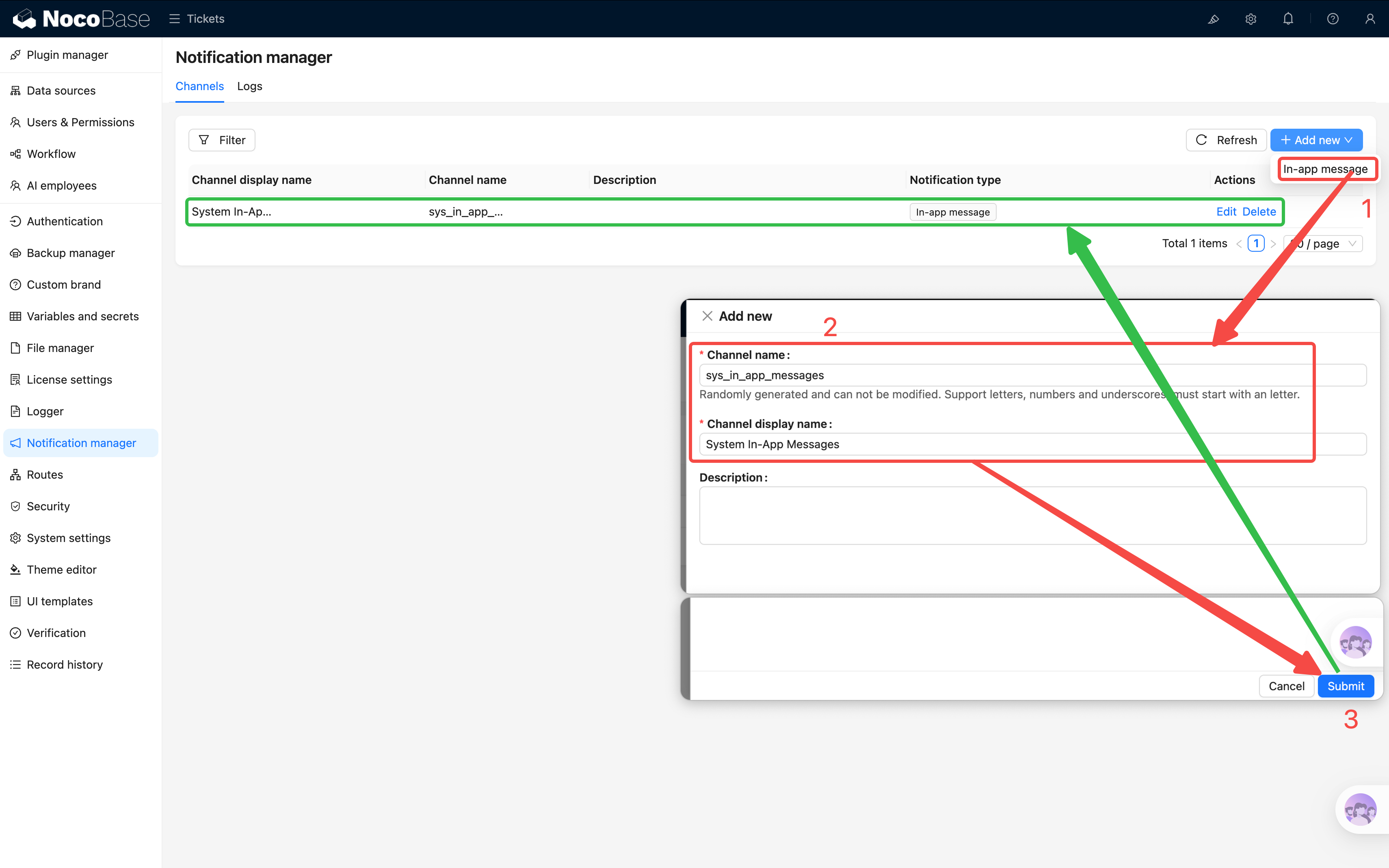
第五步:配置通知节点
回到工作流编辑页面,打开通知节点的配置。
通知节点有以下配置项:
- 通知渠道:选择刚才创建的「系统站内信」
- 接收人:点击选择 查询用户 → 「id = 触发器变量/触发数据/责任人/ID」
- 标题:填写通知标题,如"你有一条新工单待处理"。支持插入变量,比如加上工单标题:
新工单:{{触发数据 / 标题}} - 内容:填写通知正文,同样可以插入变量引用工单的优先级、描述等字段
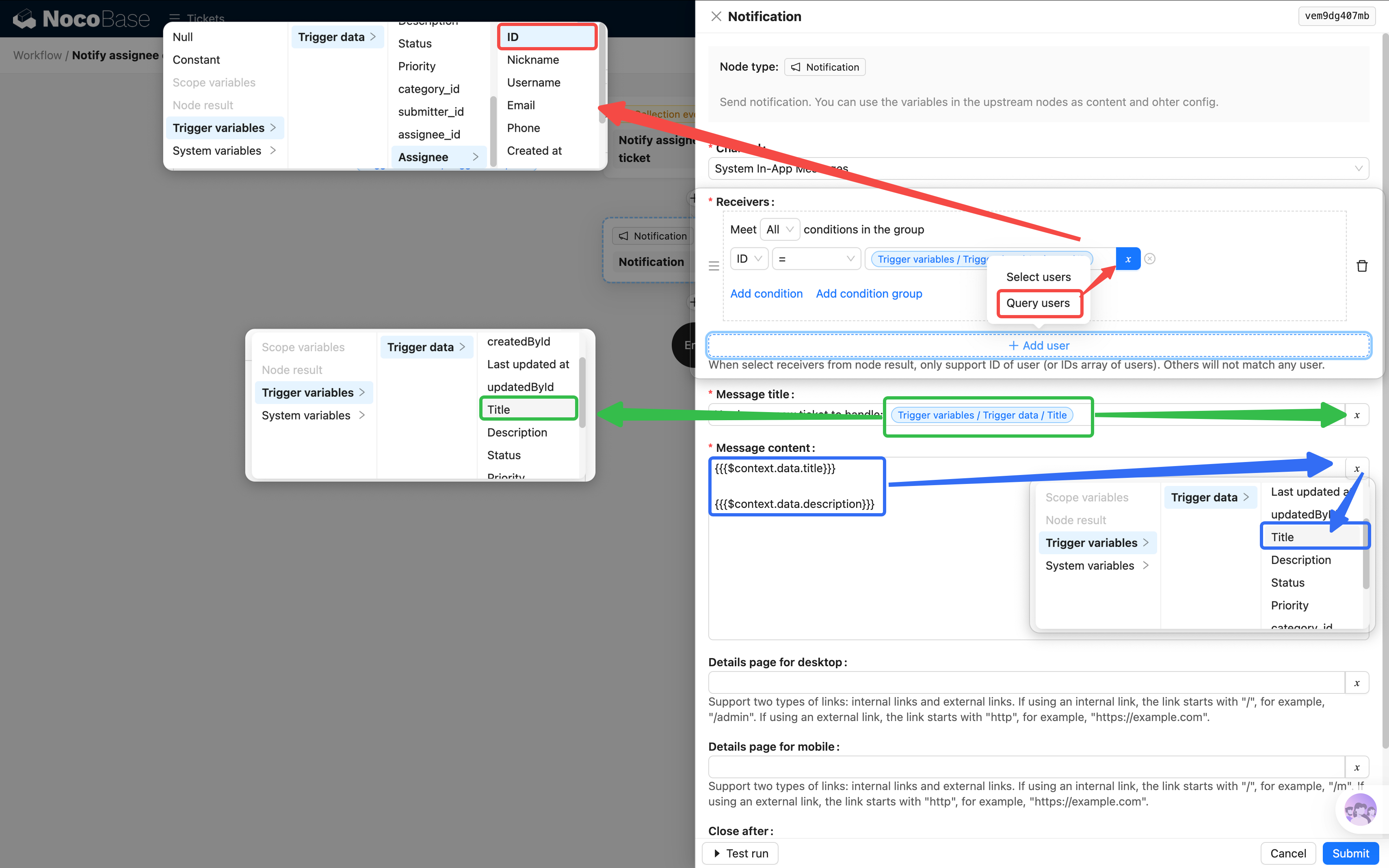
(下一步我们去找工单地址,退出弹窗之前,记得先保存!)
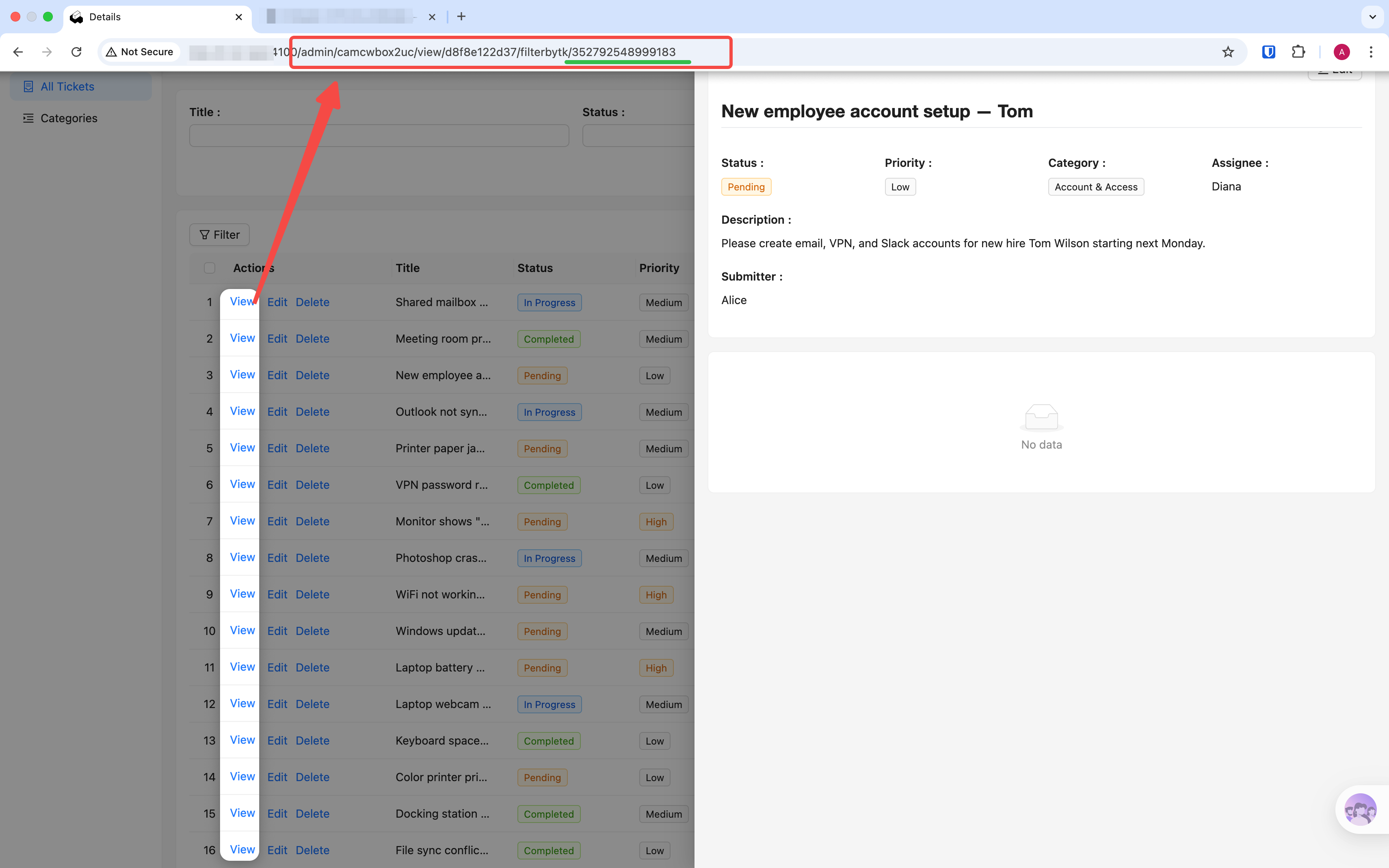
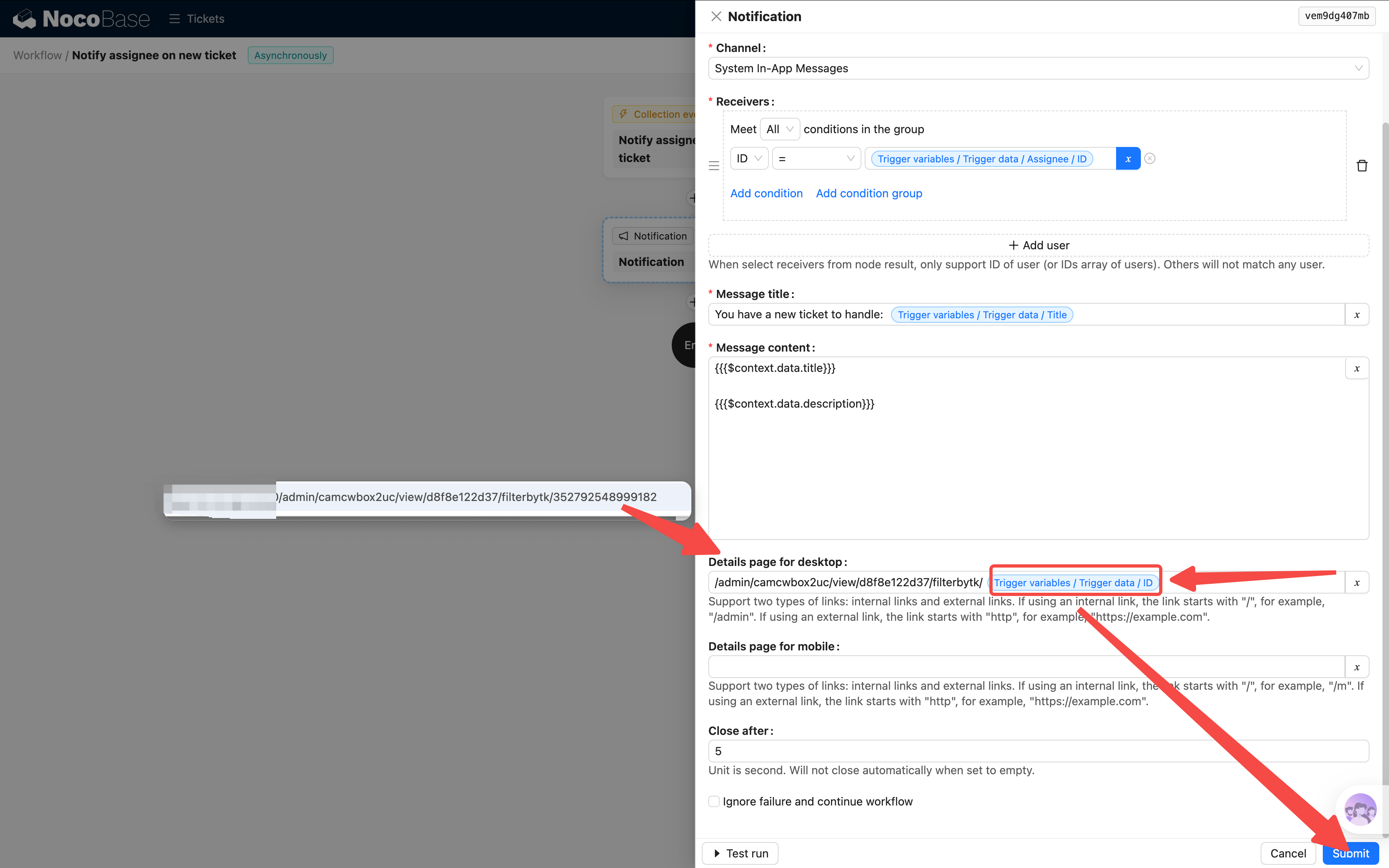
- 桌面端详情页:填写工单详情页的 URL 路径。获取方式:在前端打开任意一条工单的详情弹窗,复制浏览器地址栏中的路径,格式类似
/admin/camcwbox2uc/view/d8f8e122d37/filterbytk/353072988225540。将路径粘贴到配置框中,其中filterbytk/后面的数字就是工单 ID——把这部分替换为触发数据的 ID 变量即可(点击变量选择器 → 触发数据 → ID)。配置后,用户在通知列表中点击该通知就能直接跳转到对应工单的详情页,同时自动标记为已读
- 发送失败时继续:可选,勾选后即使通知发送失败,工作流也不会中断
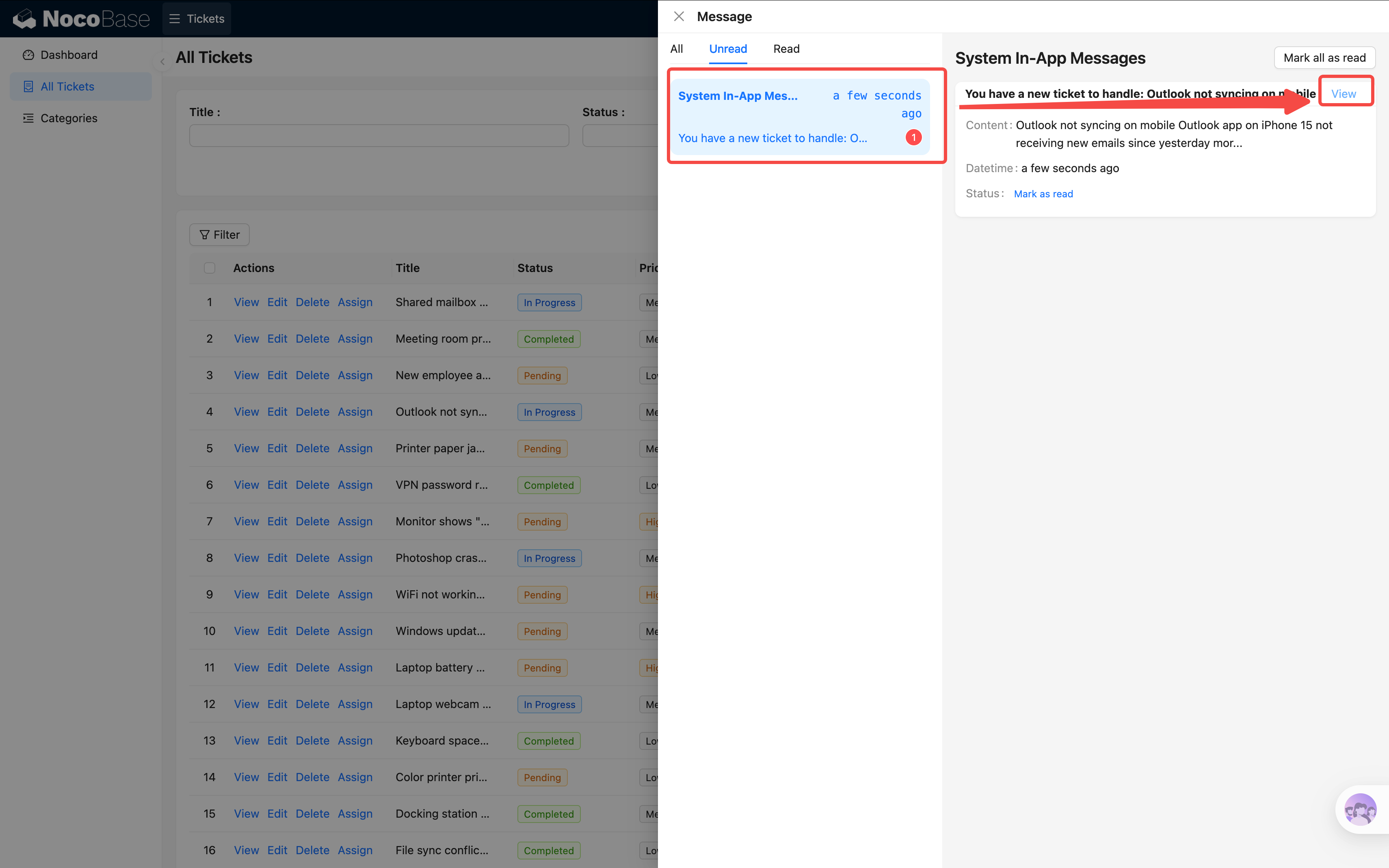
通知发出后,处理人可以在页面右上角的 通知中心 里看到这条消息,未读的还会有红点提示。点击通知即可跳转到工单详情页查看完整信息。
第六步:测试并启用
场景一的完整流程只有两个节点:触发器(含条件过滤)→ 通知。简单直接。
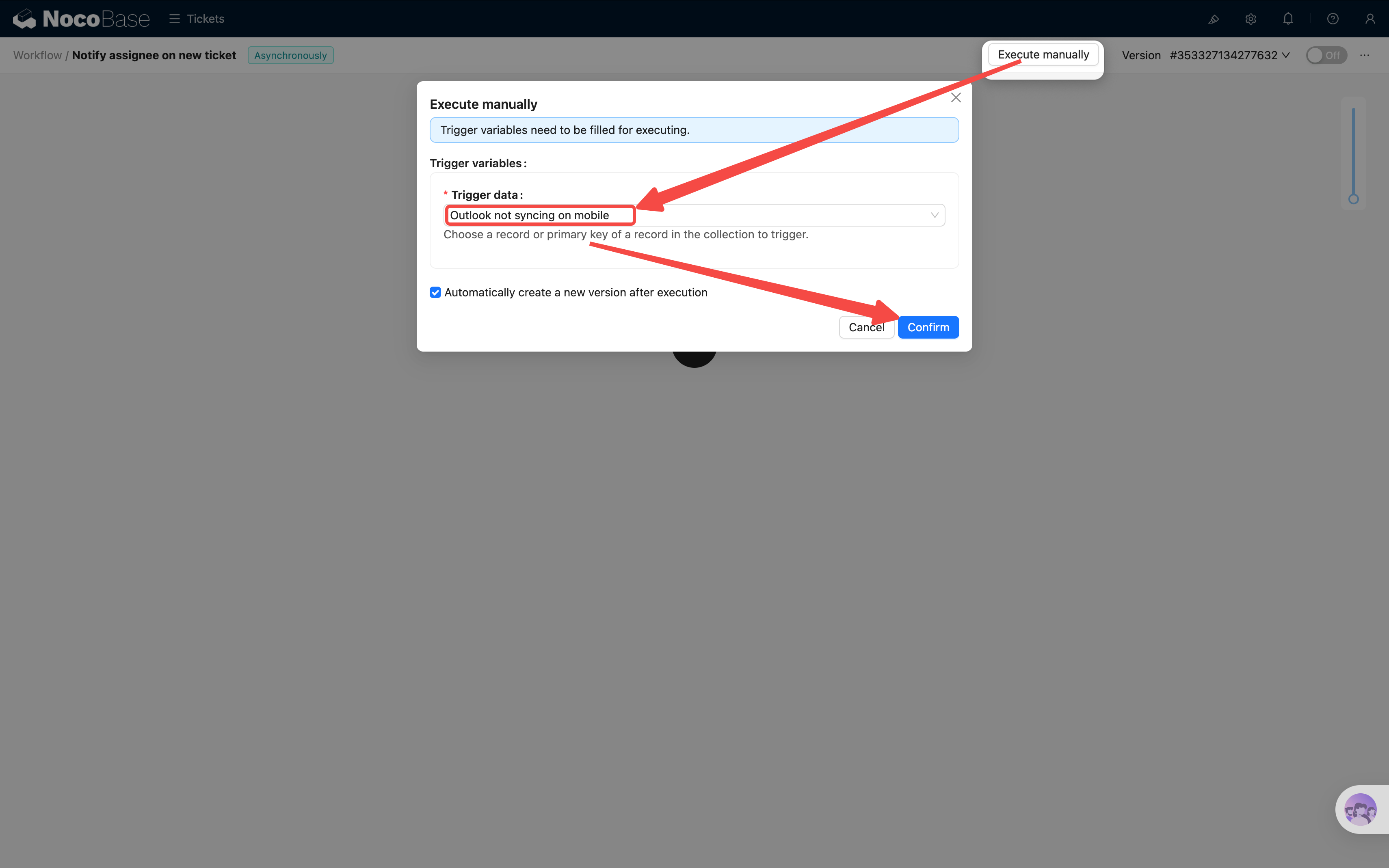
先别急着启用——工作流提供了 手动执行 功能,可以用指定数据测试流程是否正确:
- 点击右上角的 执行 按钮(不是启用开关)
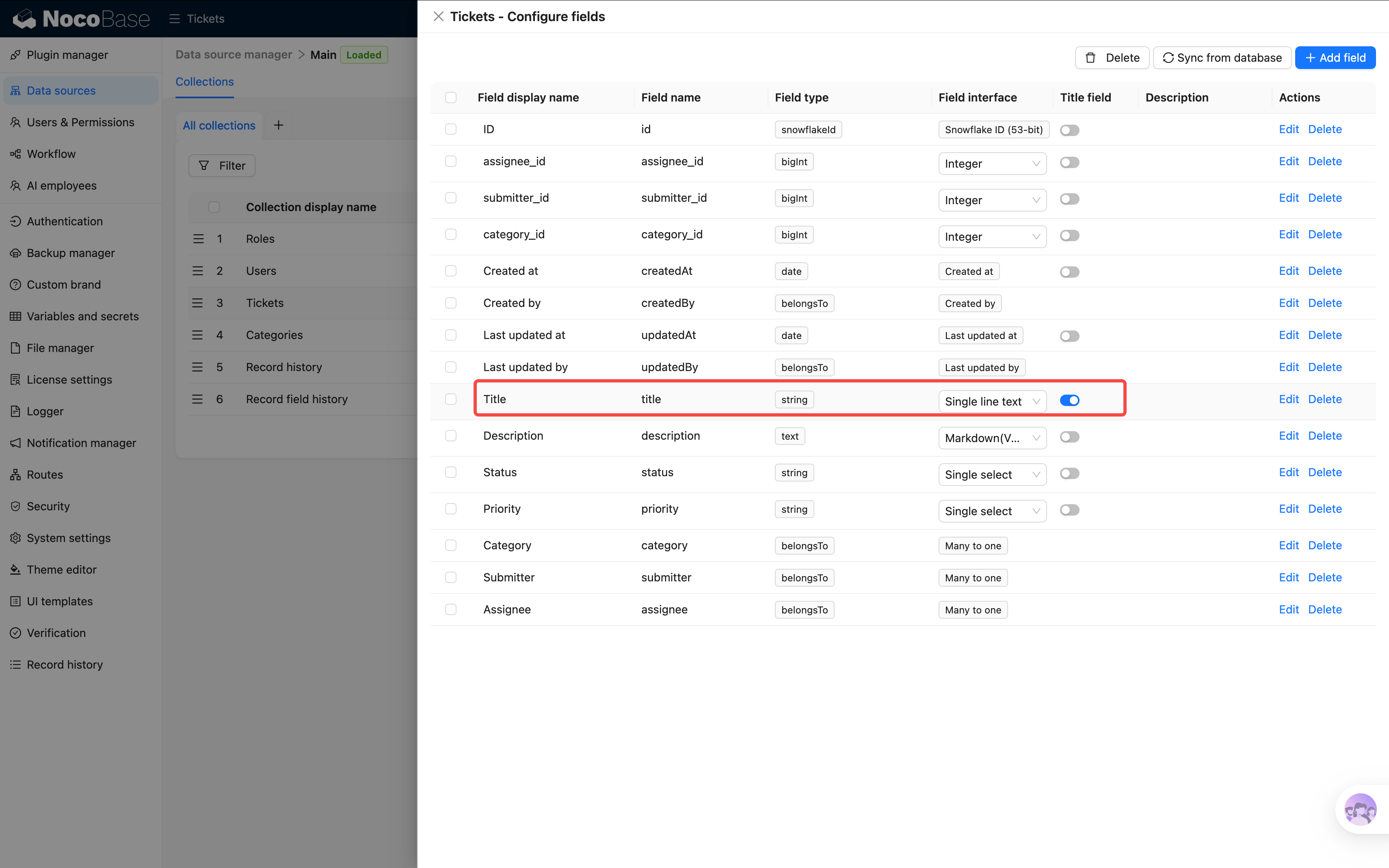
- 选择一条已有的工单数据作为触发数据
如果工单选择栏中展示的是 id,在数据源 > 数据表 > 工单 中,将 “标题” 列设置为标题字段即可
-
点击执行,工作流会执行并自动切换到复制的新版本
-
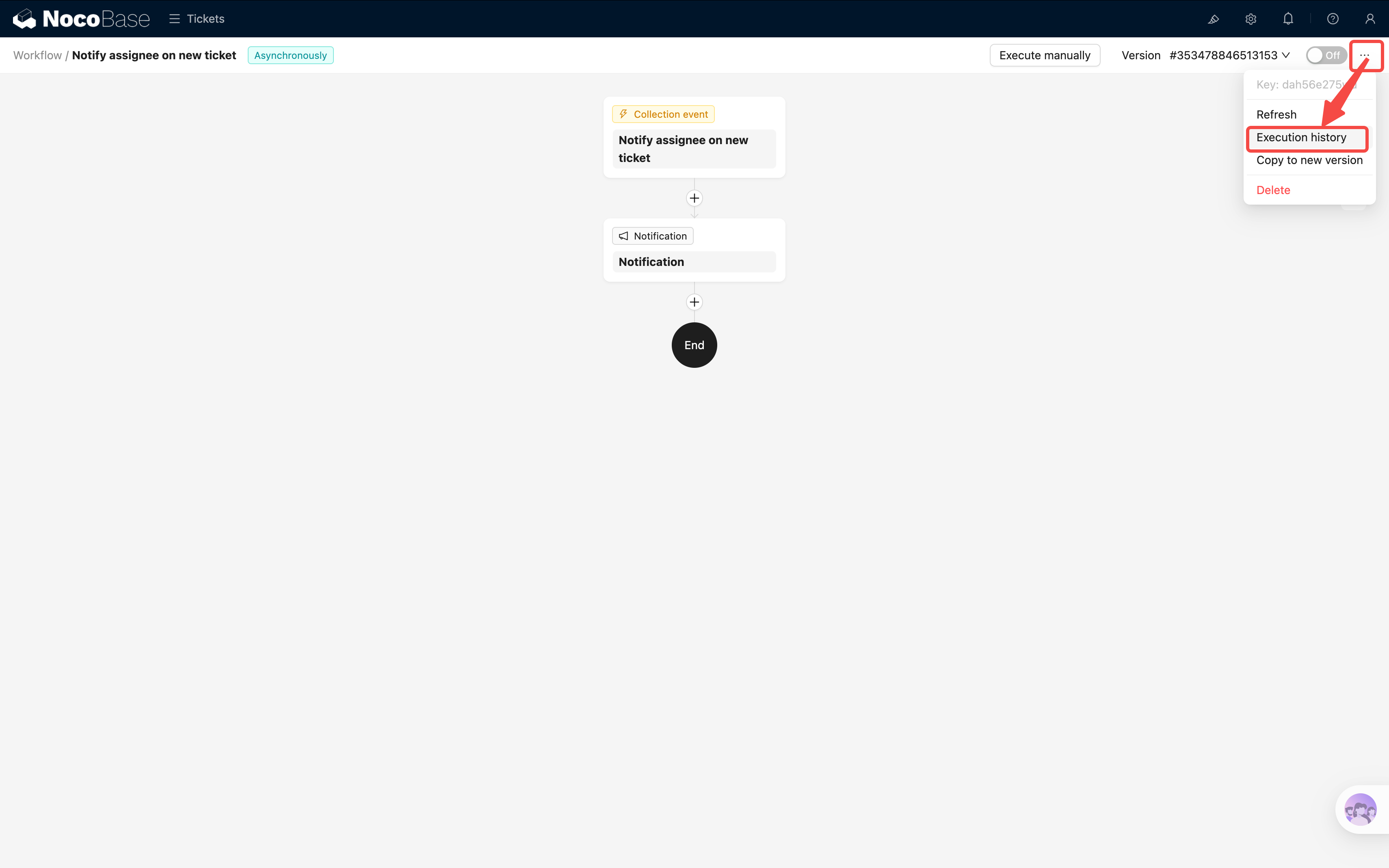
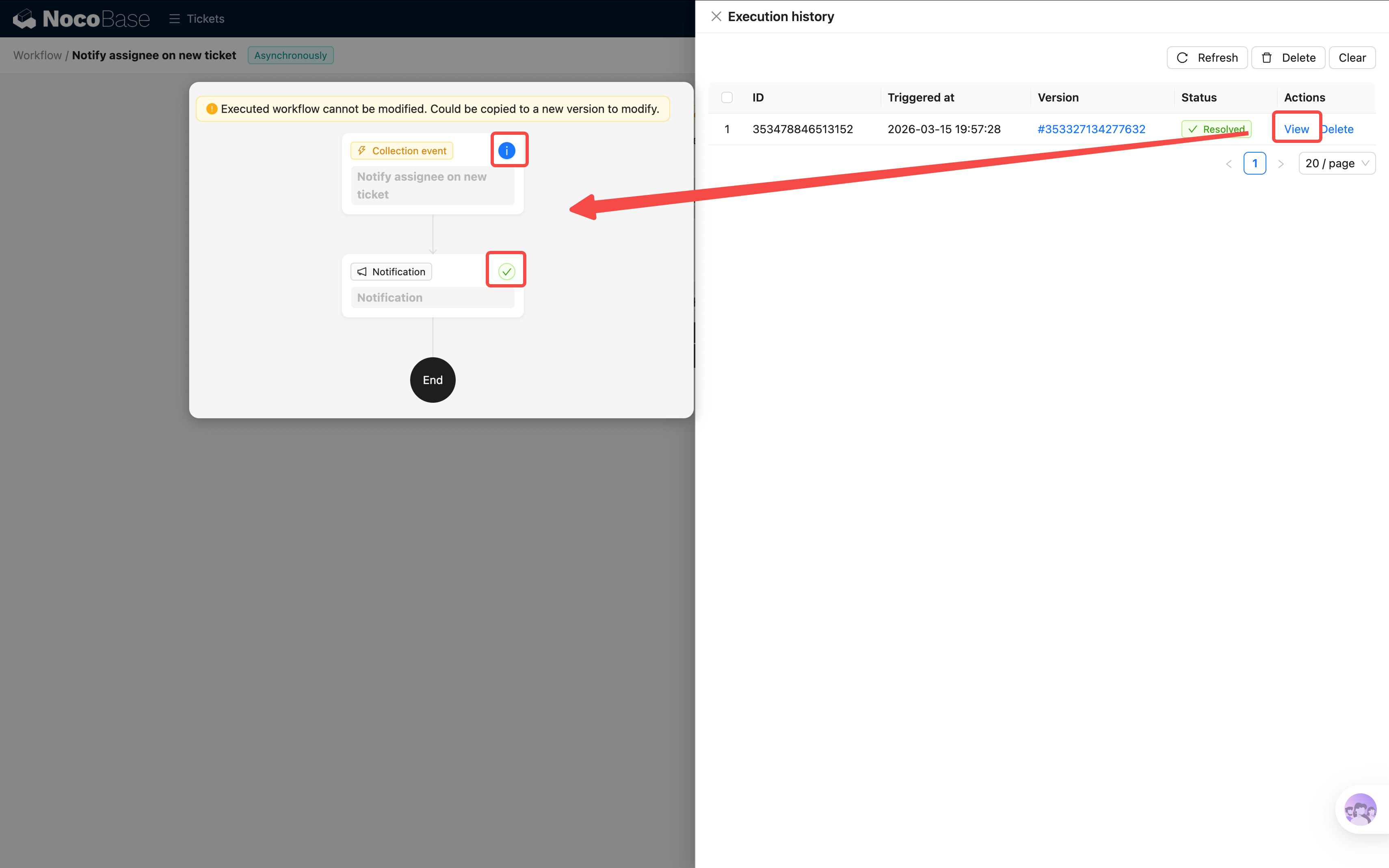
点击右上角的三个点,选择 执行历史。这个时候应该能看到我们刚才的执行记录,点击查看后,就能看到执行的细节,包括触发情况、每个节点的执行细节、参数。
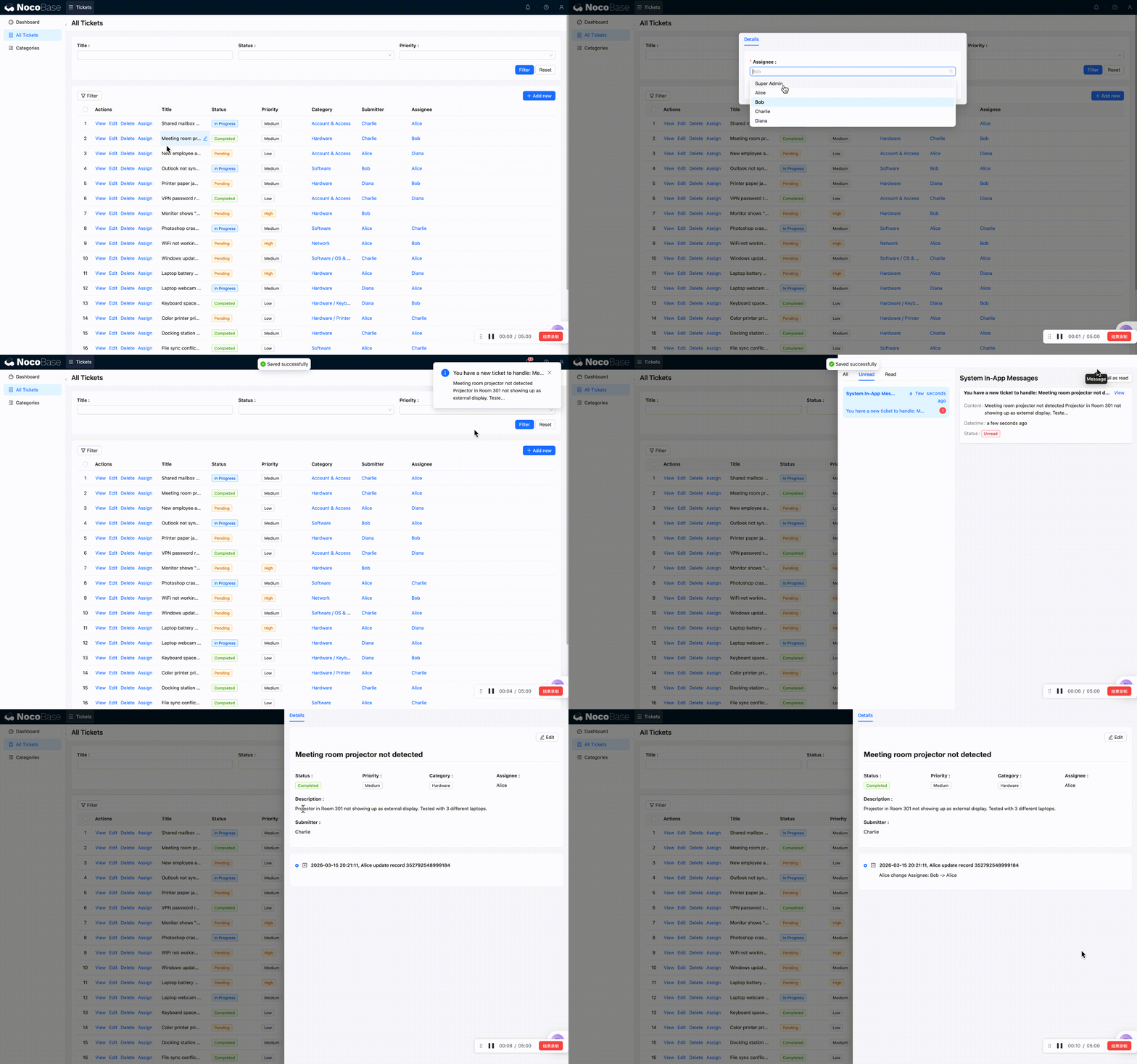
- 刚才的那条工单似乎是给 Alice 的,我们切换到 Alice 的账号看看,成功收到!
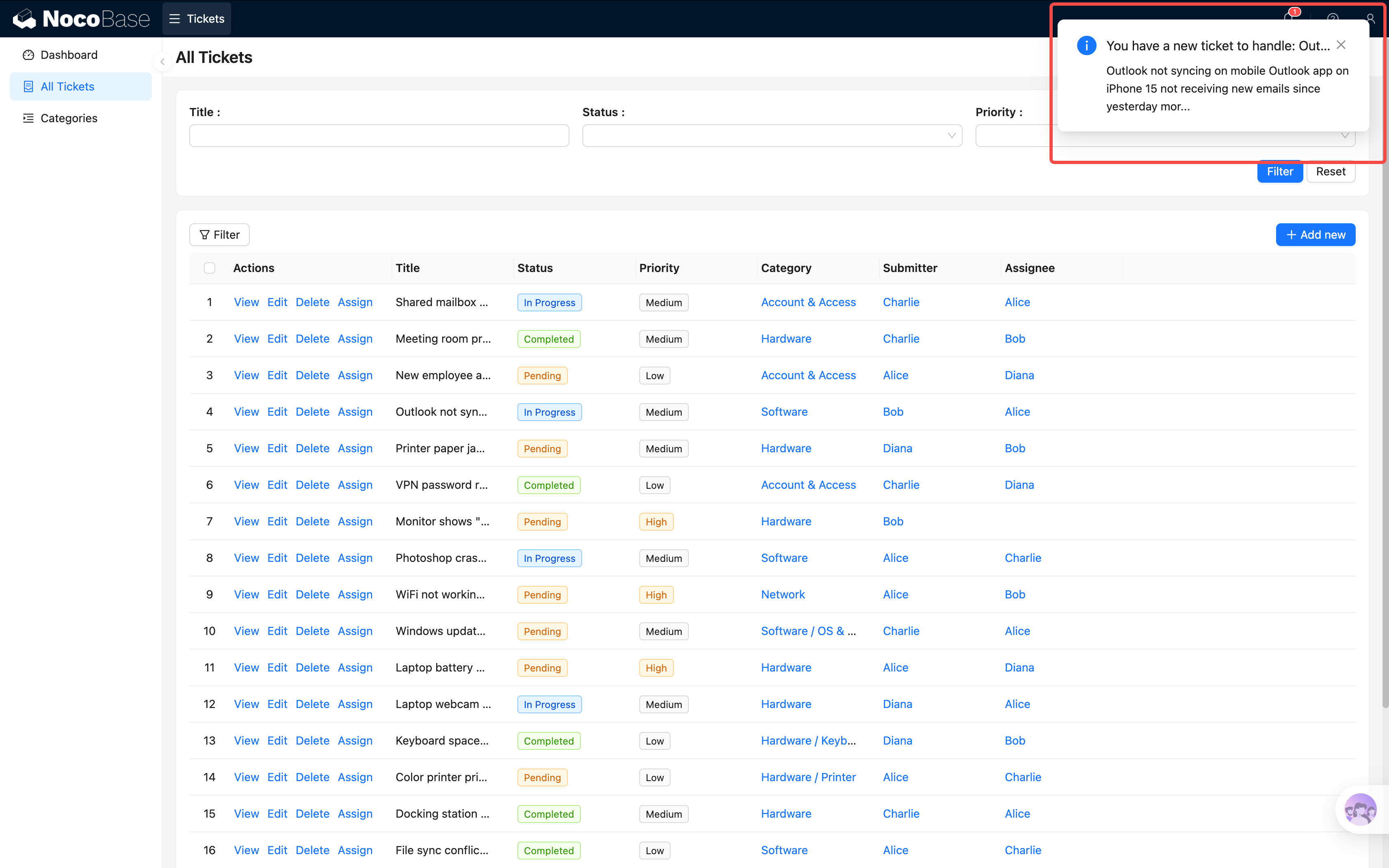
点击可以跳转到目标工单页,同时通知会自动被标记为已读。
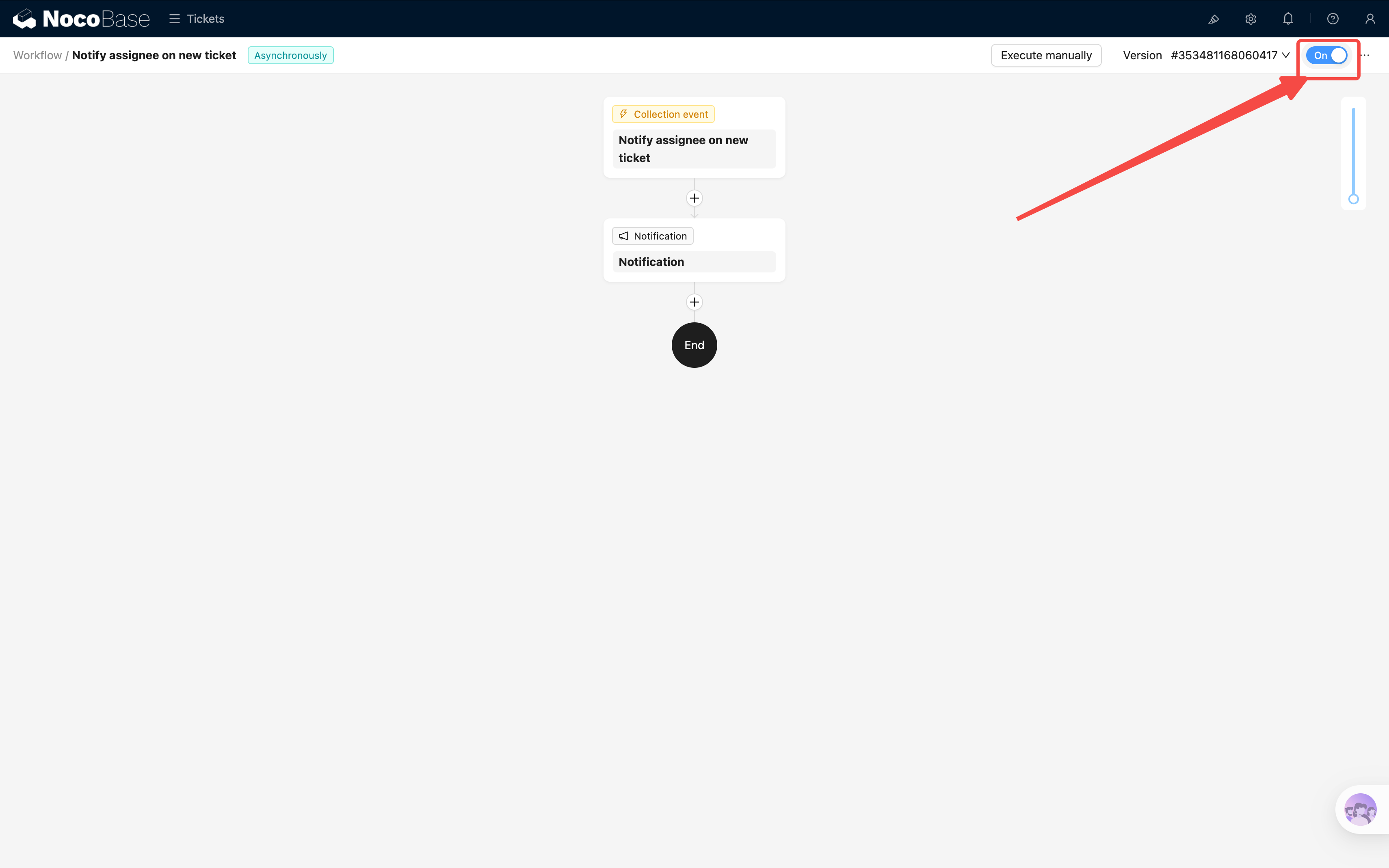
确认流程没问题后,点击右上角的 启用/停用 开关,将工作流切换为启用状态。
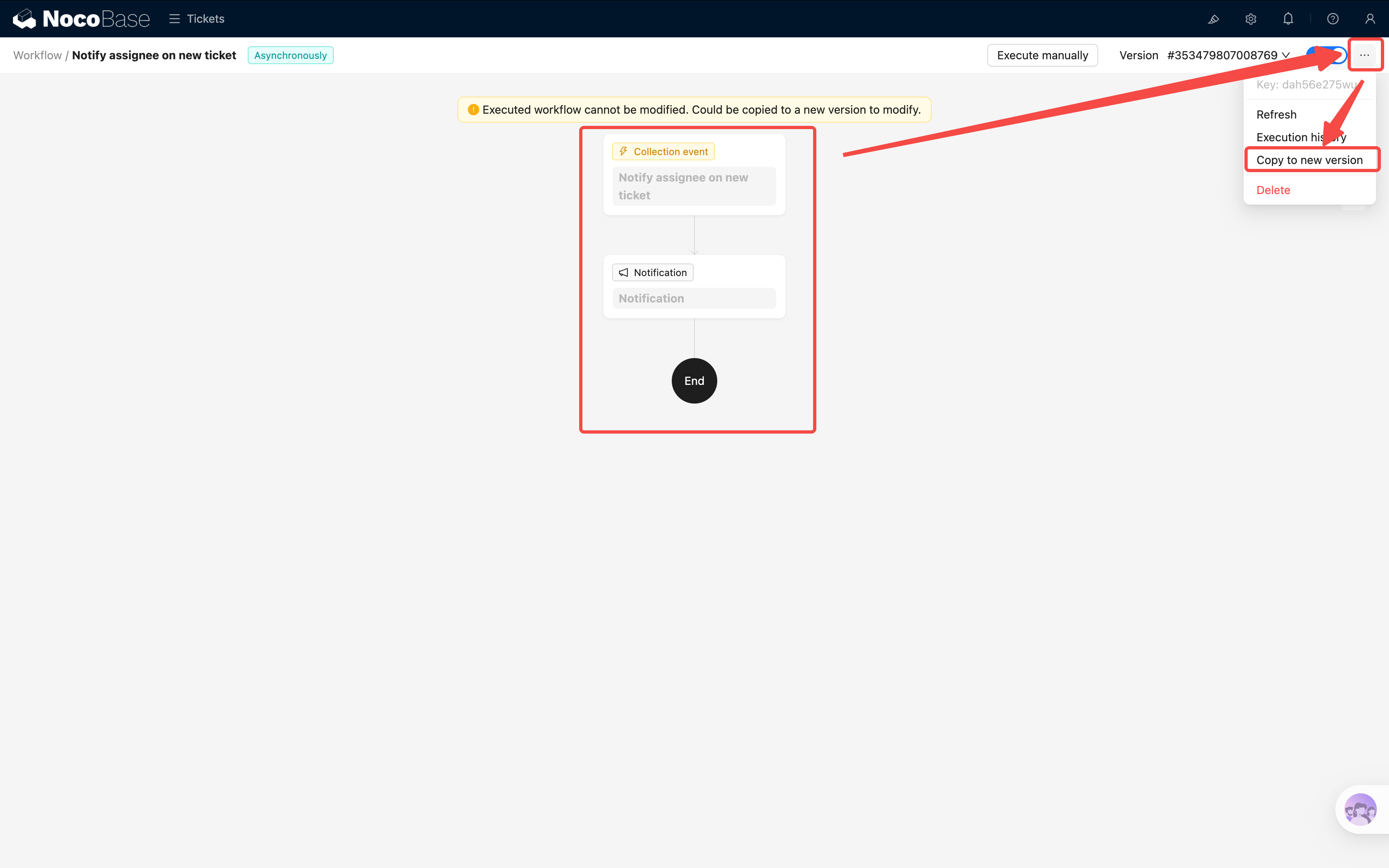
注意:工作流一旦被执行过(包括手动执行),就会变成只读状态(灰色),不能再编辑。如果需要修改,点击右上角的 「复制到新版本」,在新版本上继续编辑。旧版本会自动停用。
回到工单页面,创建一条新工单,记得选一个处理人。然后切换到处理人的账号登录,检查通知中心——应该能看到一条新通知。
恭喜,第一个自动化流程跑起来了!
6.3 场景二:状态变更自动记录完成时间
需求:当工单状态变为"已完成"时,系统自动在"完成时间"字段填入当前时间。这样不需要手动记录,也不会忘。
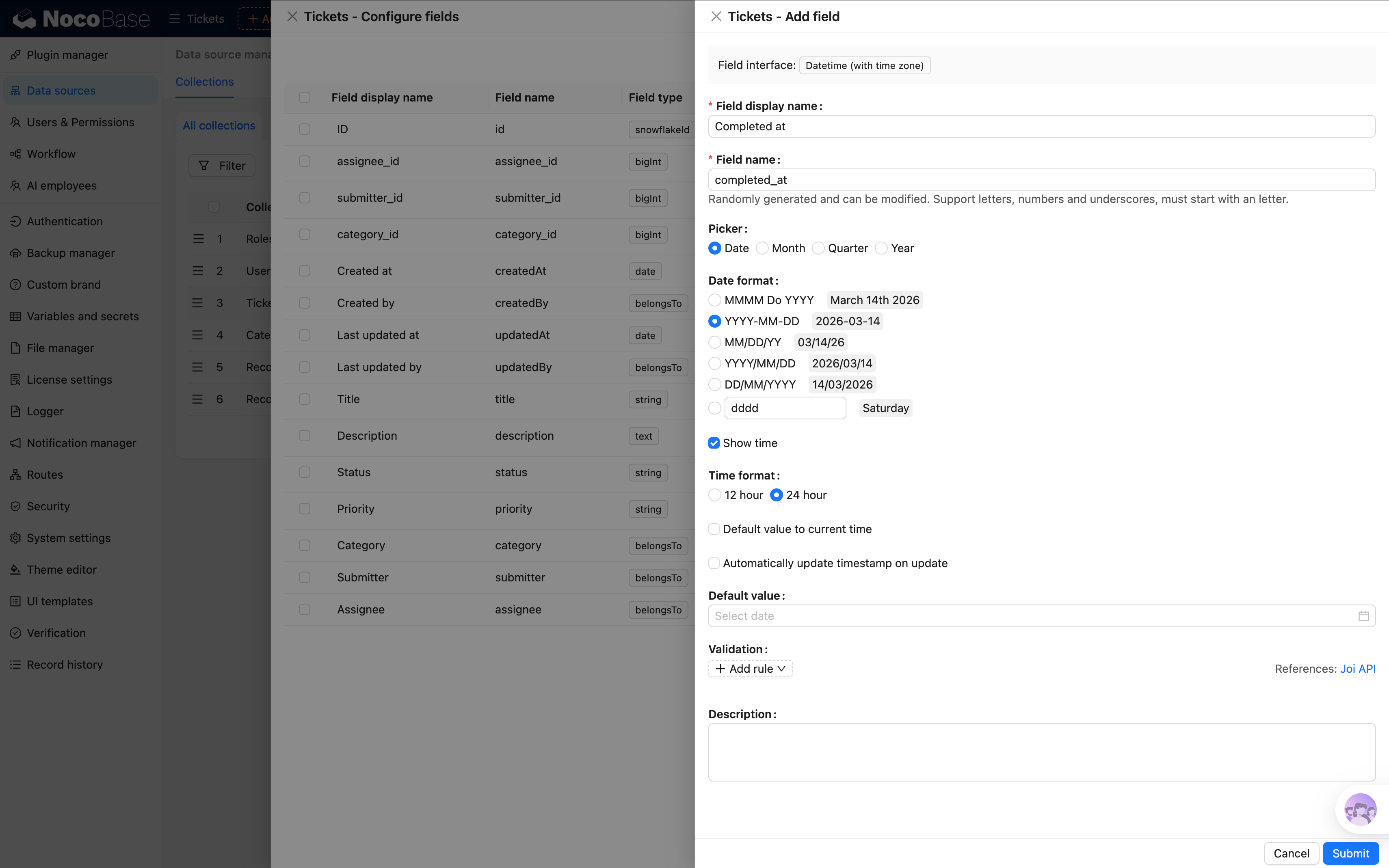
如果你还没有在工单表中创建"完成时间"字段,请先到 数据表管理 → 工单 中添加一个 日期 类型的字段,命名为"完成时间"。具体步骤参考第 2 章的字段创建方法,这里不再赘述。
第一步:新建工作流
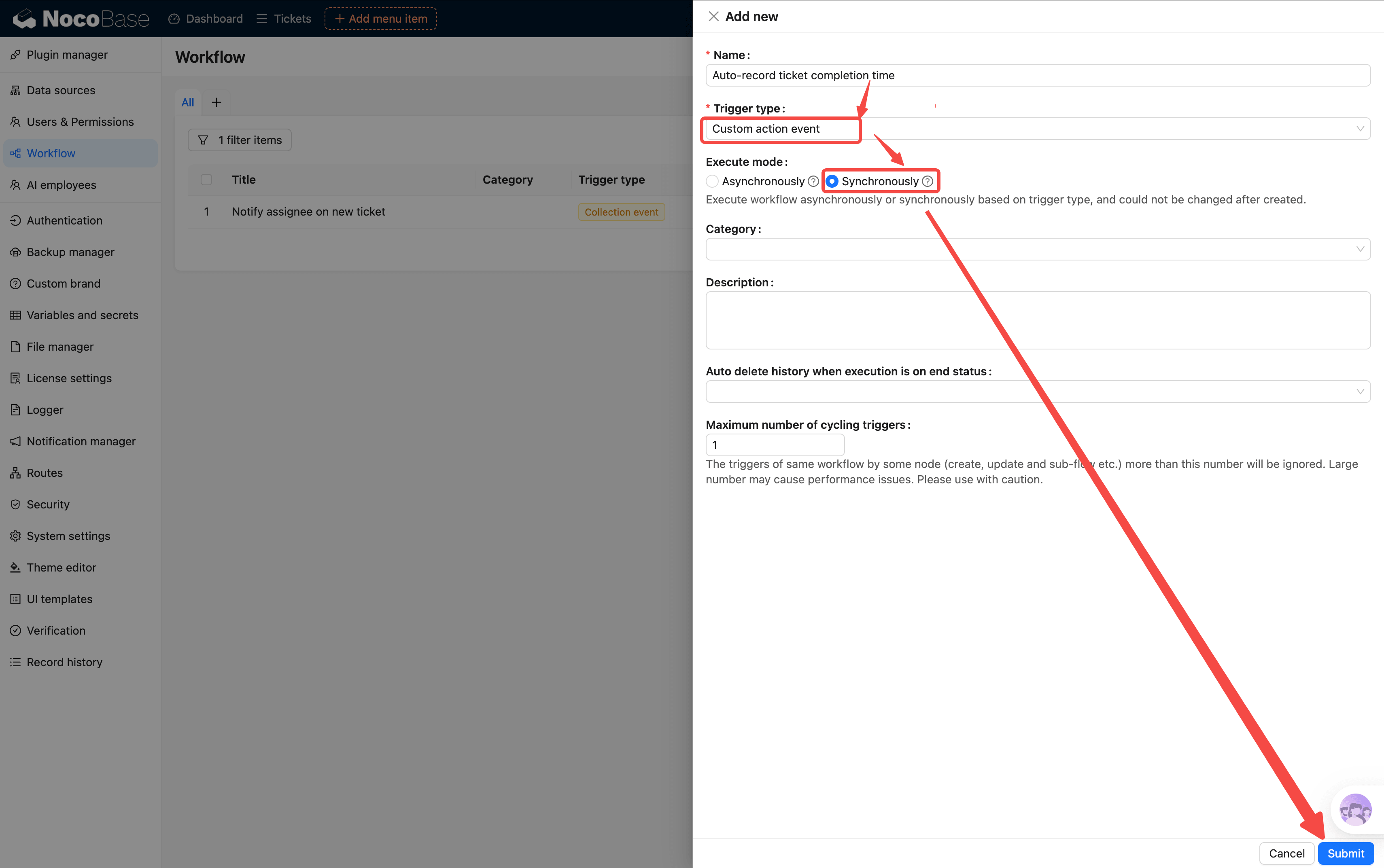
回到工作流管理页面,点击新建:
- 名称:填写"工单完成自动记录时间"
- 触发器类型:选择 自定义操作事件(用户点击绑定了该工作流的按钮时触发)
- 执行模式:同步
关于同步和异步:
- 异步:操作之后,我们可以继续做其他事情,工作流自动执行后通知我们结果
- 同步:操作之后,界面会处于等待模式,等待工作流执行完毕之后我们才能干其他事情
第二步:配置触发器
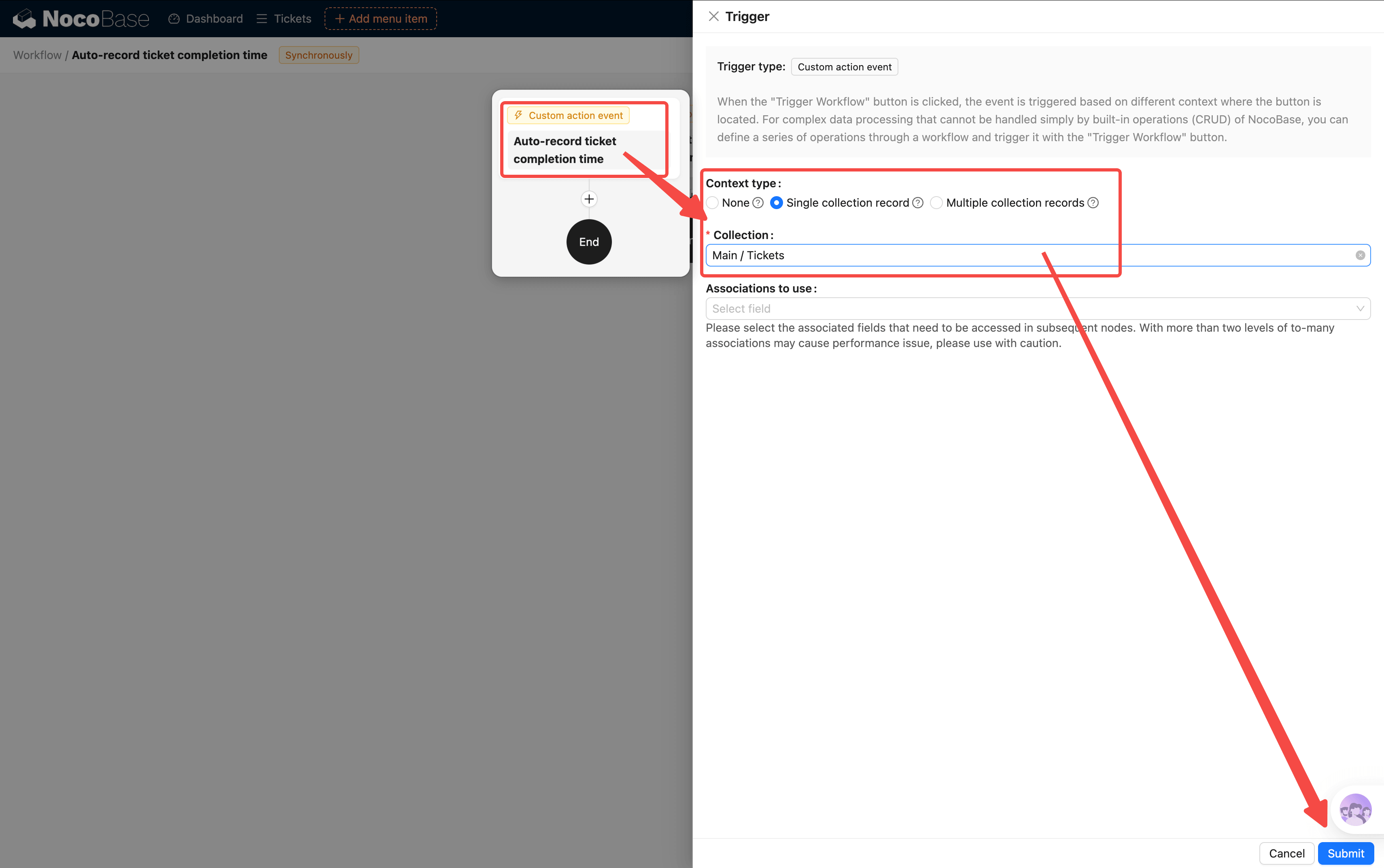
打开触发器配置:
- 数据表:选择「工单」
- 执行模式:选择 单行模式(每次只处理当前点击的那一条工单)
第三步:添加条件判断
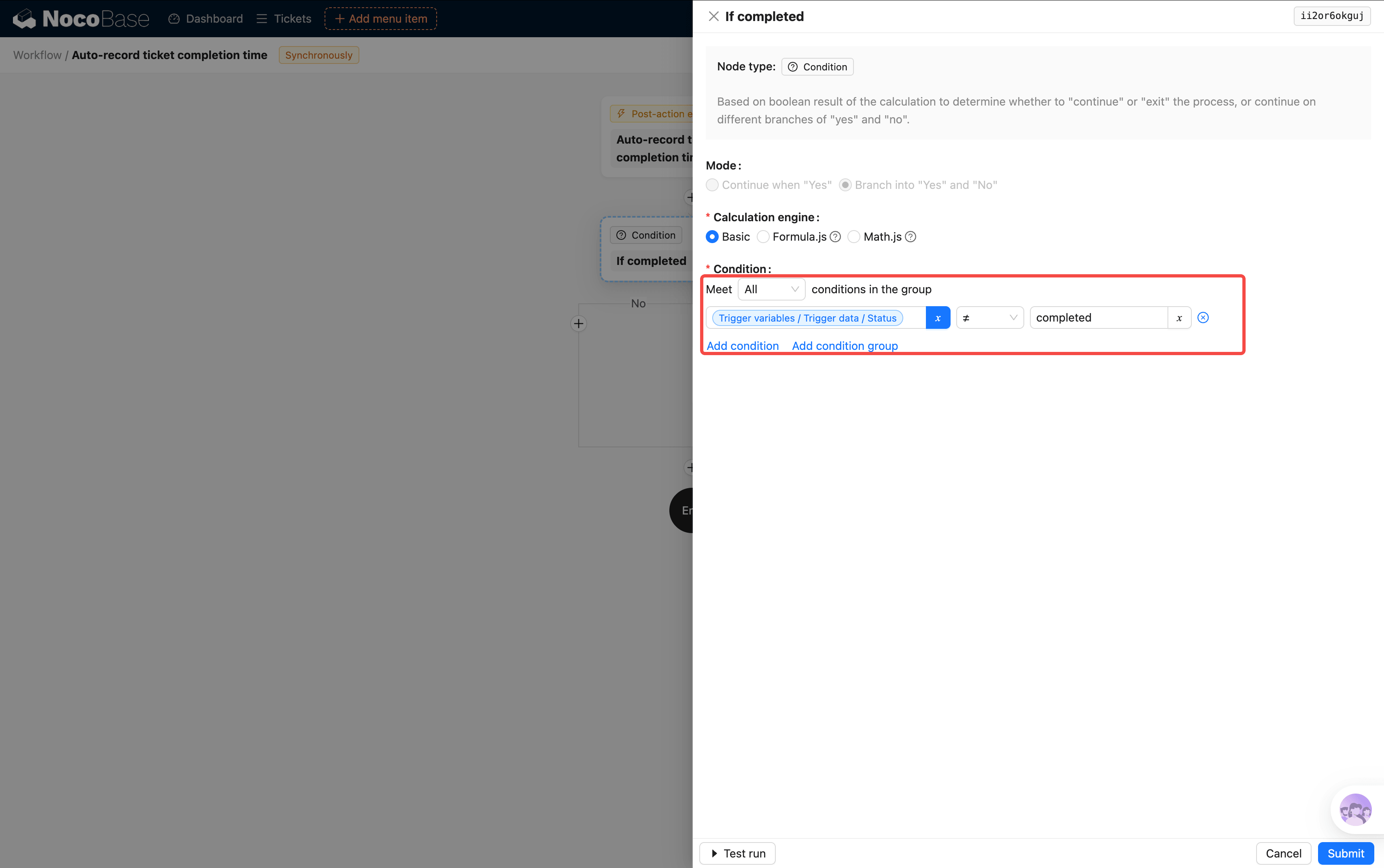
不同于数据表事件触发器自身包含了判断条件,我们需要自己来添加条件判断节点:
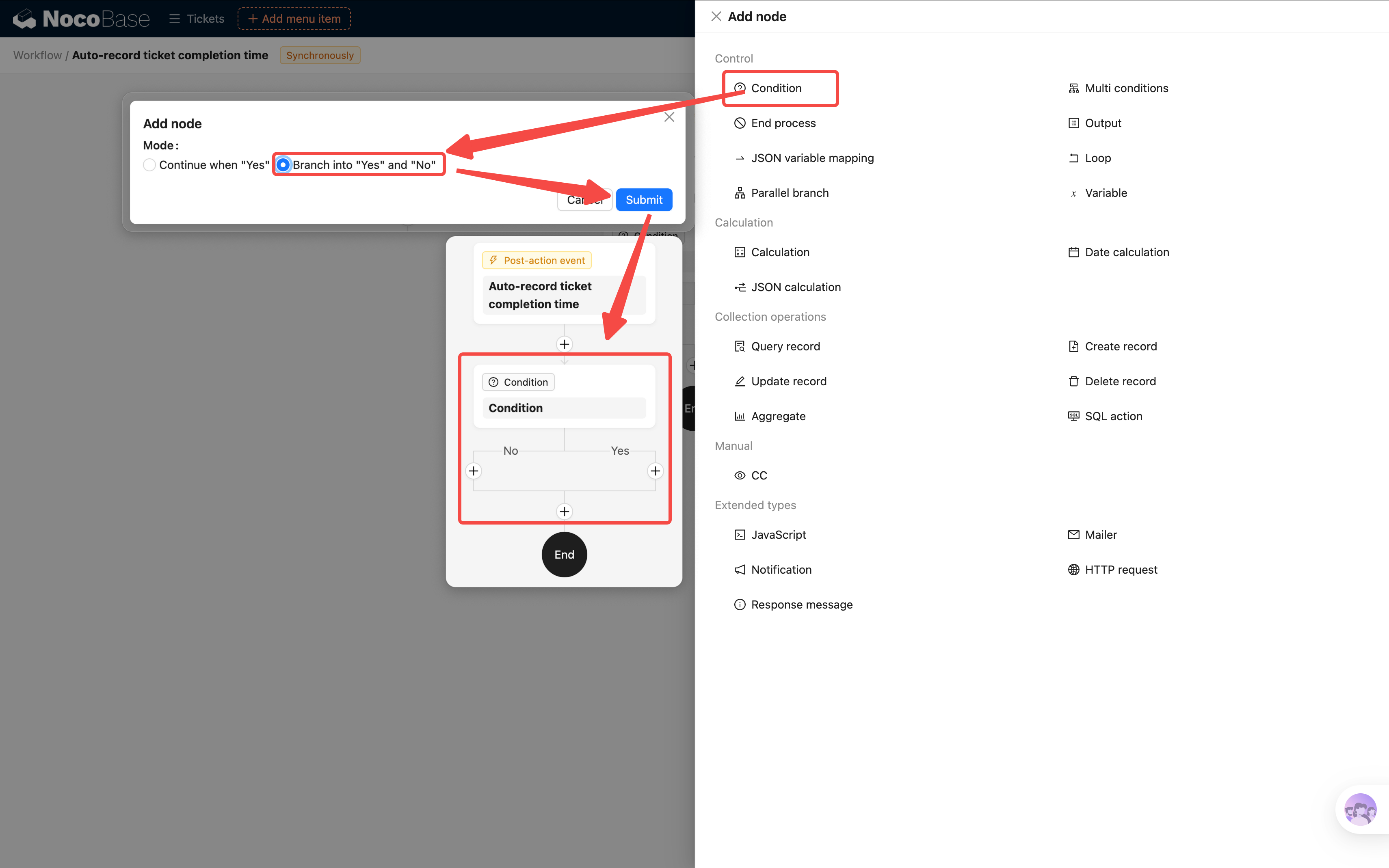
我们推荐选择 「”是” 和 “否” 分别继续」,以便于后续的扩展。
- 条件:触发数据 → 状态 不等于 已完成(即只有未完成的工单才会通过,已完成的不再重复处理)
第四步:添加更新数据节点
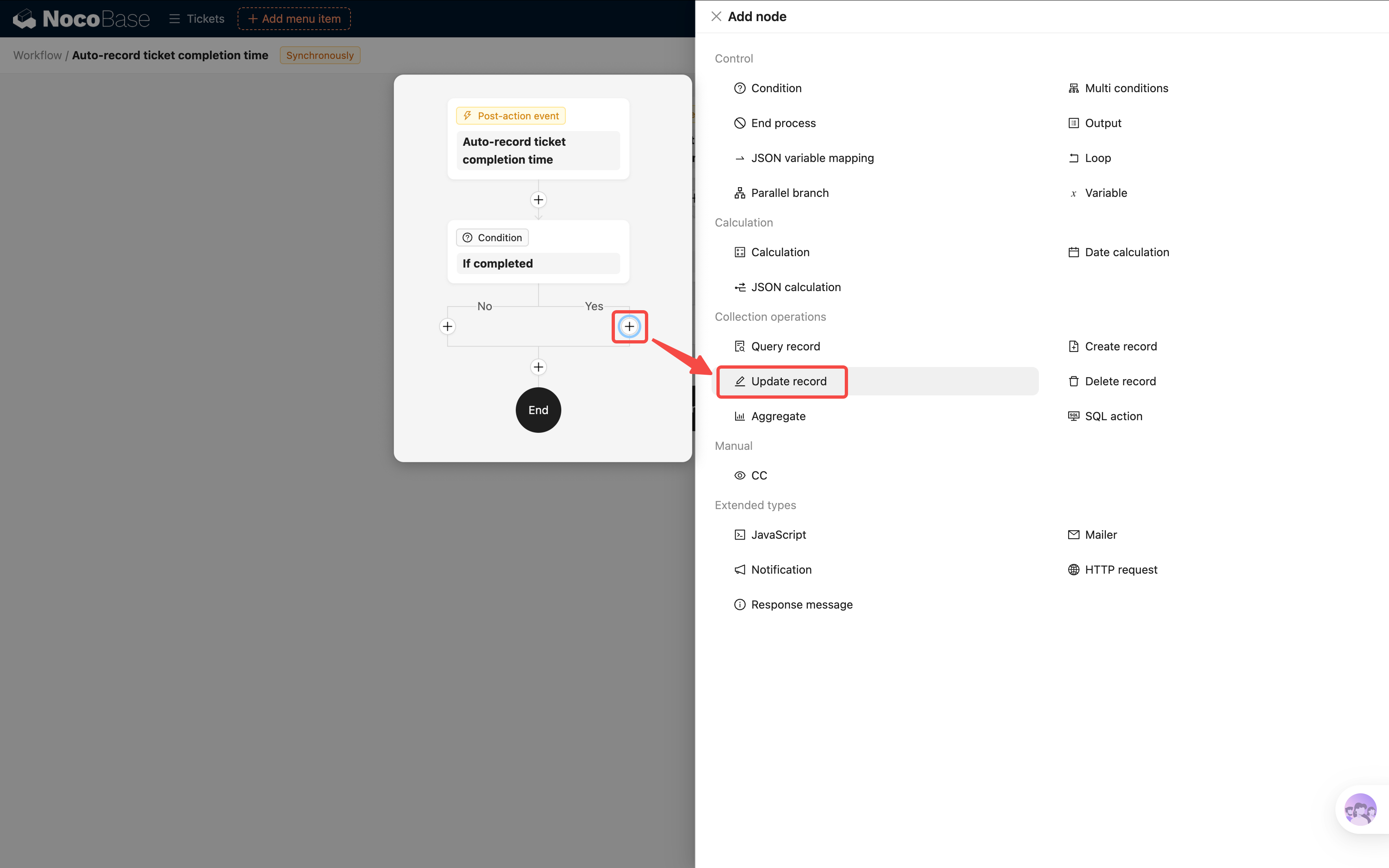
在条件判断的”是”分支上,点击 +,选择 更新数据 节点:
- 数据表:选择「工单」
- 筛选条件:ID 等于 触发数据 → ID(确保只更新当前这条工单)
- 字段值:
- 状态 = 已完成
- 完成时间 = 系统变量 / 系统时间
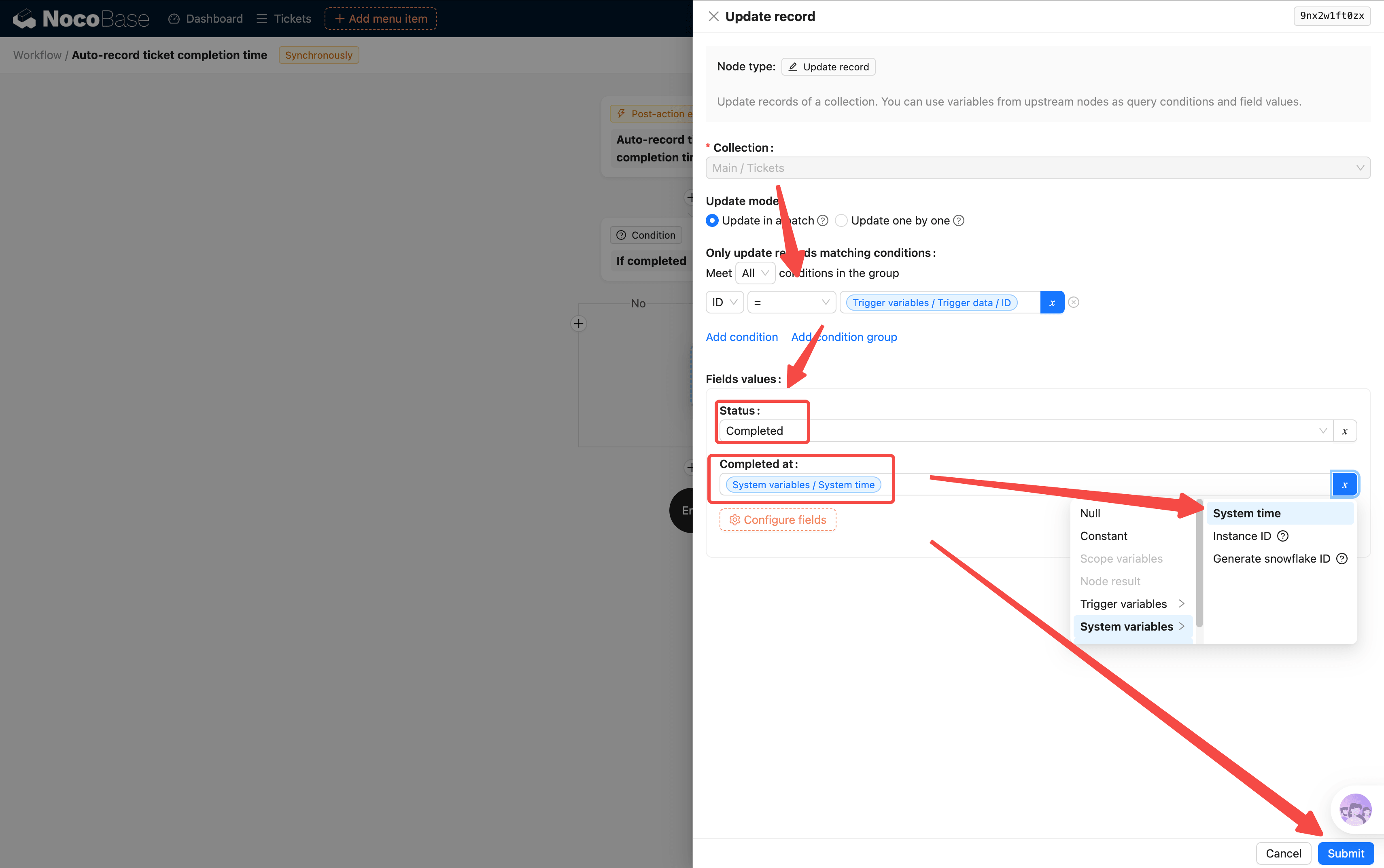
这样一个节点就同时完成了”改状态”和”记时间”两件事,不需要在按钮上单独配置字段值。
第五步:创建”完成”操作按钮
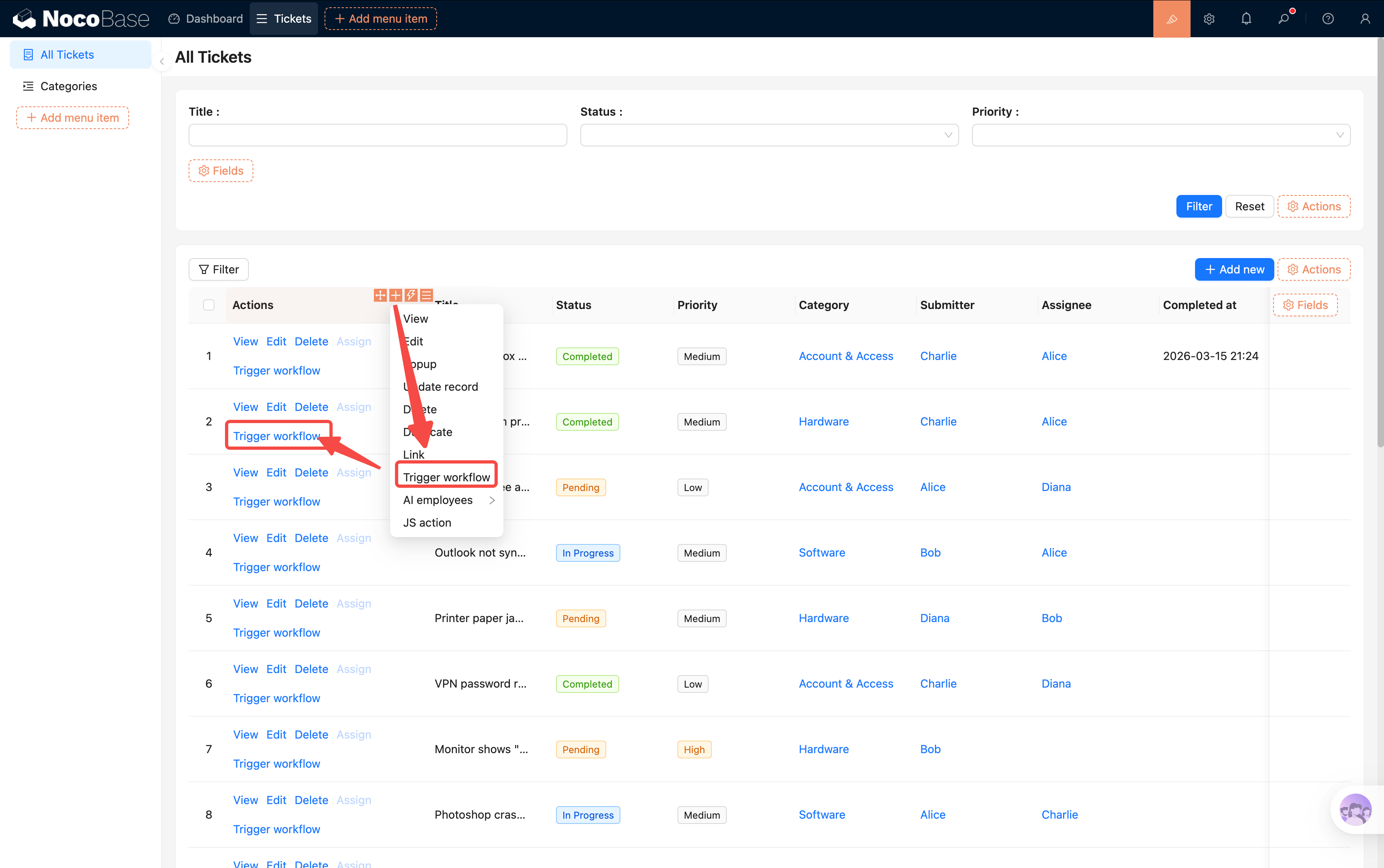
工作流配好了,但”自定义操作事件”需要绑定到一个具体的操作按钮上才会触发。我们在工单列表的操作列中创建一个专用的”完成”按钮:
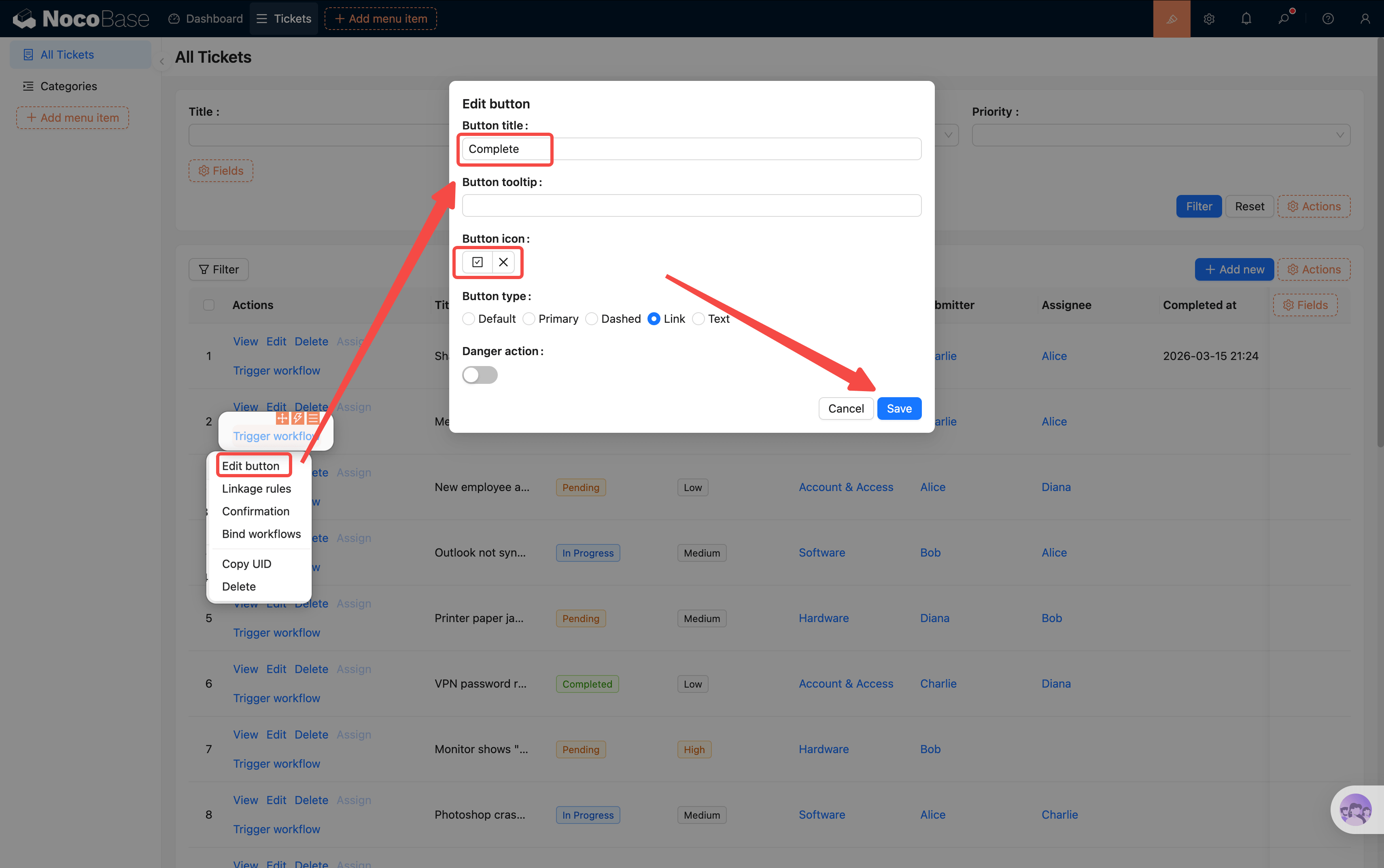
- 进入 UI 编辑器模式,在工单表格的操作列中,点击 「+」,选择 「触发工作流」 操作按钮
- 点击按钮的配置项,将标题修改为 「完成」,并选择一个完成相关的小图标(如对勾图标)
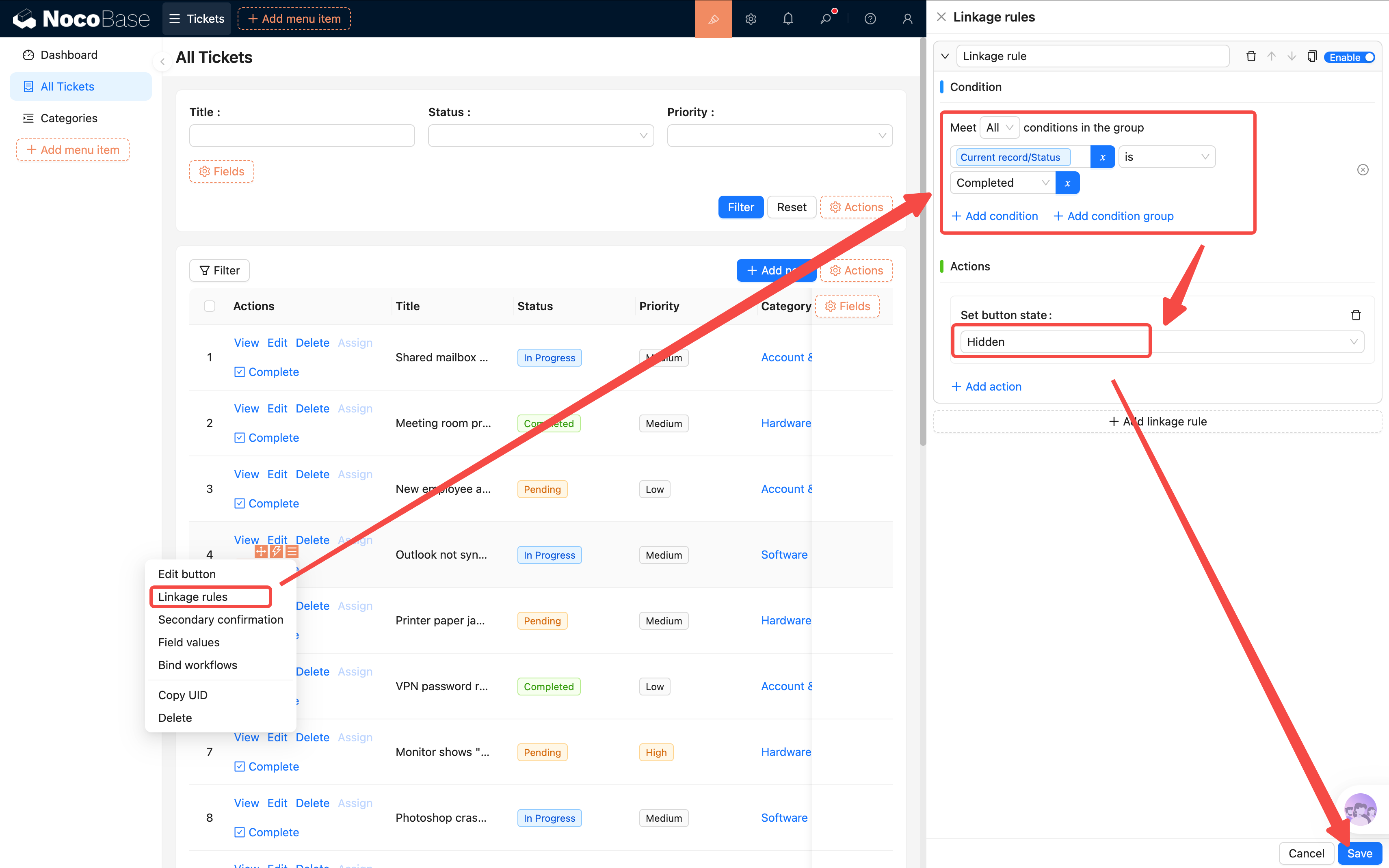
- 给按钮配置 联动规则:当工单状态已经是”已完成”时,隐藏这个按钮(已完成的工单不需要再点”完成”)
- 条件:当前数据 → 状态 等于 已完成
- 动作:隐藏
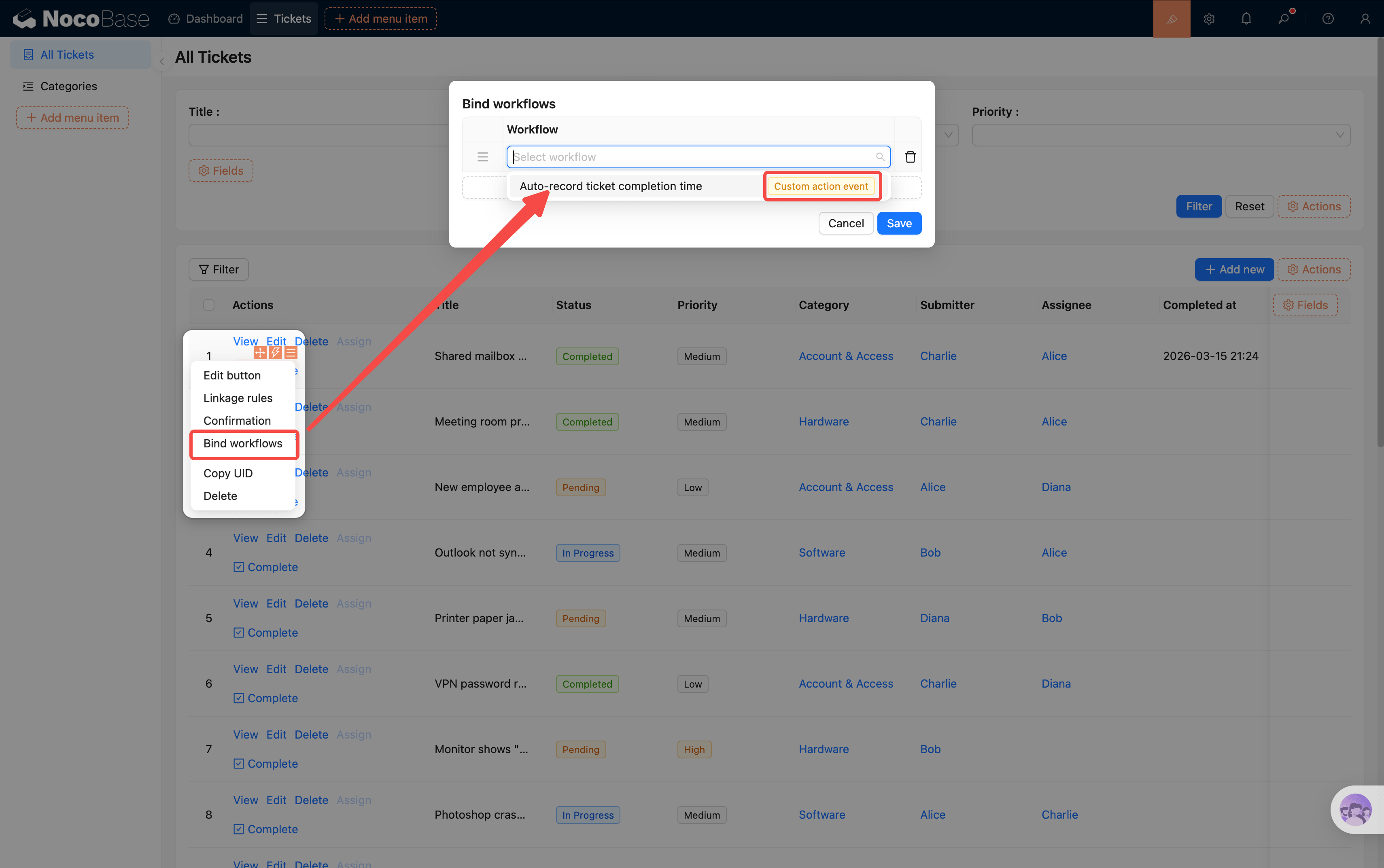
- 打开按钮配置项中的 「绑定工作流」,选择我们刚才创建的「工单完成自动记录时间」工作流
第六步:配置事件流刷新
按钮创建好了,但点击后表格不会自动刷新——用户看不到状态变化。我们需要配置按钮的 事件流,让它在工作流执行完毕后自动刷新表格。
- 点击按钮配置项中的第二个闪电符号(⚡),打开 事件流 配置
- 配置触发事件:
- 触发事件:选择 点击
- 执行时机:选择 所有流之后
- 点击 「追加步骤」,选择 「刷新目标区块」
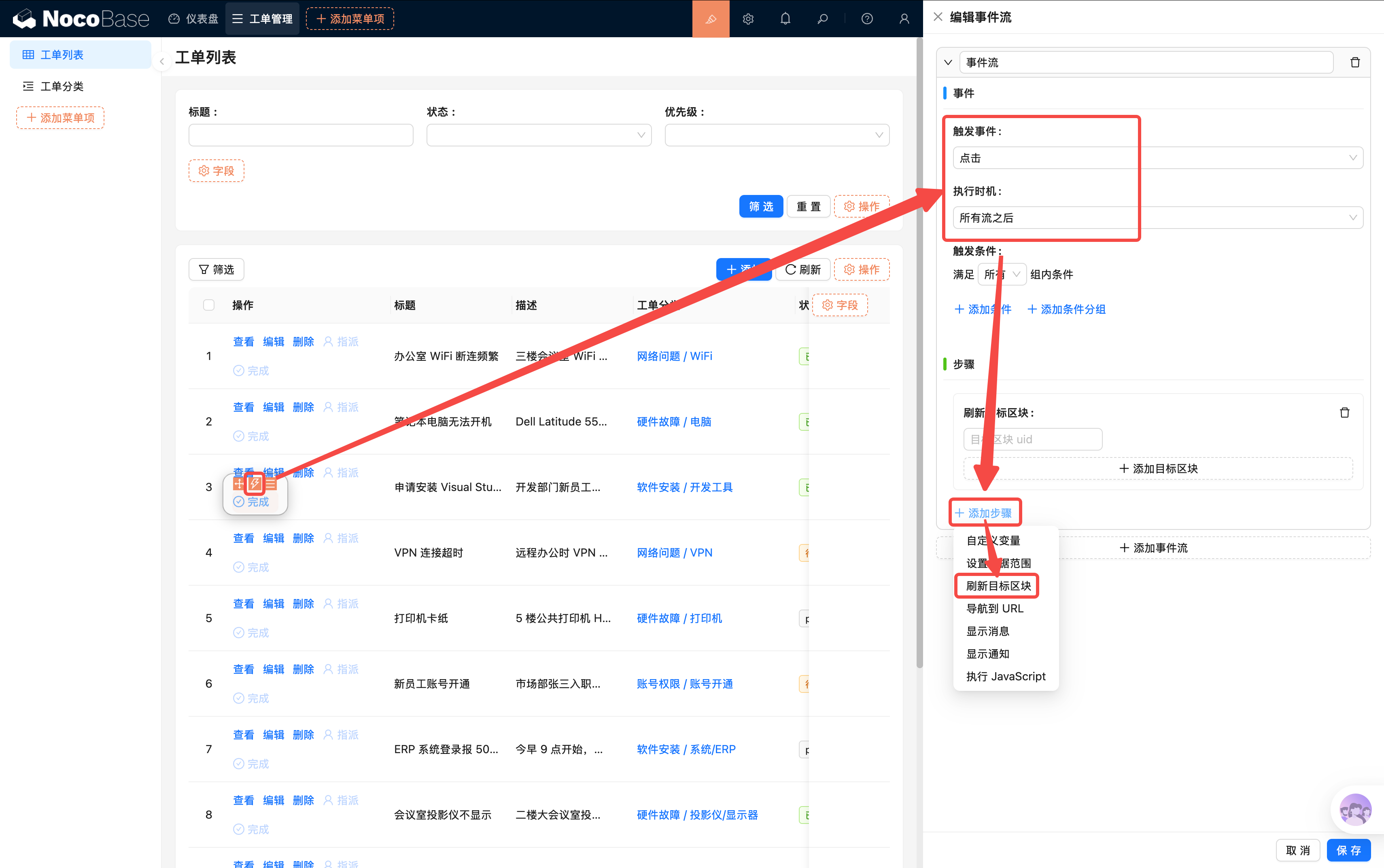
- 找到当前页面的工单表格,打开它的配置菜单,选择最下面的 「复制 UID」,将 UID 粘贴到刷新步骤的目标区块中
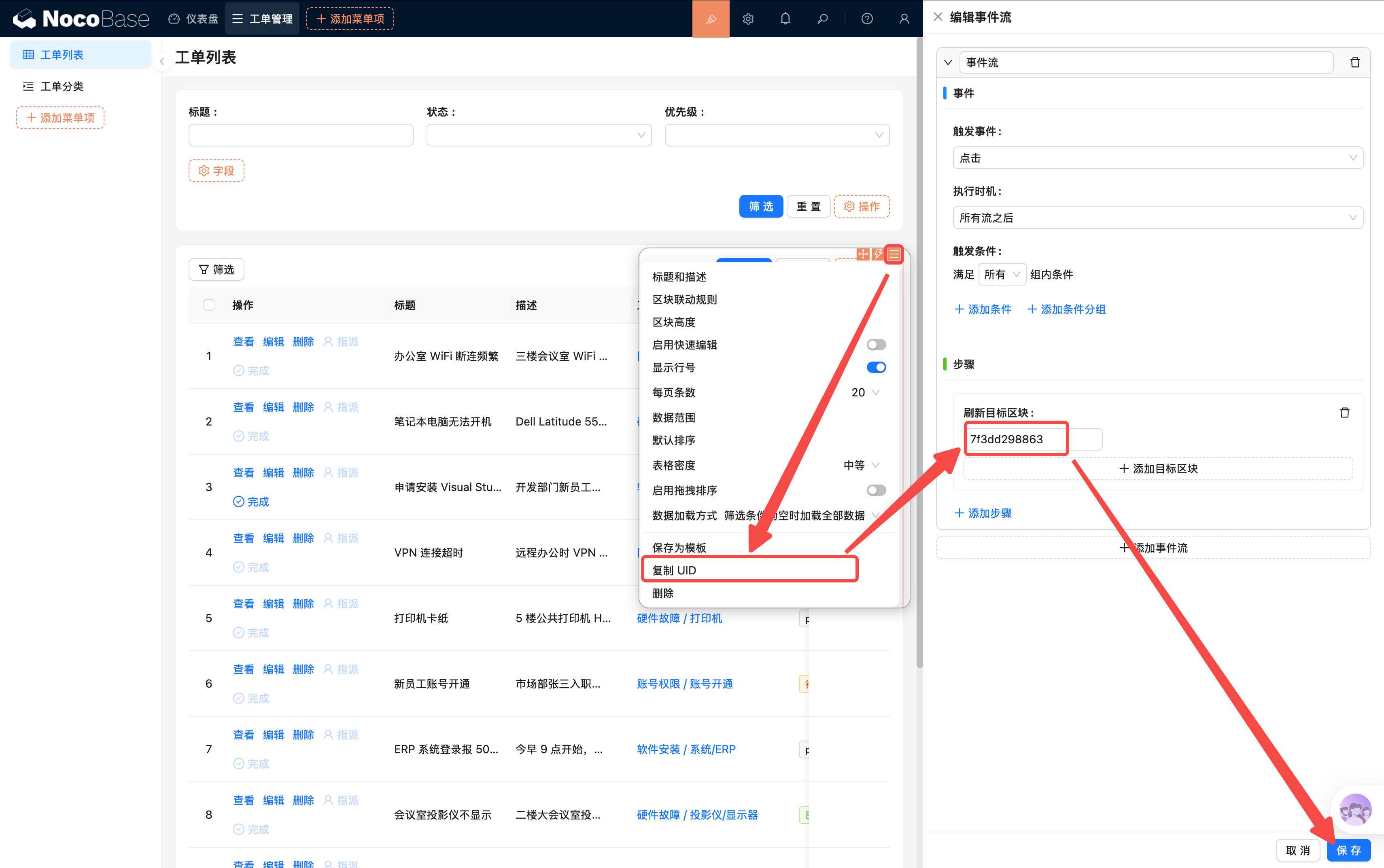
这样,点击"完成"按钮后,工作流执行完毕,表格会自动刷新,用户立即就能看到状态和完成时间的变化。
第七步:启用并测试
回到工作流管理页面,启用「工单完成自动记录时间」工作流。
然后打开一条状态为"处理中"的工单,在操作列中点击 「完成」 按钮。可以看到:
- 工单的"完成时间"字段自动填上了当前时间
- 表格自动刷新,"完成"按钮在这条工单上已经消失(联动规则生效了)
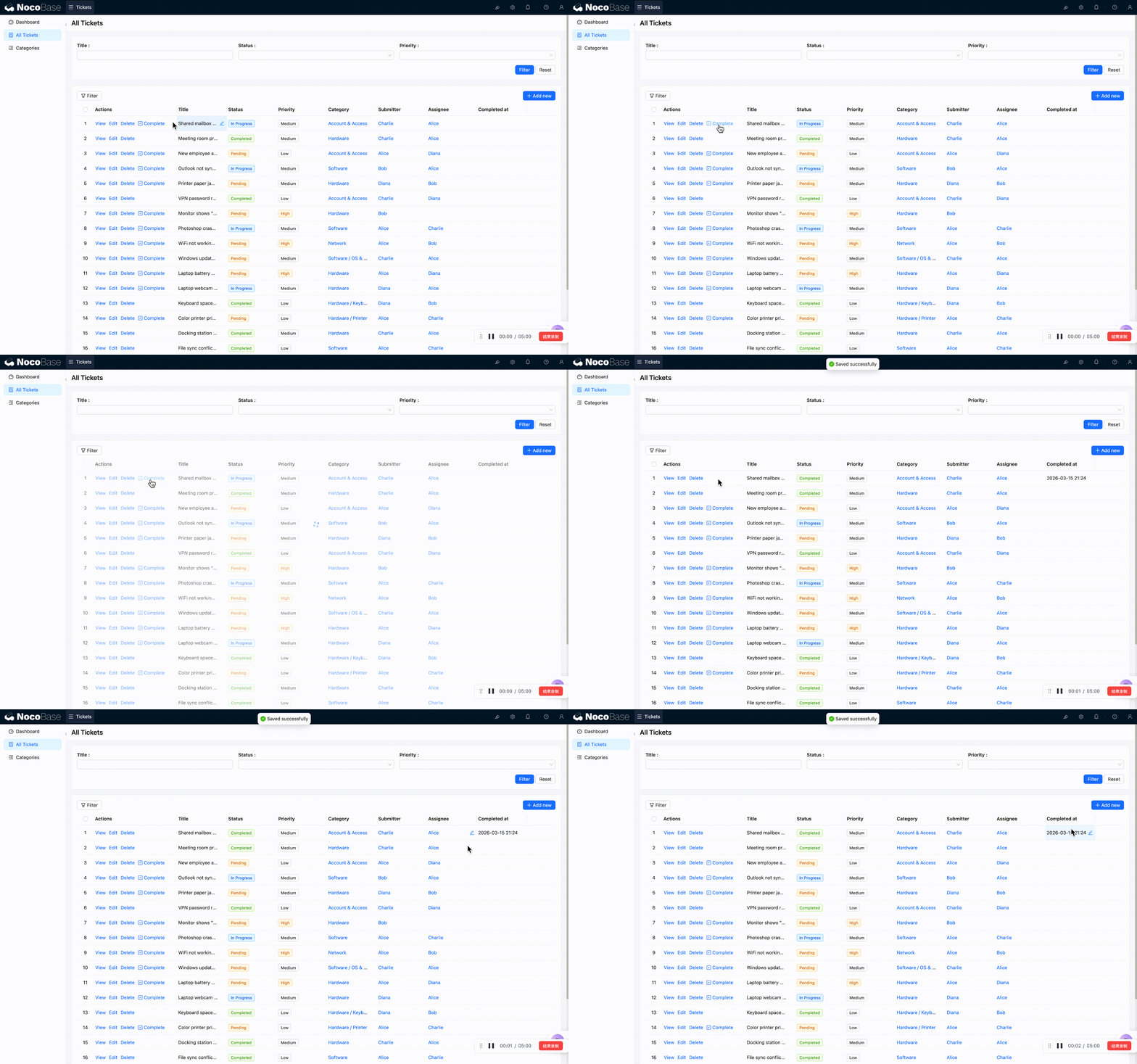
是不是很方便?这就是工作流的第二种常见用法——自动更新数据。而且通过"自定义操作事件 + 绑定按钮"的方式,我们实现了一个精确的触发机制:只有点击特定按钮才会执行工作流。
6.4 查看执行历史
工作流跑了几次?有没有出错?NocoBase 全都帮你记着。
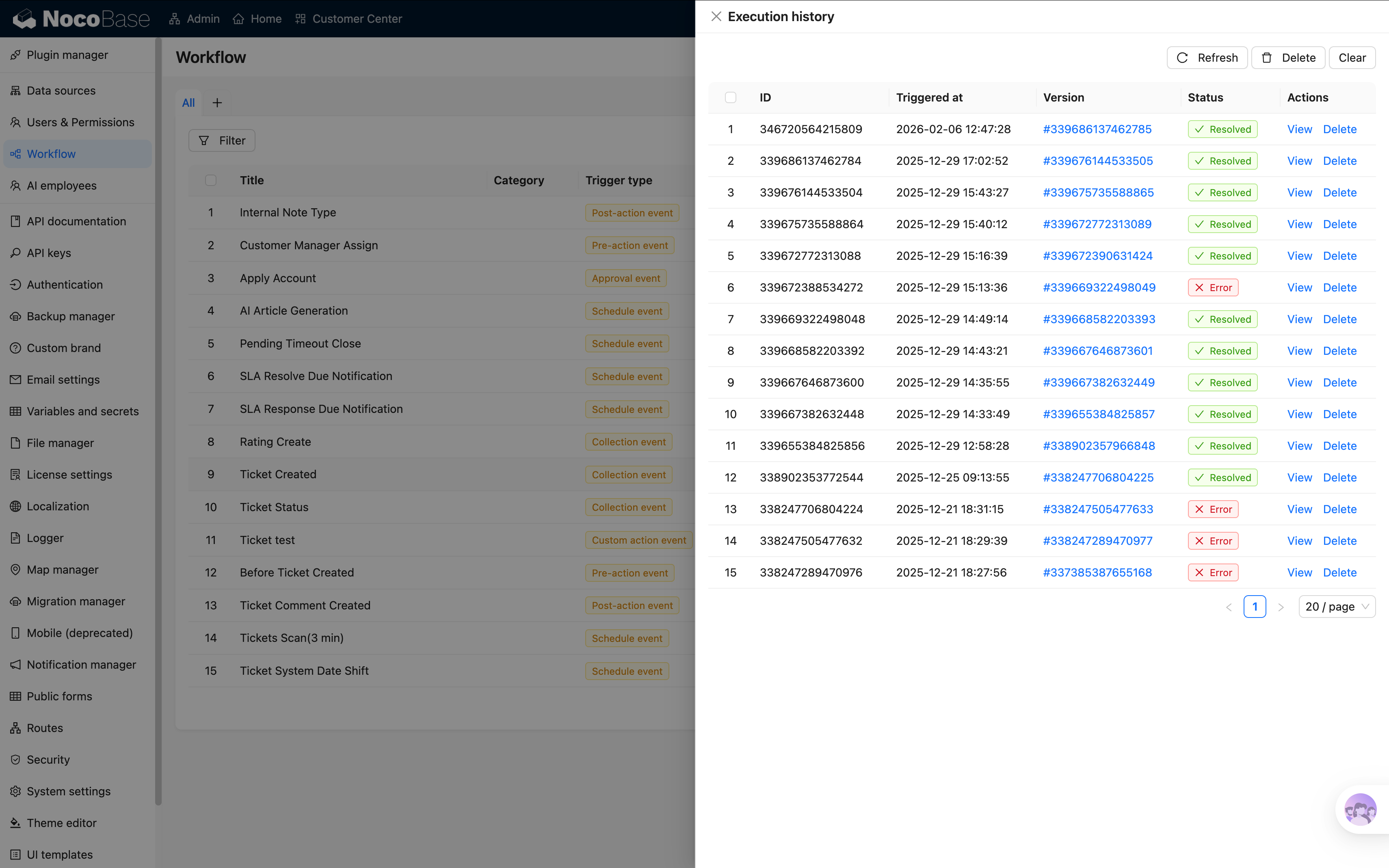
在工作流管理列表中,每个工作流后面都有一个 执行次数 的数字链接。点击它,可以看到每次执行的详细记录:
- 执行状态:成功(绿色)还是失败(红色),一目了然
- 触发时间:什么时候触发的
- 节点详情:点进去可以看到每个节点的执行结果
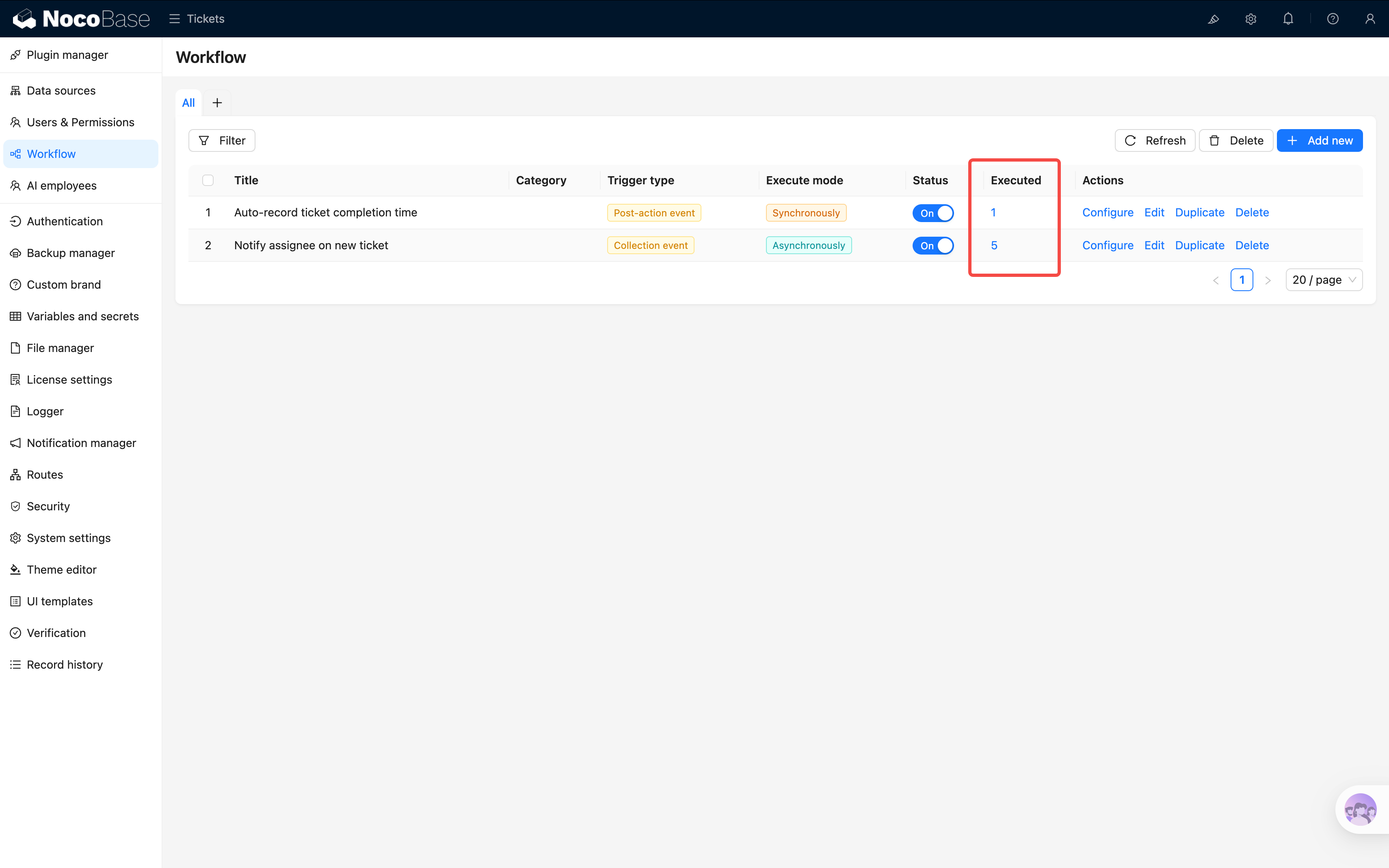
如果某次执行失败了,点进详情可以看到是哪个节点出了问题,以及具体的错误信息。这是调试工作流最重要的工具。
小结
这一章我们创建了两个简单但实用的工作流:
- 新工单通知(数据表事件触发):新建或变更处理人后自动通知,不用再人工喊话
- 自动记录完成时间(自定义操作事件触发):点击"完成"按钮后自动填写时间,杜绝人为遗漏
两个工作流分别演示了两种不同的触发方式,加起来不到 10 分钟的配置量,系统就已经能自动干活了。NocoBase 还支持更多节点类型(HTTP 请求、运算、循环等),但对于入门来说,掌握这些组合就足够应对大多数场景了。
下一章预告
系统能自动干活了,但我们还缺一个"全局视角"——一共多少工单?哪个分类最多?每天新增多少?下一章我们用图表区块搭一个 数据仪表盘,一眼看全局。