

Capítulo 6: Workflow — Fazendo o Sistema Trabalhar Sozinho
No capítulo anterior, configuramos permissões no sistema, com diferentes funções vendo conteúdos diferentes. Mas todas as operações ainda dependem das pessoas — chega novo ticket, alguém precisa ir ver; status muda, ninguém fica sabendo.
Neste capítulo, vamos usar o workflow do NocoBase para fazer o sistema trabalhar sozinho — configurar condicional e nó de atualização automática, implementando transição automática de status do ticket e registro automático da hora de criação.
6.1 O Que é Workflow (Workflow)
Workflow é um conjunto de regras automatizadas do tipo "se... então...".
Comparação: você configurou um despertador no celular, toca todo dia às 8h. O despertador é o workflow mais simples — condição satisfeita (chegou às 8h), executa automaticamente (toca a campainha).
O workflow do NocoBase segue o mesmo raciocínio:
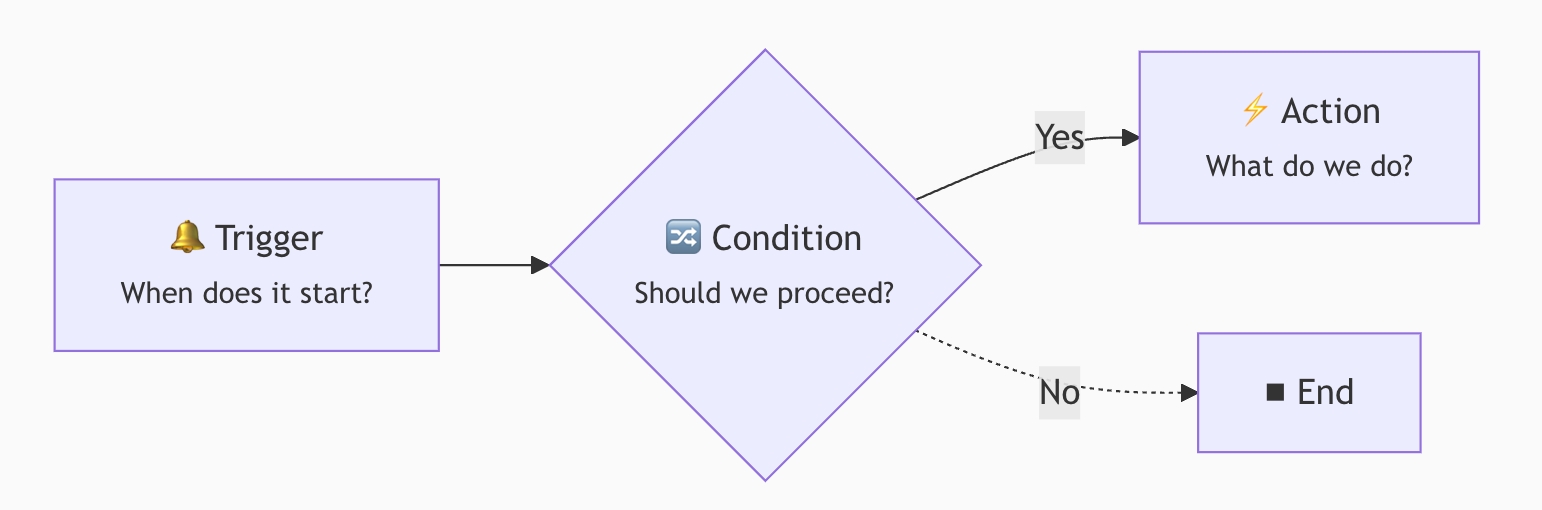
- Trigger: ponto de entrada do workflow. Por exemplo, "alguém criou um novo ticket" ou "um dado foi atualizado"
- Condicional: passo de filtro opcional. Por exemplo, "só continua se o atendente não estiver vazio"
- Ação executada: o passo que de fato faz o trabalho. Por exemplo, "enviar notificação" ou "atualizar um campo"
A ação executada do workflow pode encadear vários nós; tipos de nó comuns são:
- Controle de fluxo: condicional, ramificação paralela, loop, atraso
- Operação de dados: novo dado, atualizar dado, consultar dado, excluir dado
- Notificação e externos: notificação, requisição HTTP, cálculo
Este tutorial só usa os mais comuns; depois de aprender as combinações, você consegue lidar com a maioria dos cenários.
Visão geral dos tipos de trigger
O NocoBase oferece vários tipos de trigger, escolha ao criar o workflow:
Este tutorial usa os triggers Evento de tabela e Evento de ação personalizada; o uso dos outros é parecido — depois de aprender, você se vira em casos similares.
O workflow do NocoBase é um plugin embutido, sem precisar de instalação adicional, pronto para usar.
6.2 Cenário 1: Novo Ticket Notifica o Atendente Automaticamente
Necessidade: quando alguém criar um novo ticket e definir o atendente, o sistema envia automaticamente uma mensagem interna ao atendente, avisando que "tem trabalho chegando".
Passo 1: Criar workflow
Abra o menu de configuração de plugins no canto superior direito, vá em Gerenciamento de Workflow.
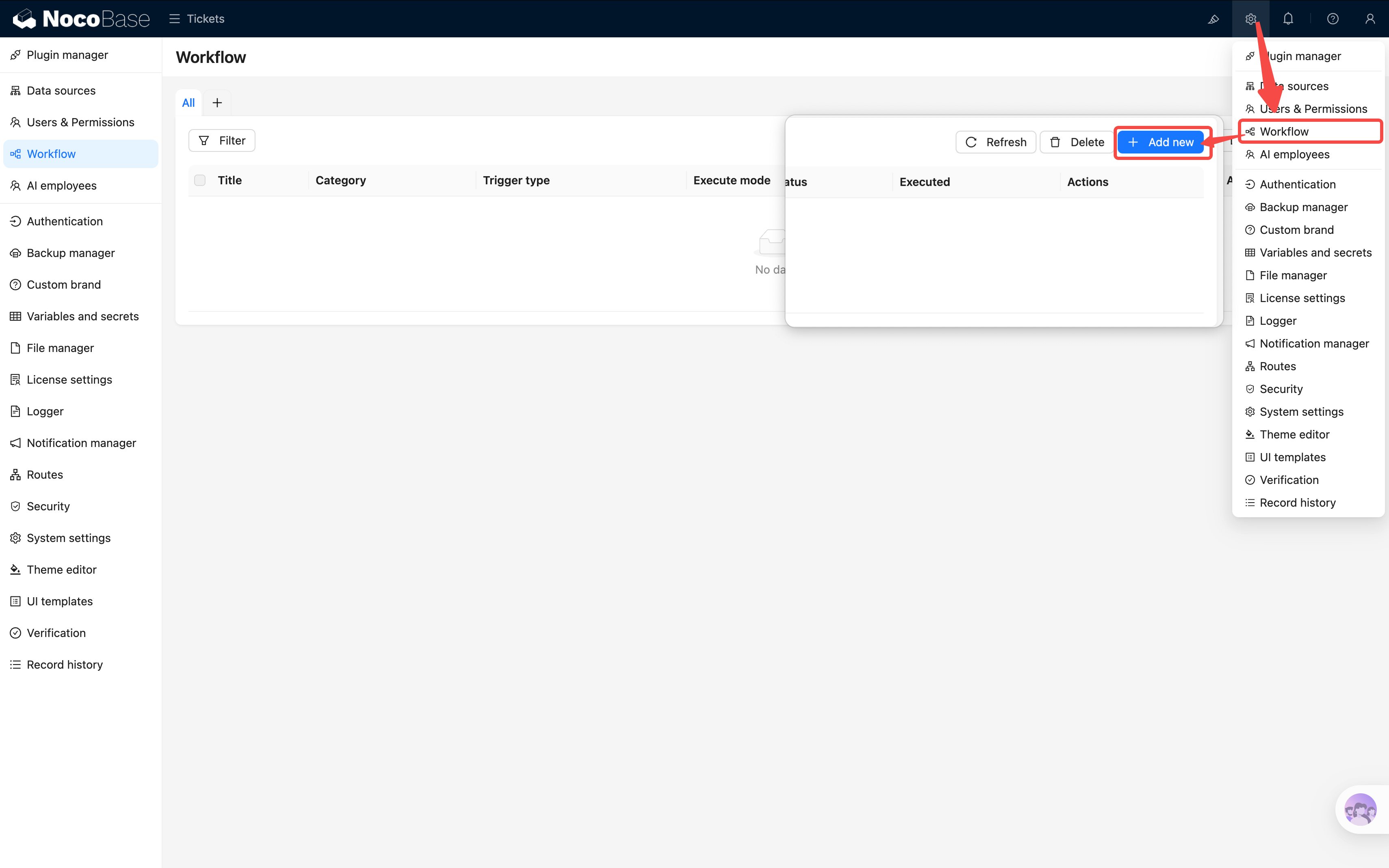
Clique em Novo, no diálogo que aparece:
- Nome: preencha "Novo ticket notifica atendente"
- Tipo de trigger: escolha Evento de tabela
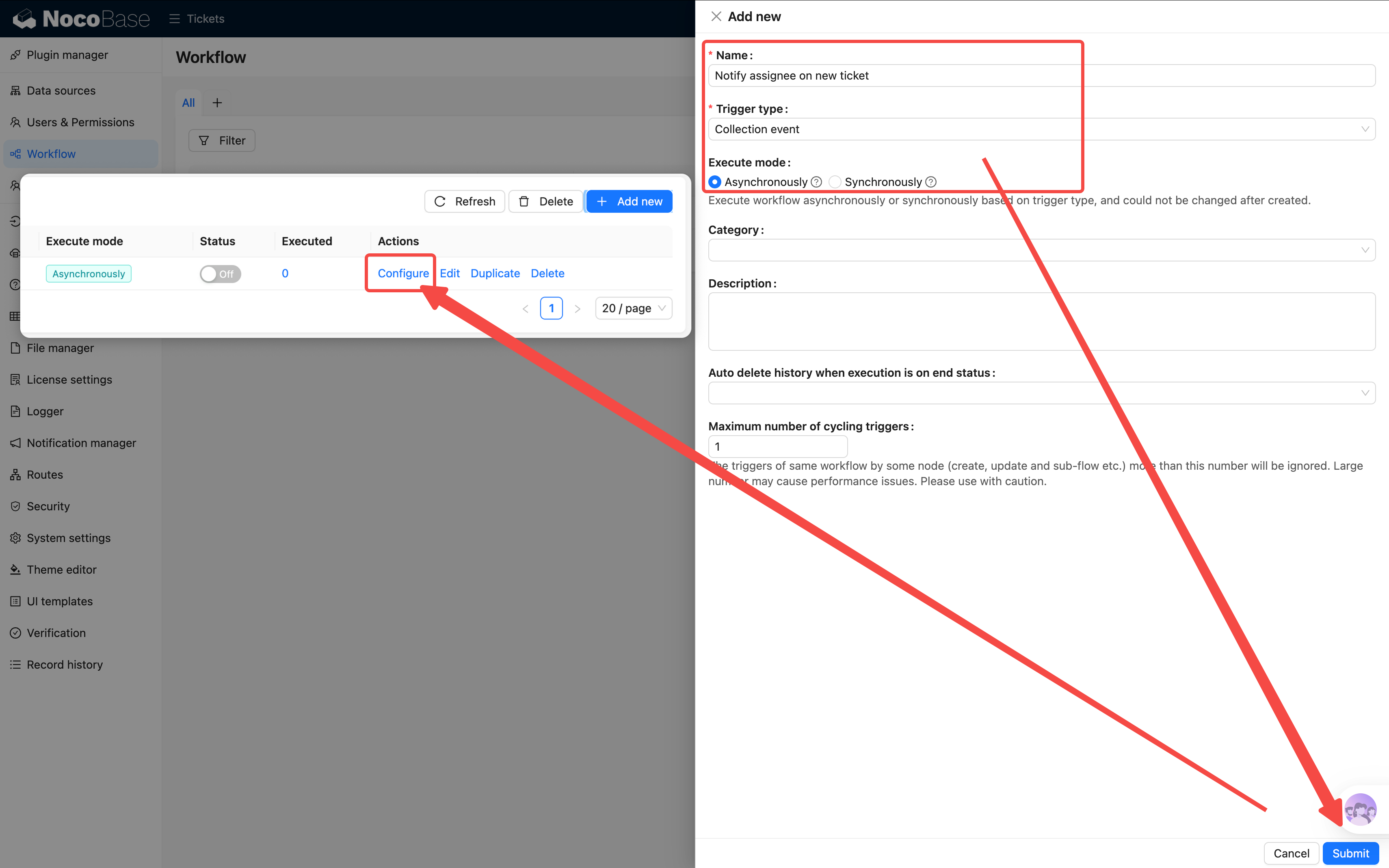
Após submeter, clique no link Configurar na lista, entrando na interface de edição do fluxo.
Passo 2: Configurar o trigger
Clique no card de trigger no topo, abrindo a gaveta de configuração:
-
Tabela: escolha Fonte de dados principal / «Tickets»
-
Momento de disparo: escolha «Após adicionar ou atualizar dados»
-
Campos modificados: marque «Atendente (Assignee)» — só dispara quando o campo atendente muda, evitando notificações desnecessárias por mudança de outros campos (ao adicionar dados, todos os campos são considerados modificados, então criar novo ticket também dispara)
-
Disparar quando satisfizer as condições: modo «satisfazer qualquer condição do grupo», adicione duas condições:
assignee_idnão está vazioAssignee / IDnão está vazio
Por que configurar duas condições? Porque ao disparar, o formulário pode ter só a chave estrangeira (assignee_id) sem o objeto relacionado consultado, ou pode ter o objeto relacionado mas com a chave estrangeira vazia. As duas condições com OR garantem que o disparo ocorra sempre que houver atendente.
-
Pré-carregar dados associados: marque «Assignee» — o nó de notificação posterior precisa das informações do atendente, então é obrigatório carregar antecipadamente no trigger
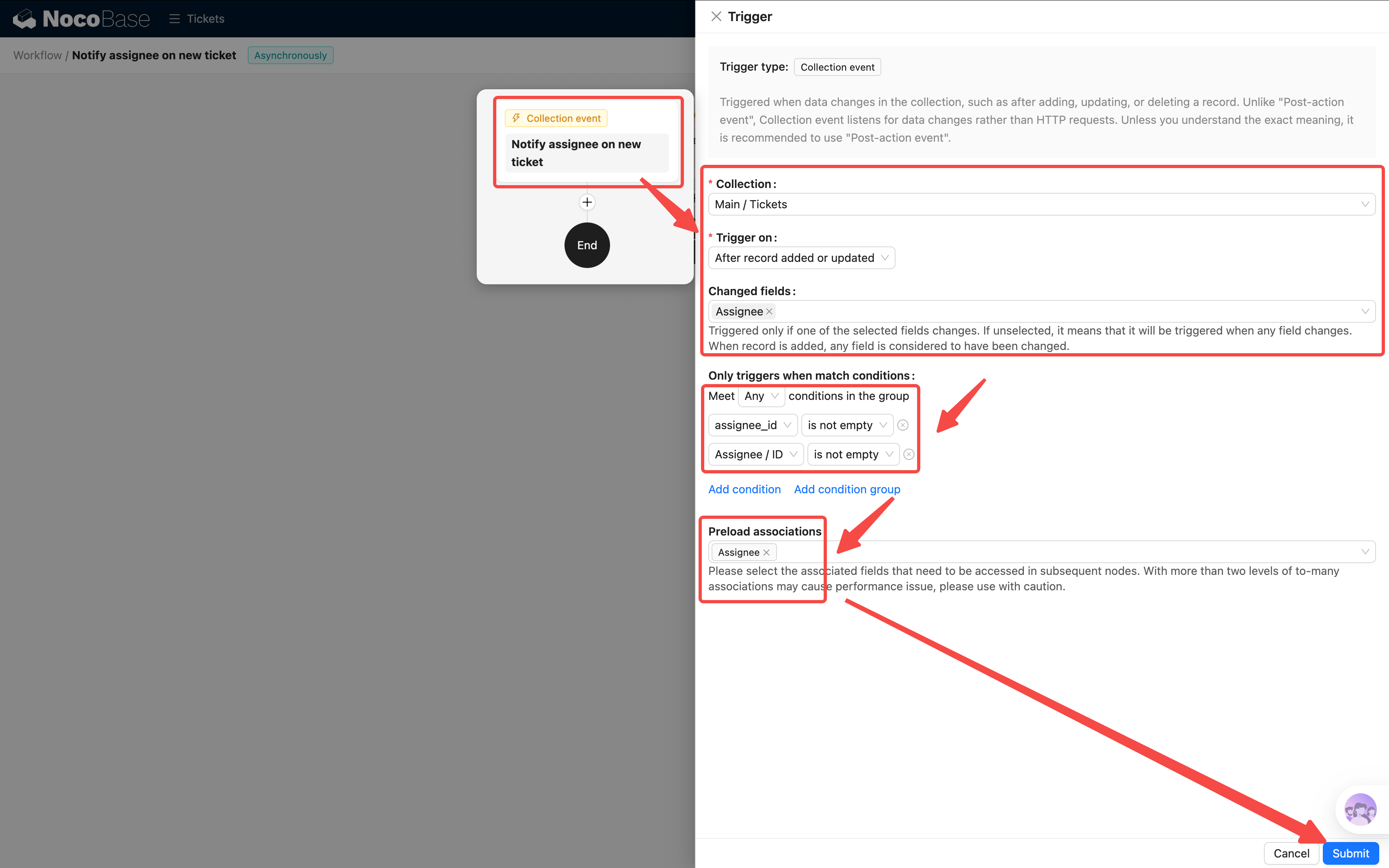
Clique em salvar. Assim, o trigger em si já completa o filtro de condição — só dispara quando o atendente não está vazio, sem precisar adicionar nó de condicional separado.
Passo 3: Adicionar nó de notificação
Clique em + abaixo do trigger e escolha o nó Notificação.
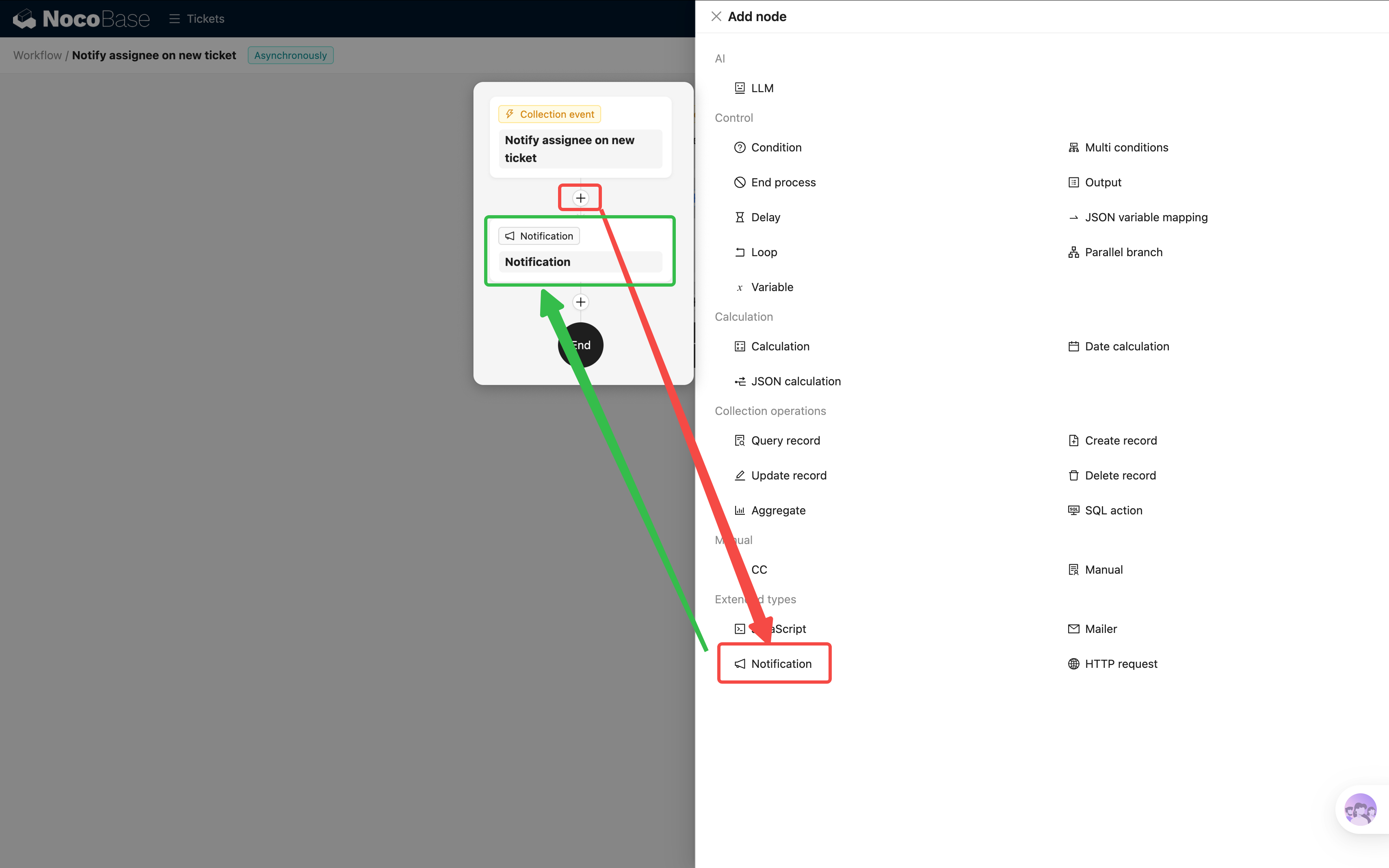
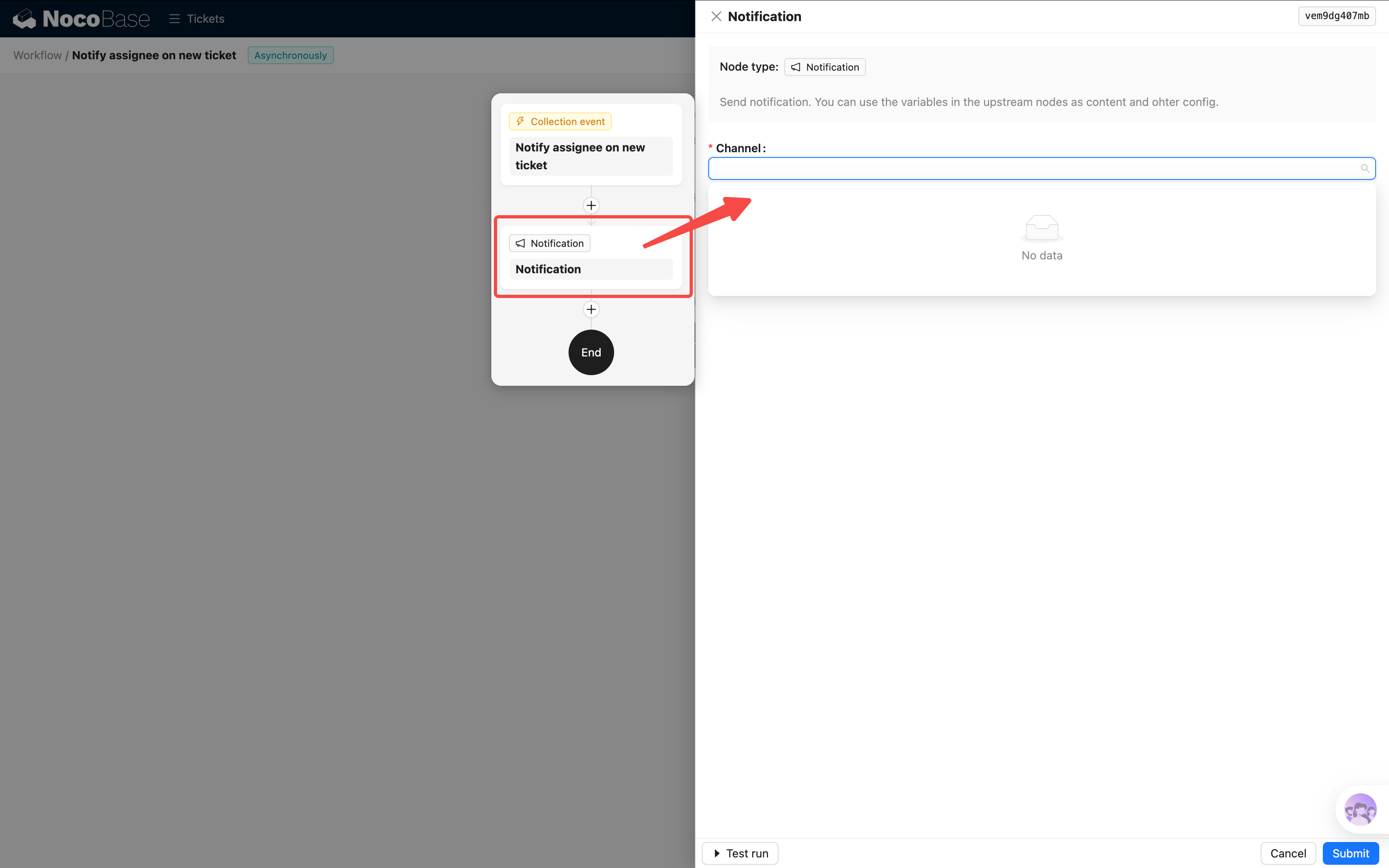
Abra a configuração do nó de notificação, o primeiro item é selecionar canal de notificação — mas ainda não criamos canal nenhum, a lista suspensa está vazia. Vamos criar um.
Passo 4: Criar canal de notificação
O NocoBase suporta vários tipos de canal de notificação:
Este tutorial usa o canal mais simples: mensagem interna:
- Abra as configurações de plugins no canto superior direito, vá em Gerenciamento de Notificações
- Clique em Novo canal
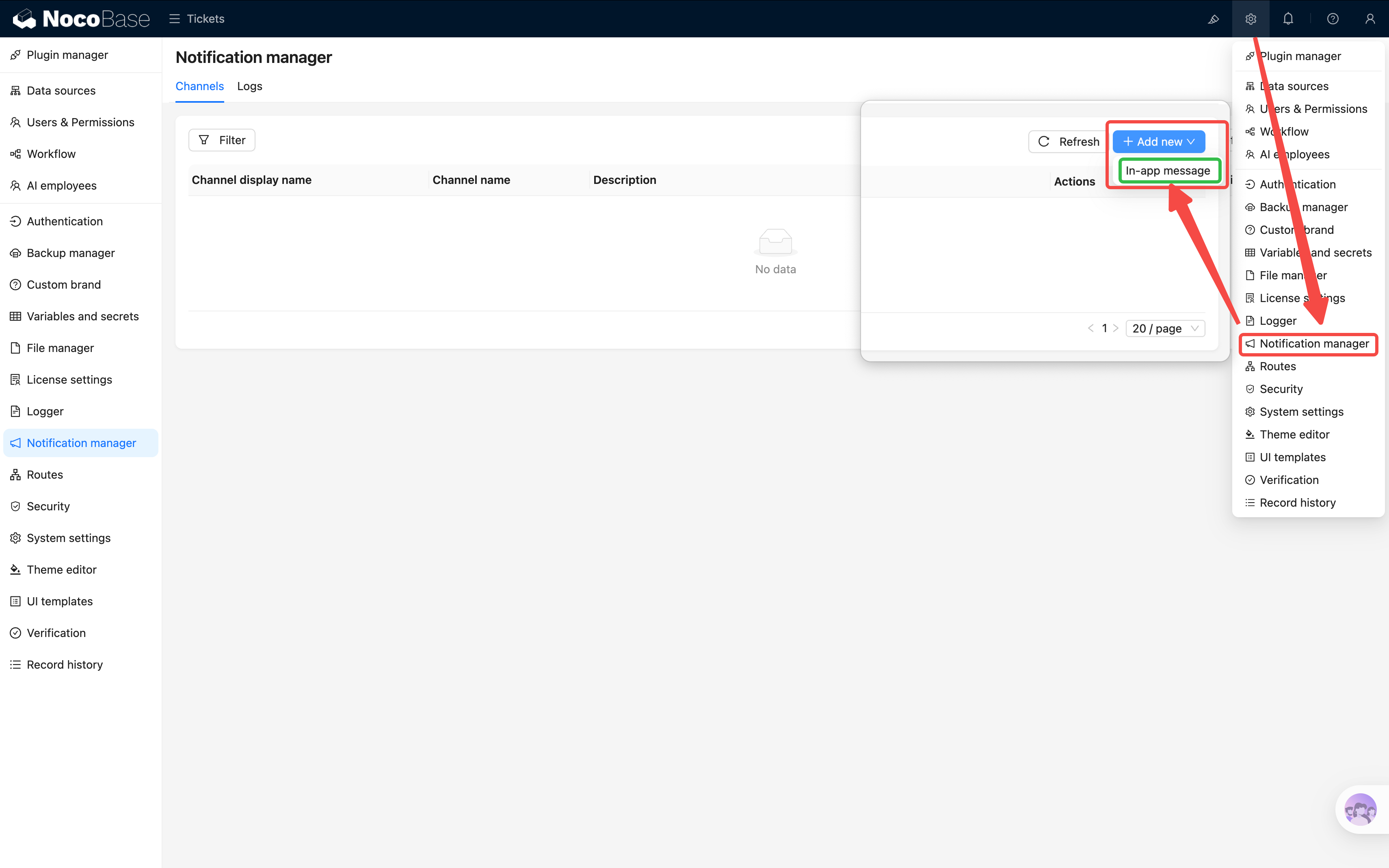
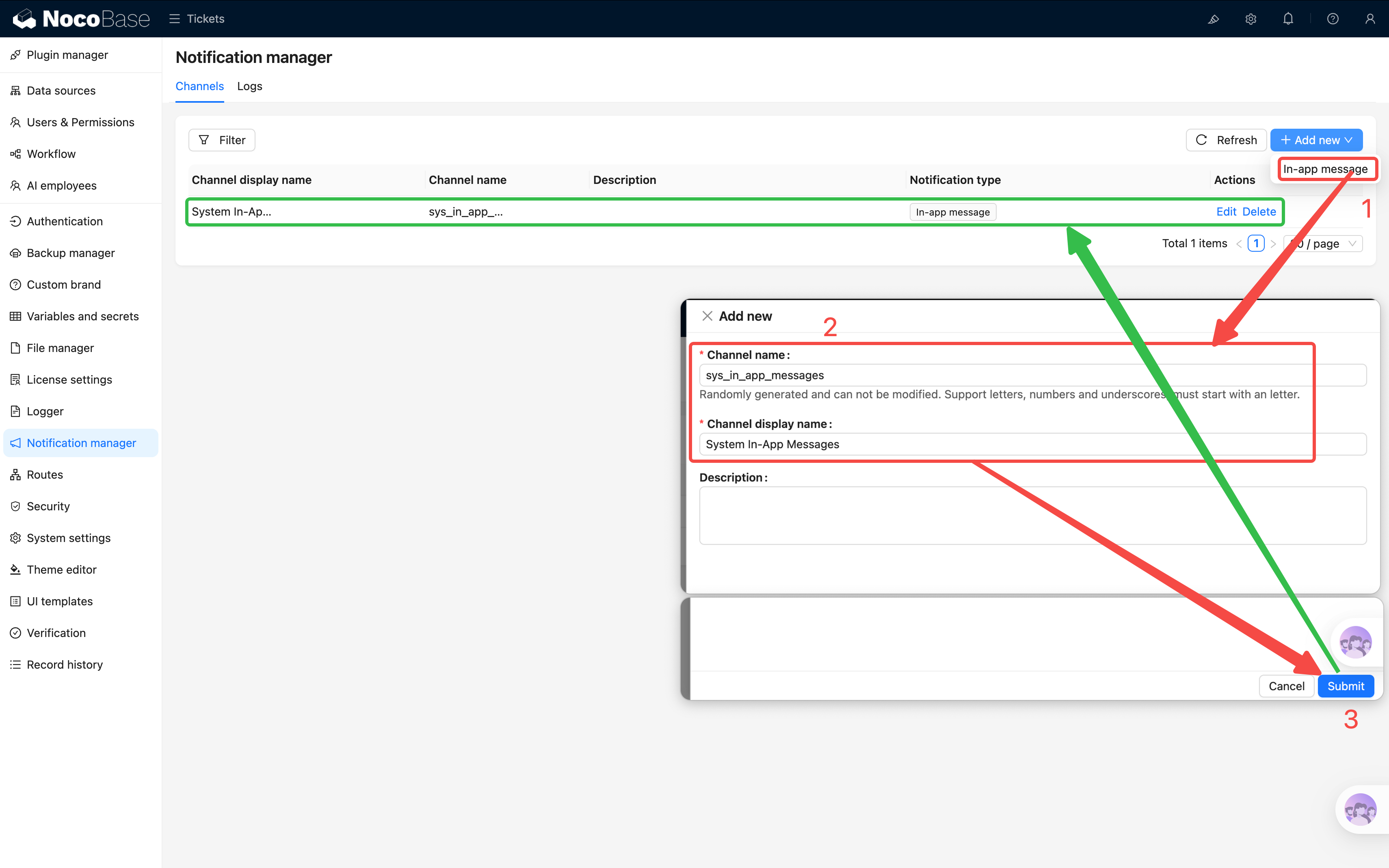
- Tipo de canal escolha Mensagem interna, preencha o nome do canal (como "Mensagem interna do sistema")
- Salve
Passo 5: Configurar o nó de notificação
Volte para a página de edição do workflow e abra a configuração do nó de notificação.
O nó de notificação tem as seguintes configurações:
- Canal de notificação: escolha o «Mensagem interna do sistema» recém-criado
- Destinatário: clique para escolher consulta de usuário → «id = variável do trigger/dado de gatilho/responsável/ID»
- Título: preencha o título da notificação, como "Você tem um novo ticket pendente". Suporta inserir variáveis, por exemplo adicionar o título do ticket:
Novo ticket: {{Dado de gatilho / Título}} - Conteúdo: preencha o corpo da notificação, também pode inserir variáveis referenciando prioridade, descrição, etc. do ticket
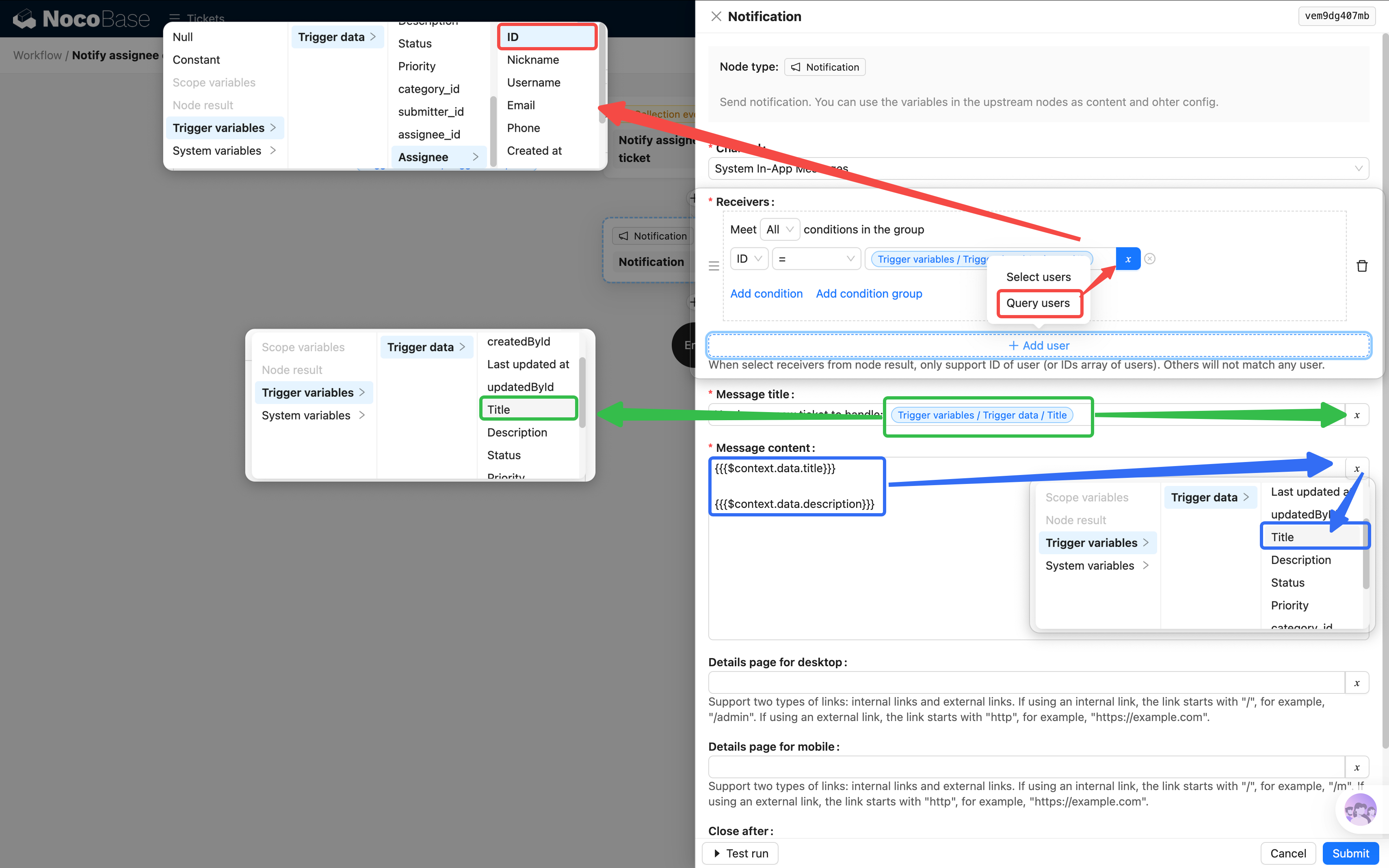
(No próximo passo vamos buscar o endereço do ticket, antes de sair do popup, lembre de salvar primeiro!)
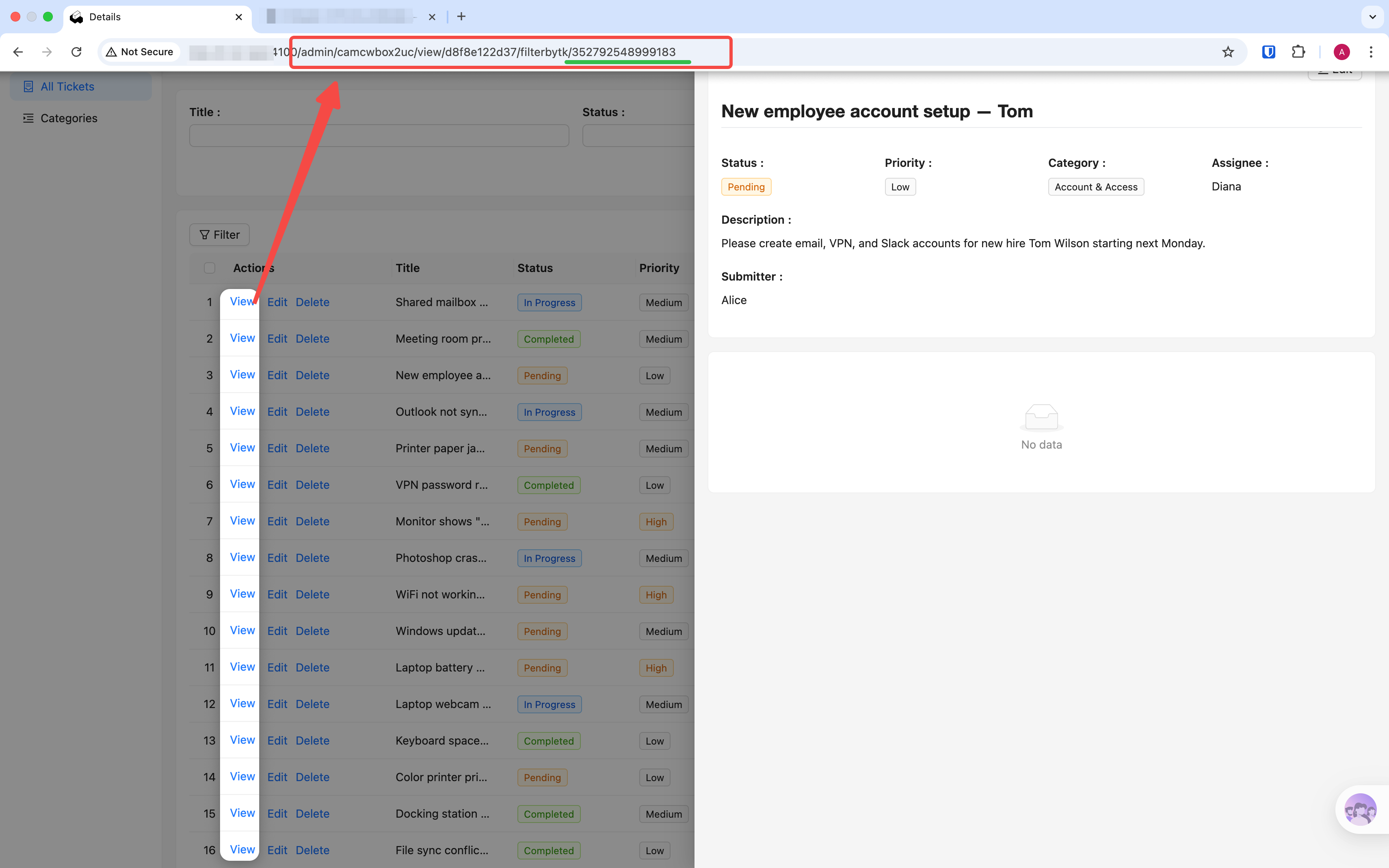
- Página de detalhes do desktop: preencha o caminho da URL da página de detalhes do ticket. Como obter: na frontend abra a gaveta de detalhes de qualquer ticket, copie o caminho da barra de endereços do navegador, formato similar a
/admin/camcwbox2uc/view/d8f8e122d37/filterbytk/353072988225540. Cole esse caminho na caixa de configuração; o número apósfilterbytk/é o ID do ticket — substitua essa parte pela variável de ID do dado de gatilho (clique no seletor de variável → Dado de gatilho → ID). Após configurar, ao clicar nessa notificação na lista de notificações, o usuário vai direto para a página de detalhes do ticket correspondente, marcando-a automaticamente como lida
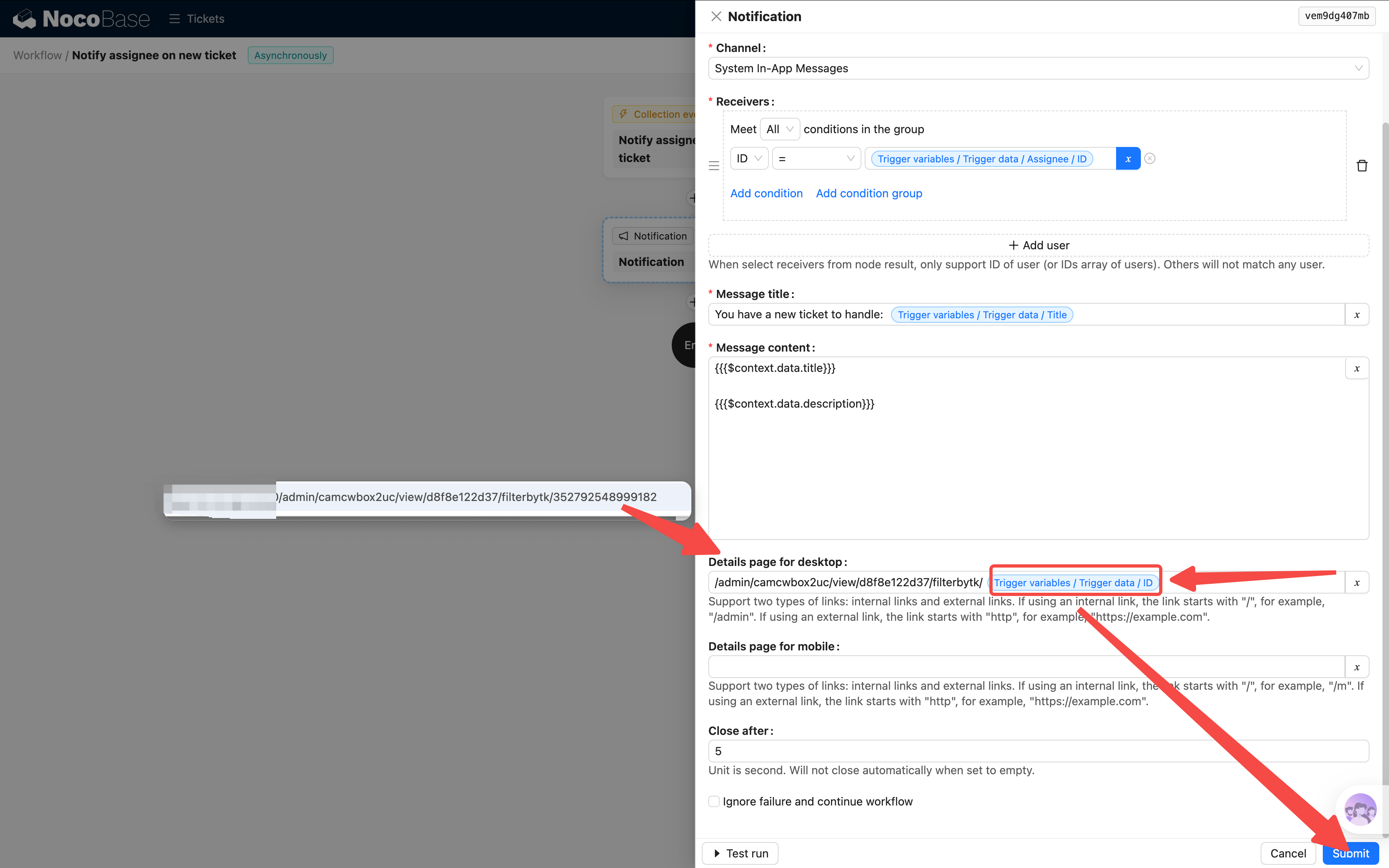
- Continuar em caso de falha de envio: opcional, marcado, mesmo se a notificação falhar, o workflow não é interrompido
Após o envio da notificação, o atendente pode ver essa mensagem no centro de notificações no canto superior direito da página, com indicador de bolinha vermelha para não lidas. Clicar na notificação vai direto para a página de detalhes do ticket para ver tudo.
Passo 6: Testar e habilitar
O fluxo completo do cenário 1 tem só dois nós: trigger (com filtro de condição) → notificação. Simples e direto.
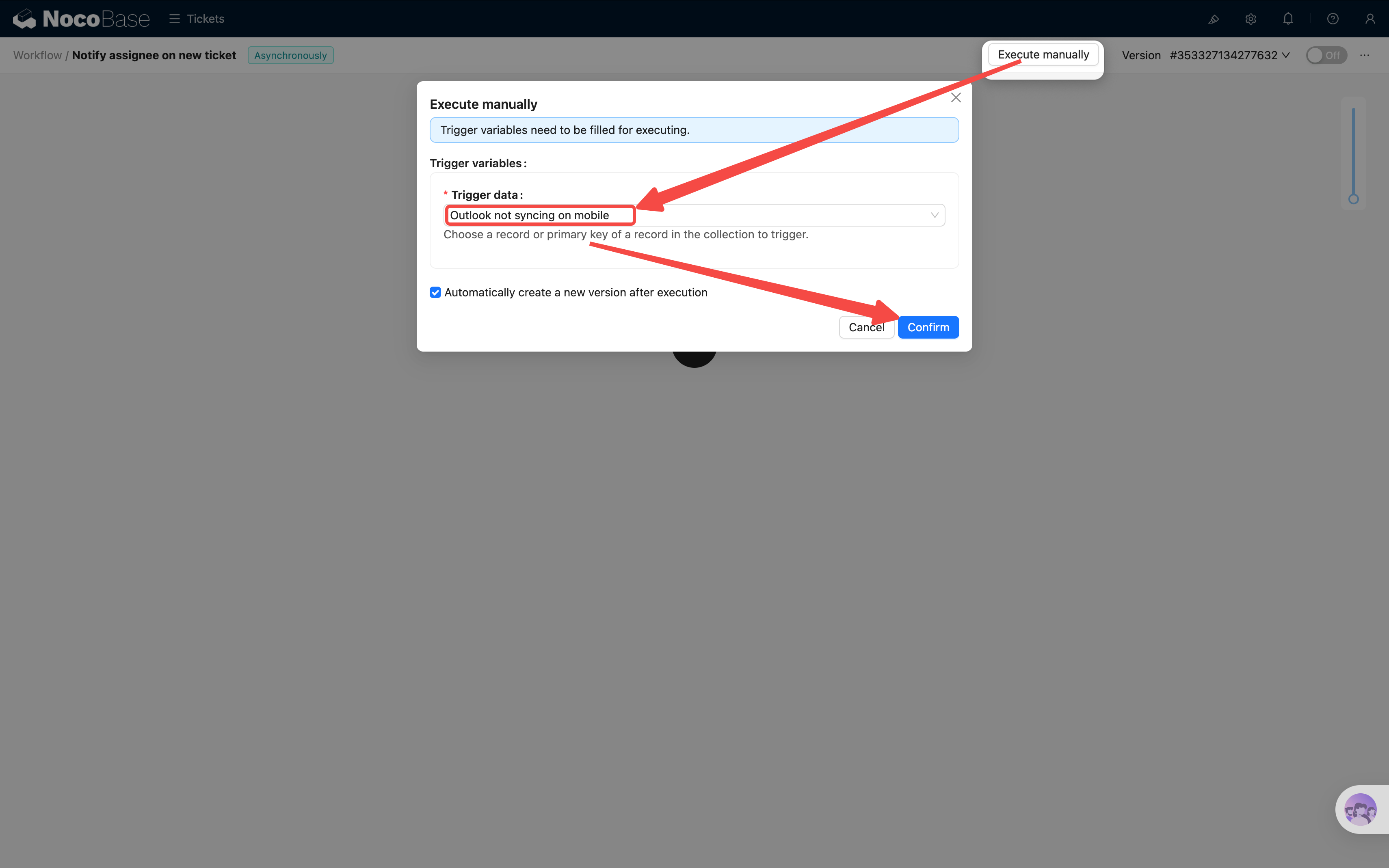
Não habilite ainda — o workflow oferece a função de execução manual, com a qual você pode testar o fluxo com dados específicos:
- Clique no botão Executar no canto superior direito (não o interruptor de habilitar)
- Escolha um ticket existente como dado de gatilho
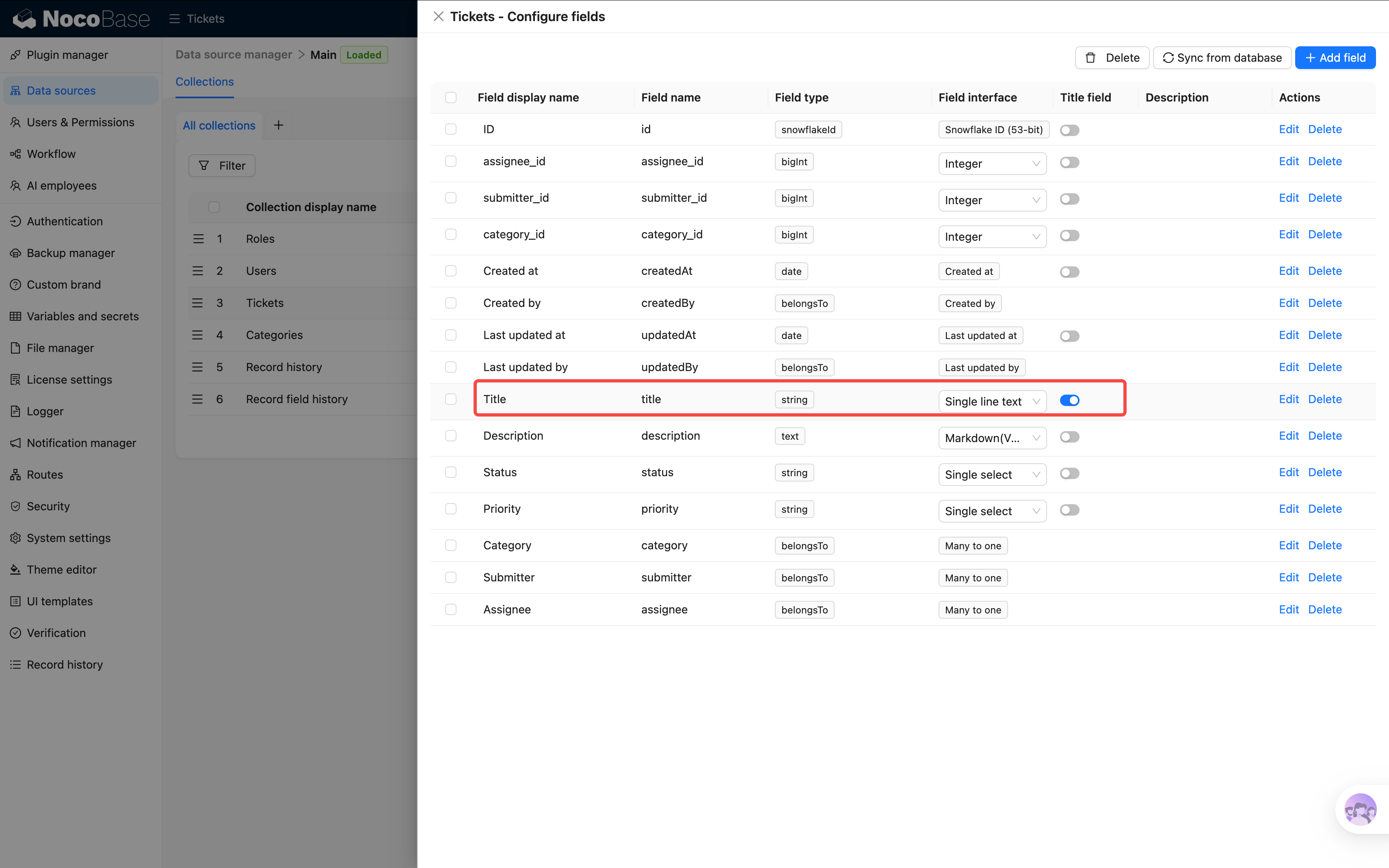
Se a barra de seleção de ticket exibir o ID, em Fonte de dados > Tabela > Tickets, defina a coluna "Título" como campo de título
-
Clique em executar; o workflow executa e muda automaticamente para uma nova versão copiada
-
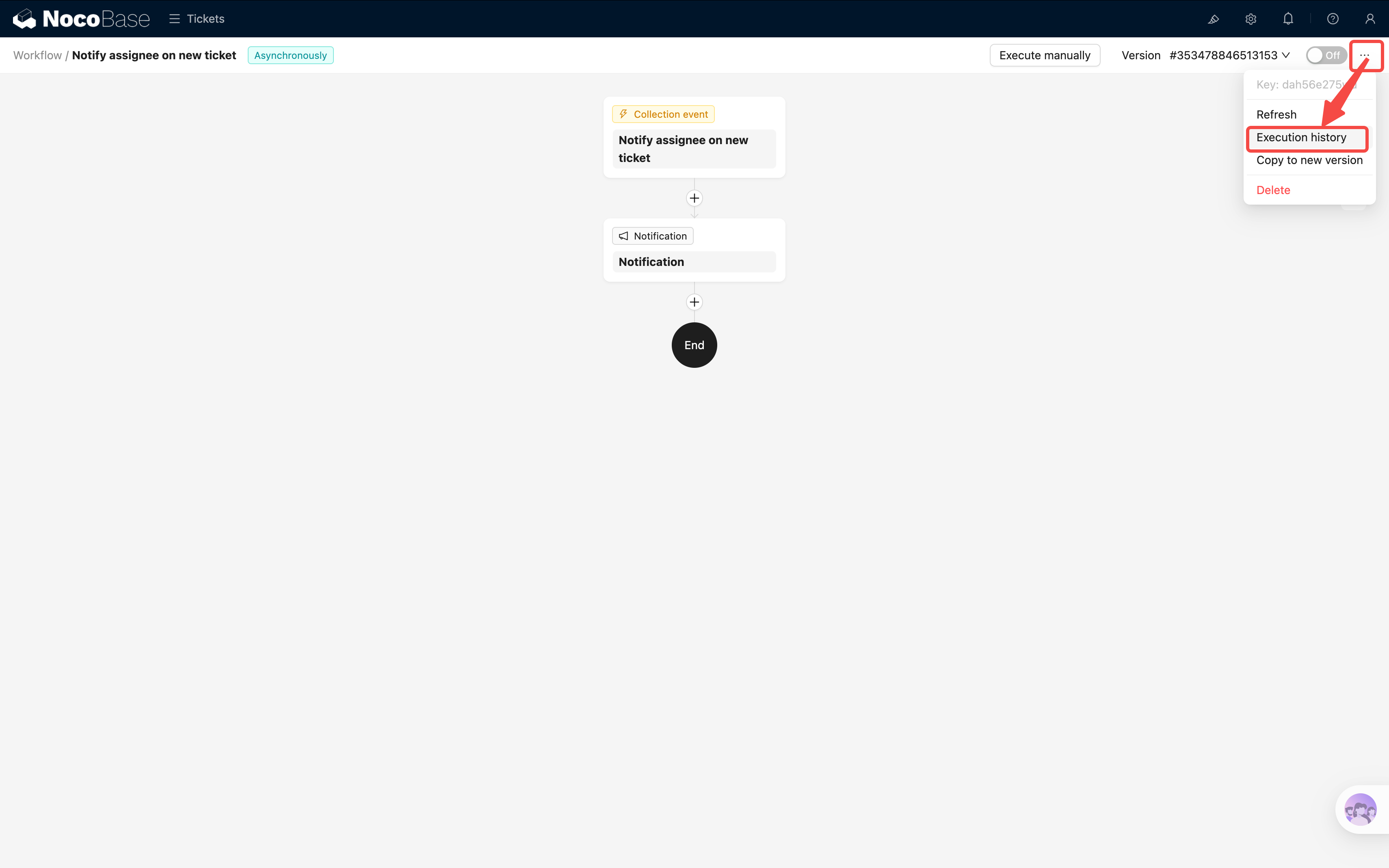
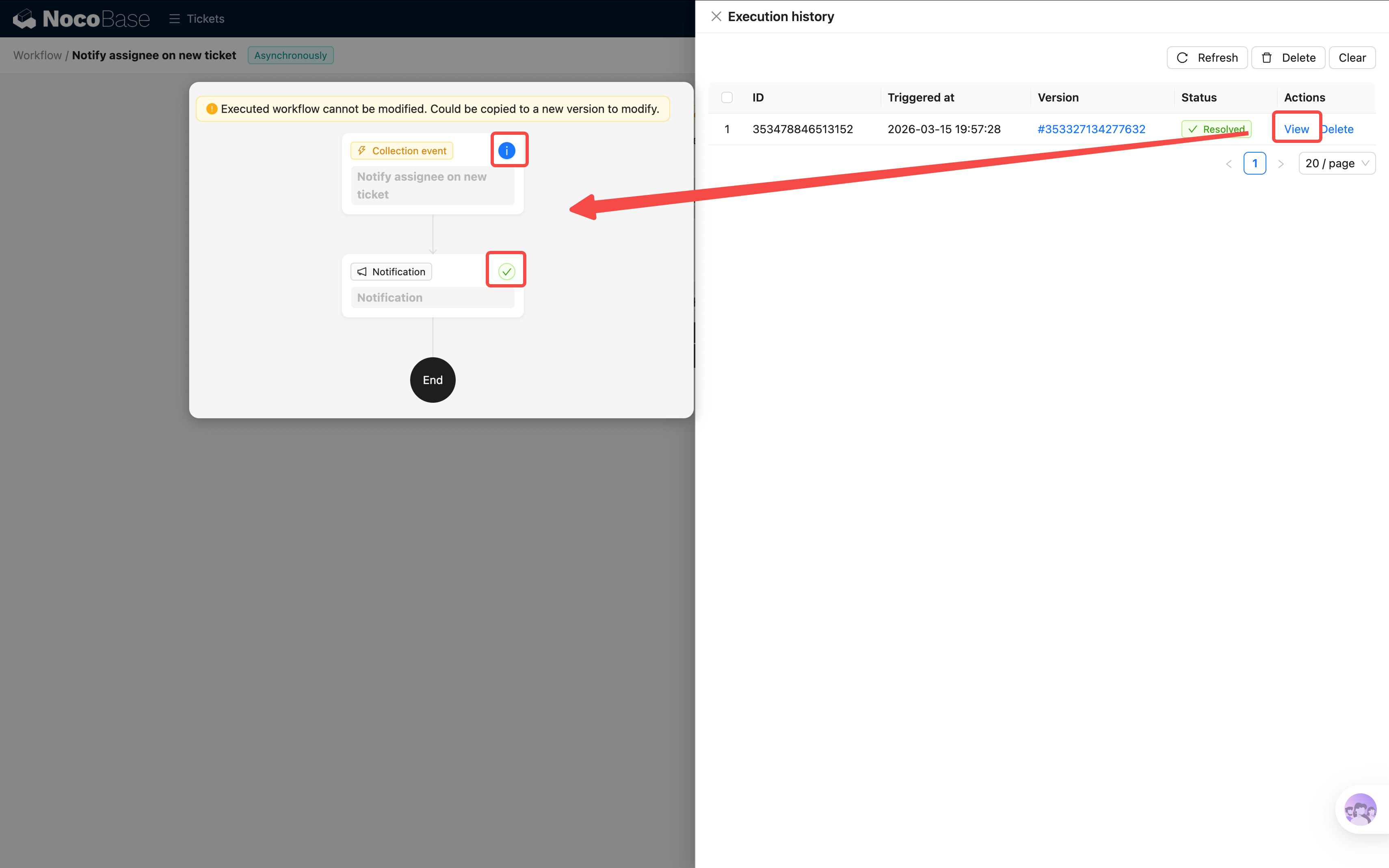
Clique nos três pontos no canto superior direito e escolha histórico de execução. Você deve ver o registro de execução recente; ao clicar para ver, você vê os detalhes da execução, incluindo o disparo, detalhes de execução de cada nó, parâmetros.
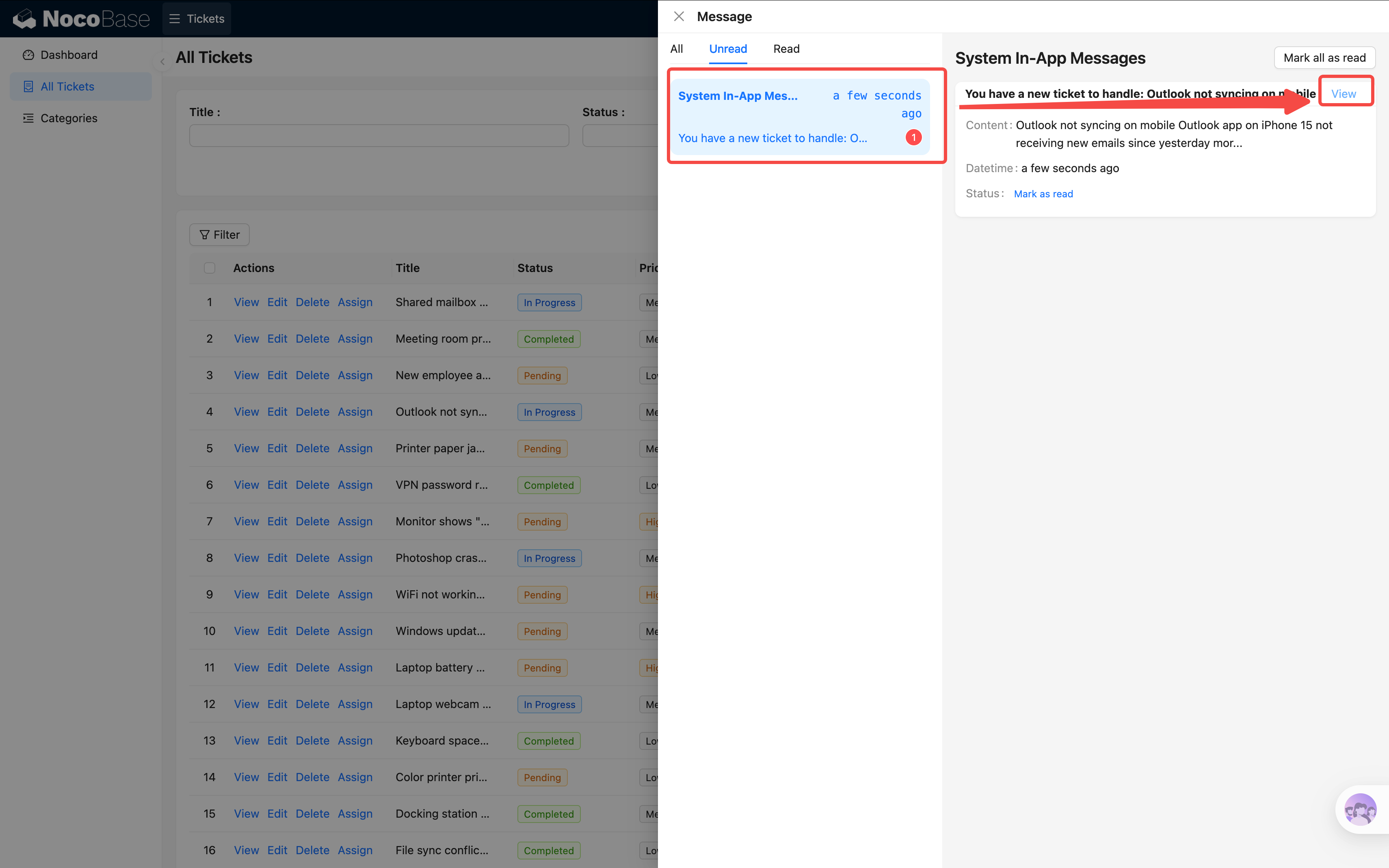
- Esse ticket parece ter sido para a Alice; vamos mudar para a conta dela, e... recebido com sucesso!
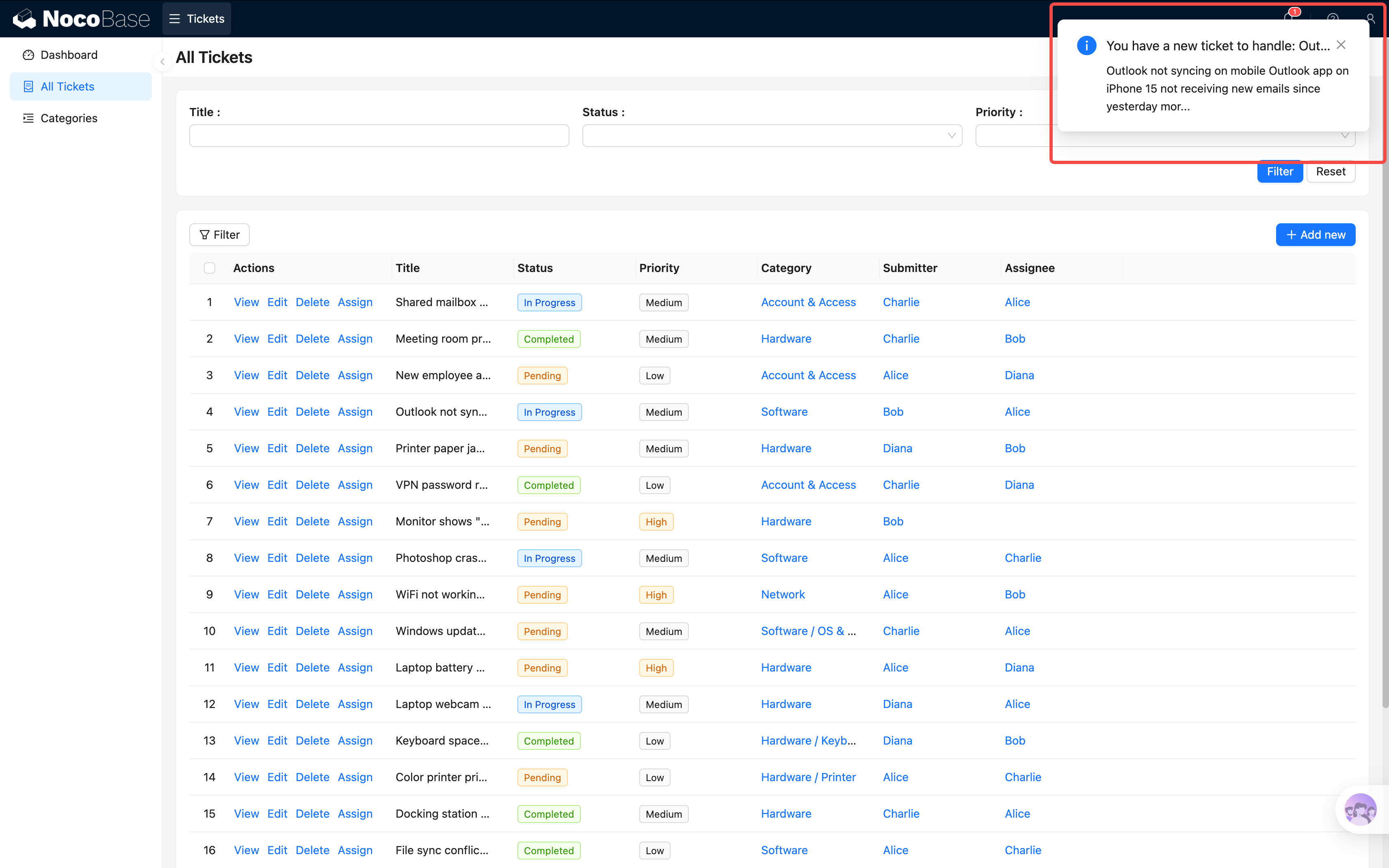
Ao clicar, vai para a página do ticket alvo, e a notificação é marcada automaticamente como lida.
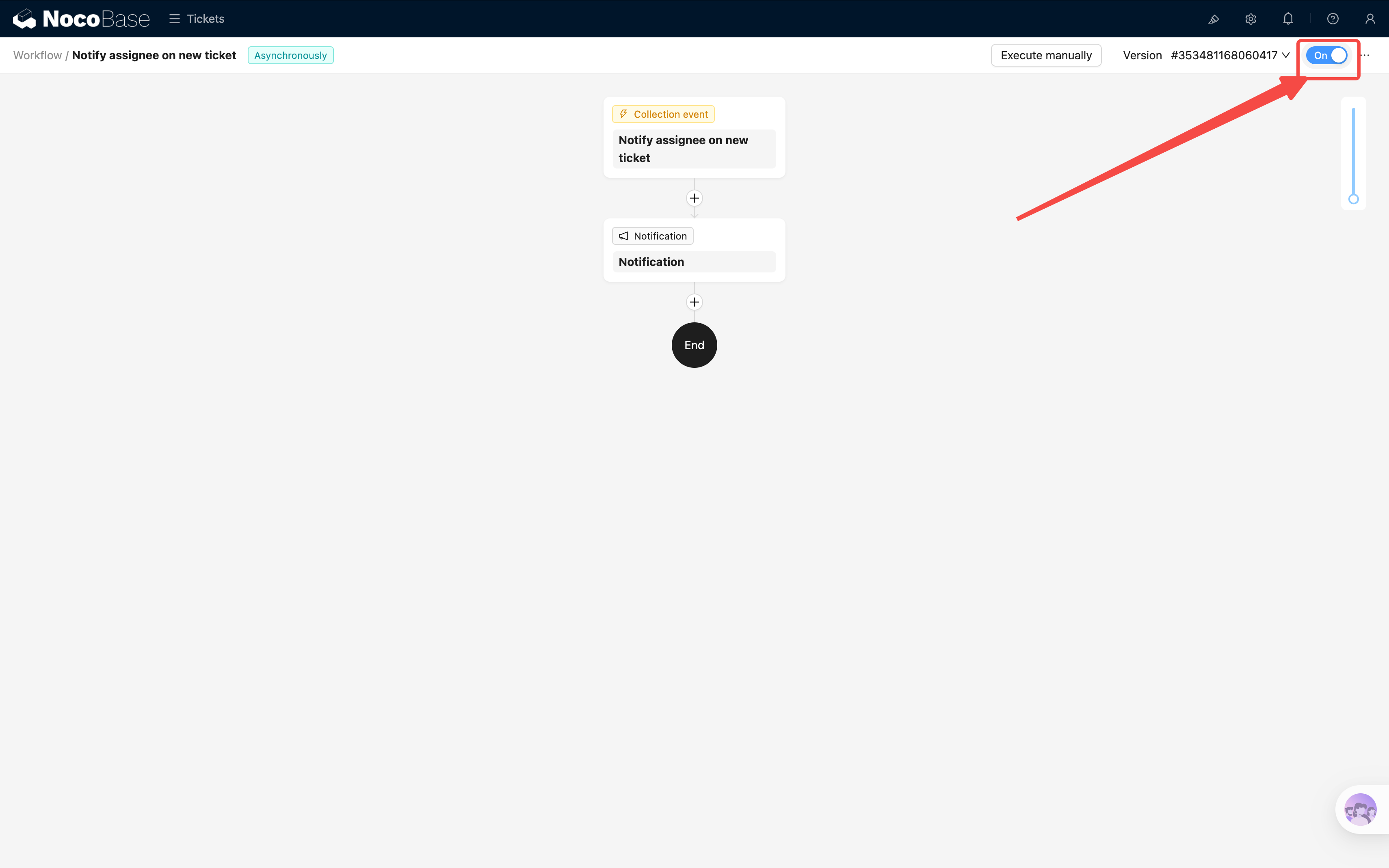
Confirme que o fluxo está OK e clique no interruptor Habilitar/Desabilitar no canto superior direito para mudar o workflow para o estado habilitado.
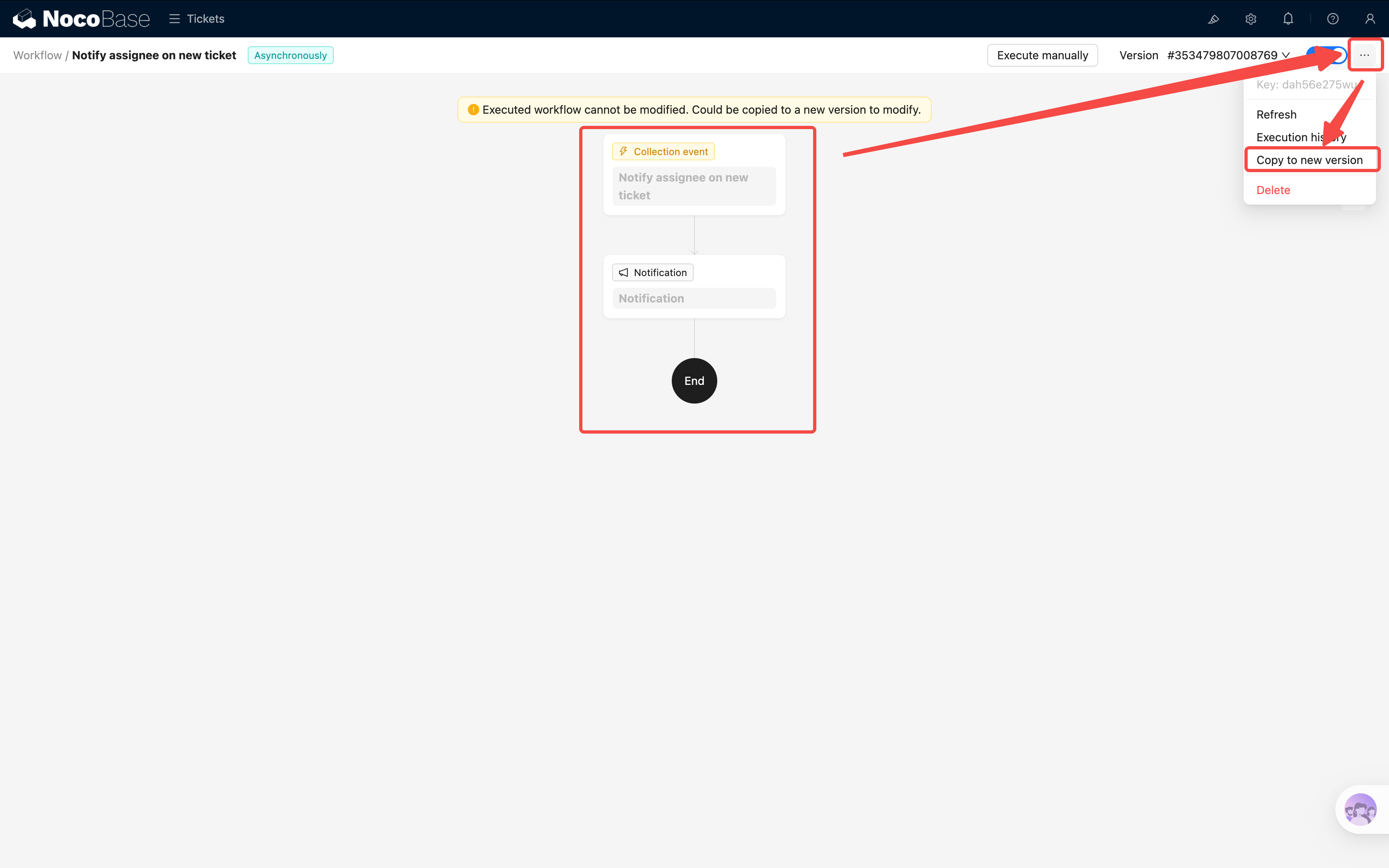
Atenção: uma vez que o workflow é executado (incluindo execução manual), ele vira somente leitura (cinza), não pode mais ser editado. Se precisa modificar, clique em «Copiar para nova versão» no canto superior direito e edite na nova versão. A versão antiga é desabilitada automaticamente.
Volte à página de tickets, crie um novo ticket lembrando de escolher um atendente. Depois mude para a conta do atendente e logue, verifique o centro de notificações — você deve ver uma nova notificação.
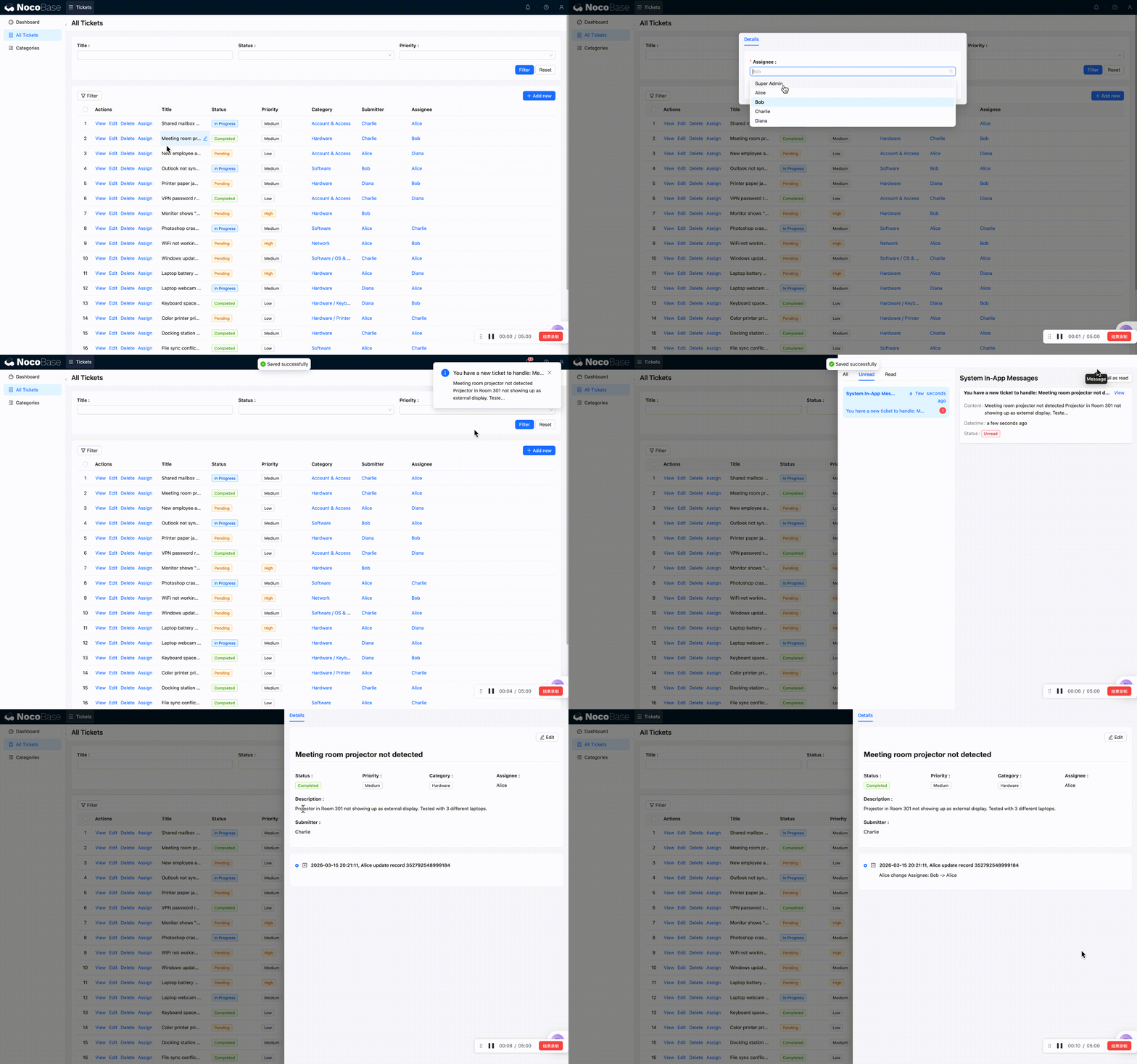
Parabéns, o primeiro fluxo automatizado está rodando!
6.3 Cenário 2: Mudança de Status Registra Hora de Conclusão Automaticamente
Necessidade: quando o status do ticket mudar para «Concluído», o sistema preenche automaticamente o campo «Hora de conclusão» com o horário atual. Sem precisar registrar manualmente, sem esquecer.
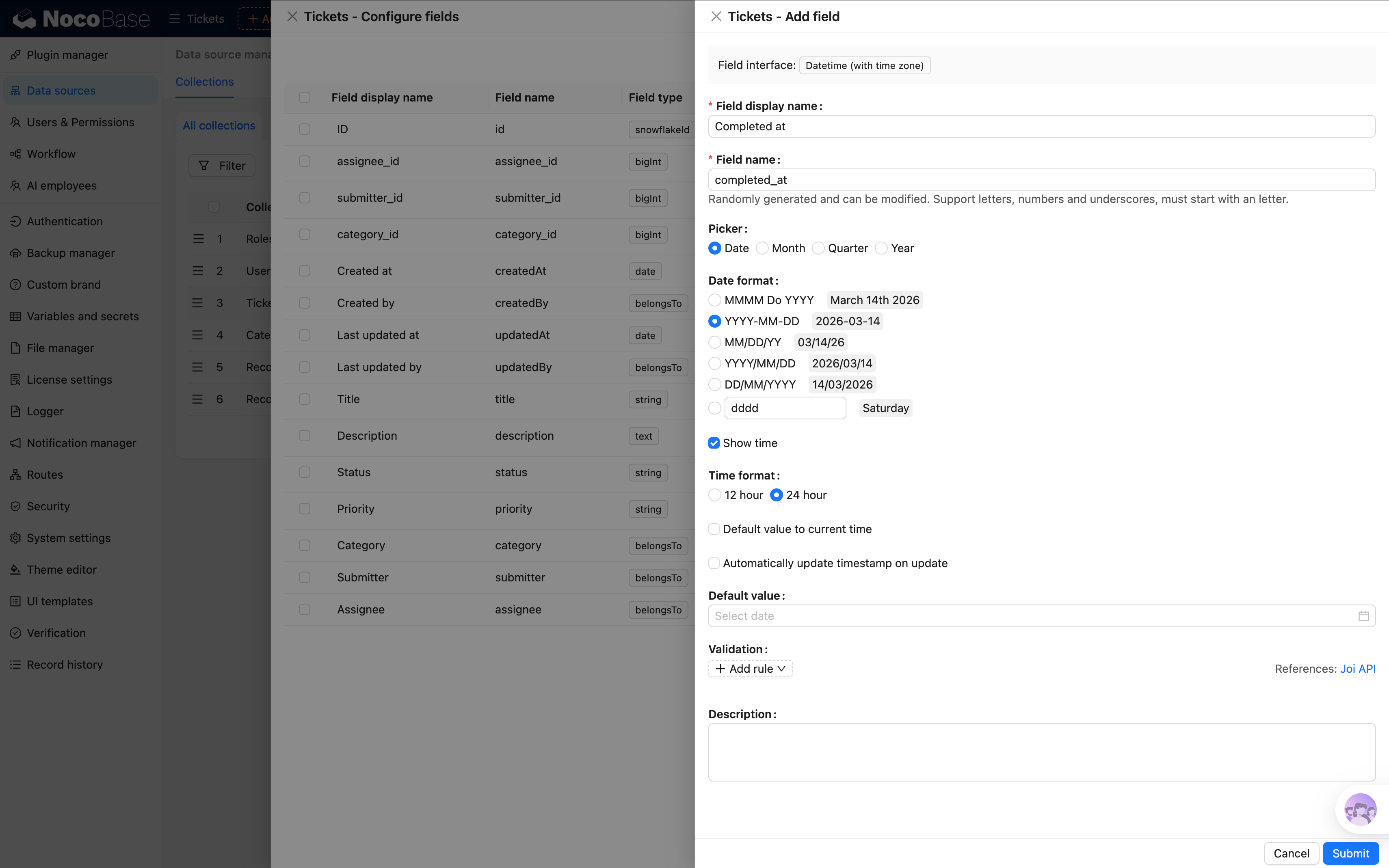
Se ainda não criou o campo «Hora de conclusão» na tabela de tickets, vá em Gerenciamento de tabelas → Tickets e adicione um campo de tipo Data, com nome "Hora de conclusão". Veja os passos detalhados de criação de campo no Capítulo 2; não vou repetir aqui.
Passo 1: Novo workflow
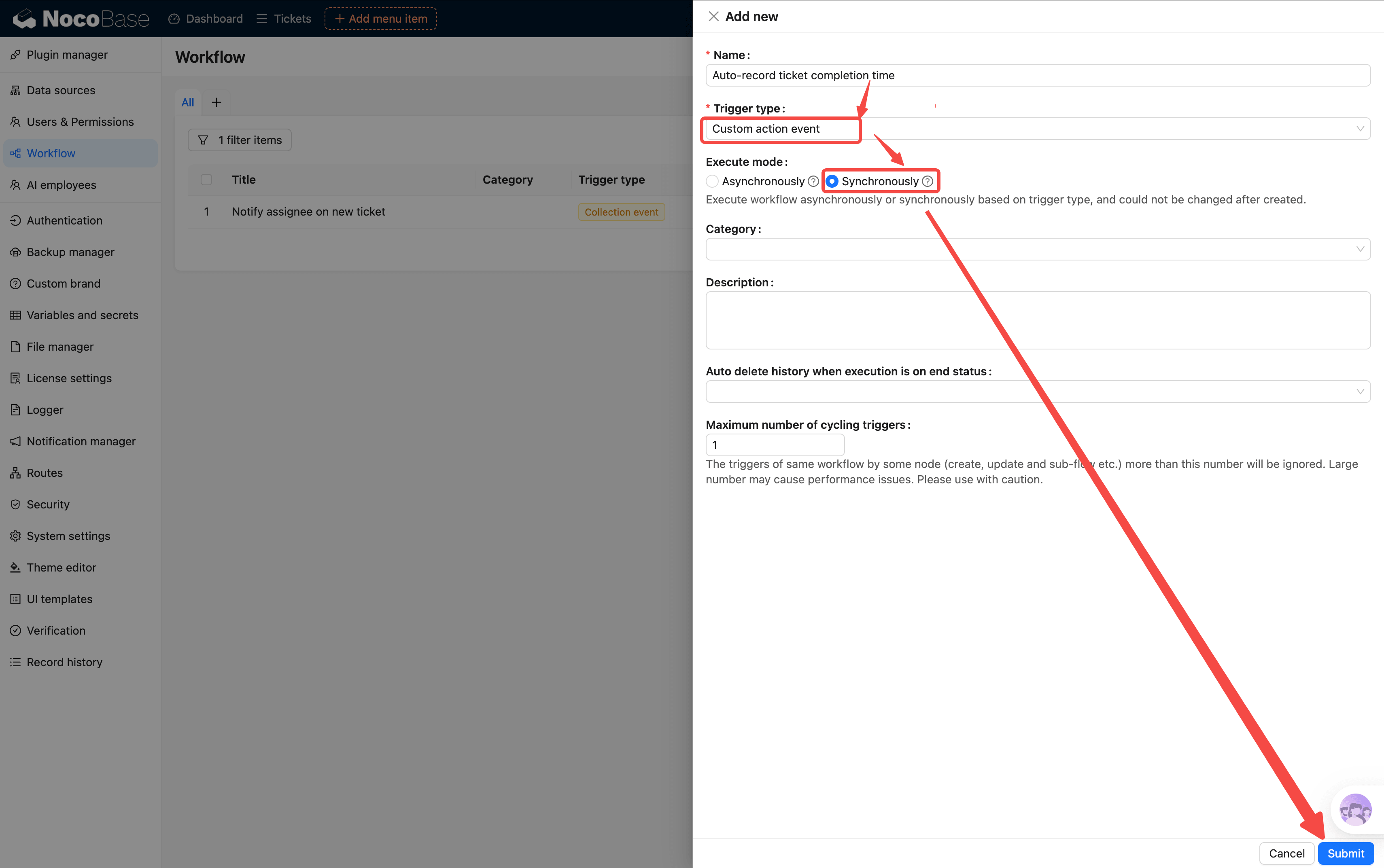
Volte para a página de gerenciamento de workflow e clique em novo:
- Nome: preencha "Conclusão do ticket registra hora automaticamente"
- Tipo de trigger: escolha Evento de ação personalizada (dispara quando o usuário clica em um botão vinculado ao workflow)
- Modo de execução: síncrono
Sobre síncrono e assíncrono:
- Assíncrono: após a operação, podemos continuar fazendo outras coisas; o workflow executa automaticamente e nos notifica do resultado
- Síncrono: após a operação, a interface fica em modo de espera, esperando o workflow terminar antes de podermos fazer outra coisa
Passo 2: Configurar o trigger
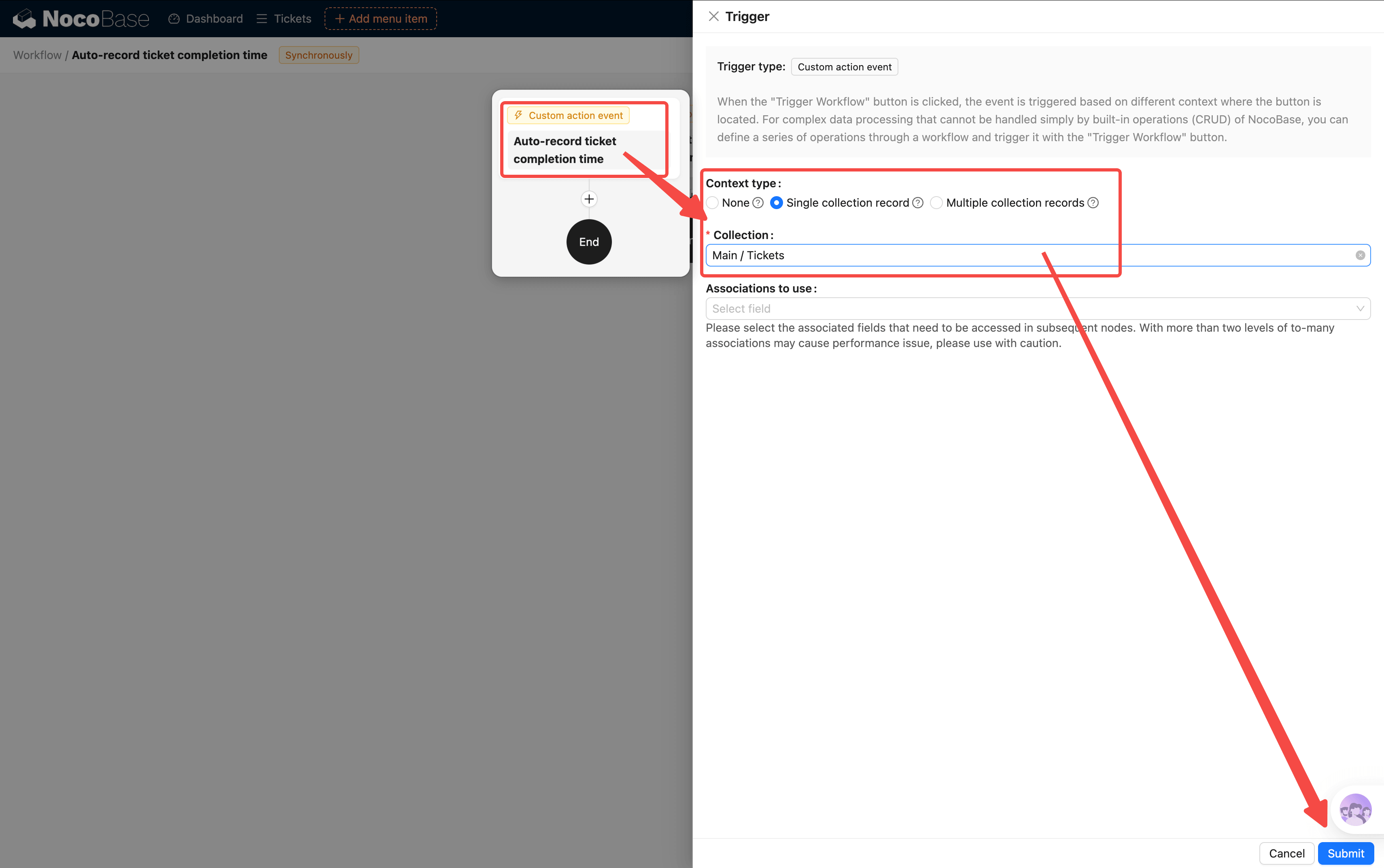
Abra a configuração do trigger:
- Tabela: escolha «Tickets»
- Modo de execução: escolha Modo de linha única (cada execução só processa o ticket clicado naquele momento)
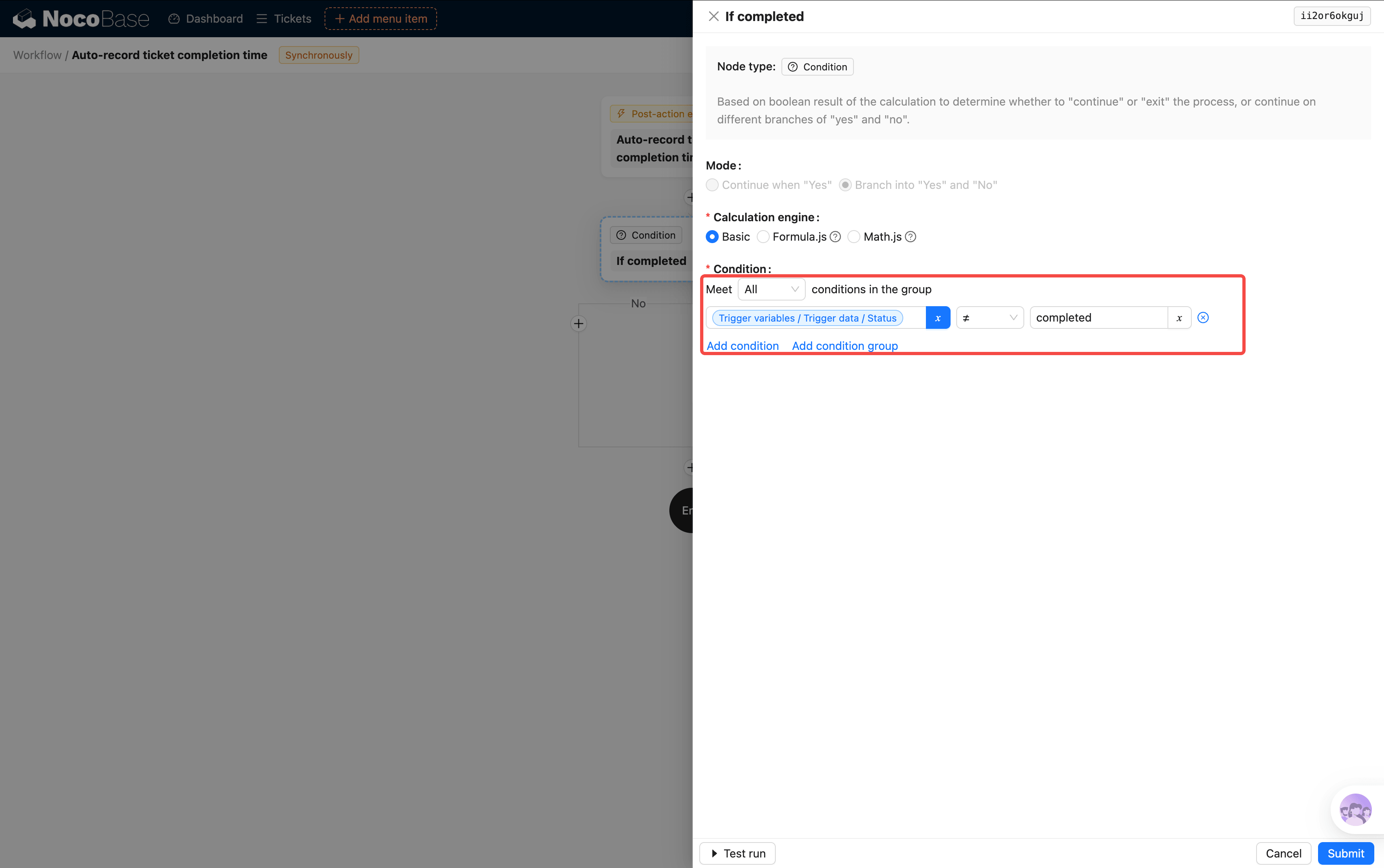
Passo 3: Adicionar condicional
Diferente do trigger de evento de tabela que já contém condições de julgamento, precisamos adicionar nós de condicional manualmente:
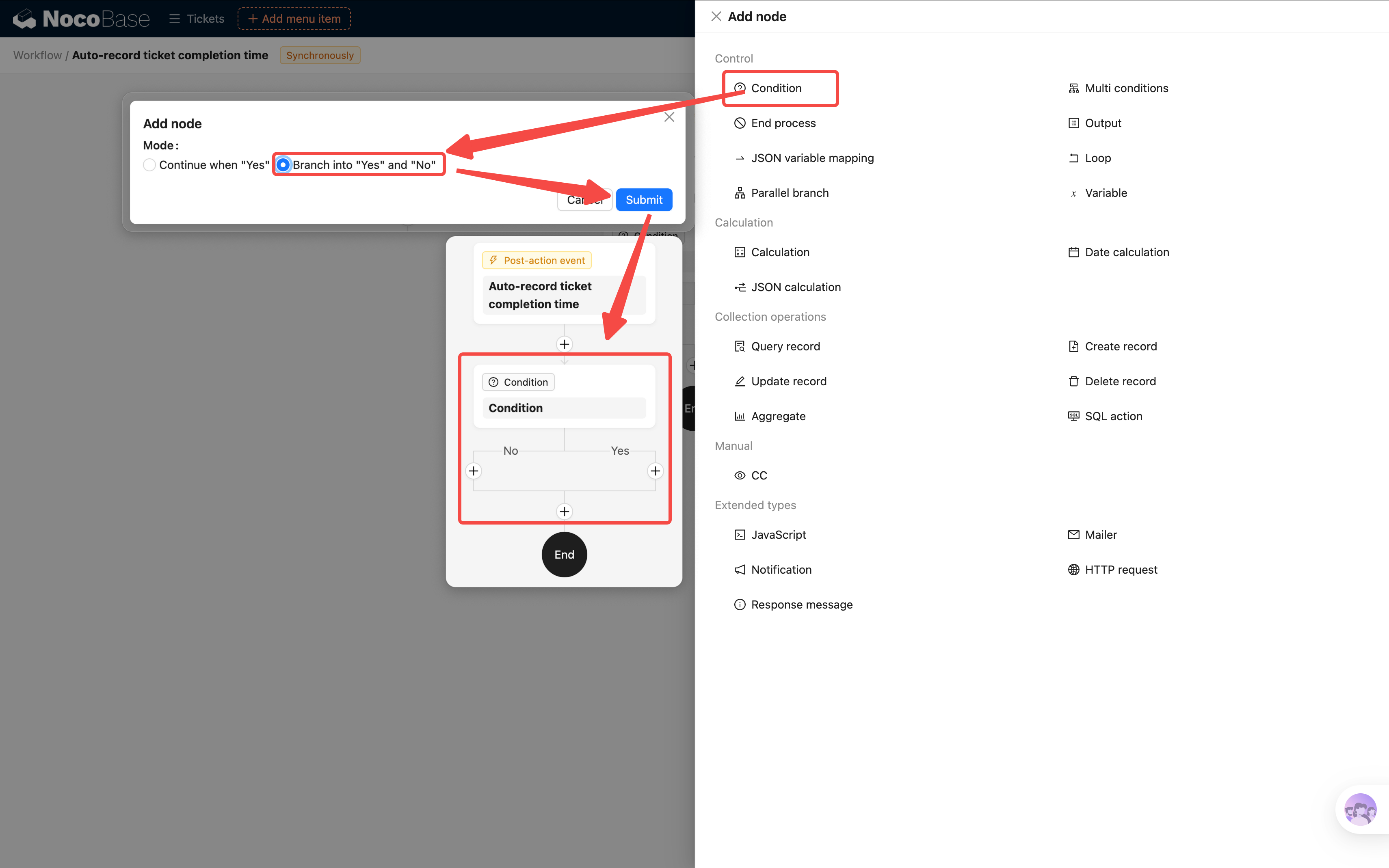
Recomendamos escolher «"Sim" e "Não" continuam separadamente», facilitando expansões futuras.
- Condição: Dado de gatilho → Status diferente de Concluído (ou seja, só tickets não concluídos passam, os já concluídos não são reprocessados)
Passo 4: Adicionar nó de atualizar dados
Na ramificação "Sim" do condicional, clique em + e escolha o nó Atualizar dados:
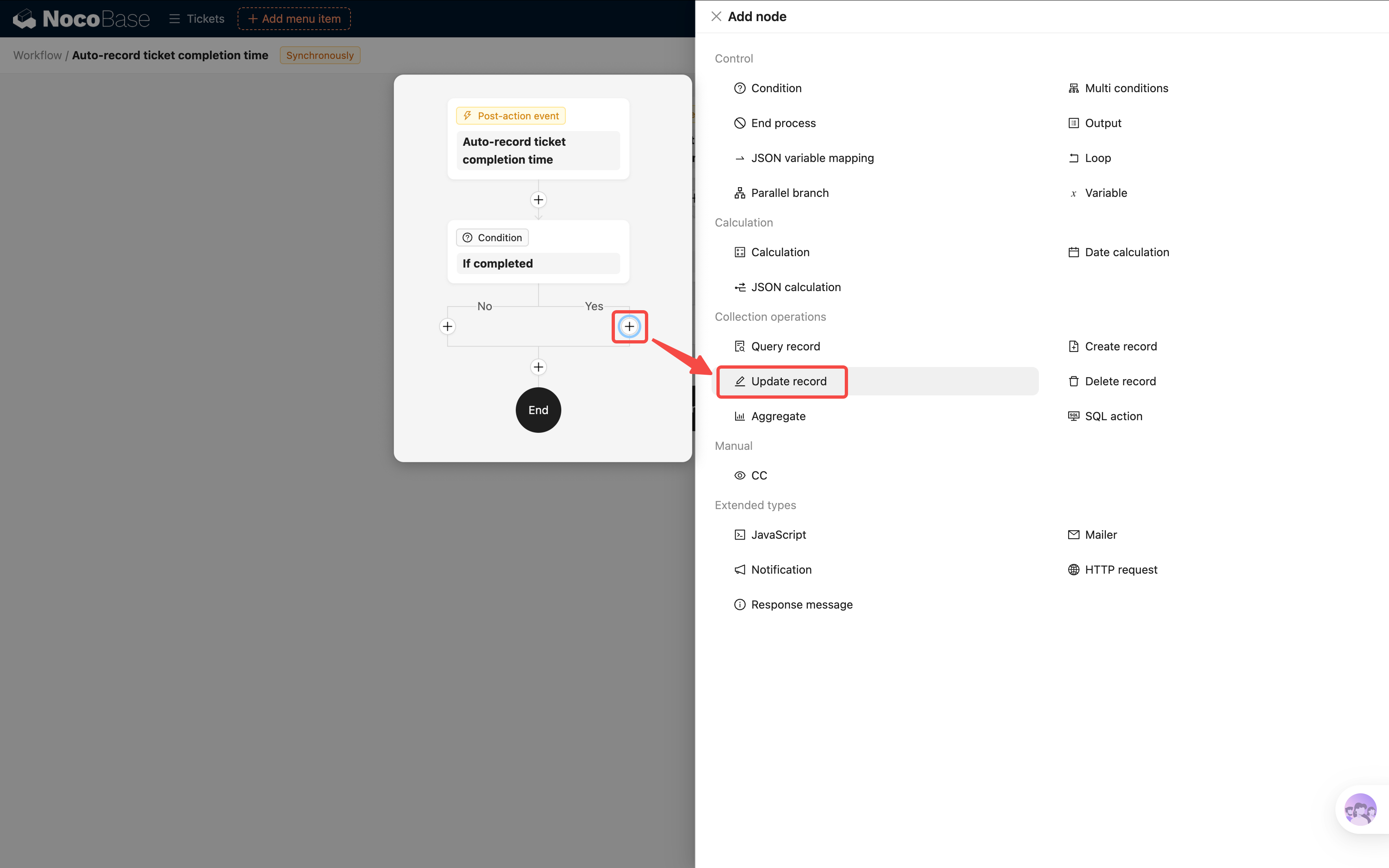
- Tabela: escolha «Tickets»
- Condição de filtro: ID igual a Dado de gatilho → ID (garantindo que só atualiza esse ticket)
- Valor dos campos:
- Status = Concluído
- Hora de conclusão = Variável de sistema / Hora do sistema
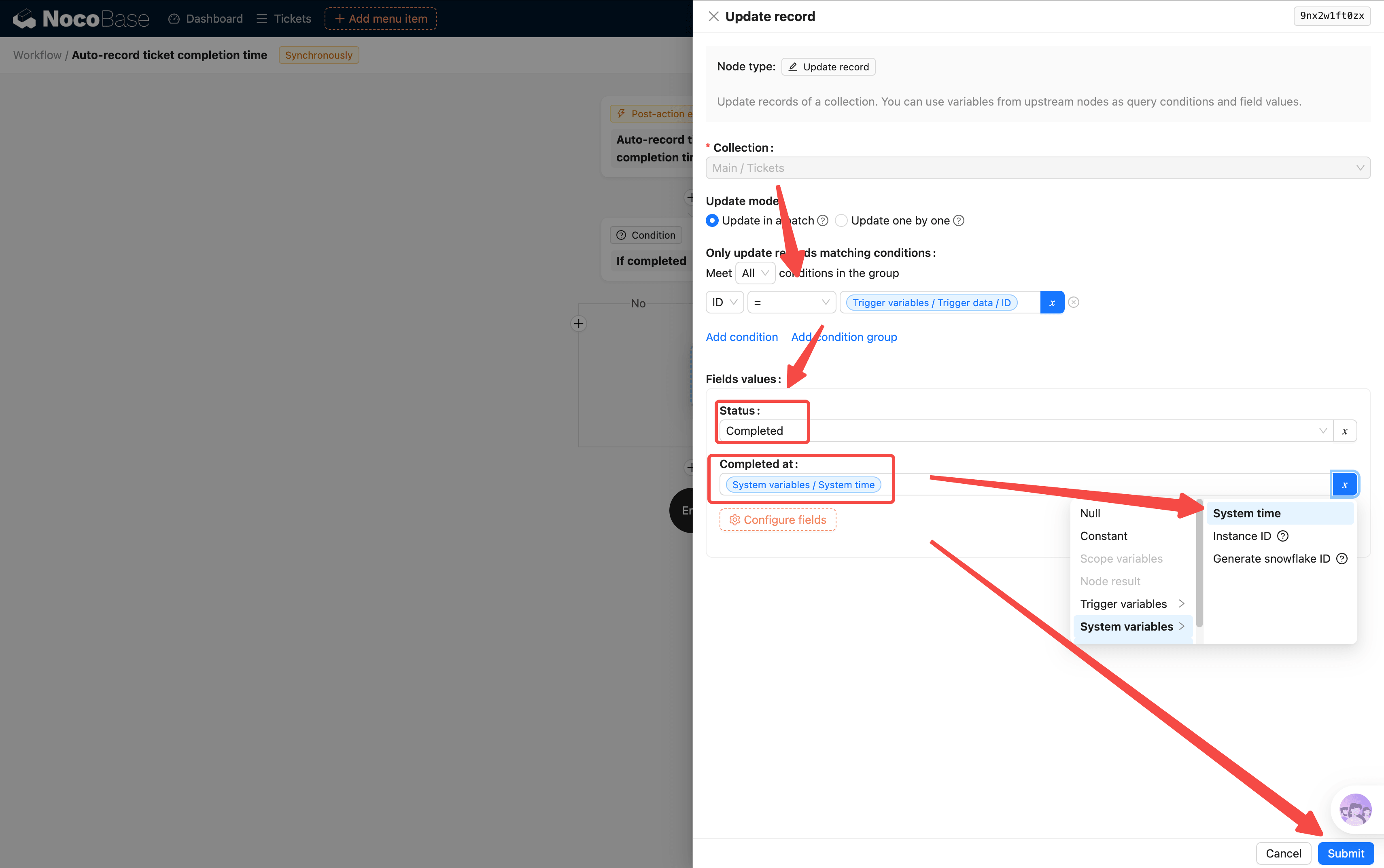
Assim, um único nó faz "alterar status" e "registrar hora" ao mesmo tempo, sem precisar configurar valores de campo separadamente no botão.
Passo 5: Criar o botão de ação «Concluir»
Workflow configurado, mas o "Evento de ação personalizada" precisa estar vinculado a um botão de operação específico para disparar. Vamos criar um botão dedicado «Concluir» na coluna de operações da lista de tickets:
- Entre no modo UI Editor, na coluna de operações da tabela de tickets clique em «+» e escolha o botão «Disparar workflow»
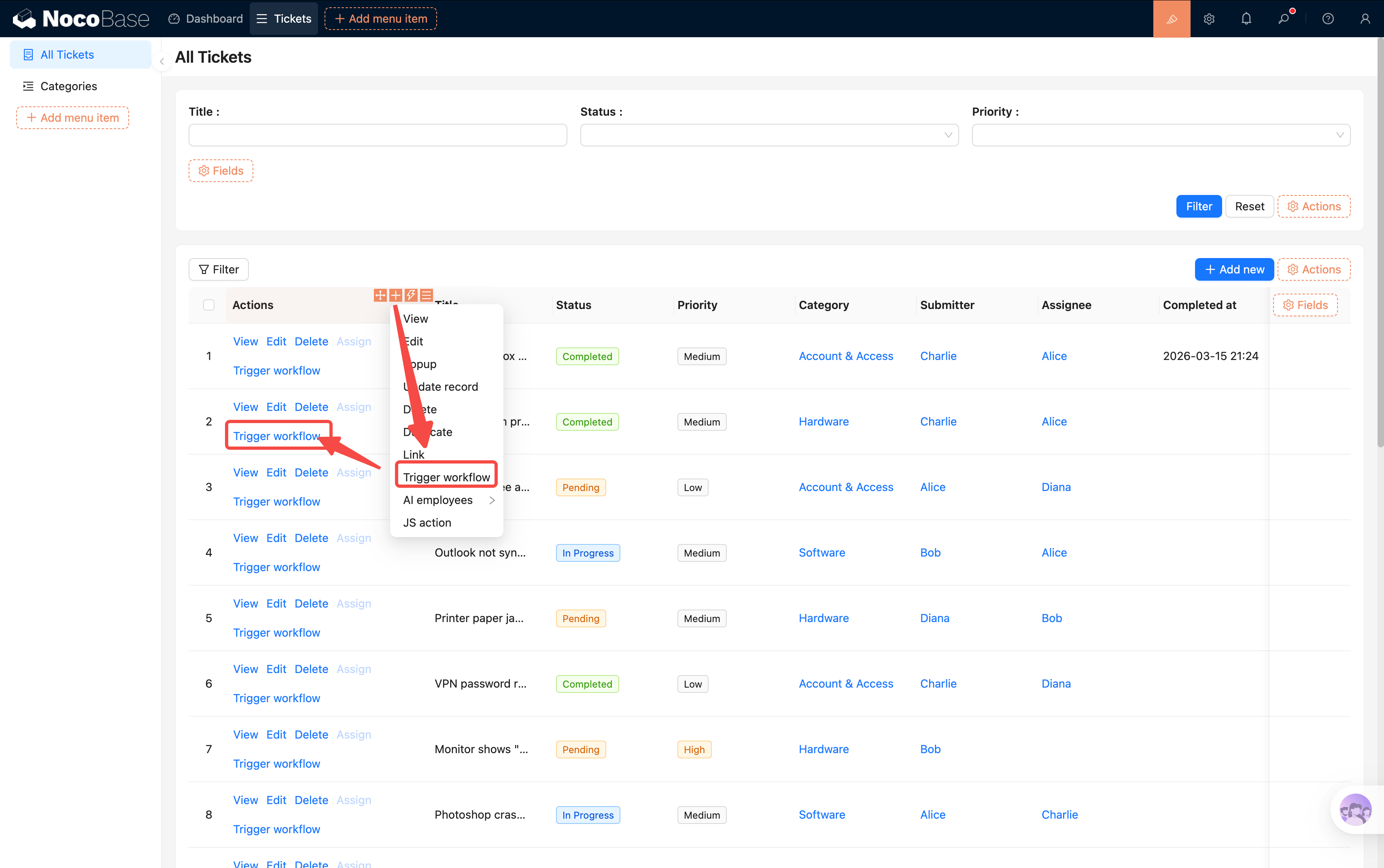
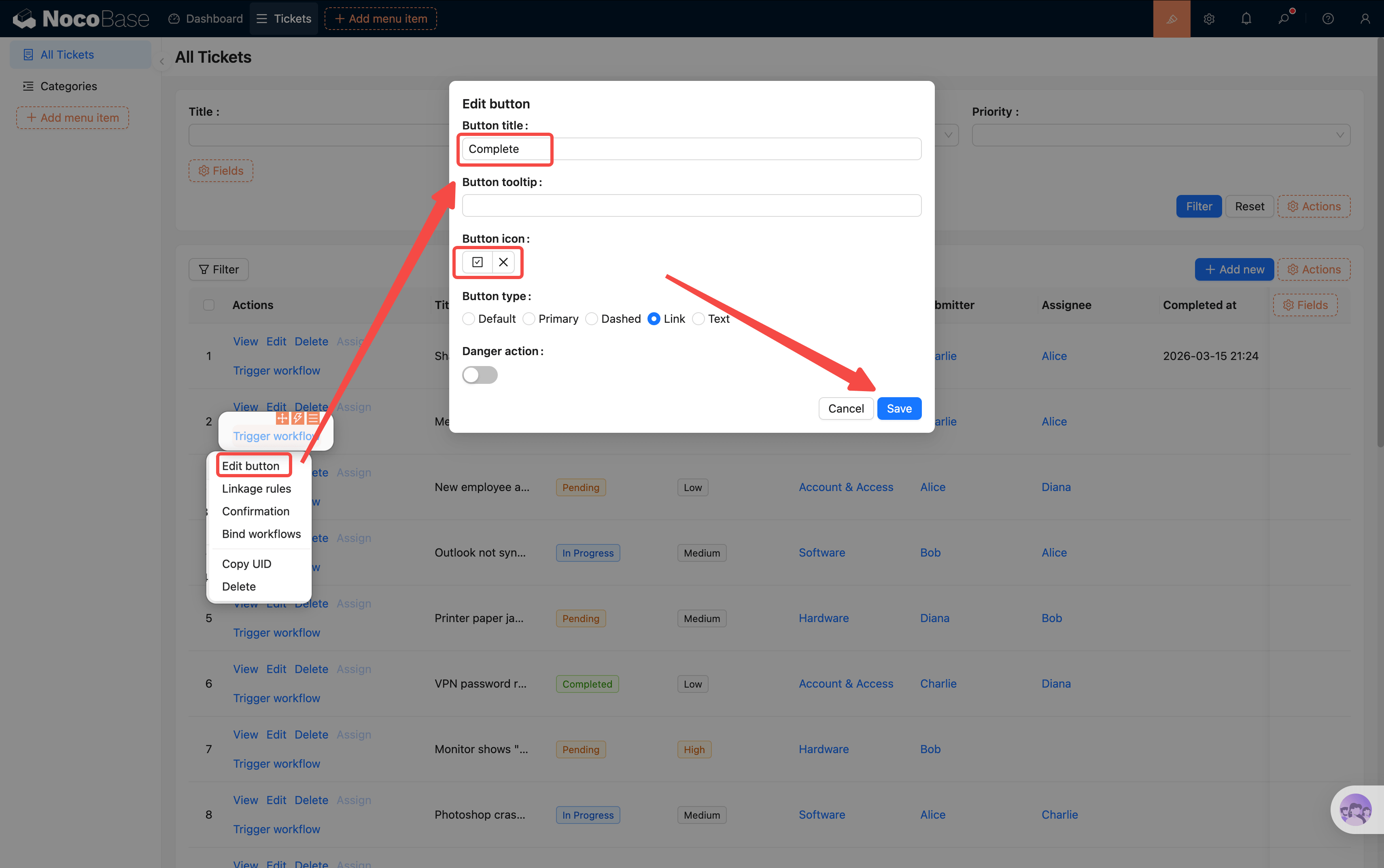
- Clique nas configurações do botão e mude o título para «Concluir», escolha um ícone relacionado a conclusão (como ícone de tique)
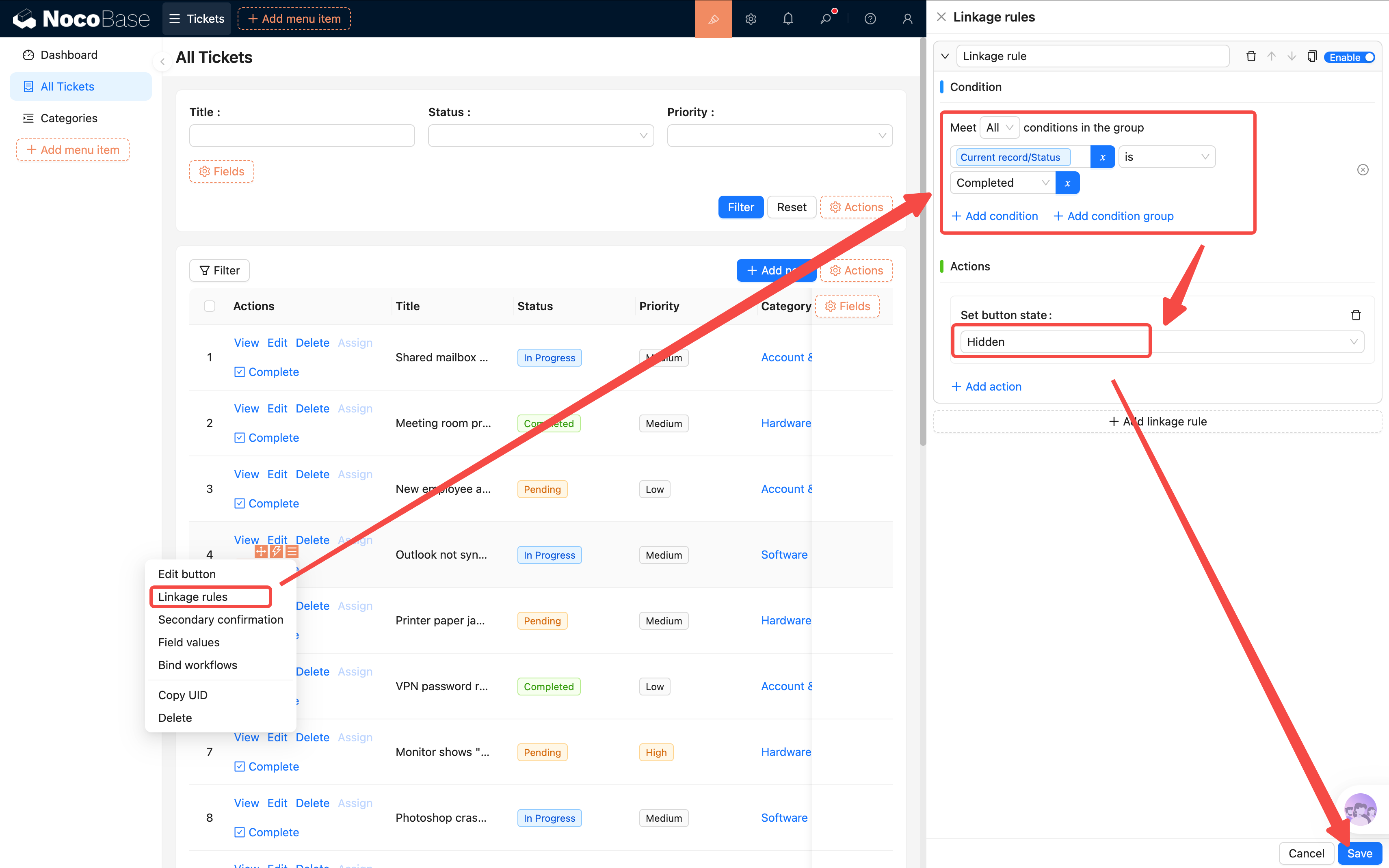
- Configure Regras de vinculação no botão: quando o status do ticket já for «Concluído», esconder esse botão (ticket concluído não precisa clicar em "Concluir" de novo)
- Condição: Dado atual → Status igual Concluído
- Ação: esconder
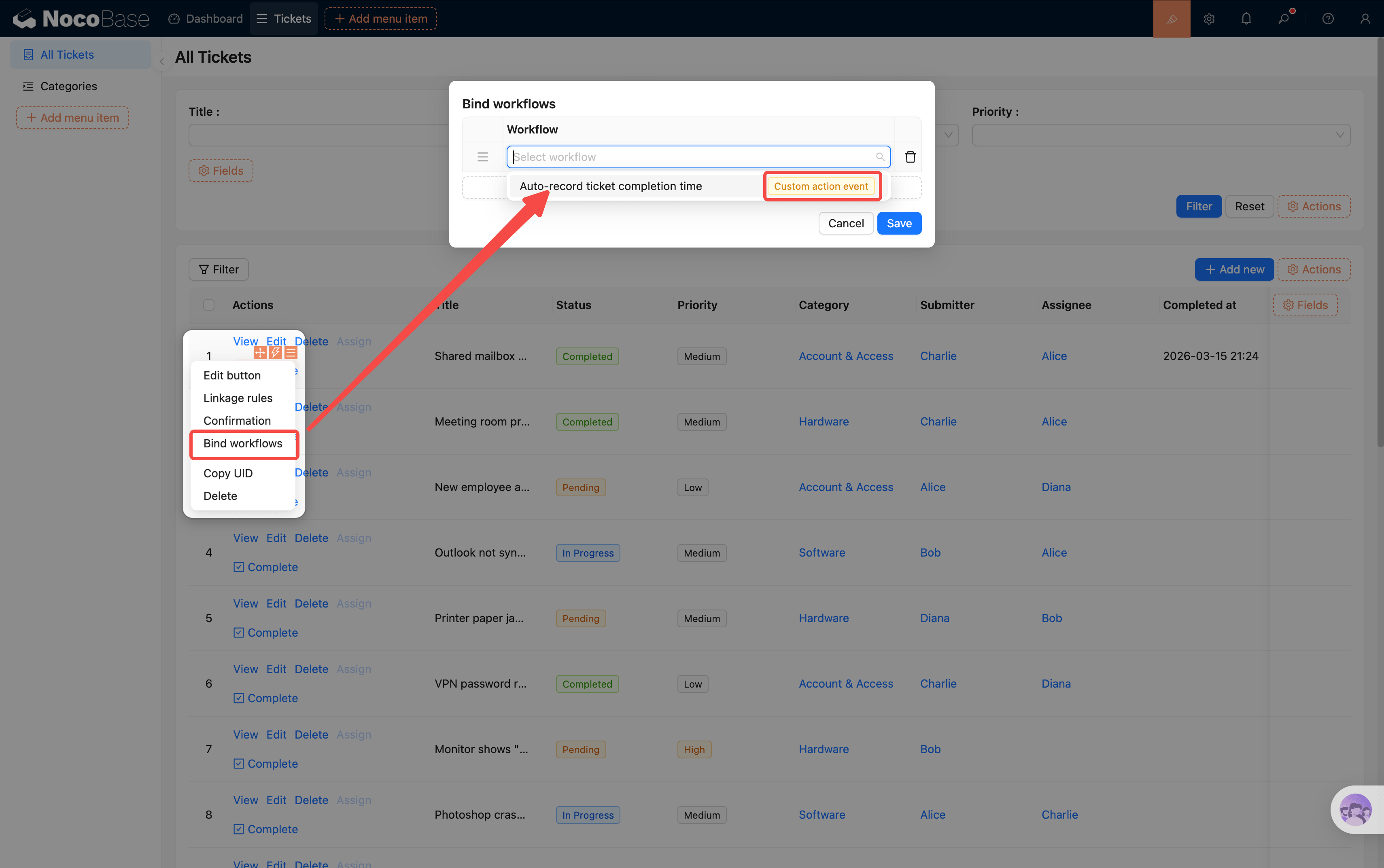
- Abra «Vincular workflow» nas configurações do botão e escolha o workflow «Conclusão do ticket registra hora automaticamente» recém-criado
Passo 6: Configurar fluxo de eventos para atualizar
Botão criado, mas após clicar a tabela não atualiza automaticamente — o usuário não vê a mudança de status. Precisamos configurar o fluxo de eventos do botão, para que ele atualize a tabela automaticamente após o workflow terminar.
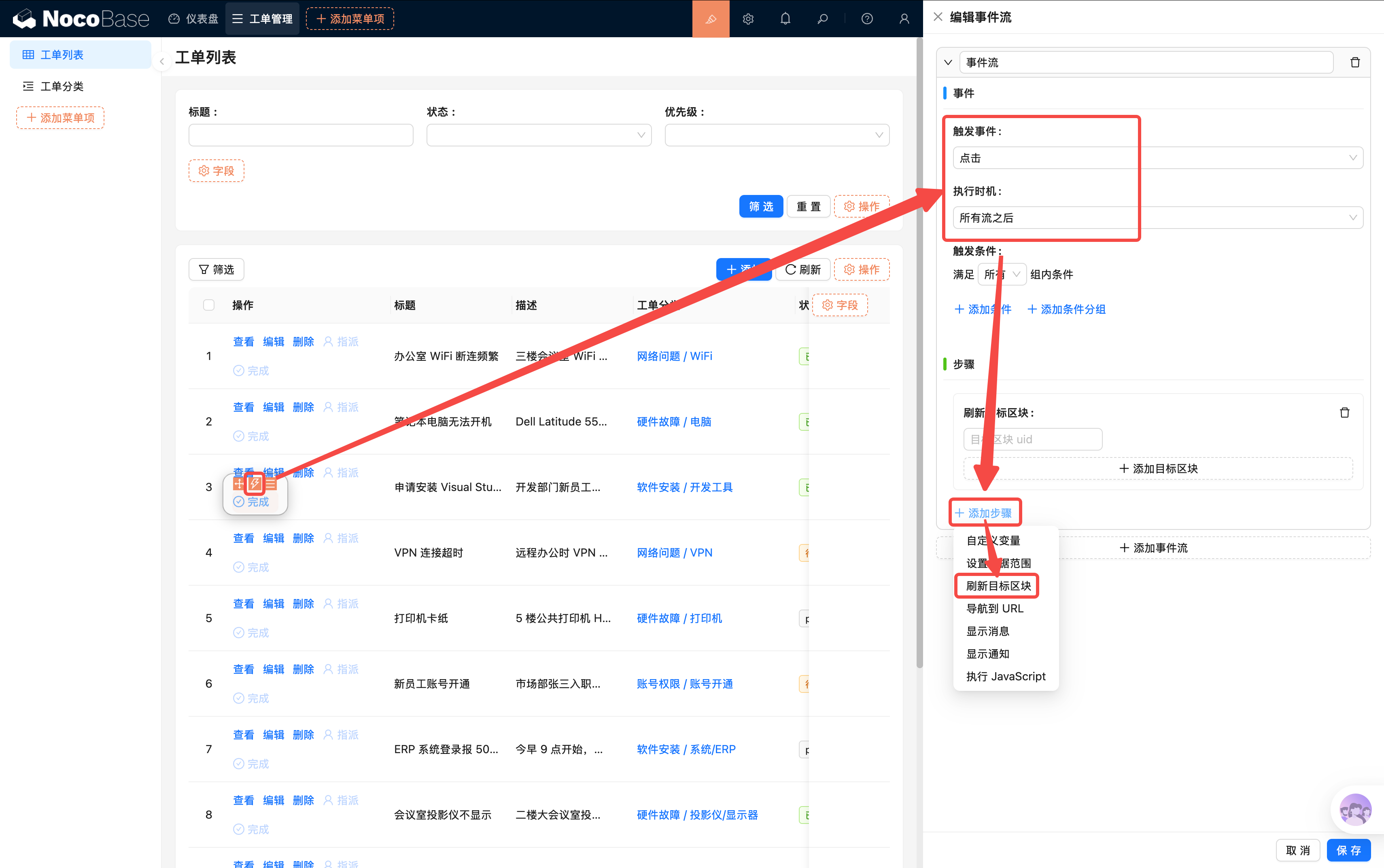
- Clique no segundo símbolo de raio (⚡) nas configurações do botão e abra a configuração do Fluxo de eventos
- Configure o evento de gatilho:
- Evento de gatilho: escolha clique
- Momento de execução: escolha após todos os fluxos
- Clique em «Adicionar passo» e escolha «Atualizar bloco alvo»
- Encontre a tabela de tickets na página atual, abra seu menu de configuração e escolha «Copiar UID» no fim, cole o UID no bloco alvo do passo de atualização
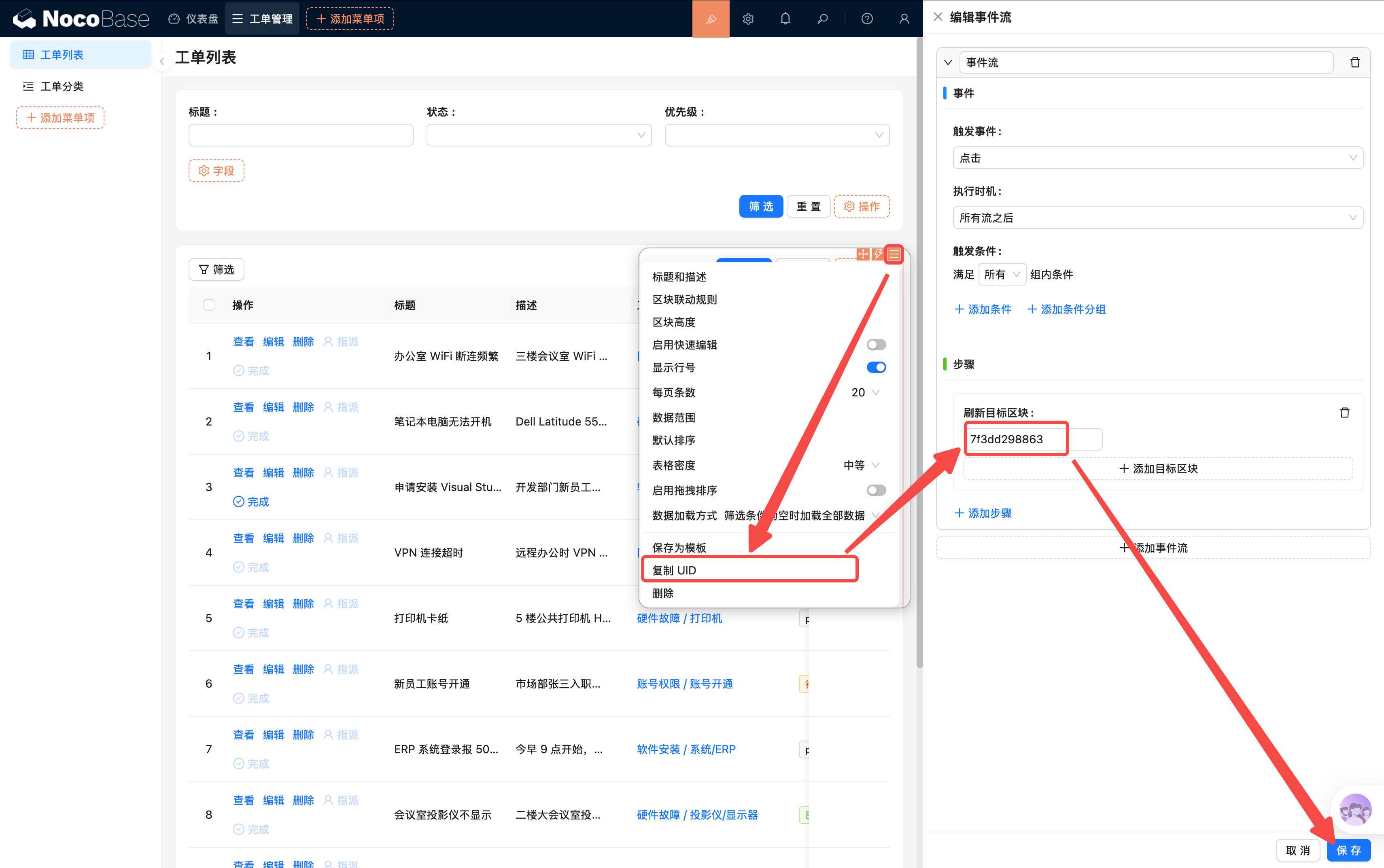
Assim, ao clicar no botão "Concluir", o workflow termina, a tabela atualiza automaticamente, e o usuário vê na hora a mudança de status e hora de conclusão.
Passo 7: Habilitar e testar
Volte para a página de gerenciamento de workflow e habilite o workflow «Conclusão do ticket registra hora automaticamente».
Depois abra um ticket com status "Em processamento" e clique no botão «Concluir» na coluna de operações. Você pode ver:
- O campo "Hora de conclusão" do ticket é automaticamente preenchido com a hora atual
- A tabela atualiza automaticamente, e o botão "Concluir" desaparece nesse ticket (a regra de vinculação funcionou)
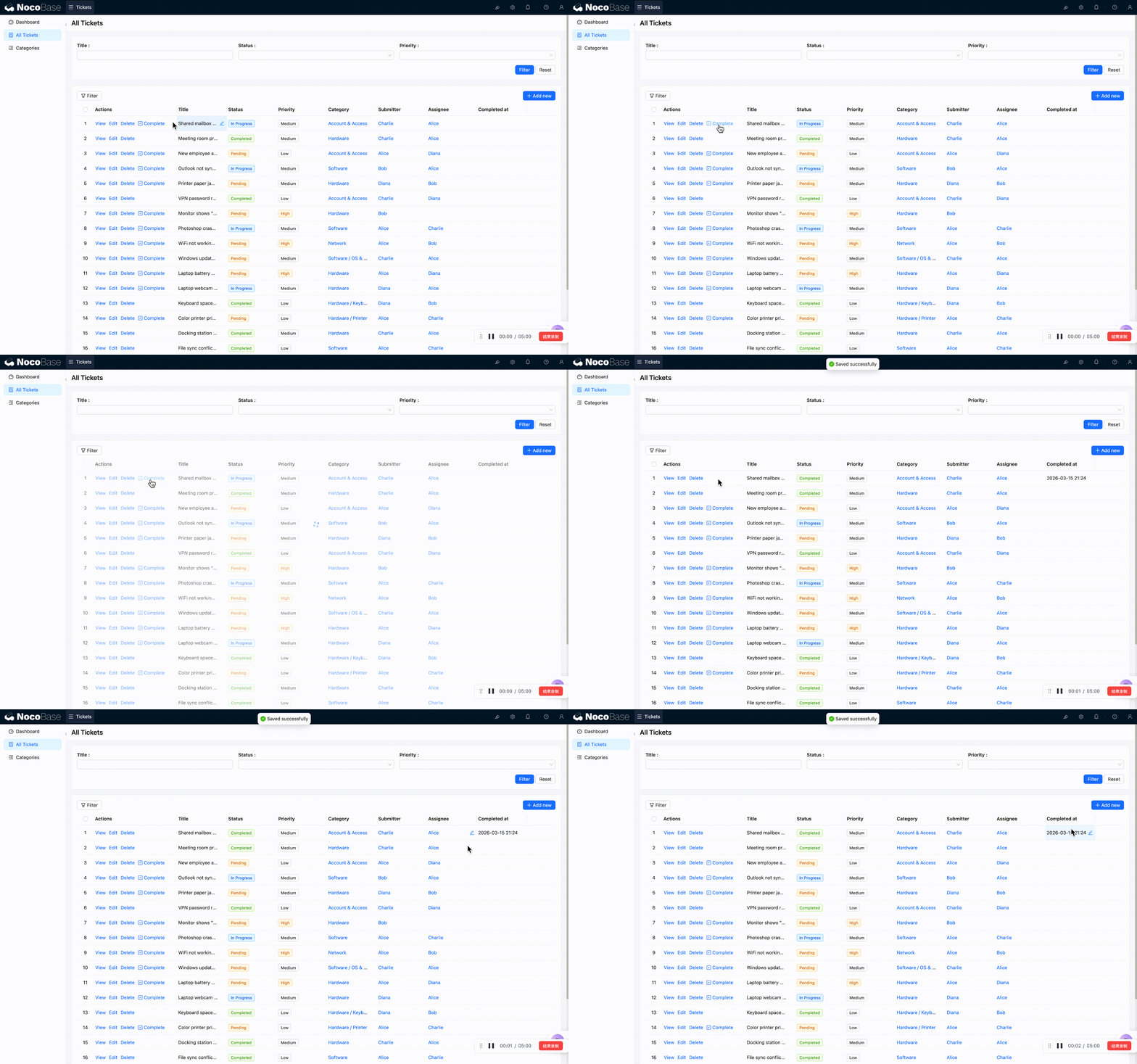
Não é prático? Esse é o segundo uso comum de workflow — atualizar dados automaticamente. E através do «Evento de ação personalizada + botão vinculado», implementamos um mecanismo de disparo preciso: só clicar em um botão específico executa o workflow.
6.4 Visualizar Histórico de Execução
Quantas vezes o workflow rodou? Houve erro? O NocoBase guarda tudo para você.
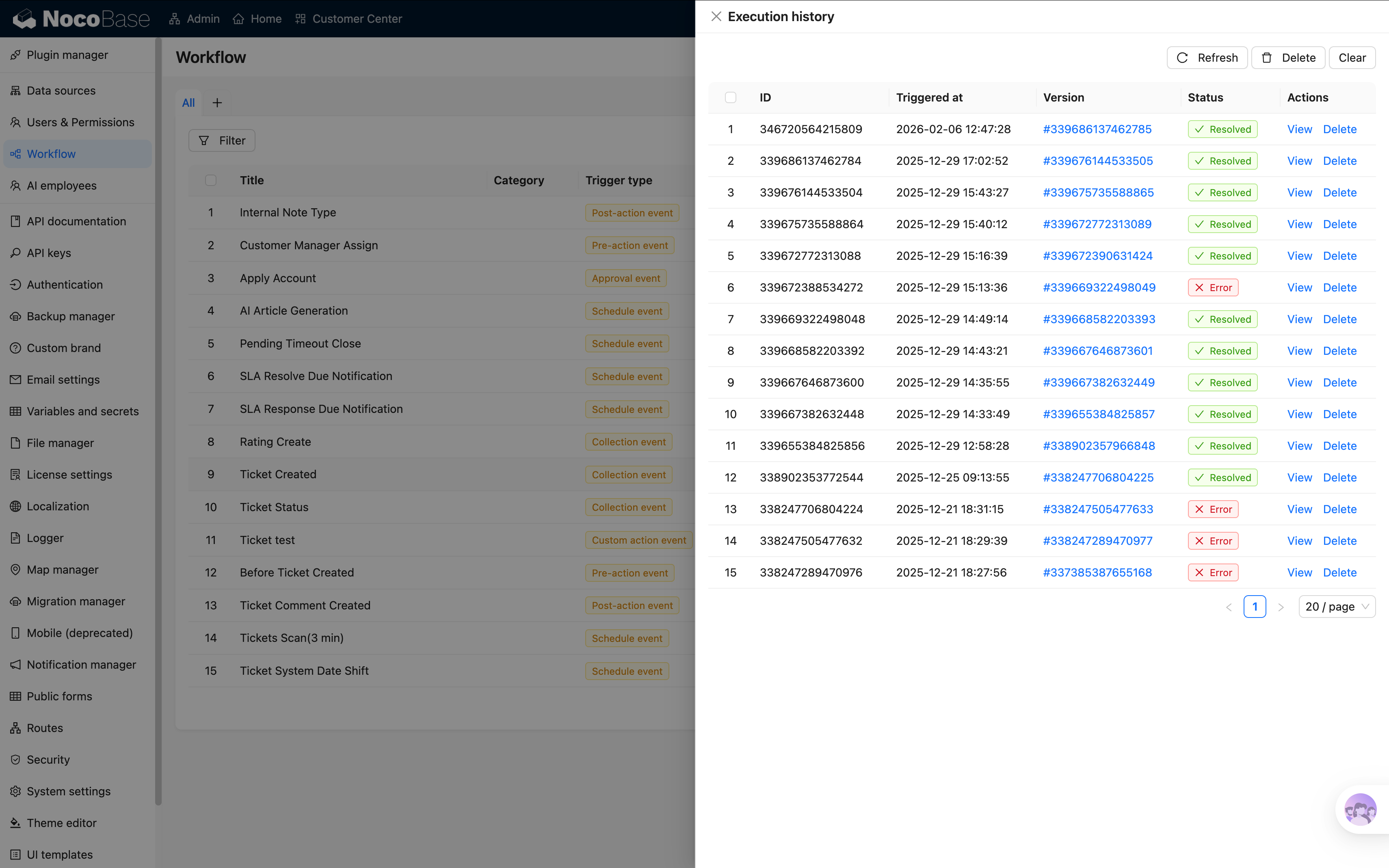
Na lista de gerenciamento de workflow, depois de cada workflow tem um número de execuções com link. Clique para ver os registros detalhados de cada execução:
- Status da execução: sucesso (verde) ou falha (vermelho), claríssimo
- Hora do disparo: quando foi disparado
- Detalhes do nó: ao entrar, dá pra ver o resultado de execução de cada nó
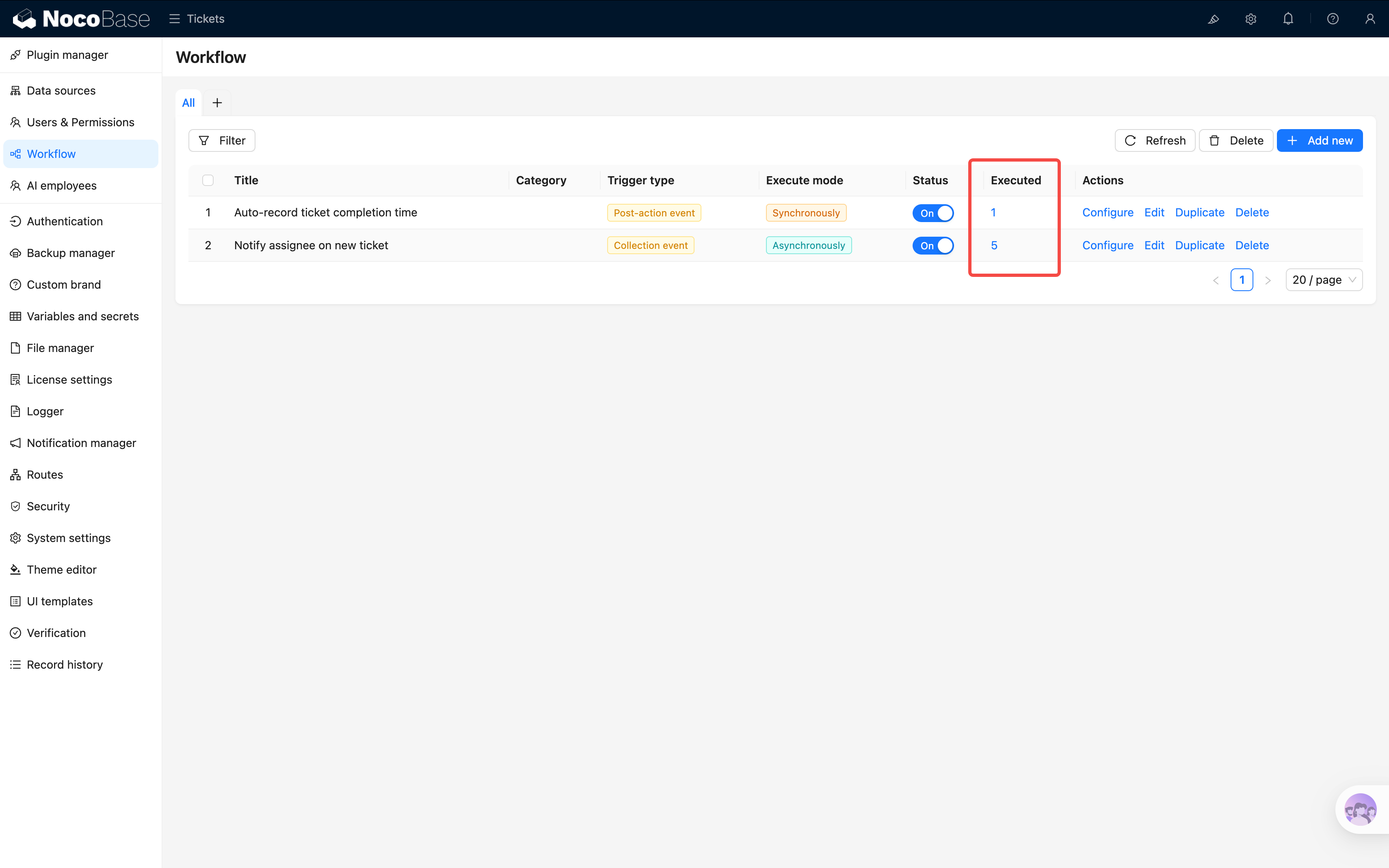
Se uma execução falhou, ao entrar nos detalhes você vê em qual nó deu o problema e a mensagem de erro específica. Essa é a ferramenta mais importante para depurar workflows.
Resumo
Neste capítulo criamos dois workflows simples mas práticos:
- Notificação de novo ticket (disparo por evento de tabela): após criar ou alterar atendente, notifica automaticamente, sem precisar avisar manualmente
- Registro automático de hora de conclusão (disparo por evento de ação personalizada): após clicar no botão "Concluir" preenche a hora automaticamente, evitando esquecimento humano
Os dois workflows demonstraram dois métodos de disparo diferentes; juntos, menos de 10 minutos de configuração, e o sistema já está trabalhando sozinho. O NocoBase ainda suporta mais tipos de nó (requisição HTTP, cálculo, loop, etc.), mas para iniciantes, dominar essas combinações já é suficiente para a maioria dos cenários.
Prévia do Próximo Capítulo
Sistema já trabalha sozinho, mas ainda nos falta uma "visão global" — quantos tickets ao todo? Qual categoria tem mais? Quantos novos por dia? No próximo capítulo vamos usar blocos de gráfico para montar um dashboard de dados, vendo tudo num piscar de olhos.
Recursos Relacionados
- Visão geral do workflow — conceitos centrais e cenários de uso do workflow
- Trigger de evento de tabela — configuração do disparo por mudança de dados
- Nó de atualização de dados — configuração de atualização automática de dados