

第 7 章:仪表盘 — 一眼看全局
上一章我们用工作流让系统自动通知、自动记录时间。系统越来越智能了,但还缺一样东西——全局视角。
工单有多少?处理了多少?哪类问题最多?每天新增几条?这些问题靠翻列表是回答不了的。这一章,我们用图表区块(饼图、折线图、柱状图)和 Markdown 区块搭建一个数据看板,把数据变成一眼就能看懂的画面。
7.1 添加仪表盘页面
首先,我们在顶部导航栏添加一个新菜单项。
进入配置模式,在顶部菜单栏点击 「添加菜单项」(+ 图标),选择 「新版页面(v2)」,命名为「数据看板」。
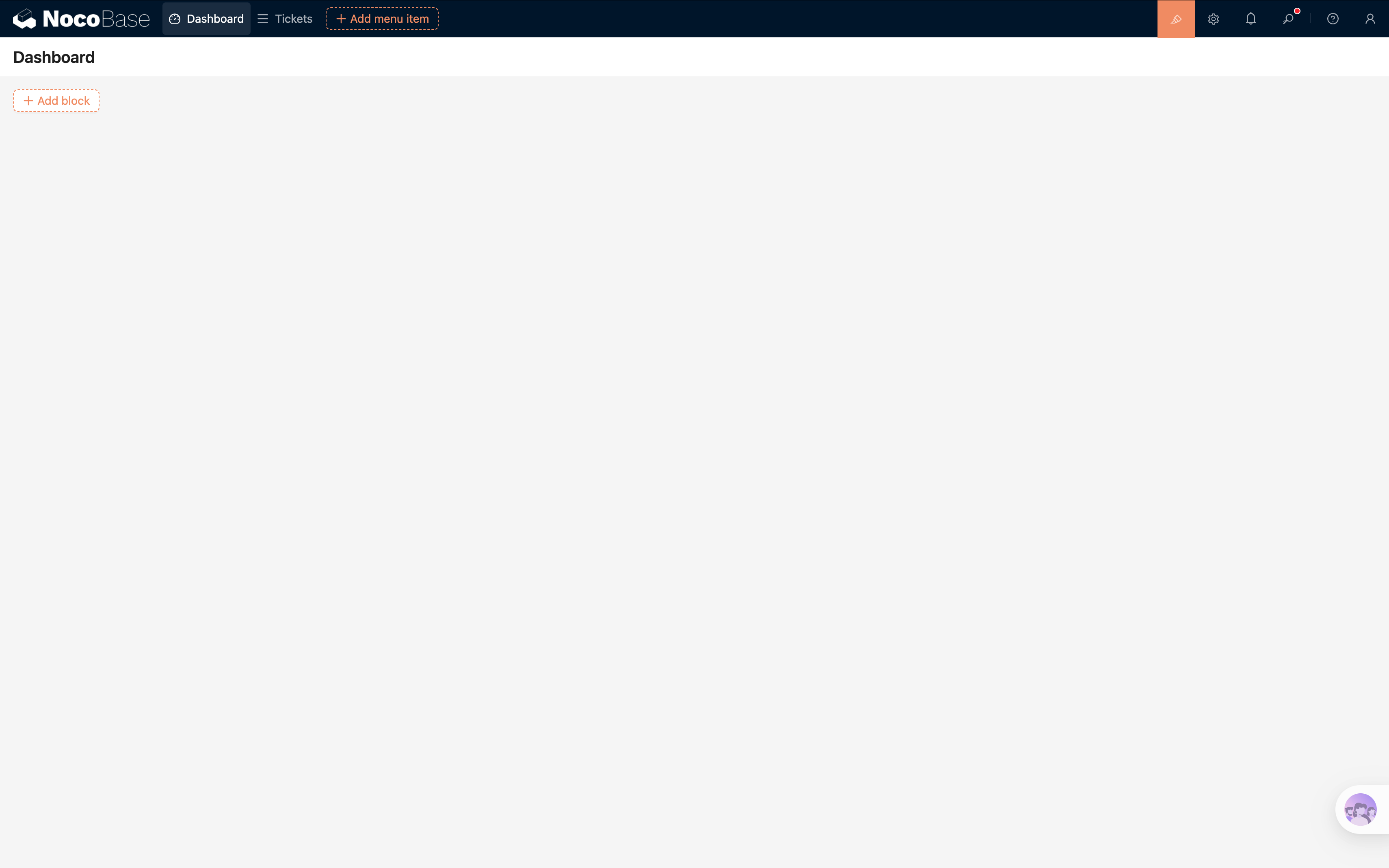
这个页面专门用来放图表,就是我们的仪表盘主场。
7.2 饼图:工单状态分布
第一个图表,我们用饼图来展示"待处理、处理中、已完成"各有多少。
在数据看板页面,点击 创建区块(Add block) → 图表。
添加后,点击区块右上角的 配置 按钮,右侧会打开图表配置面板。
配置数据查询
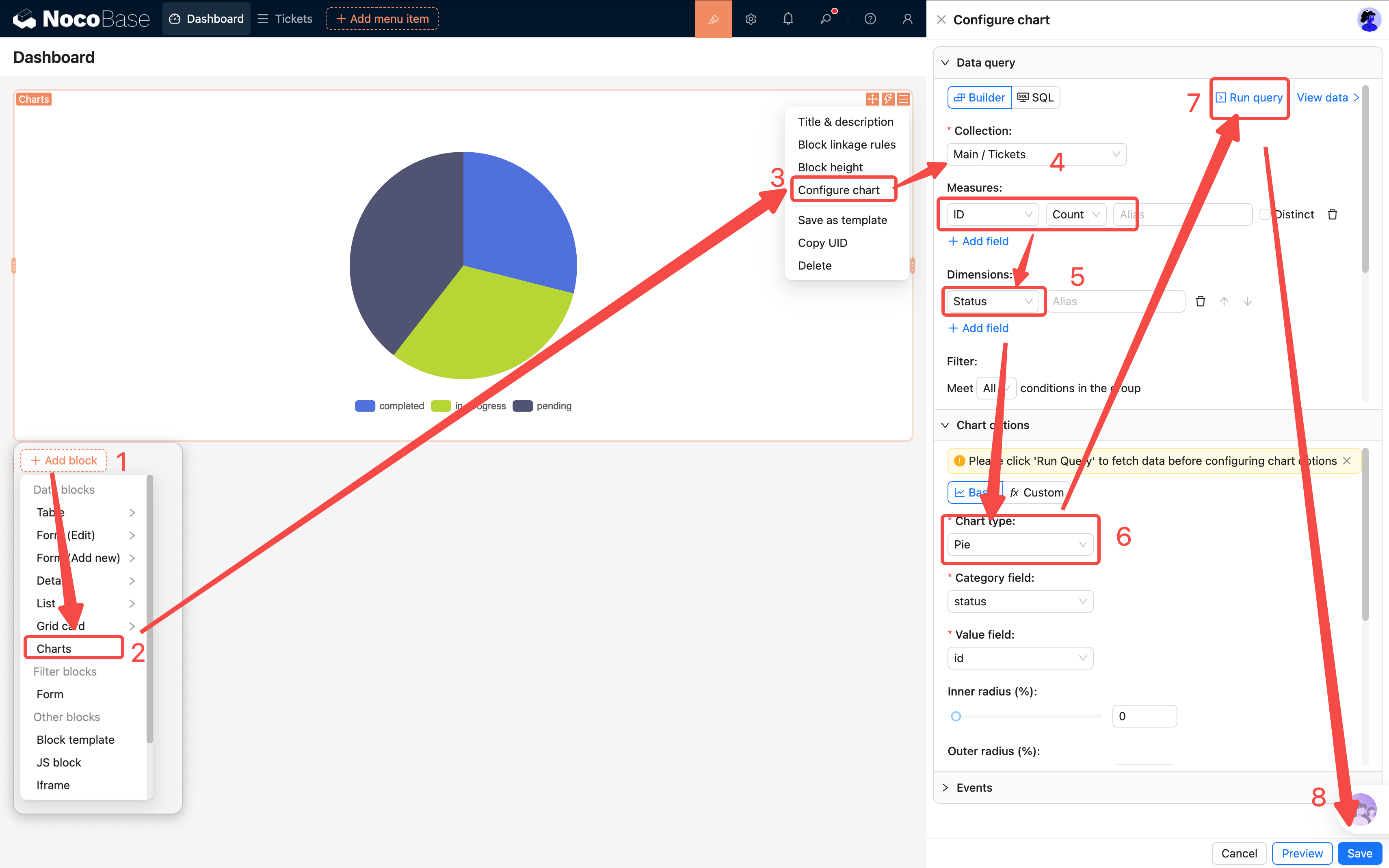
点击 执行查询,可以在下方预览返回的数据。
配置图表选项
- 图表类型:选择 饼图
- 字段映射:Category 选「状态」,Value 选计数值
- 标签:打开开关
左侧页面中应该已经出现了一个漂亮的饼图。每个扇区代表一种状态,默认展示出来具体数量和占比。
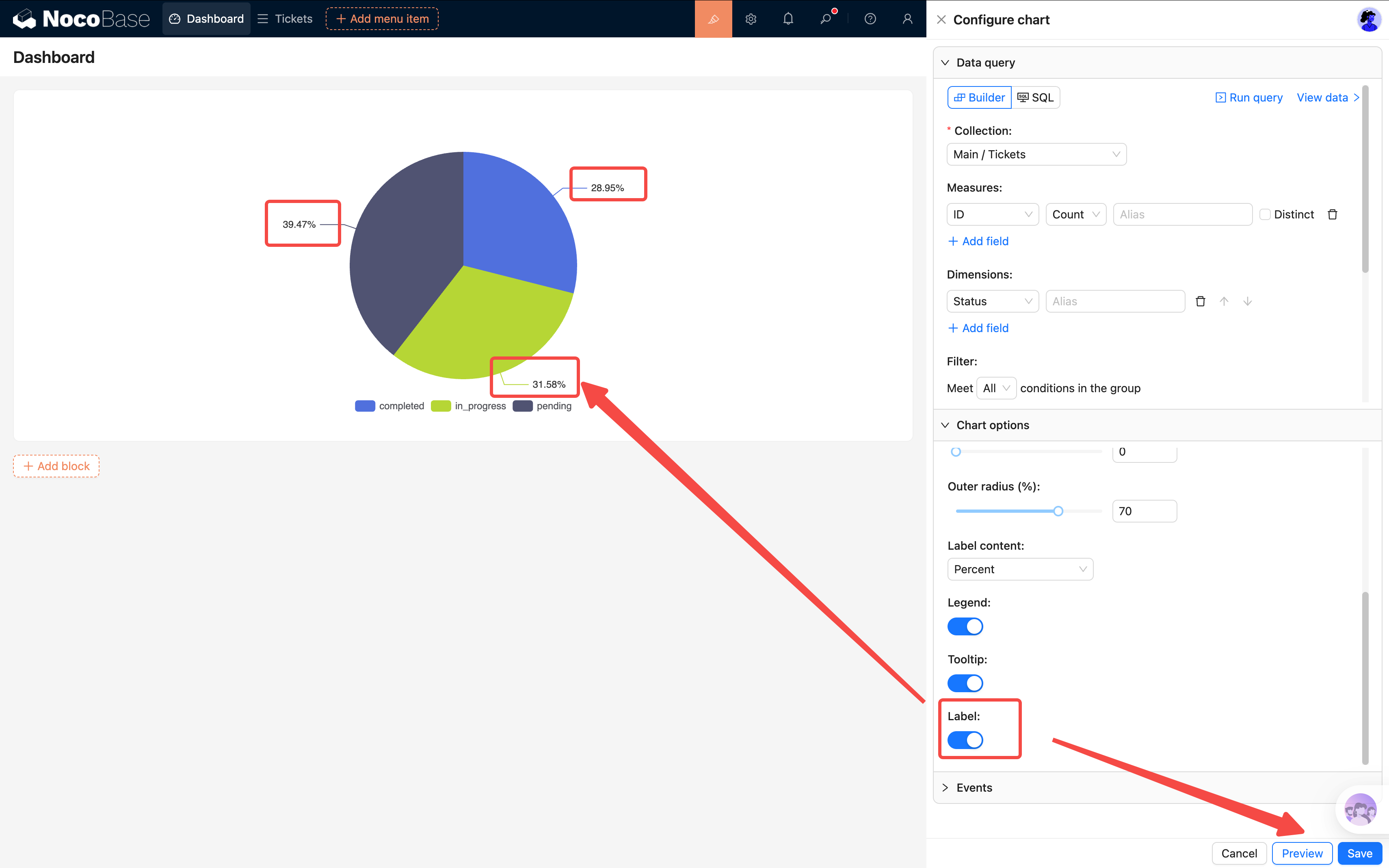
点击 保存,第一个图表就完成了。
7.3 折线图:每日新建工单趋势
饼图看的是"现在的分布",折线图看的是"变化的趋势"。
在页面中再添加一个图表区块,配置如下:
数据查询
- 数据表:选择「工单」
- 度量:ID,计数
- 维度:选择「创建时间」字段,格式设置为 YYYY-MM-DD(按天分组)
小提示:日期维度的格式很重要。选
YYYY-MM-DD是按天统计,选YYYY-MM就变成按月统计了。根据你的数据量选择合适的粒度。
图表选项
- 图表类型:选择 折线图
- 字段映射:xField 选「创建时间」,yField 选计数值
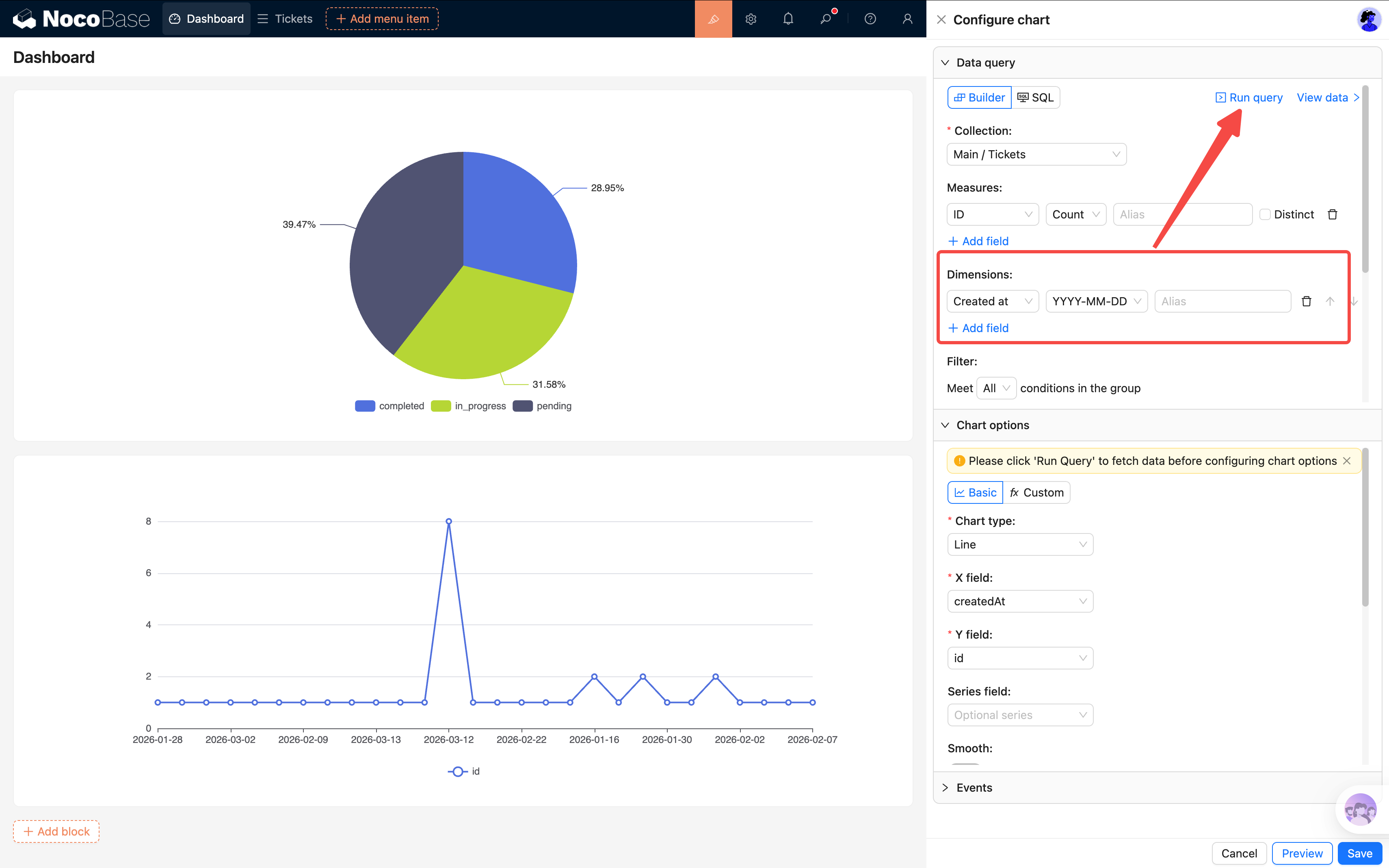
保存后,你就能看到工单量随时间的变化曲线了。如果某天突然飙高,说明那天出了什么问题,值得关注。
7.4 条形图:各分类工单数量
第三个图表,我们看看哪个分类的工单最多。这里用横向条形图而不是纵向柱状图——当分类较多时,纵向柱状图的 X 轴标签容易重叠被隐藏,横向展示更清晰。
添加第三个图表区块:
数据查询
- 数据表:选择「工单」
- 度量:ID 计数
- 维度:选择「分类」关联字段(选择分类的名称字段)
图表选项
- 图表类型:选择 条形图(Bar)
- 字段映射:xField 选计数值(ID 计数),yField 选「分类名称」
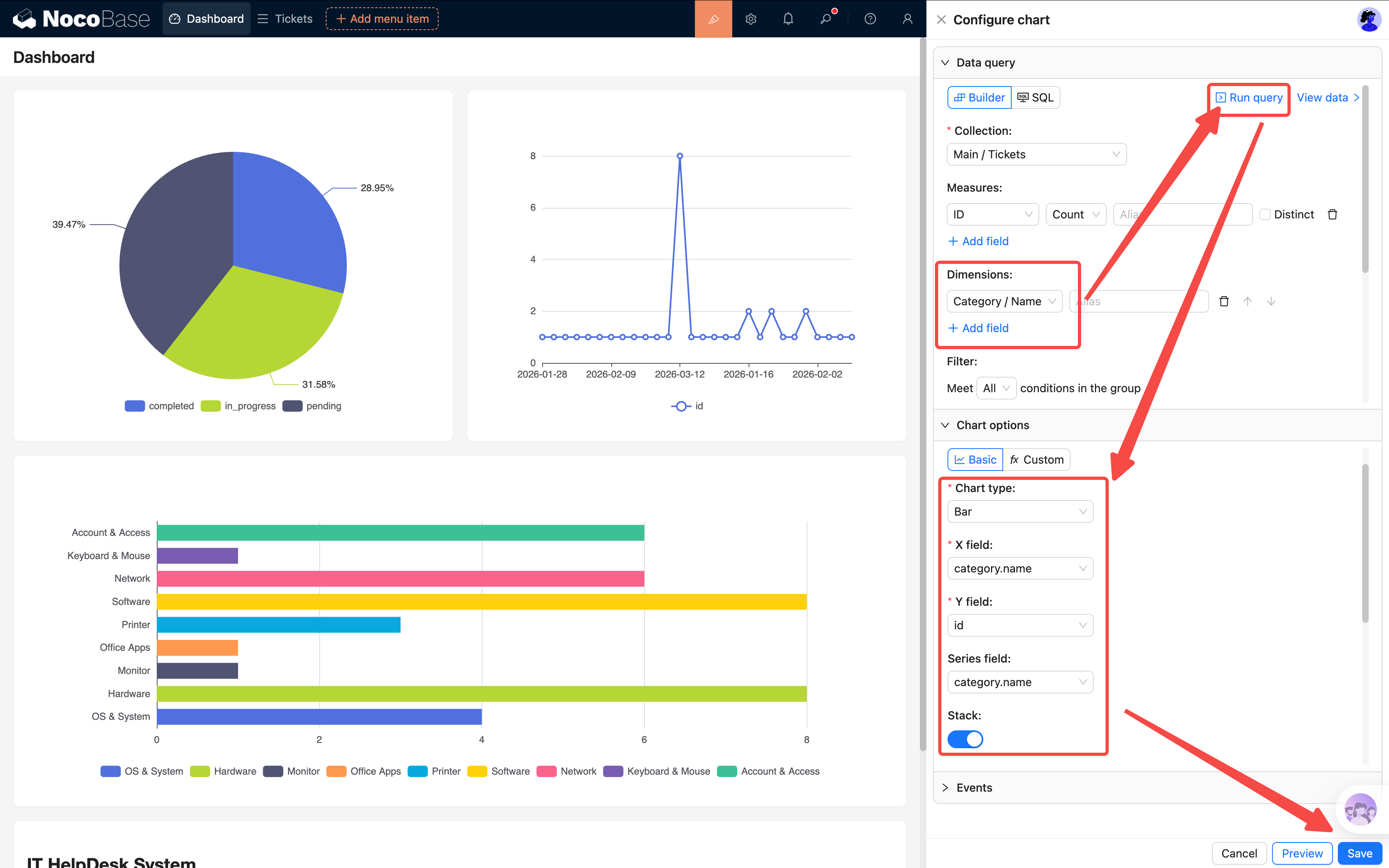
保存后,哪类问题最多一目了然。如果"网络故障"的条形远远长过其他分类,也许该考虑升级一下网络设备了。
7.5 表格区块:未完成工单
图表给出的是汇总视角,但管理员通常还需要看到具体明细。我们加一个 未完成工单 的表格,直接展示所有还没处理完的工单。
在页面中添加一个 表格区块,数据表选择「工单」。
配置筛选条件
点击表格区块右上角的配置项,找到 设置数据范围,添加一条筛选条件:
- 状态 不等于 已完成
这样表格只展示还没完成的工单,一条完成了就自动从列表中消失。
配置字段
选择要展示的列:标题、状态、优先级、处理人、创建时间。
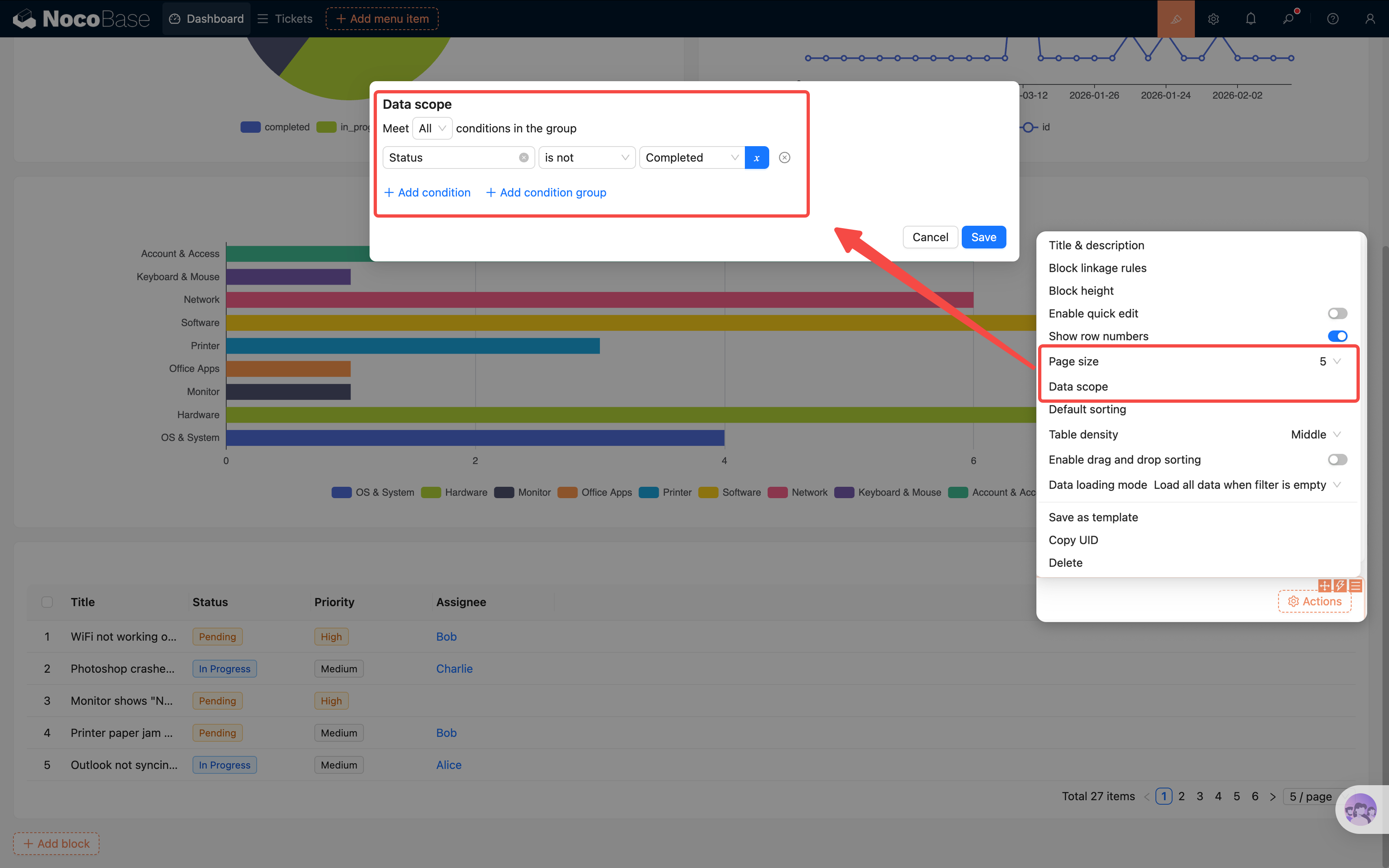
小提示:可以再加上 默认排序(按创建时间倒序),让最新的工单排在最前面。
7.6 Markdown 区块:系统公告
图表之外,我们还可以在仪表盘上放一些文字信息。
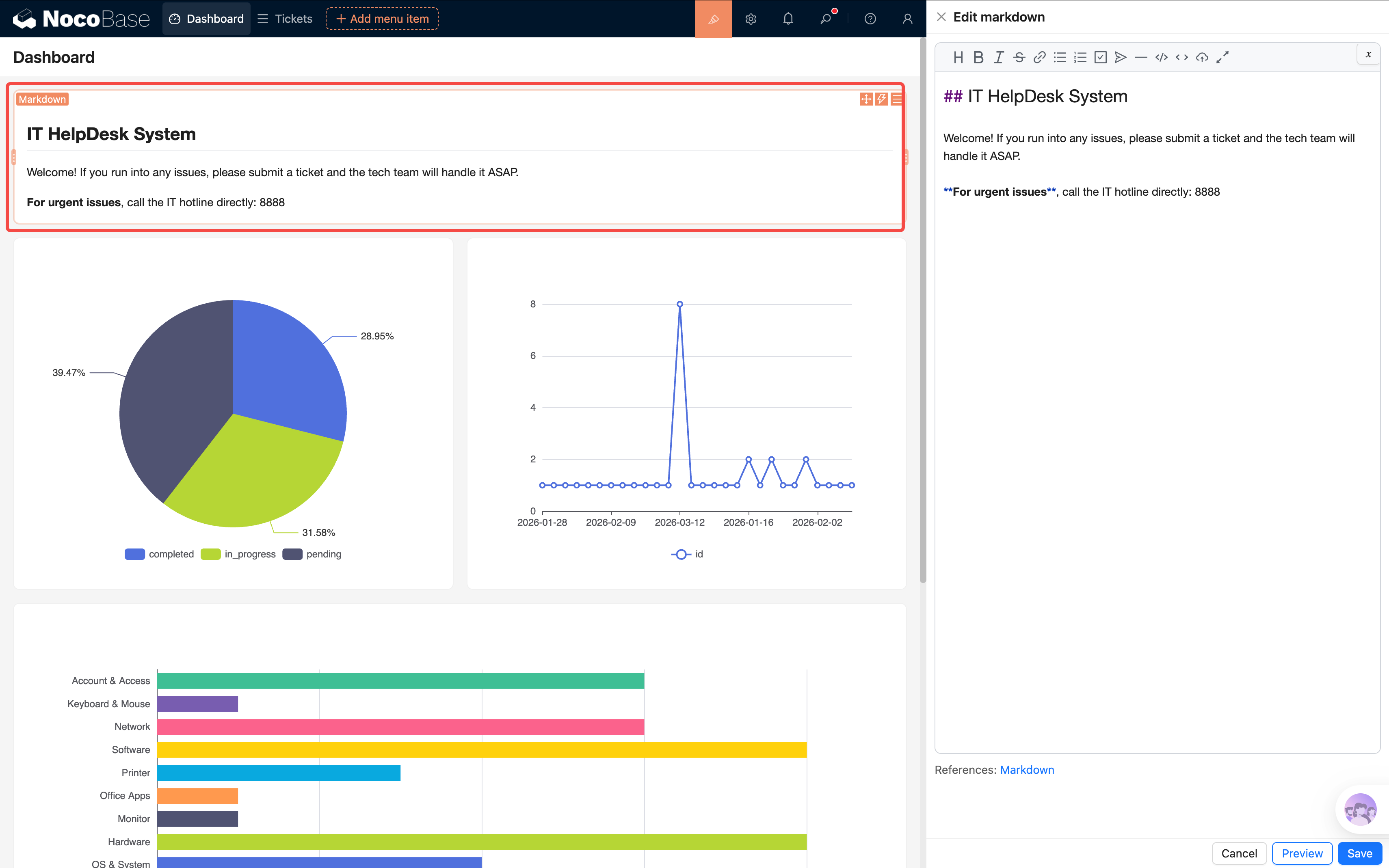
添加一个 Markdown 区块,写入系统公告或使用说明:
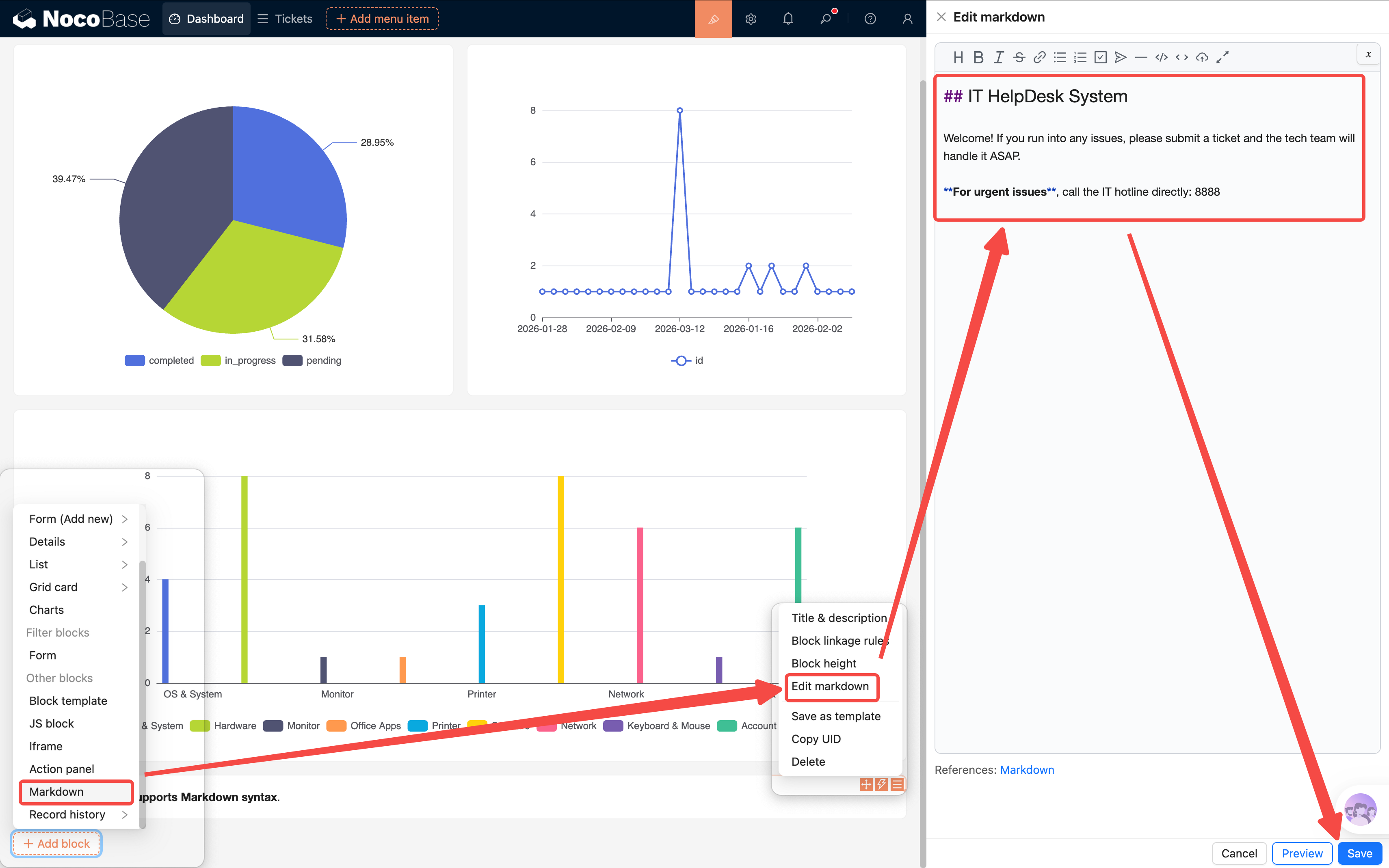
Markdown 区块放在仪表盘顶部,既是欢迎信息,也能当公告栏用。内容随时可以修改,非常灵活。
7.7 JS 区块:个性化欢迎横幅
Markdown 格式比较固定,如果想要更丰富的效果怎么办?NocoBase 提供了 JS 区块(JavaScript Block),可以用代码自由定制展示内容。
我们用它做一个商务风格的欢迎横幅——根据当前登录用户和时间,显示个性化的问候语。
在页面中添加一个 JS 区块(创建区块 → 其他区块 → JS 区块)。
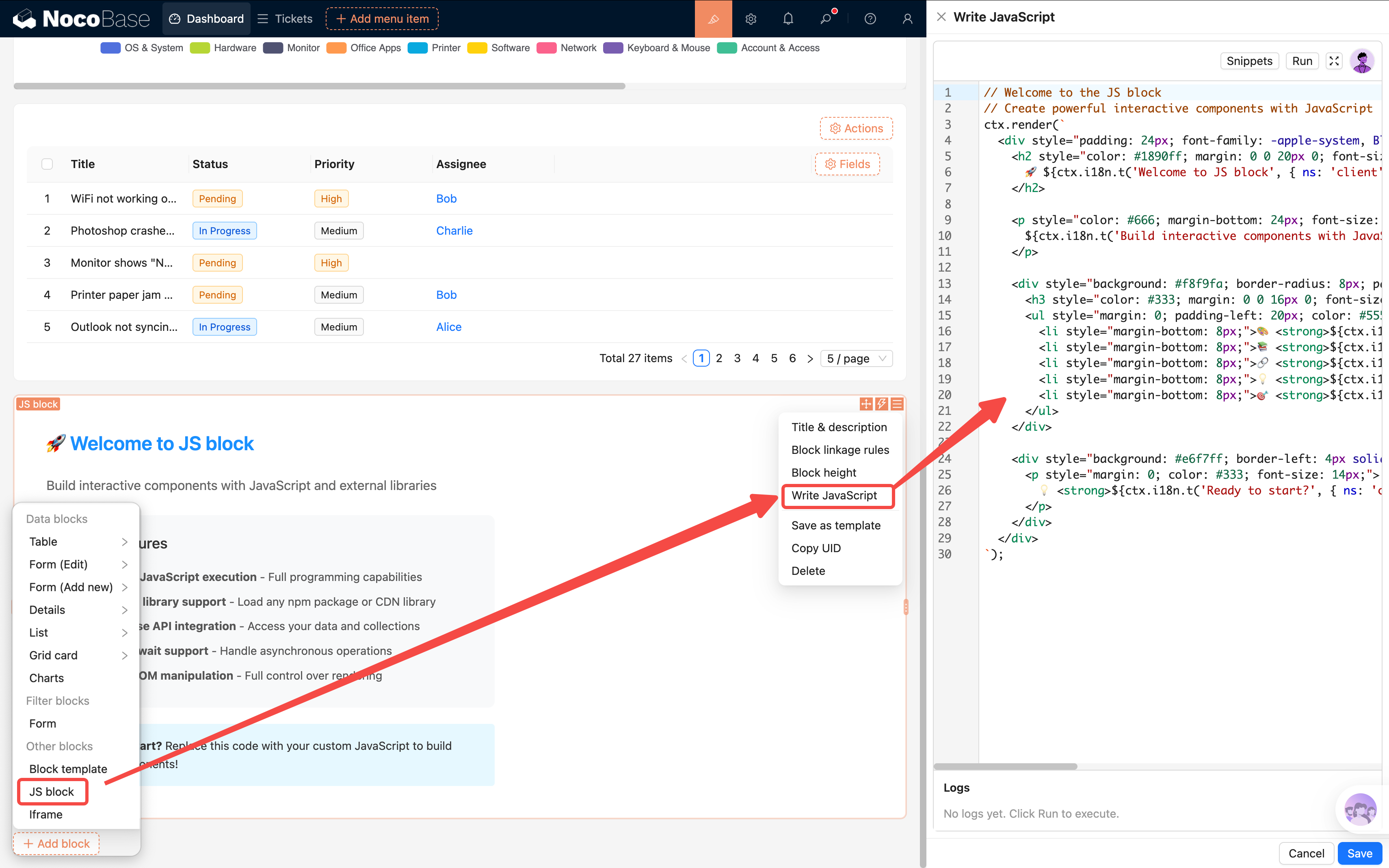
JS 区块中可以通过 ctx.getVar("ctx.user.username") 获取当前登录用户的用户名,下面是一个商务简约风格的欢迎横幅:
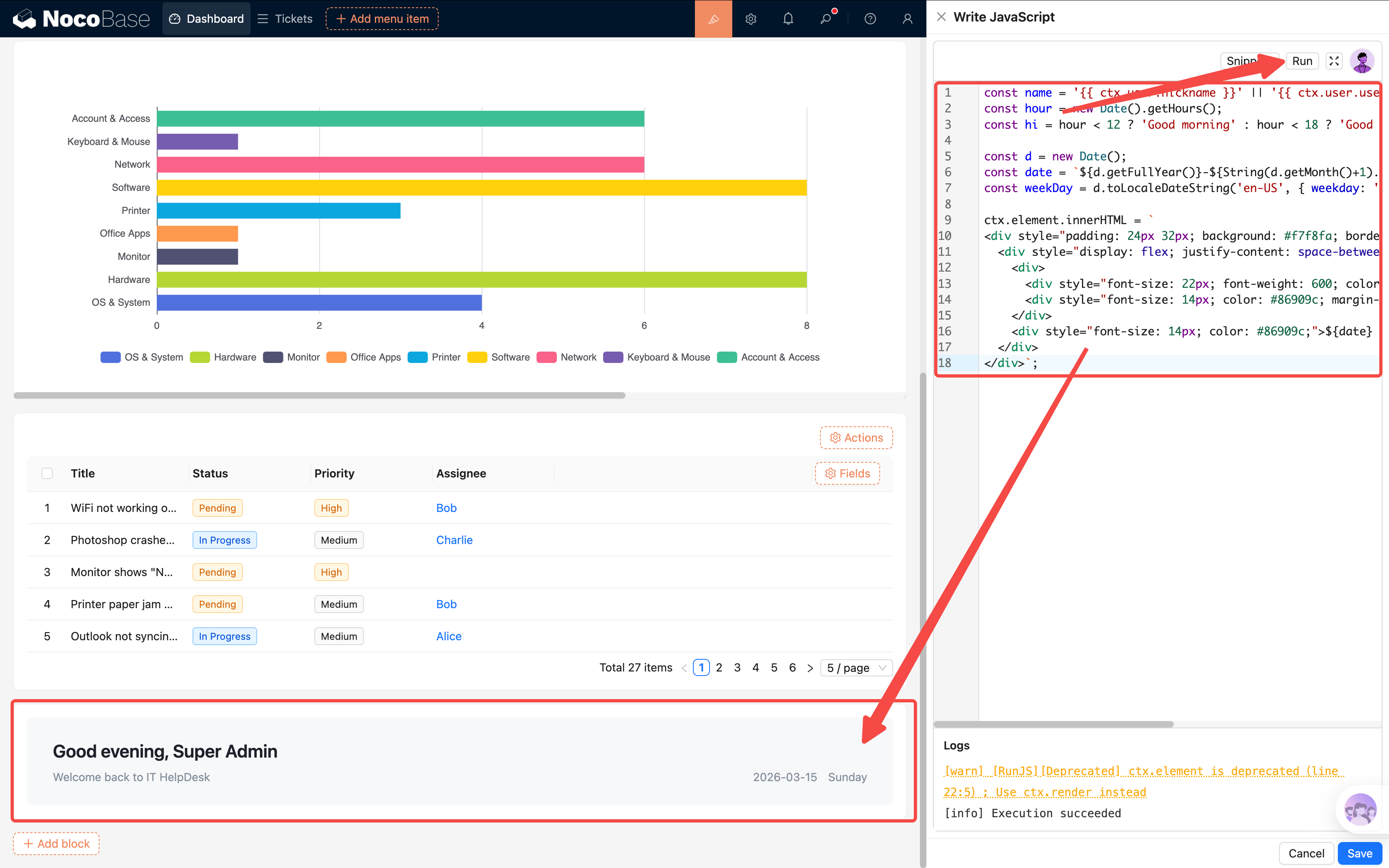
效果是一个浅灰底的卡片,左侧问候语,右侧日期。简洁、实用、不喧宾夺主。
小提示:
ctx.getVar("ctx.user.xxx")是 JS 区块中获取当前用户信息的方式,常用字段有nickname(昵称)、username(用户名)、
7.8 操作面板:快捷入口 + 弹窗复用
仪表盘不仅是看数据的地方,也应该是操作的起点。我们加一个 操作面板(Action Panel),让用户直接从首页提交工单、跳转到工单列表。
在页面中添加一个 操作面板 区块(创建区块 → 其他区块 → 操作面板),然后在操作面板中添加两个操作:
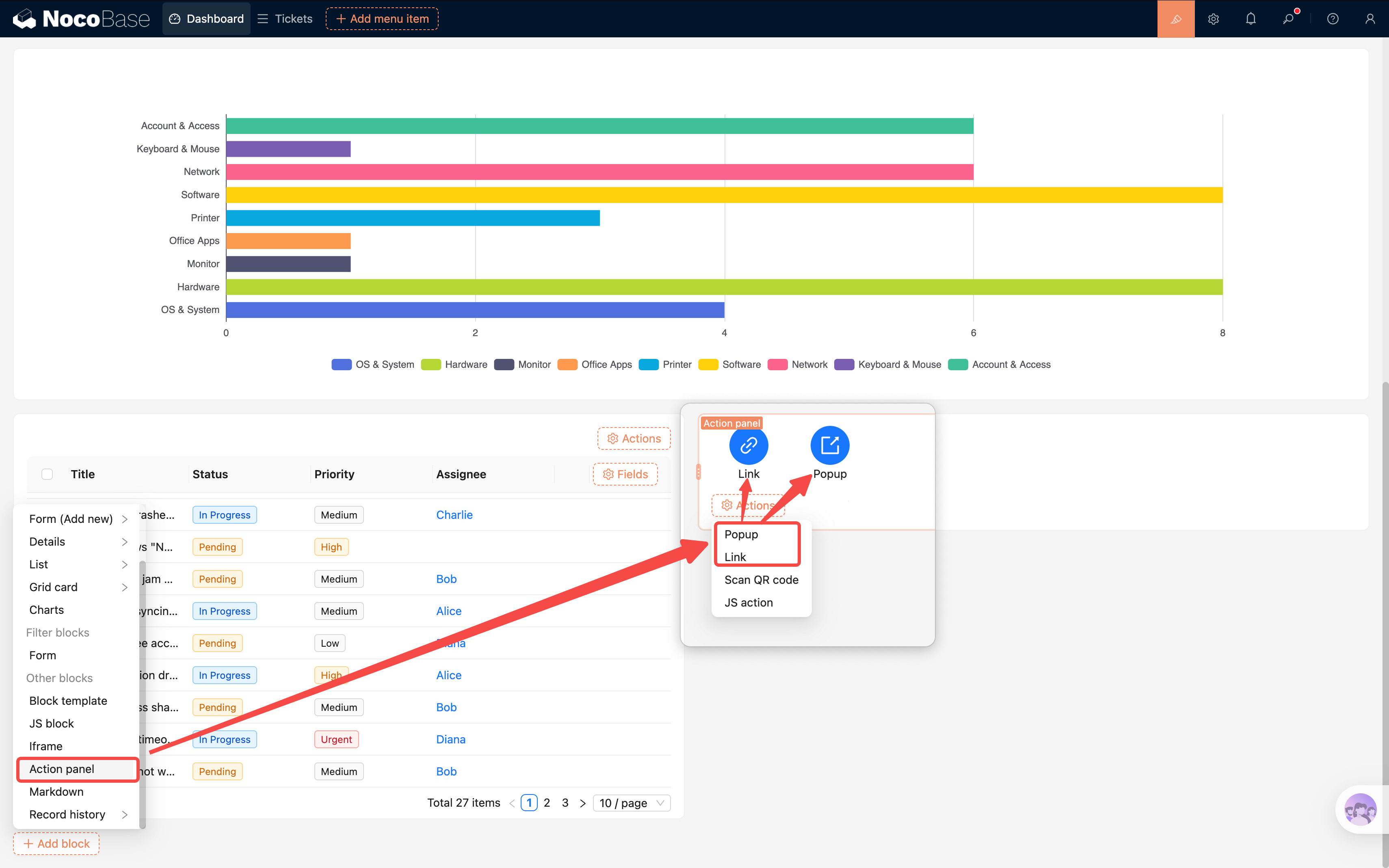
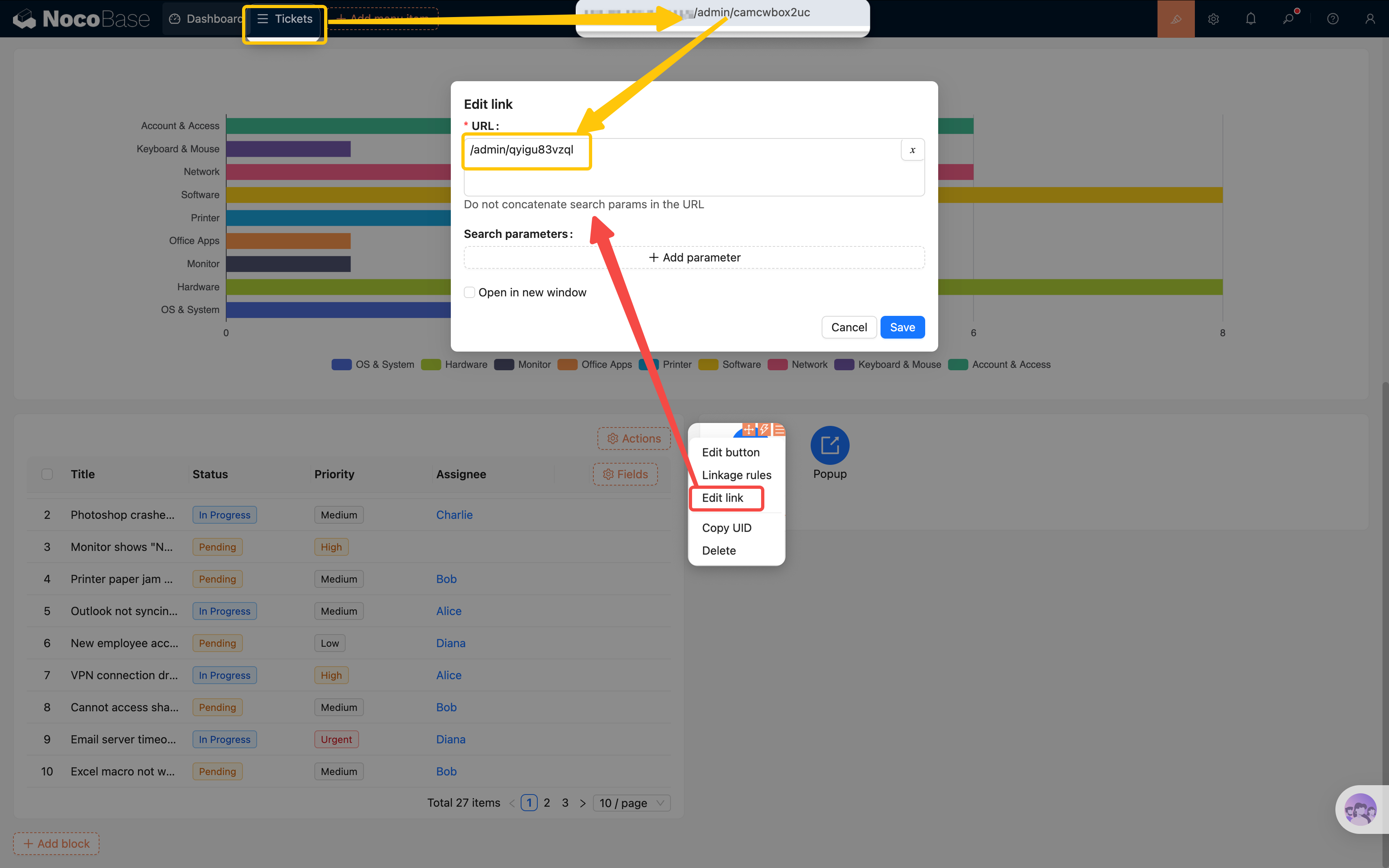
- 链接:跳转到工单列表 — 添加一个「链接」操作,配置 URL 指向工单列表页面(比如
/admin/camcwbox2uc)
- 按钮:添加工单 — 添加一个「弹窗」操作按钮,标题改为「添加工单」
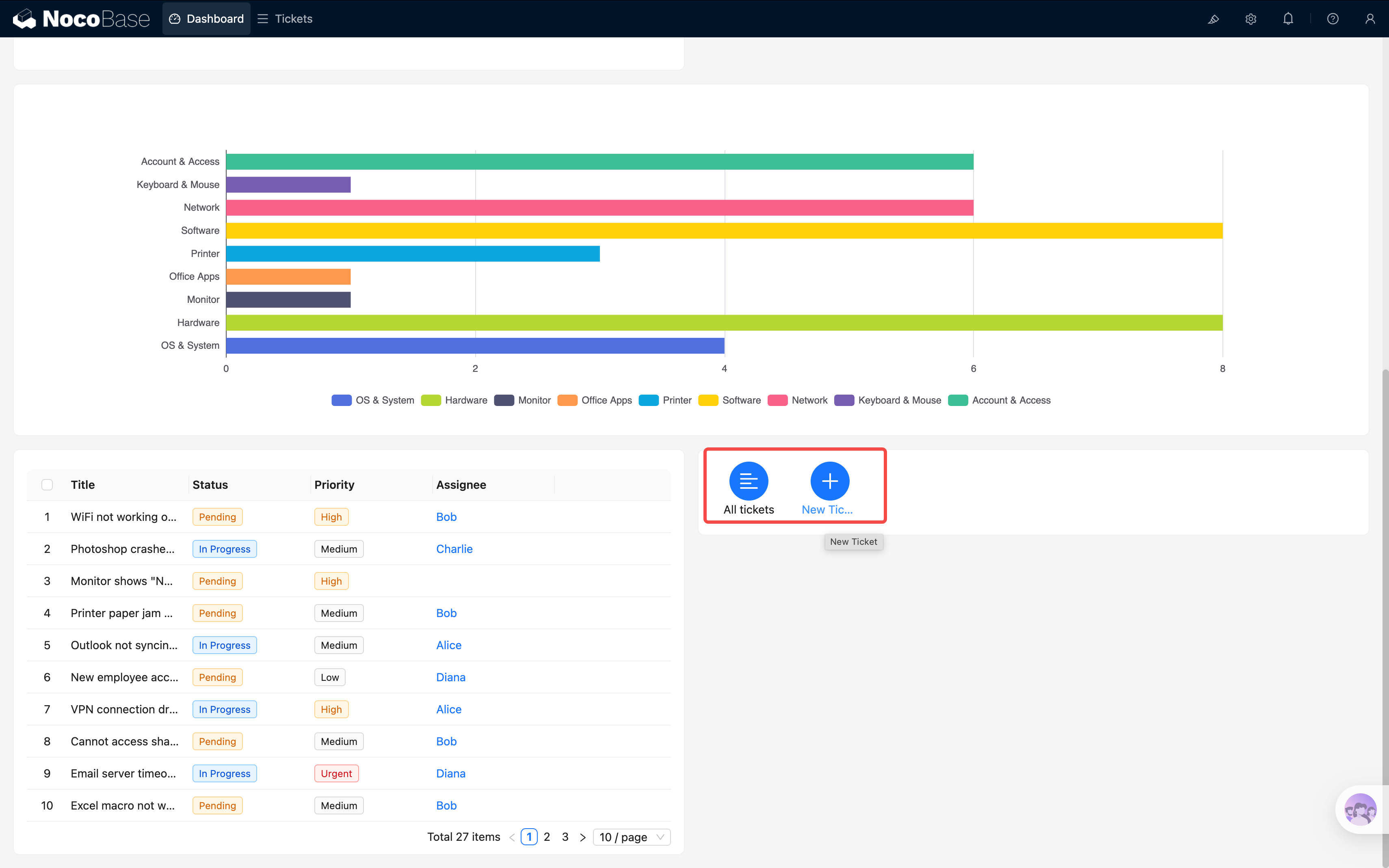
但"添加工单"按钮点开后弹窗是空的,我们需要配置弹窗内容。手动再搭一遍新增表单太麻烦了——这里引出一个非常实用的功能:弹窗复用。
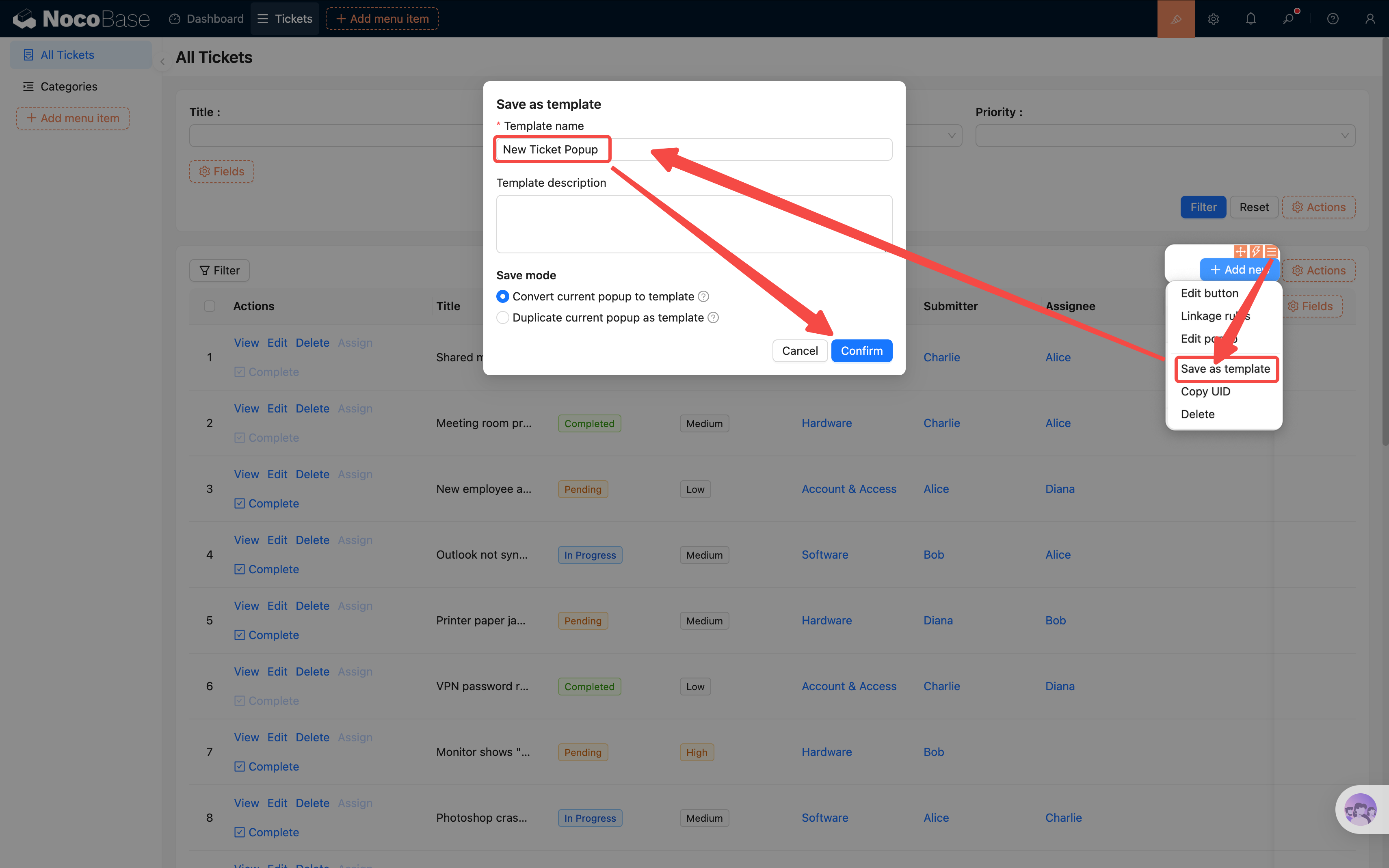
保存弹窗模板
注意:这里的弹窗模板和之前第 4 章的"区块模板"不是一回事。区块模板保存的是单个表单区块的字段和布局,而弹窗模板保存的是整个弹窗的内容——包括里面所有区块、字段、操作按钮。
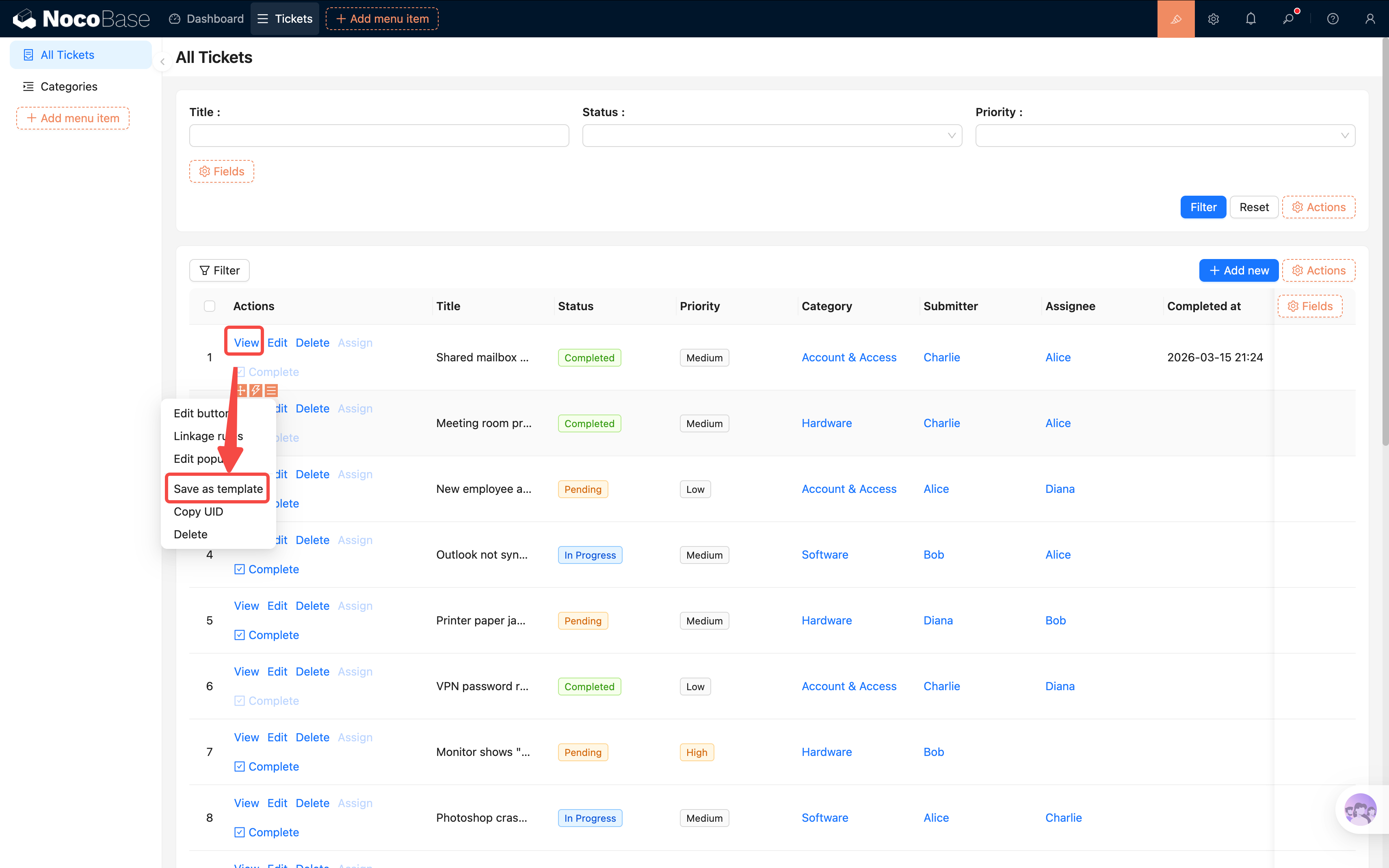
- 进入 工单列表页面,找到「添加工单」按钮
- 点击按钮的配置项,找到 「保存为模板」,保存当前弹窗
- 给模板起个名字(如"新增工单弹窗")
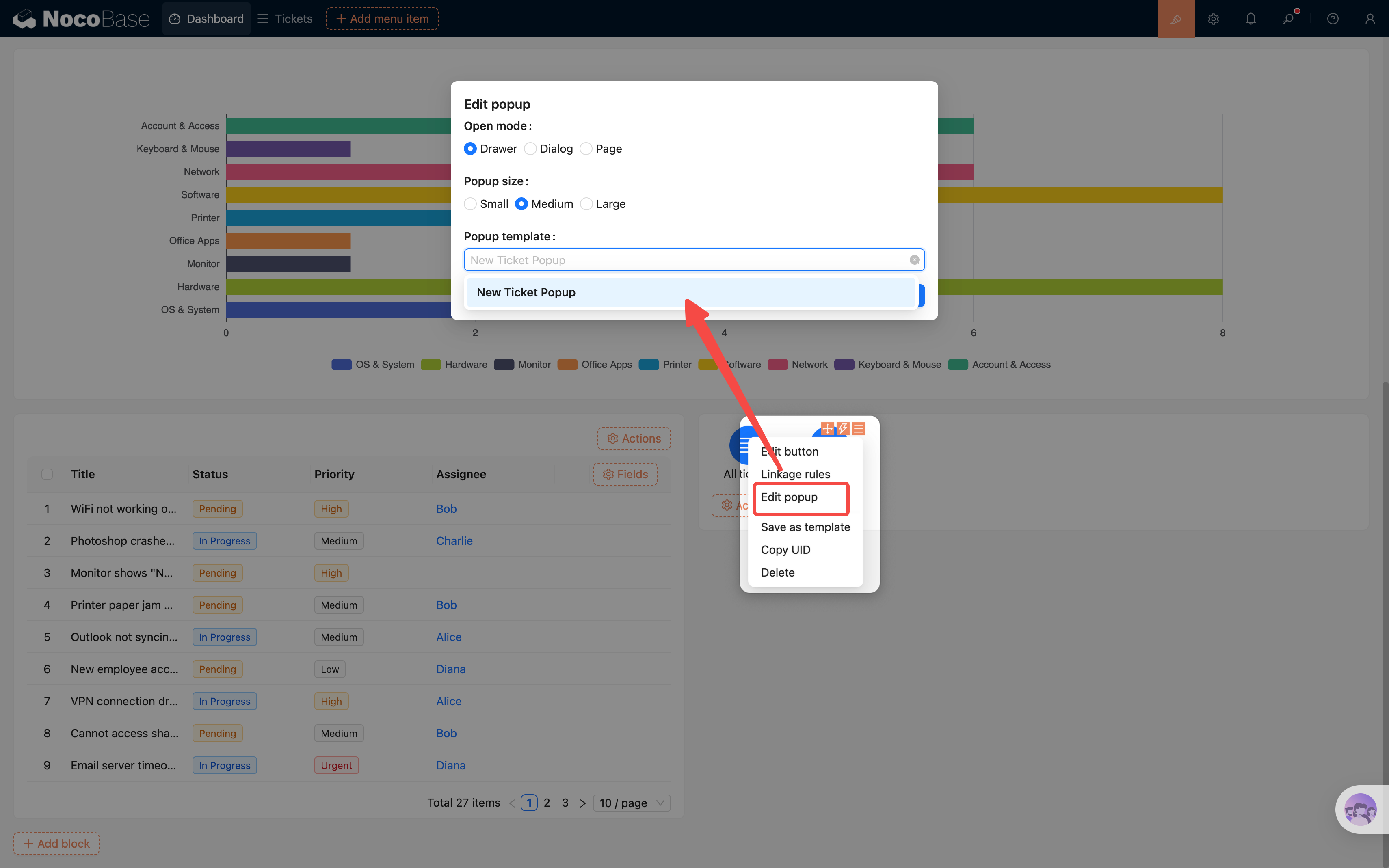
在首页复用弹窗
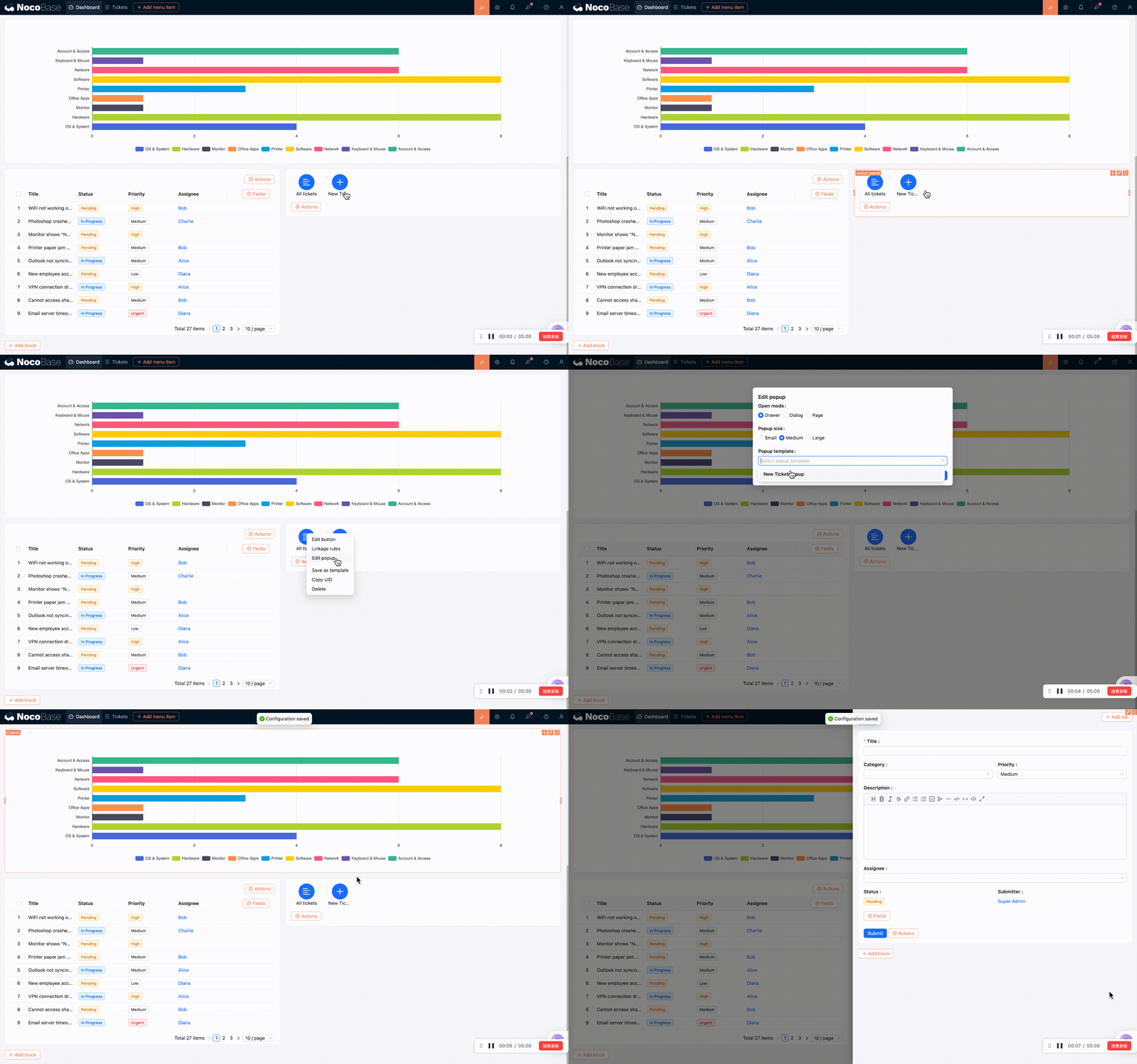
- 回到数据看板页面,点击操作面板中「添加工单」按钮的配置项
- 找到 「弹窗设置」,选择刚才保存的「新增工单弹窗」模板
- 保存后,点击按钮就能直接打开和工单列表一模一样的新增表单弹窗了
标题点击打开详情弹窗
同样的方式,我们也可以让未完成工单表格的标题可点击,直接打开工单详情:
- 先去 工单列表页面,找到「查看」按钮的配置项,同样 「保存为模板」(如"工单详情弹窗")
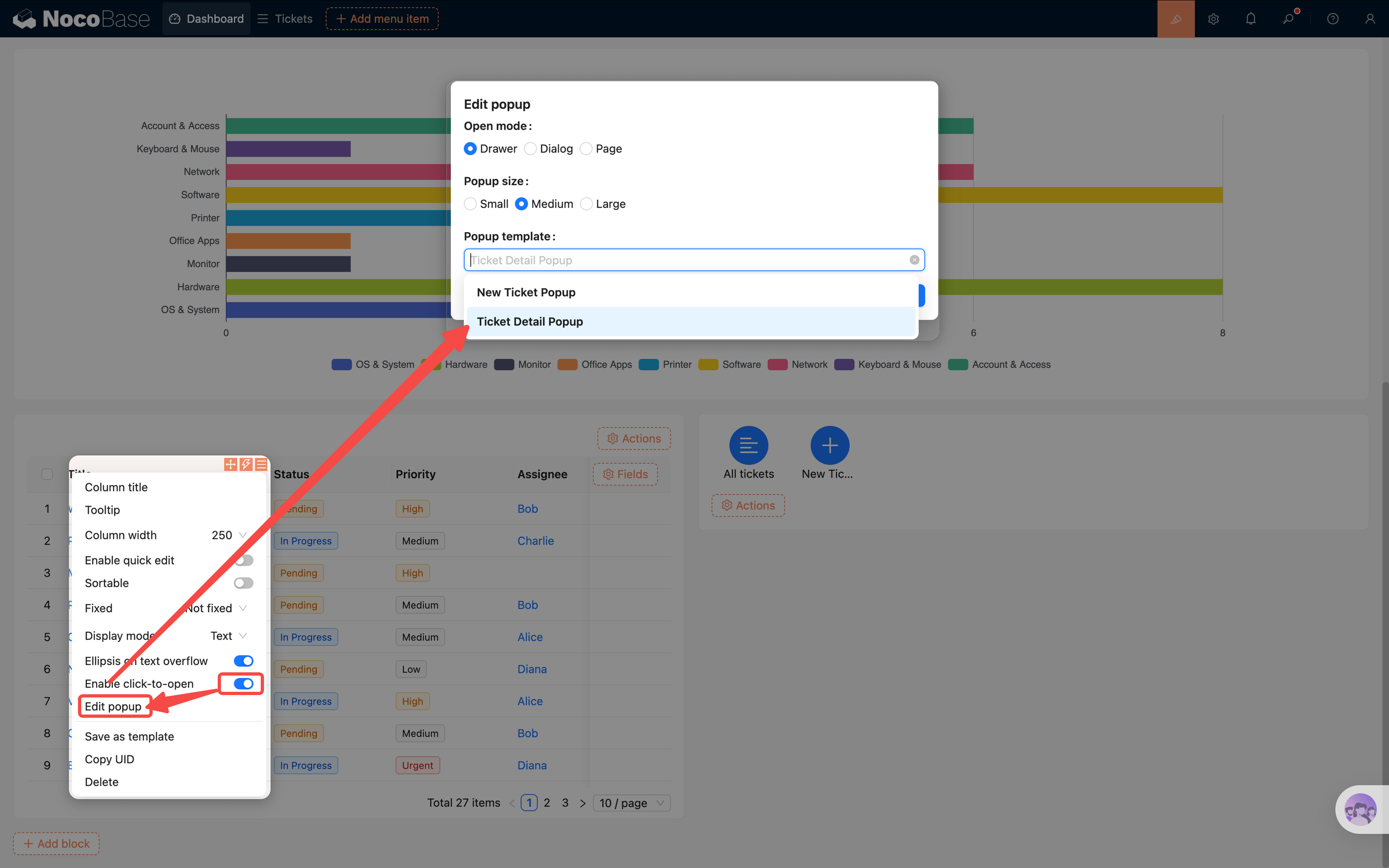
- 回到数据看板页面,在未完成工单表格中,点击「标题」字段的配置项
- 打开 「启用点击打开」 开关——这时会出现「弹窗设置」选项
- 在弹窗设置中选择刚才保存的「工单详情弹窗」模板
现在,用户在仪表盘上点击工单标题就能直接查看详情,不用跳转到工单列表页。整个仪表盘变得更紧凑、更高效。
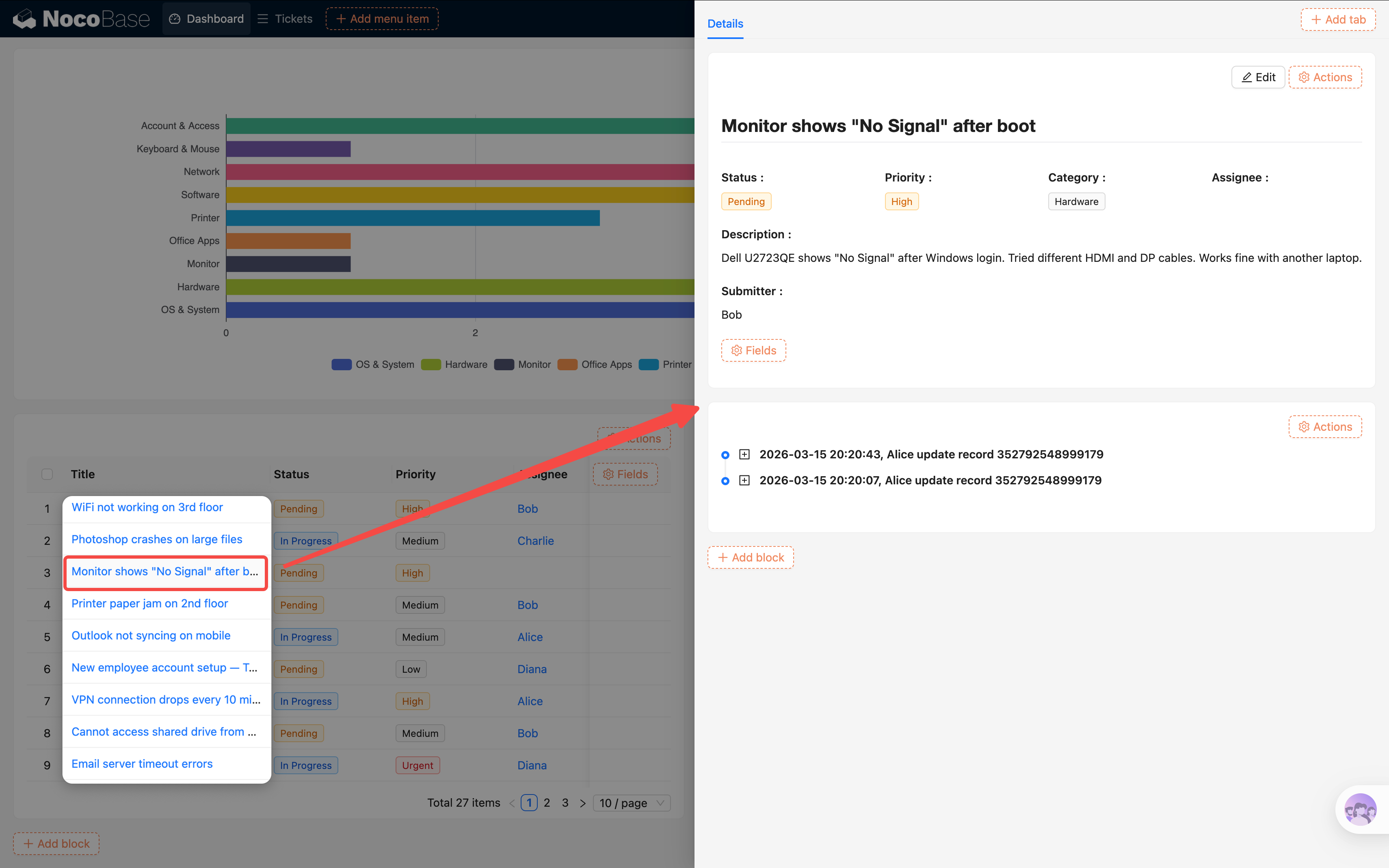
弹窗复用的好处:同一个弹窗模板可以在多个页面使用,修改模板后所有引用处同步更新。这和第 4 章的"引用"模式是类似的思路——一处维护,处处生效。
7.9 调整布局
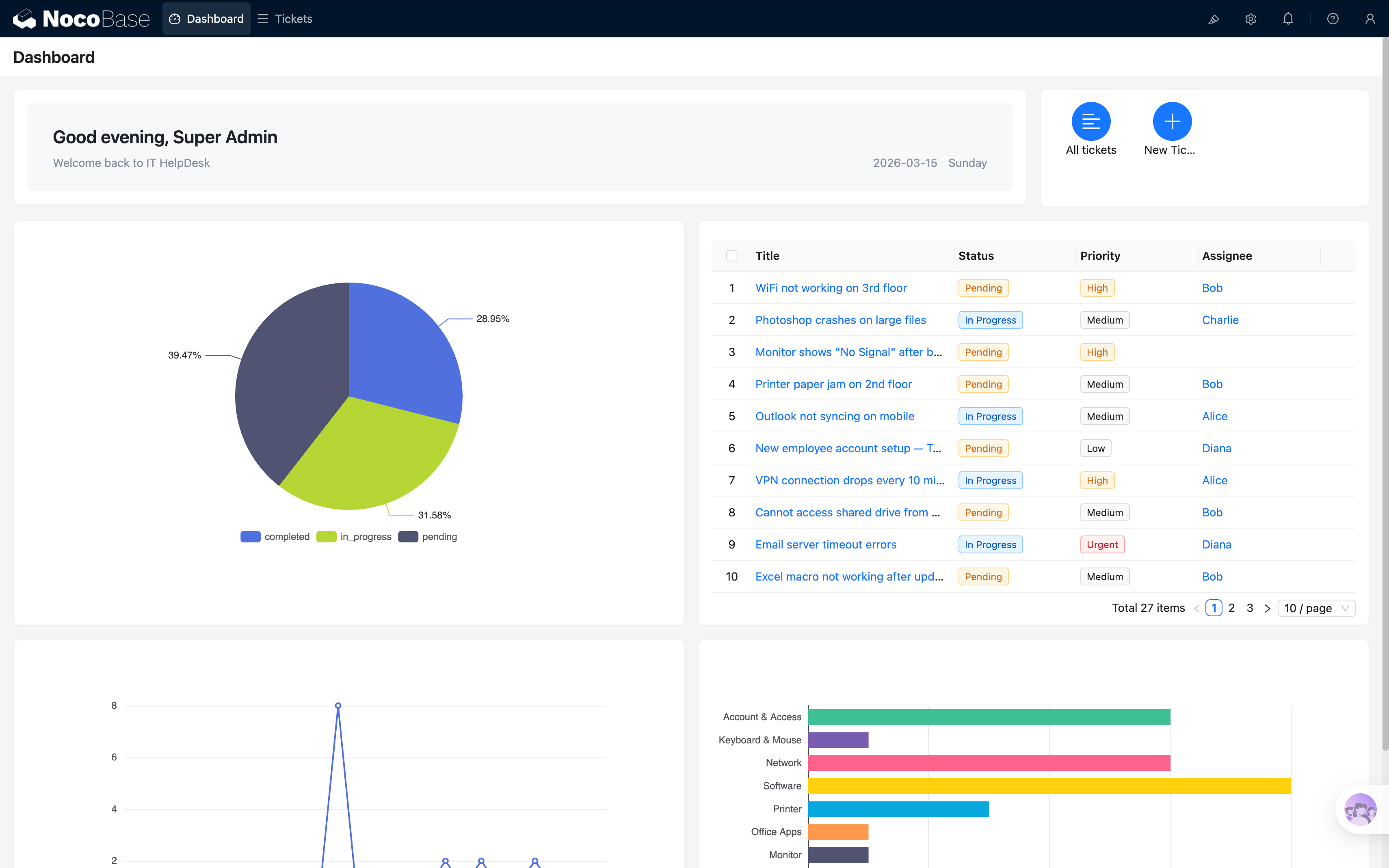
现在页面上有 6 个区块了(JS 欢迎横幅 + 操作面板 + 3 个图表 + 工单表格),我们来调整一下布局,让它更美观。
在配置模式下,你可以通过拖拽来调整每个区块的位置和大小:
建议的布局参考:
- 第一行:JS 欢迎横幅(左)+ 操作面板(右)
- 第二行:饼图(左)+ 工单表格(右)
- 第三行:折线图(左)+ 条形图(右)
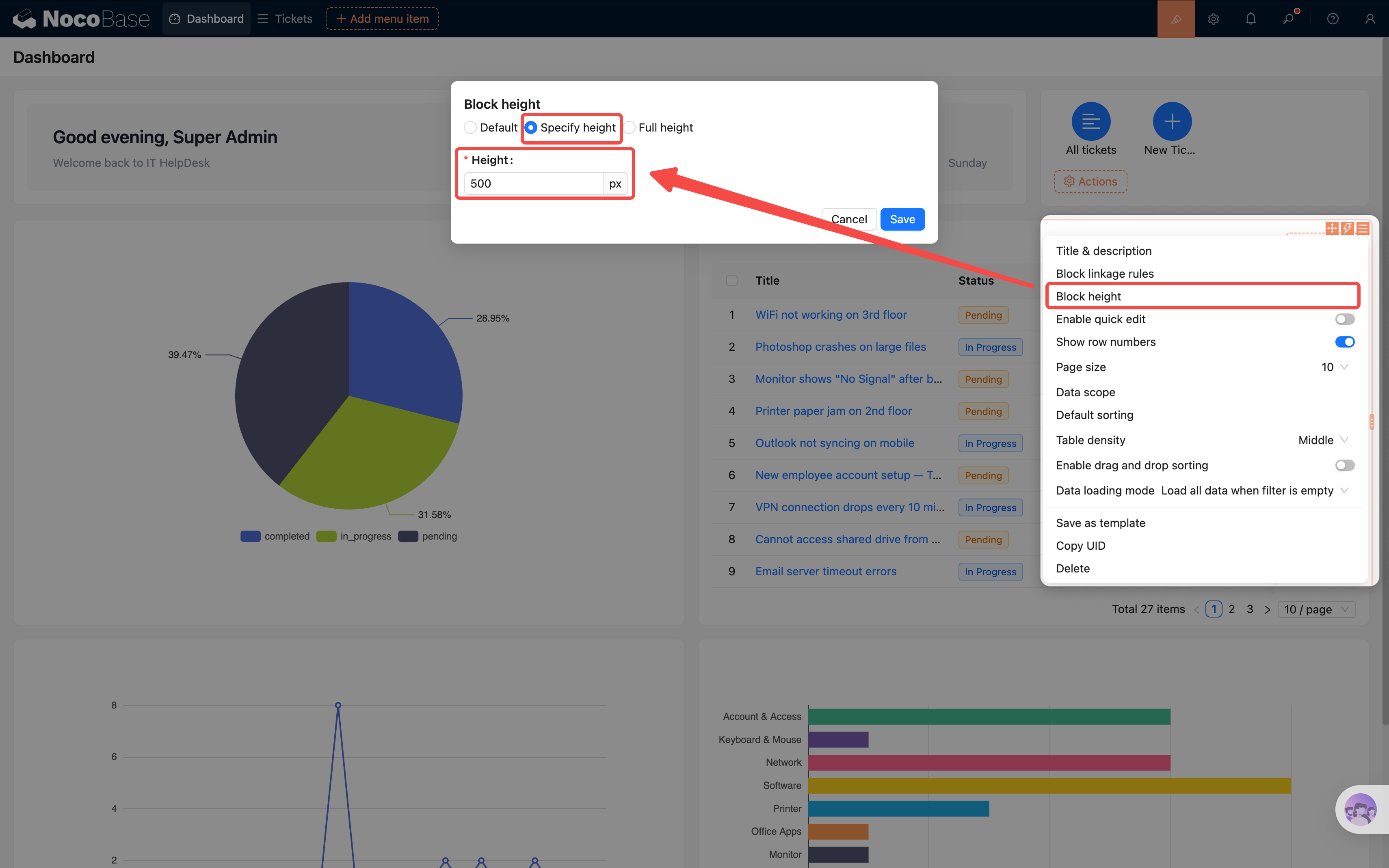
注意,你可能发现区块高度没有对齐,这个时候可以在区块设置 > 区块高度 里手动调整,比如我将第二行的两个区块都调整到了 500px 。
拖拽边缘可以调整区块宽度,让两个图表各占一半。多试几次就能找到最舒服的排列方式。
小结
这一章我们用 6 个区块搭建了一个丰富实用的数据看板:
- JS 欢迎横幅:根据当前用户和时间显示个性化问候
- 操作面板:快捷跳转工单列表、一键添加工单(弹窗复用)
- 饼图:一眼看到工单状态的分布比例
- 折线图:追踪工单量随时间的变化趋势
- 条形图:横向对比各分类的工单数量,分类多也不怕标签重叠
- 未完成工单表格:所有待处理工单一览,点击标题直接查看详情(弹窗复用)
同时我们学会了 弹窗复用 这个重要技巧——把一个页面的弹窗保存为模板,在其他页面直接引用,避免重复配置。
数据可视化是 NocoBase 的内置插件,不需要额外安装。配置方式和搭建页面一样简单——选数据、选图表类型、映射字段,三步搞定。
后续预告
到这里,我们的工单系统功能已经很完整了:数据建模、页面搭建、表单录入、权限控制、自动化工作流、数据仪表盘,全都有了。后续我们计划推出 AI Agent 版本的搭建教程——用 AI Agent 在本地自动完成系统搭建,敬请期待。
相关资源
- 数据可视化 — 图表配置详解
- Markdown 区块 — Markdown 区块用法
- 区块布局 — 页面布局与区块配置