

Глава 6. Workflow — пусть система работает за нас
В прошлой главе мы добавили права, чтобы разные роли видели разное. Но все операции пока вручную: новая заявка пришла — надо самому посмотреть, статус сменился — никто не знает.
В этой главе с помощью Workflow NocoBase система начнёт работать сама — настроим условные ветвления и узлы автоматического обновления для автоматического перевода статуса заявки и записи времени её создания.
6.1 Что такое Workflow
Workflow — это набор автоматизированных правил «если…, то…».
Аналогия: будильник на телефоне срабатывает каждый день в 8 утра. Будильник — простейший workflow: выполнено условие (наступило 8 утра) — выполняется действие (звонит).
Workflow в NocoBase устроен так же:
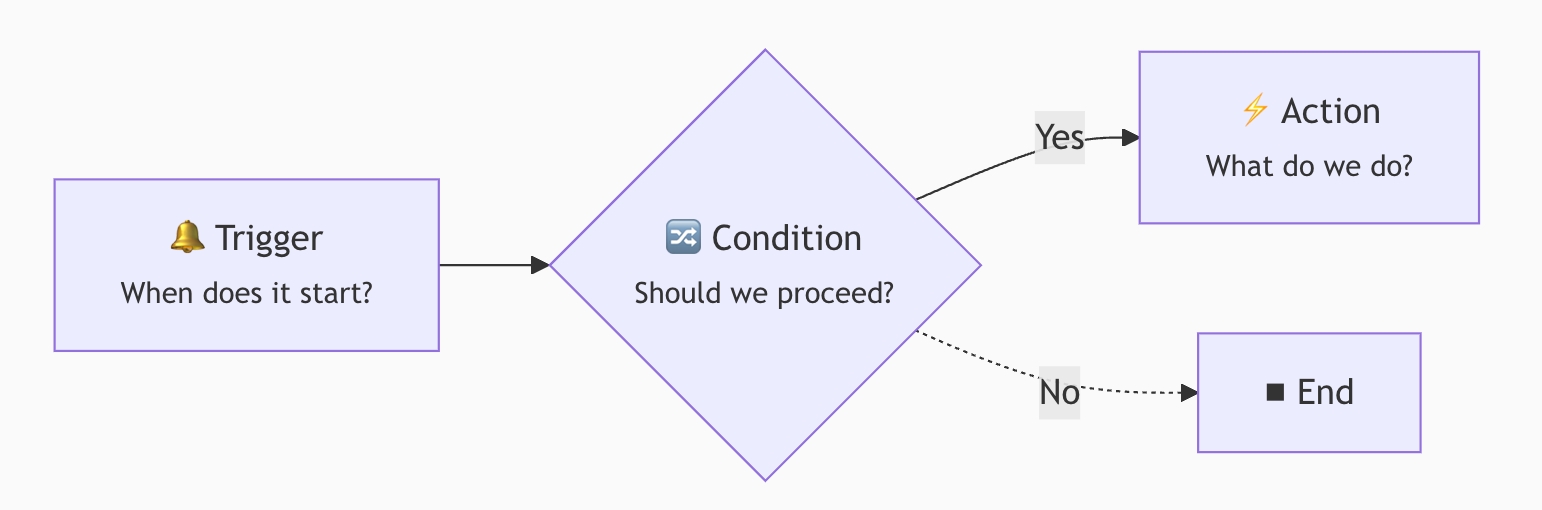
- Триггер: точка входа. Например, «кто-то создал новую заявку» или «обновлена запись».
- Условное ветвление: опциональный шаг фильтрации. Например, «продолжаем только если обработчик не пустой».
- Действия: собственно работа. Например, «отправить уведомление» или «обновить поле».
Действия складываются в цепочку из узлов; типичные категории узлов:
- Управление потоком: условные ветвления, параллельные ветви, циклы, задержки
- Работа с данными: создание, обновление, чтение, удаление
- Уведомления и внешние сервисы: уведомления, HTTP-запросы, вычисления
В этом учебнике используются только самые распространённые из них — этого хватает на большинство сценариев.
Типы триггеров
NocoBase предлагает несколько типов триггеров (выбираются при создании workflow):
В учебнике мы используем Событие таблицы и Кастомное действие — остальные настраиваются аналогично.
Workflow — встроенный plugin NocoBase, ничего дополнительно ставить не нужно.
6.2 Сценарий 1: новое заявление автоматически уведомляет обработчика
Требование: когда создаётся новая заявка с обозначенным обработчиком, система автоматически отправляет ему внутрисистемное сообщение «прилетела работа».
Шаг 1. Создаём workflow
В правом верхнем углу откройте меню настройки plugin и зайдите в Workflow management.
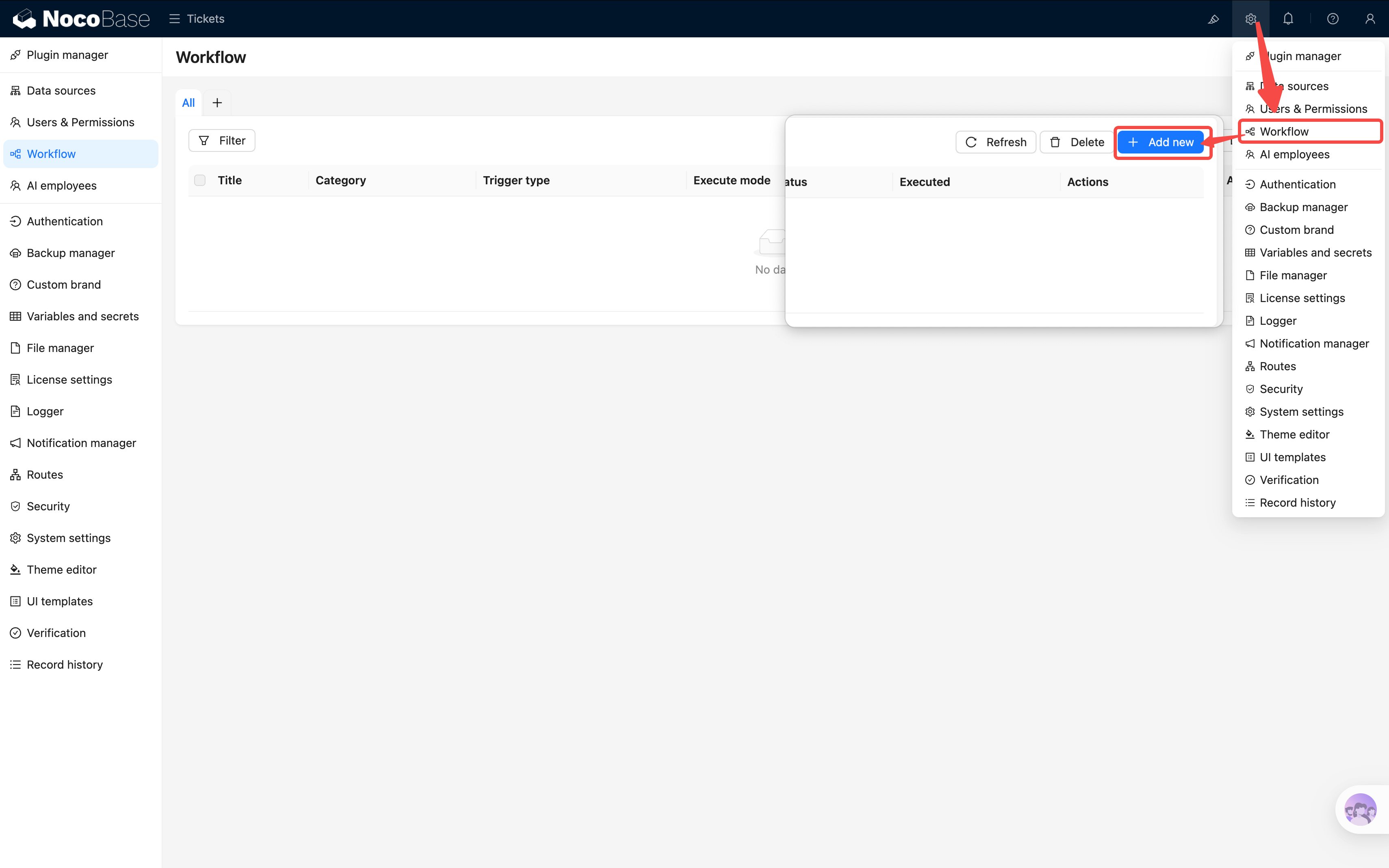
Нажмите «Создать», в диалоге:
- Название: «Уведомление обработчика о новой заявке»
- Тип триггера: Событие таблицы
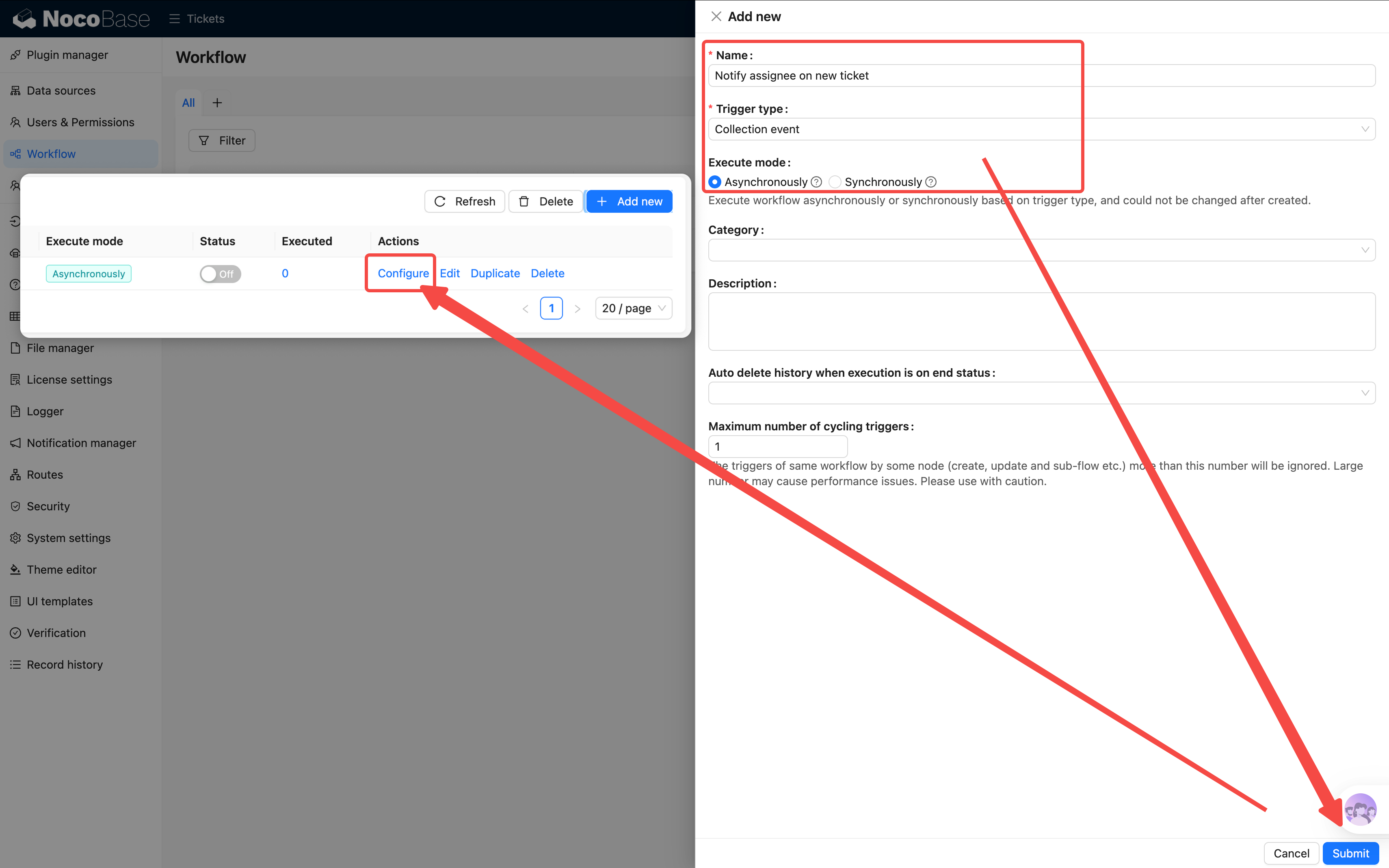
Подтвердите, в списке нажмите ссылку «Configure» и зайдёте в редактор процесса.
Шаг 2. Настраиваем триггер
Кликните на карточку триггера, откроется панель настройки:
-
Таблица: главный источник / «Заявки»
-
Когда срабатывает: «После создания или обновления данных»
-
Изменённые поля: отметьте «Обработчик (Assignee)» — триггер будет срабатывать только при изменении этого поля, лишних уведомлений не будет (при создании все поля считаются изменёнными, поэтому новое создание тоже сработает)
-
Условие срабатывания: режим «удовлетворяет любое из условий», добавьте два:
assignee_idне пустAssignee / IDне пуст
Зачем два условия? Потому что в моменте триггера в форме может быть только внешний ключ (assignee_id) без подтянутого связного объекта, или наоборот — связной объект есть, а внешний ключ пуст. Связь по «ИЛИ» гарантирует срабатывание, если назначен обработчик.
-
Подгружать связные данные: отметьте «Assignee» — узел уведомления будет использовать данные обработчика, их нужно подтянуть заранее в триггере.
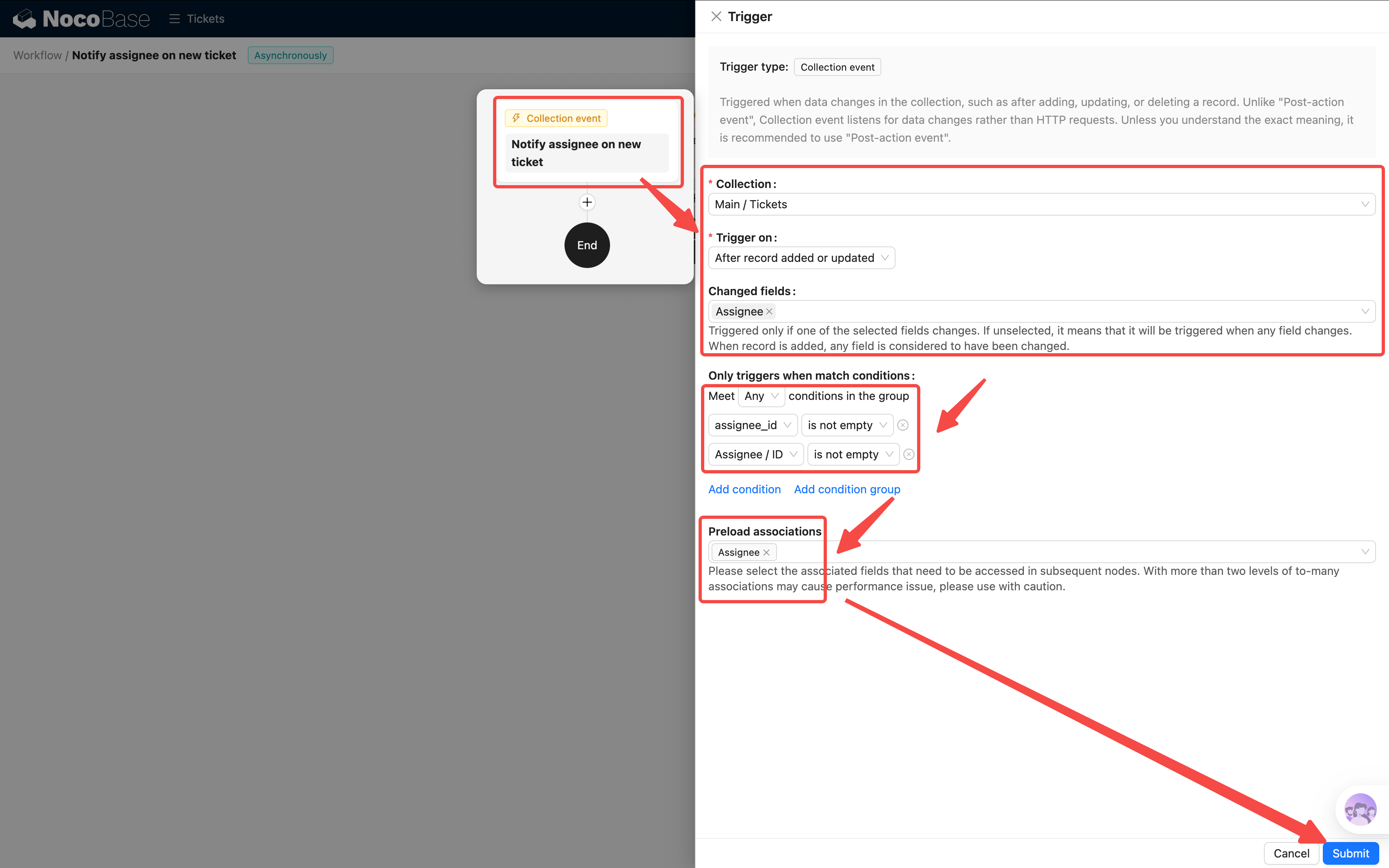
Сохраните. Триггер сам уже выполнил фильтрацию по условию — отдельный узел условного ветвления не нужен.
Шаг 3. Добавляем узел уведомления
Нажмите + под триггером, выберите узел Notification.
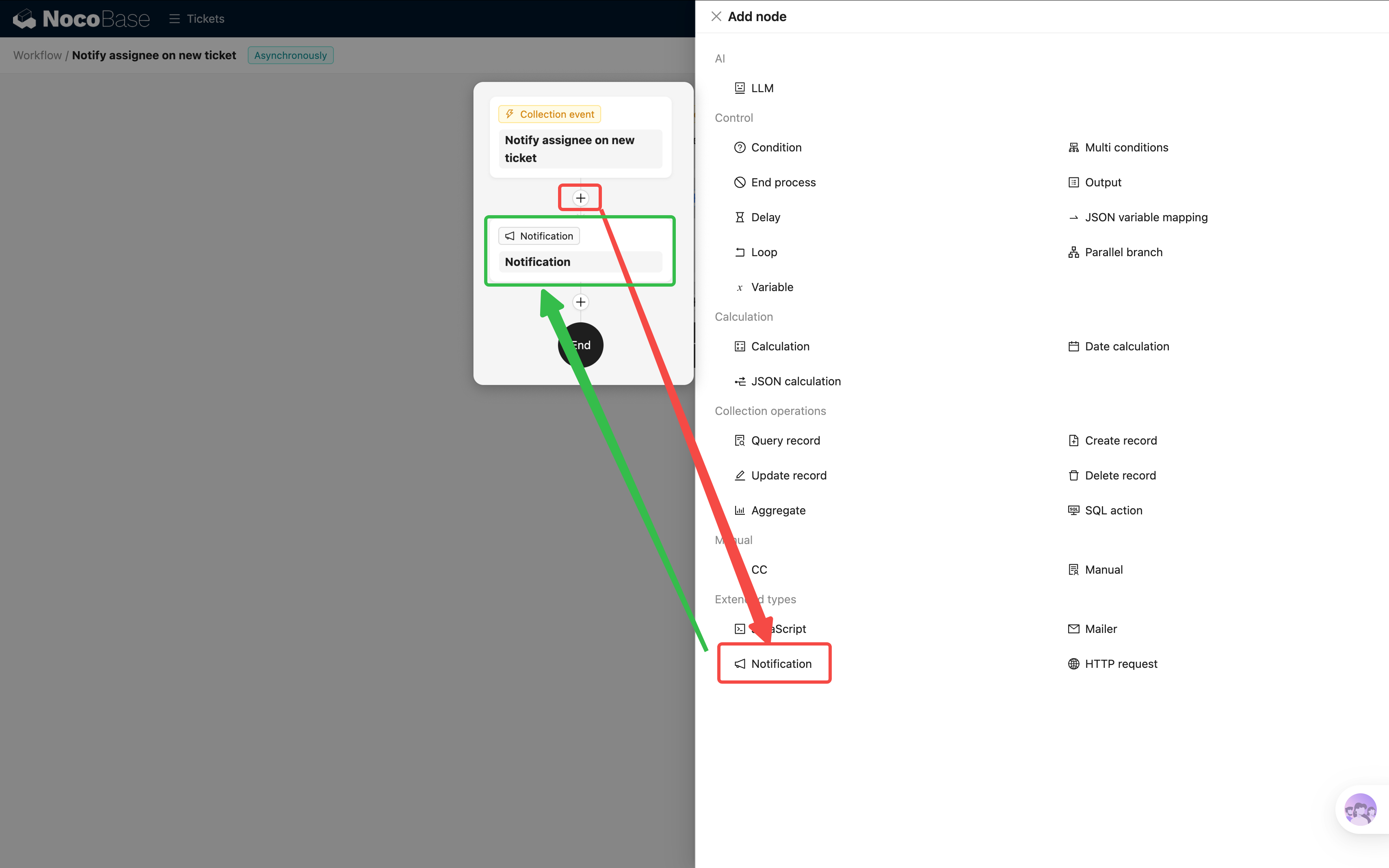
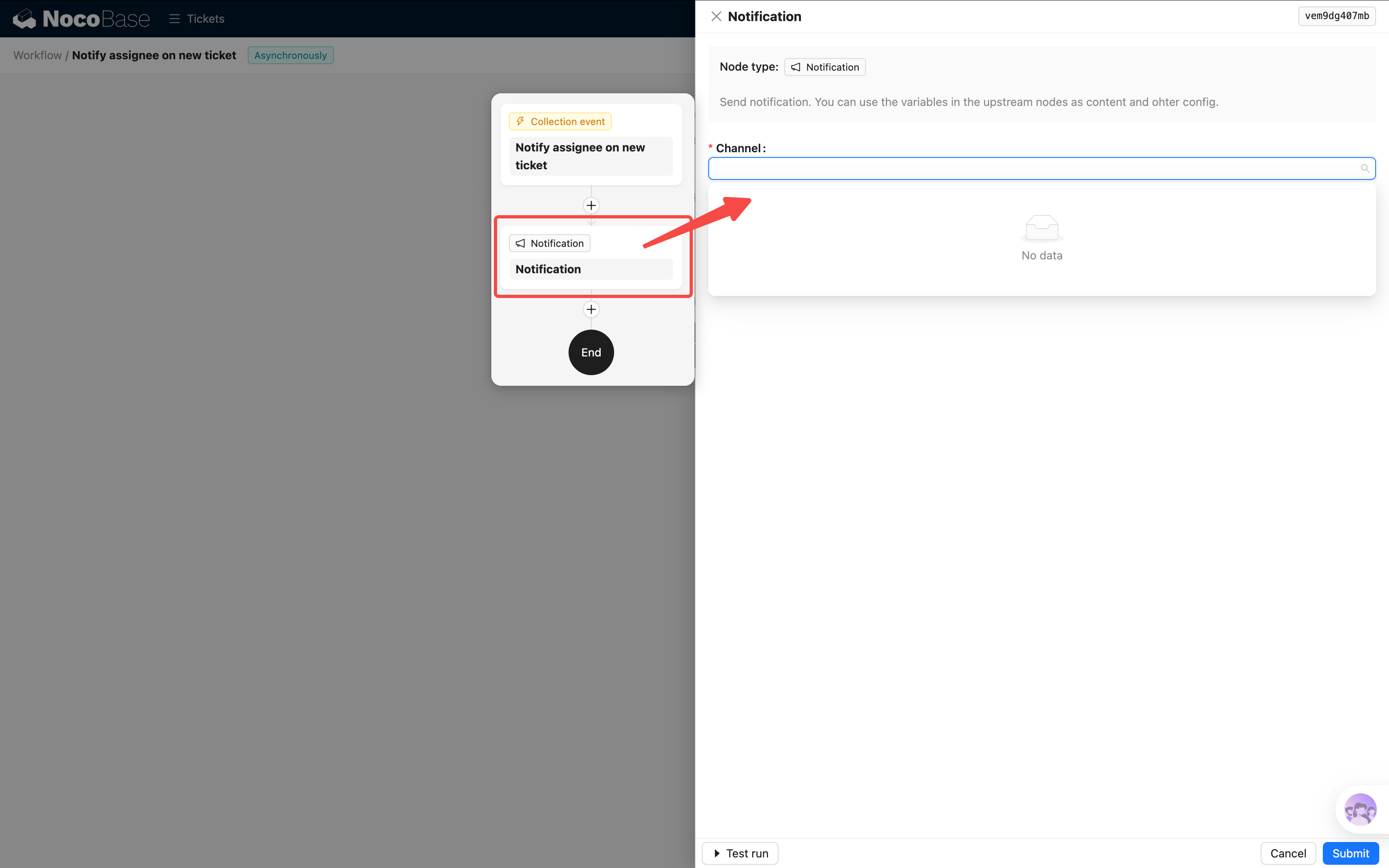
Откройте настройки узла. Первое поле — выбор канала уведомления, но ни одного канала ещё нет — список пустой. Создадим.
Шаг 4. Создаём канал уведомлений
NocoBase поддерживает разные каналы:
В учебнике используем самый простой — внутрисистемное сообщение:
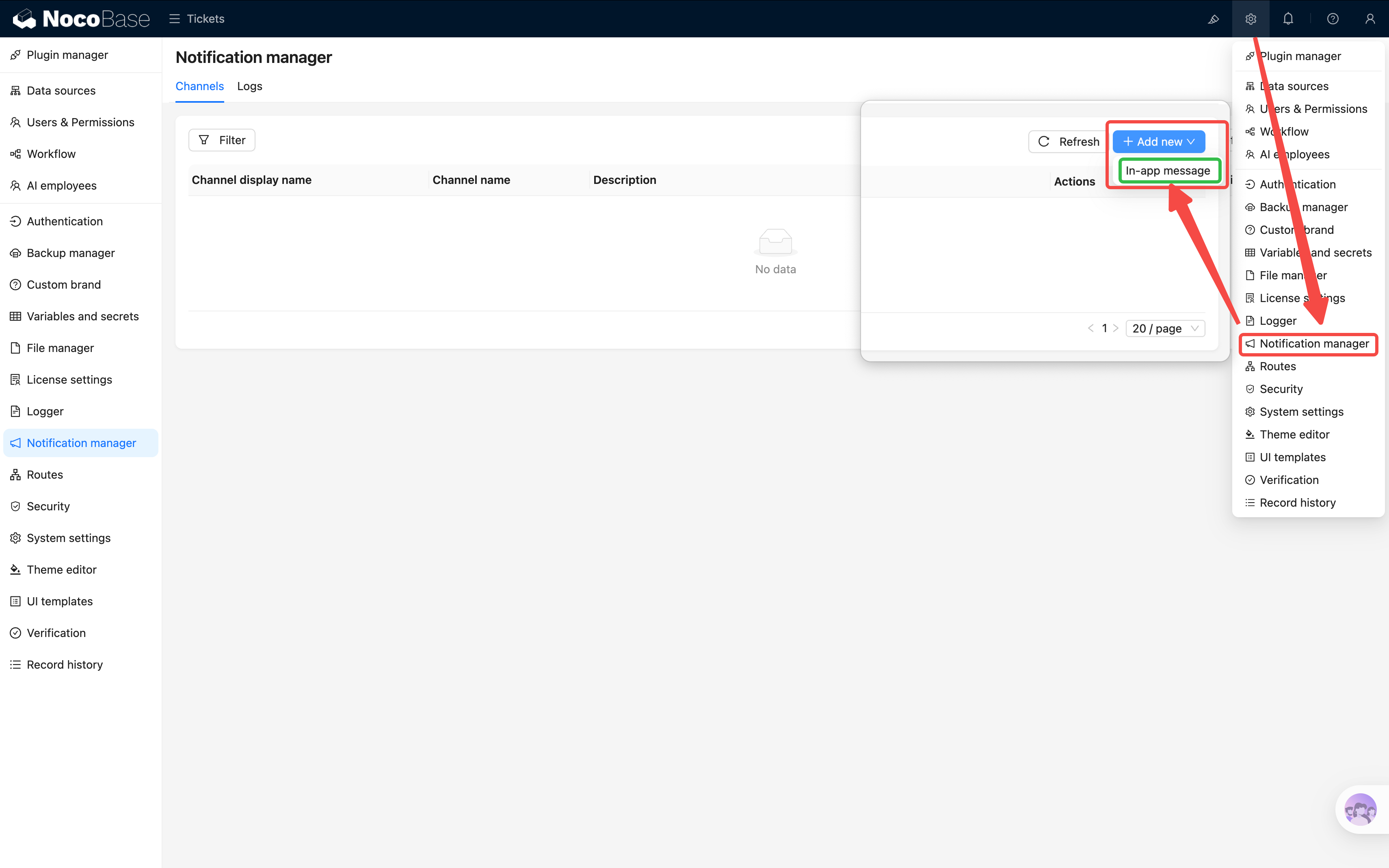
- Откройте plugin-настройки в правом верхнем углу, перейдите в Notification management.
- Нажмите «Новый канал».
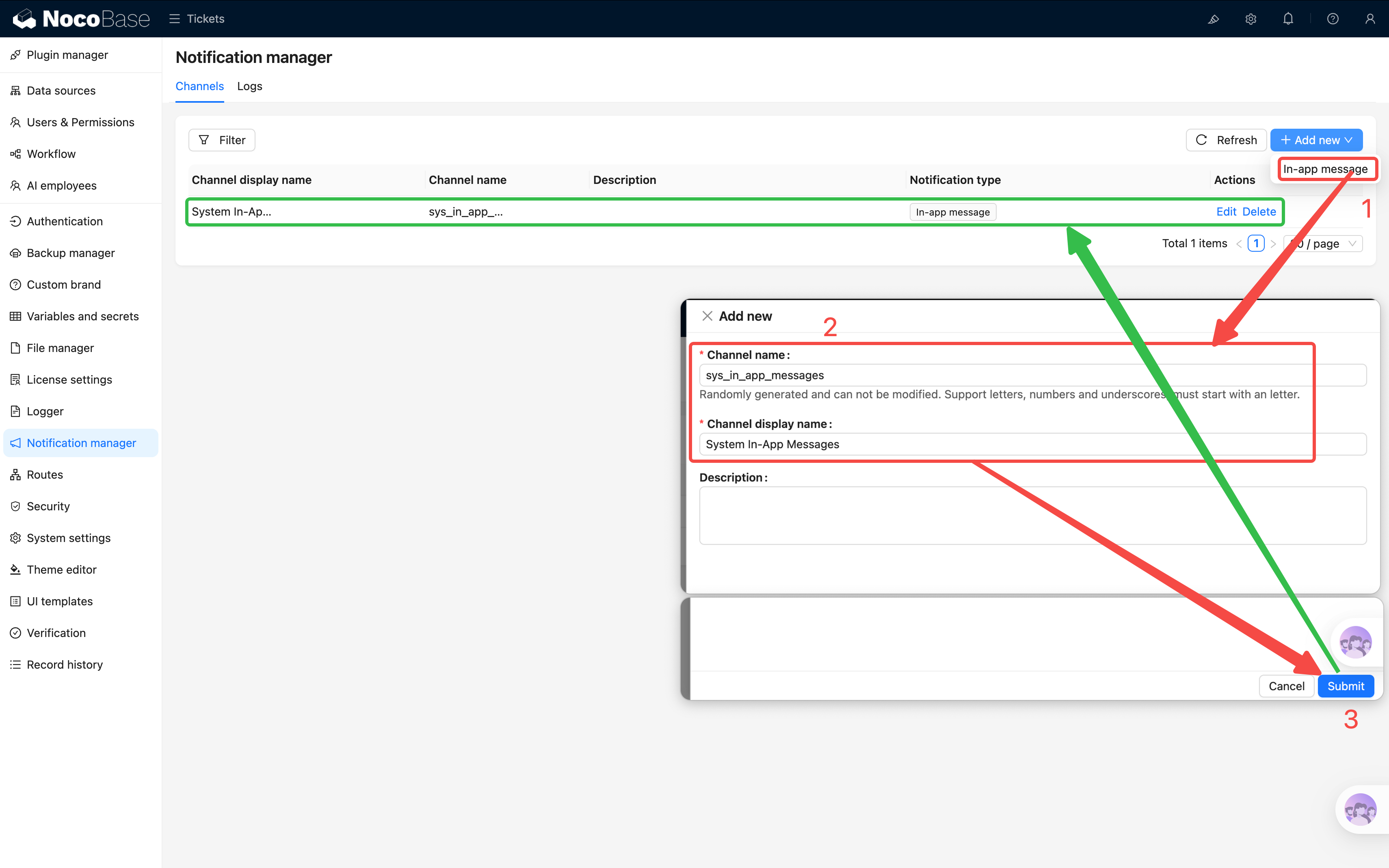
- Тип канала — внутрисистемное сообщение, имя — «Системные сообщения».
- Сохраните.
Шаг 5. Настраиваем узел уведомления
Возвращаемся в редактор workflow и открываем настройки узла Notification.
Параметры:
- Канал уведомления: выберите «Системные сообщения»
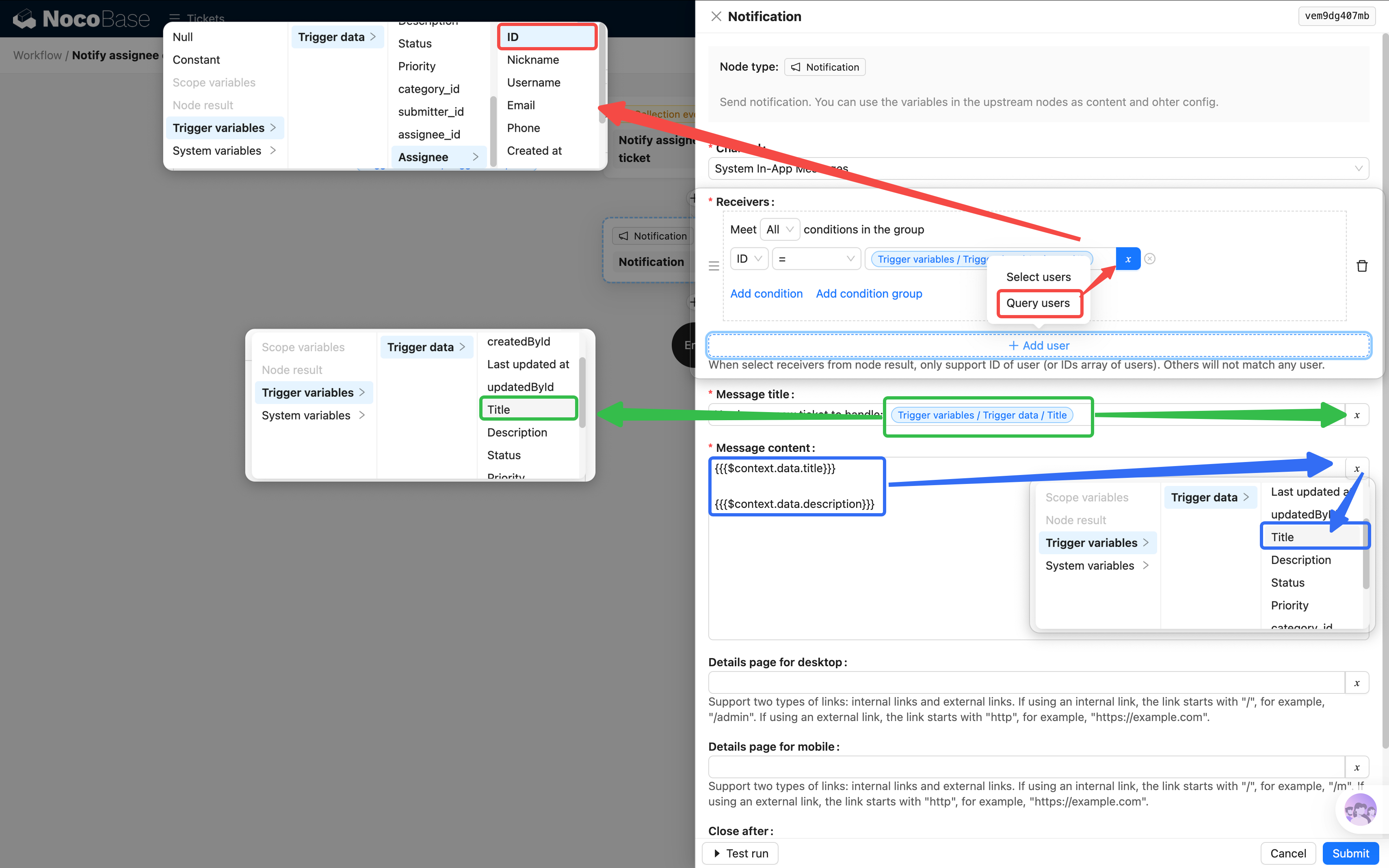
- Получатель: «Запрос пользователей → id = Переменная триггера / Триггерные данные / Обработчик / ID»
- Заголовок: например, «У Вас новая заявка». Поддерживаются переменные, можно добавить заголовок заявки:
Новая заявка: {{Триггерные данные / Заголовок}} - Содержимое: тело уведомления, тоже с переменными — приоритет, описание и т. д.
(Сейчас пойдём за адресом заявки — перед выходом не забудьте сохранить!)
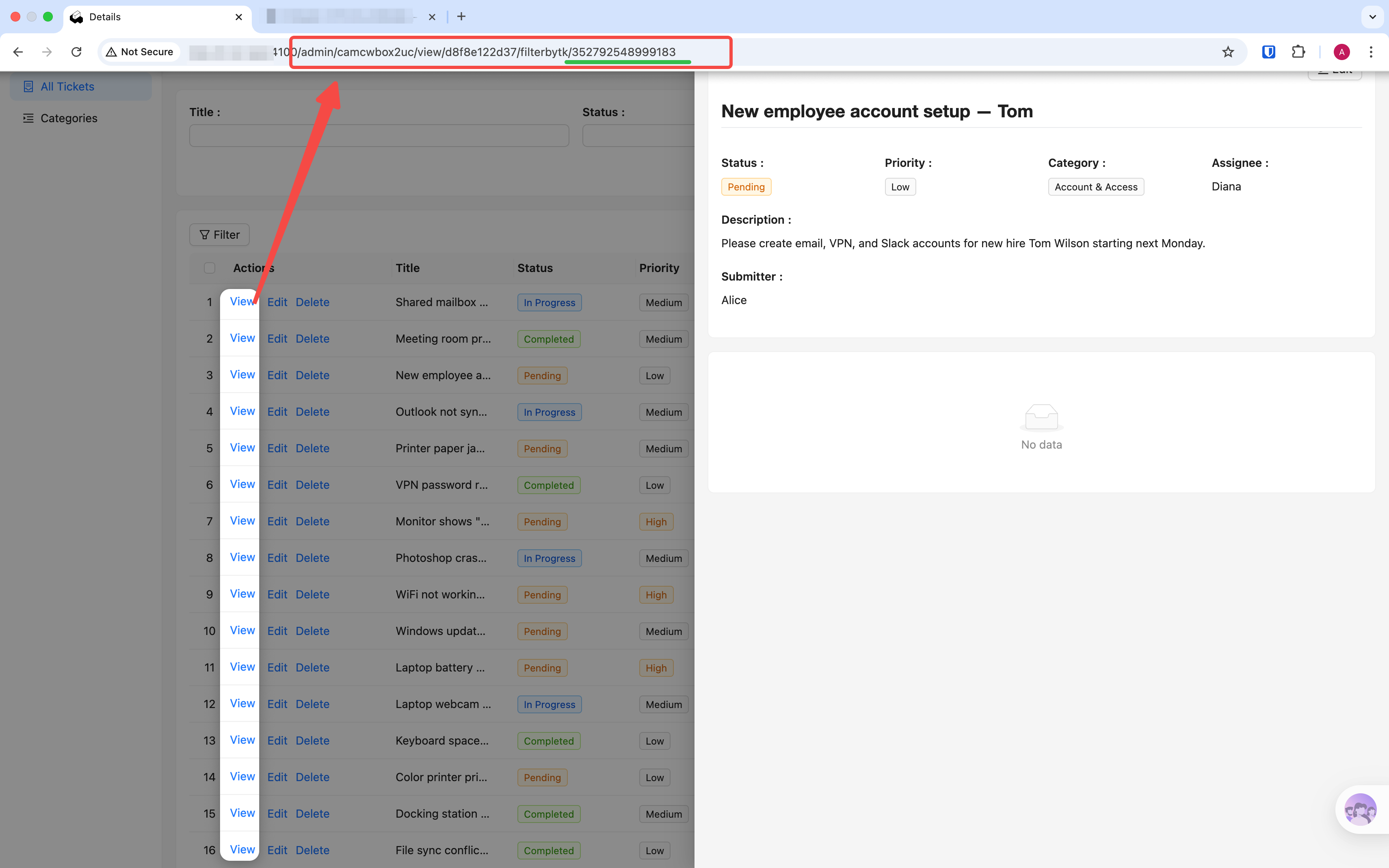
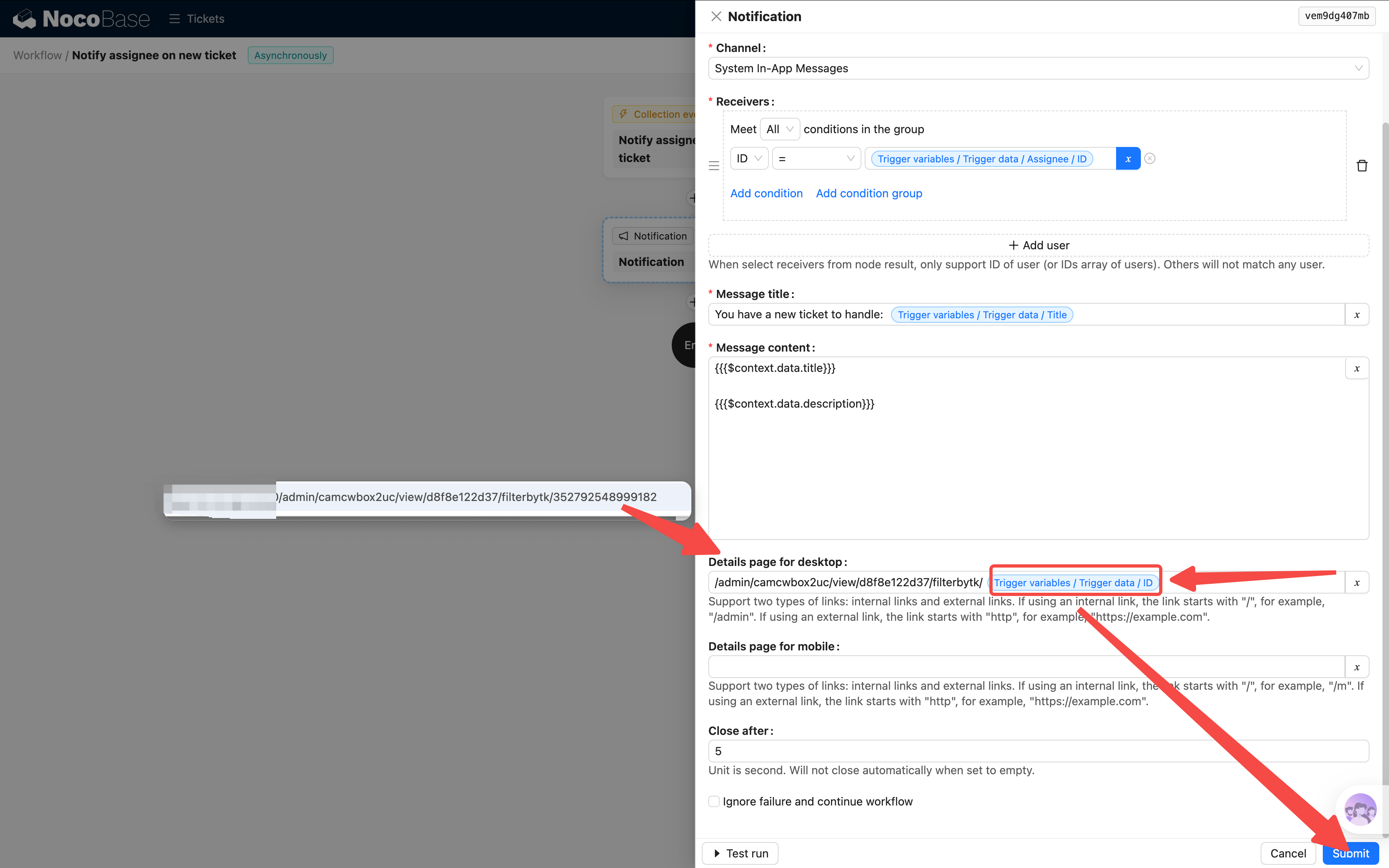
- Десктопная страница деталей: путь URL детальной страницы заявки. Как получить: откройте на фронтенде любую заявку в виде окна деталей, скопируйте адрес из строки браузера, формат вроде
/admin/camcwbox2uc/view/d8f8e122d37/filterbytk/353072988225540. Вставьте путь в поле; число послеfilterbytk/— это ID заявки. Замените эту часть переменной ID триггерных данных (выбор переменной → Триггерные данные → ID). После настройки клик по уведомлению в списке отправит пользователя сразу на страницу деталей и автоматически отметит уведомление как прочитанное.
- Продолжать при ошибке отправки: опционально; если включено, workflow не прервётся при ошибке отправки уведомления.
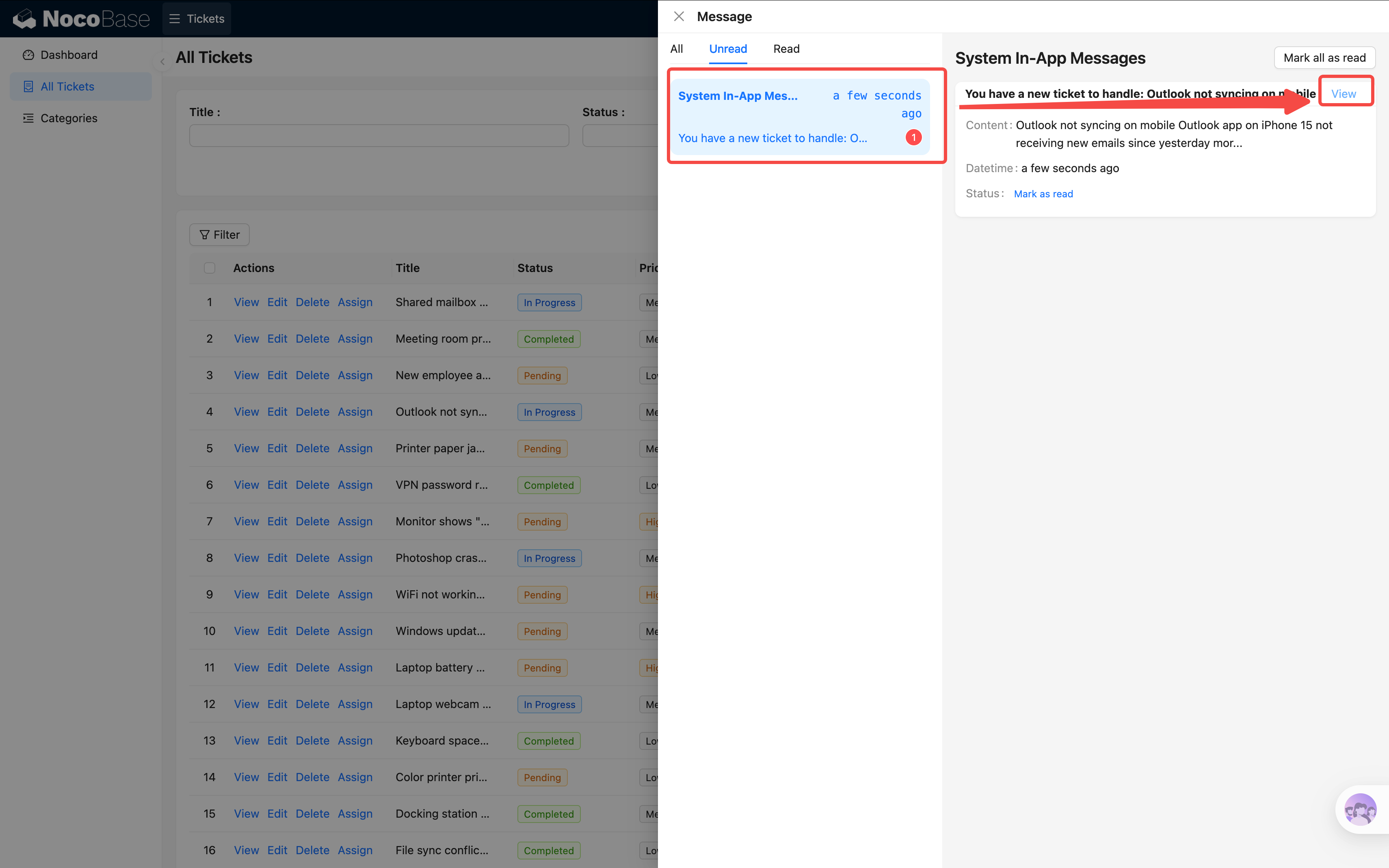
После отправки обработчик увидит сообщение в центре уведомлений в правом верхнем углу, у непрочитанных будет красная точка. Клик по уведомлению — переход на страницу деталей.
Шаг 6. Тест и активация
Полная цепочка сценария 1 включает только два узла: триггер (с фильтрами) → уведомление. Просто и эффективно.
Не торопитесь активировать — workflow поддерживает ручной запуск для проверки на конкретных данных:
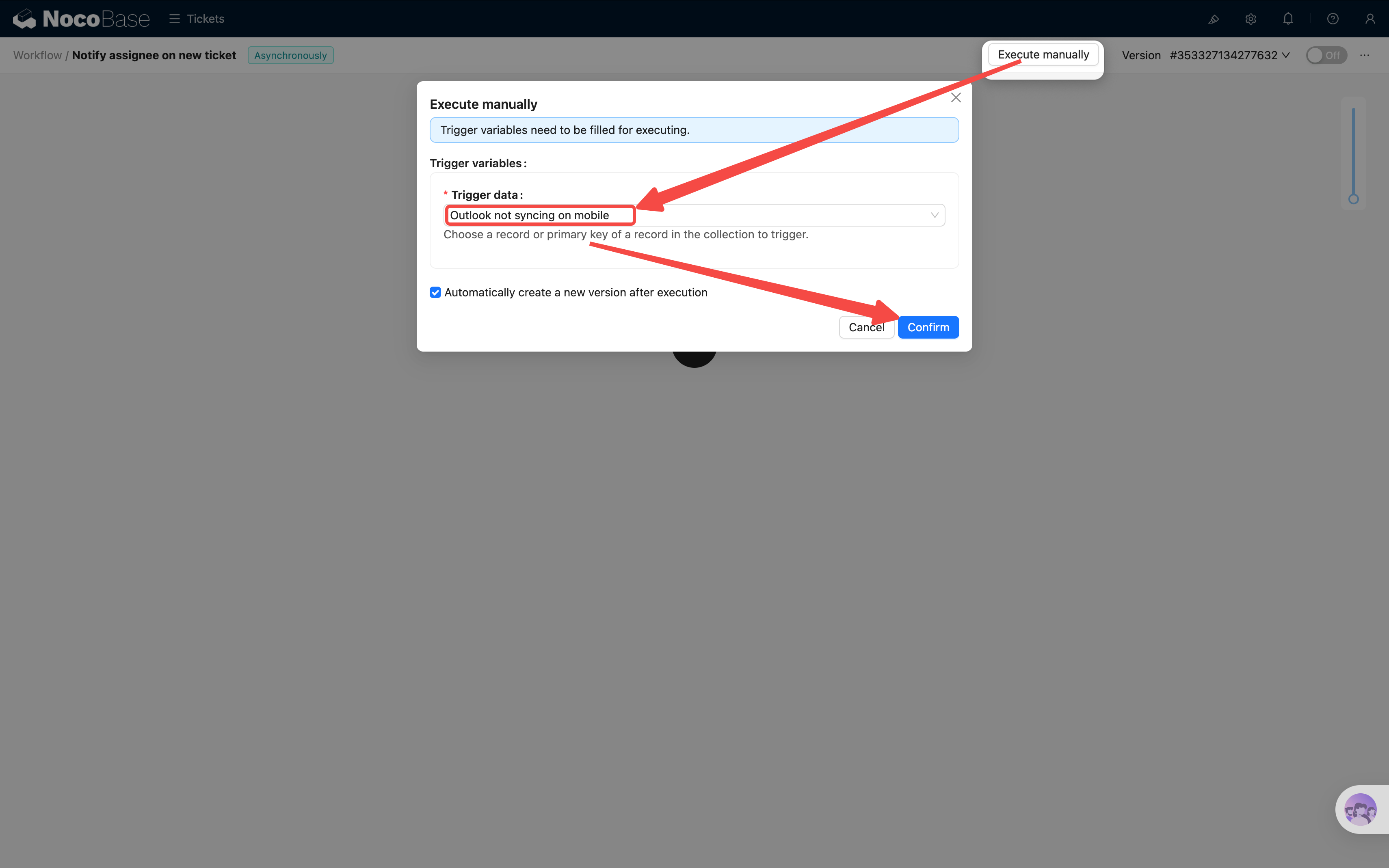
- Нажмите «Execute» в правом верхнем углу (а не переключатель активации).
- Выберите существующую заявку как триггерные данные.
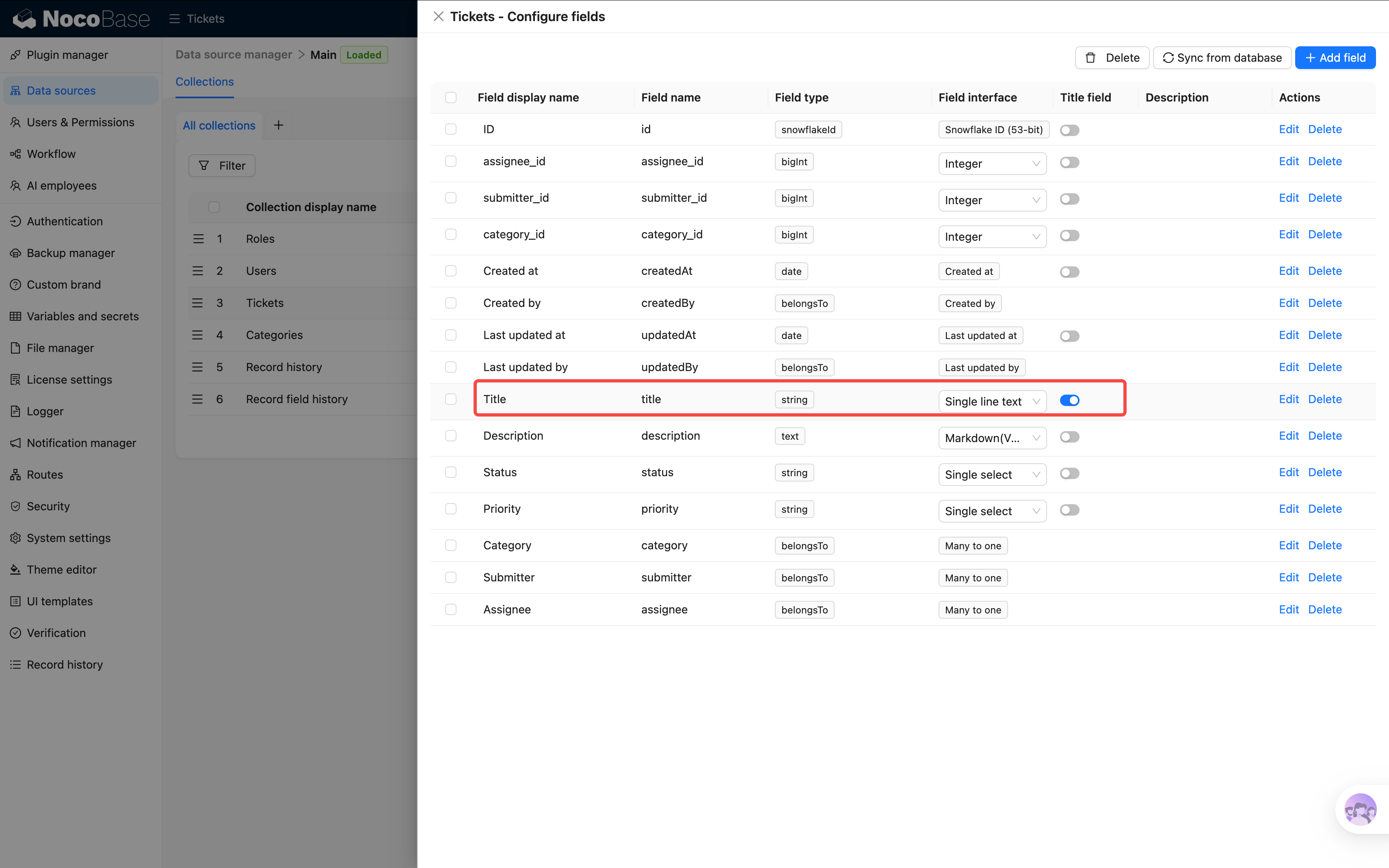
Если в выборе заявки отображается ID, в Data sources → Collections → Заявки задайте «Заголовок» как title field.
-
Нажмите Execute — workflow выполнится и автоматически переключится на скопированную новую версию.
-
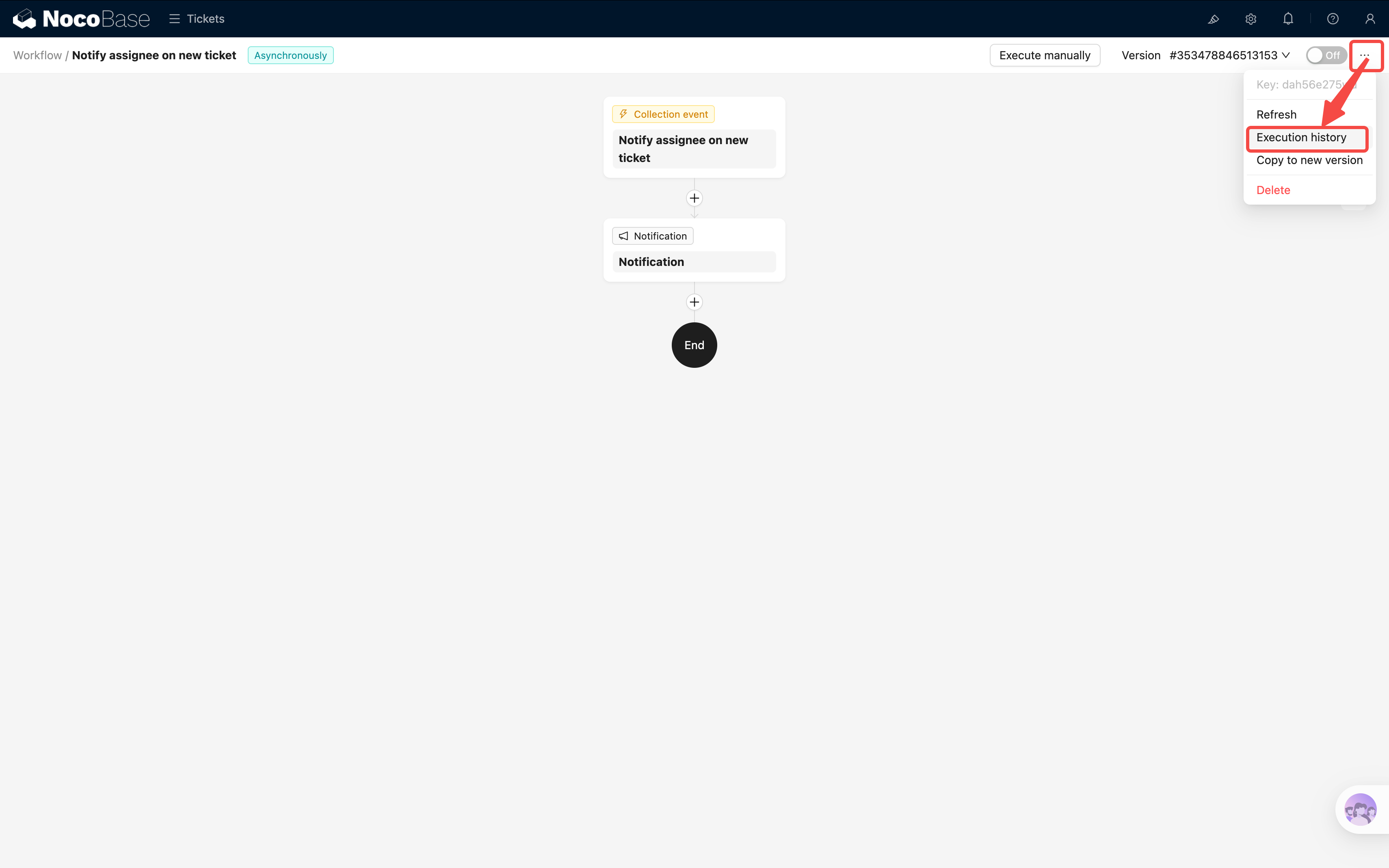
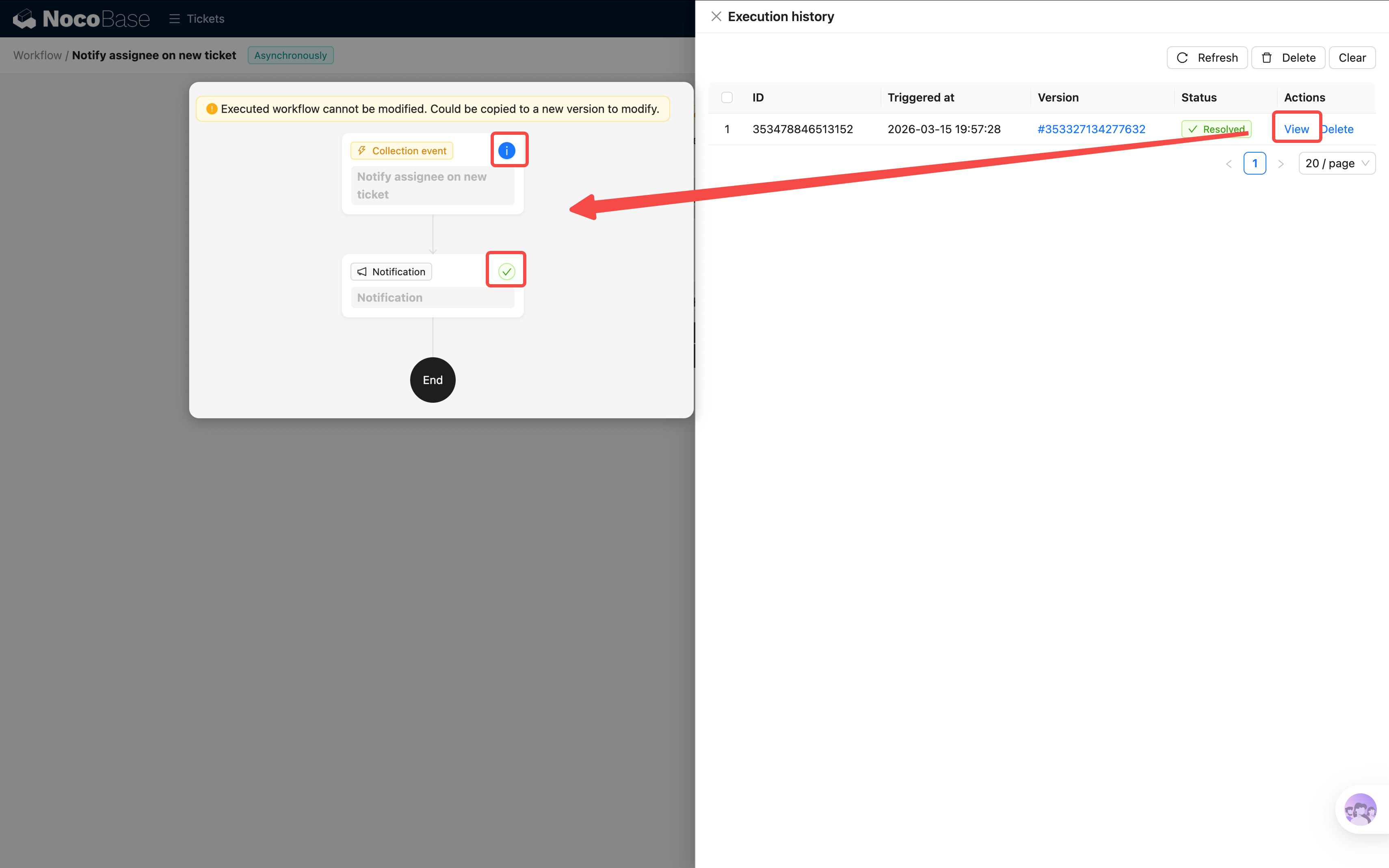
Нажмите три точки в правом верхнем углу и выберите Execution history — увидите запись только что выполненного запуска. Кликнув её, можно посмотреть детали: триггер, выполнение каждого узла, параметры.
- Заявка была назначена Alice, переключимся под её аккаунт — уведомление пришло!
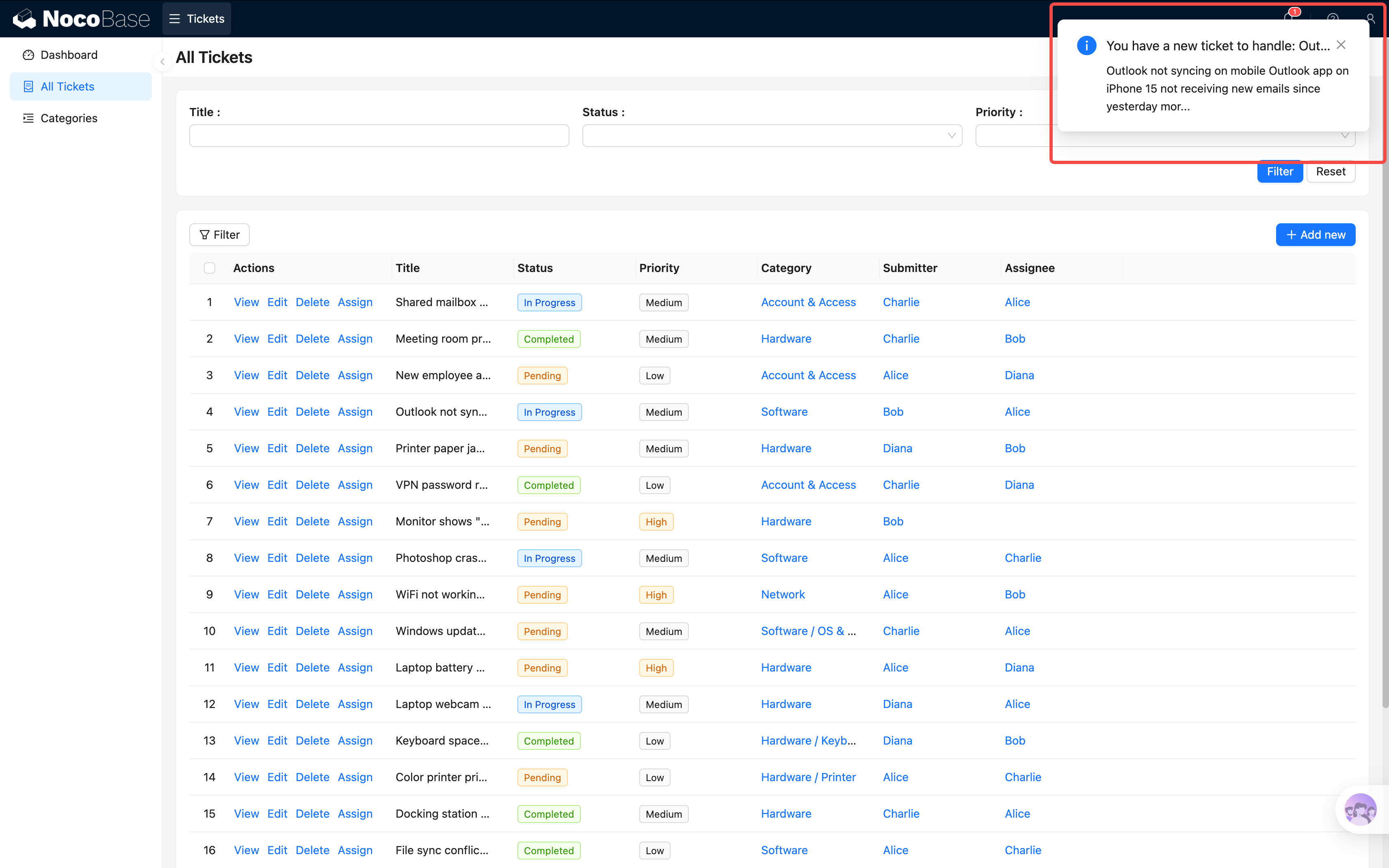
Клик переходит на страницу заявки и помечает уведомление прочитанным.
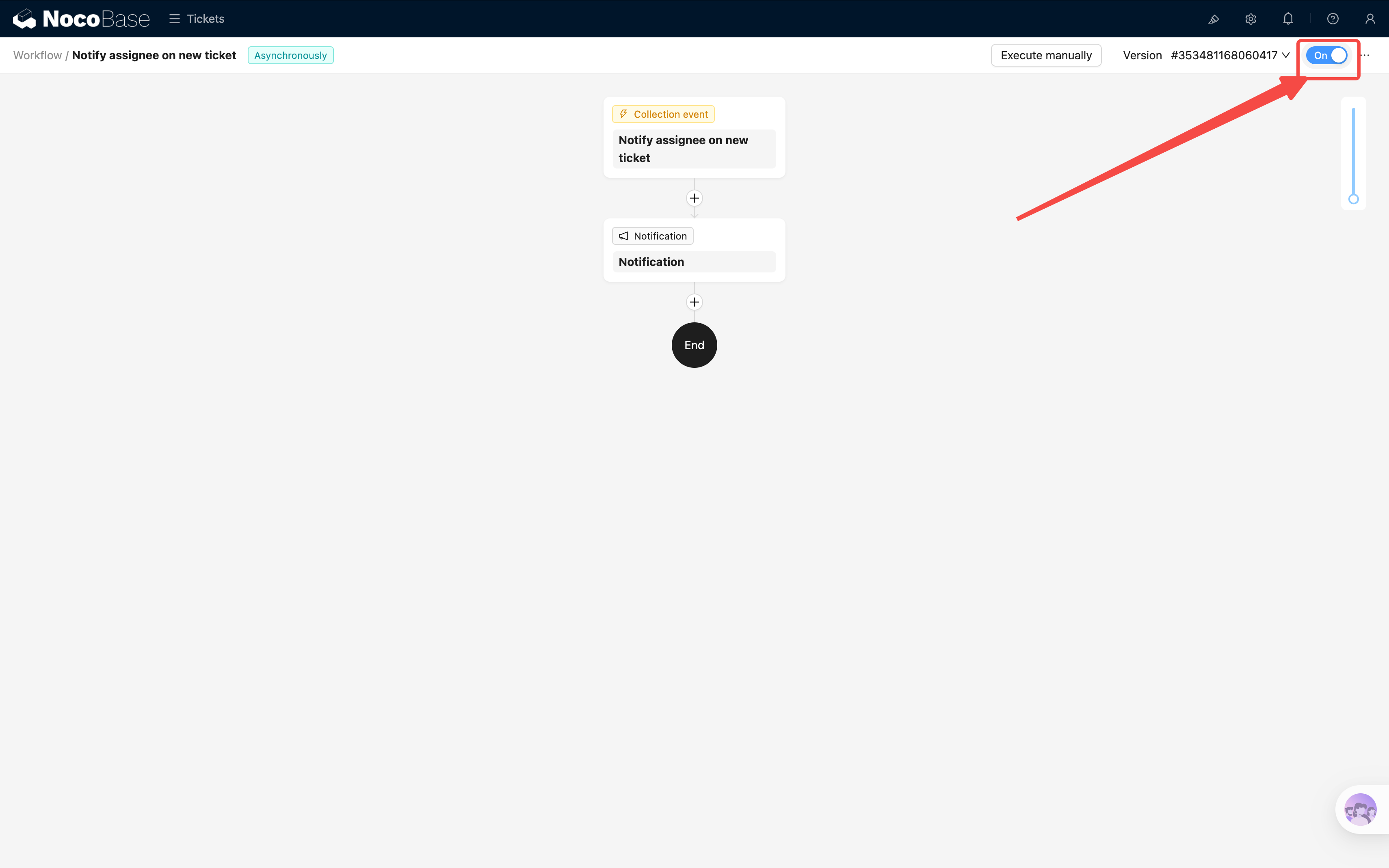
Убедившись, что всё работает, переключите тумблер активации в правом верхнем углу.
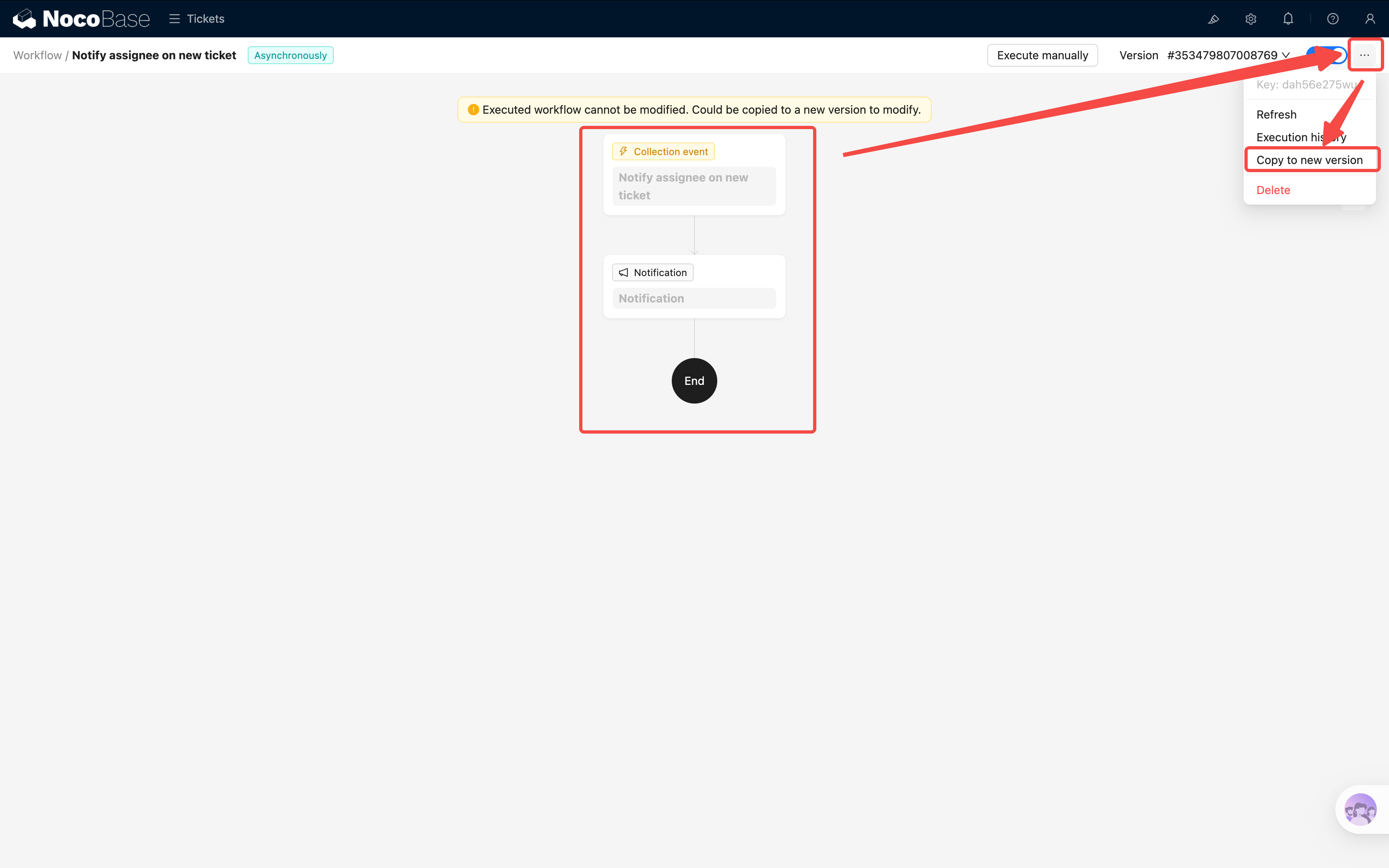
Внимание: после первого выполнения workflow (включая ручное) становится только для чтения (серый), редактировать его нельзя. Чтобы изменить, нажмите «Copy to new version» и работайте на новой версии. Старая версия автоматически отключится.
Возвращаемся на страницу заявок, создаём новую с обработчиком, потом логинимся под обработчиком — в центре уведомлений должно появиться новое сообщение.
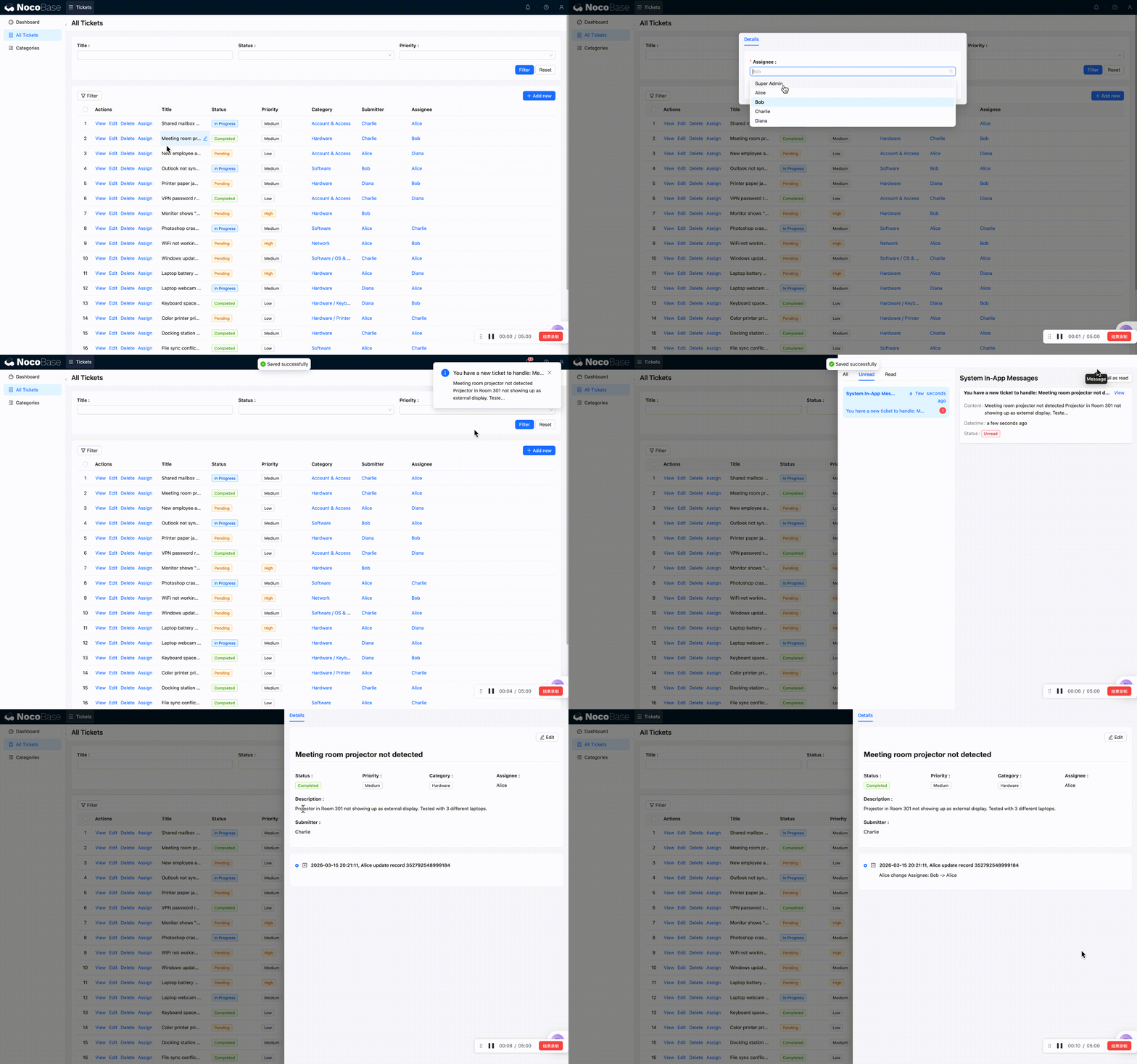
Поздравляем, первый автоматический сценарий запущен!
6.3 Сценарий 2: смена статуса автоматически фиксирует время завершения
Требование: когда статус заявки становится «Завершено», система автоматически проставляет в поле «Время завершения» текущее время. Не надо записывать вручную и ничего не забудется.
Если в таблице заявок ещё нет поля «Время завершения», добавьте поле типа Date в Управление таблицами → Заявки (см. Главу 2).
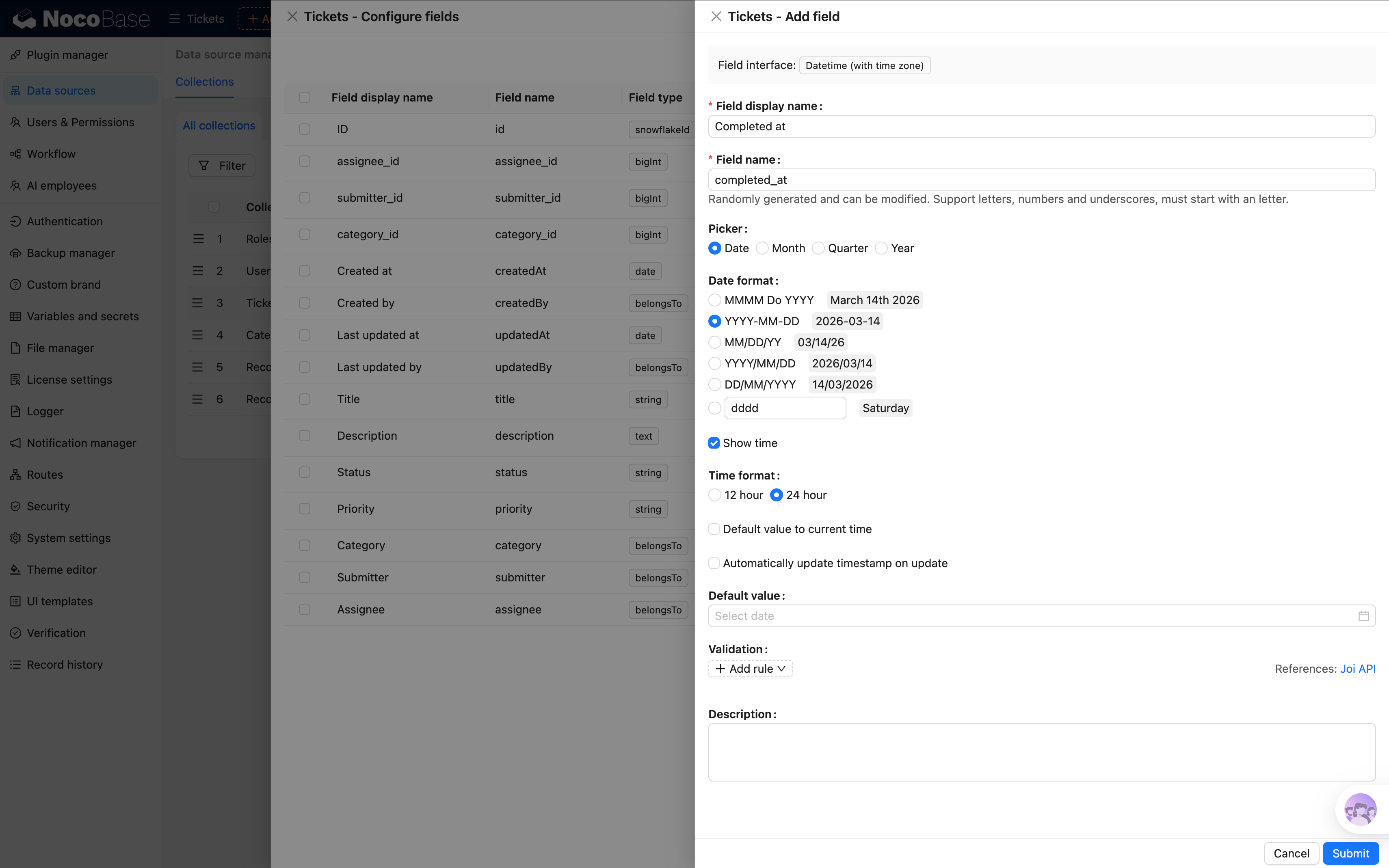
Шаг 1. Новый workflow
Возвращаемся в Workflow management, нажимаем «Создать»:
- Название: «Автозапись времени завершения заявки»
- Тип триггера: Кастомное действие (срабатывает по клику кнопки, привязанной к workflow)
- Режим выполнения: синхронный
О синхронном и асинхронном:
- Асинхронный: после операции можно делать другие дела, workflow выполняется в фоне и уведомляет о результате
- Синхронный: интерфейс ждёт окончания workflow, и только потом можно работать дальше
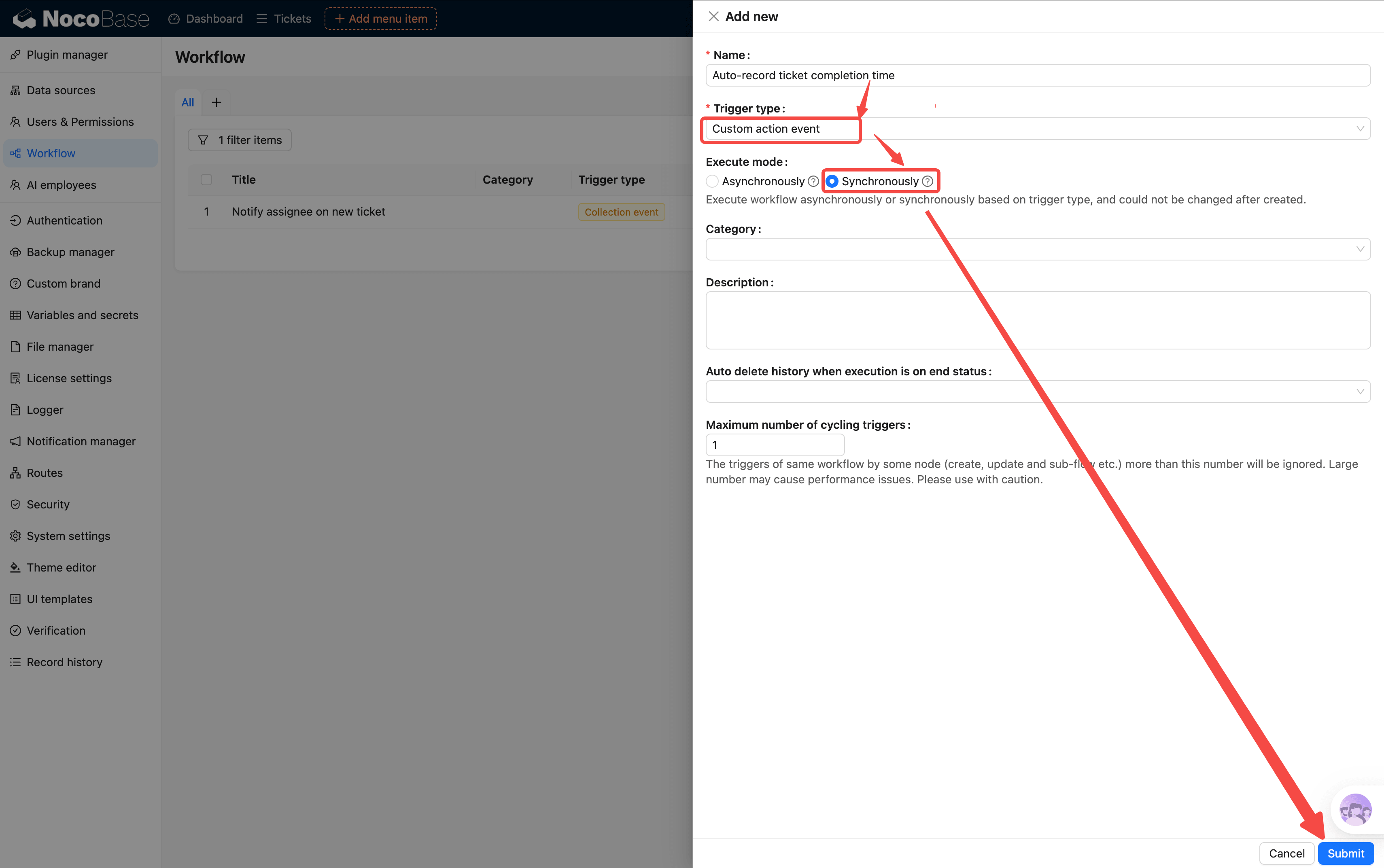
Шаг 2. Настраиваем триггер
Откройте настройки триггера:
- Таблица: «Заявки»
- Режим выполнения: однострочный (за раз обрабатывается только текущая выбранная заявка)
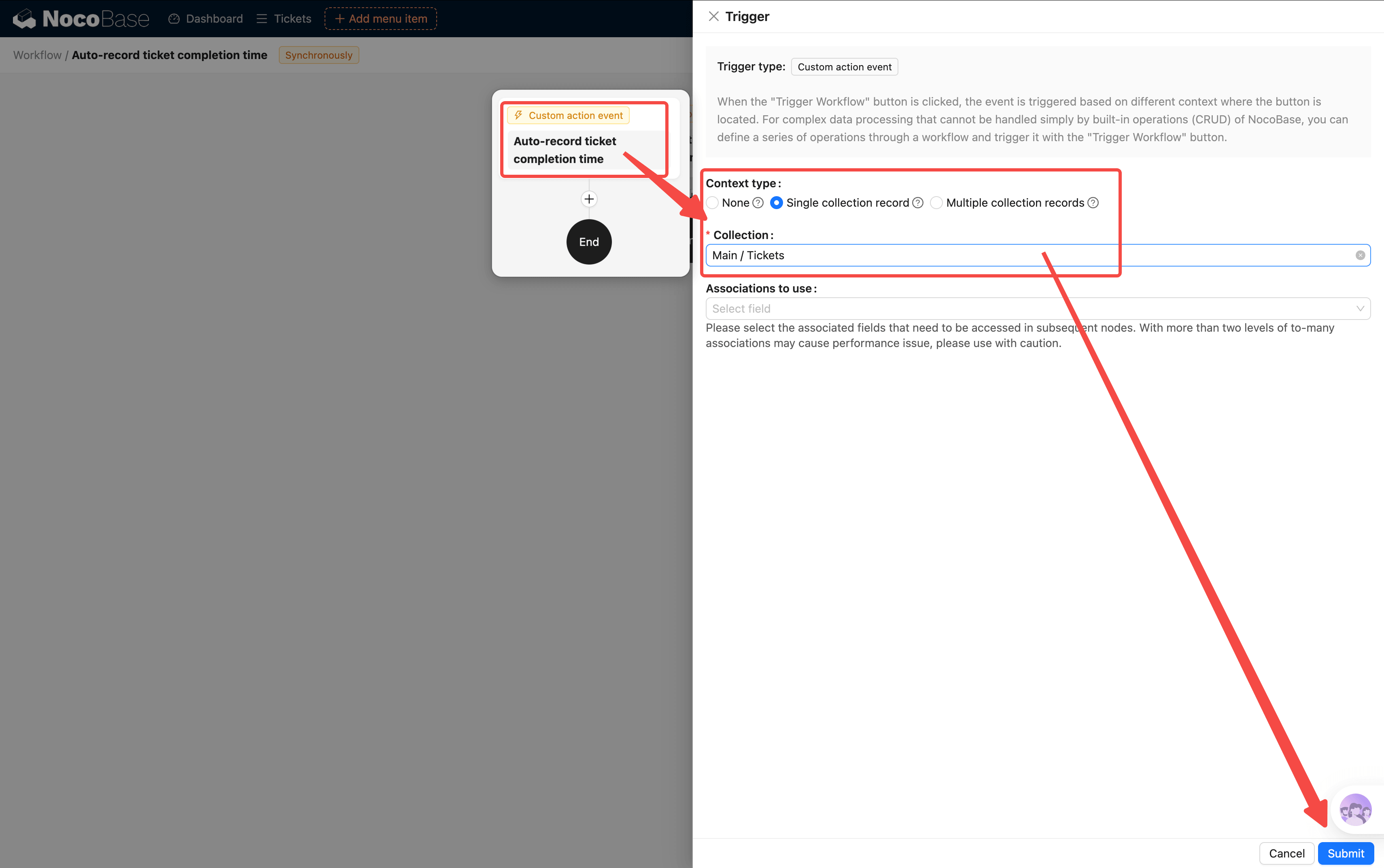
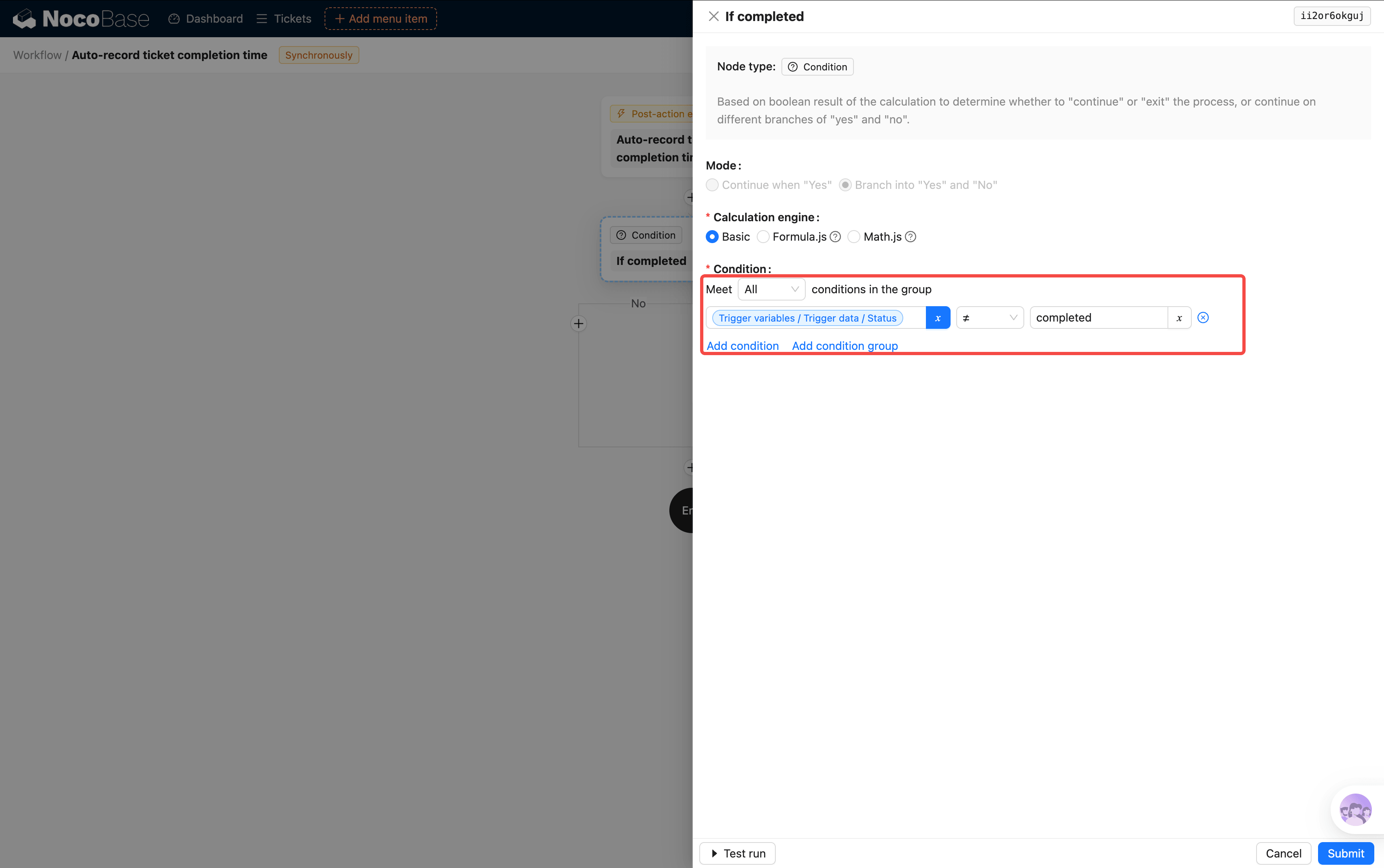
Шаг 3. Добавляем условное ветвление
В отличие от триггера события таблицы, у кастомного действия нет встроенных условий — добавляем узел условного ветвления сами:
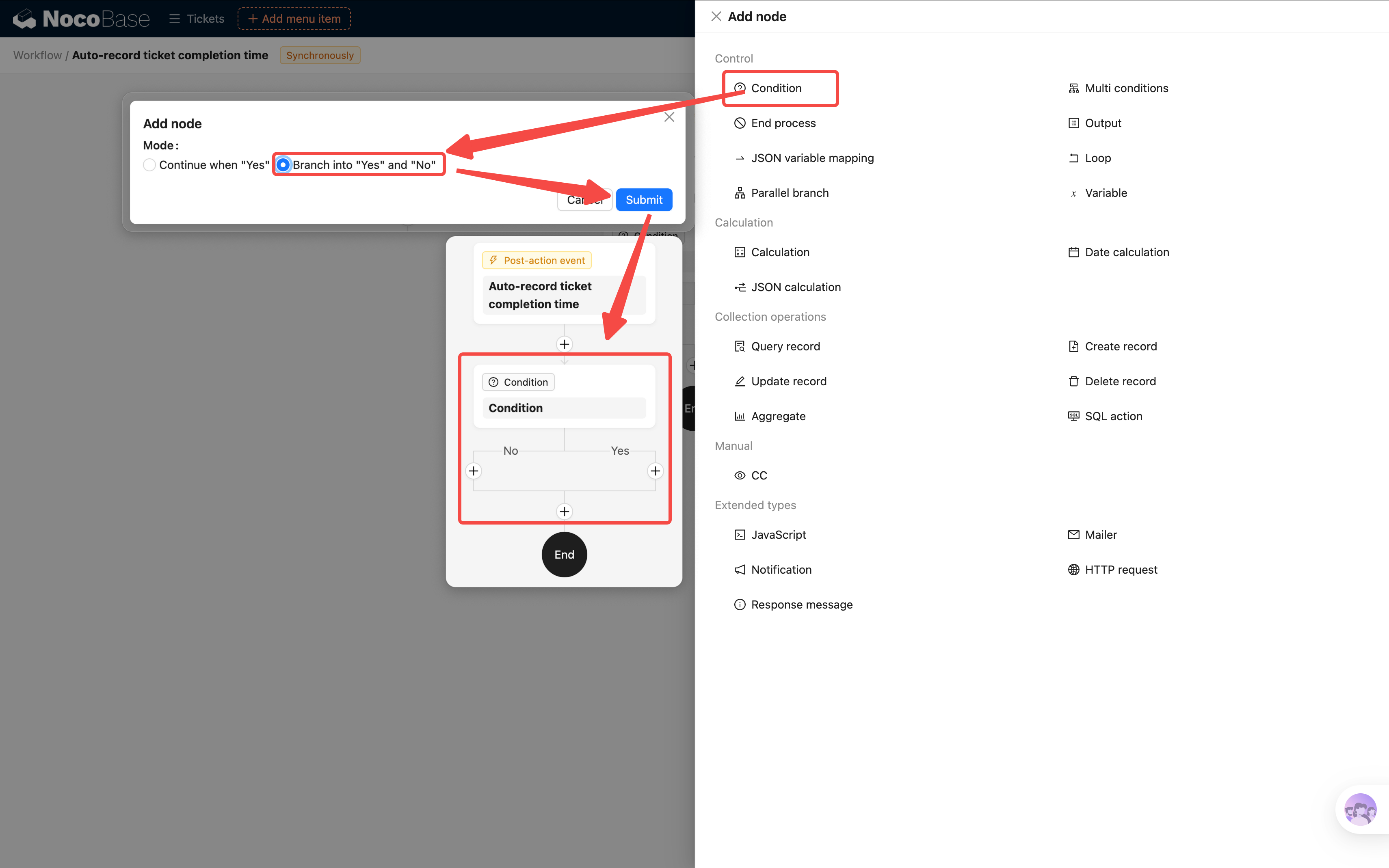
Рекомендуем выбрать «Продолжать раздельно по «Да» и «Нет»» — удобно расширять.
- Условие: Триггерные данные → Статус не равно Завершено (только незавершённые заявки проходят дальше, повторно не обрабатываются)
Шаг 4. Добавляем узел обновления данных
В ветке «Да» условного узла нажмите +, выберите Update data:
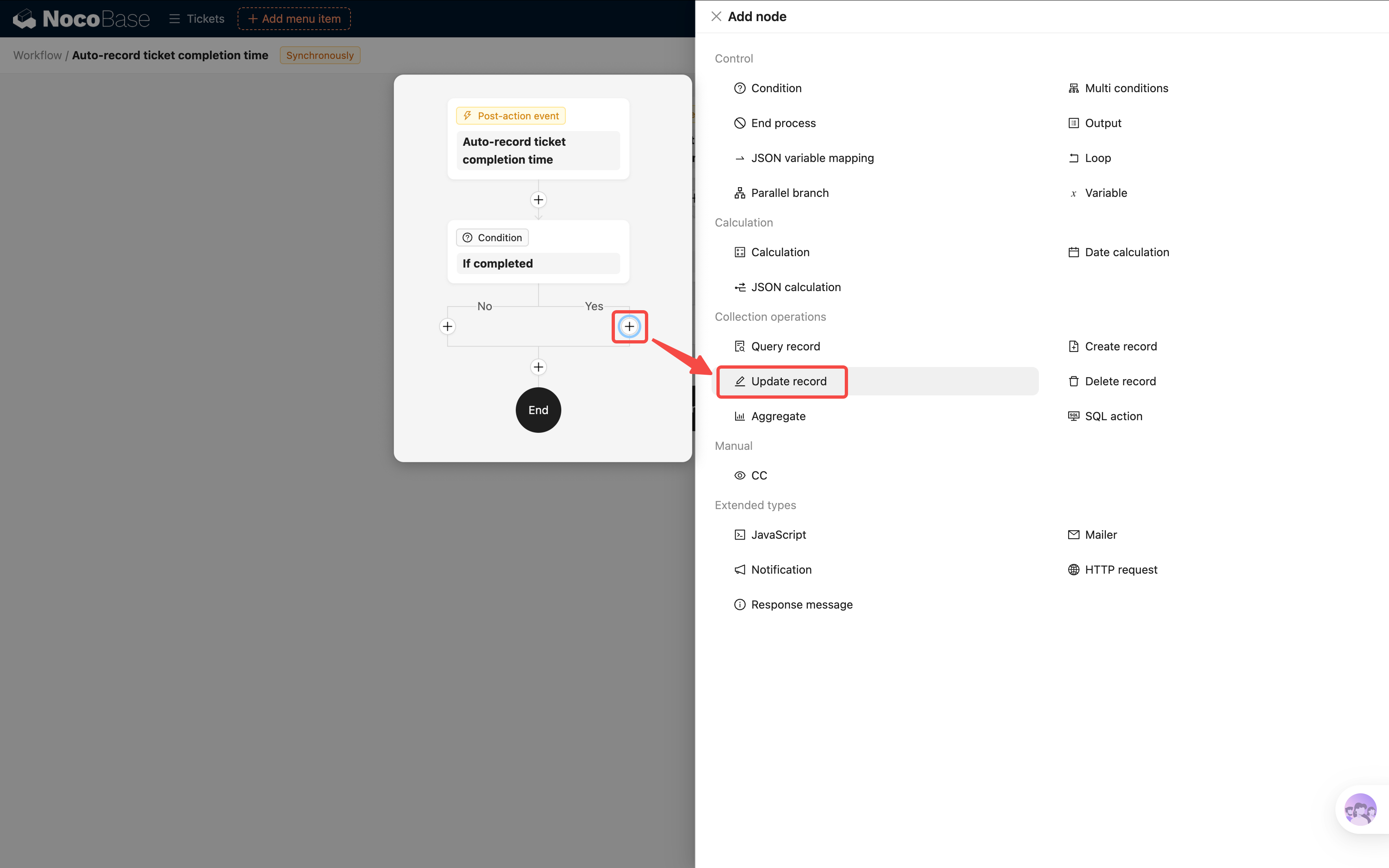
- Таблица: «Заявки»
- Условие фильтрации: ID = Триггерные данные → ID (обновим только текущую заявку)
- Значения полей:
- Статус = Завершено
- Время завершения = Системная переменная / Системное время
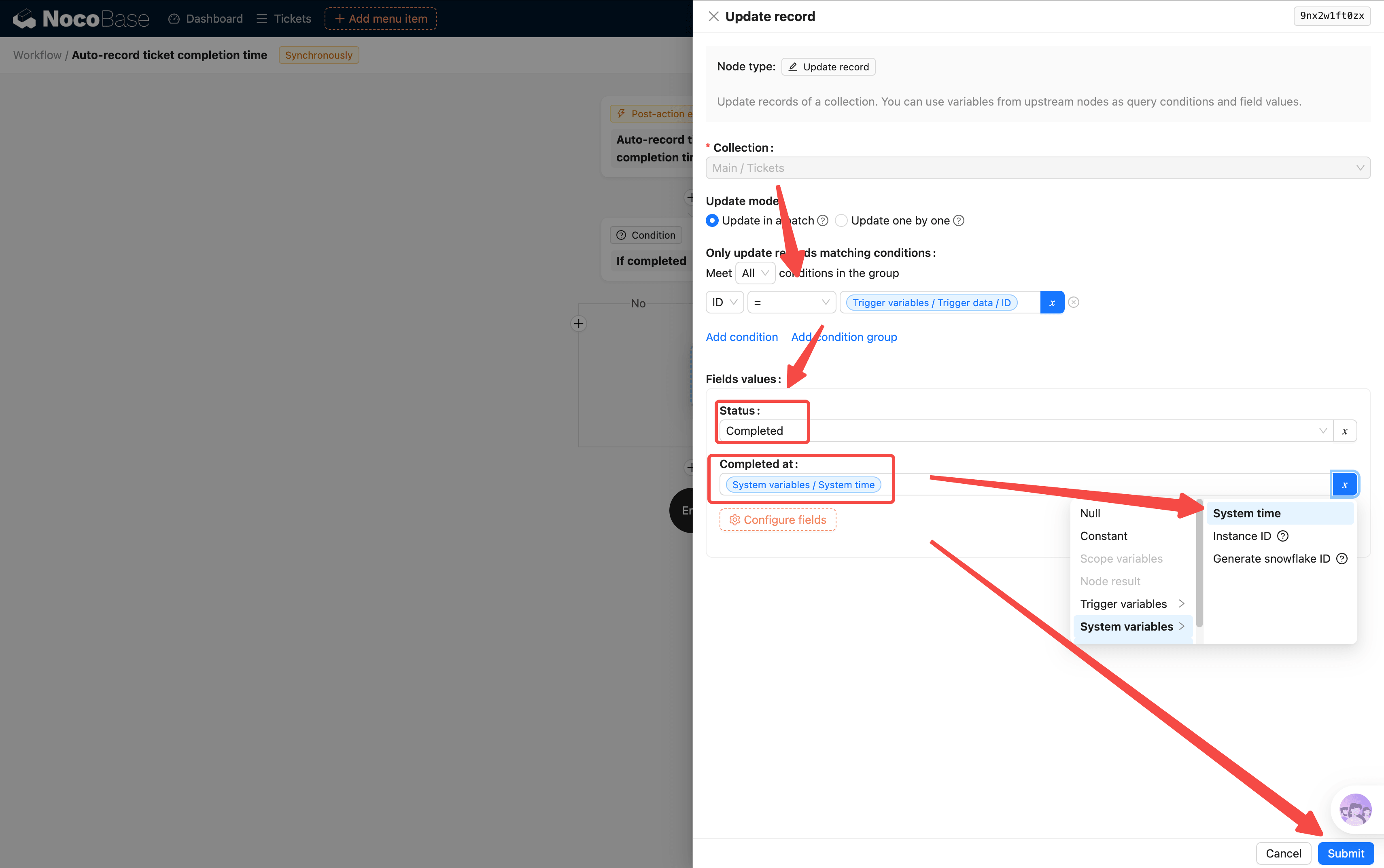
Один узел делает сразу два дела — меняет статус и записывает время — без необходимости настраивать значения полей в кнопке.
Шаг 5. Создаём кнопку «Завершить»
Workflow готов, но «Кастомное действие» нужно привязать к кнопке. Создадим кнопку «Завершить» в колонке операций списка заявок:
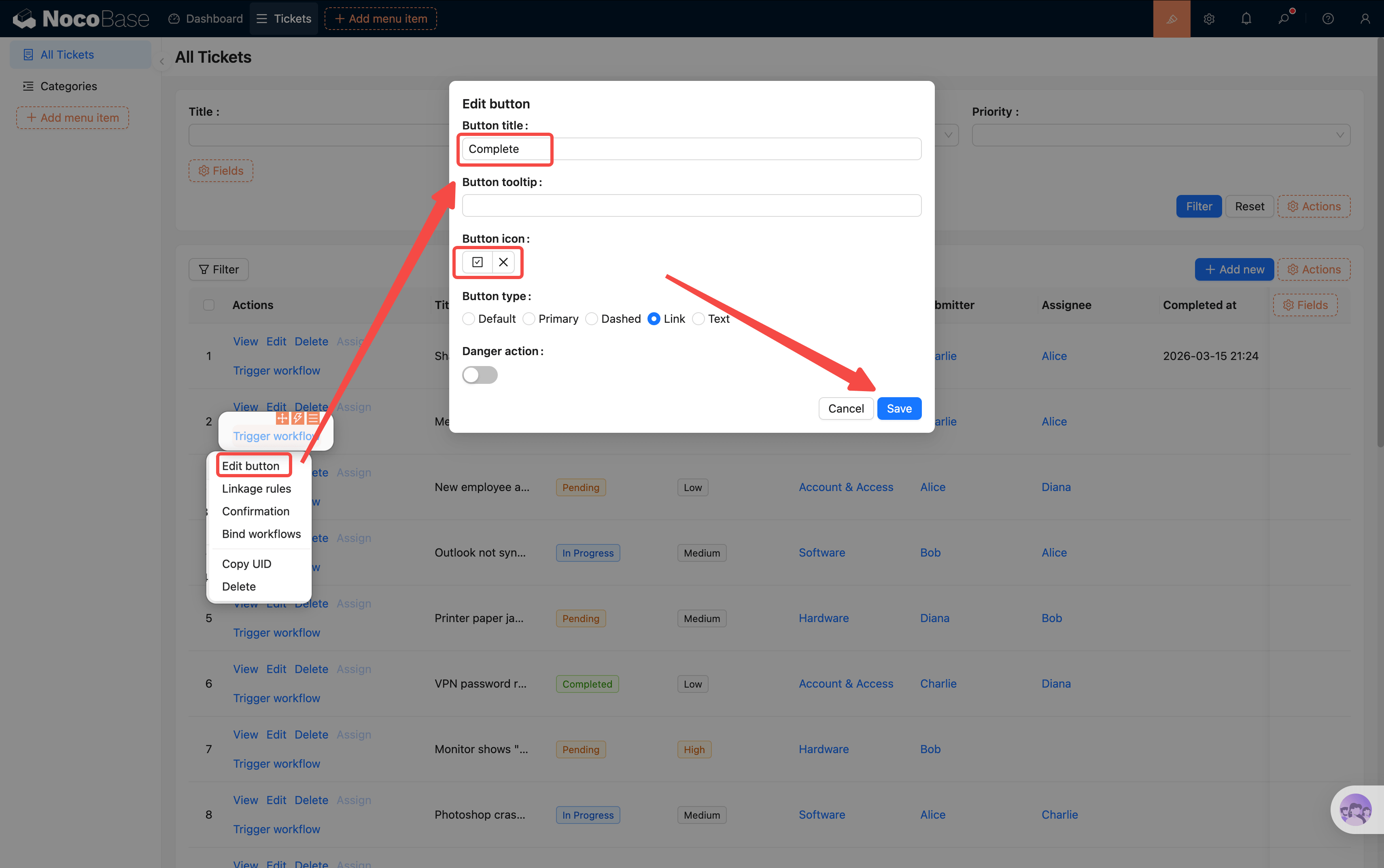
- В режиме UI Editor в колонке операций таблицы заявок нажмите «+» и выберите операцию «Trigger workflow».
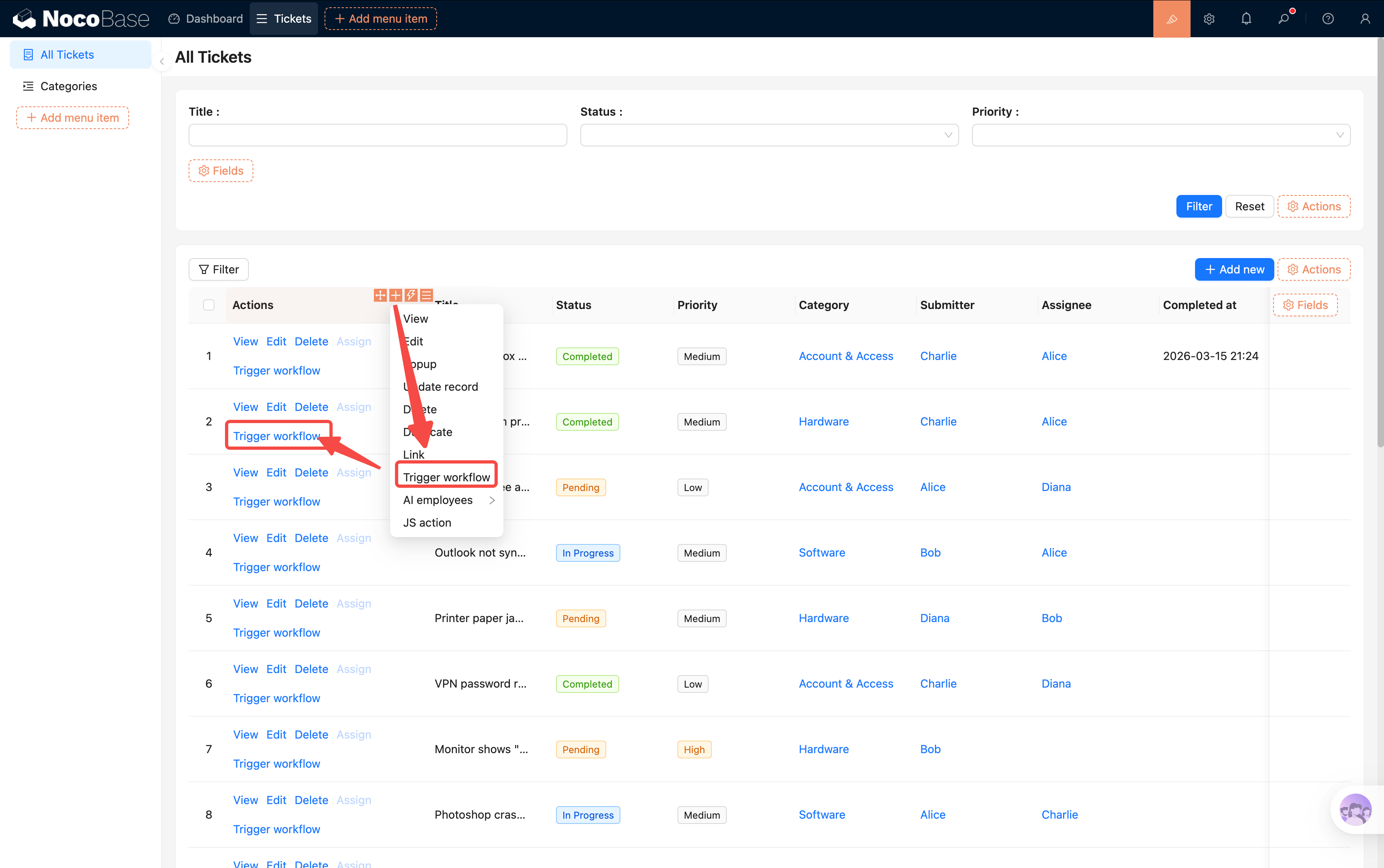
- В настройках кнопки измените заголовок на «Завершить» и выберите подходящую иконку (например, галочку).
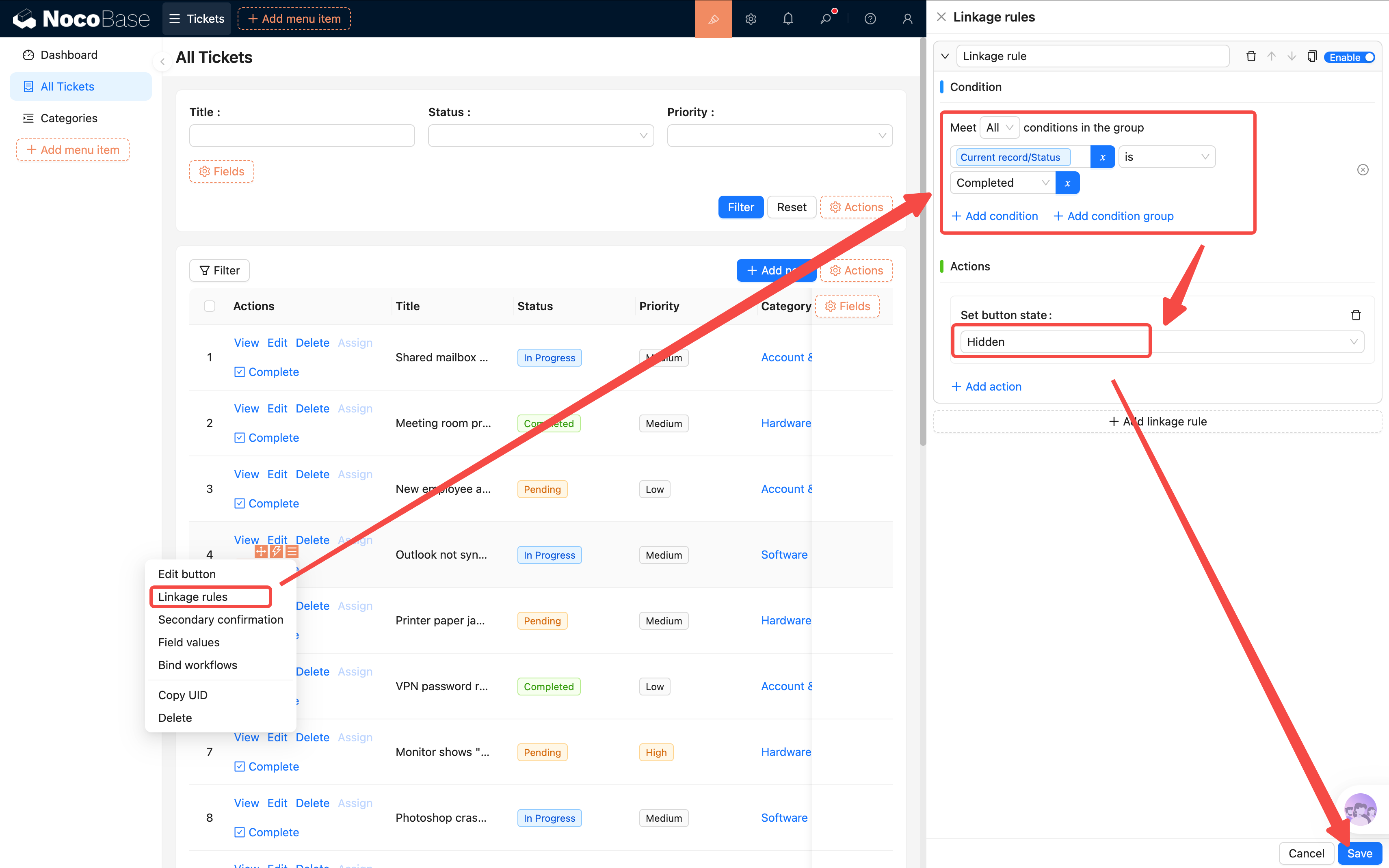
- Настройте связное правило для кнопки: при статусе «Завершено» кнопка скрывается (для уже завершённых заявок «Завершить» не нужен).
- Условие: Текущая запись → Статус равен Завершено
- Действие: скрыть
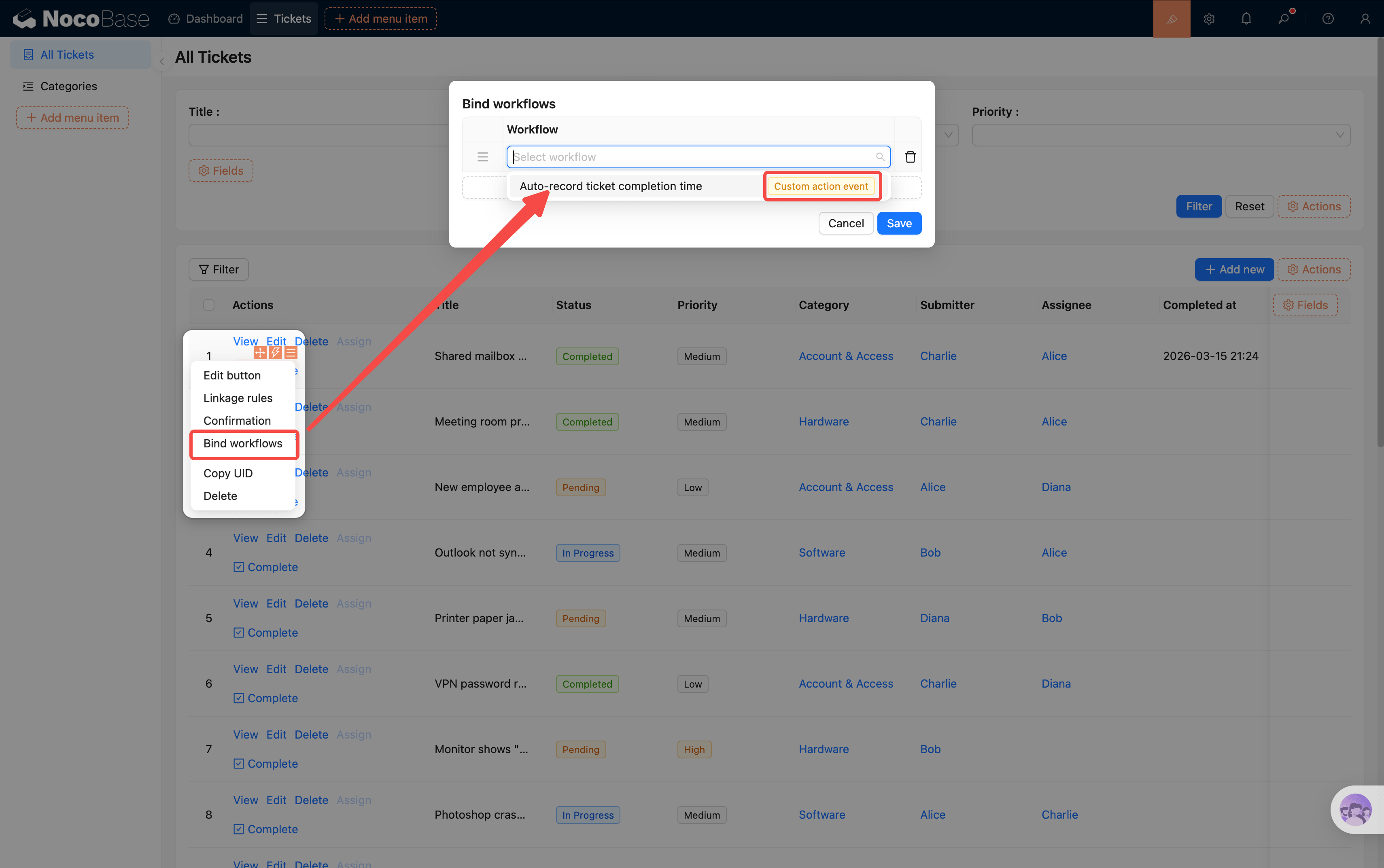
- В настройках кнопки откройте «Bind workflow» и выберите наш workflow «Автозапись времени завершения заявки».
Шаг 6. Настраиваем event-flow для обновления
Кнопка готова, но после клика таблица не обновится сама — пользователь не увидит изменений. Настроим event flow кнопки, чтобы после выполнения workflow таблица перезагружалась.
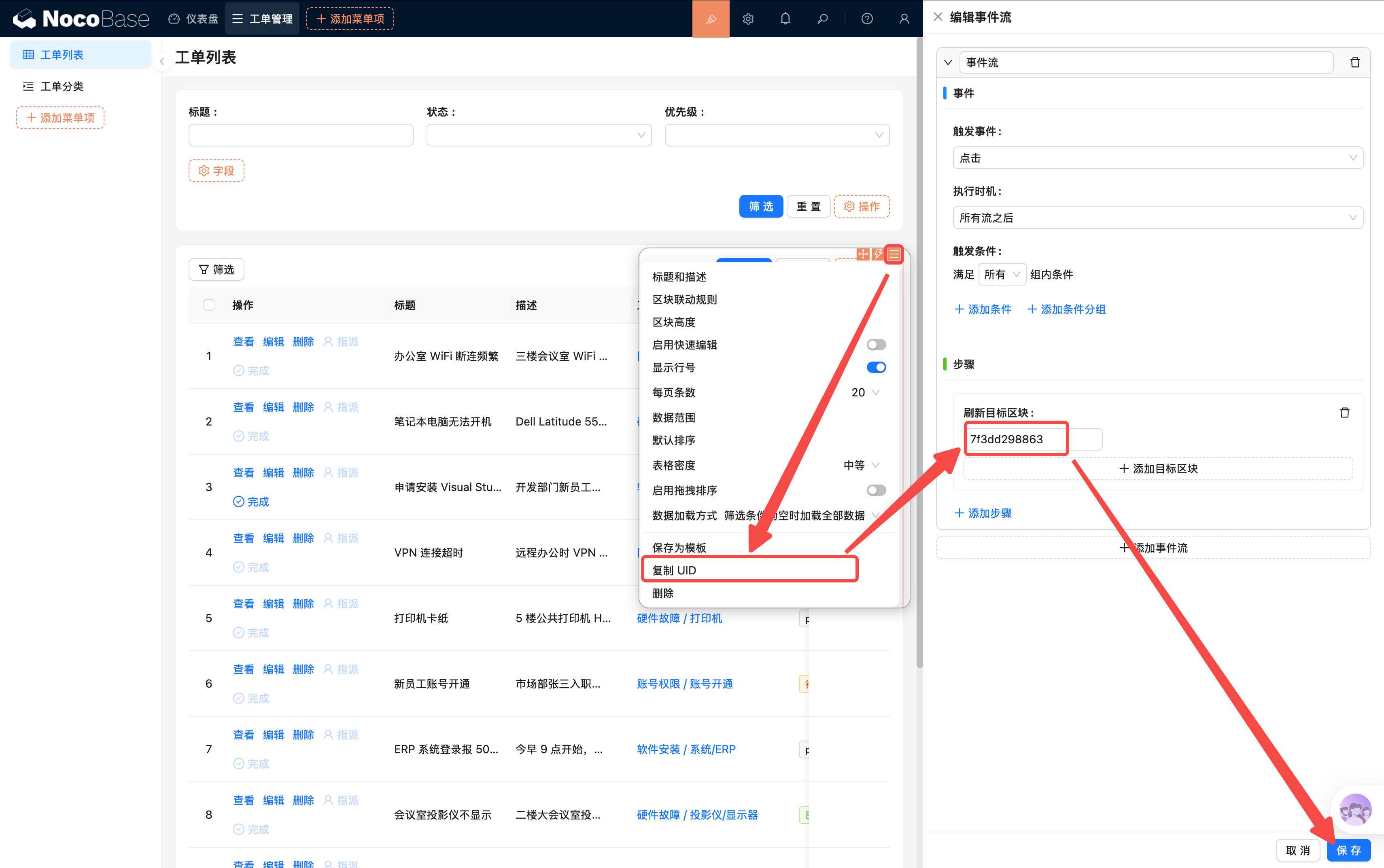
- В настройках кнопки нажмите вторую иконку молнии (⚡) и откройте Event flow.
- Настройте срабатывание:
- Триггер события: выберите Click
- Время выполнения: выберите После всех потоков
- Нажмите «Append step» и выберите «Refresh target block».
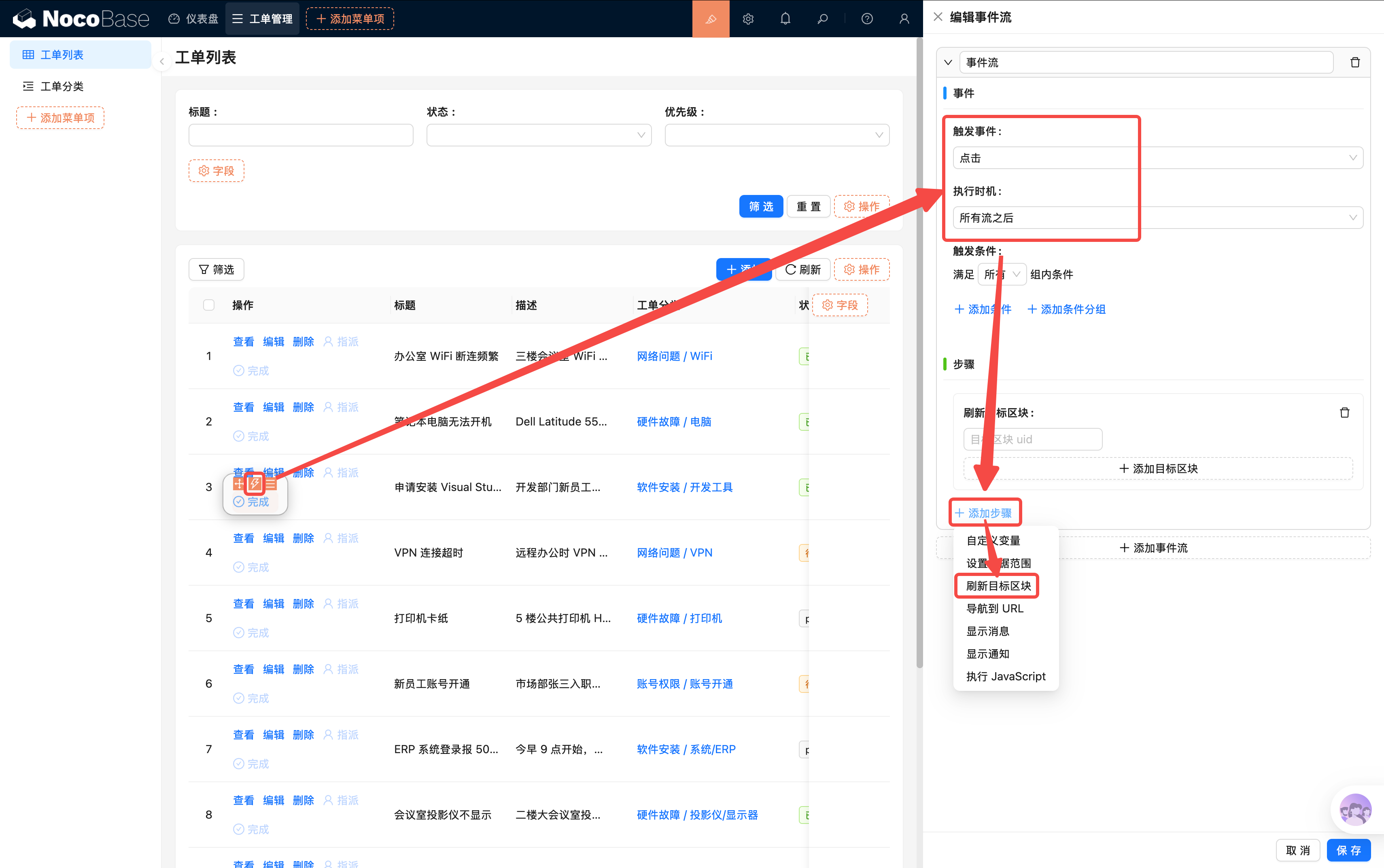
- Найдите таблицу заявок текущей страницы, в её настройках выберите внизу «Copy UID» и вставьте UID в шаг обновления.
После клика по «Завершить» workflow выполняется и таблица обновляется — пользователь сразу видит изменения статуса и времени завершения.
Шаг 7. Активация и тестирование
Возвращаемся в Workflow management и активируем workflow «Автозапись времени завершения заявки».
Откройте заявку со статусом «В обработке» и нажмите «Завершить» в колонке операций. Можно увидеть:
- Поле «Время завершения» автоматически заполнится текущим временем.
- Таблица обновится, кнопка «Завершить» исчезнет с этой заявки (связное правило сработало).
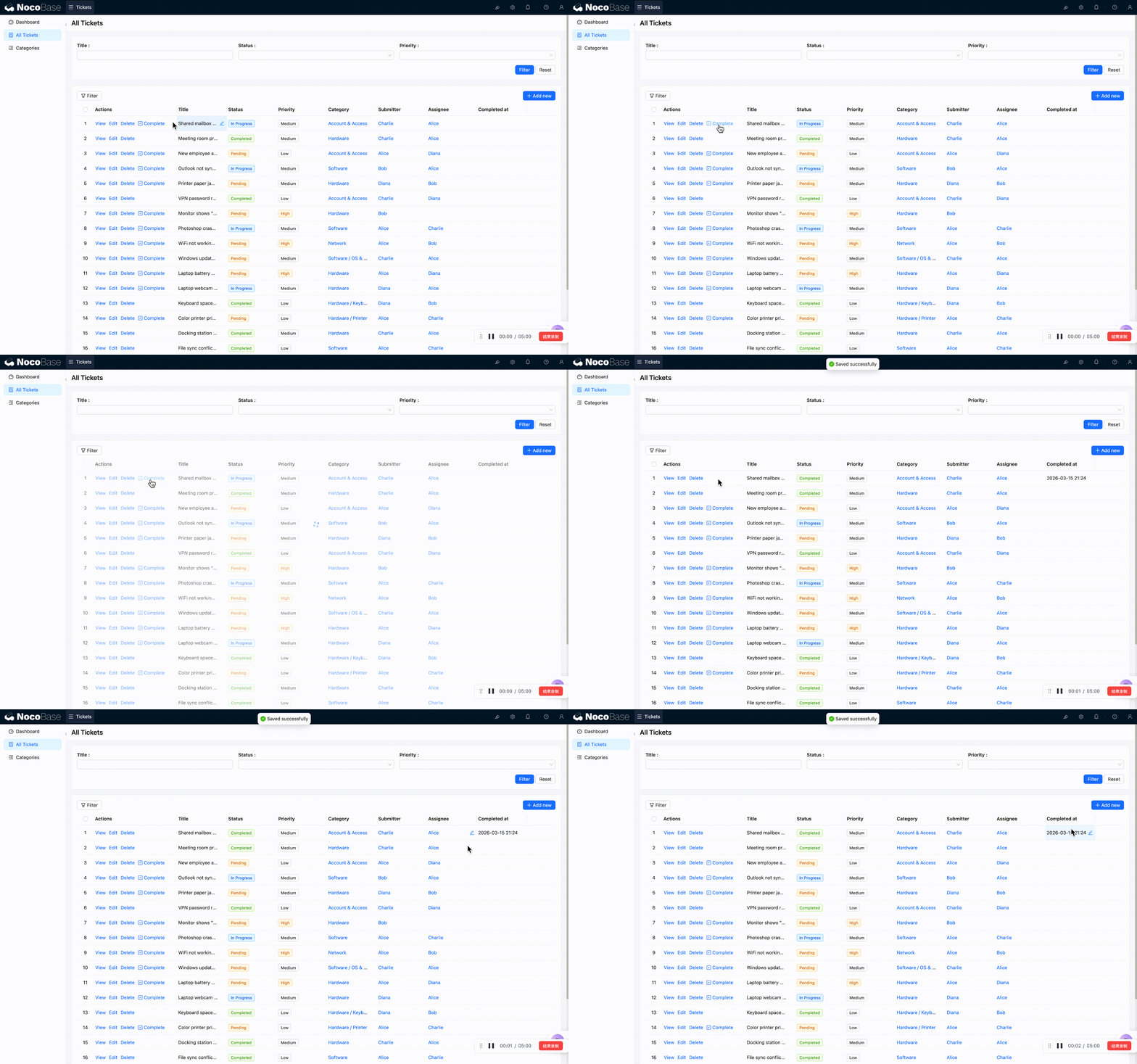
Удобно? Это второй типичный сценарий workflow — автоматическое обновление данных. И благодаря связке «Кастомное действие + кнопка» мы получили точный механизм запуска: workflow выполняется только при клике по конкретной кнопке.
6.4 Просмотр истории выполнения
Сколько раз отработал workflow? Не было ли ошибок? NocoBase всё фиксирует.
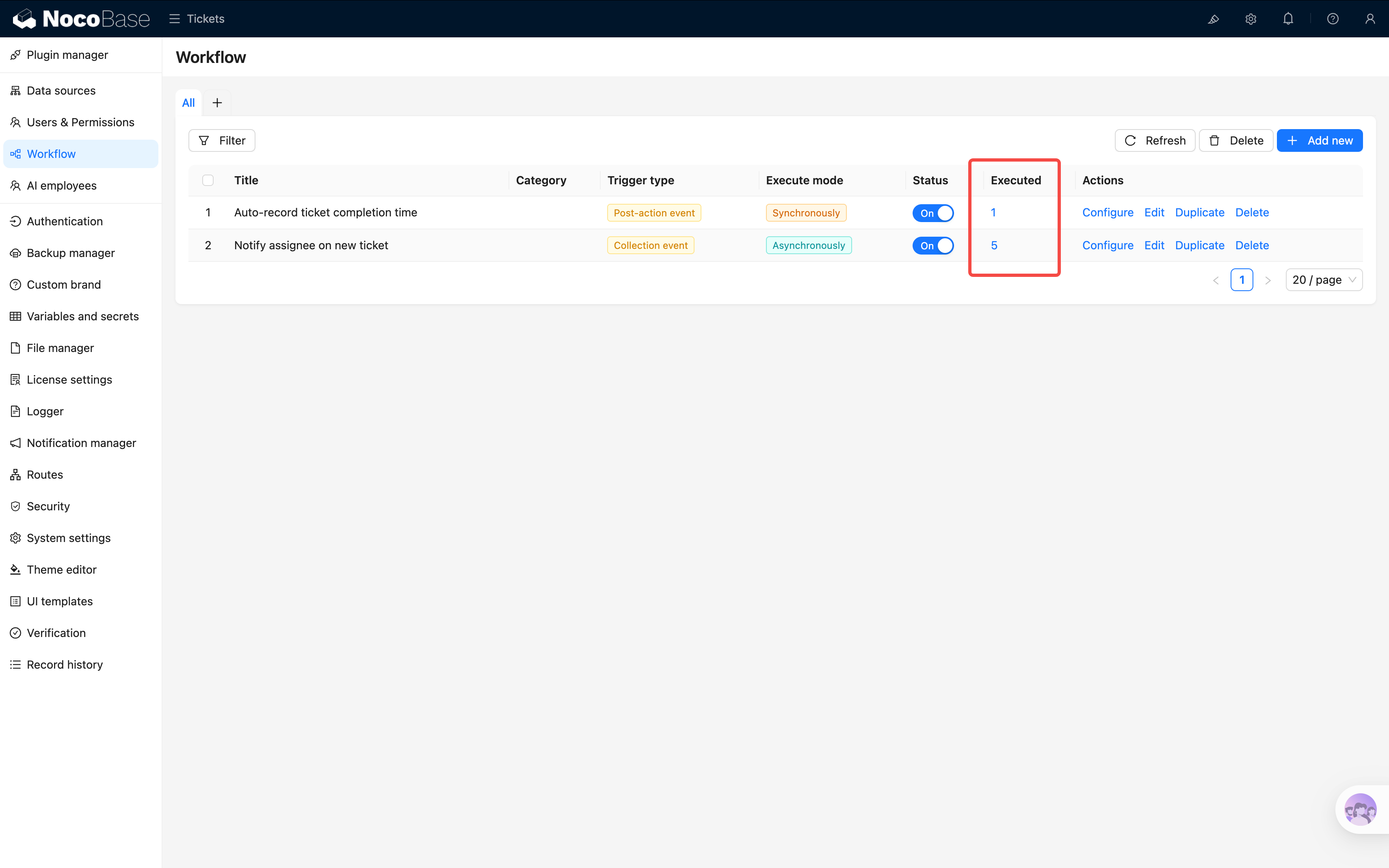
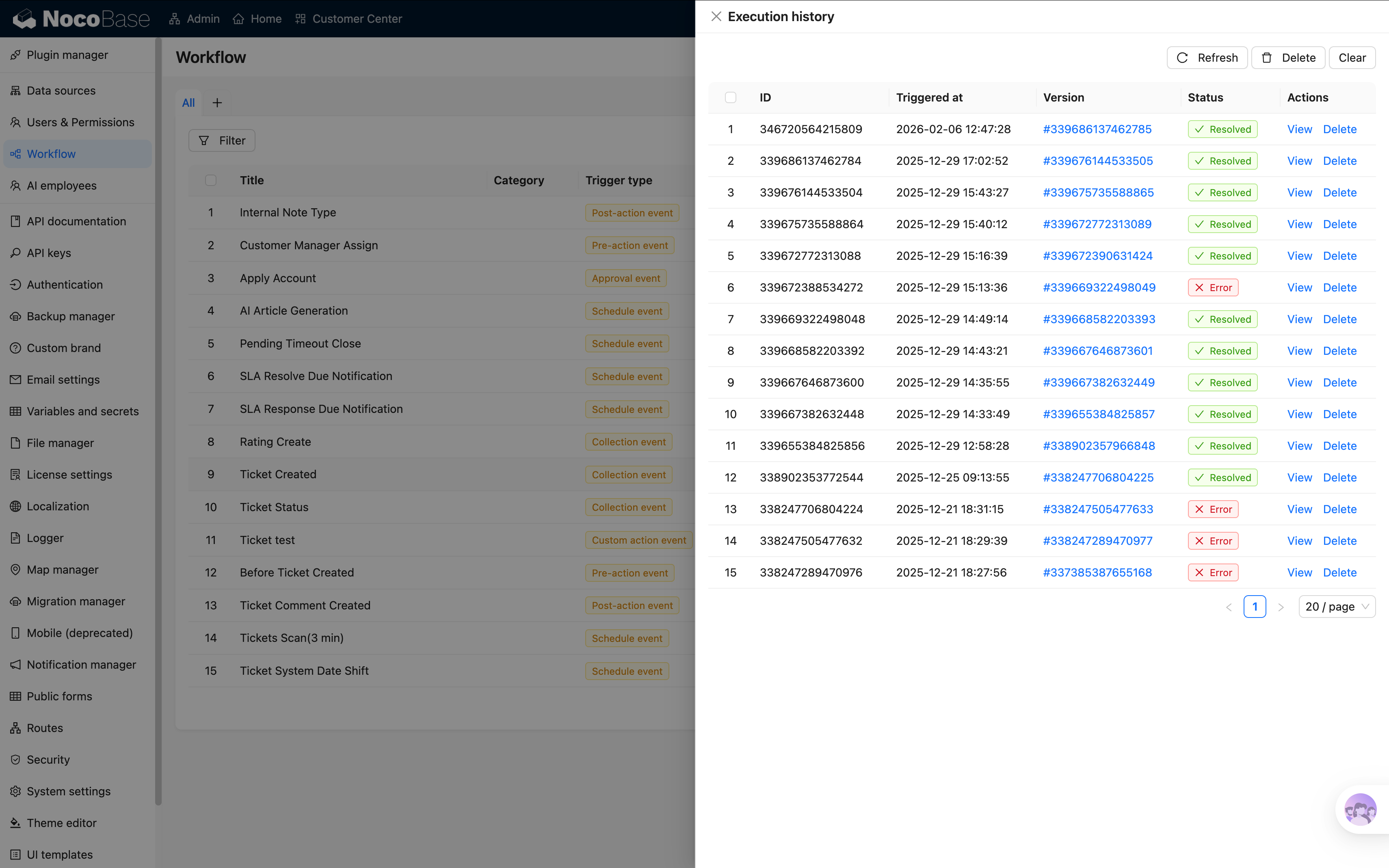
В списке Workflow management у каждого workflow есть ссылка Execution count с числом запусков. По клику открывается подробная история:
- Статус: успех (зелёный) или провал (красный) — на виду
- Время триггера: когда сработал
- Узлы: внутри можно посмотреть результат каждого узла
Если выполнение провалилось, в деталях видно, какой узел сломался и какая ошибка. Это главный инструмент отладки.
Итоги главы
В этой главе мы создали два простых, но полезных workflow:
- Уведомление о новой заявке (триггер — событие таблицы): автоматически уведомляет при создании или смене обработчика — кричать никому не нужно.
- Автозапись времени завершения (триггер — кастомное действие): после клика по «Завершить» автоматически проставляется время — никаких пропусков.
Два workflow показывают два разных механизма запуска. Настройка занимает менее 10 минут — и система уже работает сама. NocoBase поддерживает больше типов узлов (HTTP-запросы, вычисления, циклы и т. д.), но для старта этих комбинаций достаточно для большинства задач.
Анонс следующей главы
Система автоматизирована, но не хватает целостной картины: всего сколько заявок? Какая категория преобладает? Сколько новых каждый день? В следующей главе с помощью блоков графиков соберём дашборд — увидим всё одним взглядом.
Связанные ресурсы
- Обзор Workflow — основные концепции и сценарии
- Триггер события таблицы — настройка запуска при изменении данных
- Узел обновления данных — настройка автообновления данных