

チャートオプション
チャートの表示方法を設定します。Basic(グラフィカルな設定)と Custom(JSによるカスタマイズ)の2つのモードに対応しています。Basicモードは素早いマッピングや一般的なプロパティ設定に適しており、Customモードは複雑なシナリオや高度なカスタマイズに最適です。
パネル構造
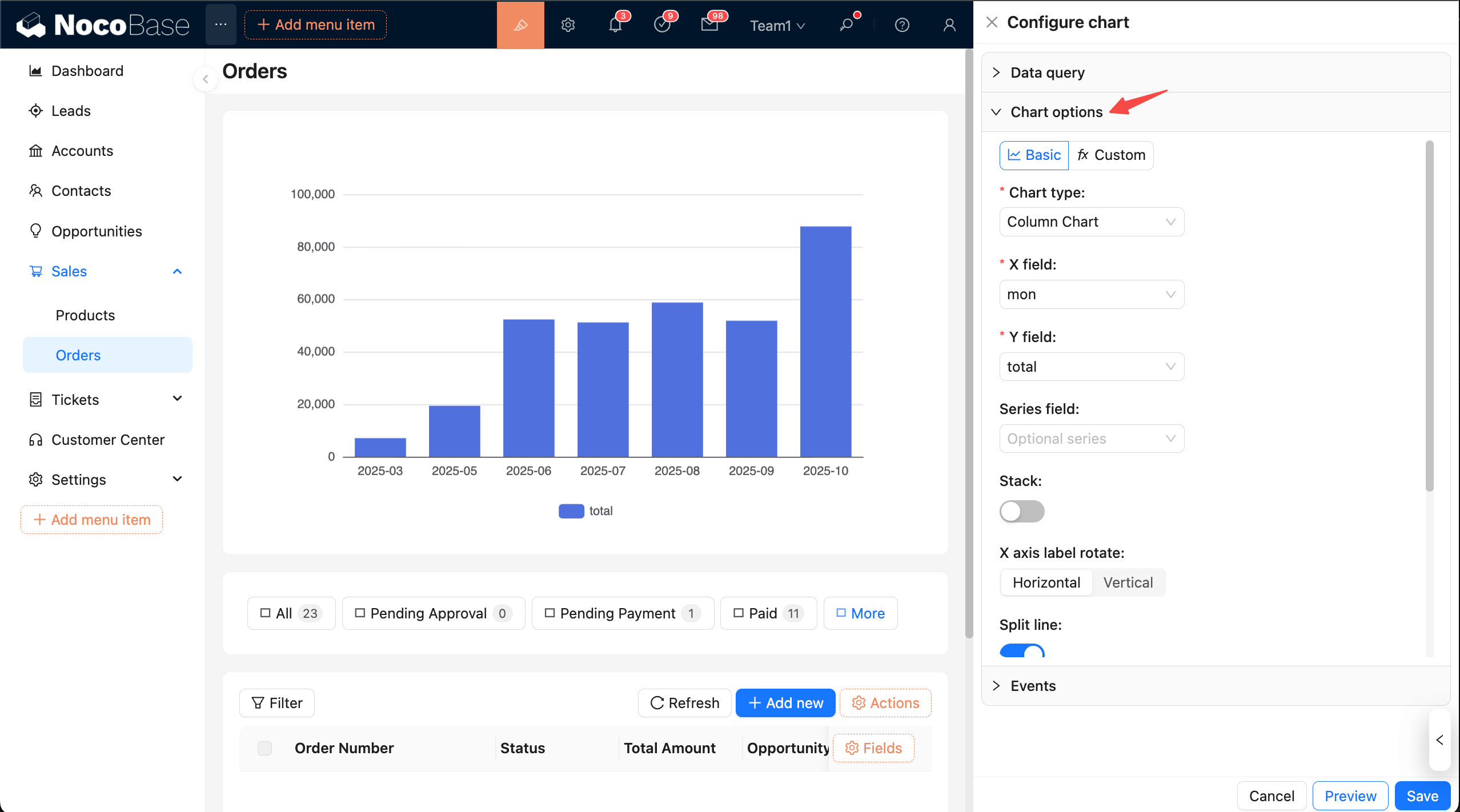
ヒント: 現在のコンテンツをより簡単に設定するには、他のパネルを先に折りたたんでおくと便利です。
一番上には操作バーがあります。
モード選択:
- Basic: グラフィカルな設定です。タイプを選択し、フィールドマッピングを完了させ、一般的なプロパティはスイッチで直接調整します。
- Custom: エディターでJSを記述し、EChartsの
optionを返します。
Basicモード
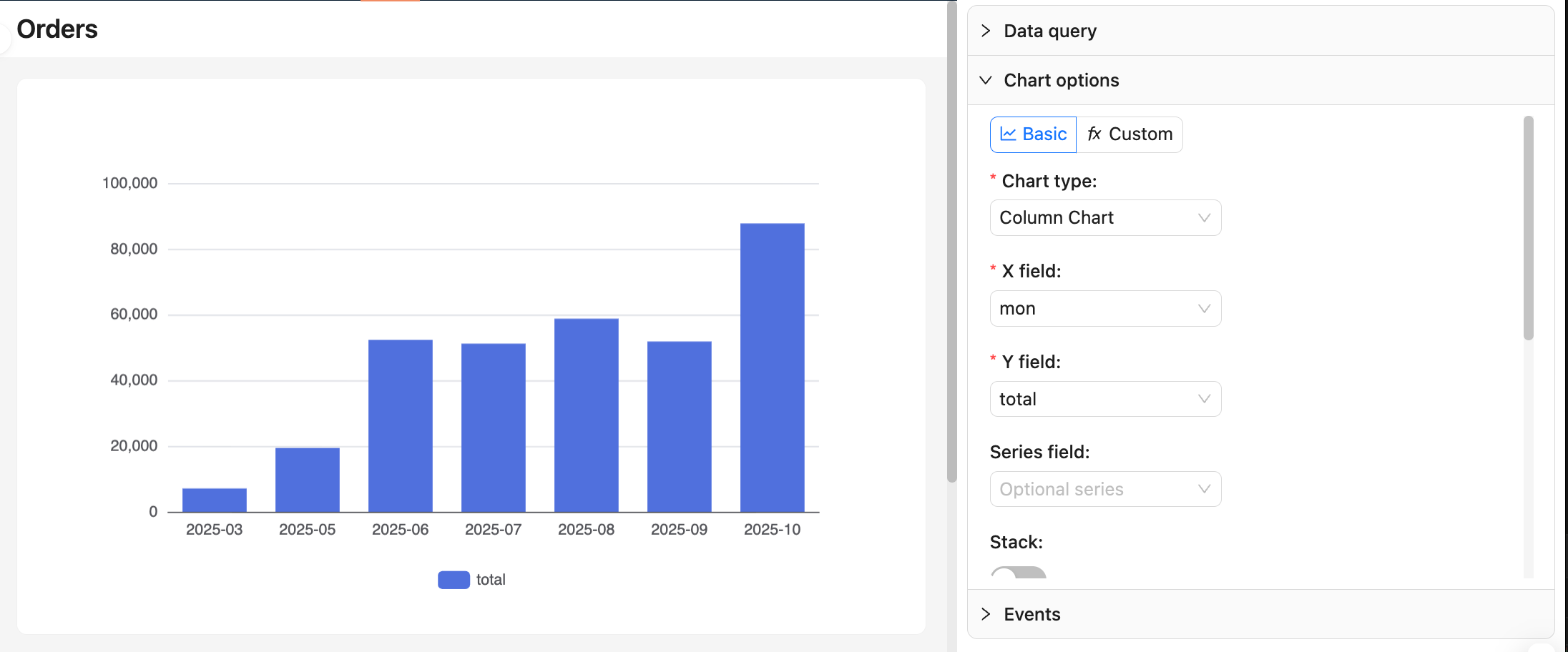
チャートタイプの選択
- 折れ線グラフ、面グラフ、棒グラフ、横棒グラフ、円グラフ、ドーナツグラフ、ファネルグラフ、散布図などに対応しています。
- チャートタイプによって必要なフィールドが異なる場合があります。「データクエリ → データを表示」で列名とタイプを先に確認してください。
フィールドマッピング
- 折れ線グラフ/面グラフ/棒グラフ/横棒グラフの場合:
xField: ディメンション(例: 日付、カテゴリ、地域)yField: メジャー(集計された数値)seriesField(オプション): シリーズのグループ化(複数の線や棒のグループに使用)
- 円グラフ/ドーナツグラフの場合:
Category: カテゴリディメンションValue: メジャー
- ファネルグラフの場合:
Category: ステージ/カテゴリValue: 値(通常は数量または割合)
- 散布図の場合:
xField、yField: 座標軸に使用する2つのメジャーまたはディメンション
注意:
- ディメンションまたはメジャーを変更した後は、空のチャートや位置ずれを防ぐために、マッピングを再確認してください。
- 円グラフ/ドーナツグラフ、ファネルグラフでは、「カテゴリ + 値」の組み合わせを必ず指定してください。
共通プロパティ
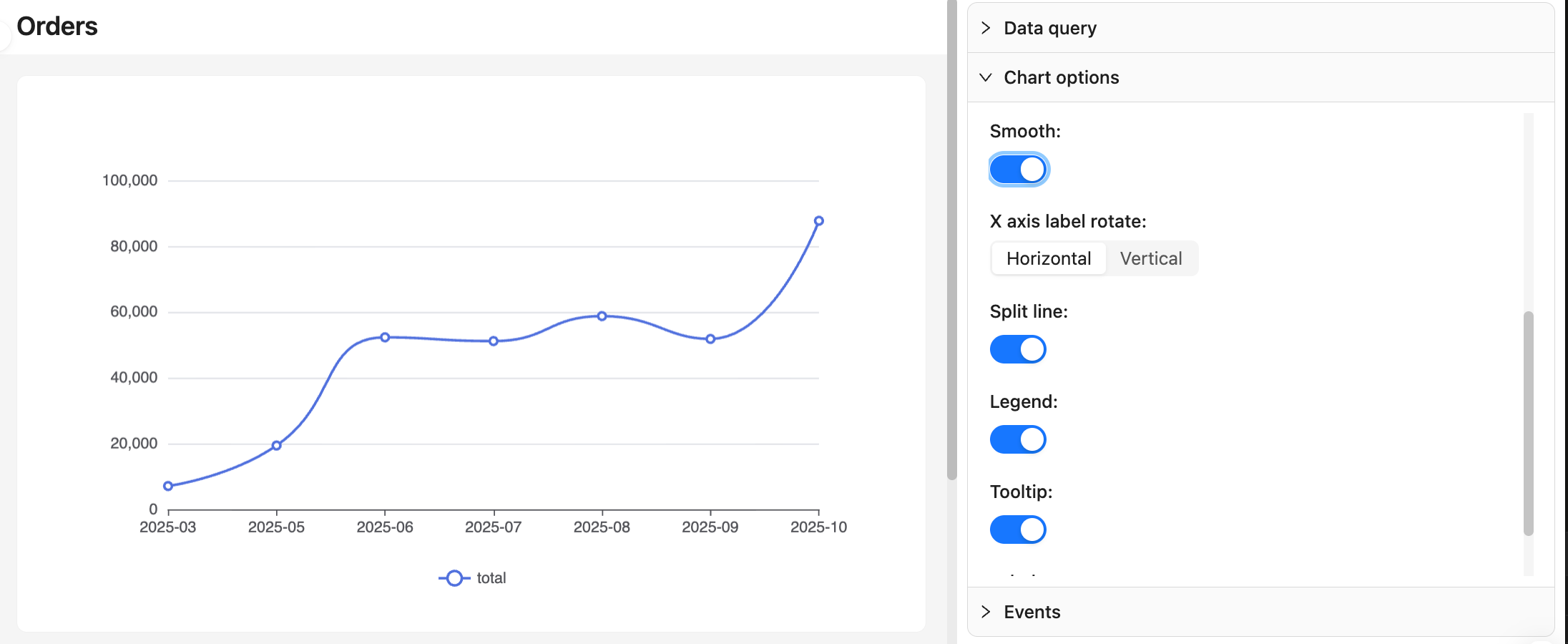
- スタック、スムージング(折れ線グラフ/面グラフ)
- ラベル表示、ツールチップ、凡例
- 座標軸ラベルの回転、分割線
- 円グラフ/ドーナツグラフの半径と内半径、ファネルグラフのソート順
推奨事項:
- 時系列データには折れ線グラフ/面グラフを使用し、適度にスムージングを有効にしてください。カテゴリ比較には棒グラフ/横棒グラフを使用してください。
- データが密集している場合は、重なりを防ぐため、すべてのラベルを有効にする必要はありません。
Customモード
完全なECharts optionを返すために使用します。複数のシリーズの結合、複雑なツールチップ、動的なスタイルなどの高度なカスタマイズに適しています。
推奨される使用法: データをdataset.sourceに集約します。詳細な使用法については、EChartsのドキュメント Dataset を参照してください。
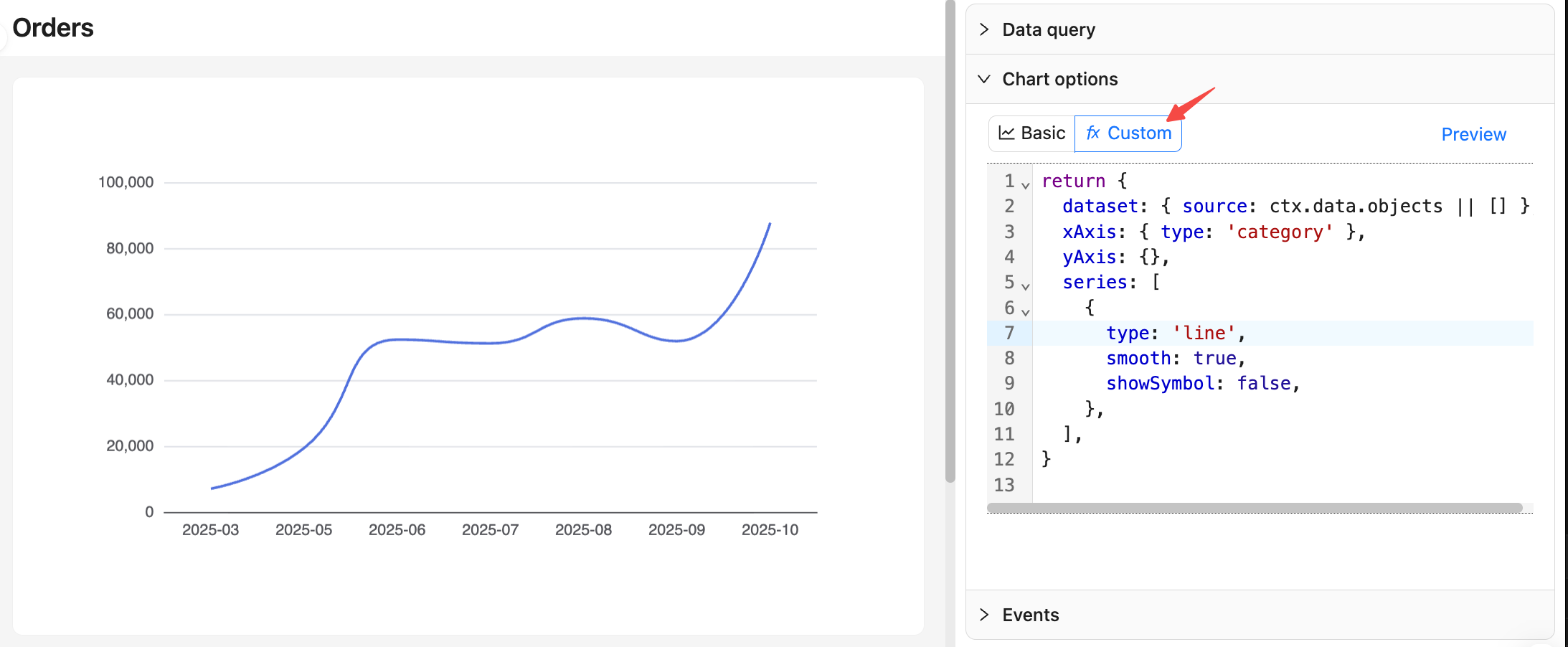
データコンテキスト
ctx.data.objects: オブジェクトの配列(各行がレコード、推奨)ctx.data.rows: 2次元配列(ヘッダーを含む)ctx.data.columns: 列ごとにグループ化された2次元配列
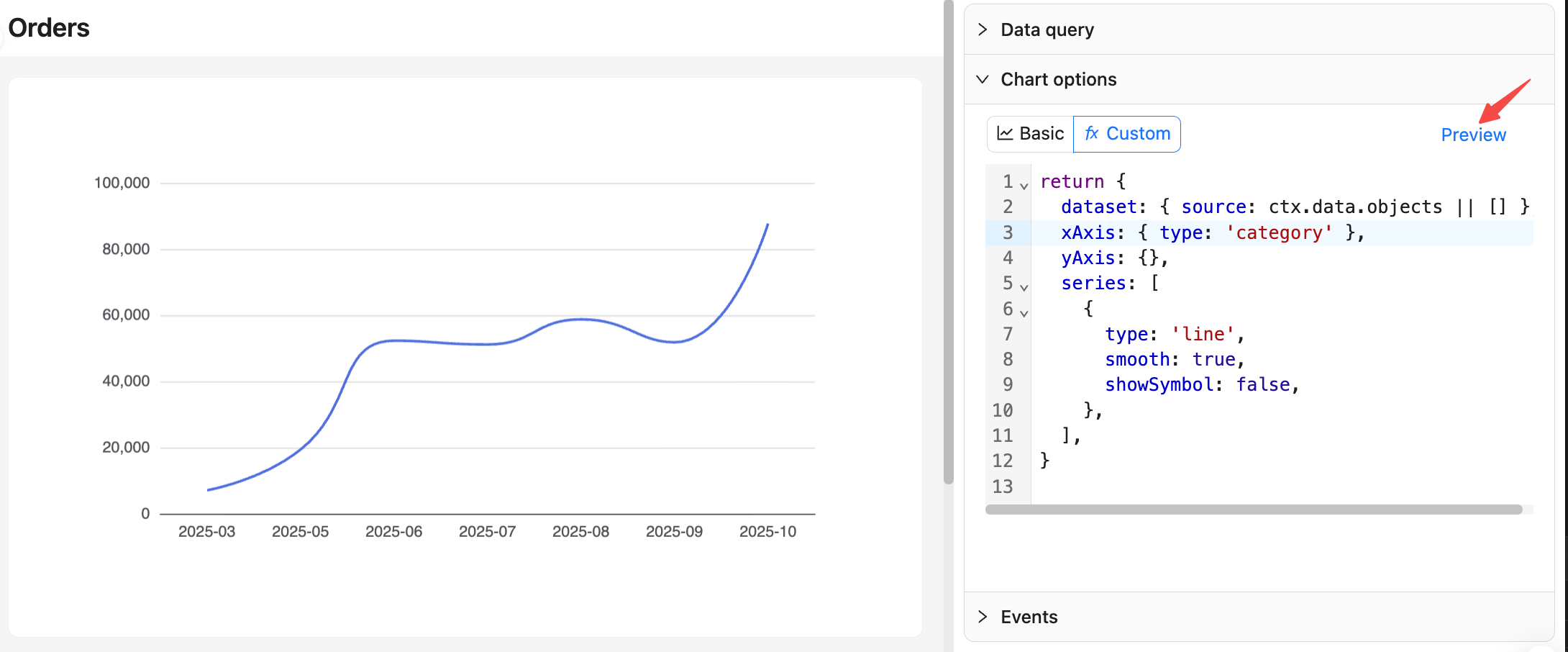
例: 月別注文の折れ線グラフ
プレビューと保存
- Customモードで変更を完了したら、右側の「プレビュー」ボタンをクリックしてチャートのプレビューを更新できます。
- 下部の「保存」をクリックすると設定が適用され保存されます。「キャンセル」をクリックすると、今回のすべての設定変更が元に戻ります。
TIP
チャートオプションの詳細については、「高度な使用法 — カスタムチャート設定」を参照してください。