

Opciones de gráficos
Configure cómo se muestran los gráficos. Se admiten dos modos: Básico (visual) y Personalizado (JS). El modo Básico es ideal para un mapeo rápido y propiedades comunes; el modo Personalizado se adapta a escenarios complejos y personalizaciones avanzadas.
Estructura del panel
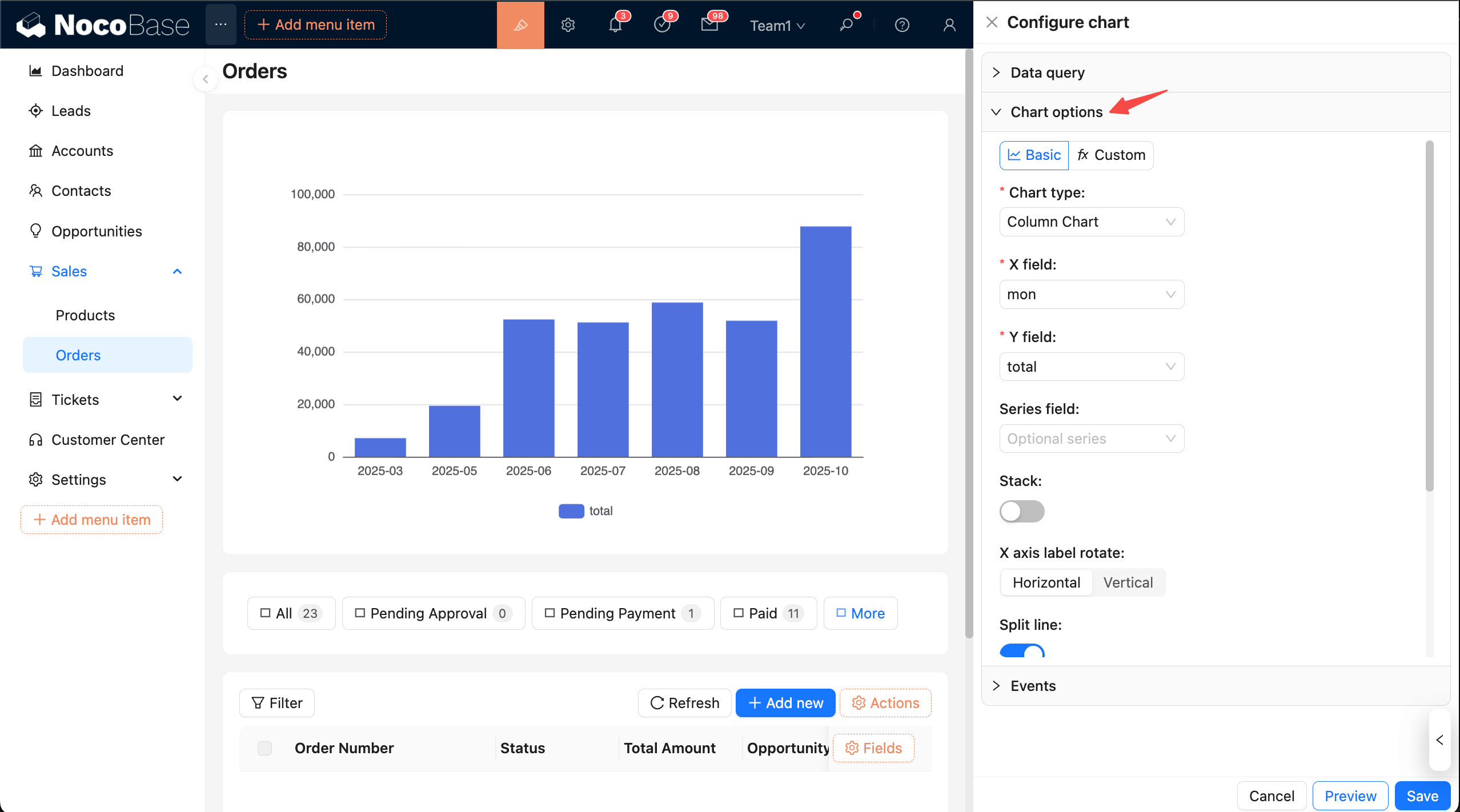
Consejo: Para configurar el contenido actual más fácilmente, puede plegar primero los otros paneles.
La barra de acciones superior Selección de modo:
- Básico: Configuración visual. Elija un tipo y complete el mapeo de campos; ajuste las propiedades comunes directamente con los interruptores.
- Personalizado: Escriba código JS en el editor y devuelva una
optionde ECharts.
Modo Básico
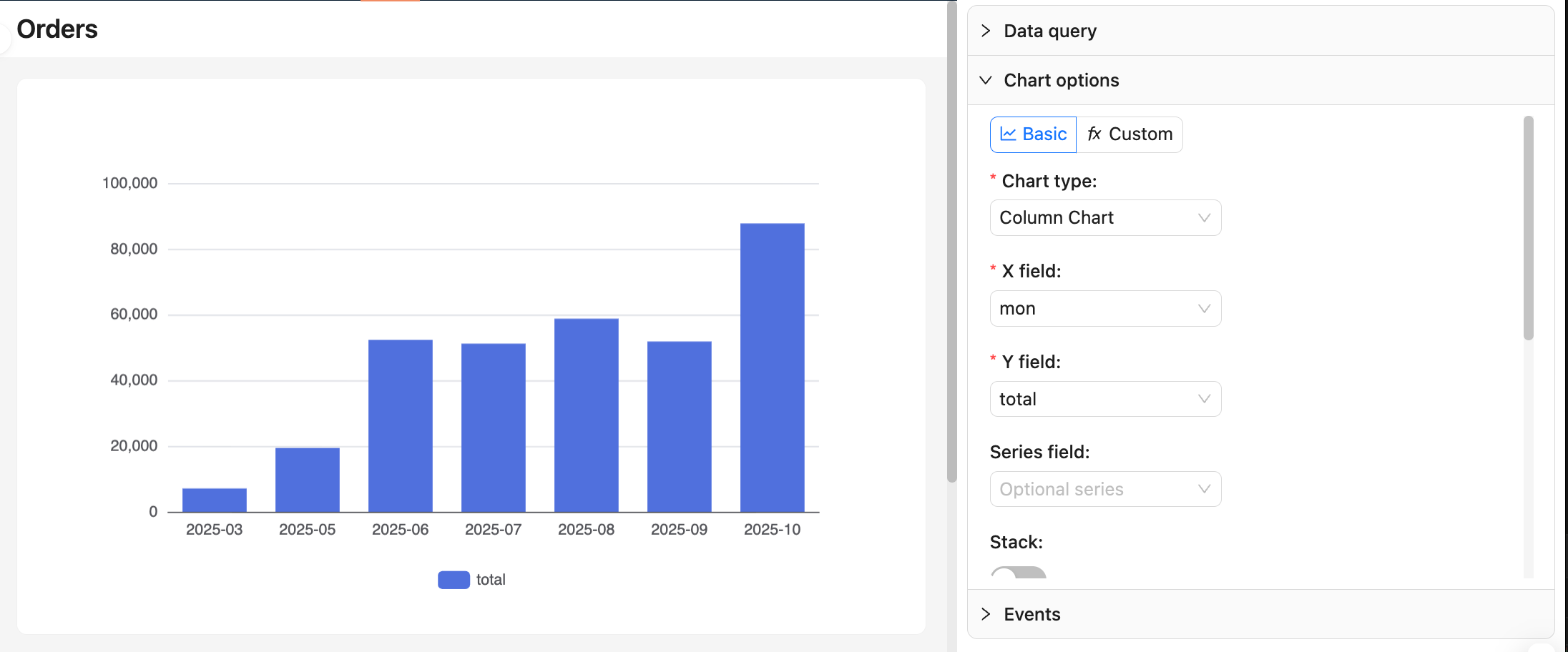
Elegir tipo de gráfico
- Compatibles: Gráfico de líneas, de áreas, de columnas, de barras, circular (de pastel), de anillos (de rosquilla), de embudo, de dispersión, entre otros.
- Los campos requeridos pueden variar según el tipo de gráfico. Primero, confirme los nombres y tipos de las columnas en "Consulta de datos → Ver datos".
Mapeo de campos
- Líneas/Áreas/Columnas/Barras:
xField: Dimensión (por ejemplo, fecha, categoría, región)yField: Medida (valor numérico agregado)seriesField(opcional): Agrupación de series (para múltiples líneas/grupos de columnas)
- Circular/Anillos:
Category: Dimensión categóricaValue: Medida
- Embudo:
Category: Etapa/CategoríaValue: Valor (generalmente cantidad o porcentaje)
- Dispersión:
xField,yField: Dos medidas o dimensiones para los ejes.
Para más opciones de configuración de gráficos, consulte la documentación de ECharts: Eje y Ejemplos.
Tenga en cuenta:
- Después de cambiar las dimensiones o medidas, vuelva a verificar el mapeo para evitar gráficos vacíos o desalineados.
- Los gráficos circulares/de anillos y de embudo deben proporcionar una combinación de "categoría + valor".
Propiedades comunes
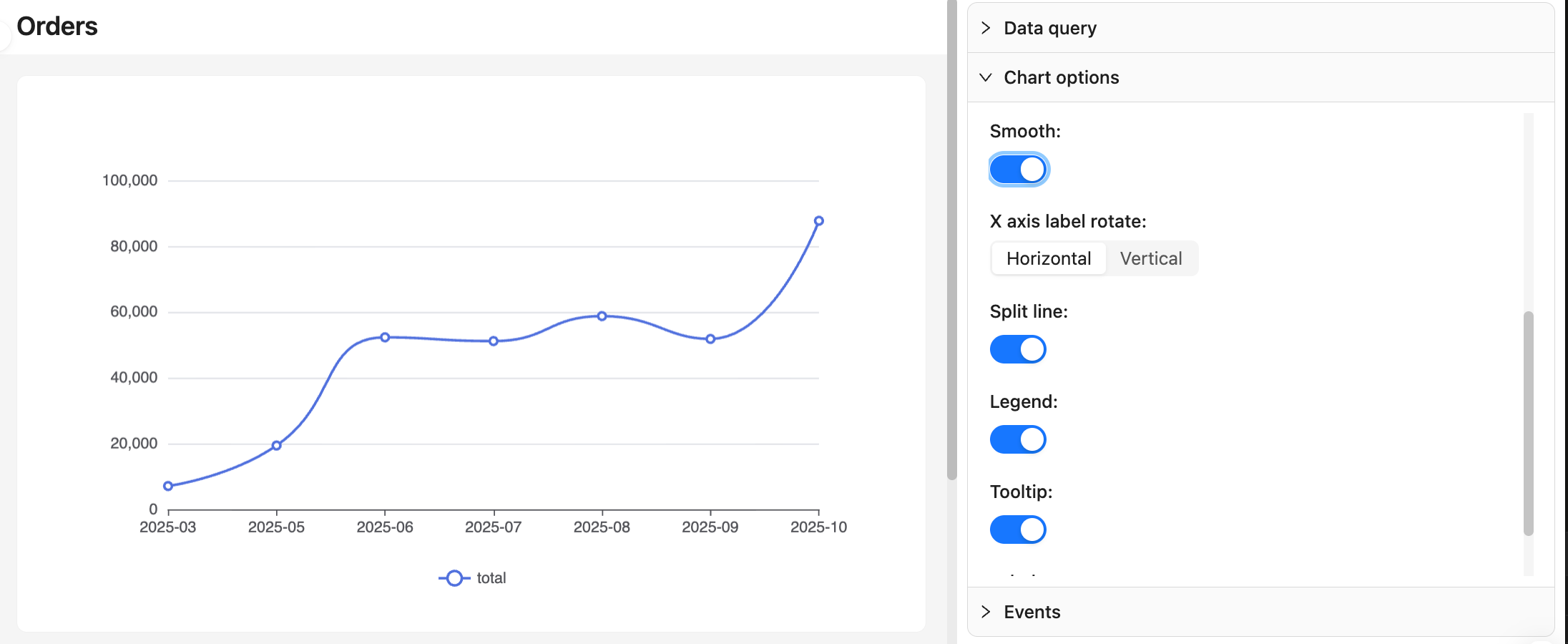
- Apilado, suavizado (líneas/áreas)
- Visualización de etiquetas, información sobre herramientas (
tooltip), leyenda (legend) - Rotación de etiquetas de eje, líneas divisorias
- Radio y radio interior de gráficos circulares/de anillos, orden de clasificación de embudo
Recomendaciones:
- Utilice gráficos de líneas/áreas para series temporales con un suavizado moderado; use gráficos de columnas/barras para la comparación de categorías principales.
- Cuando los datos son densos, no es necesario activar todas las etiquetas para evitar superposiciones.
Modo Personalizado
Se utiliza para devolver una option completa de ECharts, adecuada para personalizaciones avanzadas como la fusión de múltiples series, información sobre herramientas compleja y estilos dinámicos. El uso recomendado es consolidar los datos en dataset.source. Para más detalles, consulte la documentación de ECharts: Dataset.
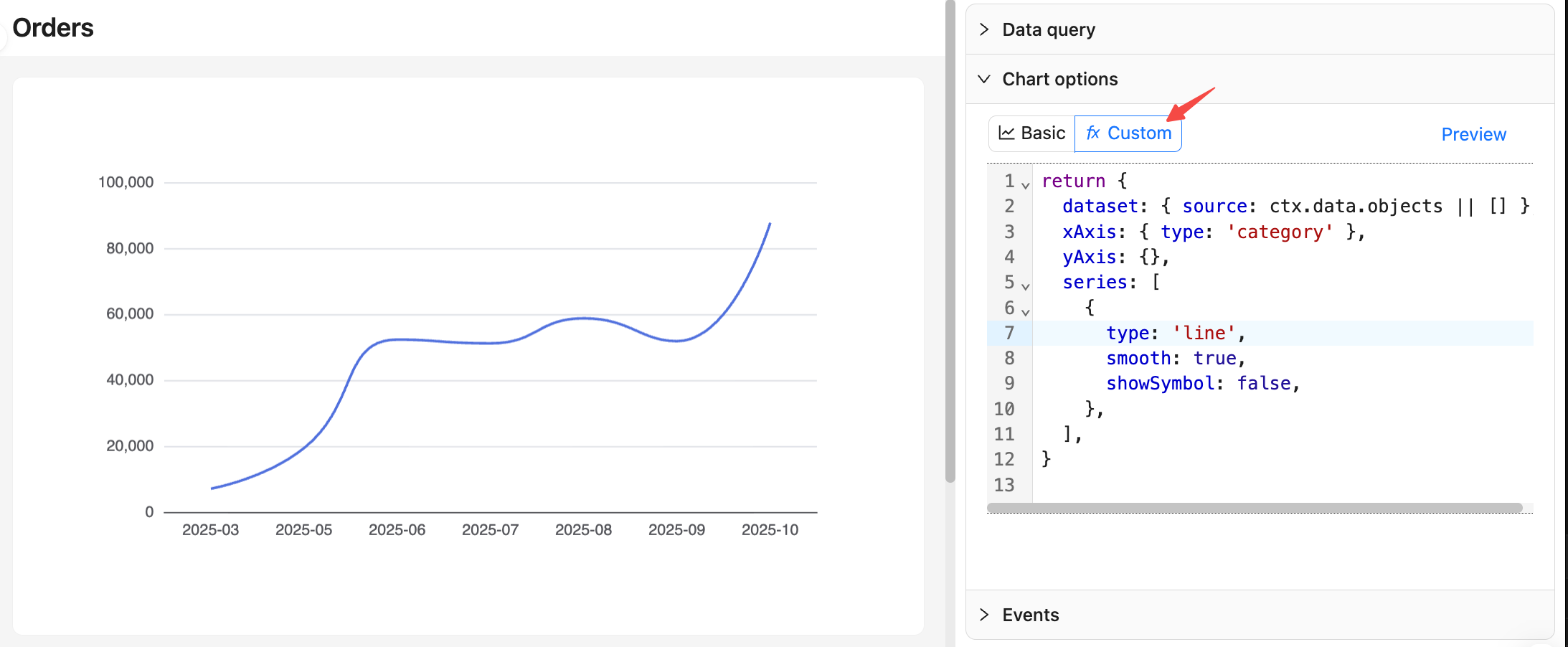
Contexto de datos
ctx.data.objects: Array de objetos (cada fila como un objeto, recomendado)ctx.data.rows: Array bidimensional (con encabezado)ctx.data.columns: Array bidimensional agrupado por columnas
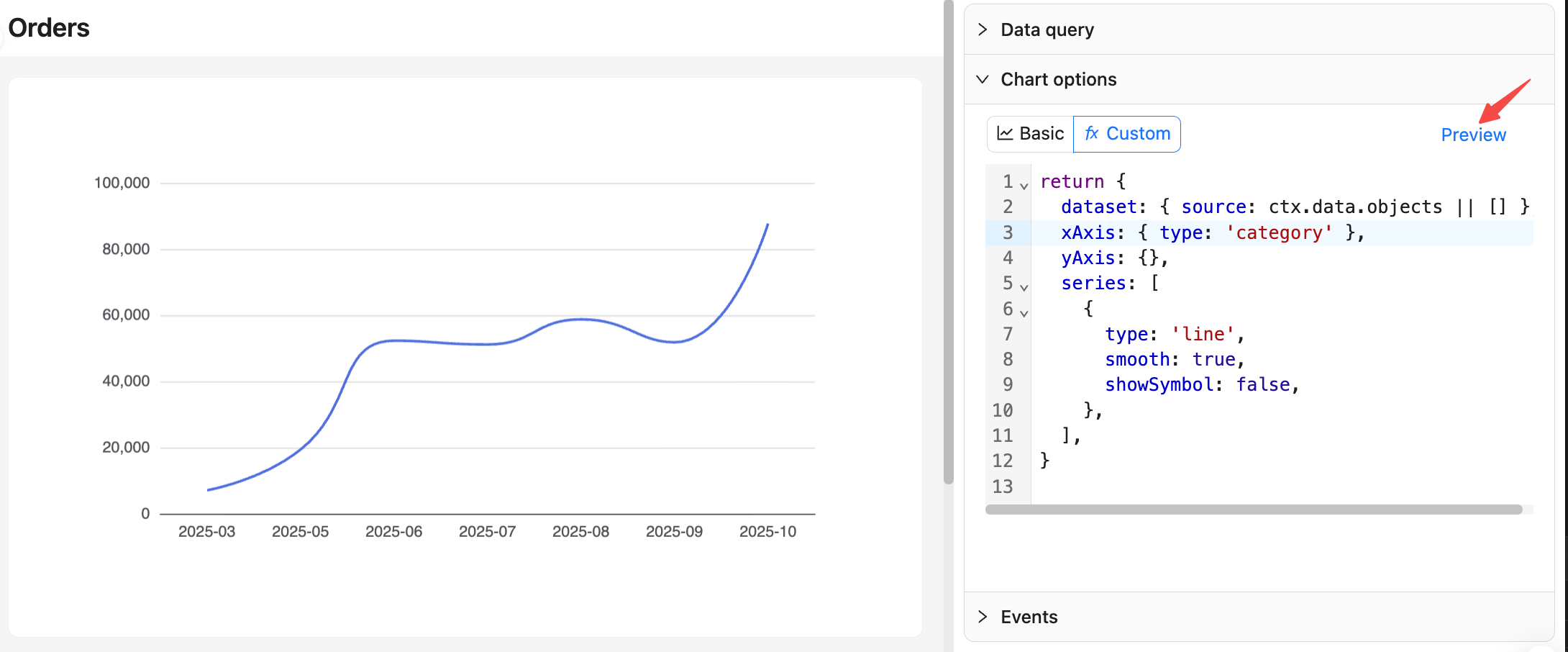
Ejemplo: Gráfico de líneas de pedidos mensuales
Previsualizar y Guardar
- En el modo Personalizado, después de realizar modificaciones, puede hacer clic en el botón Previsualizar a la derecha para actualizar la vista previa del gráfico.
- En la parte inferior, haga clic en "Guardar" para aplicar y conservar la configuración; haga clic en "Cancelar" para revertir todos los cambios realizados en esta ocasión.
Para obtener más información sobre las opciones de gráficos, consulte Uso avanzado — Configuración de gráficos personalizados.