Colaborar con empleados de IA
AI employeesCommunity Edition+Después de crear y habilitar empleados de IA, puede colaborar con ellos en las páginas.
Puntos de entrada
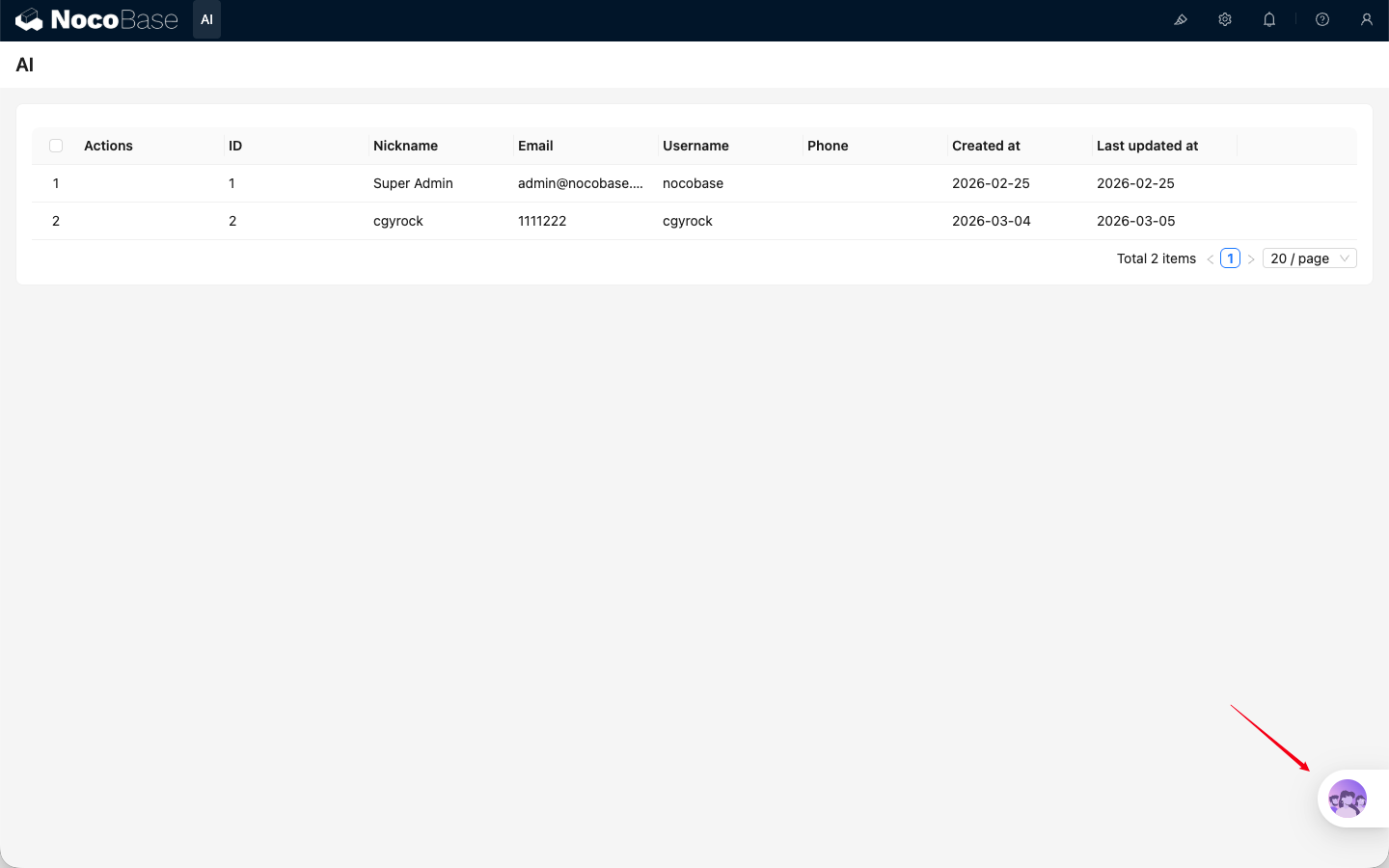
- Entrada principal inferior derecha: abre el panel de chat de IA desde la esquina inferior derecha de las páginas de negocio. Es adecuada para preguntas generales y colaboración entre bloques.
- Entrada de Action en bloques: en los bloques que admiten
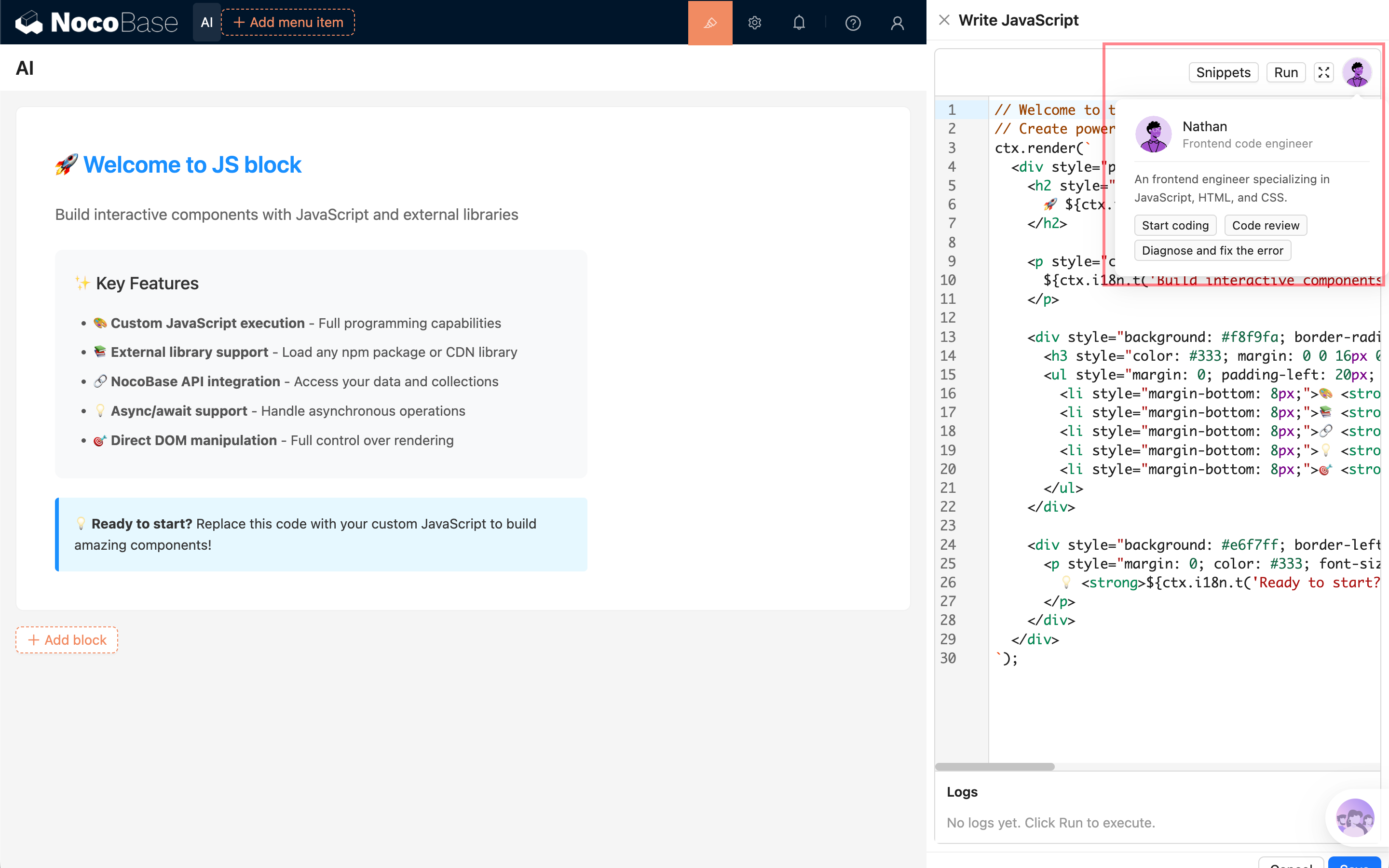
Actions, agregue empleados de IA medianteActions -> AI employees. Es adecuada para tareas sobre el bloque actual, por ejemplo rellenar bloques de formulario. - Entrada específica: los empleados orientados al desarrollo, como Nathan, Lina y Dara, ofrecen entradas dedicadas en escenarios específicos como bloques JS, bloques de gráficos o Localization Management.
Entrada principal inferior derecha
Entrada de Action en bloques

Entrada específica
Operaciones básicas del chat
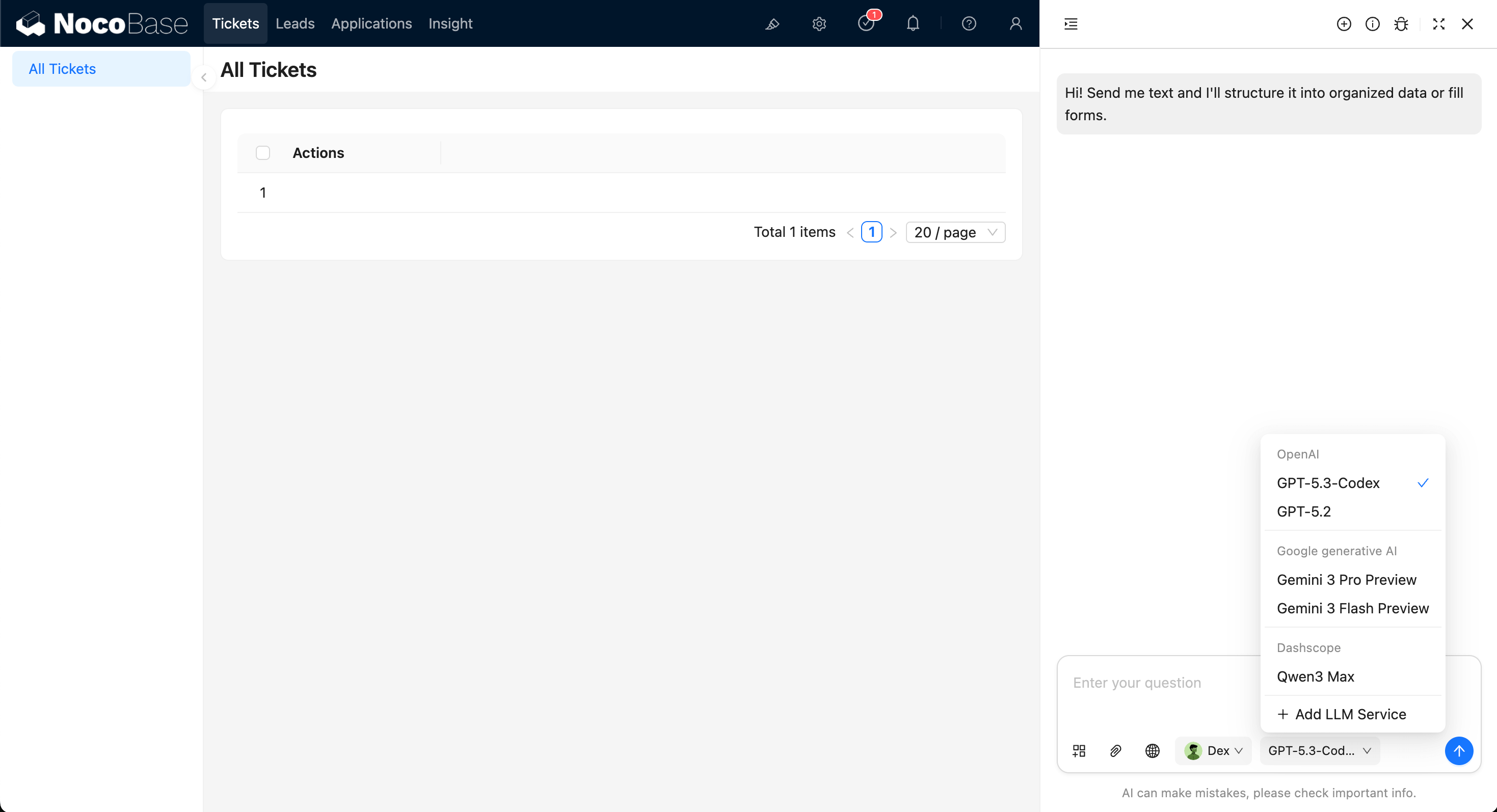
El panel de chat permite operaciones habituales como enviar mensajes, subir archivos adjuntos, ver el historial, crear nuevas conversaciones y editar el prompt del sistema.
Cambio dentro de la conversación
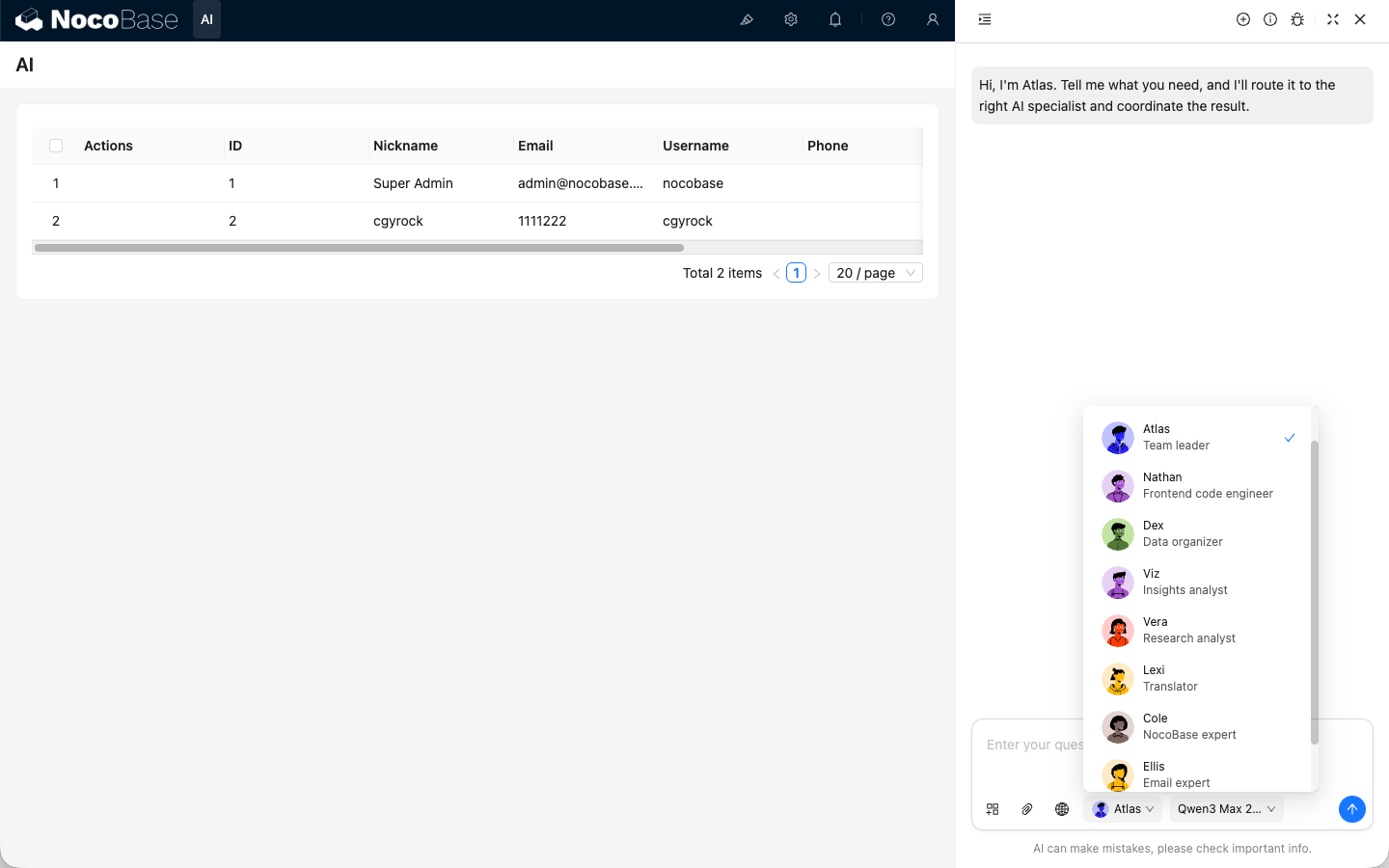
En la mayoría de los casos puede hablar directamente con Atlas; él coordinará al empleado de IA adecuado para ayudar con la tarea.
Si quiere usar un empleado de IA específico, haga clic en la lista desplegable de empleados de IA en el cuadro de envío y selecciónelo.
Las preferencias de modelo se guardan por empleado y se restauran con prioridad la próxima vez.