Mit KI-Mitarbeitern zusammenarbeiten
AI employeesCommunity Edition+Nachdem KI-Mitarbeiter erstellt und aktiviert wurden, können Sie auf Seiten mit ihnen zusammenarbeiten.
Einstiege
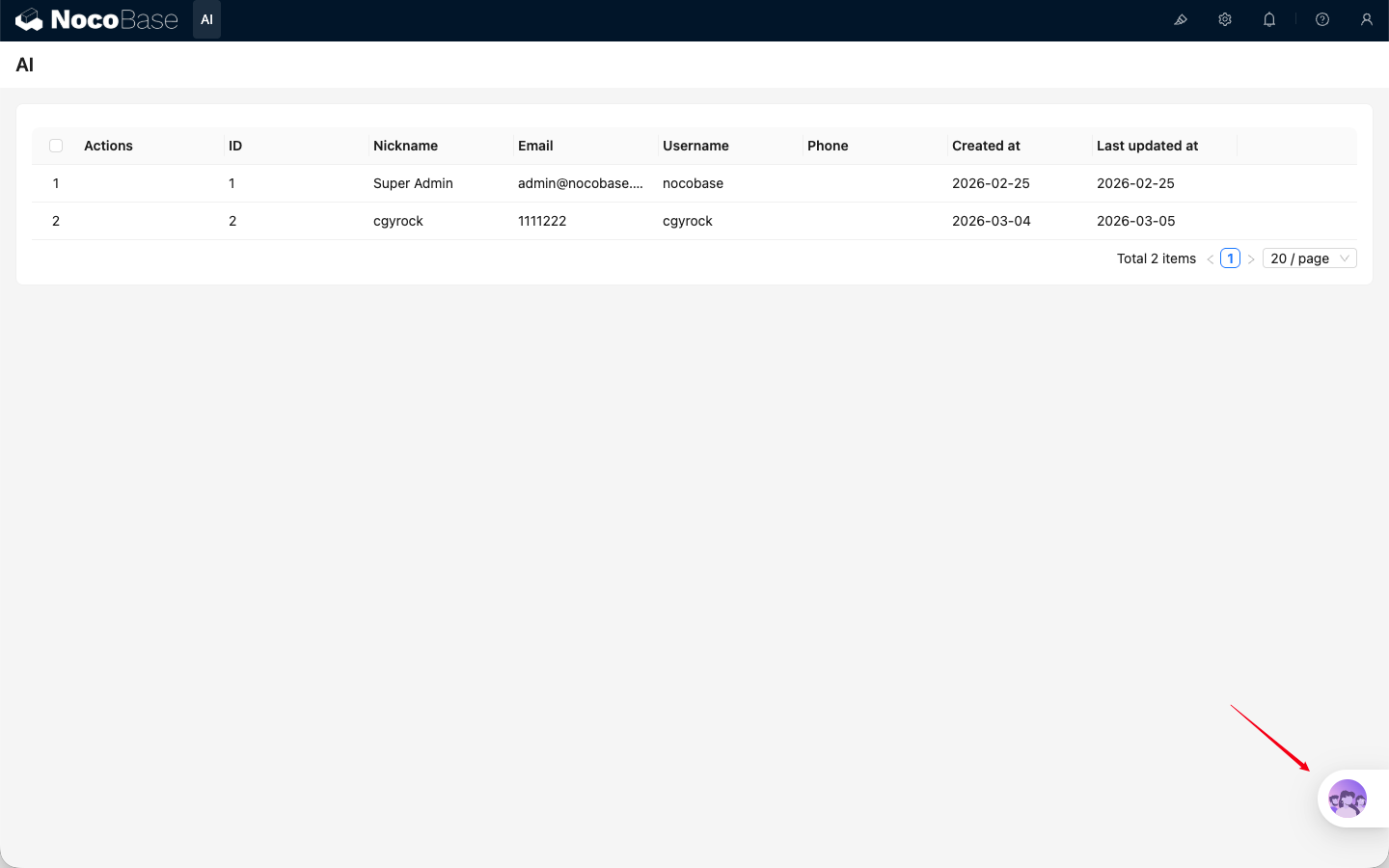
- Haupteinstieg unten rechts: Öffnet den KI-Chatbereich unten rechts auf Geschäftsseiten. Geeignet für allgemeine Fragen und Zusammenarbeit über mehrere Blöcke hinweg.
- Block-Action-Einstieg: In Blöcken mit
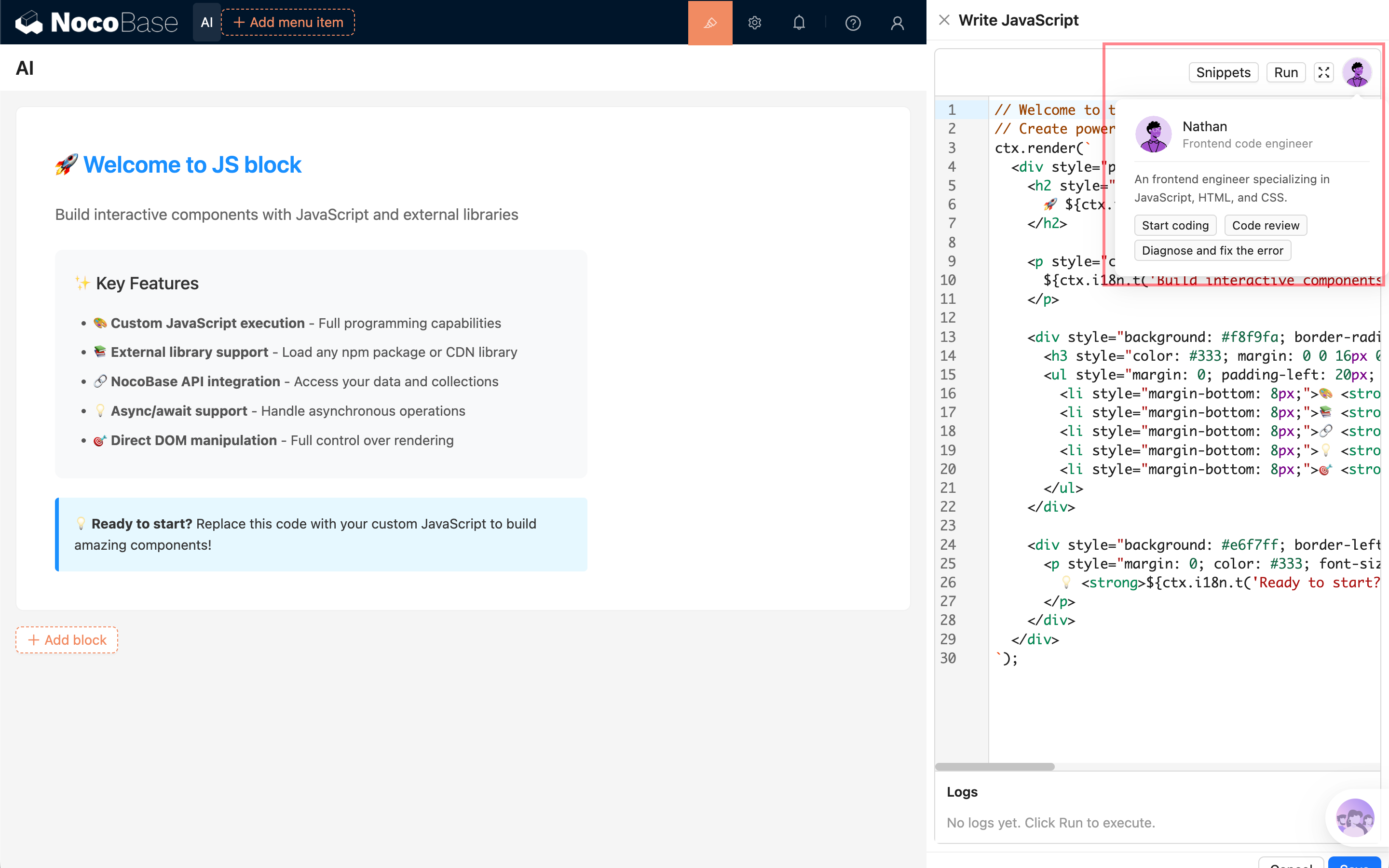
Actionskönnen KI-Mitarbeiter überActions -> AI employeeshinzugefügt werden. Geeignet für Aufgaben im aktuellen Block, zum Beispiel zum Ausfüllen von Formularblöcken. - Spezifischer Einstieg: Entwicklungsorientierte Mitarbeiter wie Nathan, Lina und Dara bieten eigene Einstiege in bestimmten Szenarien, etwa JS-Blöcken, Diagrammblöcken oder der Lokalisierungsverwaltung.
Haupteinstieg unten rechts
Block-Action-Einstieg

Spezifischer Einstieg
Grundlegende Chat-Aktionen
Der Chatbereich unterstützt übliche Aktionen wie Nachrichten senden, Anhänge hochladen, Verlauf anzeigen, neue Chats erstellen und System-Prompts bearbeiten.
Wechsel innerhalb der Unterhaltung
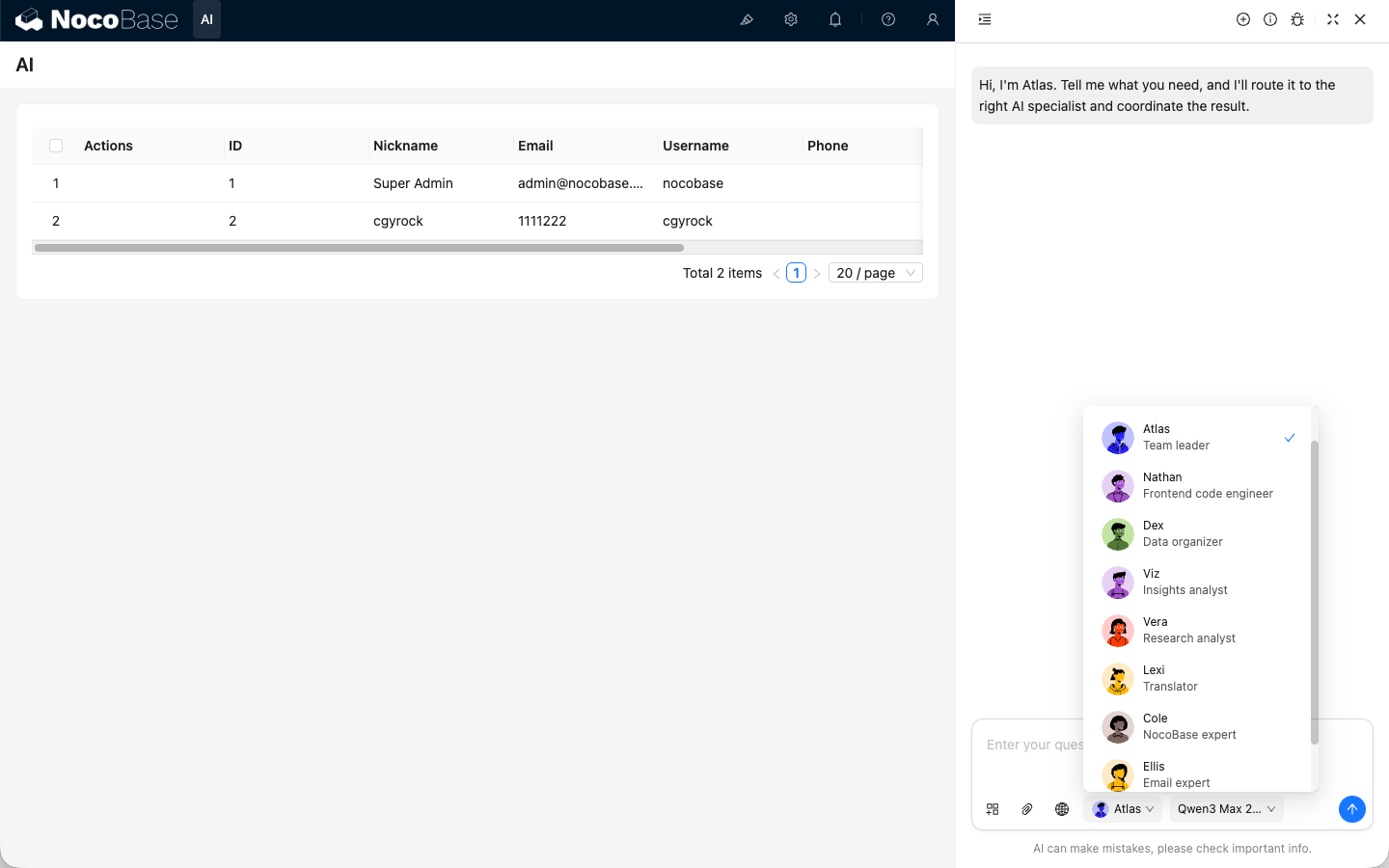
In den meisten Fällen können Sie direkt mit Atlas sprechen; er koordiniert den passenden KI-Mitarbeiter für die Aufgabe.
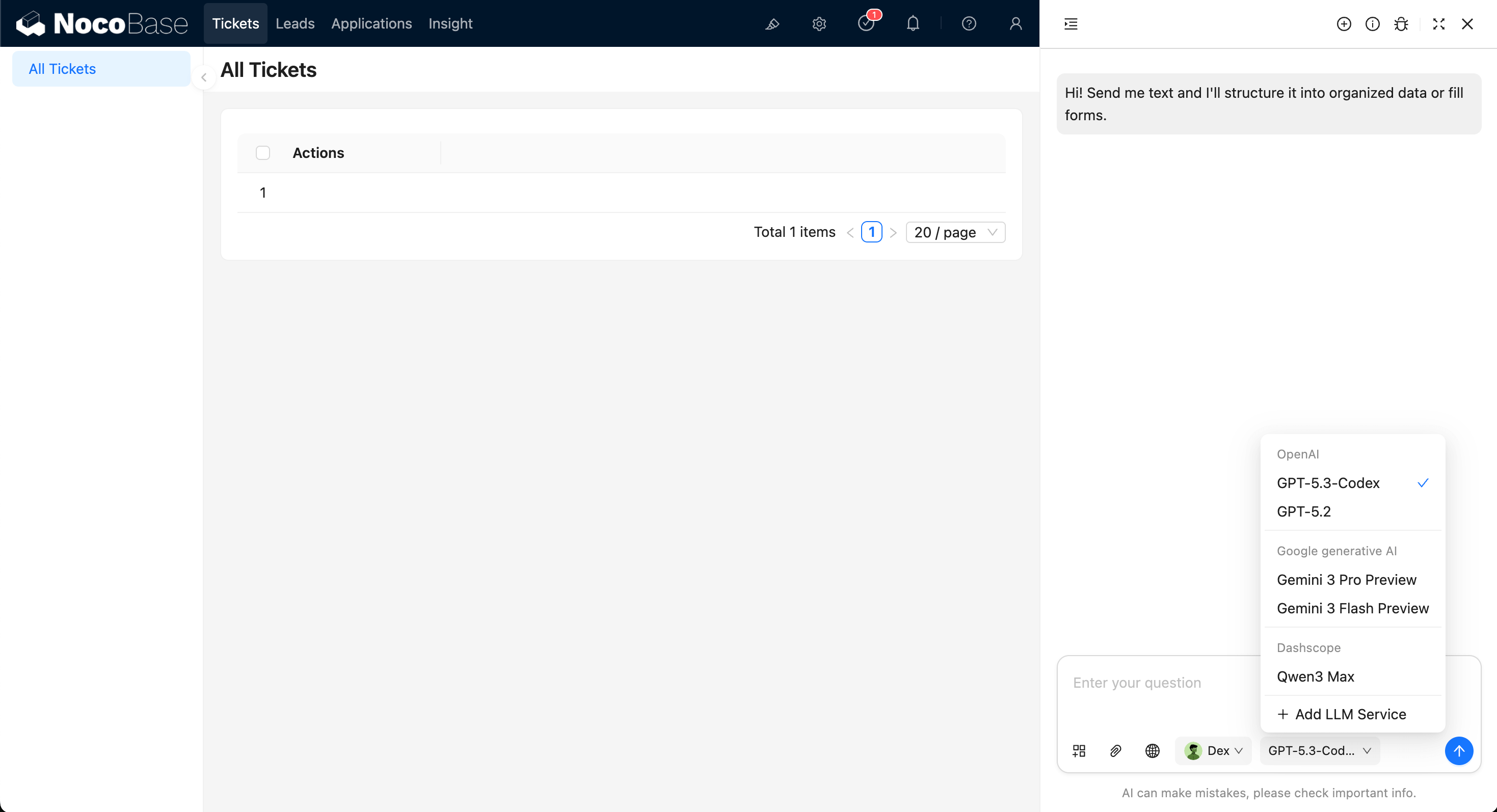
Wenn Sie einen bestimmten KI-Mitarbeiter verwenden möchten, wählen Sie ihn im Dropdown für KI-Mitarbeiter im Eingabebereich aus.
Modellpräferenzen werden pro Mitarbeiter gespeichert und beim nächsten Mal bevorzugt wiederhergestellt.