

Diseño de escritorio
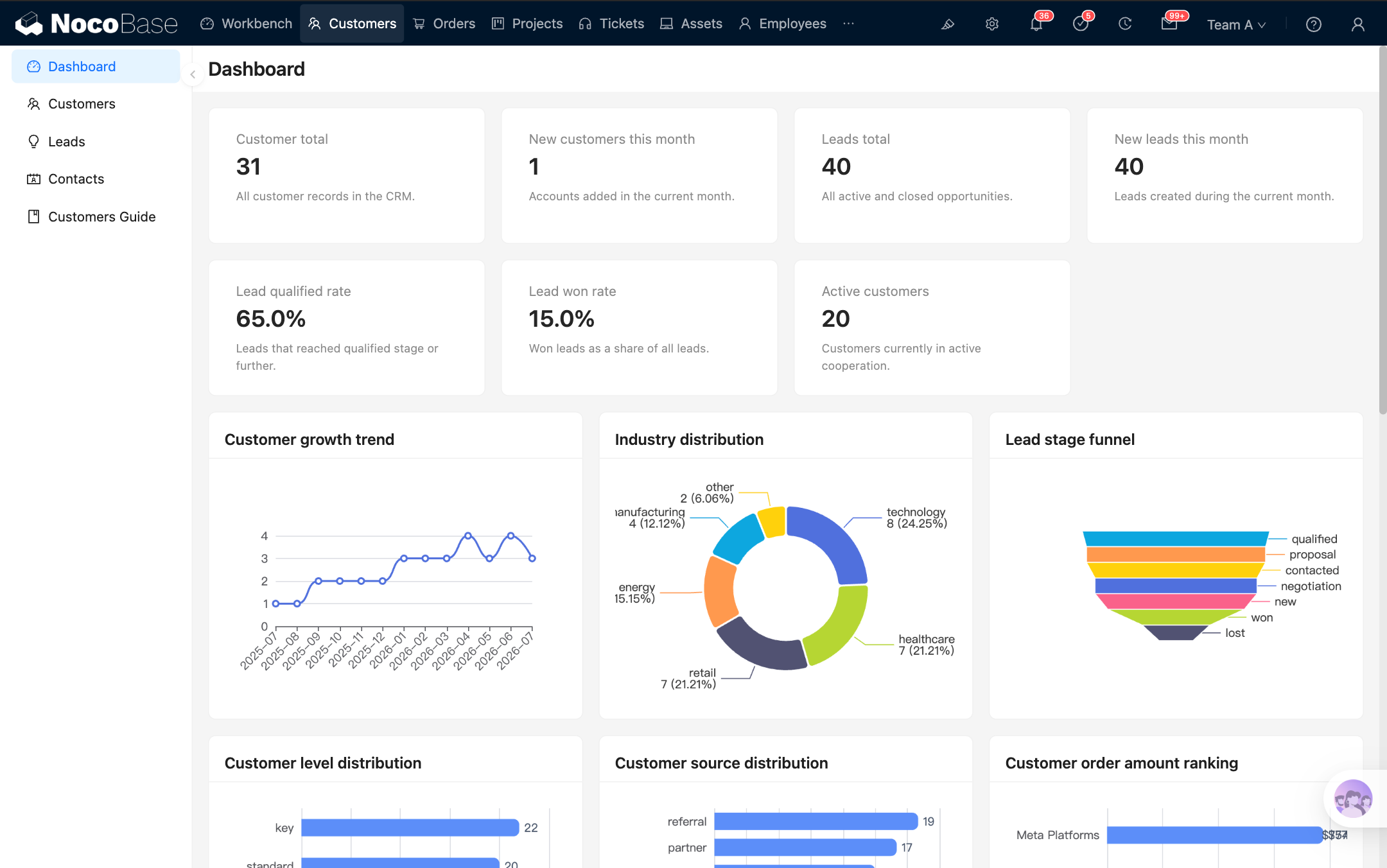
En NocoBase, el diseño de escritorio es la interfaz predeterminada de la aplicación. Resulta adecuado para administrar datos, introducir información en formularios, configurar procesos de negocio y realizar el trabajo diario desde un ordenador. También puede usarse en dispositivos móviles.
El diseño de escritorio está disponible en /admin de forma predeterminada. Si la aplicación tiene un prefijo de acceso propio, la URL real incluirá ese prefijo automáticamente.
Crear una página
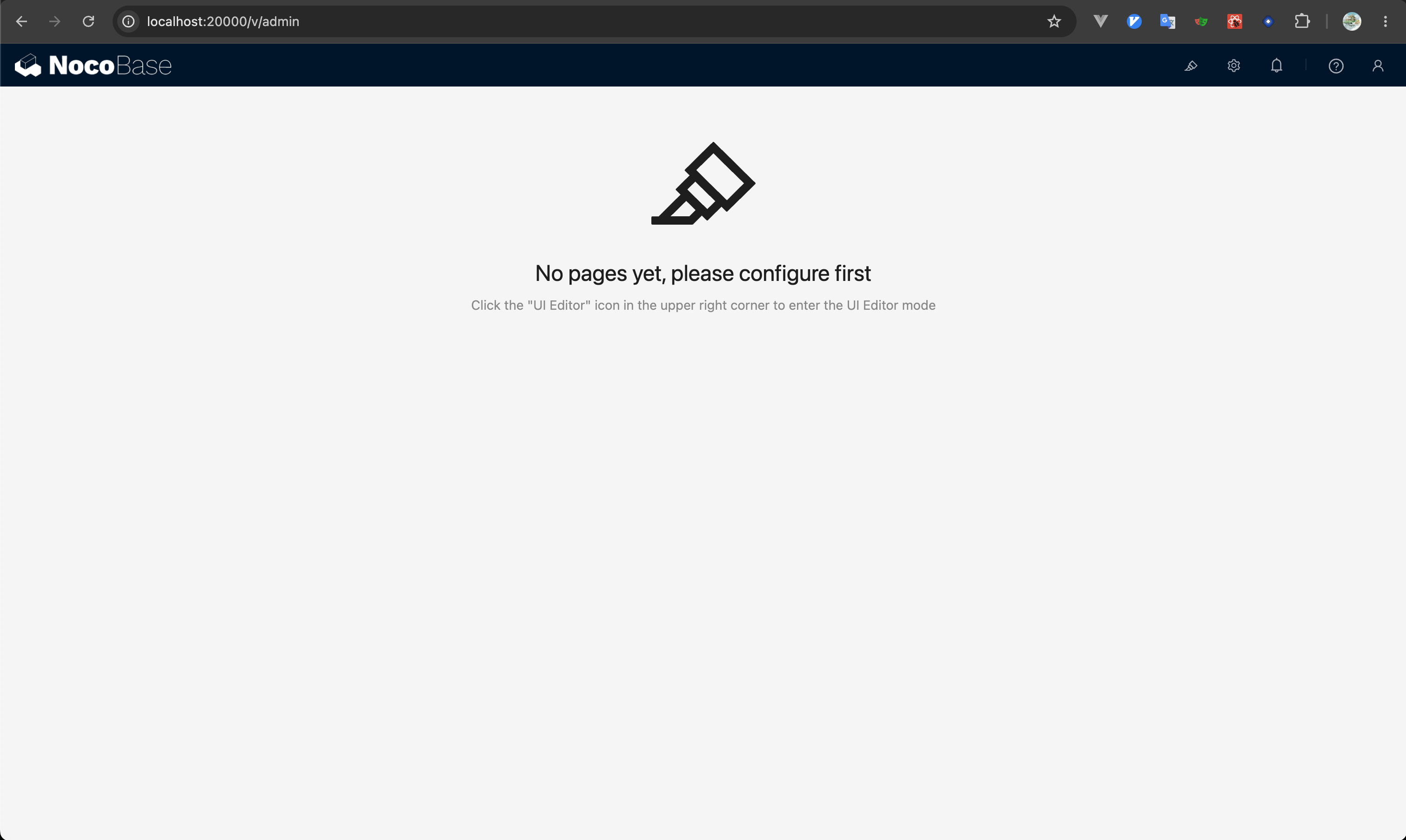
Paso 1: abrir el diseño de escritorio
Accede a /admin para abrir el diseño de escritorio. Por lo general, la aplicación también abre esta vista directamente después de iniciar sesión.
Paso 2: abrir UI Editor
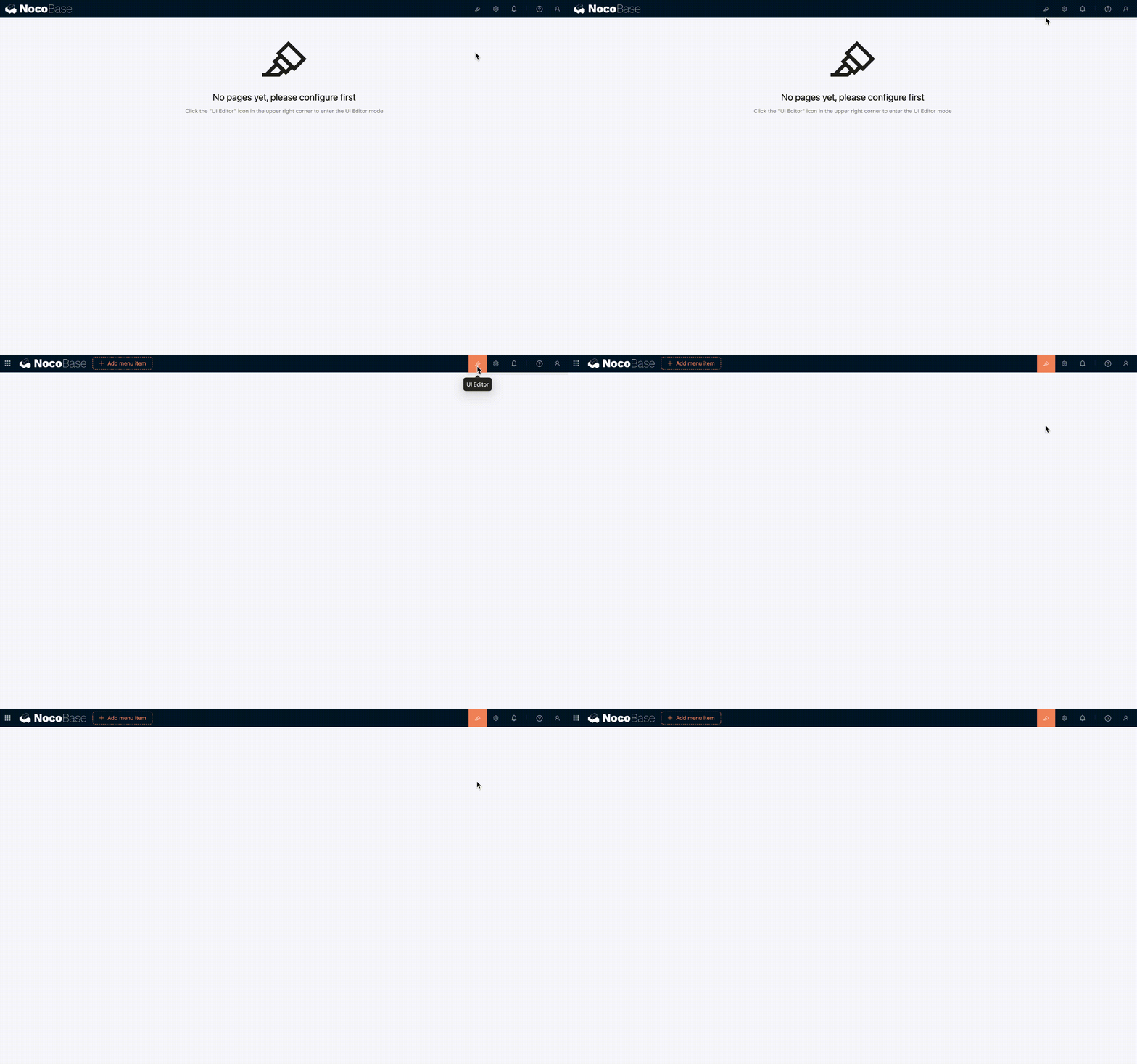
Haz clic en «UI Editor» en la esquina superior derecha de la página para entrar en el modo de diseño. Aparecerán opciones de configuración junto a los menús, las páginas, los bloques, los campos y las acciones.
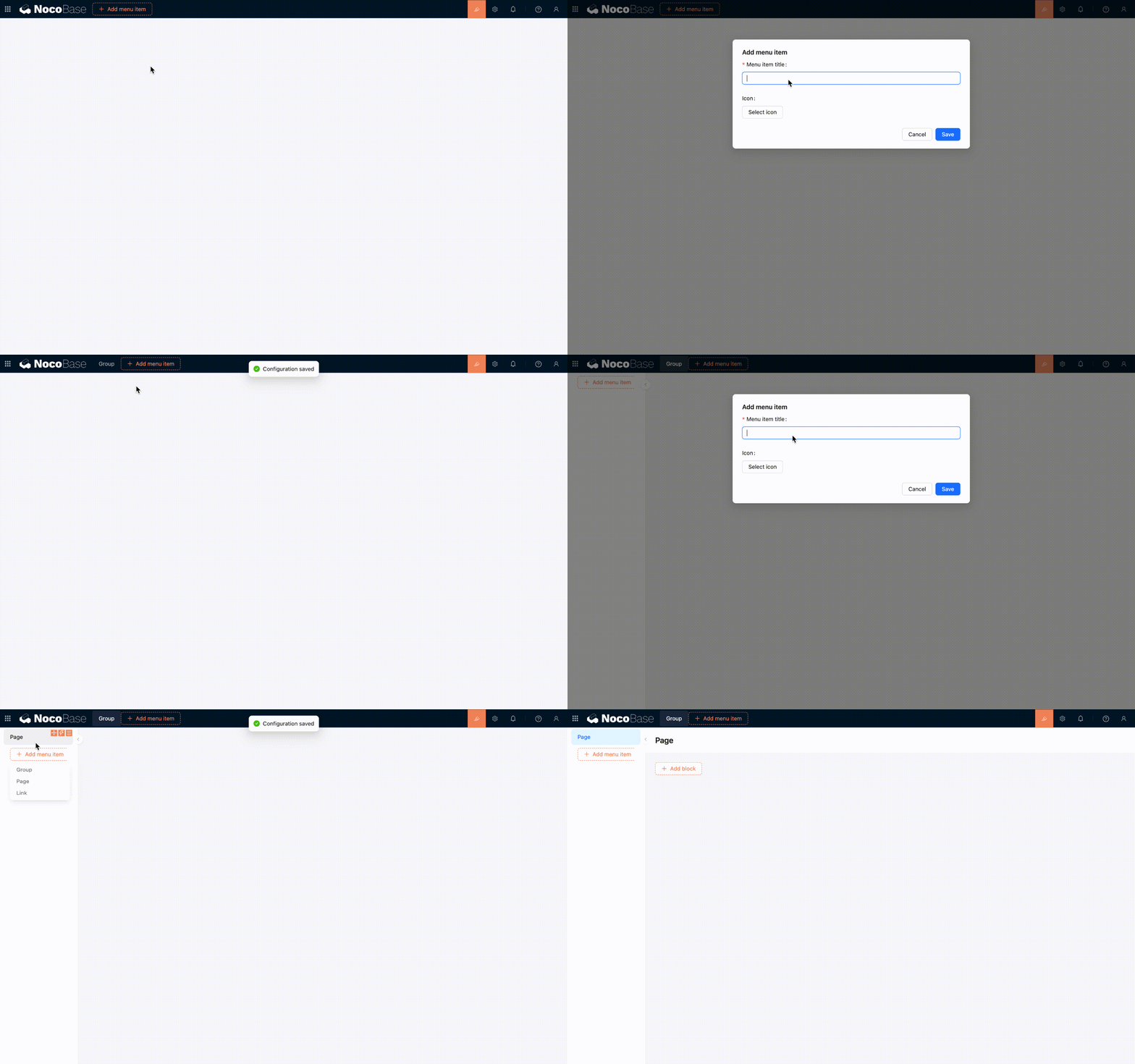
Paso 3: crear menús y páginas
Puedes añadir grupos, páginas o enlaces en el área de navegación, y activar pestañas en una página. Después de crear una página, ábrela y añade los bloques que necesites.
El contenido se crea del mismo modo que en otras interfaces: primero añade bloques y después configura los campos y las acciones según las necesidades del negocio.
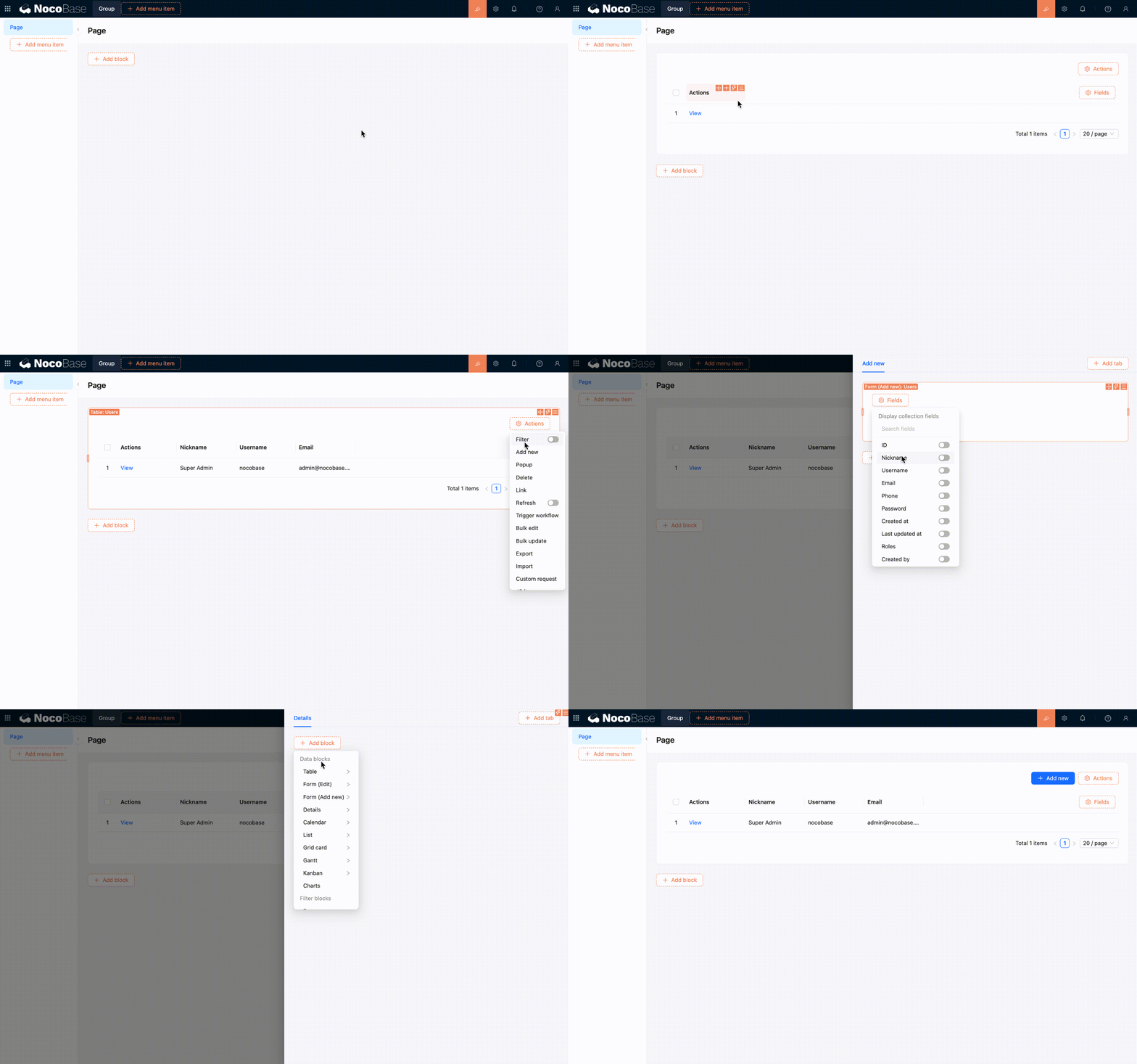
Paso 4: configurar el contenido de la página
Añade bloques de tabla, formulario, detalles, filtro u otros tipos, y después ajusta los campos, las acciones y la disposición de los bloques. Los cambios se reflejan directamente en la página actual.
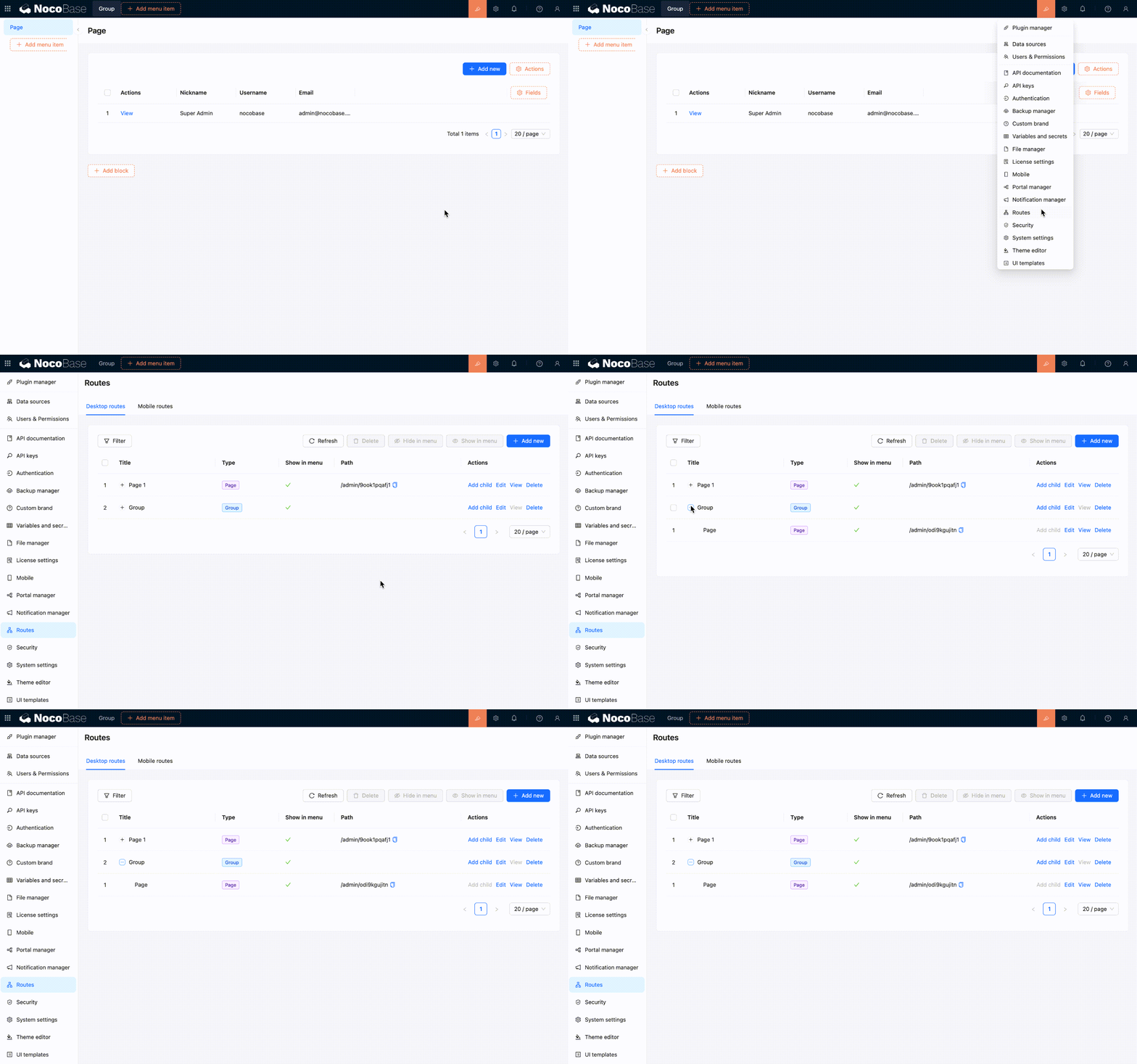
Administrar rutas y menús
Al añadir una página o un enlace desde la navegación, también aparecerá en el Administrador de Rutas. Los cambios realizados en el Administrador de Rutas también actualizan el menú.
El diseño de escritorio admite estos tipos de ruta habituales:
- Grupo (Group) — Organiza varias páginas y enlaces dentro de un mismo grupo de navegación.
- Página (Page) — Abre una página en la que puedes seguir añadiendo bloques.
- Enlace (Link) — Abre una dirección interna o externa.
- Pestaña (Tab) — Organiza varias pestañas de contenido dentro de una página.
En el Administrador de Rutas puedes añadir, editar, eliminar, mostrar u ocultar rutas. Cuando necesites reorganizar toda la estructura del menú, suele resultar más cómodo hacerlo allí.
Adaptación a pantallas estrechas
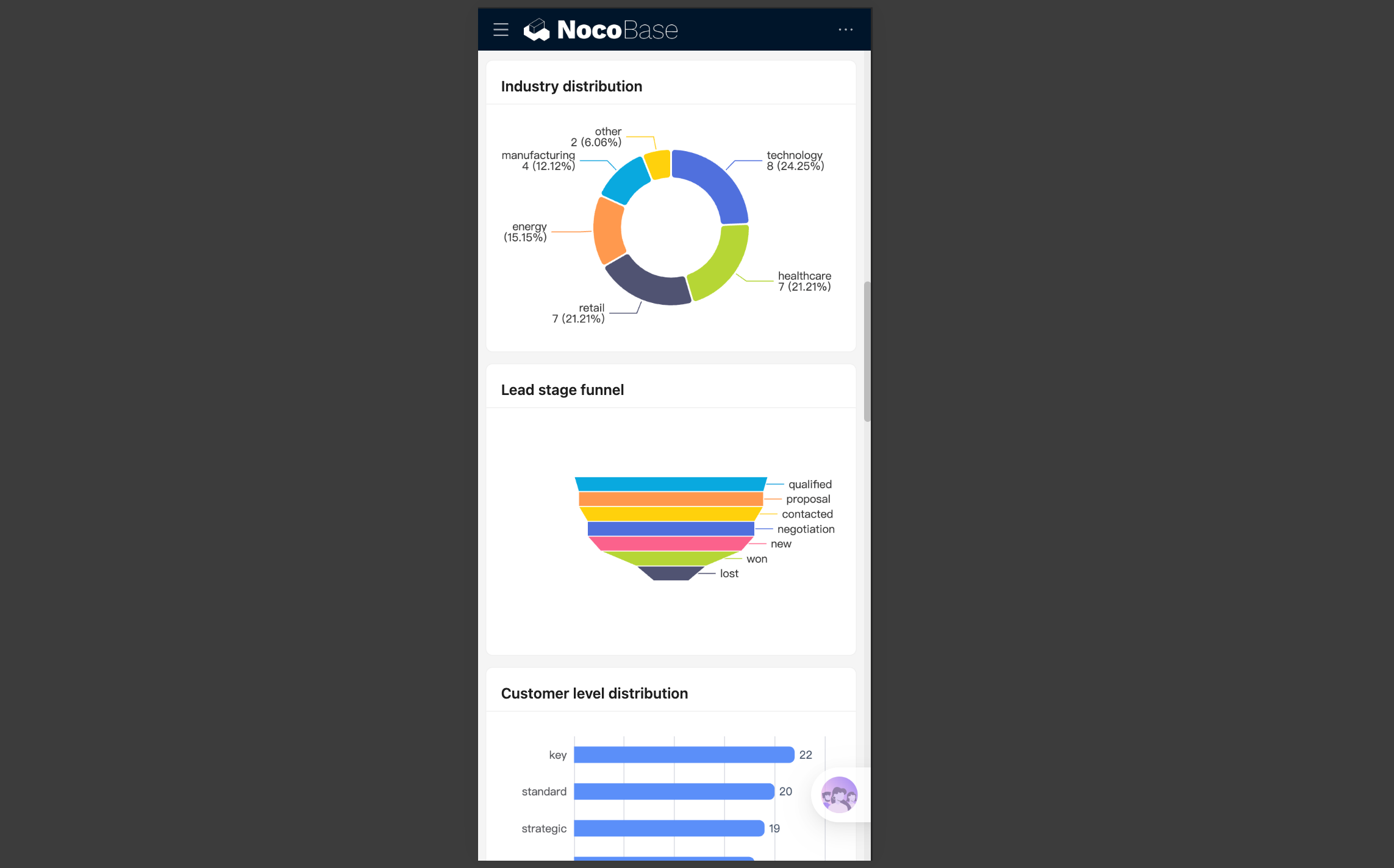
El diseño de escritorio puede usarse directamente en un teléfono o en una ventana estrecha del navegador. En este modo sigue usando las rutas y páginas de escritorio originales. No cambia automáticamente al diseño móvil.
Cambios en el diseño
El menú de navegación se contrae y las acciones superiores se agrupan en una opción más compacta. Los márgenes de la página y el espacio entre bloques también se reducen, mientras que el área de contenido se adapta a la altura visible del navegador móvil.
UI Editor no está disponible en pantallas estrechas. Para cambiar menús o páginas, es necesario volver al navegador del ordenador y realizar allí los ajustes.
Adaptación del contenido
Los componentes habituales también ajustan sus interacciones en pantallas estrechas para facilitar el uso desde un teléfono. Por ejemplo, los bloques con varias columnas pasan a una sola columna, las tablas permiten desplazarse horizontalmente para ver las columnas que no caben, y la paginación y las acciones se vuelven más compactas. Las selecciones, las fechas y horas, los filtros y las subpáginas también utilizan interacciones más adecuadas para teléfonos.
Si solo accedes ocasionalmente desde un teléfono, el diseño adaptable de escritorio suele ser suficiente. Si necesitas una navegación inferior, páginas móviles y flujos de trabajo específicos, crea también un diseño móvil.
Recomendaciones
- Utiliza el diseño de escritorio de forma predeterminada para el trabajo que se realiza principalmente desde un ordenador.
- Termina de crear la página en una pantalla ancha y después estrecha la ventana para comprobar el resultado.
- Si una página contiene muchas columnas de tabla o acciones horizontales, conserva solo el contenido necesario para reducir la carga de trabajo en pantallas pequeñas.
- Si los flujos de escritorio y móvil son muy diferentes, suele ser más claro crear páginas independientes.
Enlaces relacionados
- Visión general del diseño de UI — Compara los casos de uso de los diseños de escritorio y móvil
- Diseño móvil — Crea una navegación y páginas específicas para móviles
- Bloques — Añade y configura bloques en una página
- Campos — Configura campos de tablas, formularios y bloques de detalles
- Acciones — Configura acciones en páginas y bloques
- Administrador de Rutas — Administra los menús y rutas de escritorio desde un mismo lugar
- Configuración de permisos — Controla las rutas de escritorio a las que puede acceder cada rol