

Formulario de filtro
Introducción
El formulario de filtro permite a los usuarios filtrar datos completando los campos del formulario. Puede utilizarse para filtrar bloques de tabla, bloques de gráfico, bloques de lista, etc.
Cómo utilizarlo
Comencemos con un ejemplo sencillo para conocer rápidamente el uso del formulario de filtro. Supongamos que tenemos un bloque de tabla que contiene información de usuarios y deseamos filtrar los datos a través de un formulario de filtro. Como se muestra a continuación:
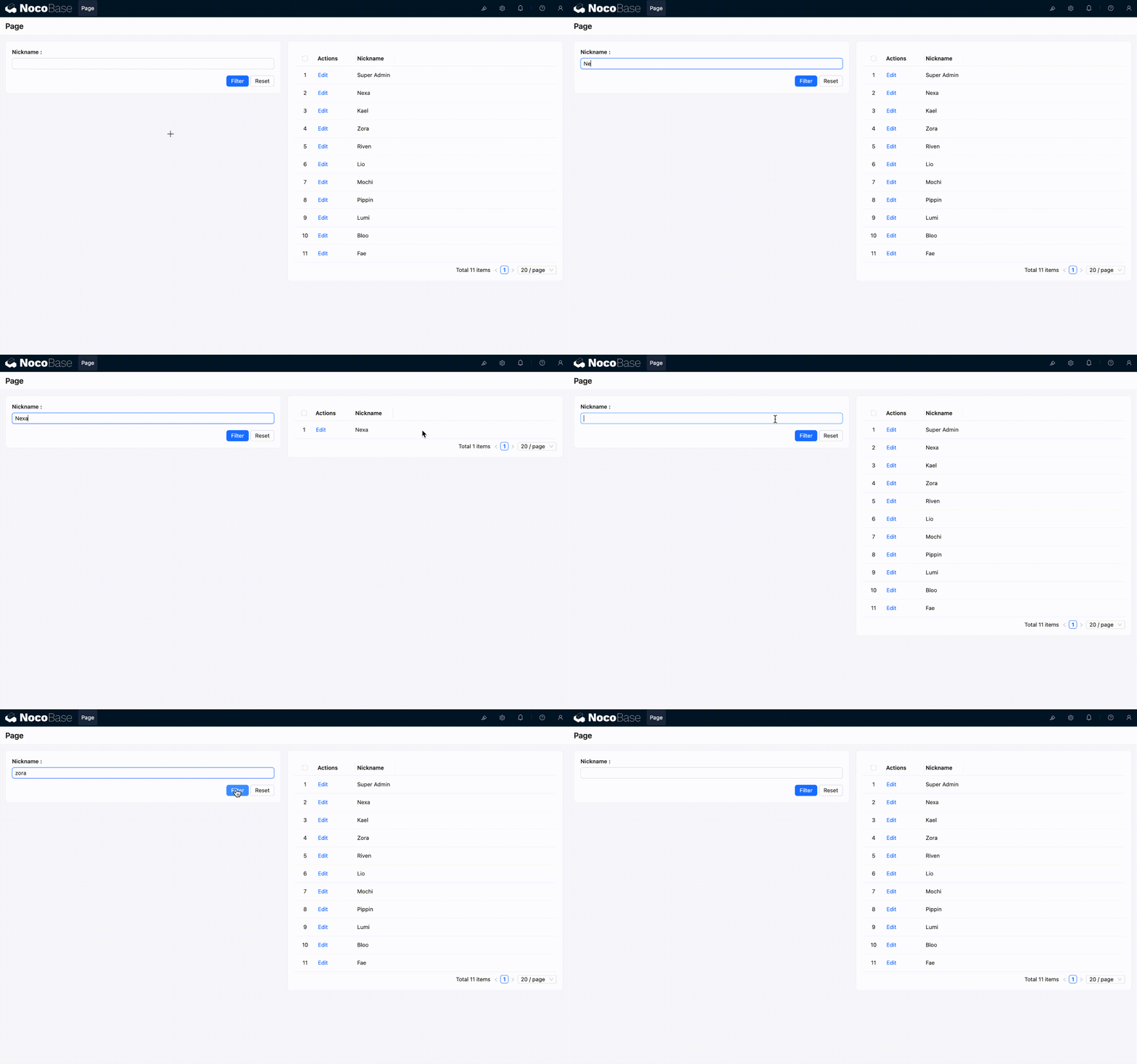
Los pasos de configuración son los siguientes:
- Active el modo de configuración, añada un bloque de "Formulario de filtro" y un "Bloque de tabla" en la página.
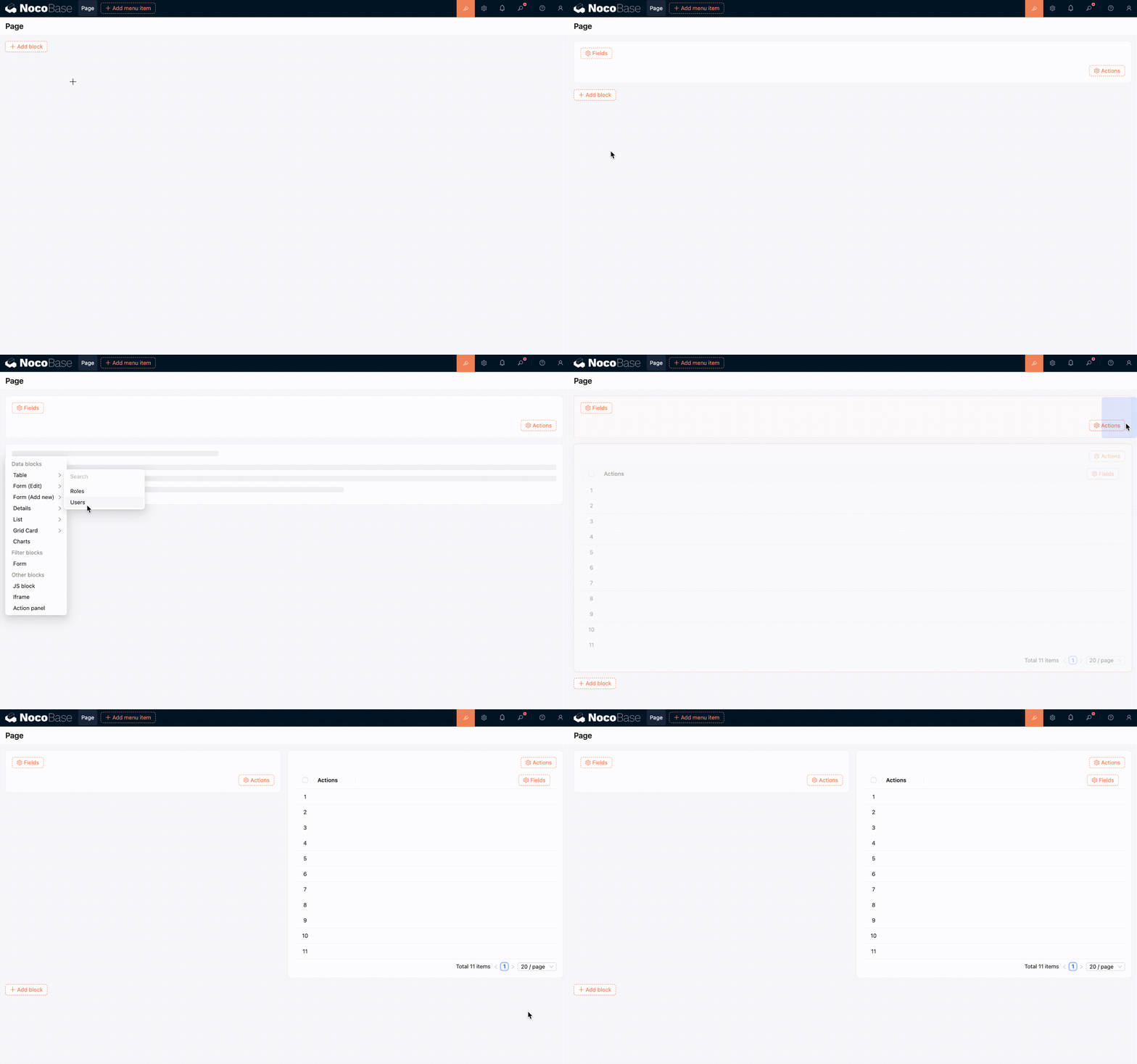
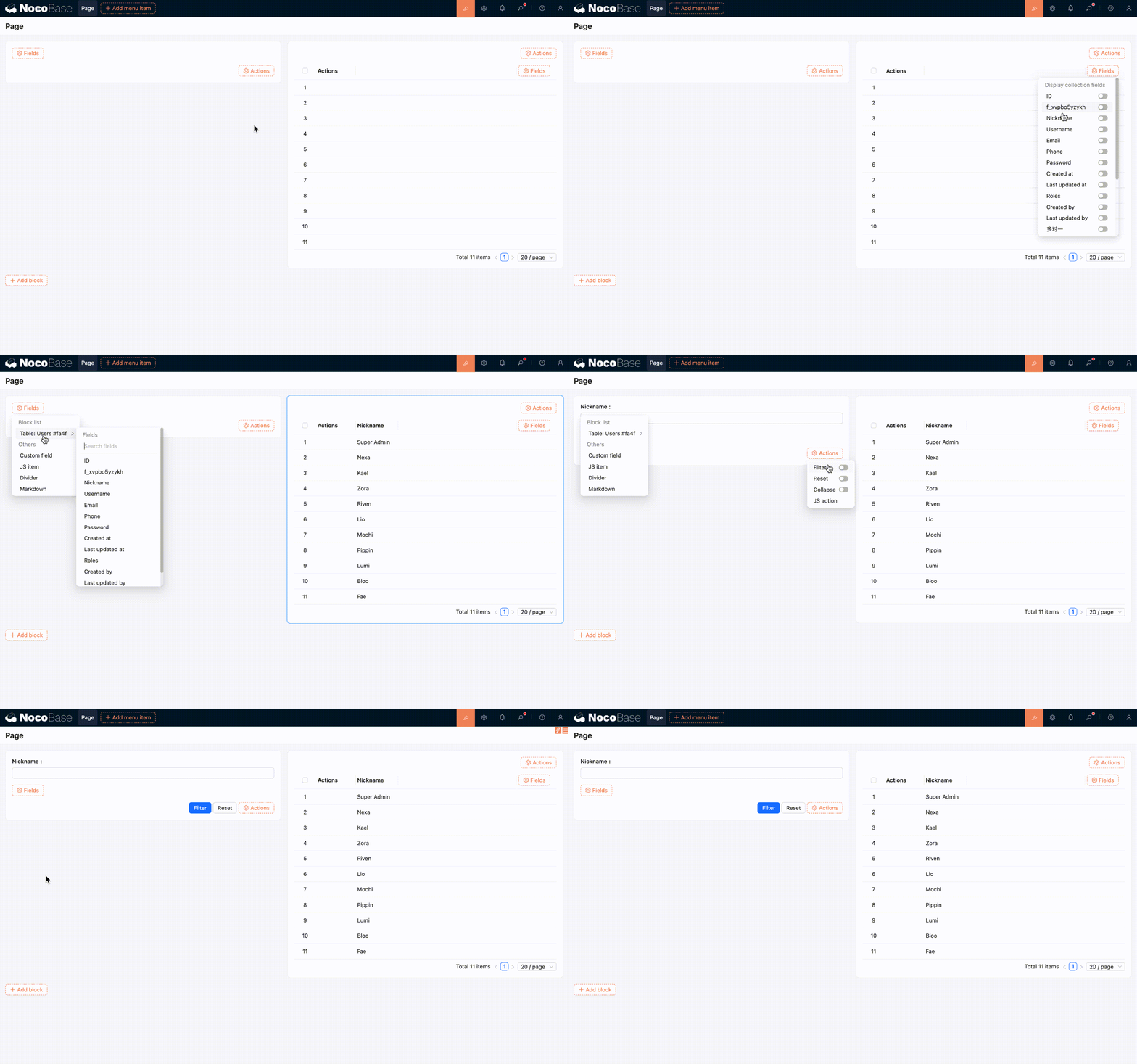
- Añada el campo "Apodo" tanto en el bloque de tabla como en el bloque de formulario de filtro.
- Ahora ya puede empezar a utilizarlo.
Uso avanzado
El bloque de formulario de filtro admite configuraciones más avanzadas. A continuación se presentan algunos usos comunes.
Conectar múltiples bloques
Un solo campo de formulario puede filtrar datos de múltiples bloques al mismo tiempo. Los pasos específicos son los siguientes:
- Haga clic en la opción de configuración "Connect fields" del campo.
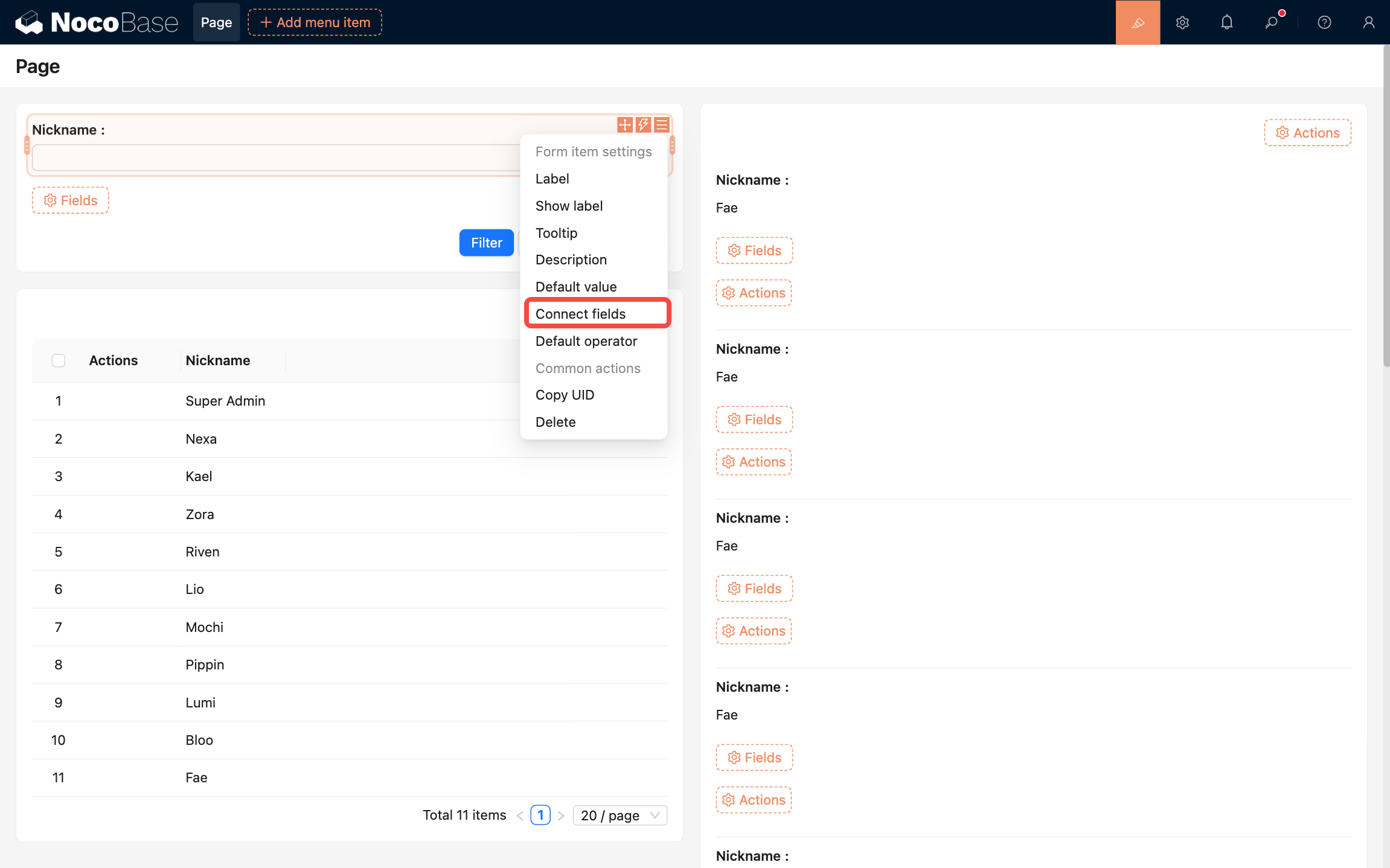
- Añada el bloque de destino que desea asociar; aquí seleccionamos el bloque de lista en la página.
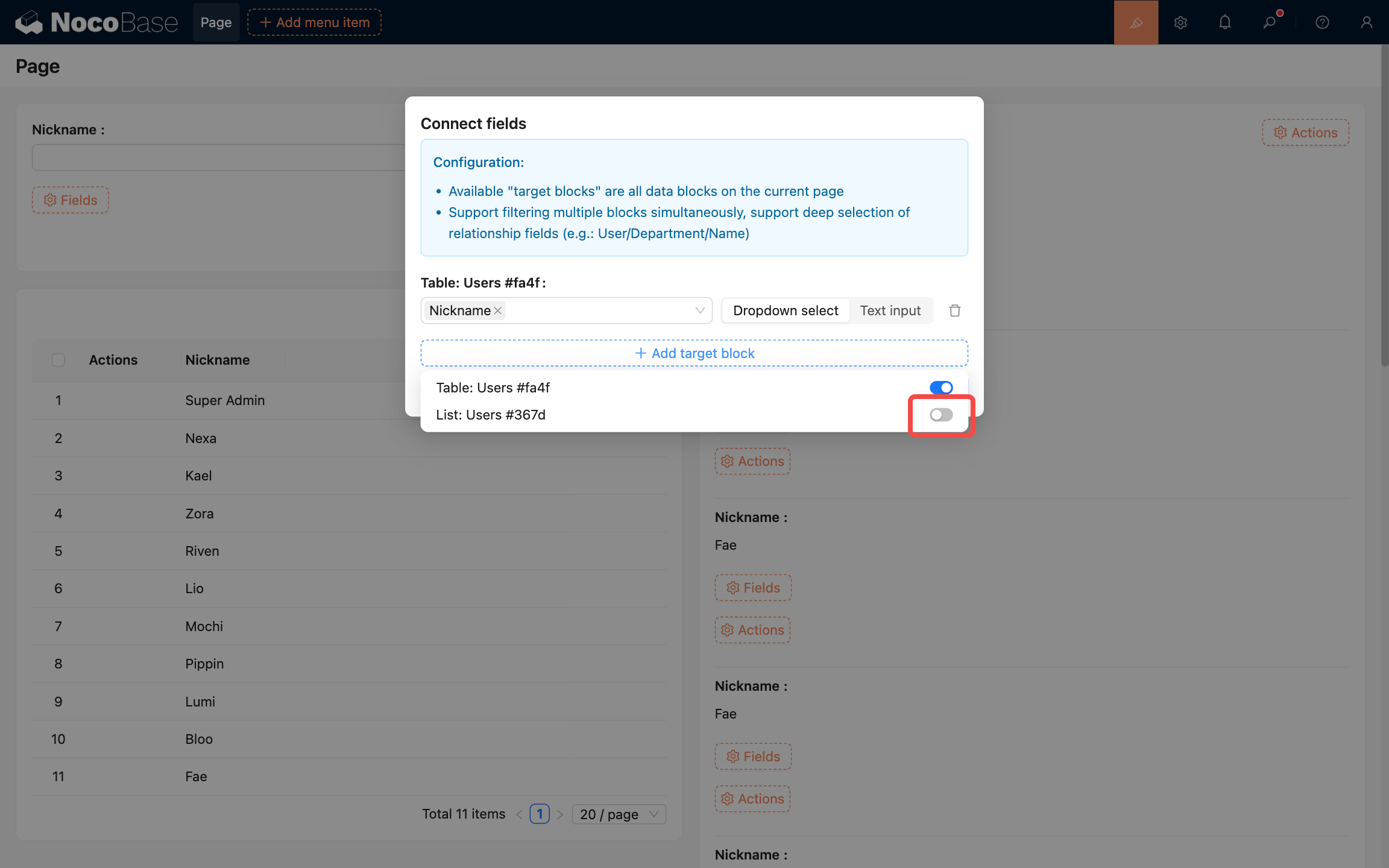
- Seleccione uno o más campos en el bloque de lista para asociarlos. Aquí seleccionamos el campo "Apodo".
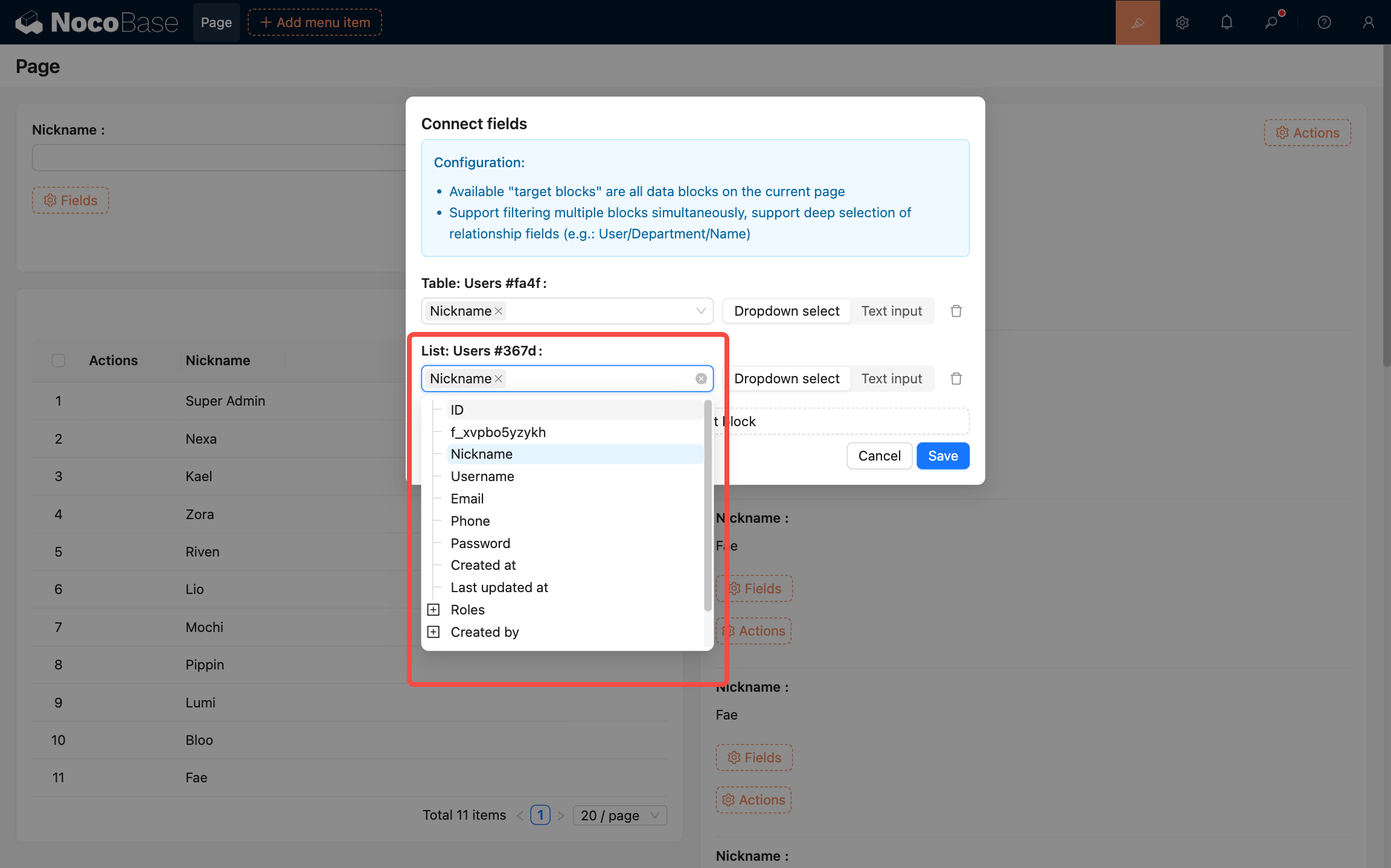
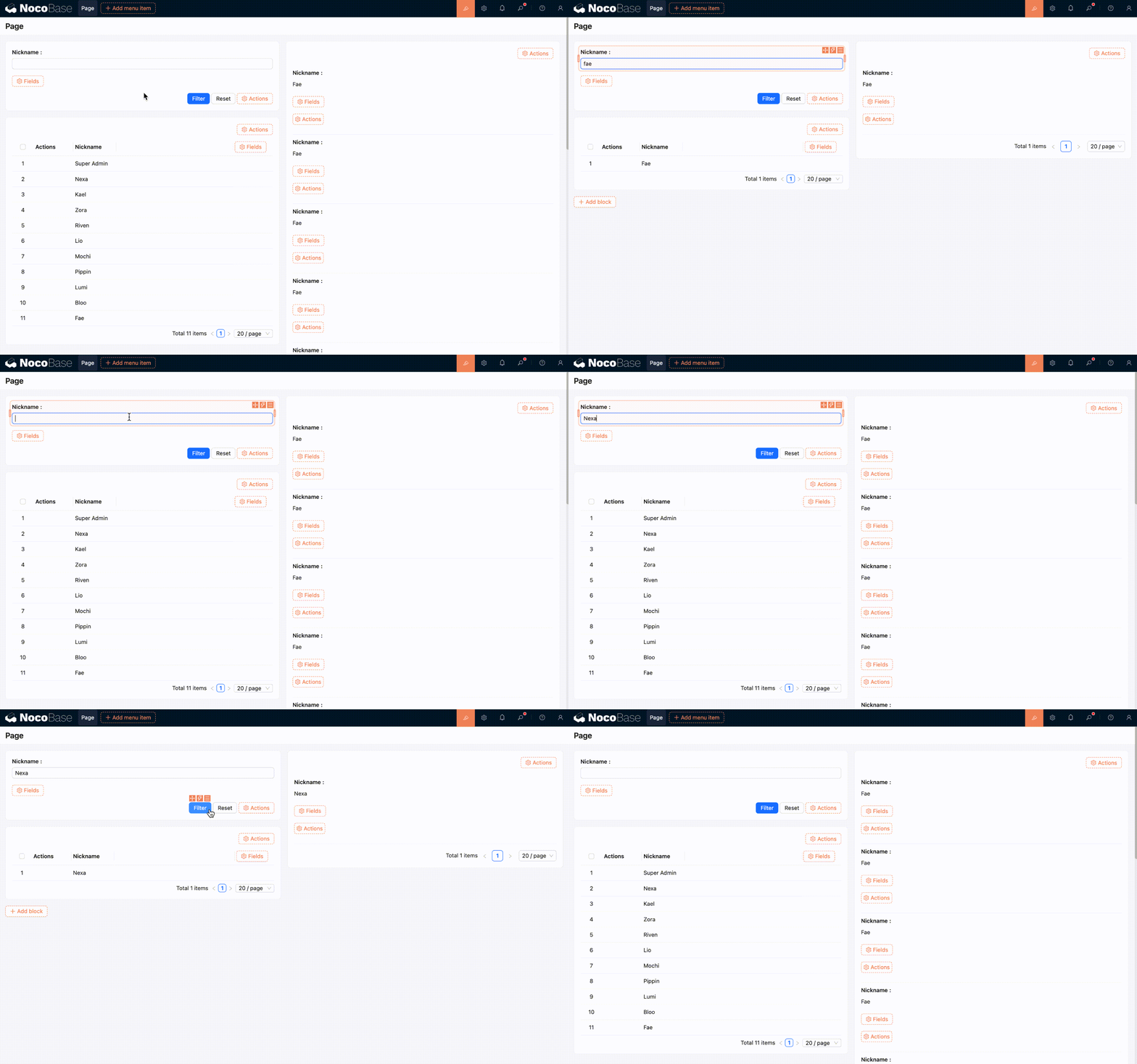
- Haga clic en el botón de guardar para completar la configuración. El efecto es el siguiente:
Conectar bloques de gráfico
Referencia: Filtros de página y vinculación
Campos personalizados
Además de seleccionar campos de la colección, también puede crear campos de formulario a través de "Campos personalizados". Por ejemplo, puede crear un campo de selección desplegable y personalizar las opciones. Los pasos específicos son los siguientes:
- Haga clic en la opción "Campos personalizados" para abrir la interfaz de configuración.
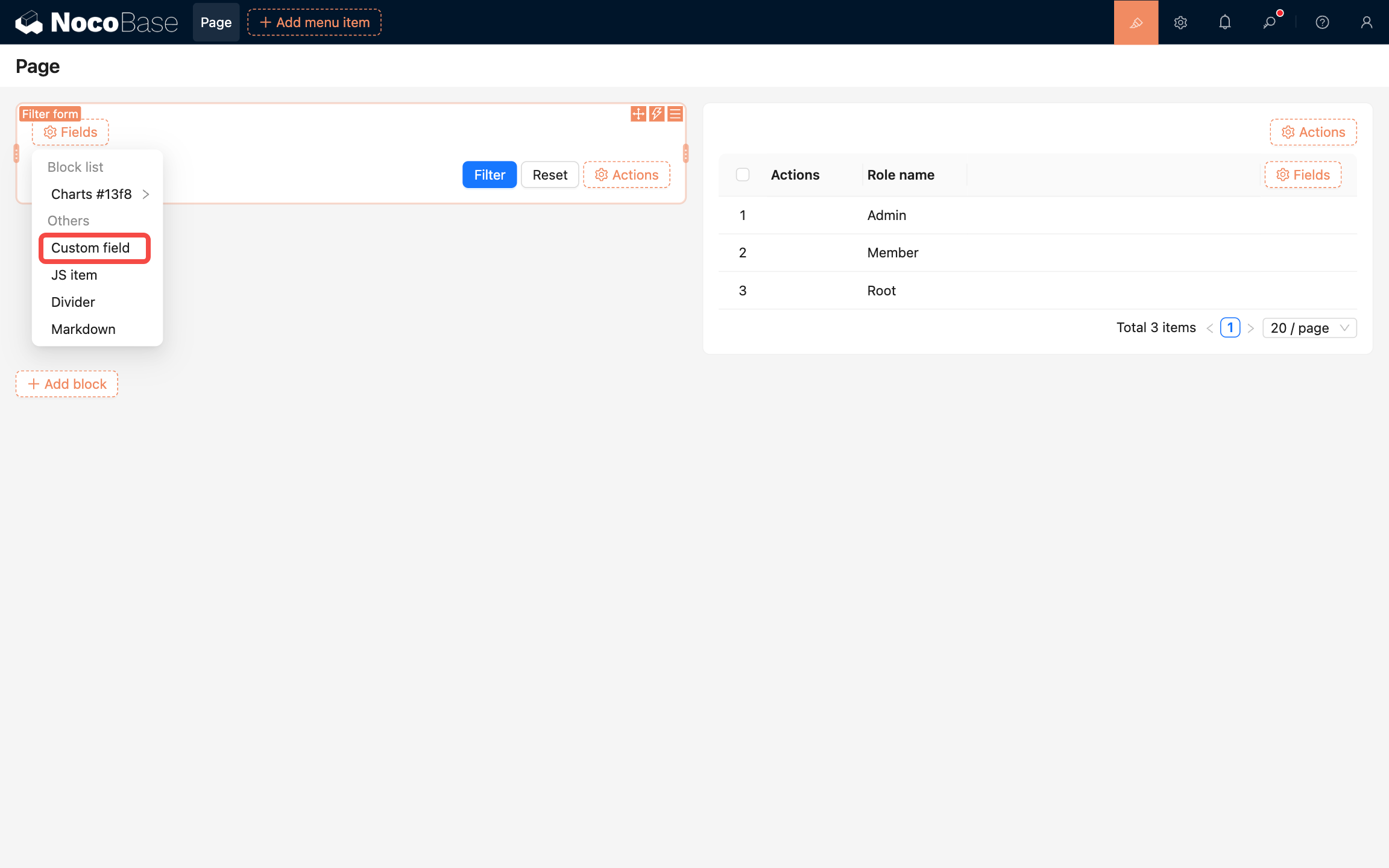
- Complete el título del campo, seleccione "Selección" en "Tipo de campo" y configure las opciones.
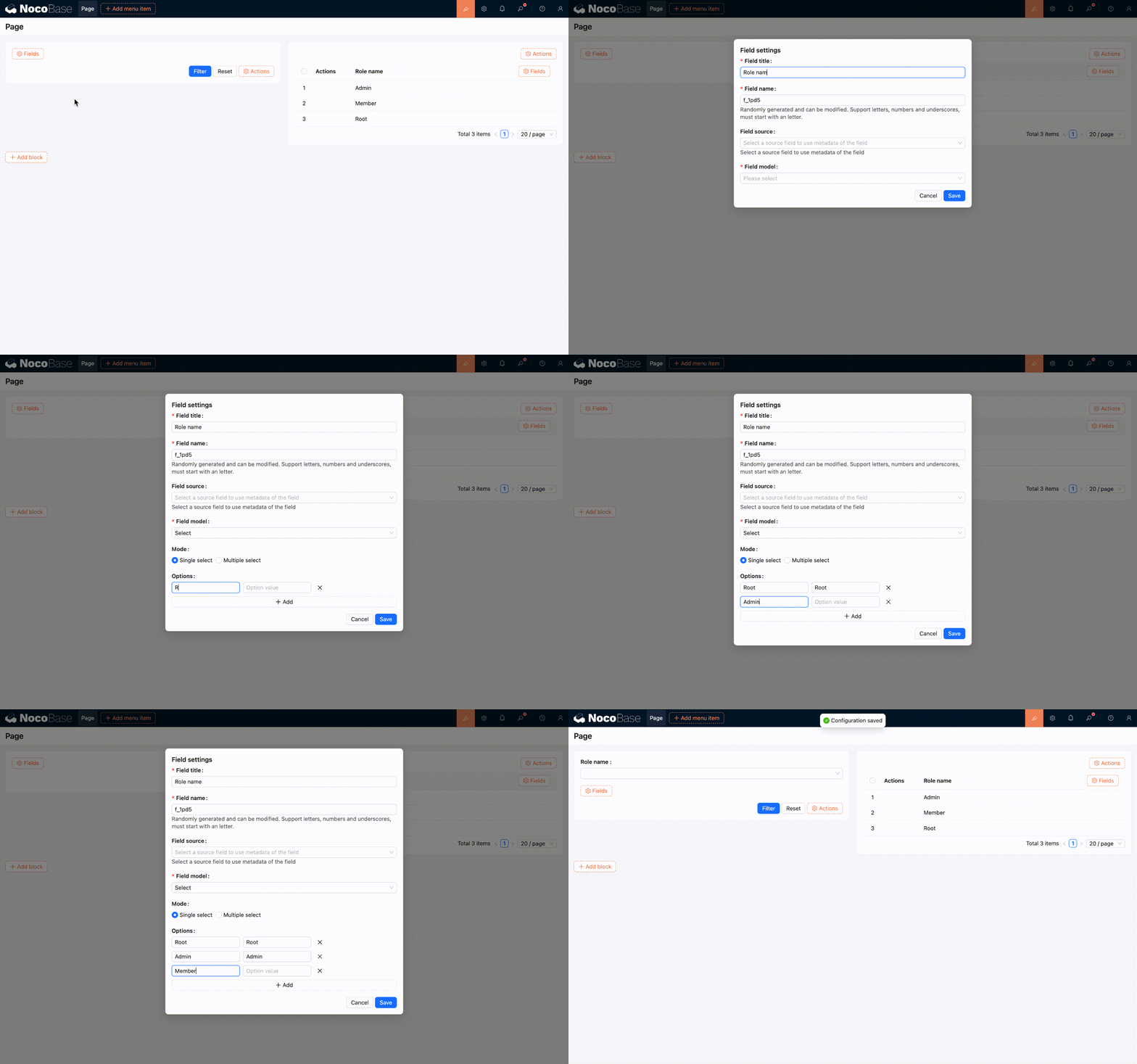
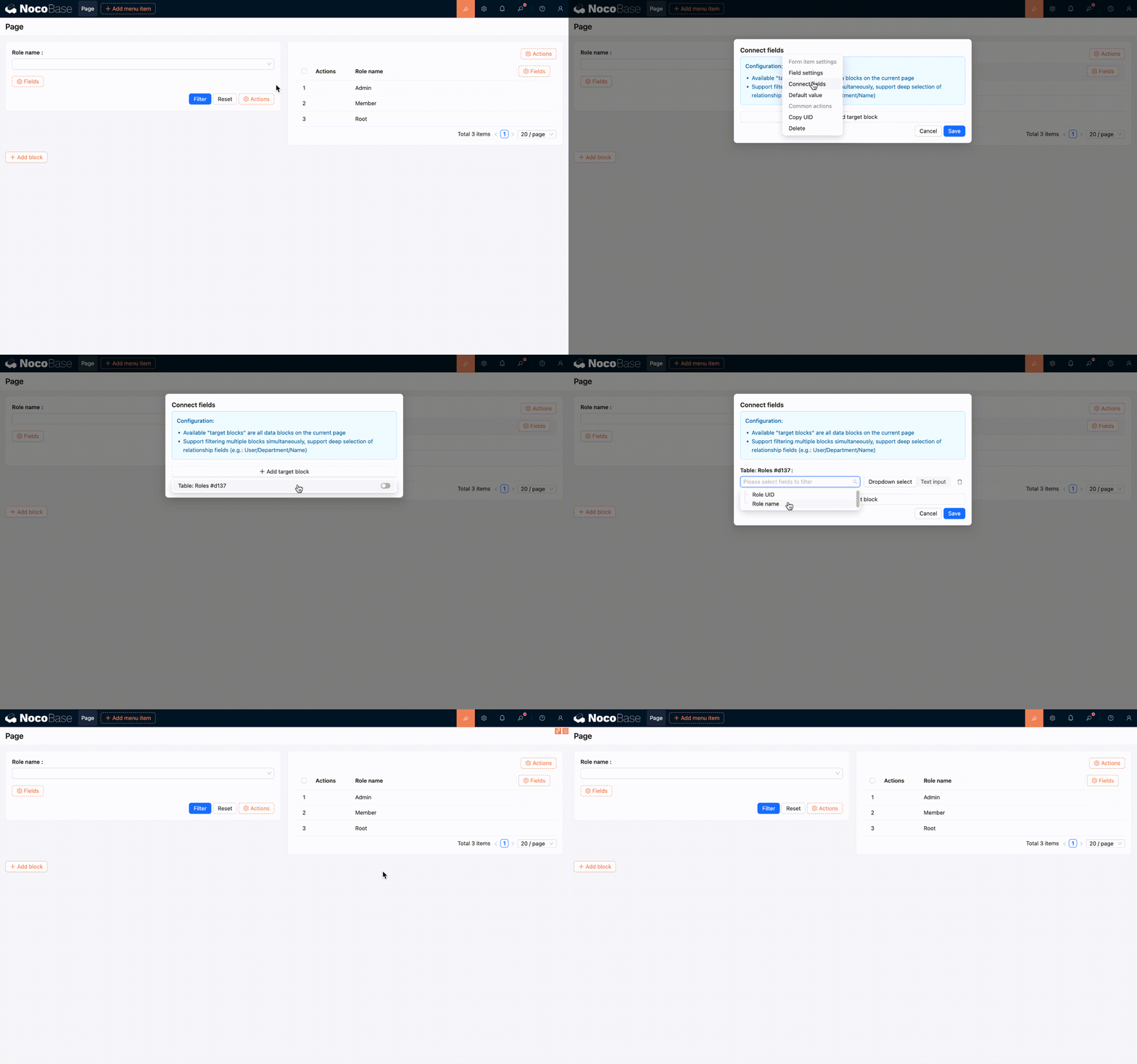
- Los campos personalizados recién añadidos deben asociarse manualmente con los campos del bloque de destino. El método de operación es el siguiente:
- Configuración completada, el efecto es el siguiente:
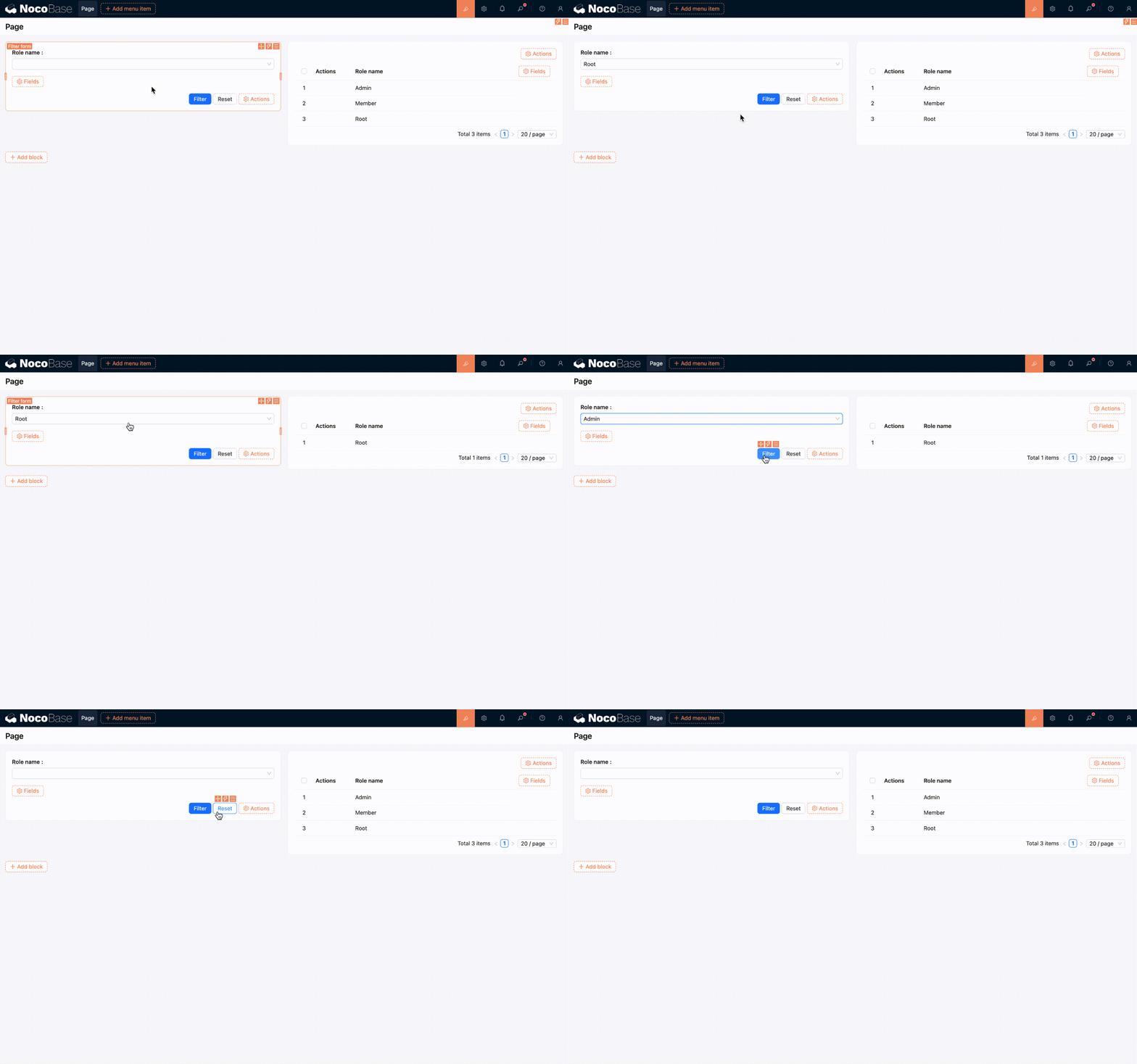
Los tipos de campos admitidos actualmente son:
- Cuadro de texto
- Número
- Fecha
- Selección
- Botón de radio
- Casilla de verificación
- Asociación
Asociación (Campo de relación personalizado)
La "Asociación" es adecuada para escenarios de "filtrado por registros de tablas asociadas". Por ejemplo, en una lista de pedidos, filtrar pedidos por "Cliente", o en una lista de tareas, filtrar tareas por "Responsable".
Descripción de los elementos de configuración:
- Colección de destino: Indica de qué colección se cargarán los registros seleccionables.
- Campo de título: Se utiliza como texto de visualización para las opciones desplegables y las etiquetas seleccionadas (como nombre o título).
- Campo de valor: Se utiliza como el valor enviado durante el filtrado real, generalmente se elige el campo de clave primaria (como
id). - Permitir selección múltiple: Al activarlo, se pueden seleccionar varios registros a la vez.
- Operador: Define cómo coinciden las condiciones de filtrado (ver la explicación de "Operador" más abajo).
Configuración recomendada:
- En
Campo de título, seleccione un campo con alta legibilidad (como "Nombre") para evitar que el uso de IDs puros afecte la usabilidad. - En
Campo de valor, priorice el campo de clave primaria para garantizar un filtrado estable y único. - En escenarios de selección única, generalmente desactive
Permitir selección múltiple; en escenarios de selección múltiple, actívelo y utilice elOperadoradecuado.
Operador
El Operador se utiliza para definir la relación de coincidencia entre el "valor del campo del formulario de filtro" y el "valor del campo del bloque de destino".
Plegado
Añada un botón de plegado para contraer y expandir el contenido del formulario de filtro, ahorrando espacio en la página.
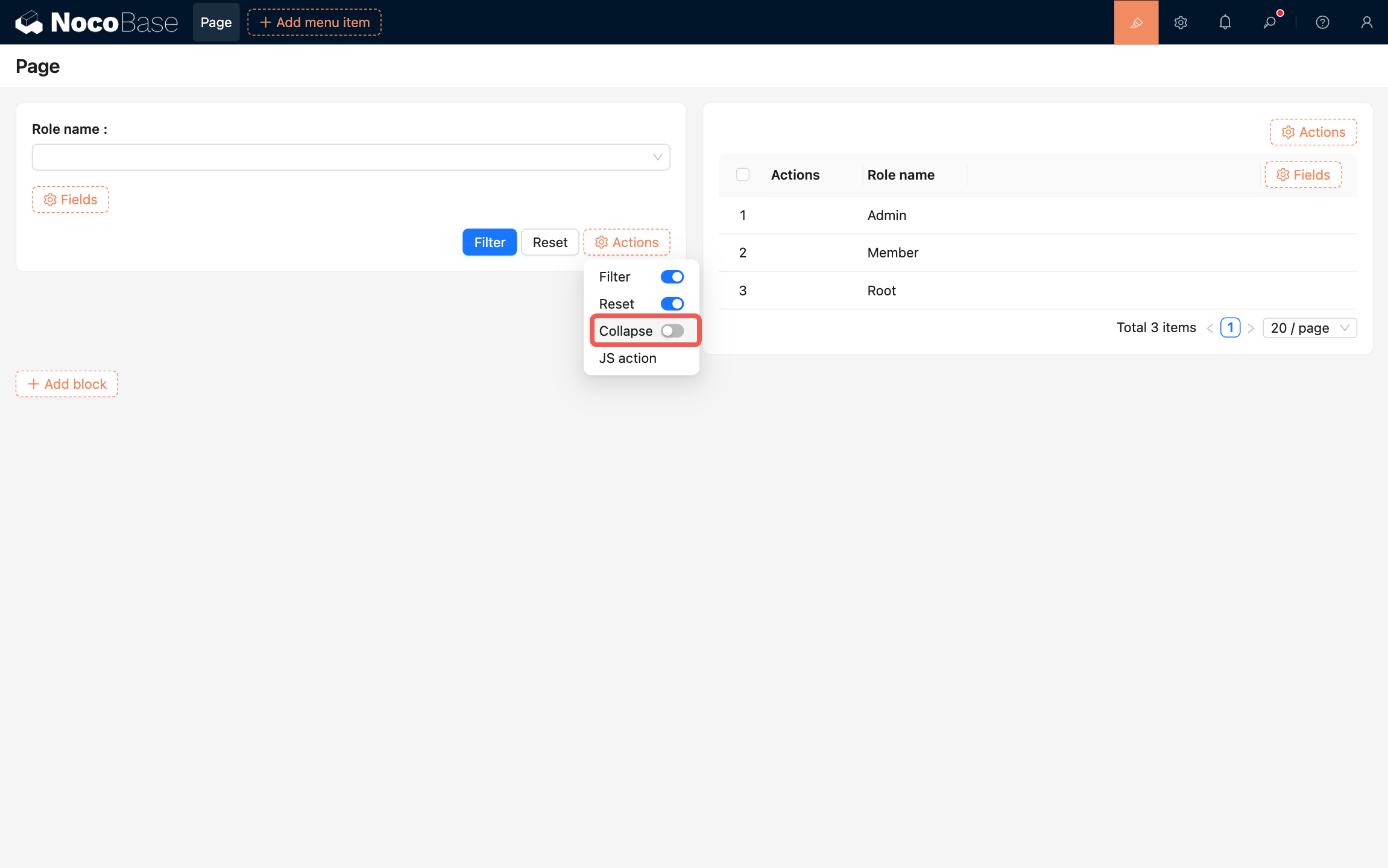
Admite las siguientes configuraciones:
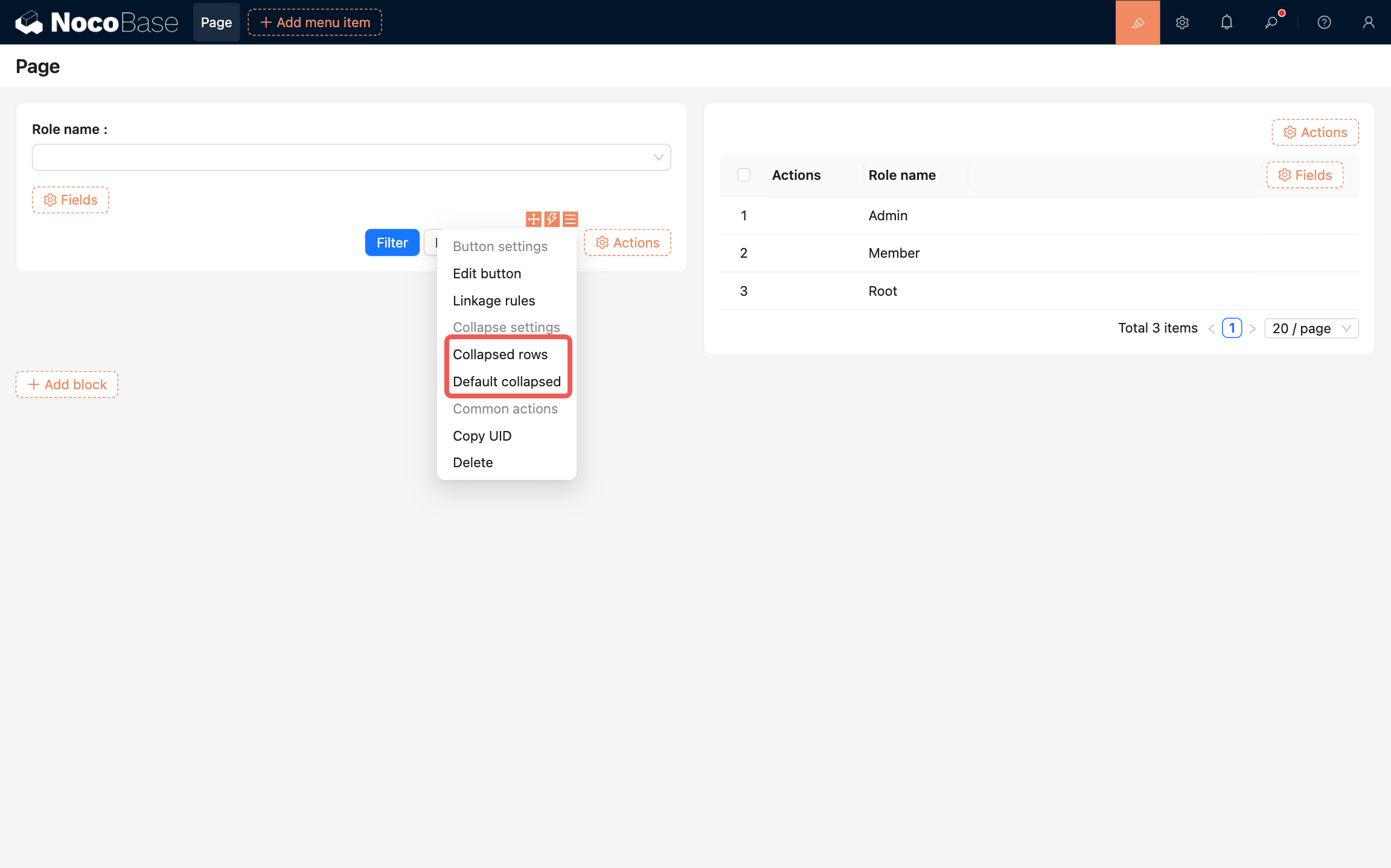
- Filas a mostrar al plegar: Establece el número de filas de campos del formulario que se muestran en estado contraído.
- Plegado por defecto: Al activarlo, el formulario de filtro se muestra en estado contraído por defecto.