

Block de calendario
CalendarCommunity Edition+Introducción
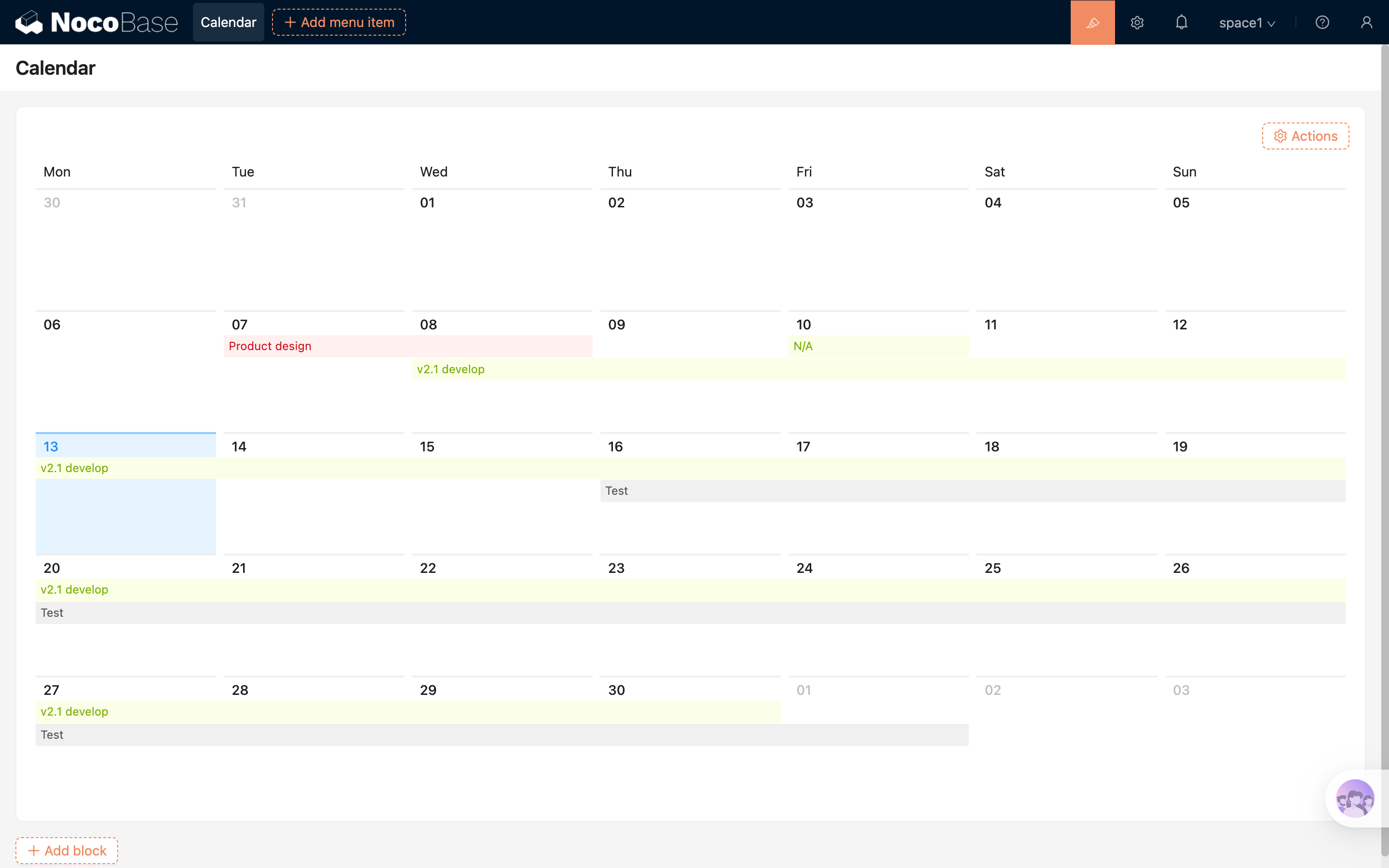
El Block de calendario muestra de forma intuitiva eventos y datos relacionados con fechas en una vista de calendario, adecuado para escenarios típicos como programación de reuniones, planes de actividades, etc.
Instalación
Este Block es un Plugin integrado, no requiere instalación adicional.
Añadir Block
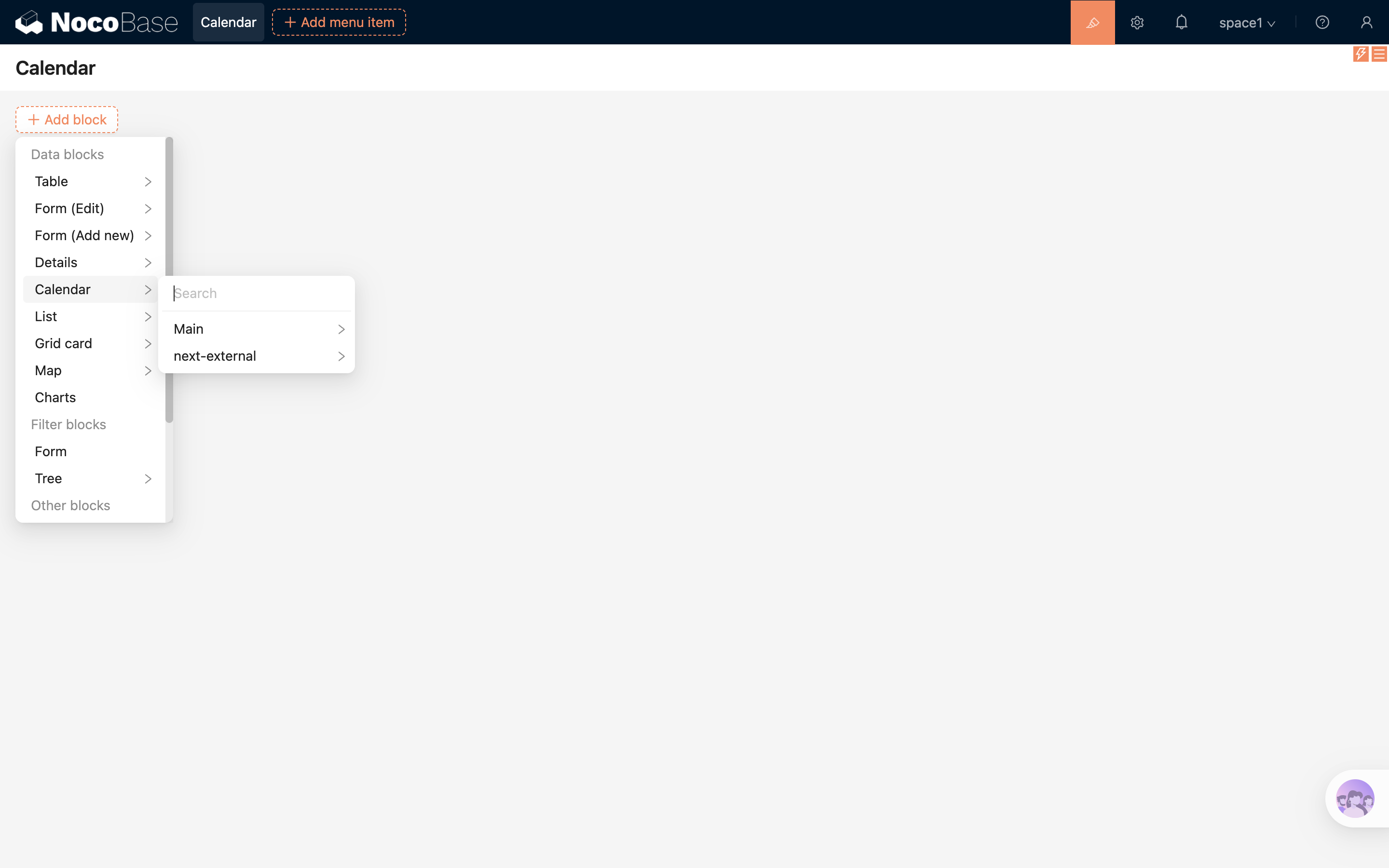
Seleccione el Block "Calendario" y especifique la Collection correspondiente para completar la creación.
Elementos de configuración del Block
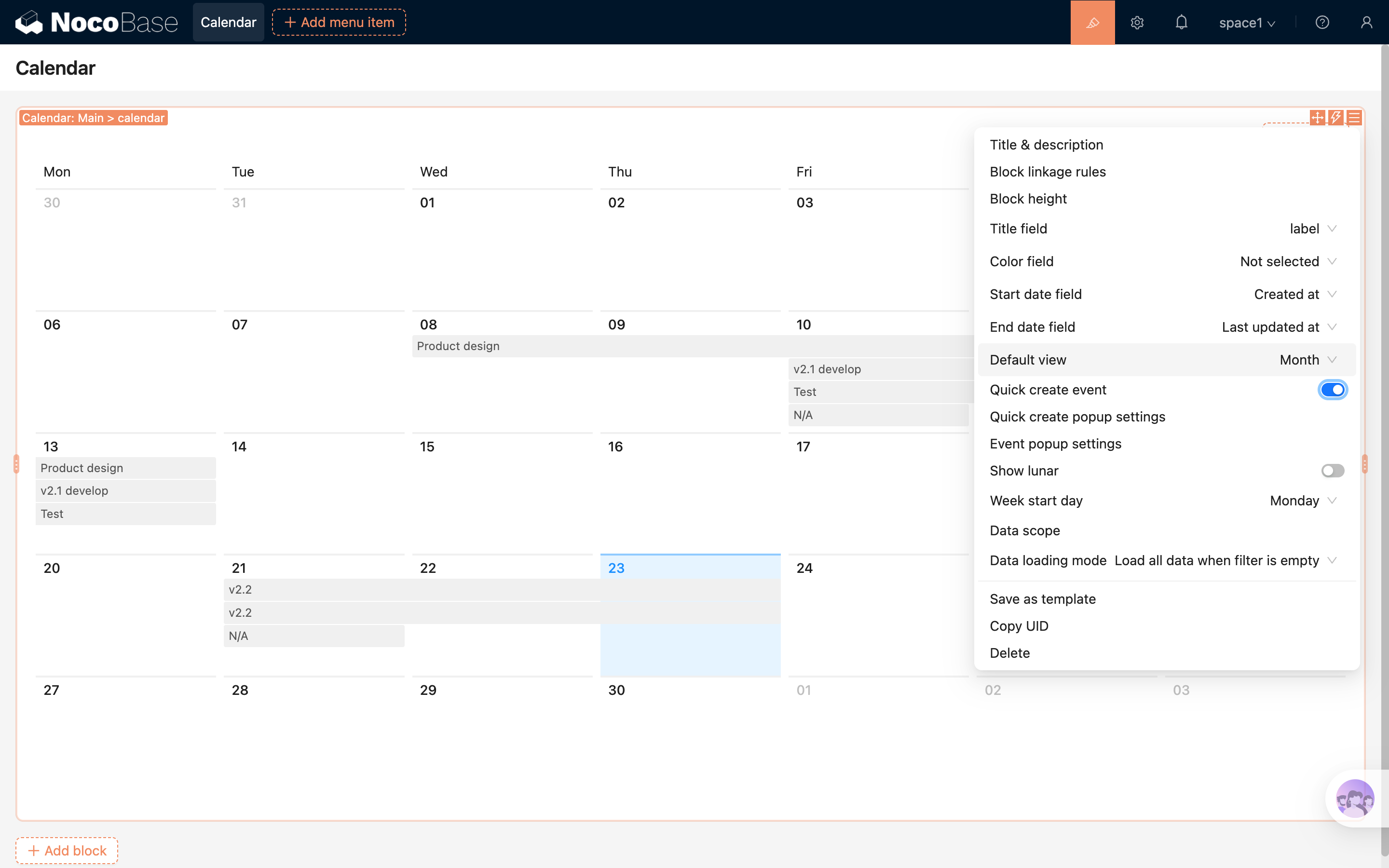
Campo de título
Se utiliza para mostrar la información del título en la barra de eventos del calendario.
Los tipos de campo actualmente admitidos incluyen: input, select, phone, email, radioGroup, sequence, etc.; también admite la extensión a más tipos mediante Plugins.
Campo de fecha de inicio
Se utiliza para especificar la fecha de inicio del evento.
Campo de fecha de fin
Se utiliza para especificar la fecha de fin del evento.
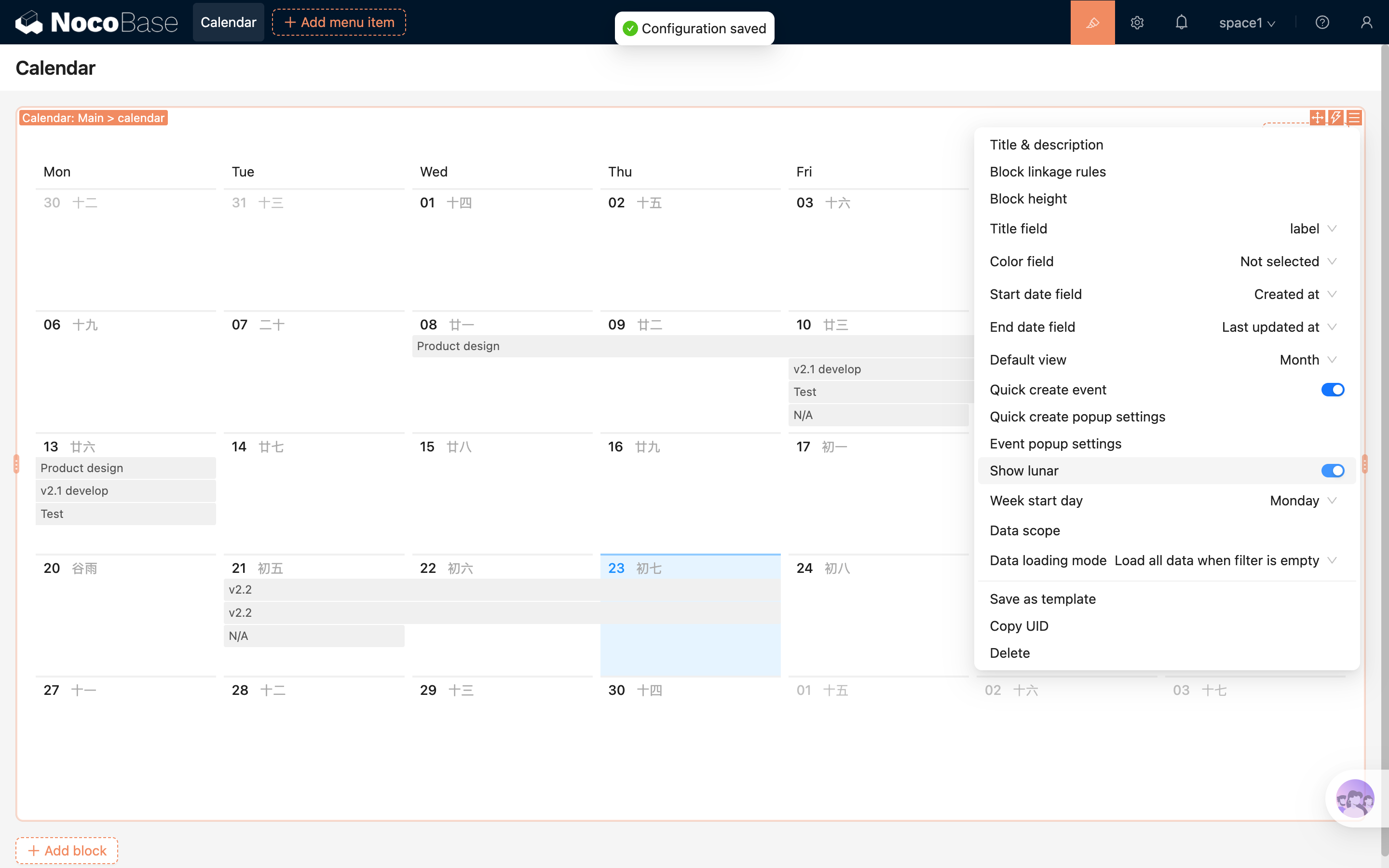
Creación rápida de eventos
Al hacer clic en un área de fecha vacía del calendario, aparecerá rápidamente una capa flotante para crear un evento.
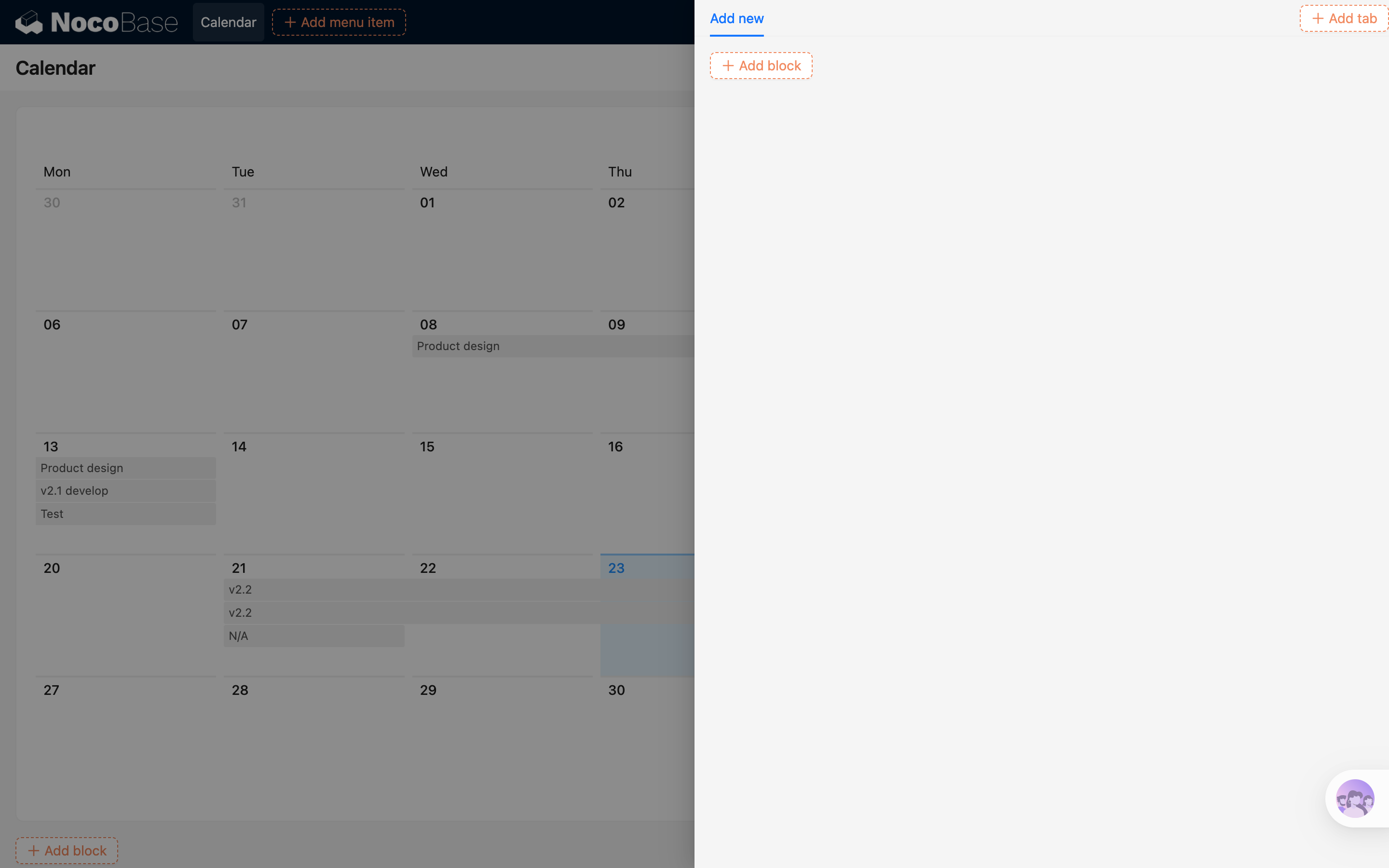
Al hacer clic en un evento existente:
- El evento actual se resaltará
- Al mismo tiempo, aparecerá una ventana de detalles para facilitar su consulta o edición
Mostrar calendario lunar
Si se activa, el calendario mostrará la información del calendario lunar correspondiente.
Rango de datos
Se utiliza para limitar el rango de datos mostrados en el Block de calendario.
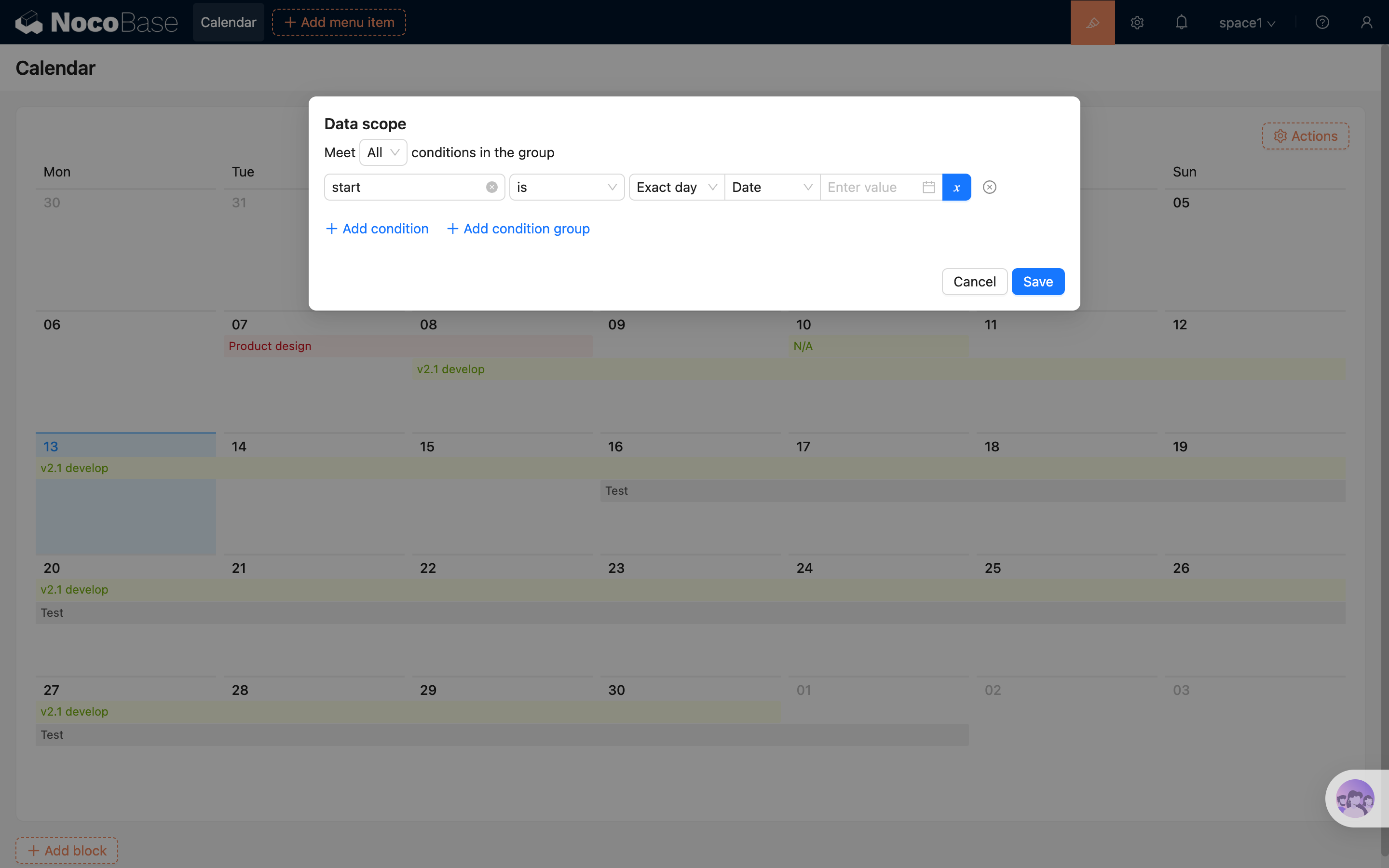
Para más información, consulte: Configurar el rango de datos
Altura del Block
Permite personalizar la altura del Block de calendario, evitando barras de desplazamiento internas y mejorando la experiencia general de la disposición.
.png)
Para más información, consulte: Altura del Block
Campo de color
Se utiliza para configurar el color de fondo de los eventos del calendario, mejorando la diferenciación visual.
Pasos de uso:
- Añadir un campo Selección única (Single select) o Botón de radio (Radio group) en la Collection y configurar colores para las opciones;
- En la configuración del Block de calendario, establecer ese campo como "Campo de color";
- Al crear o editar un evento, seleccionar el color para que surta efecto en el calendario.
.png)
Día de inicio de la semana
Permite configurar el día de inicio de cada semana, con las siguientes opciones:
- Domingo
- Lunes (por defecto)
Puede ajustarse según los hábitos de uso de cada región, haciendo que la visualización del calendario sea más acorde con las necesidades reales.
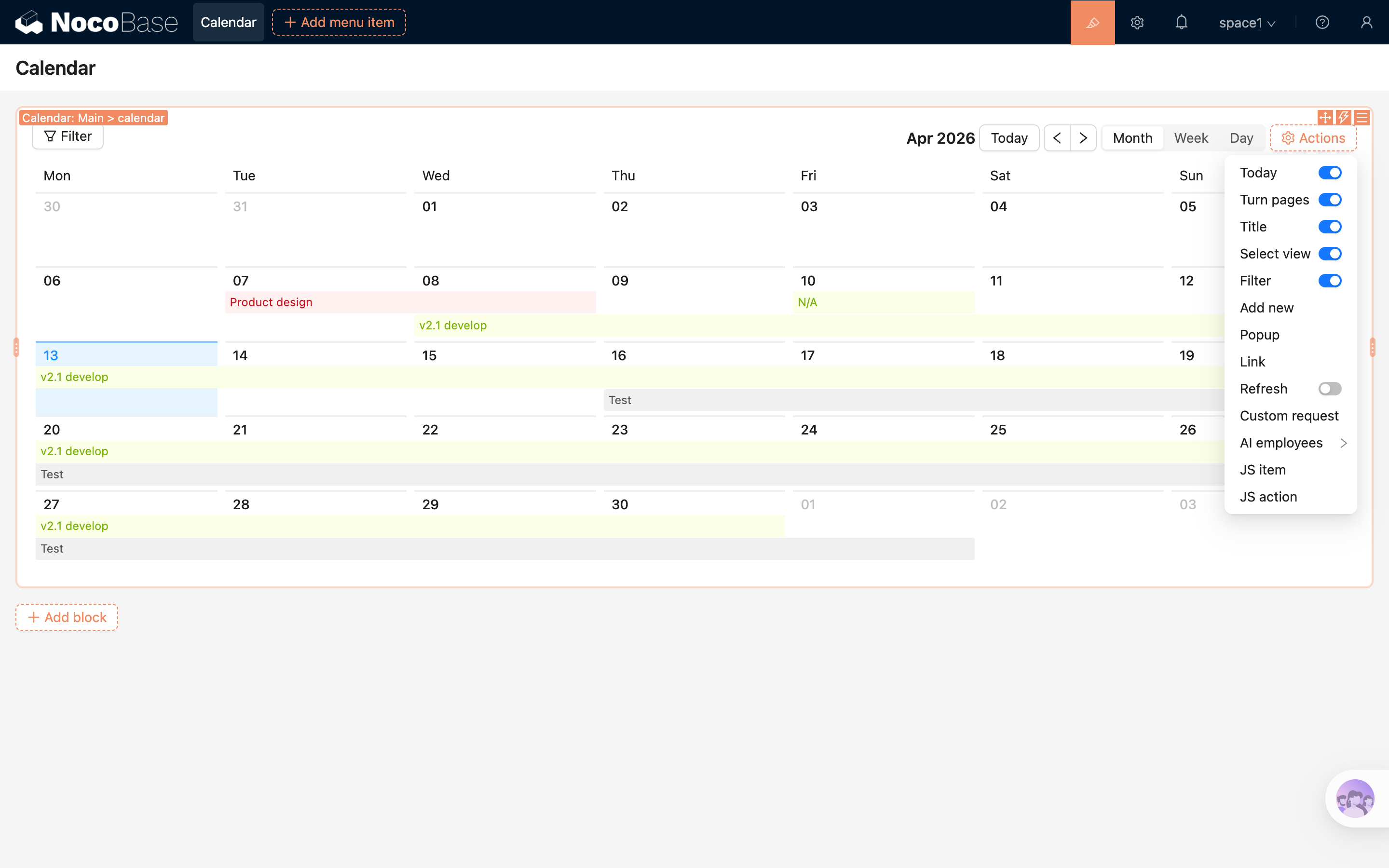
Configuración de Actions
Hoy
Al hacer clic en el botón "Hoy", se vuelve rápidamente a la vista del calendario en la fecha actual.
Cambiar de página
Cambio temporal según el modo de vista actual:
- Vista mensual: mes anterior / mes siguiente
- Vista semanal: semana anterior / semana siguiente
- Vista diaria: ayer / mañana
Seleccionar vista
Permite cambiar entre las siguientes vistas:
- Vista mensual (por defecto)
- Vista semanal
- Vista diaria
Título
Se utiliza para mostrar la fecha correspondiente a la vista actual.