

Importar
Action: Import recordsCommunity Edition+Introducción
Permite importar datos utilizando una plantilla de Excel. Puede configurar qué campos desea importar y la plantilla se generará automáticamente.
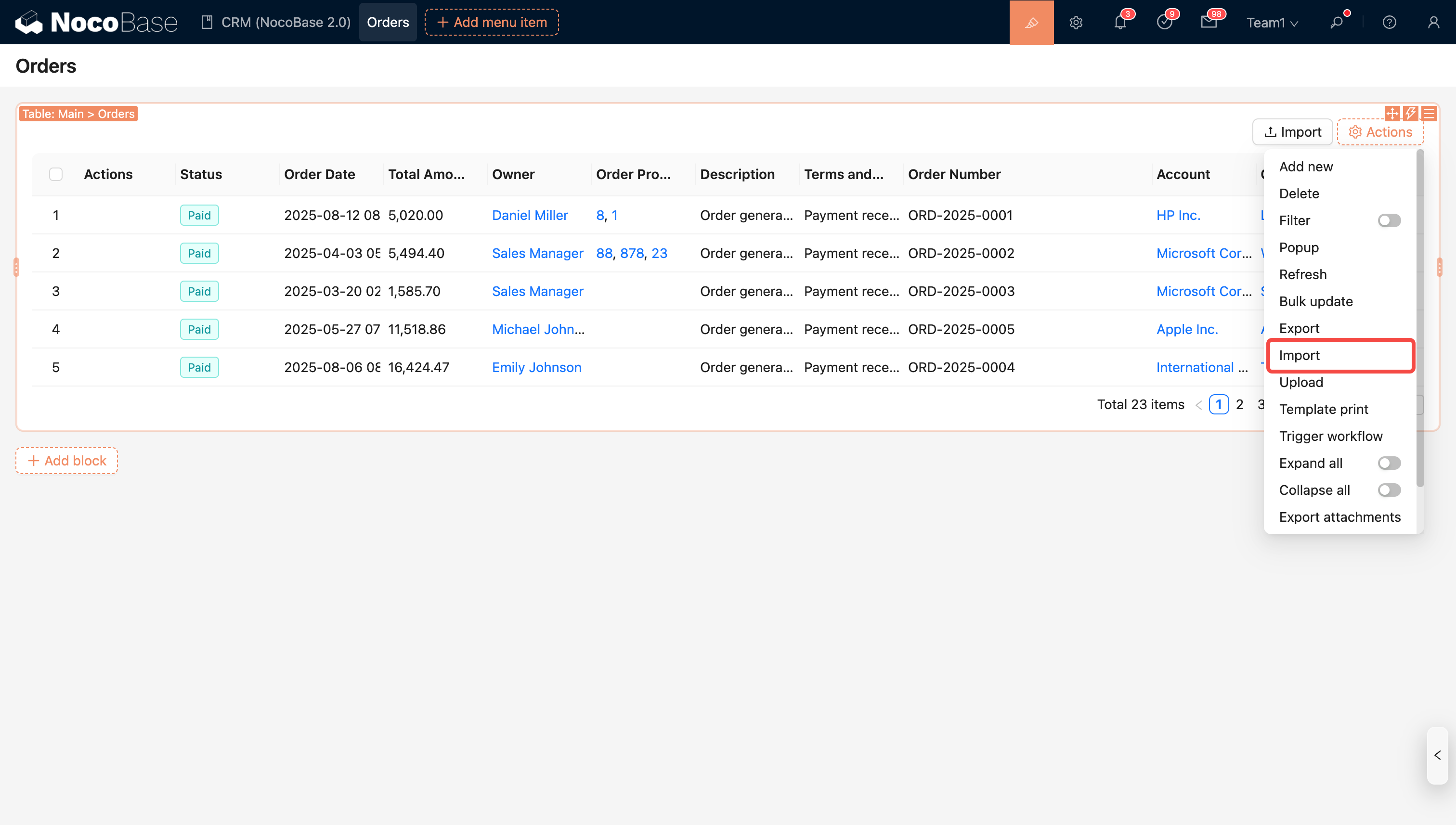
Instrucciones de Importación
Campos de Tipo Numérico
Admite números y porcentajes. El texto como N/A o - se filtrará.
Después de la conversión a JSON:
Campos de Tipo Booleano
El texto de entrada admitido (el inglés no distingue entre mayúsculas y minúsculas) es:
Yes,Y,True,1,是No,N,False,0,否
Después de la conversión a JSON:
Campos de Tipo Fecha
Después de la conversión a JSON:
Campos de Tipo Selección
Tanto los valores de las opciones como las etiquetas de las opciones pueden utilizarse como texto de importación. Varias opciones se separan con comas (, ,) o con el signo de pausa (、).
Por ejemplo, las opciones para el campo Prioridad incluyen:
Tanto los valores de las opciones como las etiquetas de las opciones pueden utilizarse como texto de importación.
Después de la conversión a JSON:
Campos de División Administrativa de China
Después de la conversión a JSON:
Campos de Archivo Adjunto
Después de la conversión a JSON:
Campos de Tipo Relación
Múltiples entradas de datos se separan con comas (, ,) o con el signo de pausa (、).
Después de la conversión a JSON:
Campos de Tipo JSON
Después de la conversión a JSON:
Tipos de Geometría de Mapa
Después de la conversión a JSON:
Formato de Importación Personalizado
Registre un ValueParser personalizado a través del método db.registerFieldValueParsers(), por ejemplo:
Ejemplo de Importación
Después de la conversión a JSON:
Configuración de la Acción
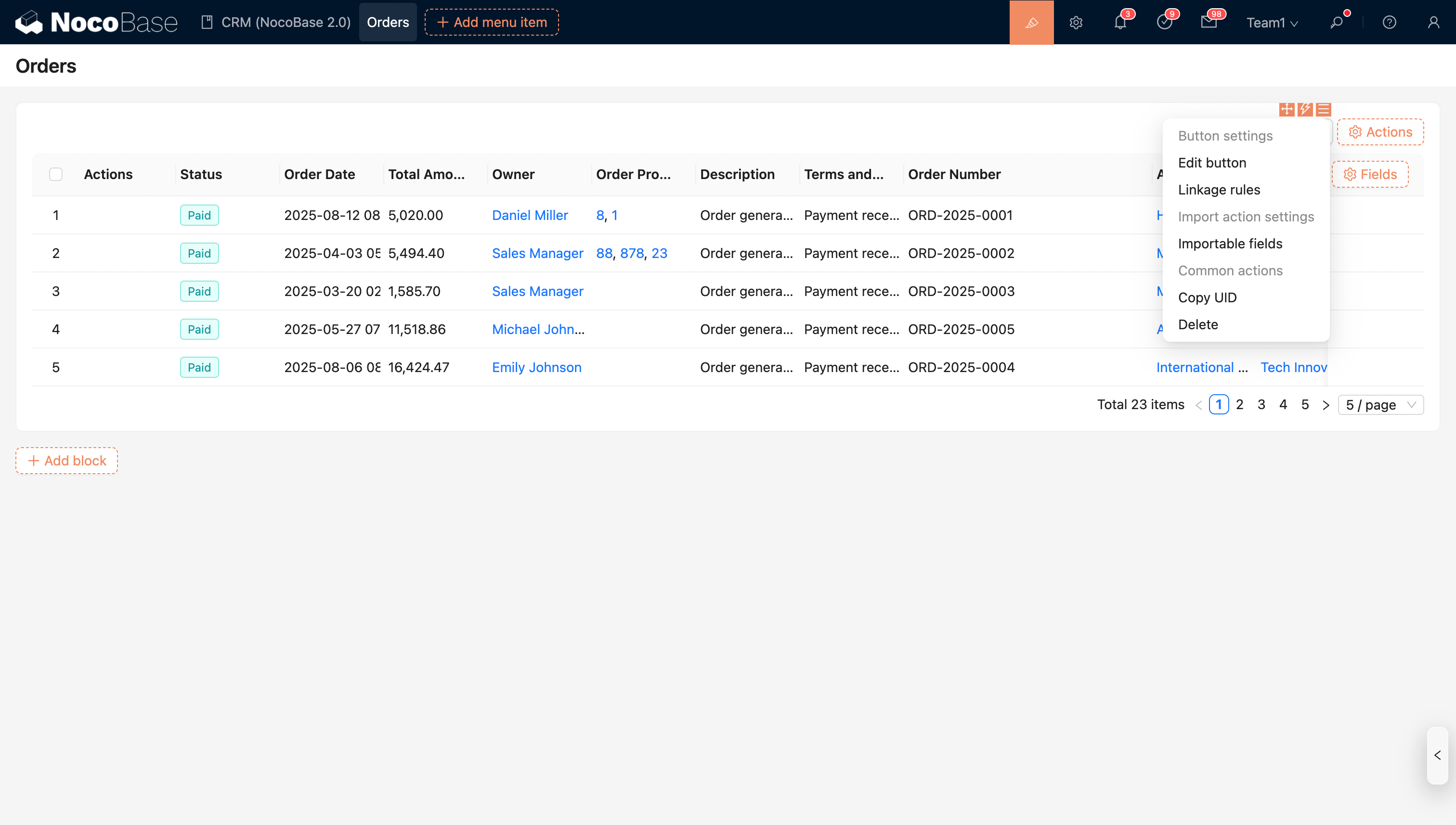
- Configure los campos importables
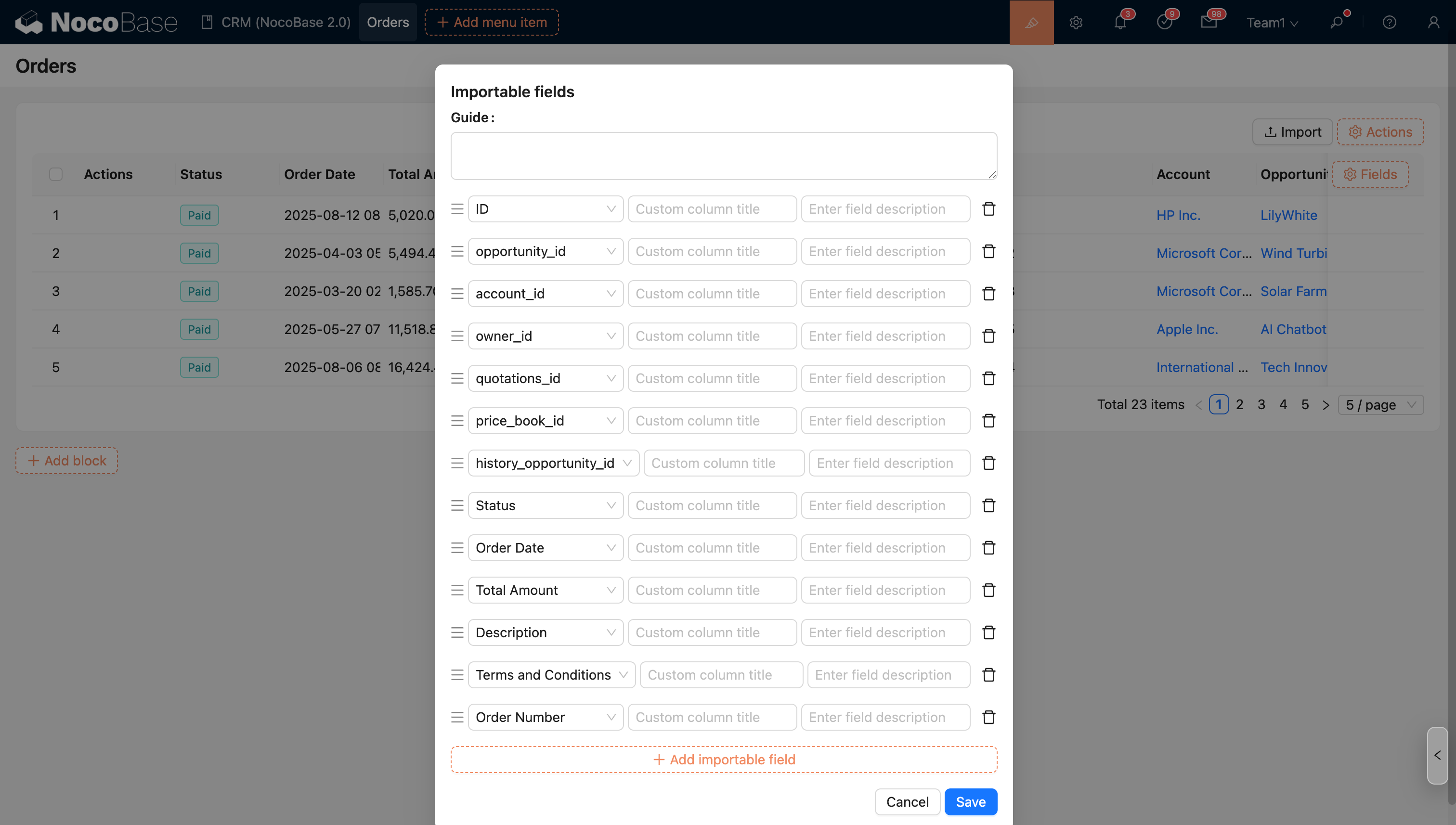
- Reglas de Enlace: Muestre u oculte el botón dinámicamente;
- Editar Botón: Edite el título, el tipo y el icono del botón;