

Uso de variables de plantilla en Markdown
¡Bienvenido a este tutorial! En esta sección aprenderemos paso a paso cómo utilizar Markdown junto con el motor de plantillas Handlebars para mostrar contenido dinámico. En el capítulo anterior "Trucos del bloque Markdown" ya ha visto la sintaxis básica, los métodos de creación y la inserción de variables; ahora exploraremos en profundidad los usos avanzados de las variables de plantilla.
1 Introducción al motor de plantillas Handlebars
Tras crear un bloque Markdown, en la configuración de la esquina superior derecha verá una opción "Motor de plantillas", cuyo valor por defecto es Handlebars. Handlebars permite mostrar dinámicamente el contenido de la página según condiciones, lo que hace que Markdown también pueda responder a los cambios.
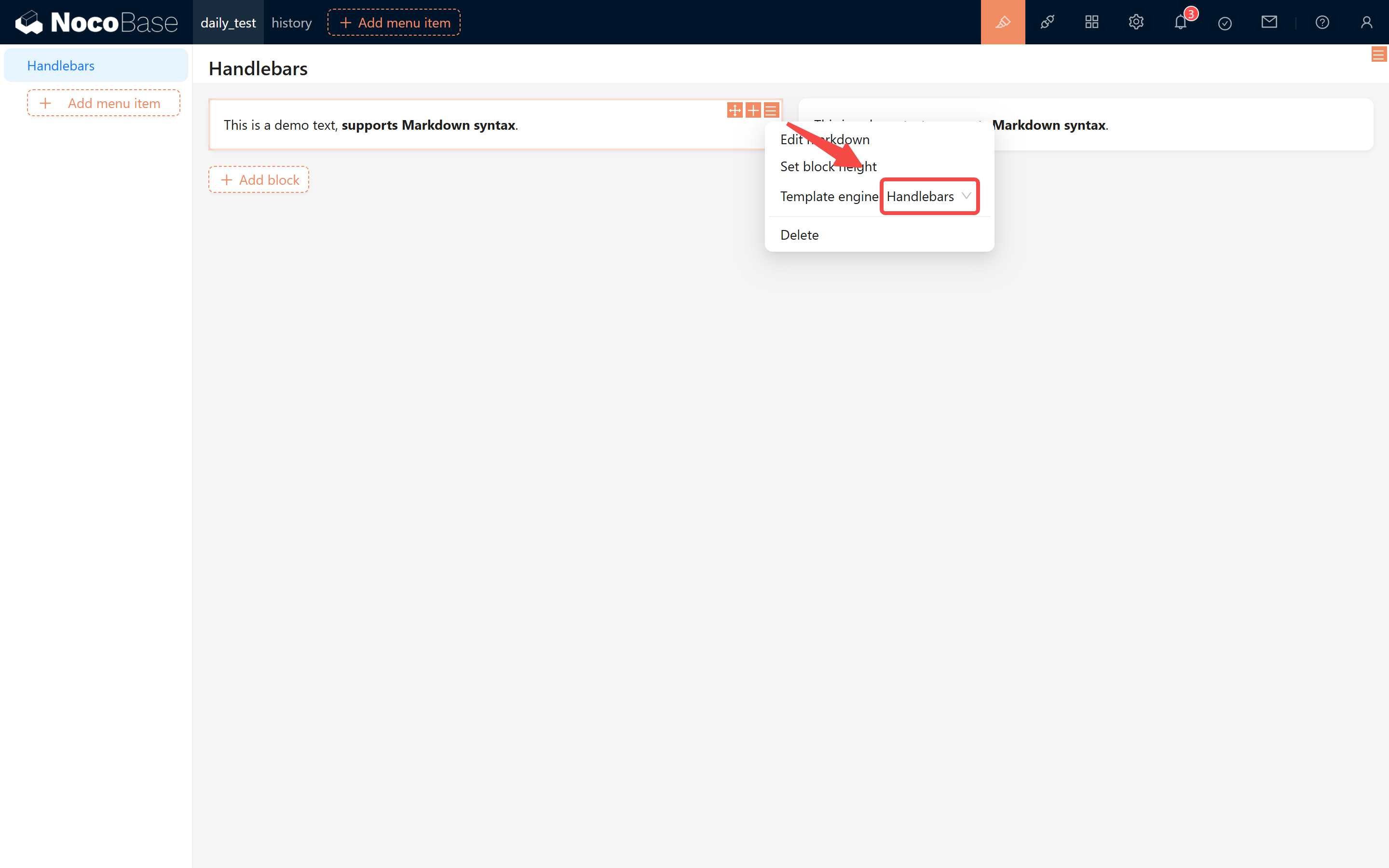
1.1 La función de Handlebars
Aunque Markdown solo admite contenido estático de forma nativa, con Handlebars puede cambiar dinámicamente los textos y estilos según condiciones (como un estado, un número o una opción). De este modo, incluso ante escenarios cambiantes del negocio, su página siempre mostrará la información correcta.
2 Escenarios de aplicación reales
A continuación veremos varios escenarios prácticos e implementaremos paso a paso sus funciones.
2.1 Manejar el estado de un pedido
En una demo en línea, normalmente necesitamos mostrar mensajes diferentes según el estado del pedido. Suponga que en su tabla de pedidos existe un campo de estado con los siguientes valores:
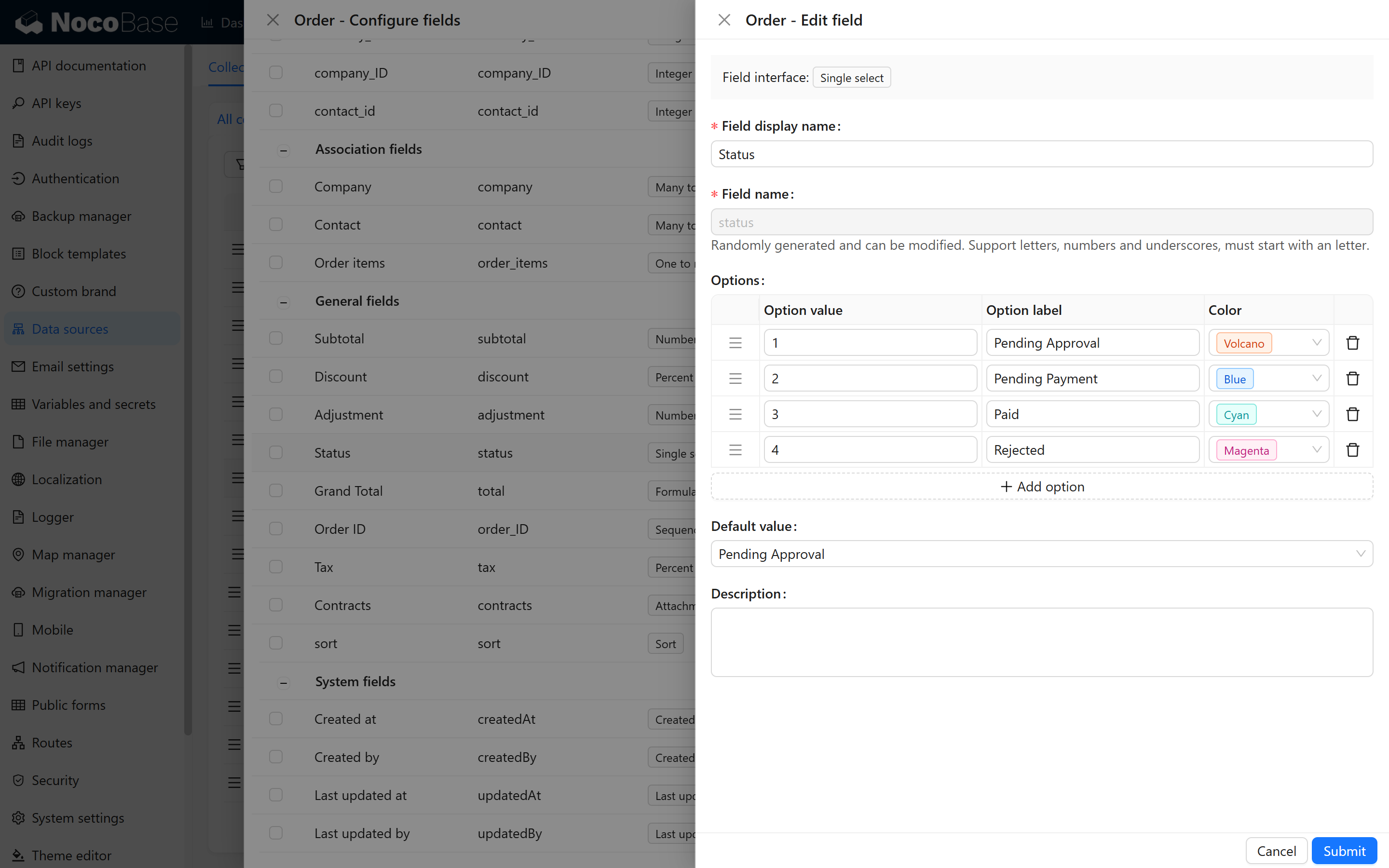
A continuación se muestran los contenidos correspondientes a los 4 estados:
En la página podemos capturar el valor del estado del pedido y mostrar dinámicamente diferentes mensajes. A continuación explicaremos en detalle cómo implementarlo con la sintaxis if, else y else if.
2.1.1 Sintaxis if
Con la condición if podemos mostrar el contenido si se cumple la condición. Por ejemplo:
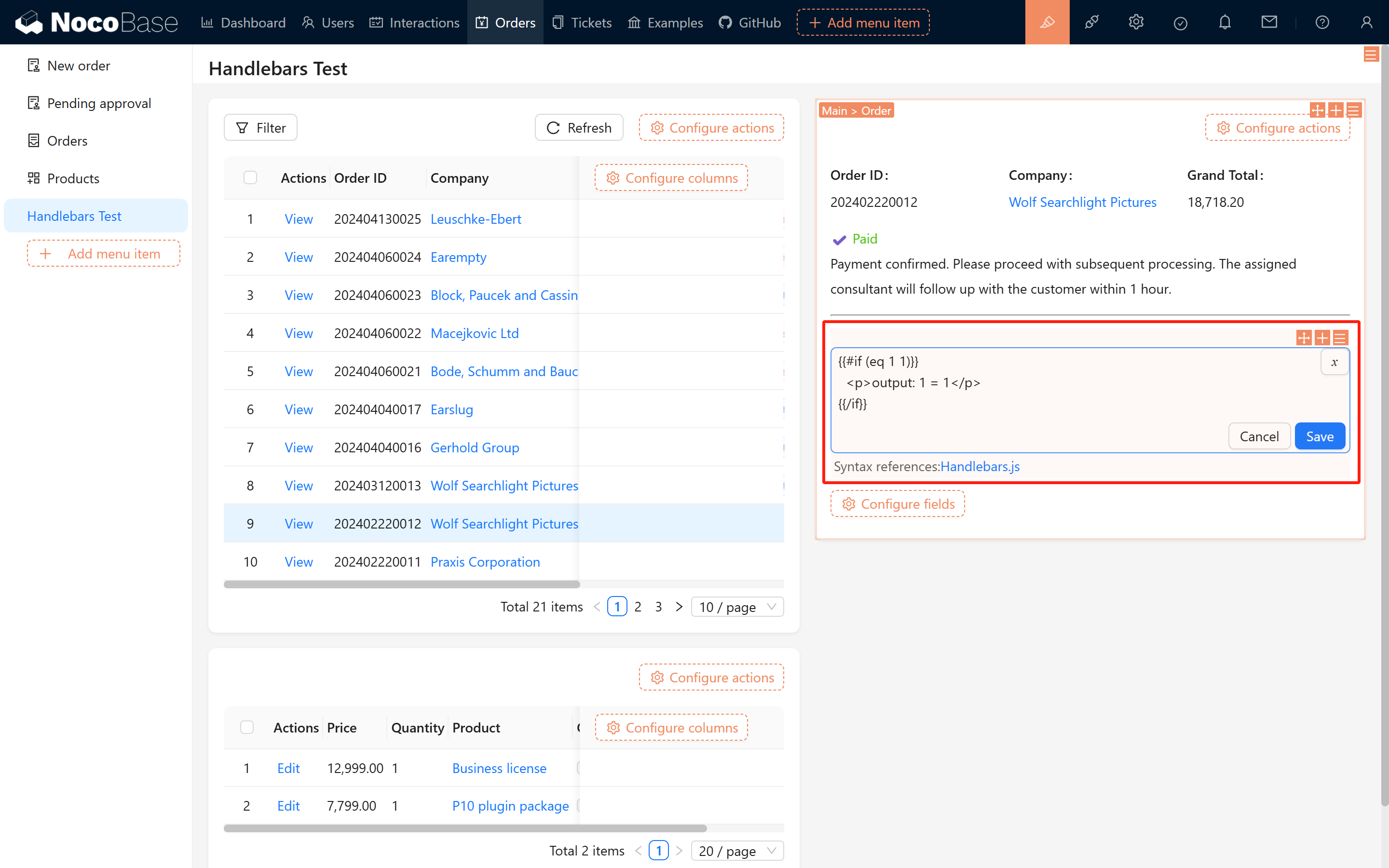
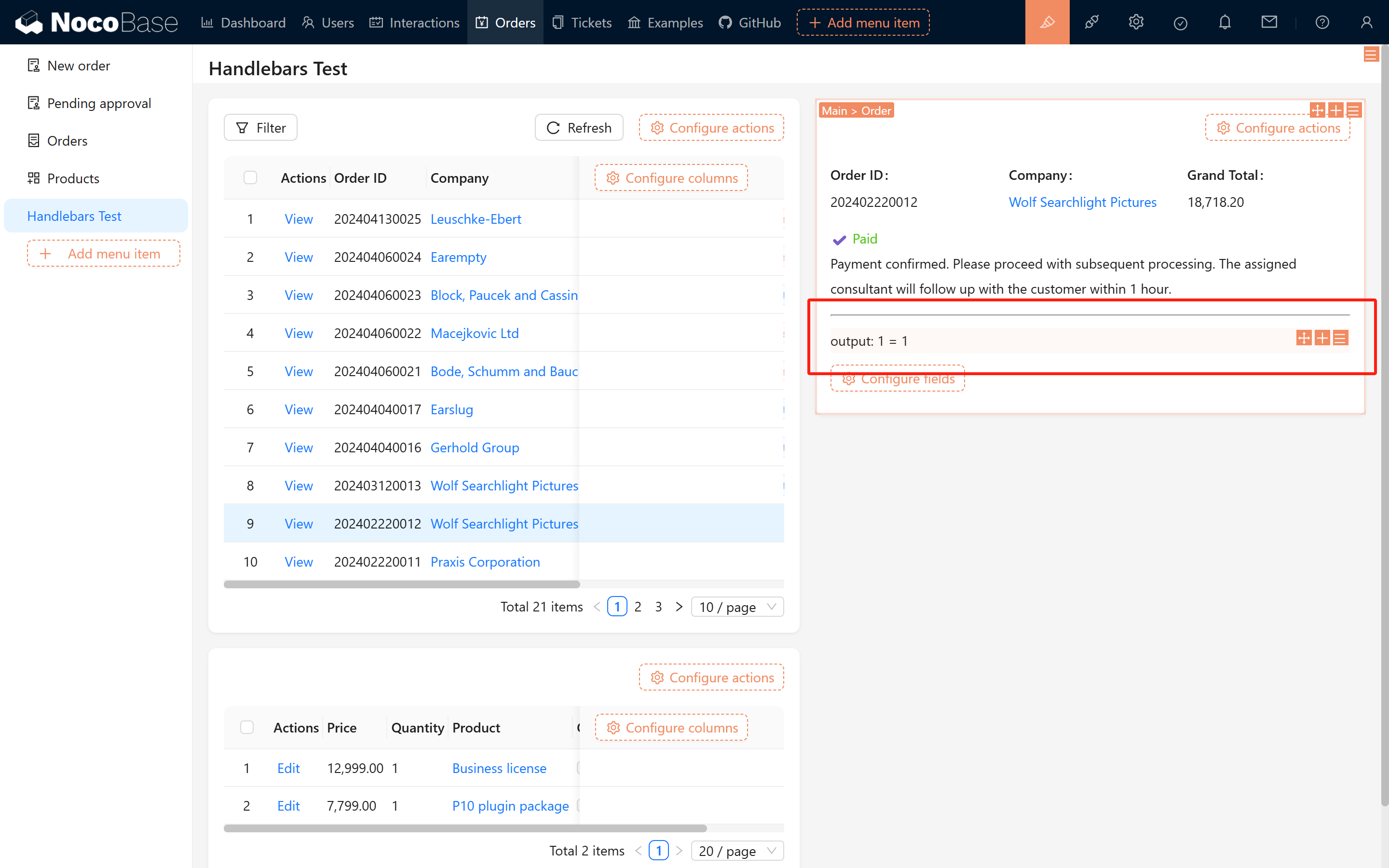
La "condición" debe usar la sintaxis de Handlebars (eq, gt, lt, etc.). Pruebe este sencillo ejemplo:
Vea el resultado en las siguientes imágenes:
2.1.2 Sintaxis else
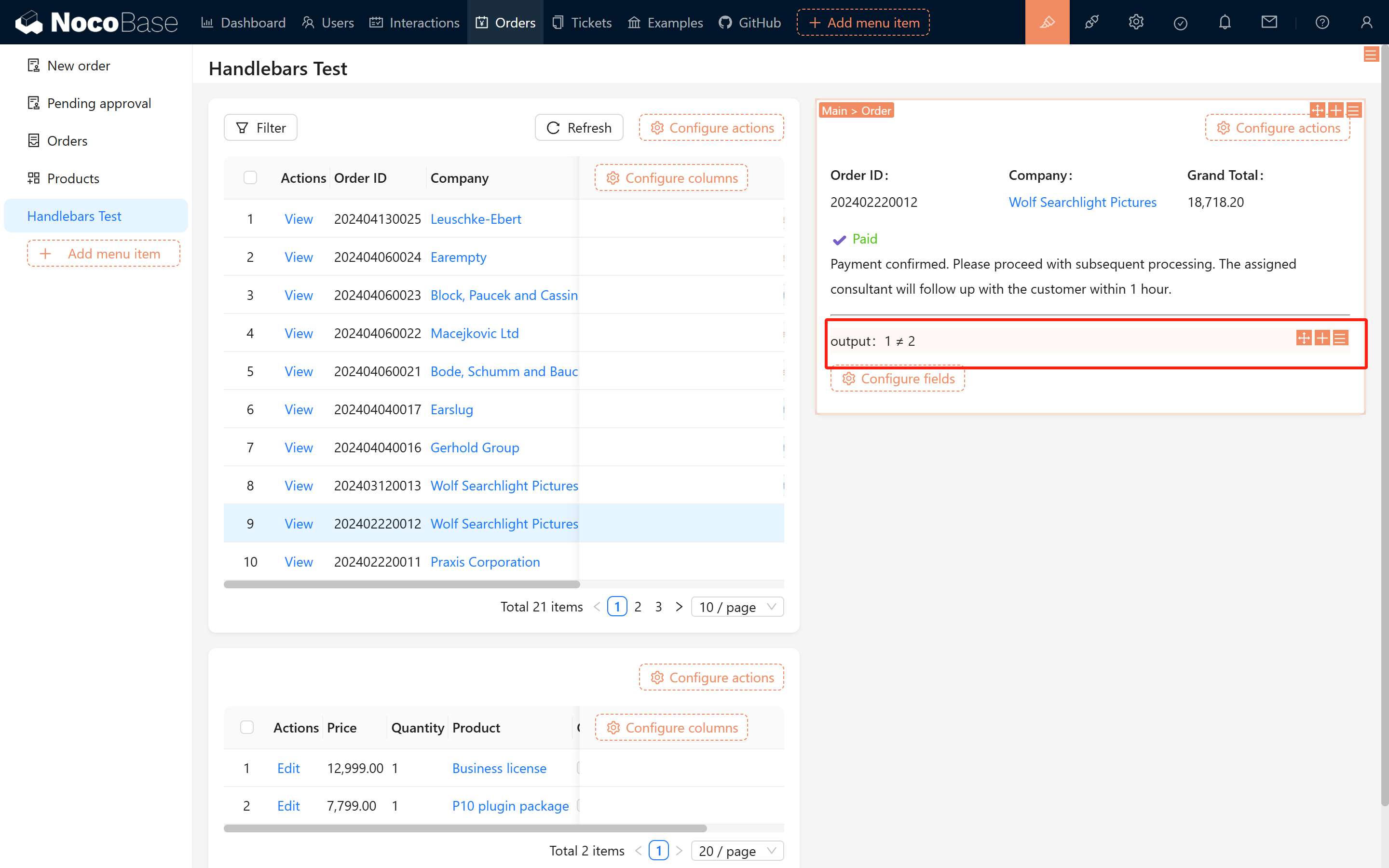
Cuando la condición no se cumple, podemos especificar un contenido alternativo con else. Por ejemplo:
Resultado:
2.1.3 Evaluación con varias condiciones
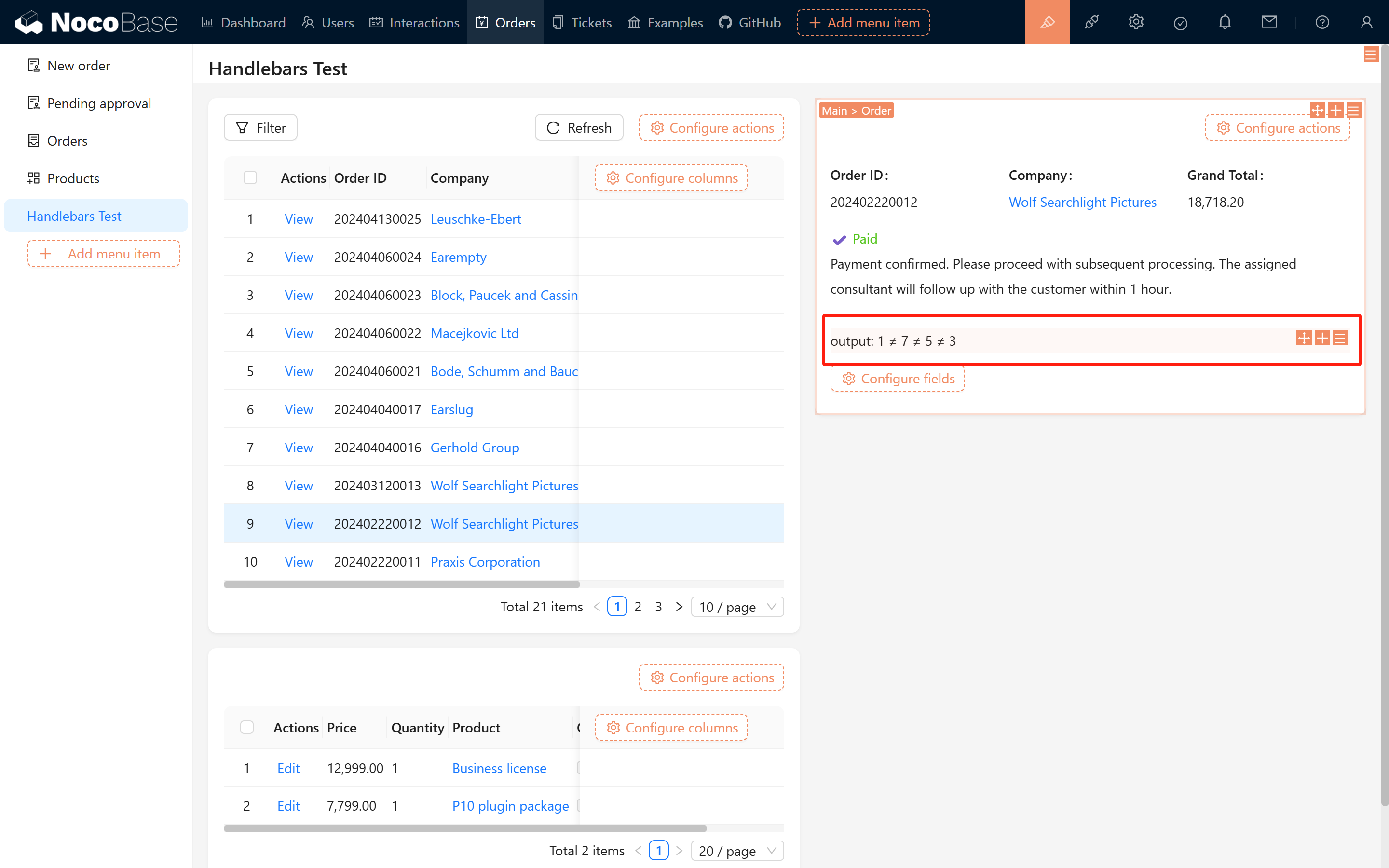
Si necesita evaluar varias condiciones, puede usar else if. Código de ejemplo:
Imagen del resultado:
2.2 Demostración del resultado
Una vez configurado el estado del pedido, la página cambiará dinámicamente la visualización según el estado. Vea el siguiente ejemplo:
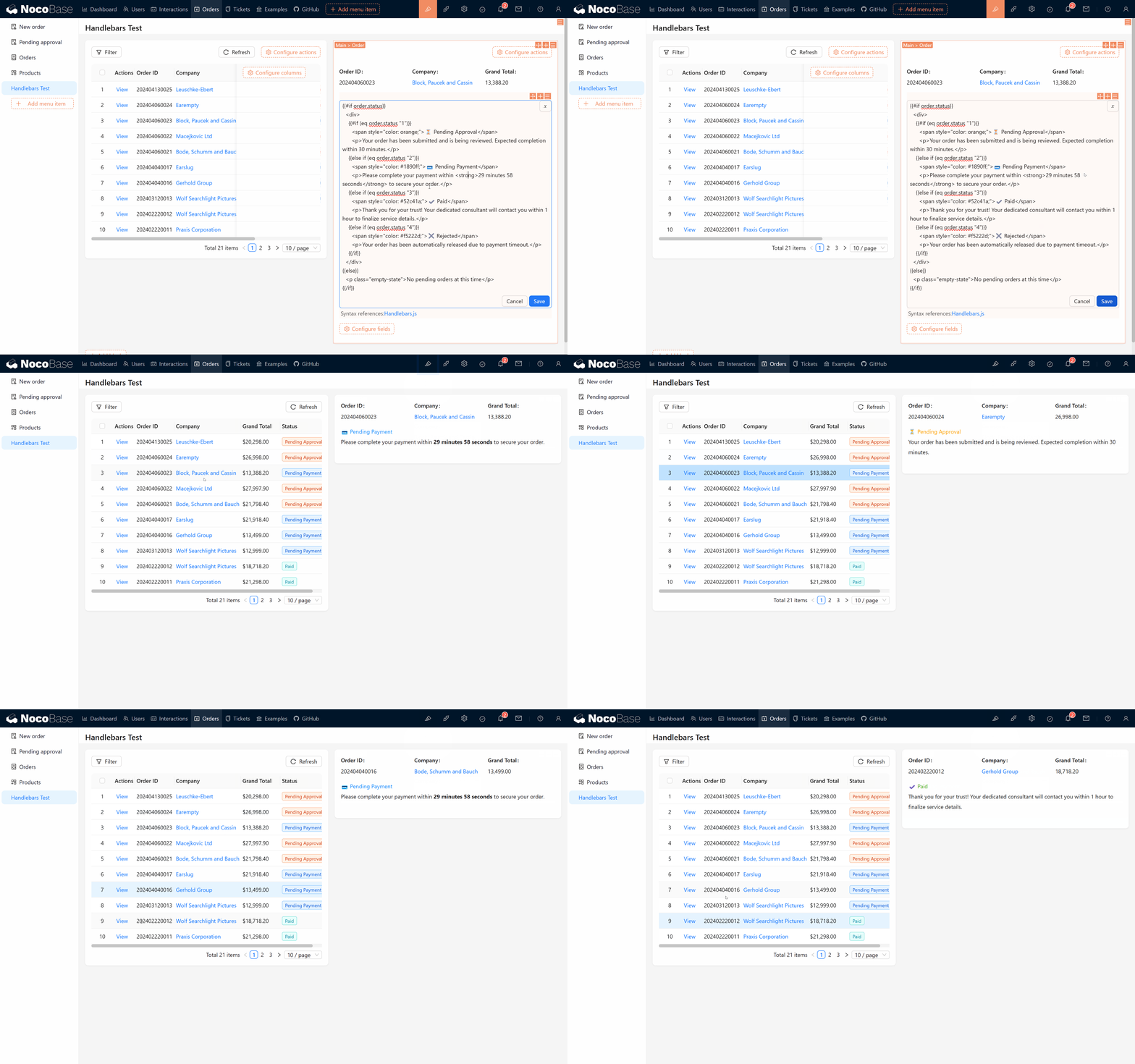
El código de la página es el siguiente:
Pruebe a cambiar el estado del pedido y compruebe si el contenido de la página se actualiza, lo que verifica si el código es correcto.
2.3 Mostrar los detalles del pedido
Además de mostrar el estado del pedido, los detalles del pedido (lista de productos) también son una necesidad habitual. A continuación, usaremos la sintaxis each para implementarlo.
2.3.1 Introducción a la sintaxis each
each se utiliza para iterar sobre listas. Por ejemplo, para el array [1,2,3] podría escribir:
Dentro del bucle, {{this}} representa el elemento actual y {{@index}} el índice actual.
2.3.2 Ejemplo de detalles de productos
Si necesita mostrar todos los productos de un pedido, puede usar el siguiente código:
Si la página no muestra los datos, asegúrese de que el campo de detalles del pedido esté correctamente expuesto; de lo contrario el sistema considerará que estos datos son redundantes y no los consultará.
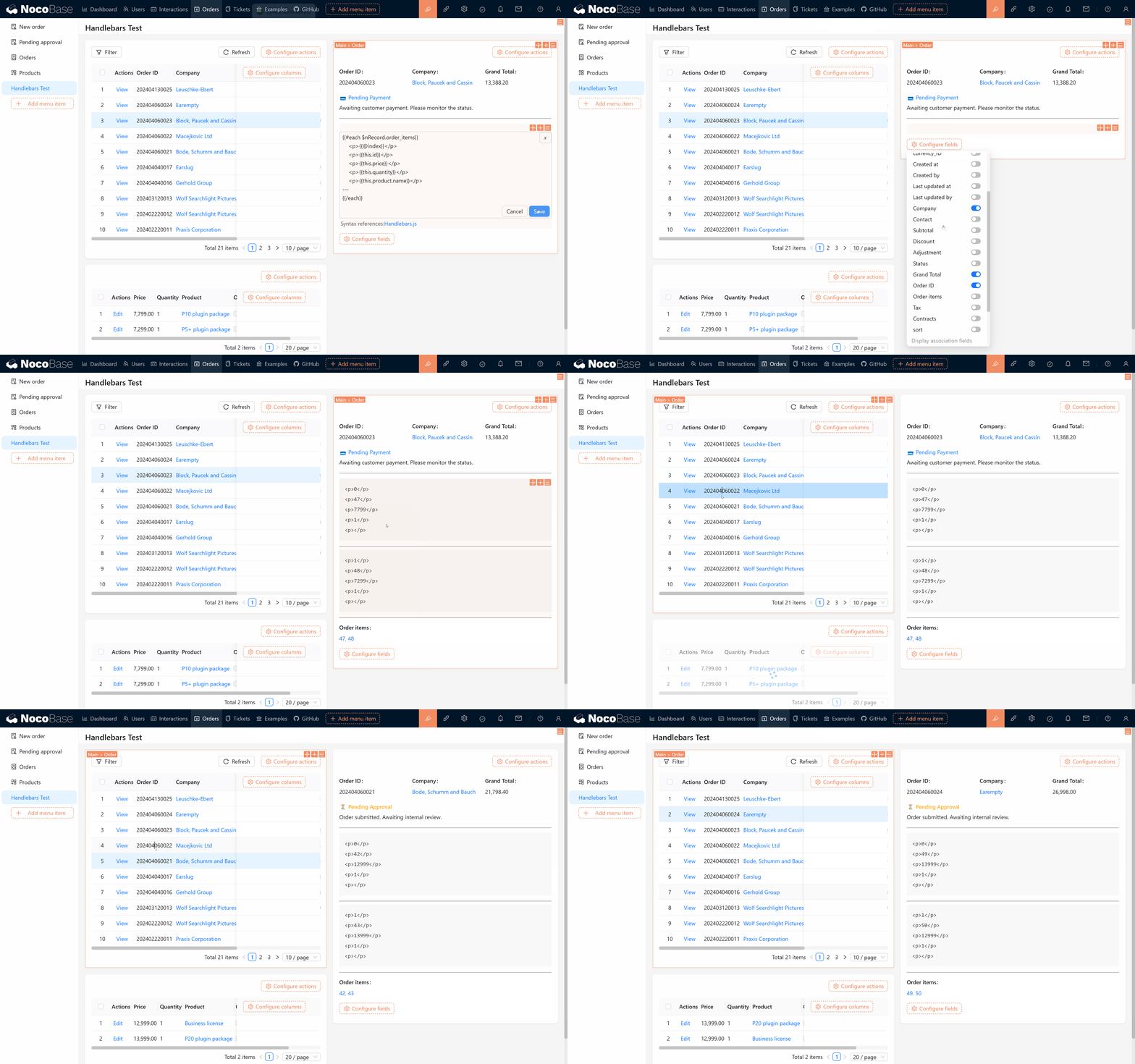
Es posible que el nombre del objeto producto (product.name) no aparezca; por la misma razón anterior, hay que mostrar también el objeto producto.
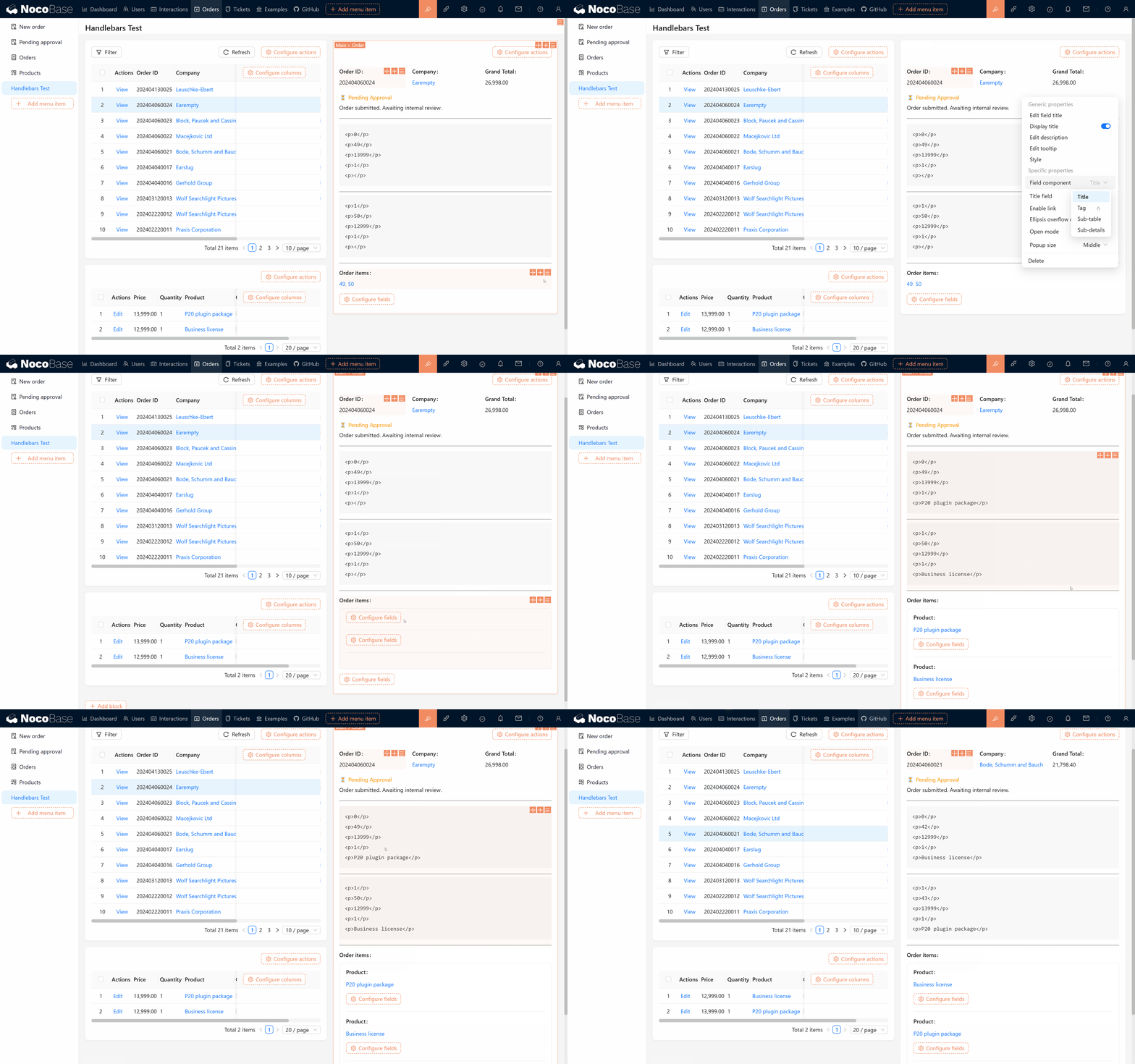
Una vez visible, podemos ocultar este campo relacionado mediante una regla de enlace.
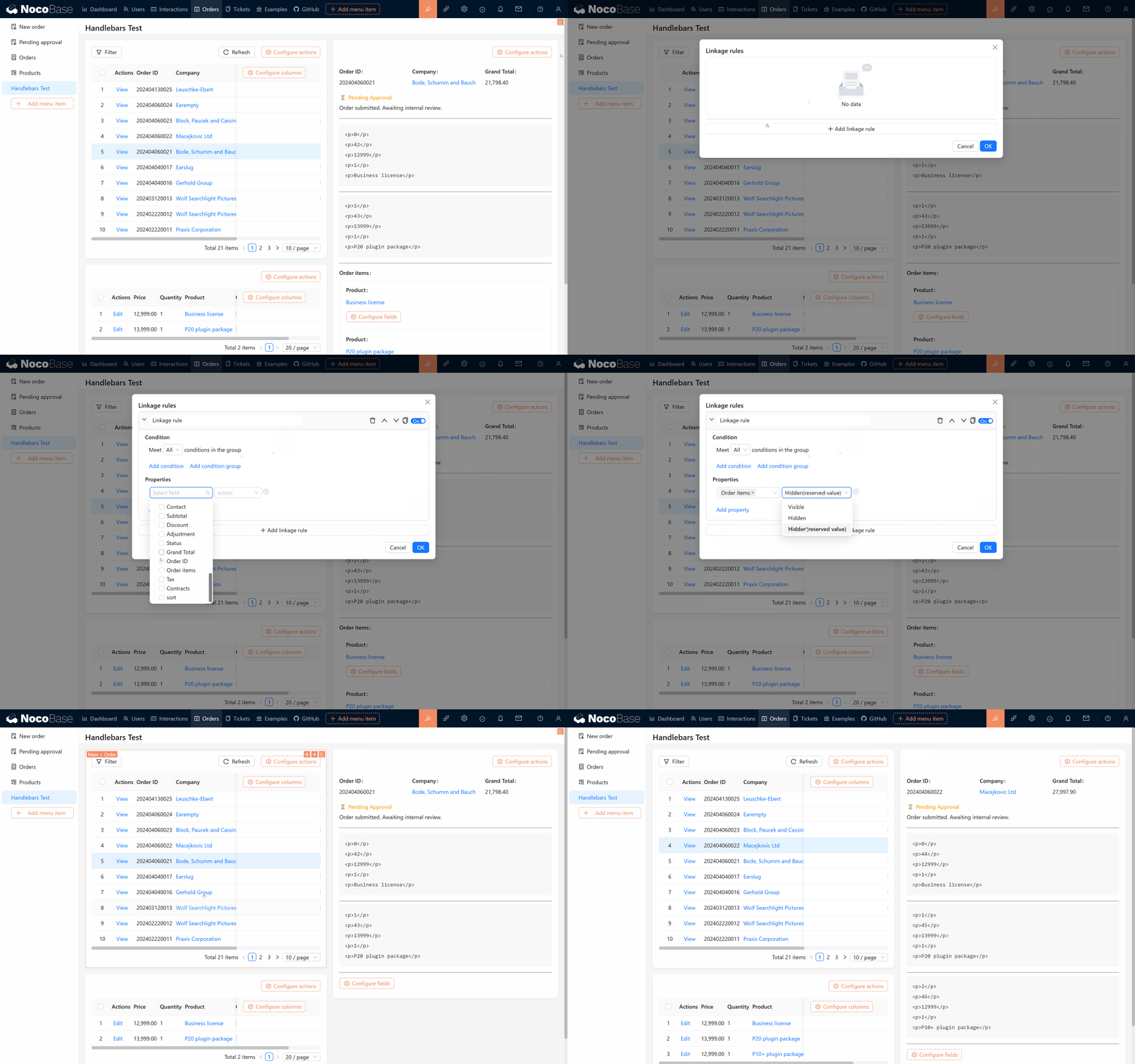
2.4 Producto final: lista de productos del pedido
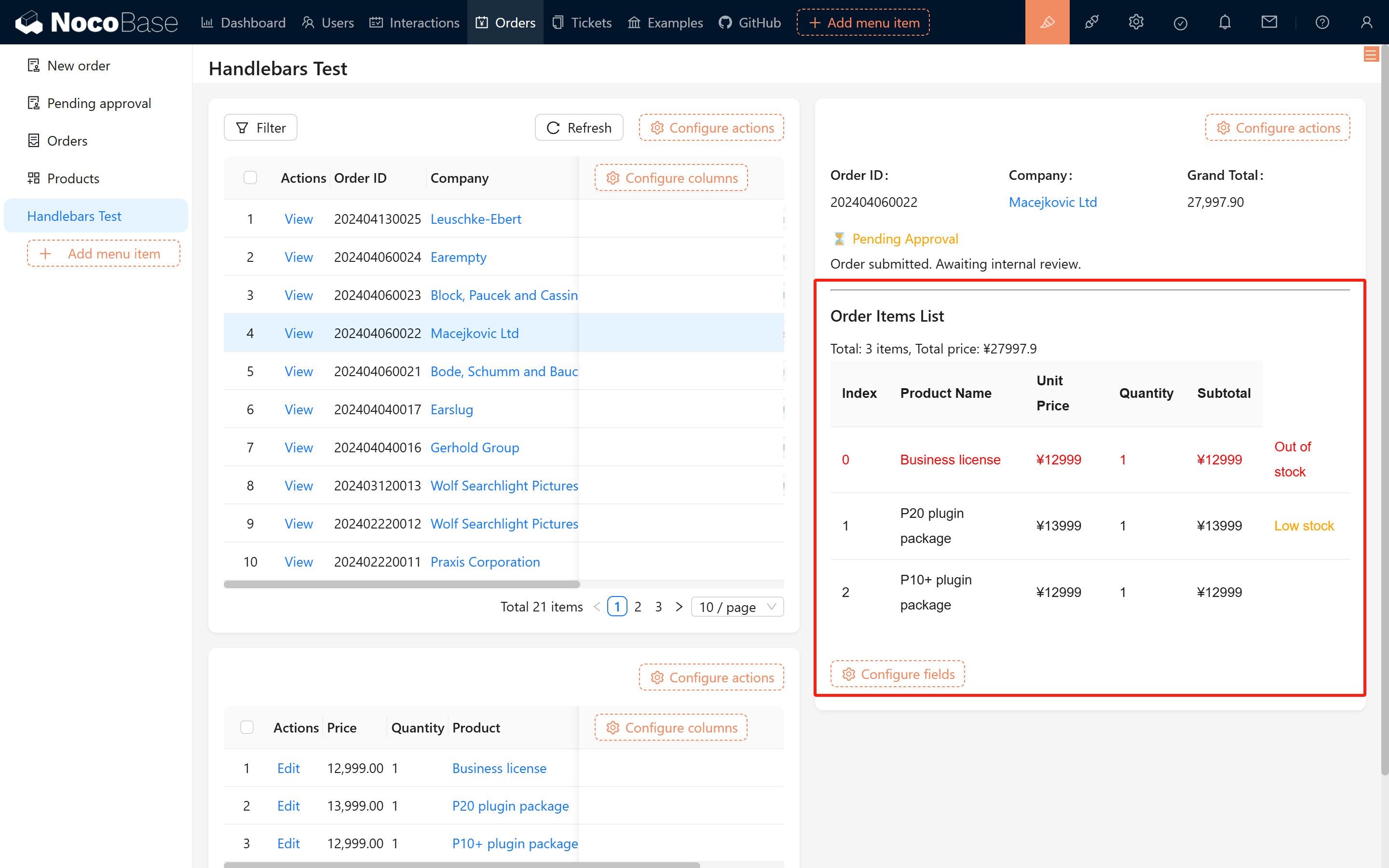
Tras seguir los pasos anteriores, dispondrá de una plantilla completa para mostrar la lista de productos del pedido. Consulte el siguiente código:
Tras ejecutarlo verá un efecto como el siguiente:
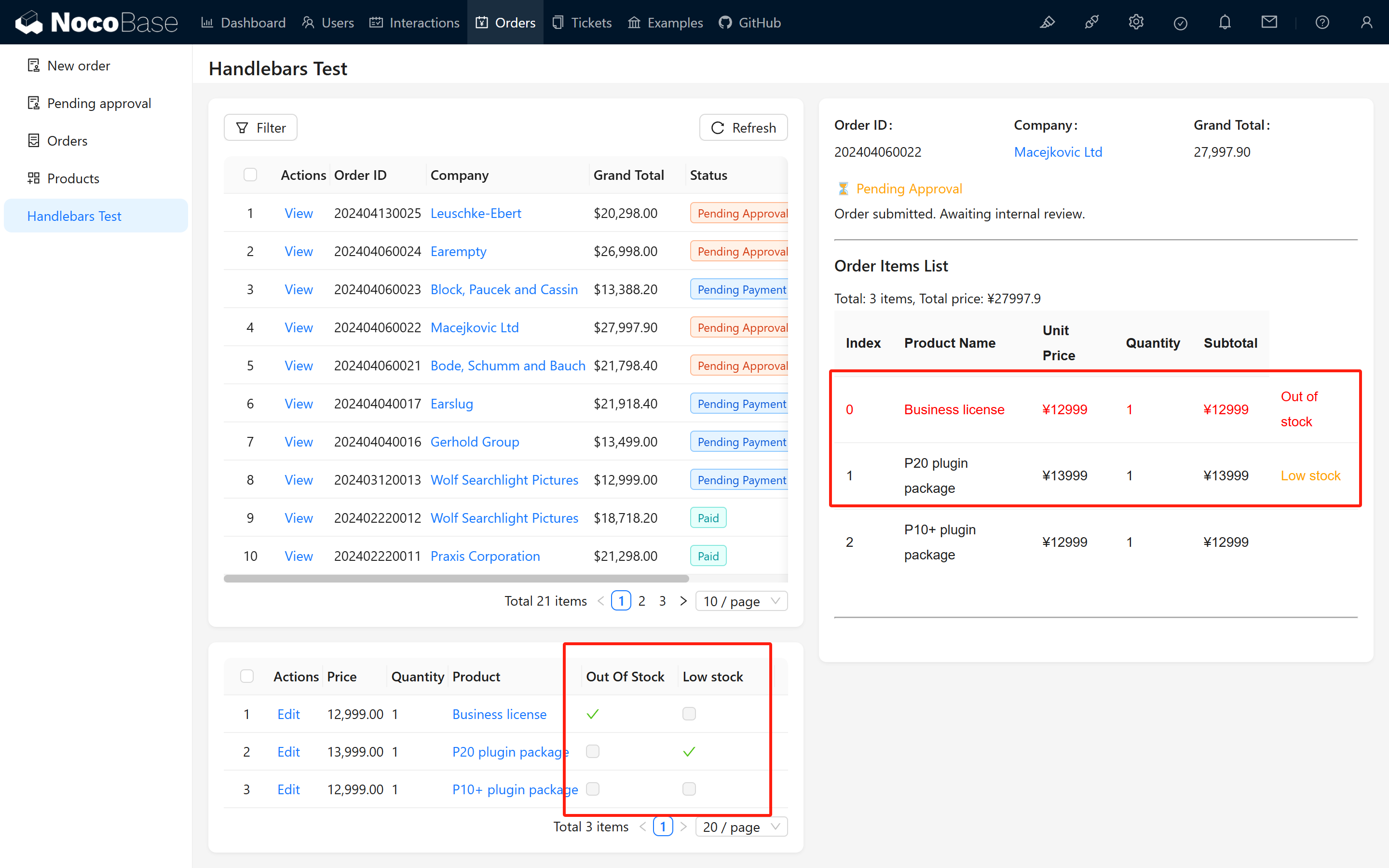
Para ilustrar mejor la flexibilidad de Handlebars, en los detalles del pedido hemos añadido los campos "Sin stock" (out_of_stock) y "Stock bajo" (low_stock):
- Cuando out_of_stock es true, se muestra "Sin stock" y la línea del producto se vuelve roja.
- Cuando low_stock es true, a la derecha aparece "Stock bajo" en color naranja.
3 Resumen y recomendaciones
Mediante esta explicación, ha aprendido a usar Handlebars para renderizar dinámicamente plantillas Markdown, incluyendo las sintaxis principales if/else y each. En el desarrollo real, para lógicas más complejas, le recomendamos combinar reglas de enlace, campos calculados, workflows o nodos script para mejorar la flexibilidad y la escalabilidad.
Esperamos que practique estas técnicas y las aplique con flexibilidad en sus proyectos. ¡Siga esforzándose y siga descubriendo más posibilidades!
Si encuentra algún problema durante el proceso, le invitamos a participar en la Comunidad de NocoBase o consultar la documentación oficial. Esperamos que esta guía le ayude a implementar con éxito la revisión de registro de usuarios según sus necesidades reales y a ampliarla con flexibilidad. ¡Le deseamos éxito en su uso y en su proyecto!