

Capítulo 1: Conociendo NocoBase — listo en 5 minutos
En esta serie, partiremos desde cero para construir un sistema HelpDesk de tickets minimalista con NocoBase. Todo el sistema necesita solo 2 tablas de datos, sin escribir una línea de código, e incluye envío de tickets, gestión de categorías, seguimiento de cambios, control de permisos y un dashboard de datos.
Este capítulo desplegará NocoBase con un solo paso usando Docker, completará el primer inicio de sesión, presentará la diferencia entre modo de configuración y modo de uso y mostrará una vista general del sistema de tickets.
1.1 ¿Qué es NocoBase?
¿Alguna vez se ha encontrado con escenarios como estos?
- El equipo necesita un sistema interno para gestionar el negocio, pero el software del mercado siempre se queda corto en algo
- Encargar el desarrollo a medida es muy caro y lento, y los requisitos siguen cambiando
- Apañarse con Excel, los datos se vuelven cada vez más caóticos y la colaboración se complica
NocoBase nació para resolver este problema. Es una plataforma de desarrollo no-code con IA de código abierto y altamente extensible. Puede construir sus propios sistemas de negocio mediante configuración y arrastrar y soltar, sin necesidad de escribir código.
Comparado con otras herramientas no-code, NocoBase tiene varios principios clave:
- Orientado al modelo de datos: primero defina la fuente de datos y la estructura de datos, luego use Block para mostrar los datos, y finalmente use Action para procesarlos — la interfaz y los datos están totalmente desacoplados
- WYSIWYG: la página es el lienzo, donde se hace clic se modifica, tan intuitivo como construir una página de Notion
- Todo es un Plugin: todas las funciones son Plugin, similar a WordPress, instalación bajo demanda y extensión flexible
- IA integrada en el negocio: incluye Empleados de IA integrados que pueden ejecutar análisis, traducción, captura de datos y otras tareas, integrándose realmente en su flujo de trabajo
- Código abierto + despliegue privado: el código central es totalmente abierto y los datos residen completamente en sus propios servidores
1.2 Instalar NocoBase
NocoBase admite varias formas de instalación; elegimos la más sencilla: instalación con Docker.
Requisitos previos
Necesita tener instalados Docker y Docker Compose en su ordenador, y asegurarse de que el servicio Docker esté en ejecución. Compatible con Windows / Mac / Linux.
Paso 1: Descargar el archivo de configuración
Abra una terminal (PowerShell en Windows, Terminal en Mac) y ejecute:
¿Otra base de datos? Reemplace
postgresen el enlace anterior pormysqlomariadb. También puede elegir distintas versiones:latest(estable),beta(de prueba),alpha(en desarrollo); consulte la documentación oficial de instalación.
Paso 2: Iniciar
Cuando vea la siguiente línea de salida, el inicio se ha completado correctamente:
Paso 3: Iniciar sesión
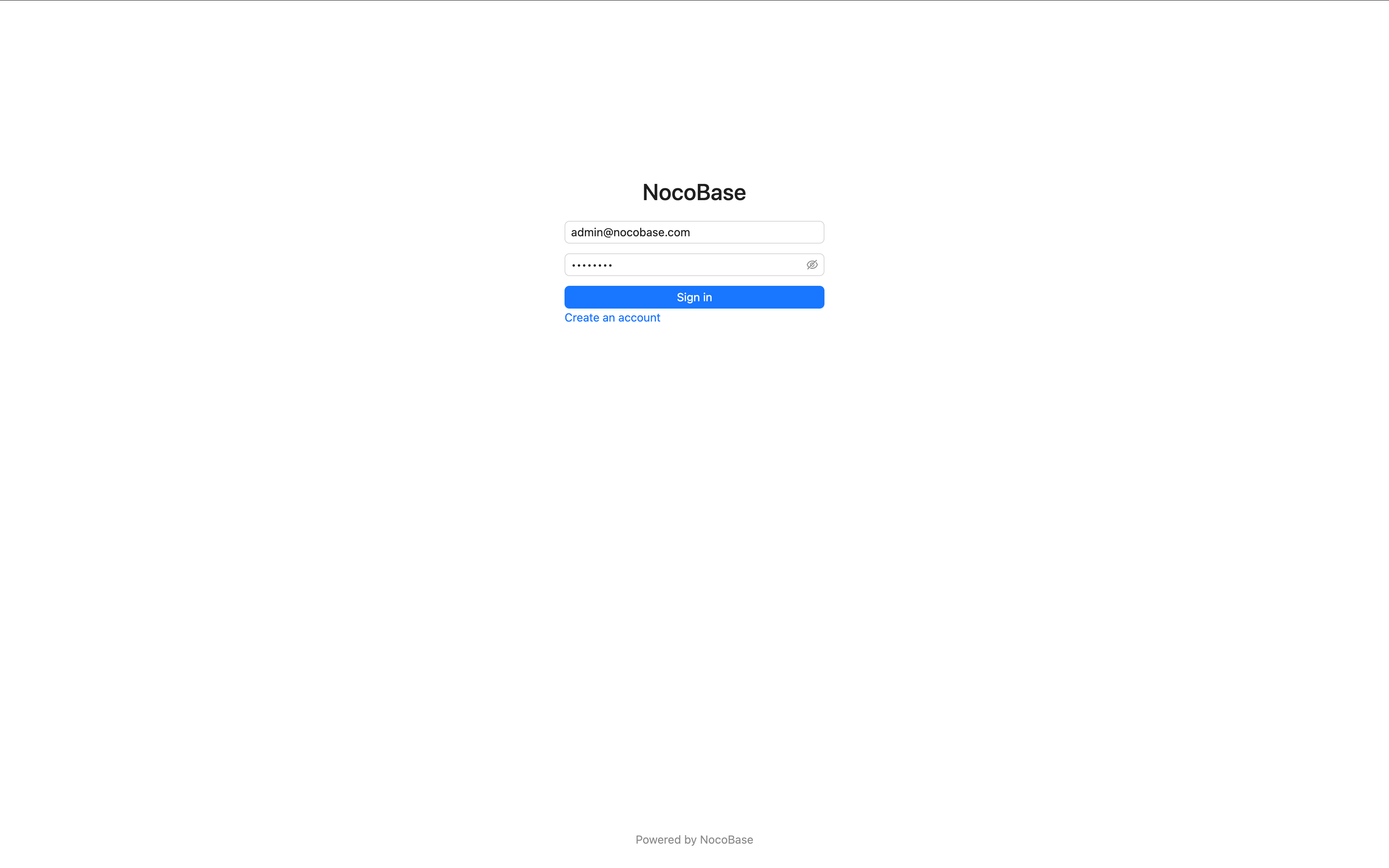
Abra el navegador en http://localhost:13000 e inicie sesión con la cuenta predeterminada:
- Cuenta:
admin@nocobase.com - Contraseña:
admin123
Después del primer inicio de sesión, modifique la contraseña predeterminada cuanto antes.
1.3 Conociendo la interfaz
Tras iniciar sesión, verá una interfaz inicial limpia. No tenga prisa, primero conozca dos conceptos fundamentales.
Modo de configuración vs modo de uso
La interfaz de NocoBase tiene dos modos:
Cómo cambiar: haga clic en el botón «Configuración de UI (UI Editor)» de la esquina superior derecha (un icono de rotulador fluorescente).
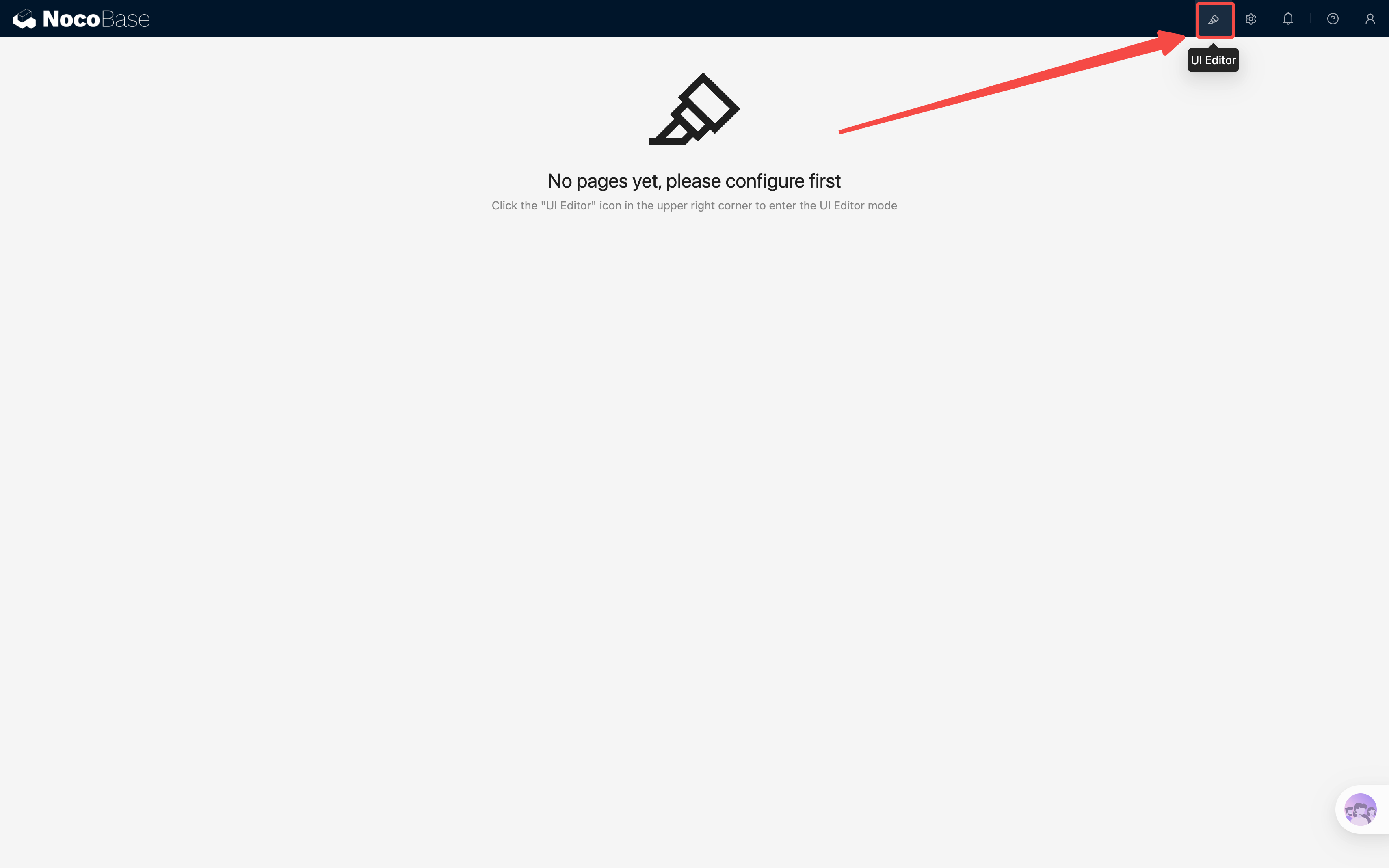
Tras activar el modo de configuración, observará que muchos elementos de la página aparecen rodeados por un marco naranja resaltado — esto indica que son configurables. Cada elemento configurable muestra un pequeño icono en la esquina superior derecha; haga clic para configurarlo.
Echemos un vistazo a un sistema de demostración para ver el efecto:
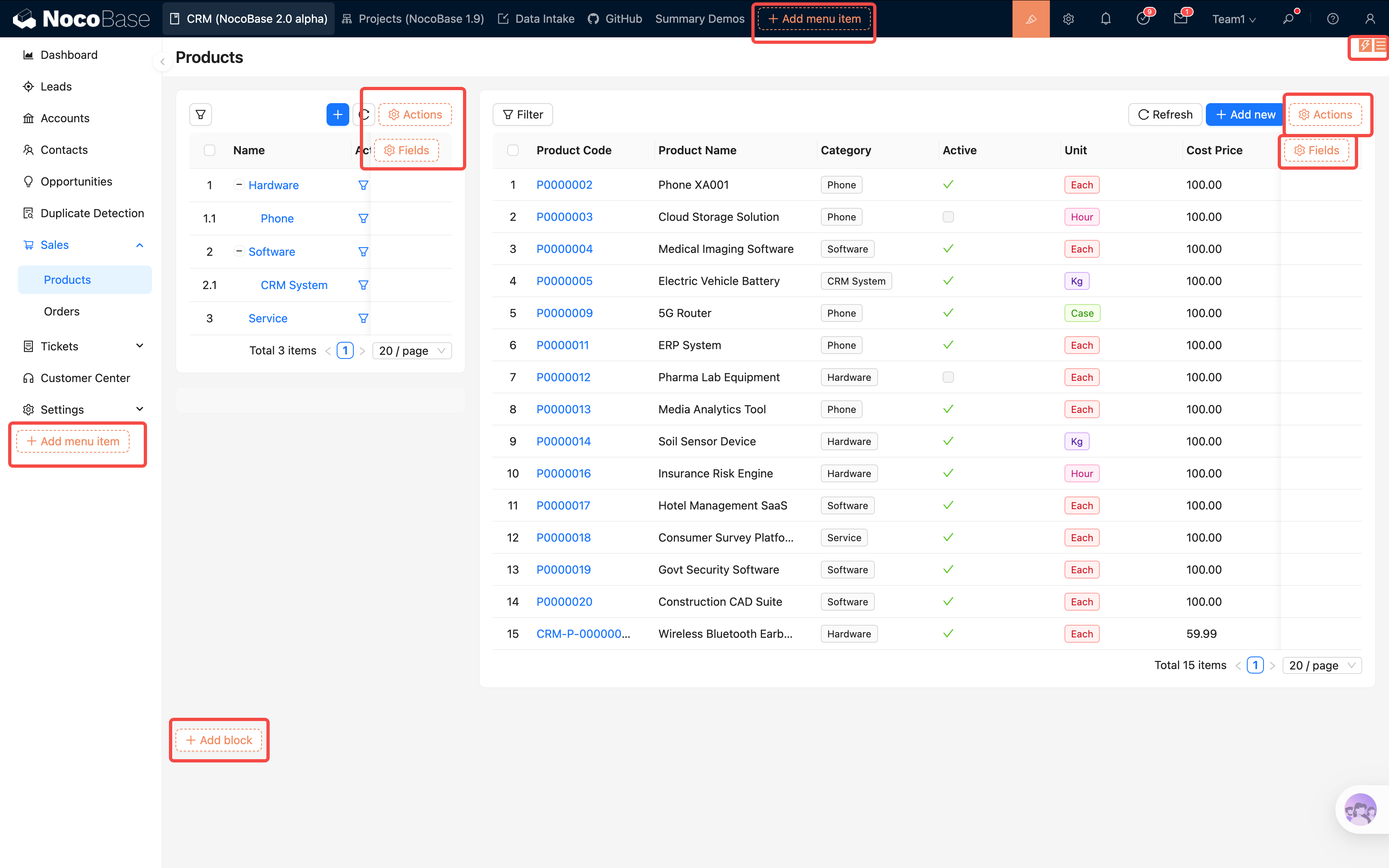
Como se ve en la imagen: el menú, la barra de operaciones de la tabla y la parte inferior de la página muestran indicaciones naranjas; al hacer clic se accede a las opciones de creación del siguiente paso.
Recuerde esta regla: en NocoBase, si quiere modificar la pantalla, entre en el modo de configuración, busque el pequeño icono en la esquina superior derecha del elemento y haga clic en él.
Estructura básica de la interfaz
La interfaz de NocoBase consta de tres áreas:
- Barra de navegación superior: alberga el menú de primer nivel, para cambiar entre módulos
- Menú lateral (group): si es un menú agrupado, contendrá este menú de segundo nivel para organizar la jerarquía de páginas
- Área de contenido: el cuerpo principal de la página, donde se colocan los Block para mostrar y operar sobre los datos
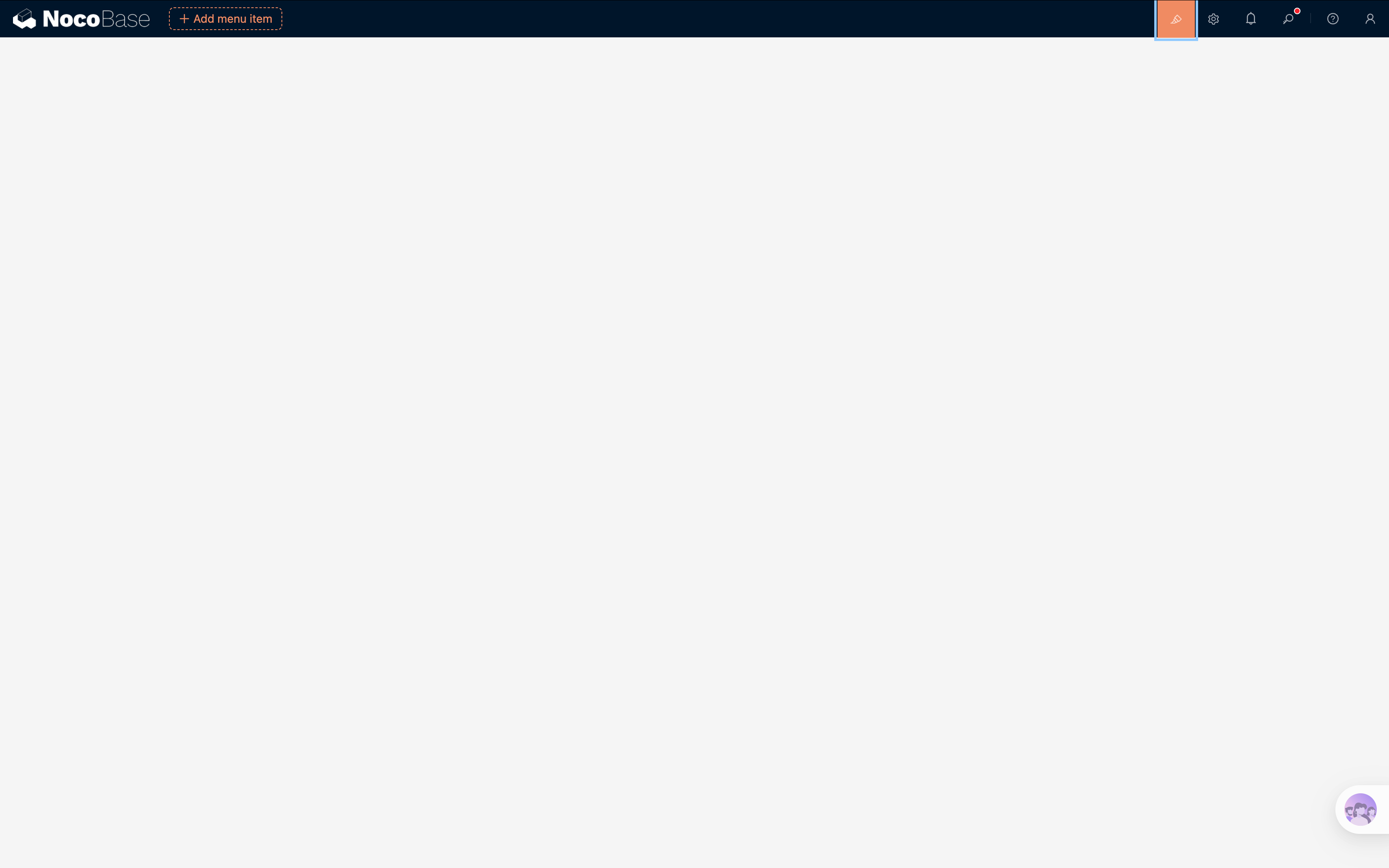
Ahora está vacío, no hay problema — desde el próximo capítulo empezaremos a llenarlo de contenido.
1.4 ¿Qué vamos a construir?
En los siguientes capítulos, construiremos paso a paso un sistema de tickets de TI que podrá:
- Enviar tickets: el usuario rellena título, descripción, selecciona categoría y prioridad
- Lista de tickets: filtros por estado y categoría, todo visible de un vistazo
- Control de permisos: los usuarios normales solo ven sus propios tickets, el administrador ve todos
- Panel de datos: estadísticas en tiempo real de la distribución y tendencias de tickets
- Registro de operaciones de datos (incorporado)
Todo el sistema necesita solo 2 tablas de datos:
No es un error, solo 2 tablas. Capacidades genéricas como gestión de usuarios, permisos, archivos, e incluso departamentos, correo electrónico y registros de operaciones, NocoBase las proporciona mediante plugins listos para usar, sin necesidad de reinventar la rueda. Solo nos centramos en nuestros datos de negocio.
Resumen
En este capítulo hemos completado:
- Conocimos qué es NocoBase: una plataforma no-code de código abierto
- Instalamos e iniciamos NocoBase con un solo comando de Docker
- Conocimos los dos modos de la interfaz (modo de configuración / modo de uso) y la estructura básica
- Vimos una vista previa del plano del sistema de tickets que vamos a construir
En el próximo capítulo, pasaremos a la acción: entraremos en la gestión de fuentes de datos y crearemos nuestra primera tabla de datos. Este es el esqueleto de todo el sistema y la capacidad central de NocoBase.
¡Nos vemos en el próximo capítulo!
Recursos relacionados
- Detalles de instalación con Docker — Opciones completas de instalación y variables de entorno
- Requisitos del sistema — Requisitos de hardware y software
- Cómo funciona NocoBase — Conceptos clave: fuentes de datos, Block, Action