

Capítulo 3: Gestión de datos de tareas
Ya hemos analizado los requisitos del sistema de gestión de tareas; ¡es momento de pasar a la práctica! Recuerde que nuestro sistema necesita poder crear, editar y eliminar tareas, así como consultar la lista de tareas. Todas estas funciones se pueden implementar con páginas, bloques y acciones de NocoBase.
Visite la documentación oficial para ver la definición detallada de menú y página.
3.1 ¿Por dónde empezamos?
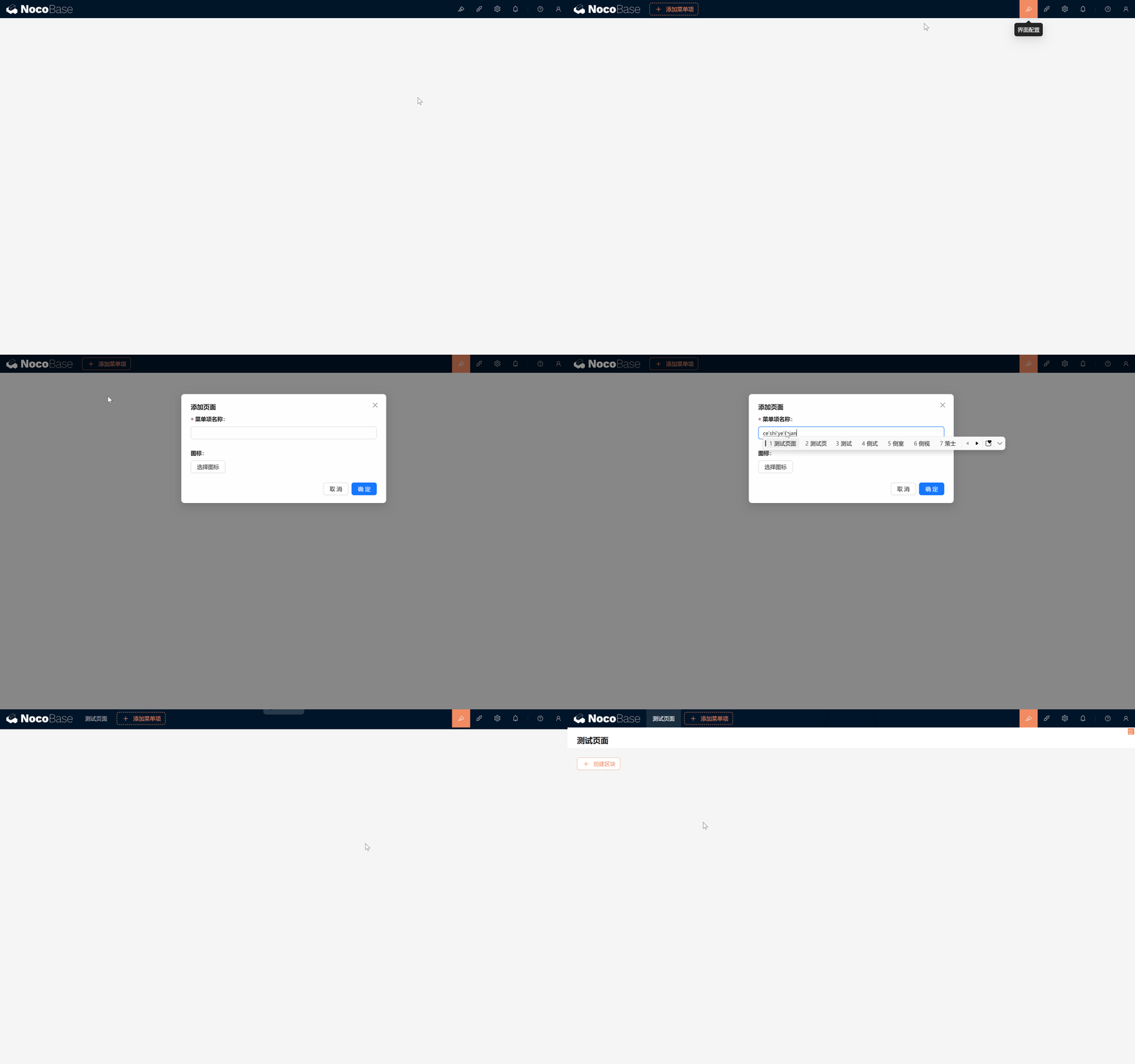
Como recordará, ya vimos cómo crear páginas y mostrar la lista de usuarios. Las páginas son como un lienzo que puede contener distintos tipos de bloques, los cuales se pueden ordenar y redimensionar libremente. Repasemos los pasos rápidamente:
- Crear página: unos pocos clics y la página estará lista.
- Crear un bloque de tabla: tras seleccionar el bloque de tabla, podrá mostrar diferentes datos.
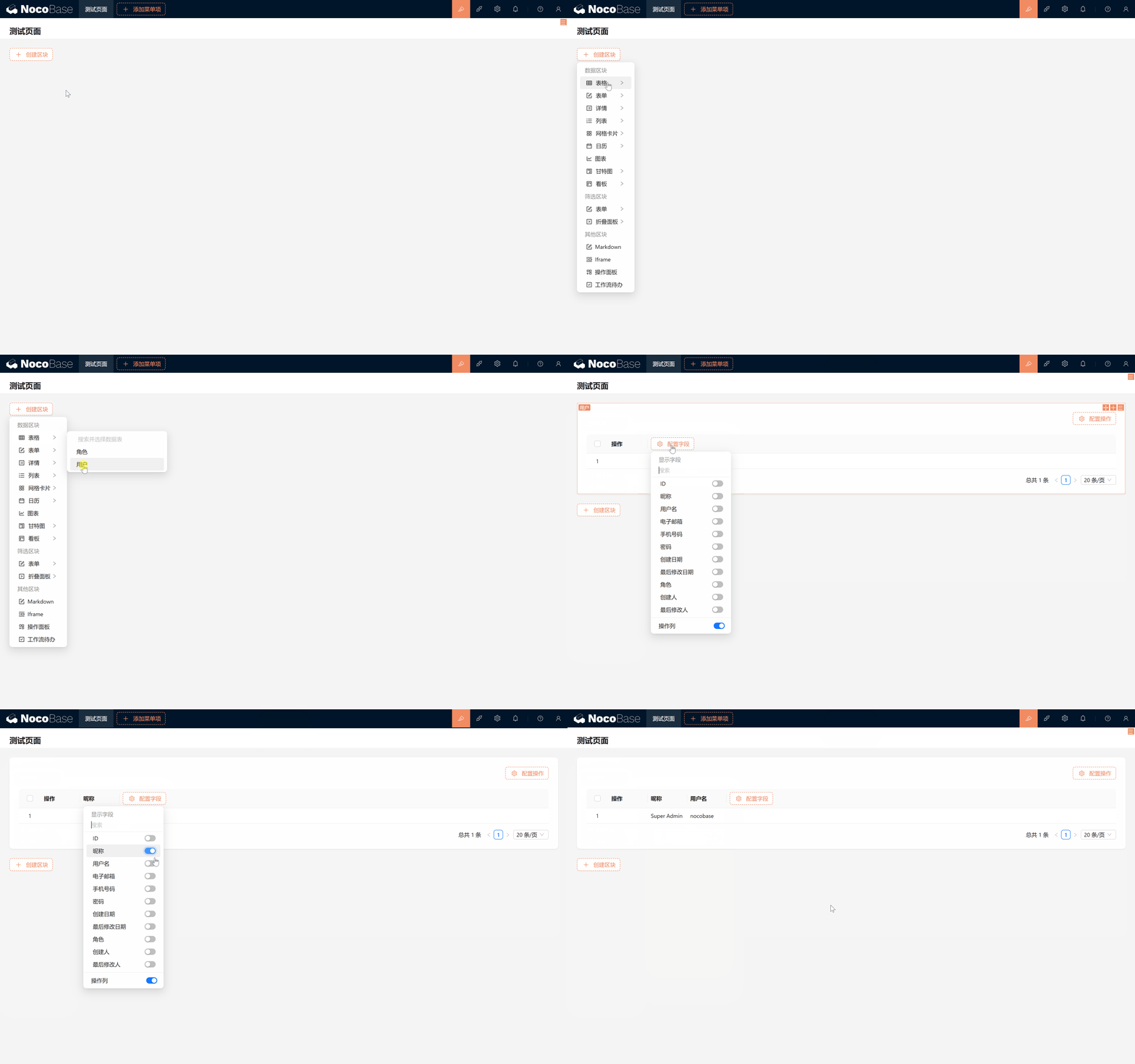
Parece muy sencillo, ¿verdad? Sin embargo, al abrir la "lista de datos" verá que en las opciones por defecto solo aparecen las tablas de "usuarios" y "roles". ¿Y la tabla de tareas? Tranquilo, la respuesta está en la funcionalidad fuente de datos de NocoBase.
Introducción a las fuentes de datos: Una fuente de datos puede ser una base de datos, una API u otro almacenamiento. Soporta la conexión a diversas bases de datos relacionales como MySQL, PostgreSQL, SQLite o MariaDB. NocoBase incluye un plugin de gestión de fuentes de datos para administrarlas, pero ese plugin solo aporta la interfaz de gestión: la capacidad de conectar a una fuente concreta la proporcionan los plugins de fuente de datos correspondientes.
3.2 Fuente de datos: el almacén de sus tablas
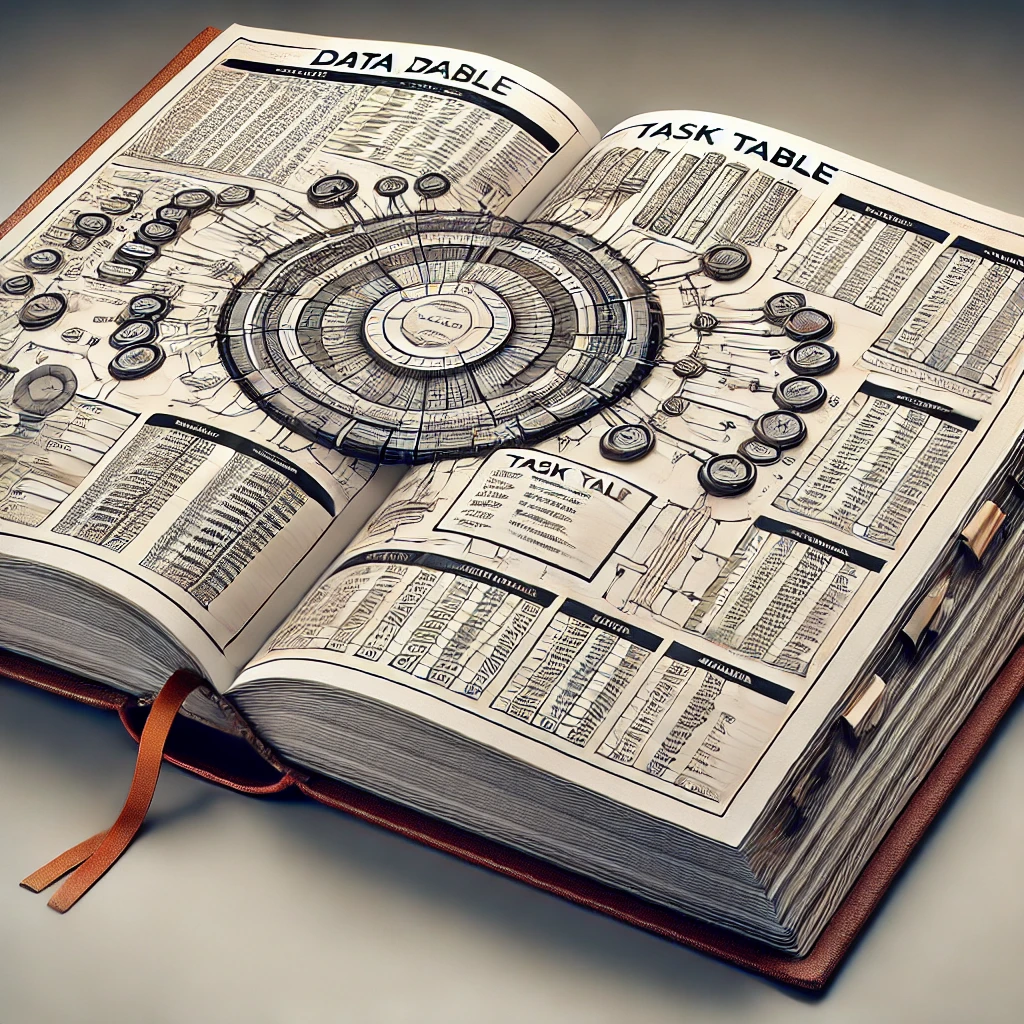
En NocoBase, todas las tablas se almacenan en una fuente de datos. Es como un libro lleno de descripciones detalladas del diseño y la estructura de cada tabla. Vamos a escribir nuestra propia página: la tabla de tareas.
- Acceder a la configuración de la fuente de datos:
- Haga clic en Configuración > Fuente de datos > Configuración de la fuente principal en la esquina superior derecha.
- Verá todas las tablas existentes en la fuente principal de NocoBase. Por defecto solo encontrará las tablas "Usuarios" y "Roles".
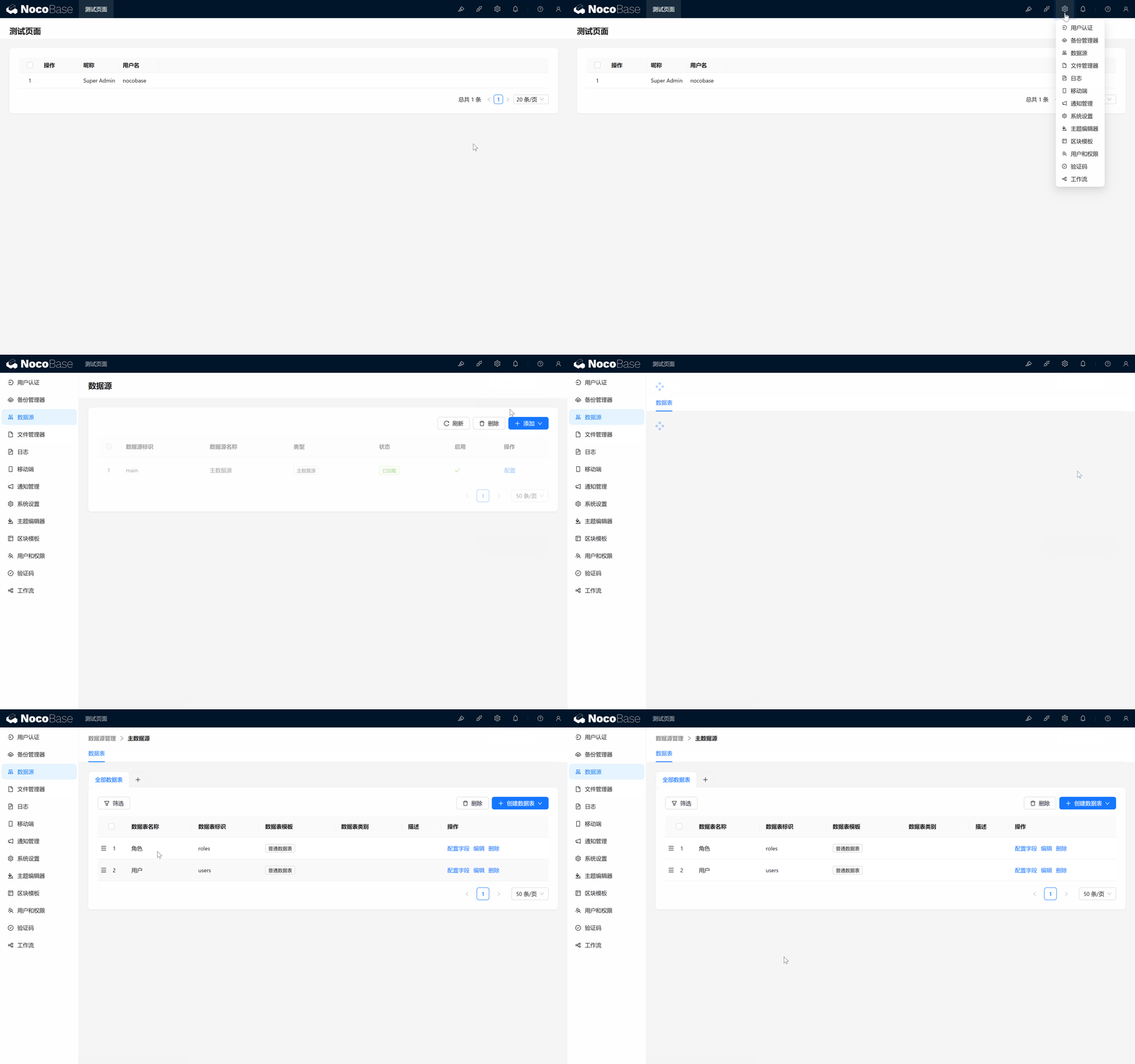
Es momento de crear la tercera tabla, nuestra tabla de tareas. Es la primera tabla que crearemos en NocoBase: ¡un momento emocionante! Solo tenemos que crear una tabla sencilla con los siguientes campos, según el diseño previo:
3.3 Crear la tabla de tareas
-
Crear la nueva tabla:
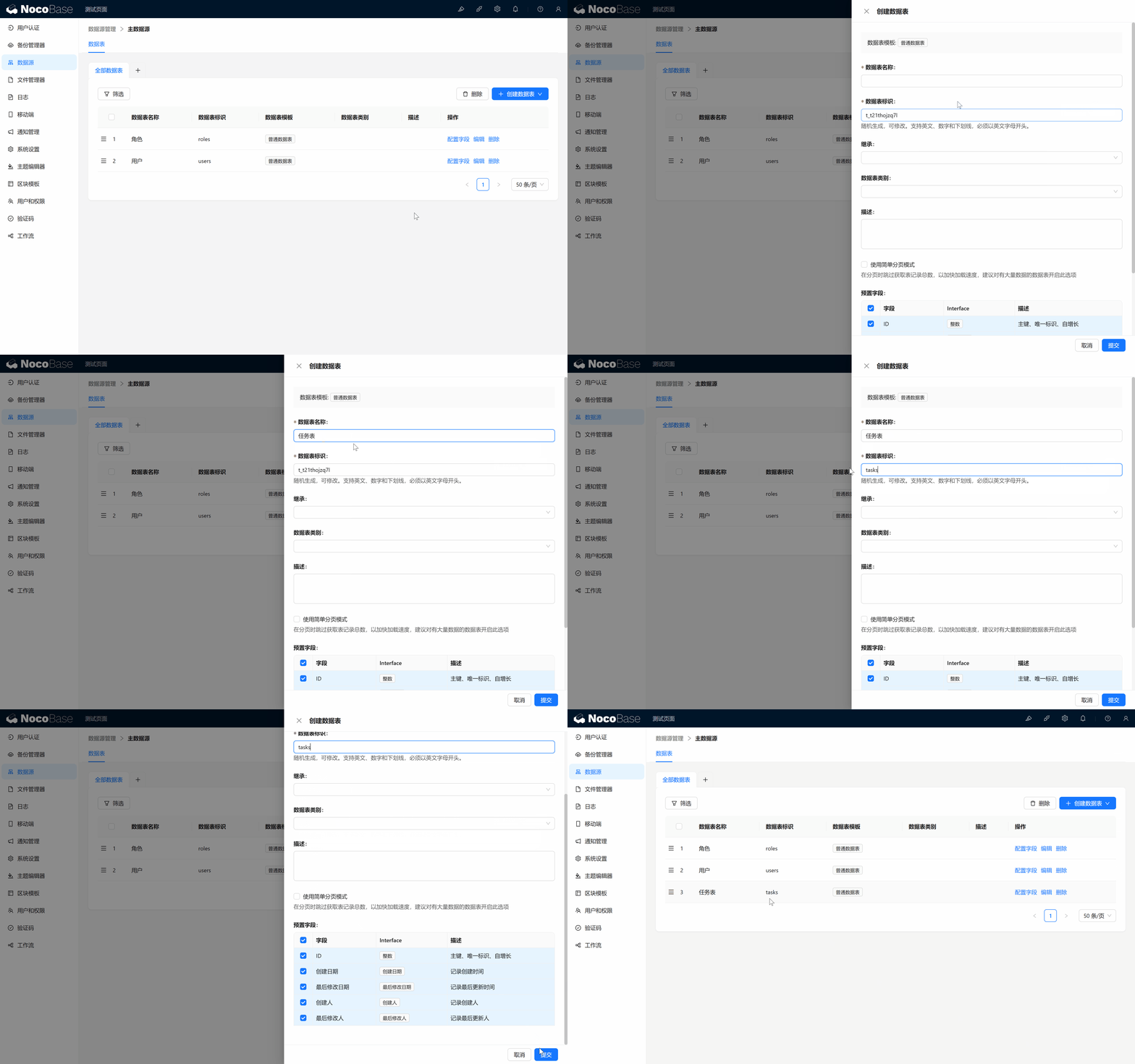
- Haga clic en "Crear tabla" > seleccione Tabla normal > rellene el nombre de la tabla (por ejemplo, "Tabla de tareas") y el identificador de la tabla (por ejemplo, "tasks").
- El identificador de la tabla es el ID único; se recomienda usar letras, números o guiones bajos para facilitar futuras búsquedas y mantenimiento.
- Confirme la creación.
-
Campos por defecto: NocoBase genera campos predeterminados para cada tabla normal:
- ID: identificador único de cada registro.
- Fecha de creación: registra automáticamente cuándo se creó la tarea.
- Creador: registra automáticamente quién creó la tarea.
- Fecha de última modificación y Modificado por: registran cuándo y quién modificó la tarea.
Estos campos predeterminados son justamente lo que necesitamos y nos ahorran añadirlos manualmente.
- Crear campos personalizados:
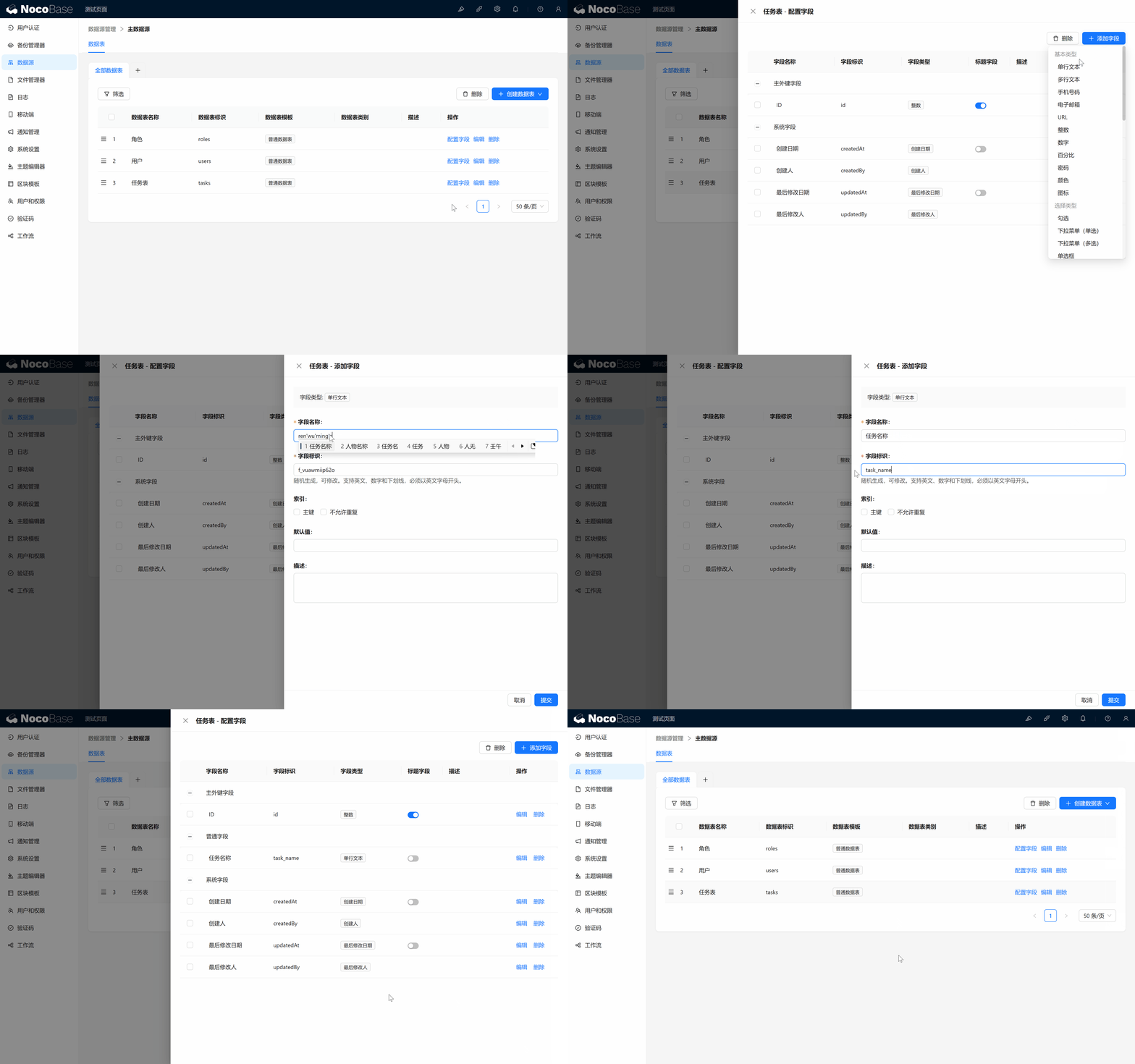
- Nombre de la tarea: haga clic en "Añadir campo" > seleccione Texto de una línea > defina el nombre del campo como "Nombre de la tarea" y el identificador como "task_name".
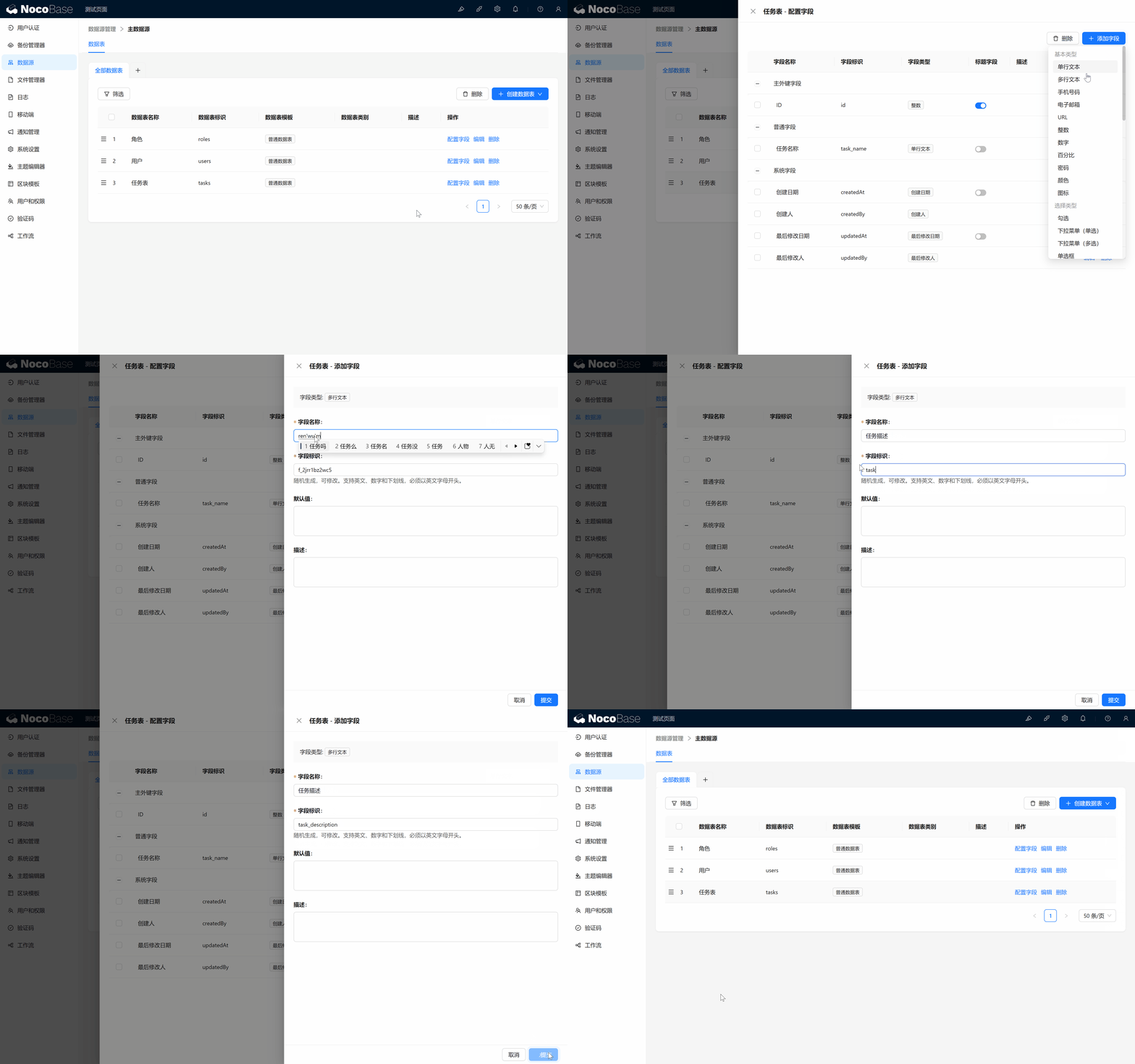
- Descripción de la tarea: cree otro campo de Texto multilínea con identificador "task_description".
- Nombre de la tarea: haga clic en "Añadir campo" > seleccione Texto de una línea > defina el nombre del campo como "Nombre de la tarea" y el identificador como "task_name".
¡Enhorabuena! La tabla de tareas está definida y ha creado con éxito su propia estructura de datos para tareas. ¡Bien hecho!
3.4 Crear la página de gestión de tareas
Ahora que tenemos la tabla, vamos a representarla en la página con un bloque adecuado. Crearemos una nueva página de gestión de tareas y añadiremos un bloque de tabla que muestre los datos.
-
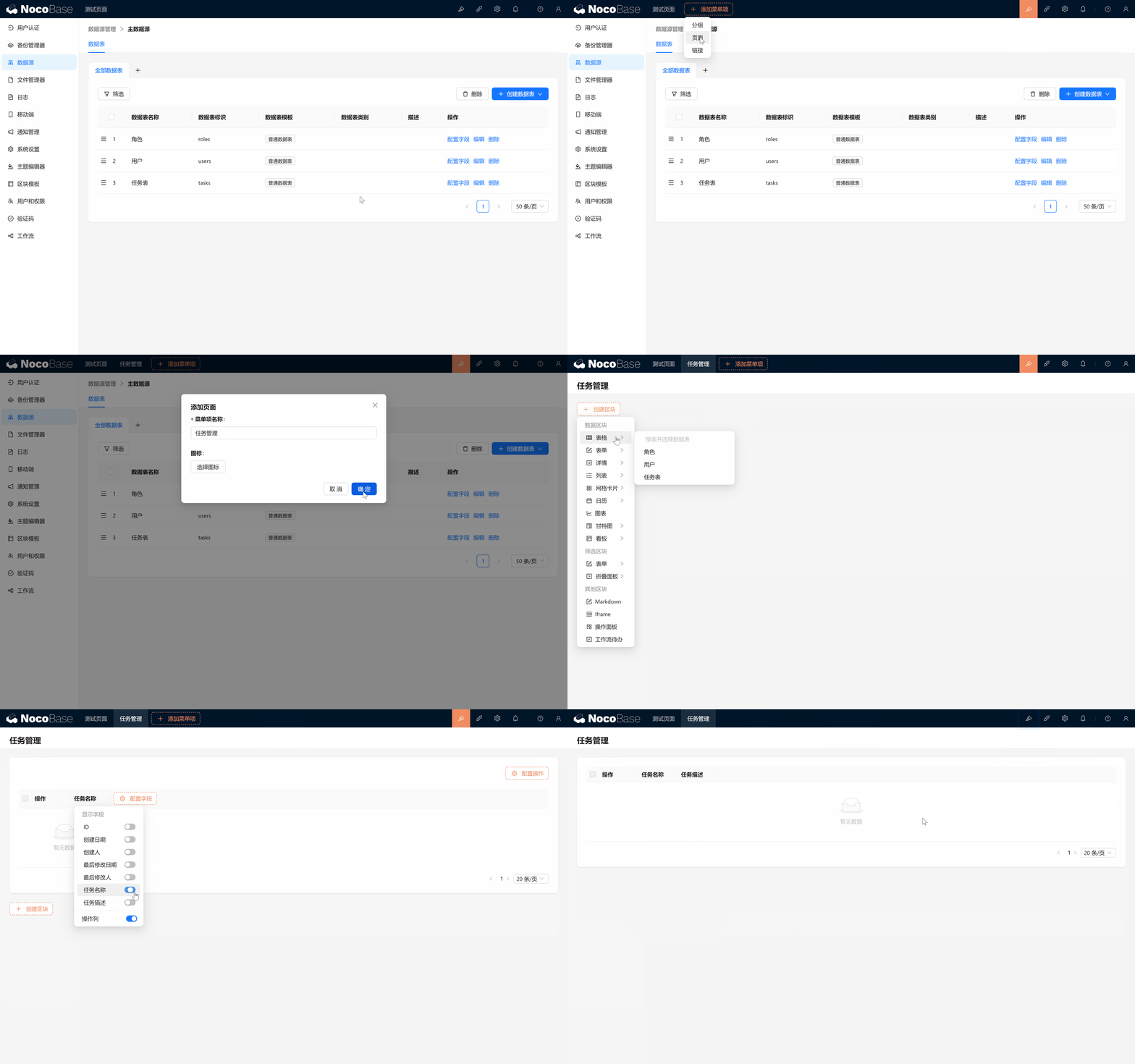
Crear la página de gestión de tareas:
- Haga clic en "Nueva página" y nómbrela "Gestión de tareas".
- Cree un bloque para mostrar los datos de la tabla de tareas.
-
Añadir datos:
- "¡Anda, no hay datos!" Tranquilo, vamos a añadirlos ahora mismo.
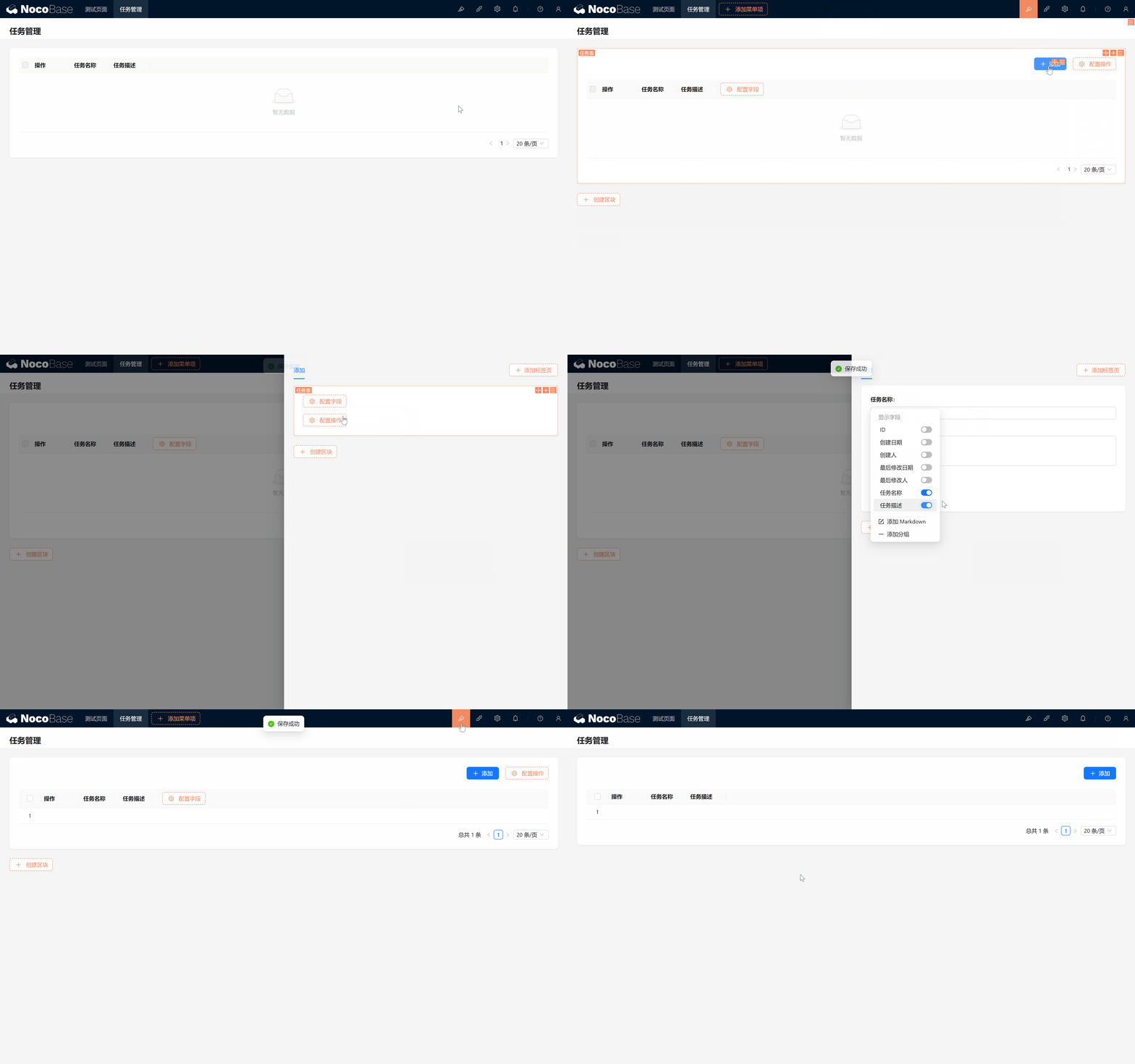
- Haga clic en "Configurar acción" en la esquina superior derecha de la página y, a continuación, en la acción "Añadir": aparecerá un cuadro emergente vacío. Las acciones añadir y editar llevan asociado un cuadro emergente por defecto.
- Aparece un nuevo bloque (formulario): cree un bloque emergente > seleccione Tabla actual.
- Muestre los campos de nombre y descripción de la tarea, configure la acción de envío y, ¡listo!
-
Introducir datos:
- Introduzca un dato de prueba, haga clic en enviar y... ¡éxito! Ya se ha añadido la primera tarea.
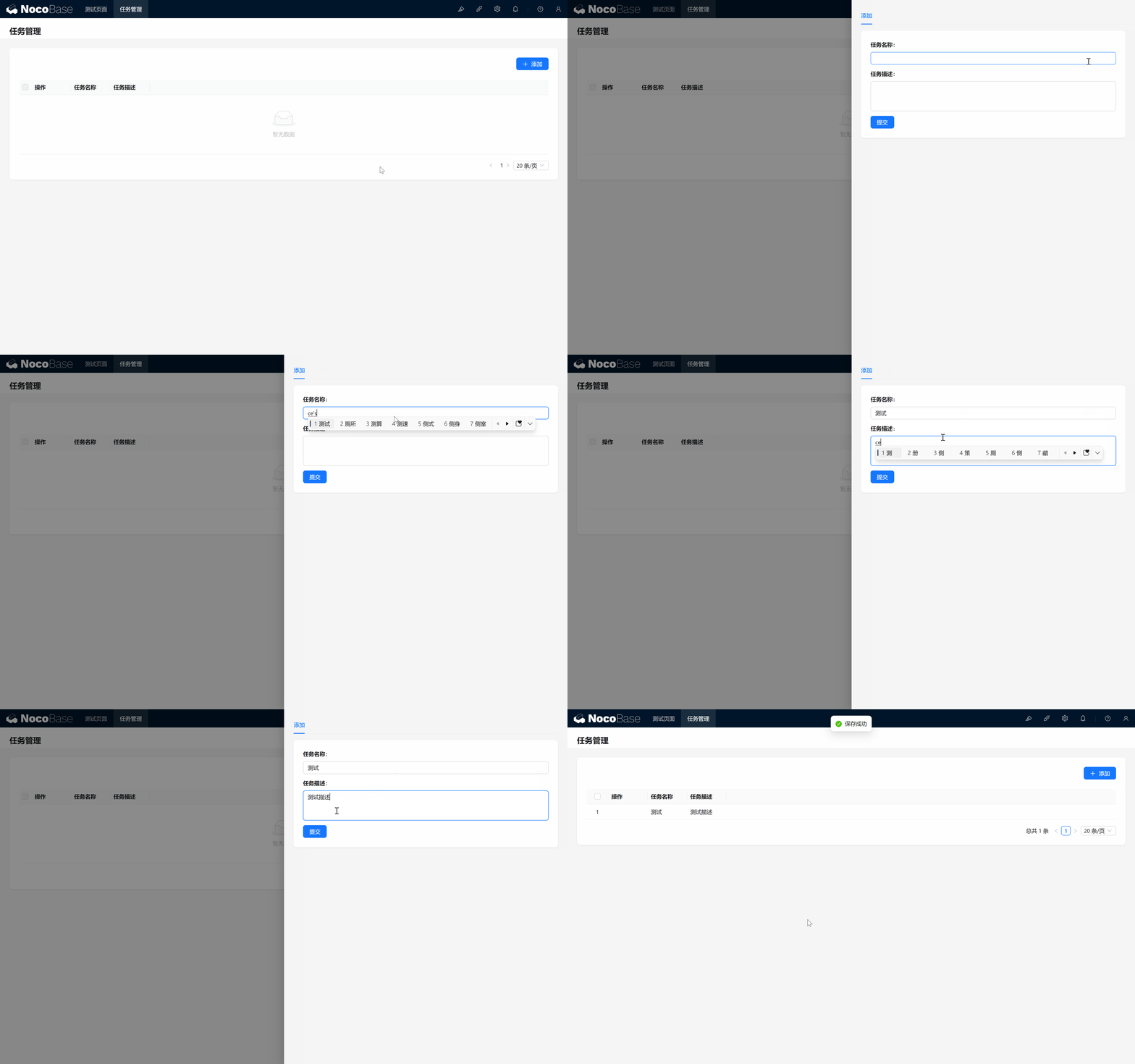
- Introduzca un dato de prueba, haga clic en enviar y... ¡éxito! Ya se ha añadido la primera tarea.
¡Momento emocionante! Ha registrado con éxito el primer dato de tarea, ¿a que es muy fácil?
3.5 Consulta y filtrado de tareas: encontrar tareas rápidamente
Cuando las tareas se multipliquen, ¿cómo encontrar rápidamente la que busca? Aquí entra en juego la acción de filtrado. Con NocoBase puede localizar fácilmente tareas concretas combinando condiciones.
3.5.1 Activar la acción de filtrado
Primero hay que activar la acción de filtrado:
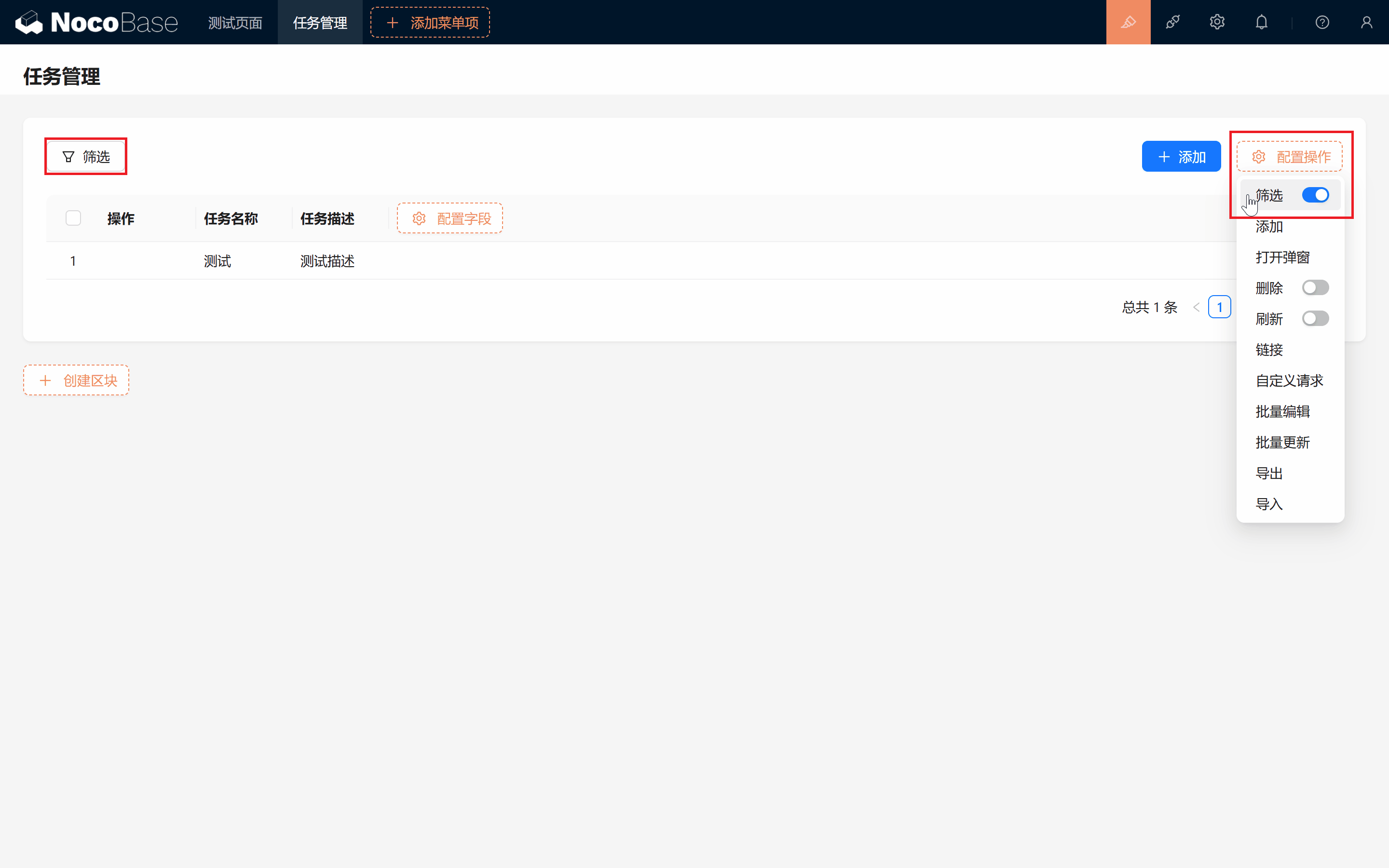
- Pase el ratón por "Configurar acción" y luego haga clic en el interruptor de filtrado para activarlo.
3.5.2 Usar condiciones de filtrado
Una vez activada la acción de filtrado, verá el botón de filtro en la página. Probemos con el campo Nombre de la tarea:
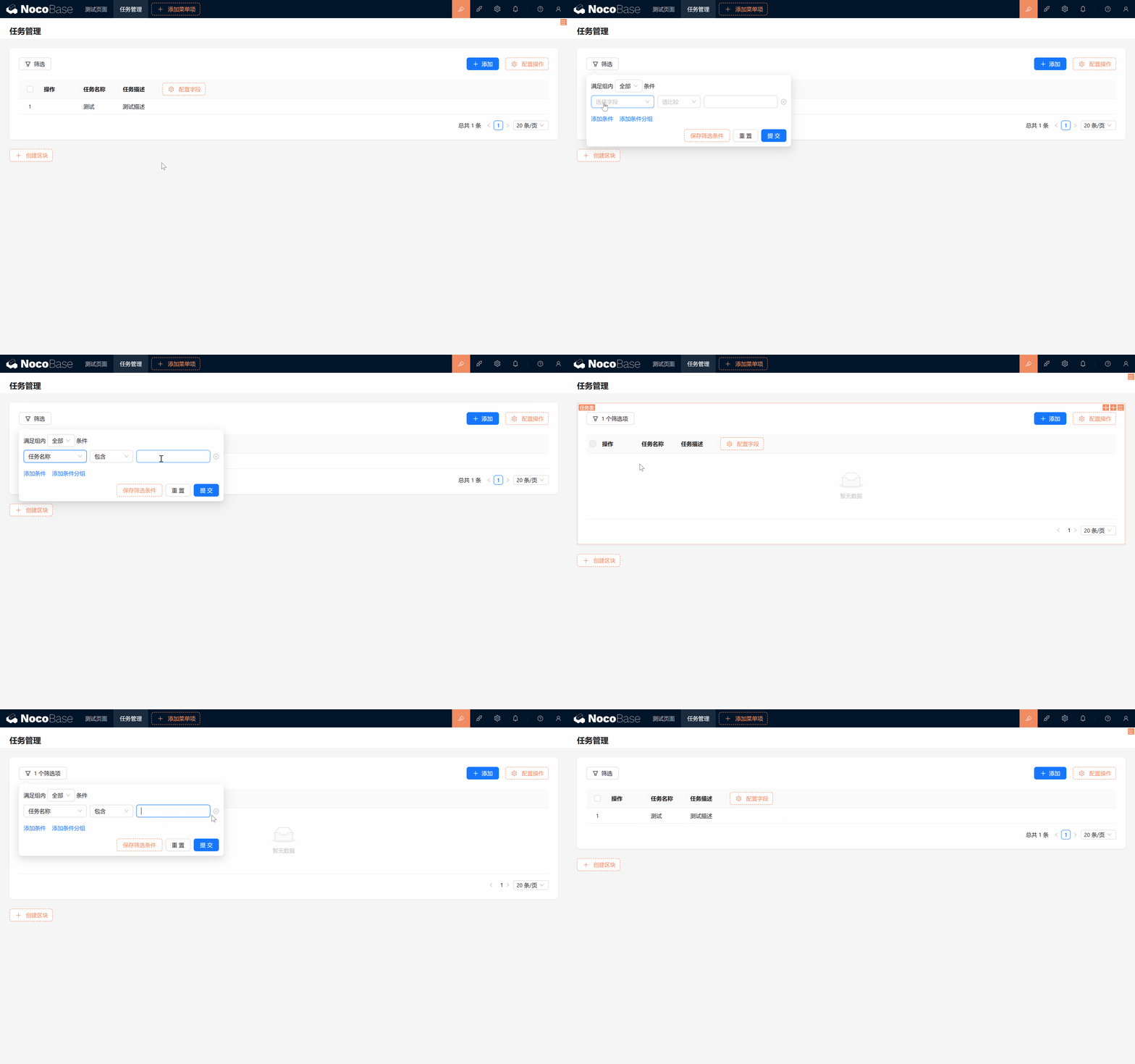
- En el panel de filtrado seleccione "Nombre de la tarea" e introduzca el contenido a buscar.
- Haga clic en "Enviar" y compruebe si la lista de tareas muestra el resultado filtrado correctamente.
3.5.3 Desactivar la acción de filtrado
Si ya no necesita la acción de filtrado, normalmente las acciones de tipo interruptor se desactivan con un solo clic:
- Restablecer las condiciones: asegúrese de que no hay ningún filtro activo y pulse el botón "Restablecer".
- Vuelva a hacer clic en el interruptor "Filtrar" y la acción se ocultará de la página.
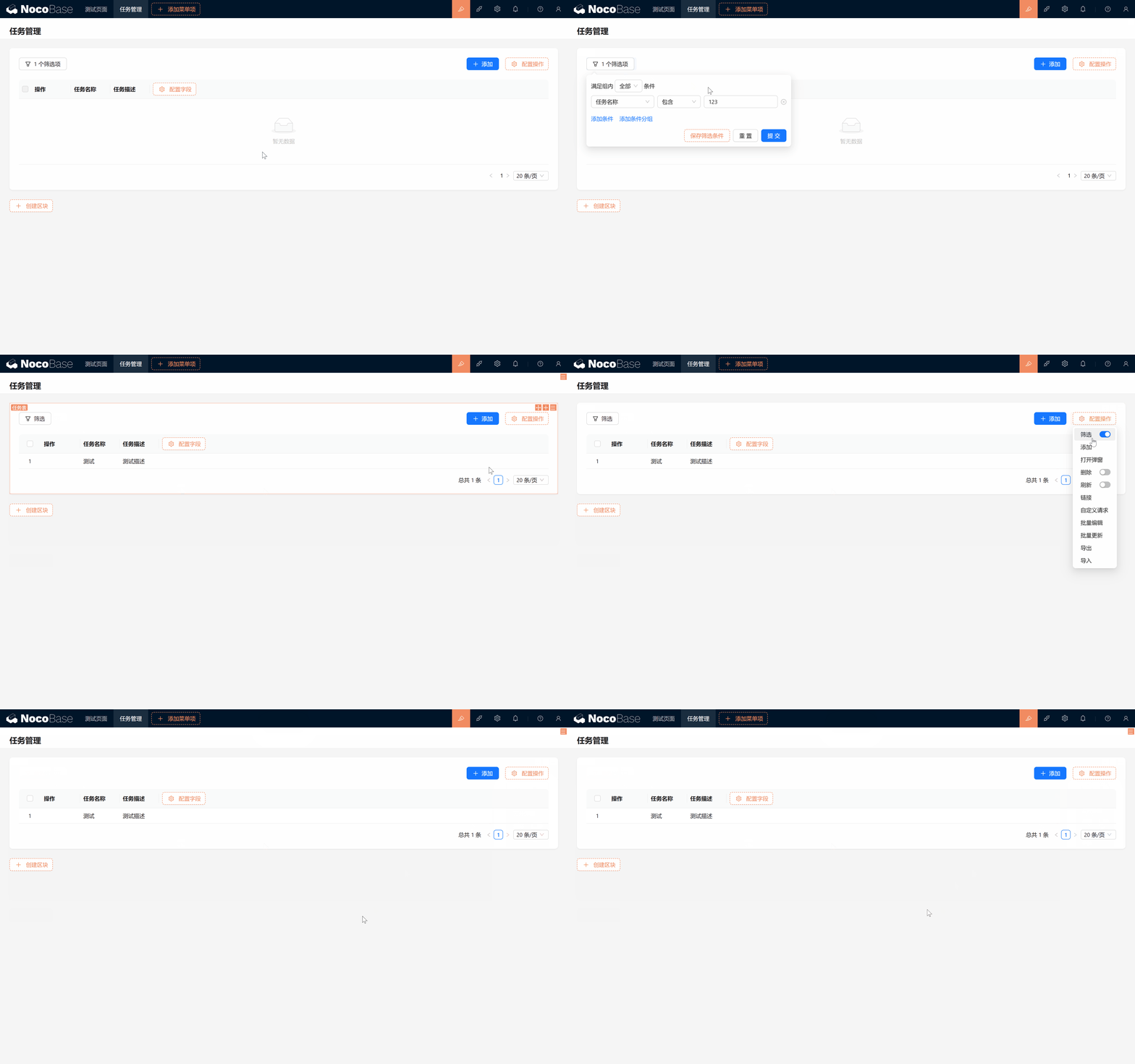
¡Así de simple! La acción de filtrado le ayudará enormemente a gestionar grandes volúmenes de tareas. A medida que vayamos avanzando descubriremos otros métodos flexibles de consulta. (Puede consultar el bloque de filtro de formulario y el bloque de filtro tipo collapse).
¡Mantenga la energía y sigamos!
3.6 Edición y eliminación de tareas
Además de añadir y consultar tareas, también necesitamos poder editar y eliminar tareas. Como ya conoce el flujo de añadir bloques, campos y acciones, esto será sencillo:
-
Editar tareas:
- En la configuración del listado de tareas, añada la acción Editar, haga clic en editar > añada un bloque de formulario (de edición) > seleccione los campos que se pueden editar.
-
Eliminar tareas:
- De forma similar, en la configuración de la columna de acciones, active el interruptor Eliminar. Al aparecer el botón eliminar, haga clic en eliminar > confirme; la tarea se quitará de la lista.
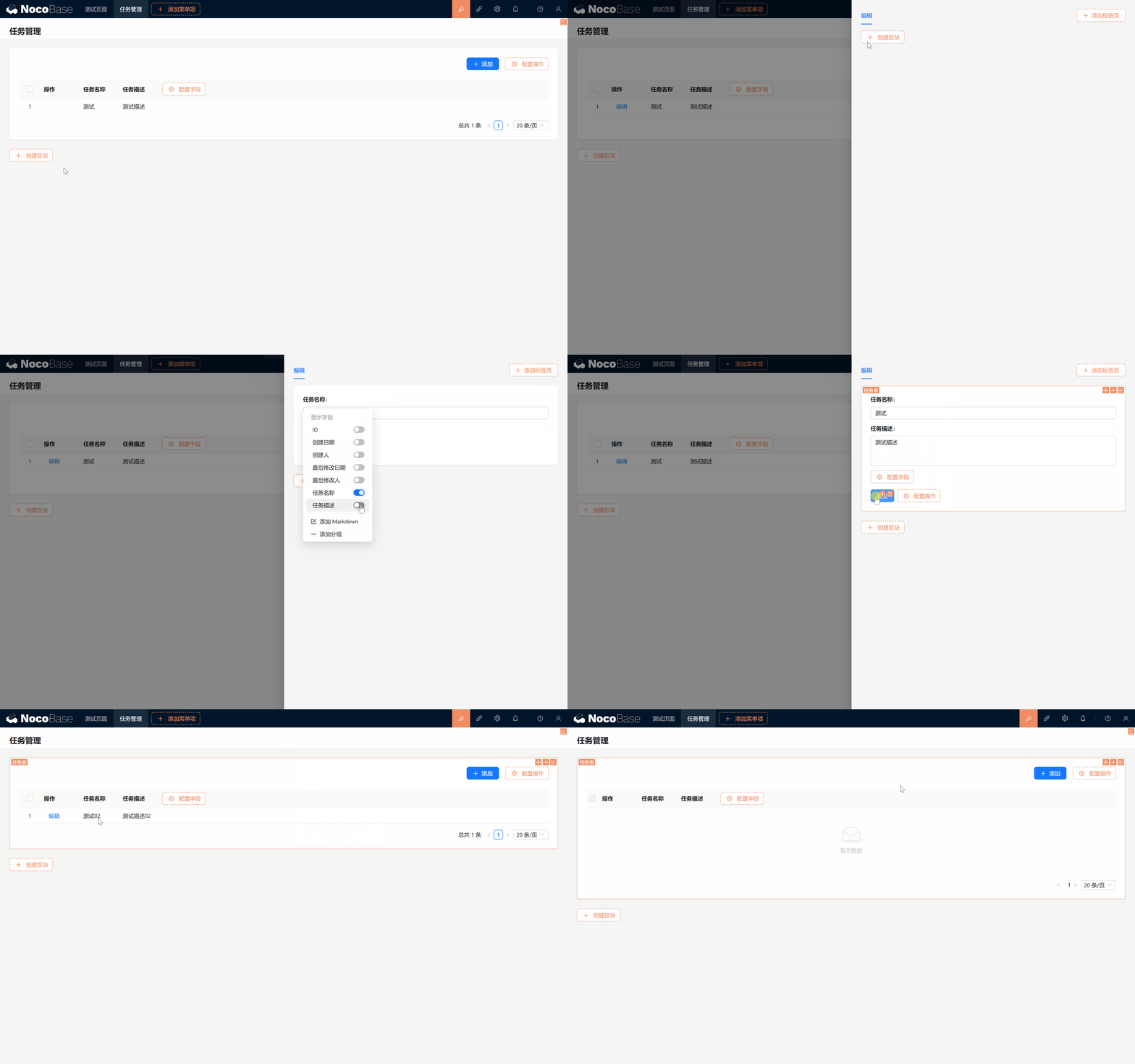
- De forma similar, en la configuración de la columna de acciones, active el interruptor Eliminar. Al aparecer el botón eliminar, haga clic en eliminar > confirme; la tarea se quitará de la lista.
Hasta aquí, las operaciones de CRUD sobre la lista de tareas están completamente implementadas.
¡Estupendo! Ha completado este paso con éxito.
Reto
A medida que se va familiarizando con NocoBase, pruebe este pequeño reto: necesitamos marcar el estado de las tareas y permitir la subida de adjuntos. ¿Cómo lo haría?
Pistas:
- En la tabla de tareas, añada:
- El campo Estado (status) como desplegable de selección única, con las siguientes opciones: No iniciada, En progreso, Pendiente de revisión, Completada, Cancelada, Archivada.
- El campo Adjunto (attachment).
- Muestre los campos "Estado" y "Adjunto" en el bloque de tabla de tareas y en los formularios de "Añadir" y "Editar".
¿Tiene una idea? No se impaciente: en el siguiente capítulo (Capítulo 4: Plugins de tareas y comentarios) revelaremos la respuesta. ¡A esperar con ganas!
Siga explorando y dé rienda suelta a su creatividad. Si tiene dudas, recuerde que siempre puede consultar la documentación oficial de NocoBase o unirse al foro de la comunidad NocoBase.