

Capítulo 11: Subtareas y cálculo de horas de trabajo
¡Por fin un capítulo nuevo! Con la expansión del negocio las tareas crecen y se vuelven más complejas; la gestión sencilla deja de ser suficiente. Ahora necesitamos una gestión más fina, dividiendo las tareas en niveles para que el equipo pueda completarlas con mayor eficiencia.
11.1 Planificación de tareas: del global al detalle
Vamos a descomponer tareas complejas en pequeñas tareas manejables, hacer seguimiento del progreso para conocer claramente el avance y aprovechar la gestión multinivel para soportar varios niveles de subtareas. ¡Empecemos a planificar!
11.2 Crear la tabla de subtareas
11.2.1 Diseñar la estructura de subtareas
Primero, creamos una "tabla de subtareas" (Sub Tasks, tabla de árbol) y la diseñamos con estructura de árbol. Sus atributos son similares a los de la tarea principal: "nombre", "estado", "responsable", "progreso", etc. Según las necesidades, también podemos añadir comentarios, documentos, etc.
Para asociar las subtareas con la tarea principal, establecemos una relación muchos a uno, de modo que cada subtarea pertenezca a una tarea. Configuramos también una relación inversa para poder consultar y gestionar las subtareas directamente desde la tarea principal.
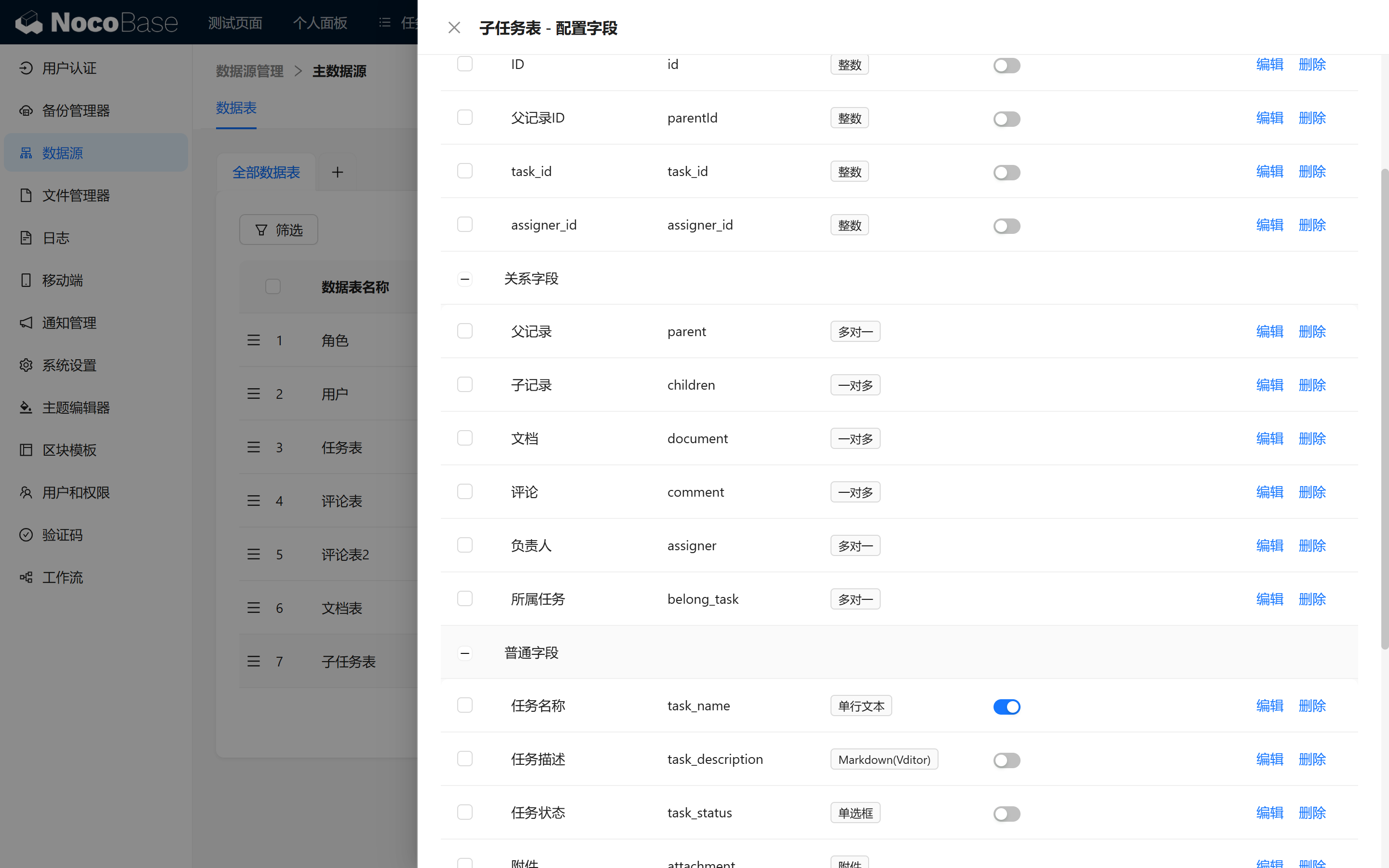
💡 Consejo: se recomienda crearlas desde la página de la tarea principal mediante un bloque asociado, resulta más cómodo.
11.2.2 Mostrar las subtareas en la pantalla de gestión
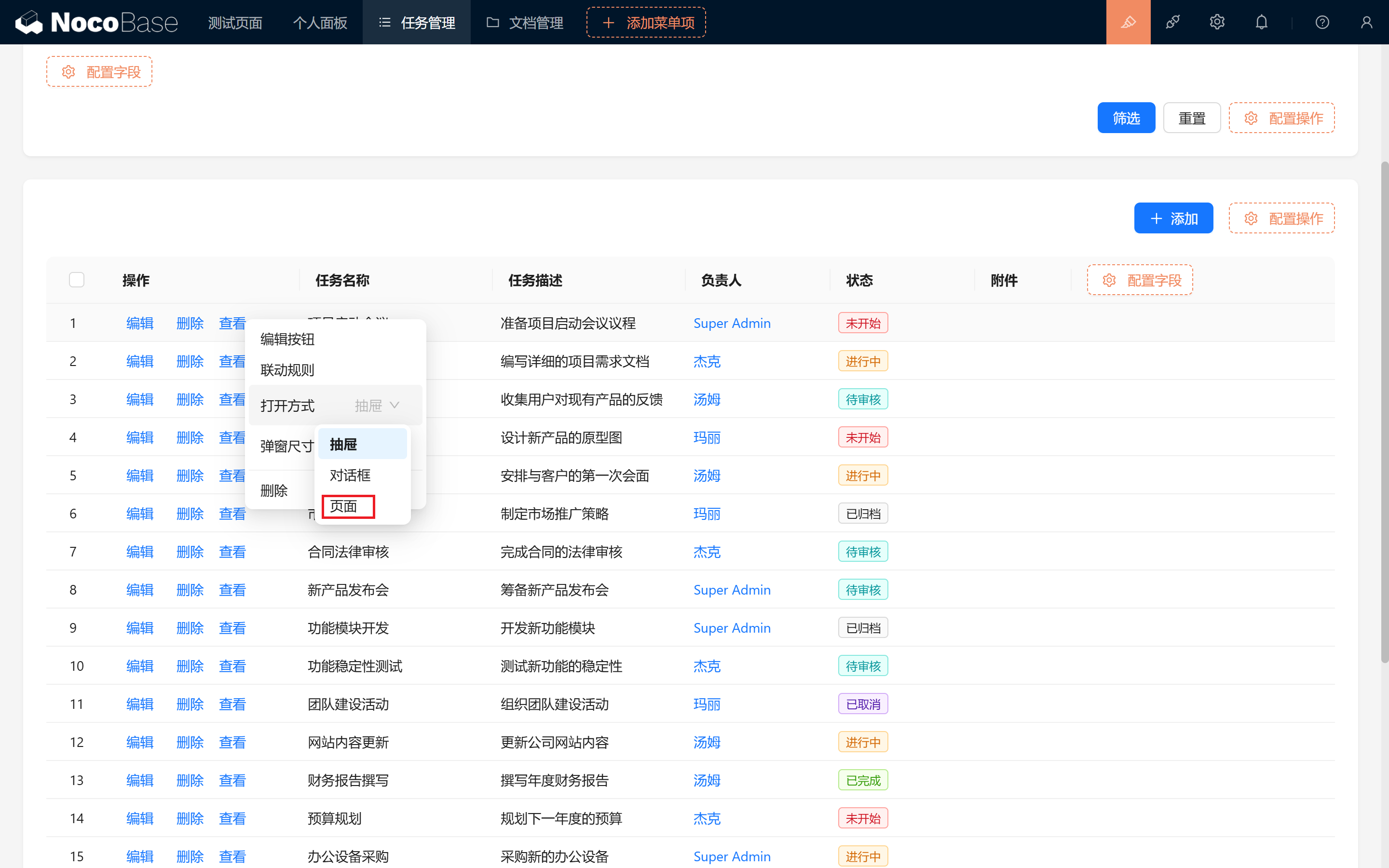
En la pantalla de gestión de tareas configuramos la "tabla de tareas" para que se muestre en modo página.
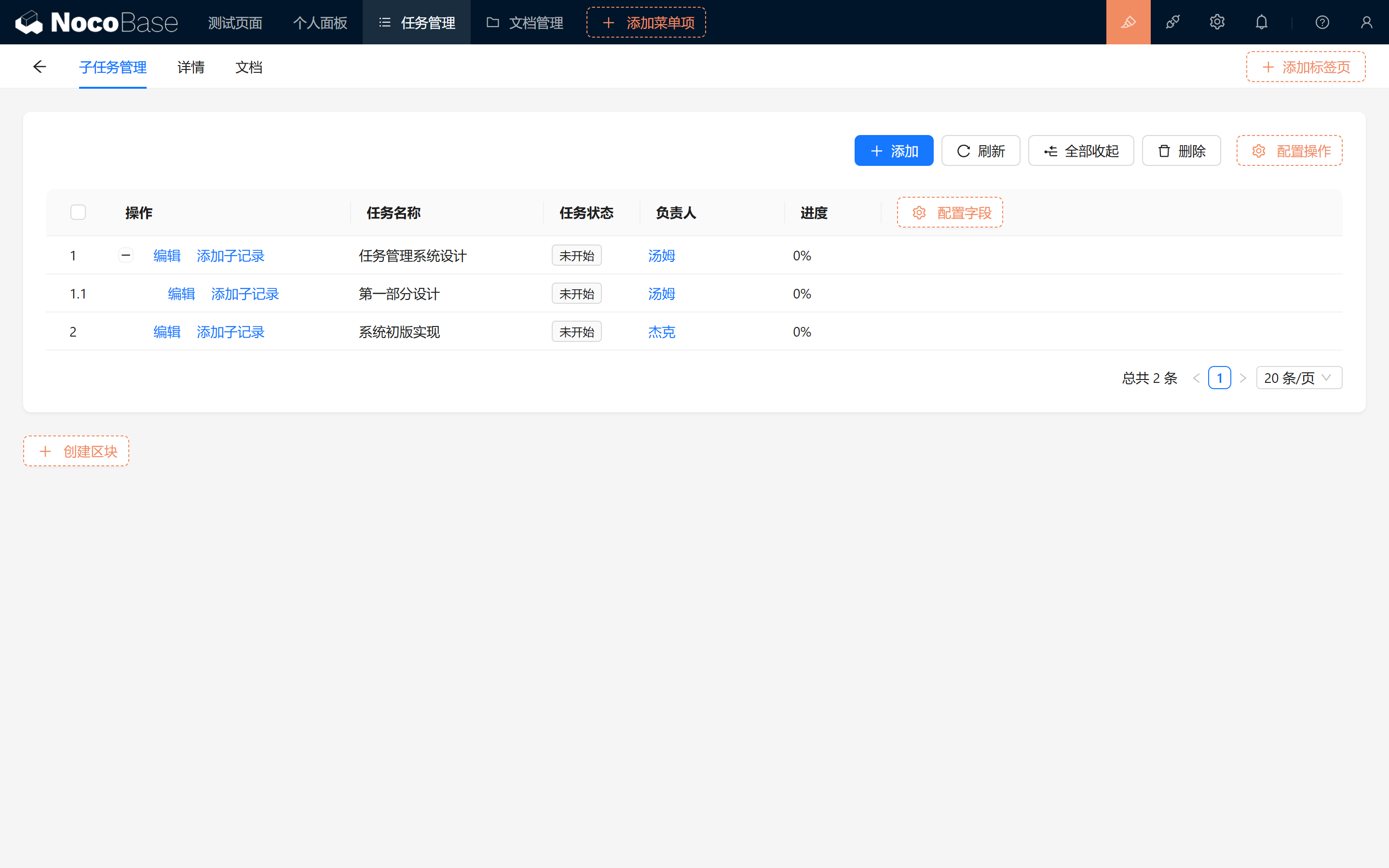
En la página, creamos una nueva pestaña "Gestión de subtareas" y añadimos la tabla de subtareas con visualización en árbol. Así podemos gestionar y ver las subtareas en la misma página.
11.3. Gráfico comparativo de horas: estimar horas y progreso (opcional)
Aprovechemos para crear los detalles de horas y un gráfico comparativo, lo que nos permitirá estimar el tiempo total y el avance de la tarea.
11.3.1 Añadir información de tiempo y horas a las subtareas
En la tabla de subtareas añadimos los siguientes campos:
- Fecha de inicio
- Fecha de fin
- Total de horas
- Horas restantes
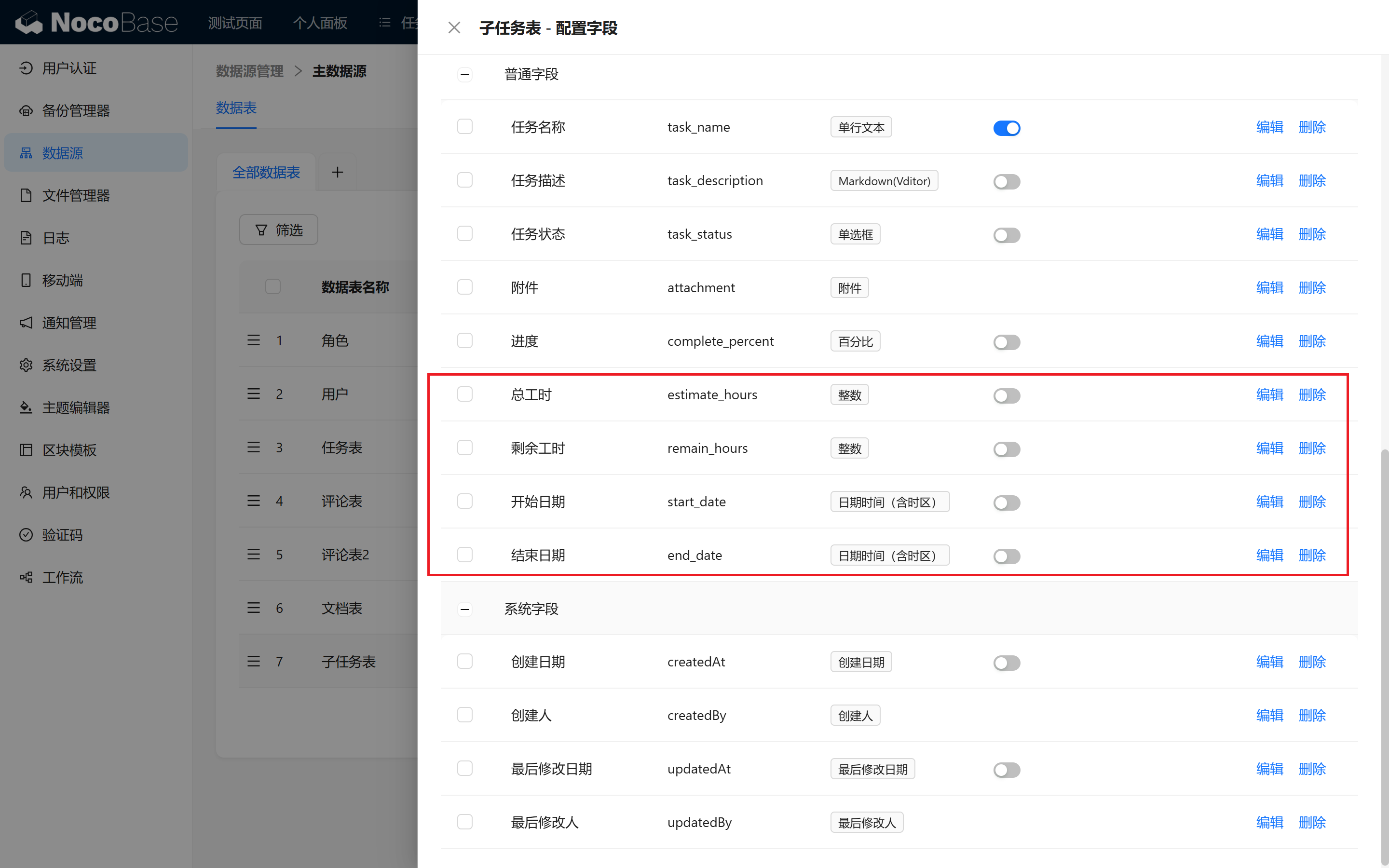
Estos campos permitirán calcular dinámicamente la duración y las horas de la tarea.
11.3.2 Calcular la duración en días
Creamos en la tabla de subtareas un nuevo campo de fórmula "Días" para calcular la duración.
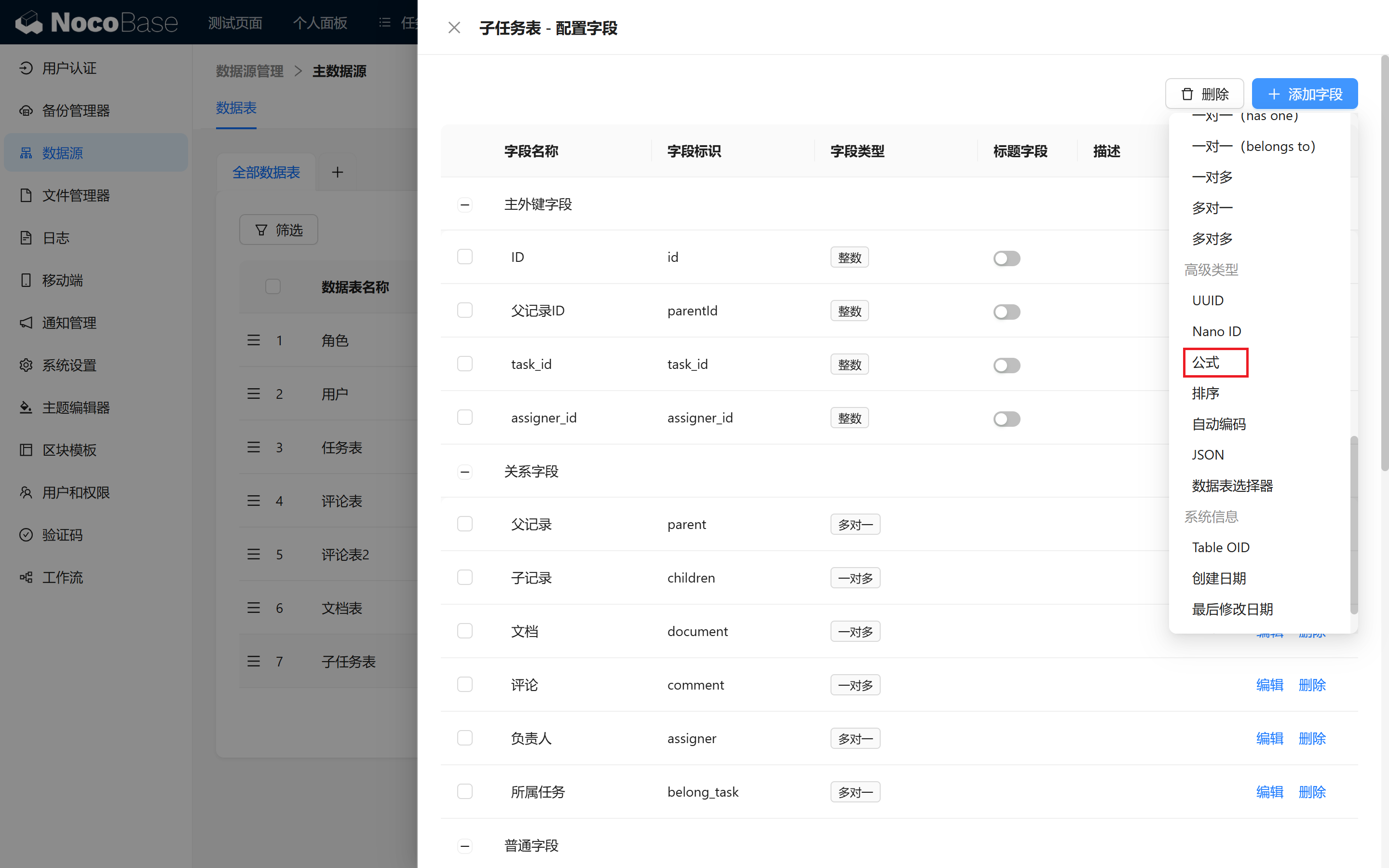
Las opciones de fórmula incluyen:
-
Math.js
Utiliza la librería math.js y permite calcular fórmulas numéricas complejas.
-
Formula.js
Utiliza la librería Formula.js para fórmulas habituales; si conoce las fórmulas de Excel le resultará muy fácil.
-
Plantilla de cadena
Como su nombre indica, sirve para concatenar cadenas; es útil cuando necesitamos descripciones o numeraciones dinámicas.
En este caso usamos Formula.js, similar a las fórmulas de Excel y cómodo para fórmulas habituales.
La fórmula del campo Días es:
Asegúrese de usar formato en inglés y minúsculas para evitar errores.
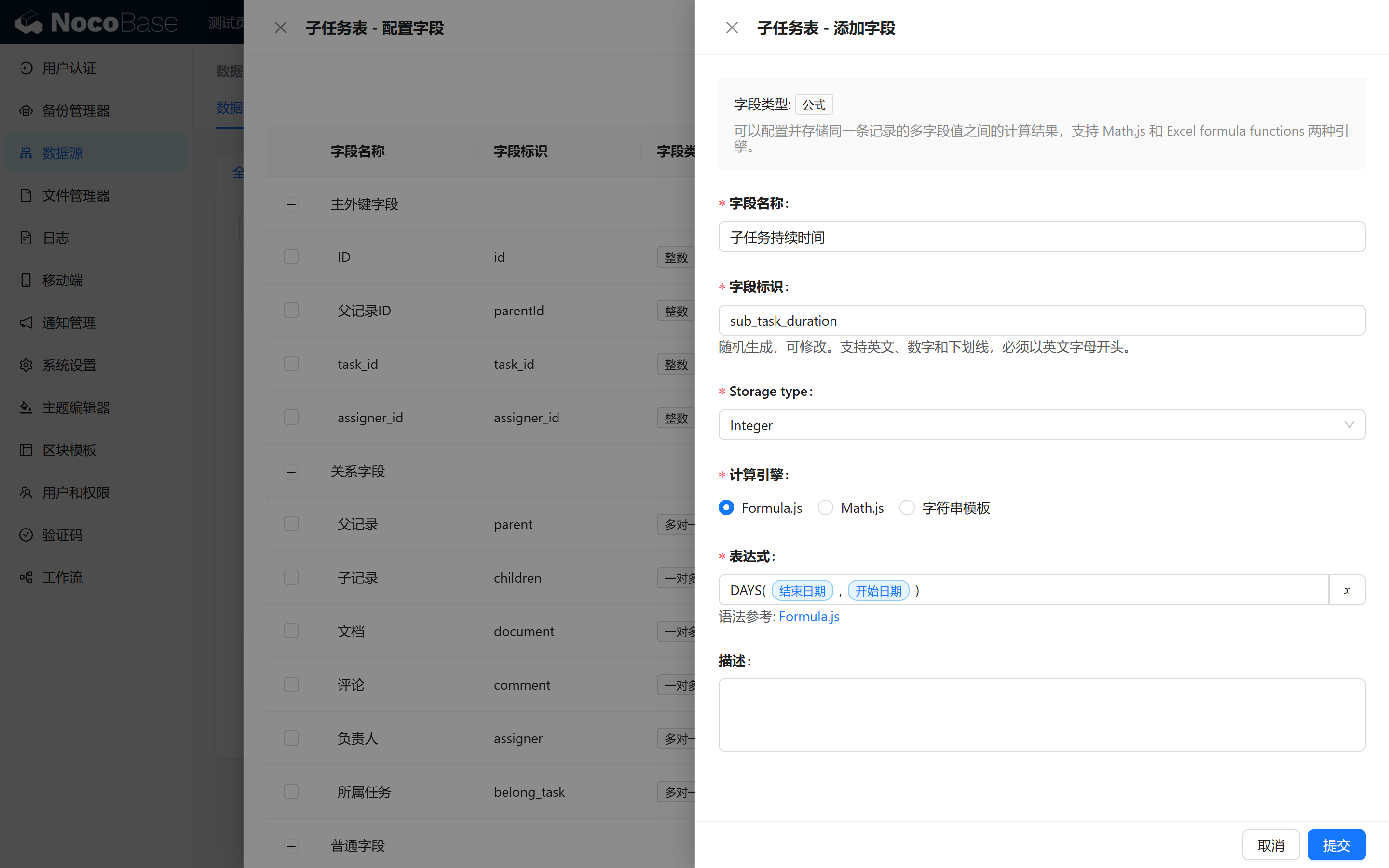
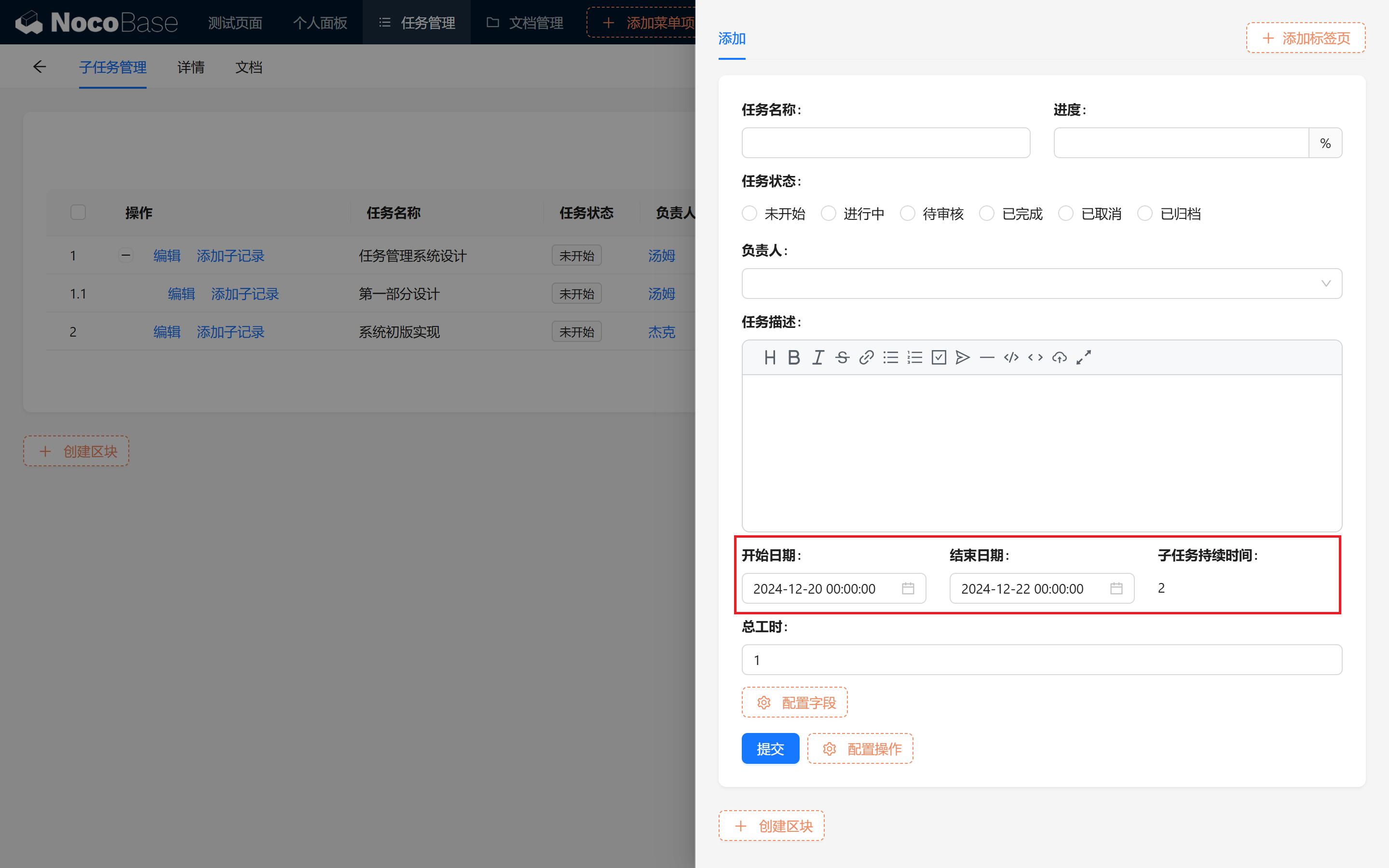
Vuelva a la página y compruébelo: el número de días cambia dinámicamente según las fechas.
11.4 Registro diario de horas: seguir el progreso real (opcional)
11.4.1 Crear la tabla de registro diario de horas
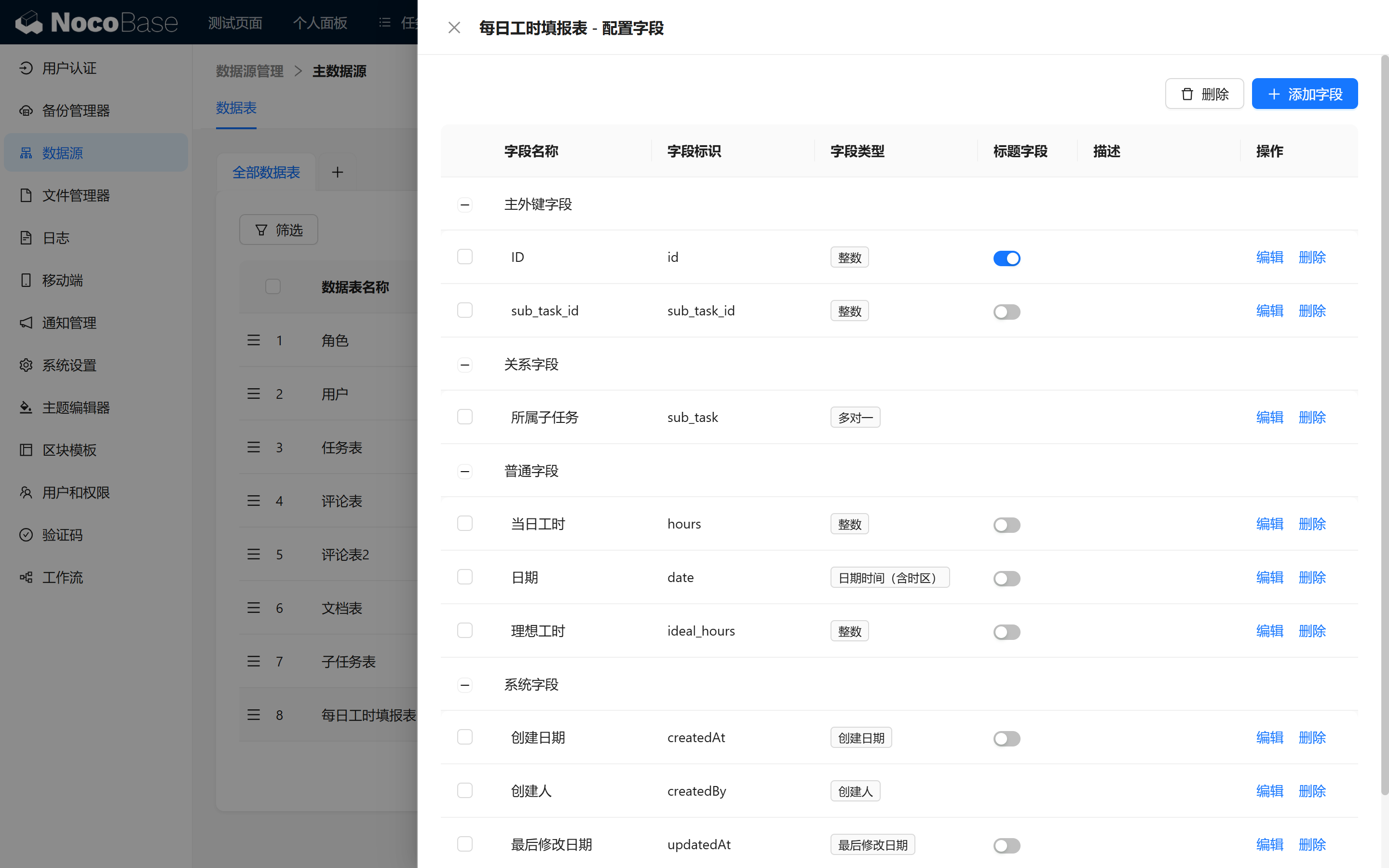
Creamos una tabla "Registro diario de horas" para registrar el avance diario. Añadimos los siguientes campos:
- Horas del día (hours, recomendado entero).
- Fecha.
- Horas ideales (ideal_hours, recomendado entero).
- Subtarea asociada: relación muchos a uno con la subtarea.
11.4.2 Mostrar el registro diario en la página de subtareas
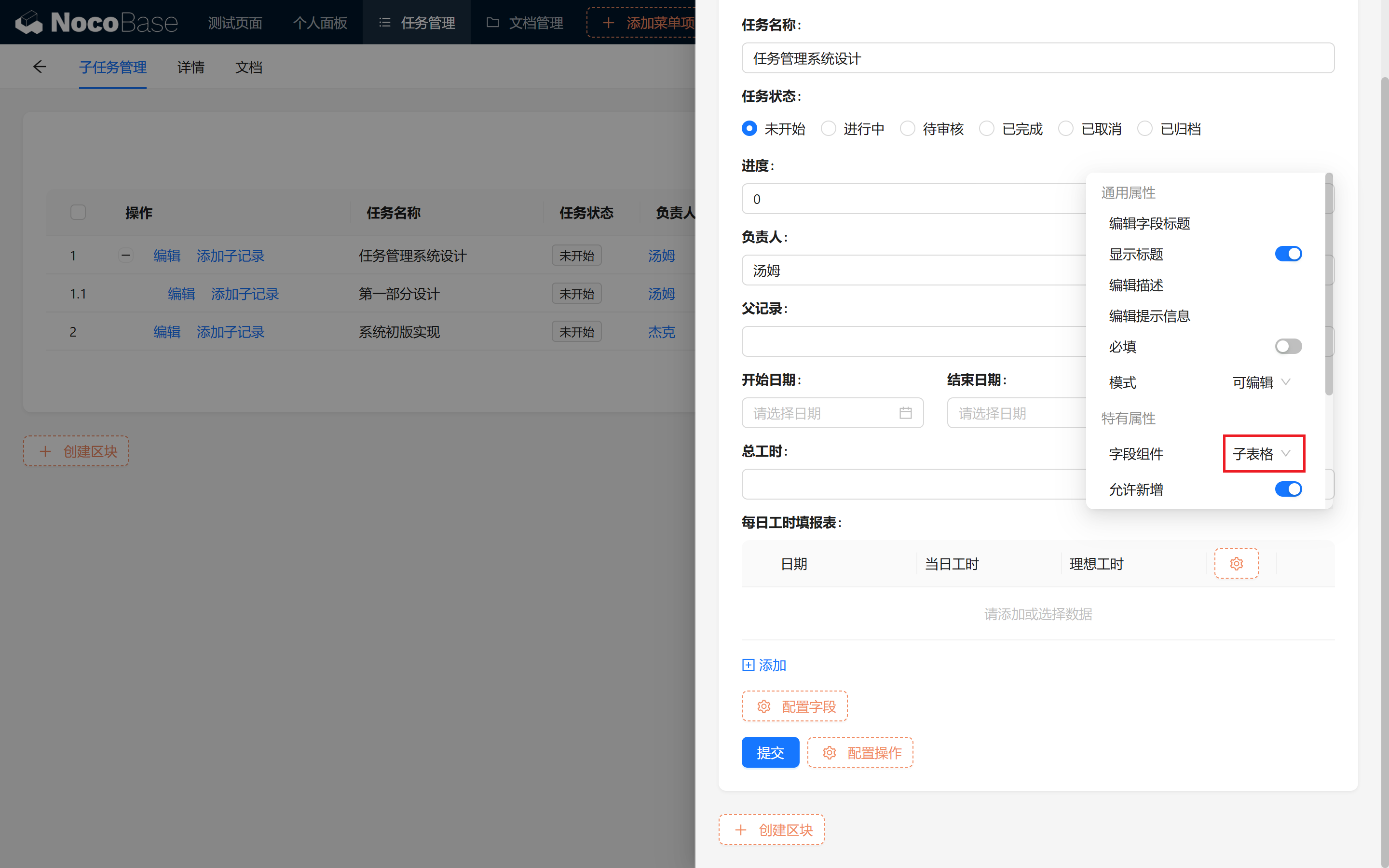
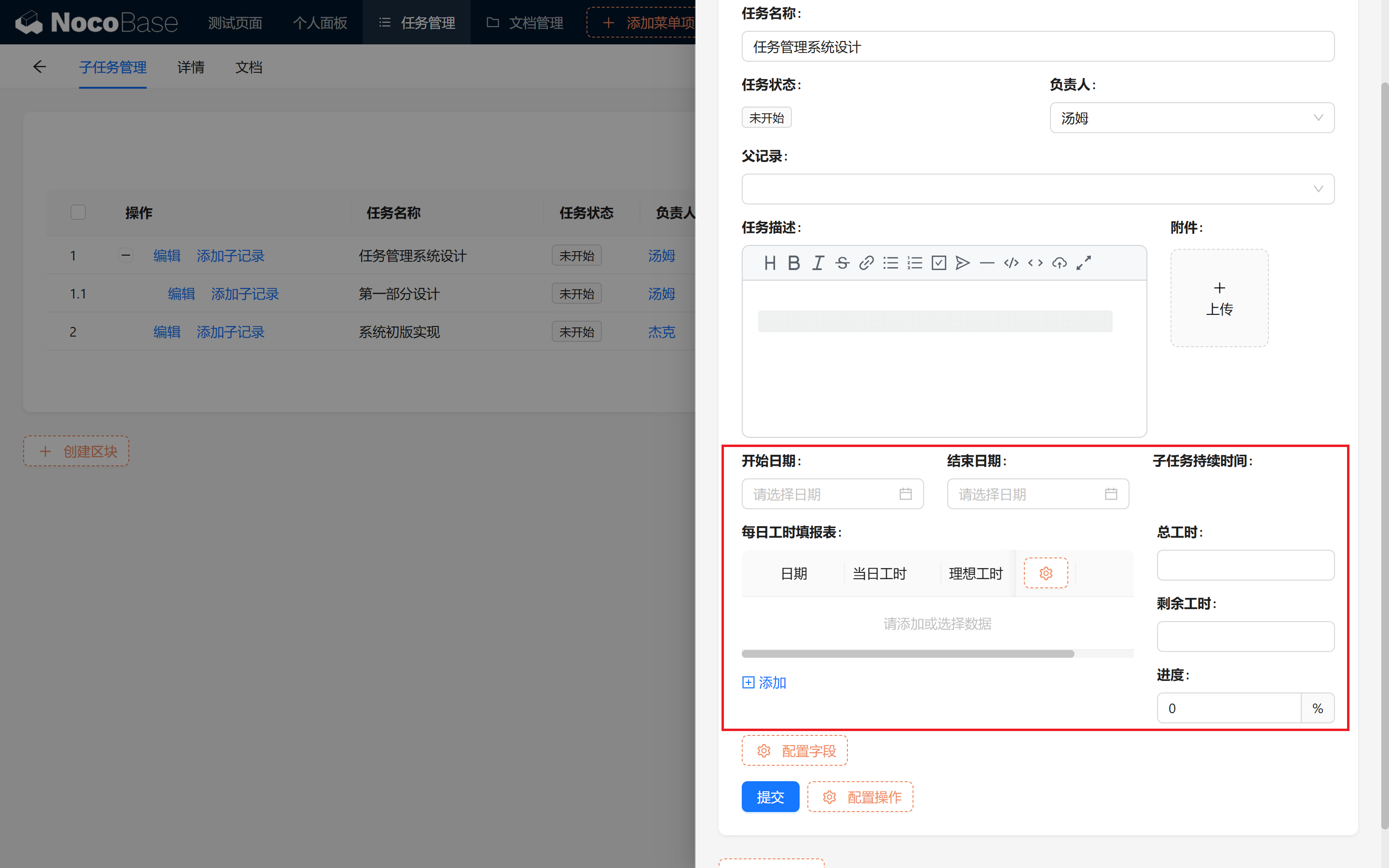
Vuelva a la pantalla de edición de subtareas y muestre la tabla de registro diario en formato subtabla; reorganice el resto de campos. Así podrá rellenar y consultar los datos diarios directamente desde la página de la subtarea.
11.5 Reglas de cálculo y de linkage clave (opcional)
Para estimar con precisión el avance y las horas restantes vamos a configurar algunas piezas clave.
11.5.1 Marcar campos de la subtarea como obligatorios
Marque Fecha de inicio, Fecha de fin y Horas estimadas como obligatorios para asegurar que disponemos de todos los datos necesarios para los cálculos posteriores.
11.5.2 Configurar reglas de linkage para porcentaje completado y horas restantes
En la tabla de subtareas añadimos las siguientes reglas:
- Porcentaje completado: suma de horas diarias / horas estimadas.
- Horas restantes: horas estimadas - suma de horas diarias.
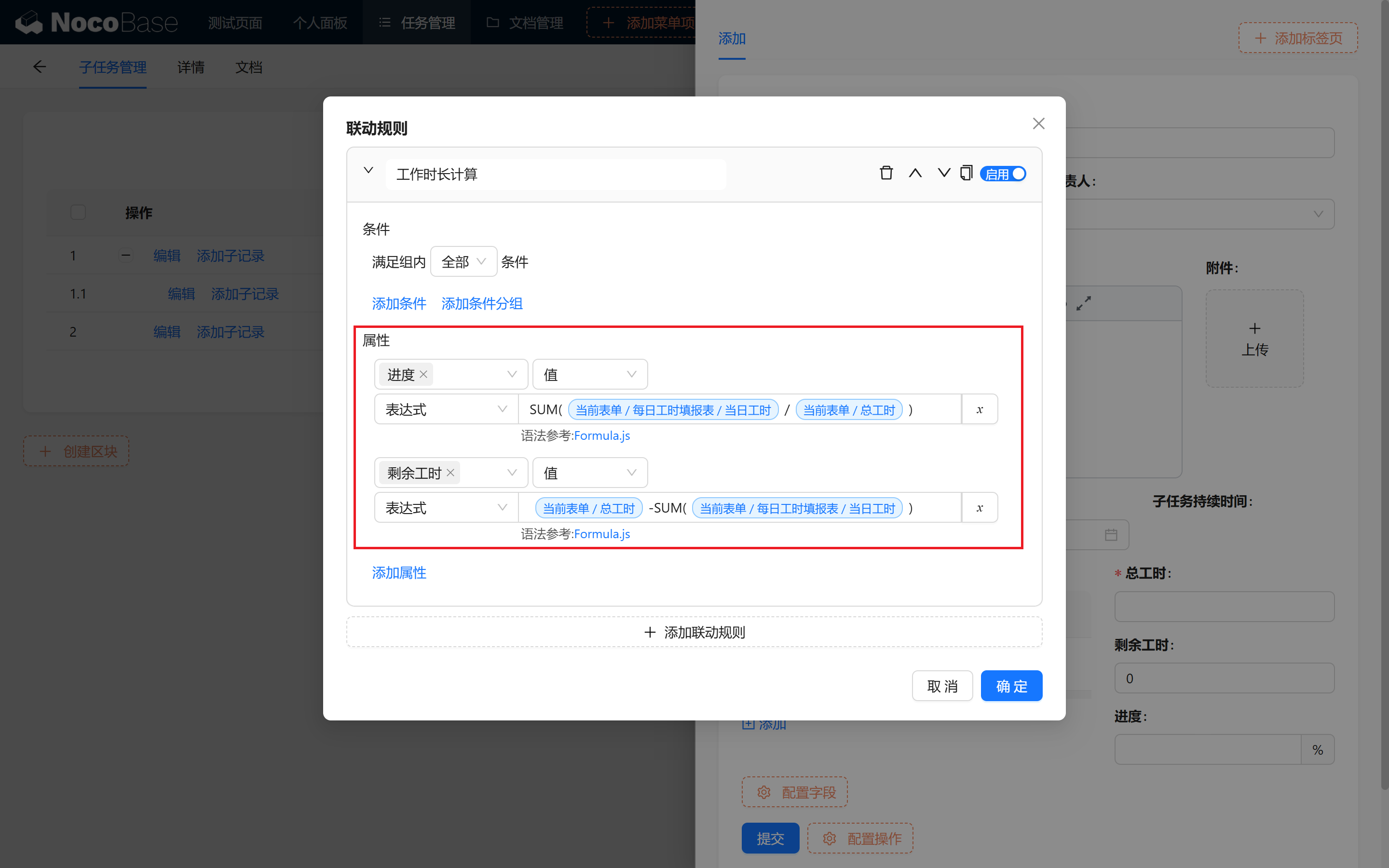
- De la misma manera, configuramos las horas ideales en las reglas de linkage del registro diario:
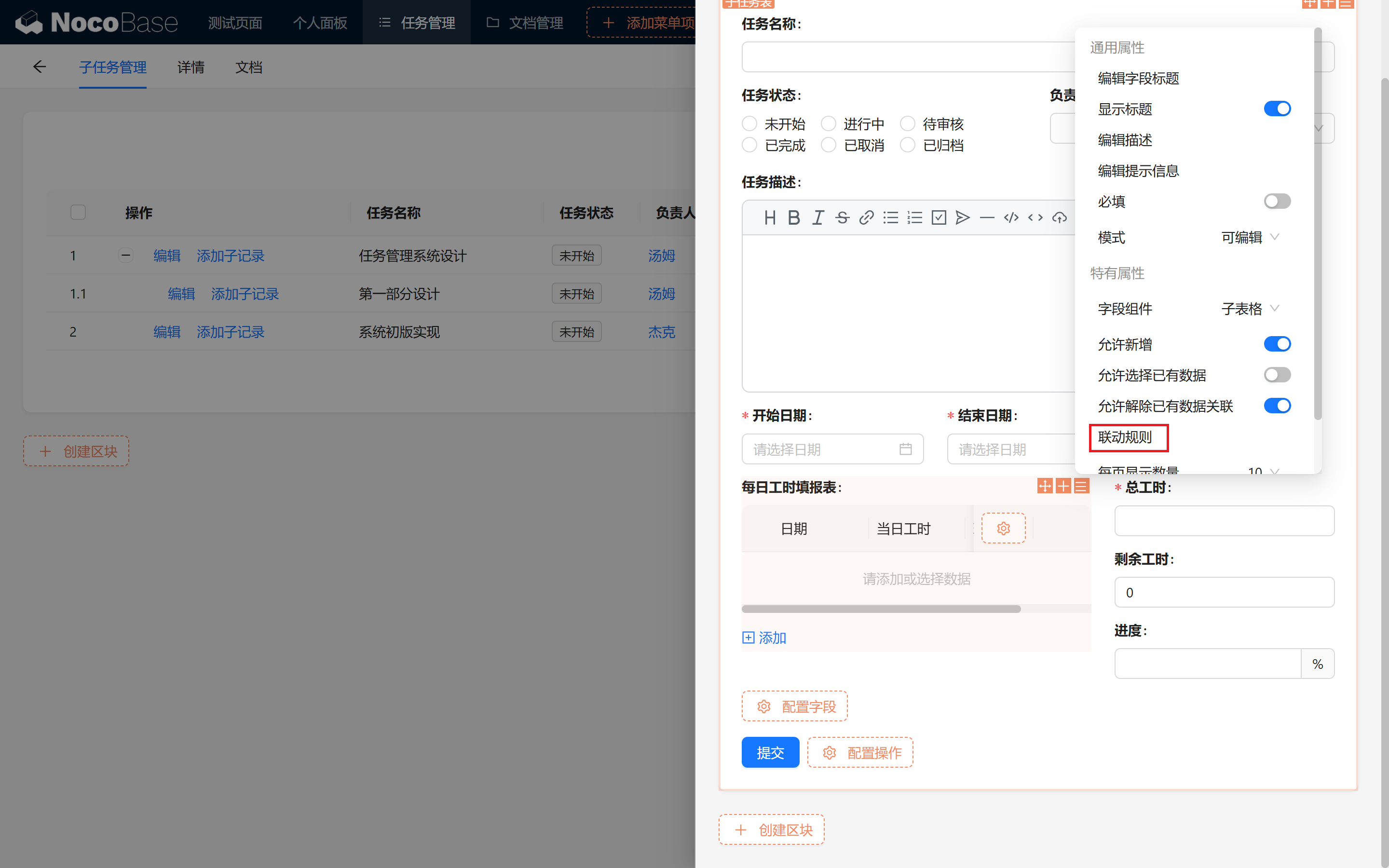
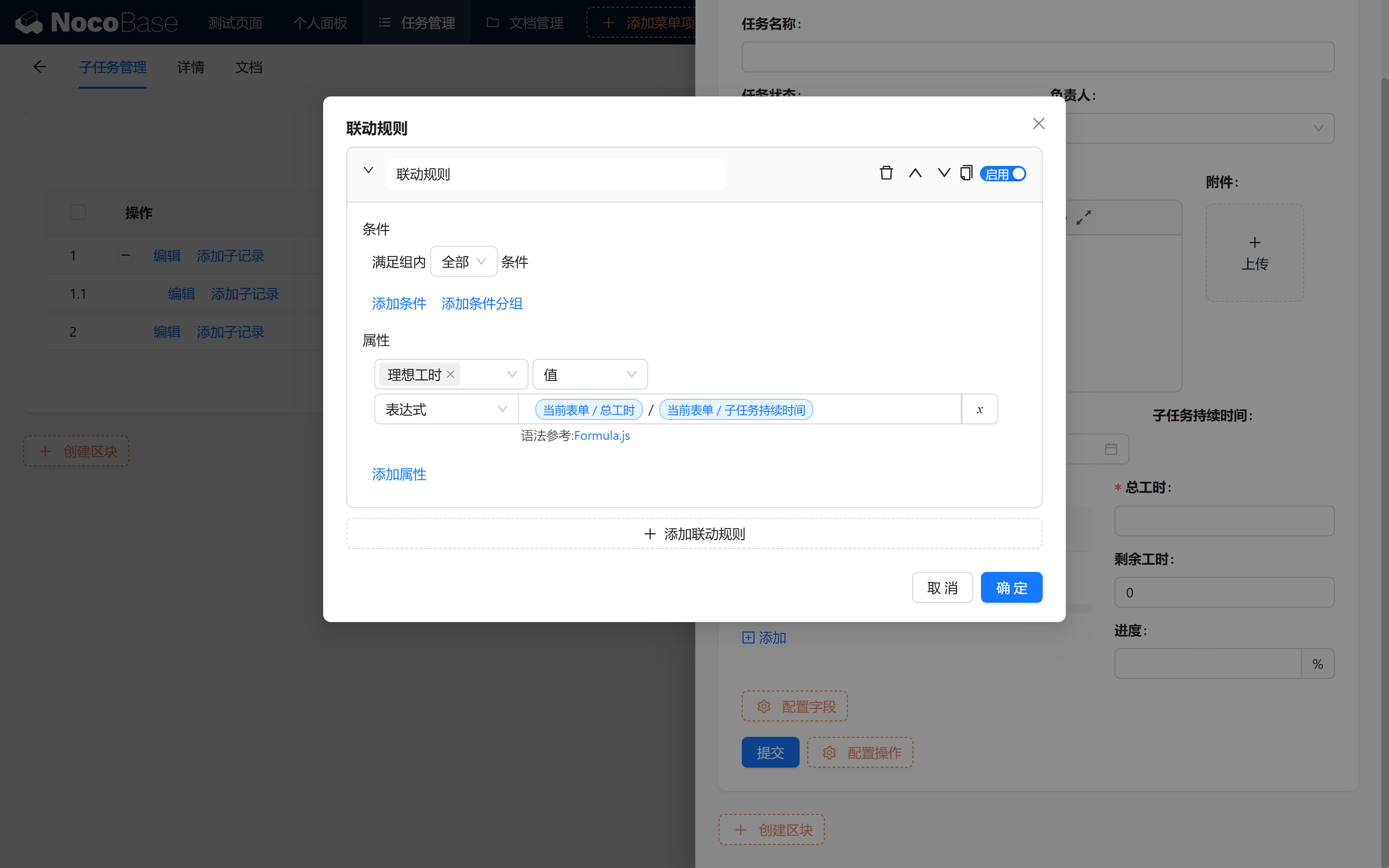
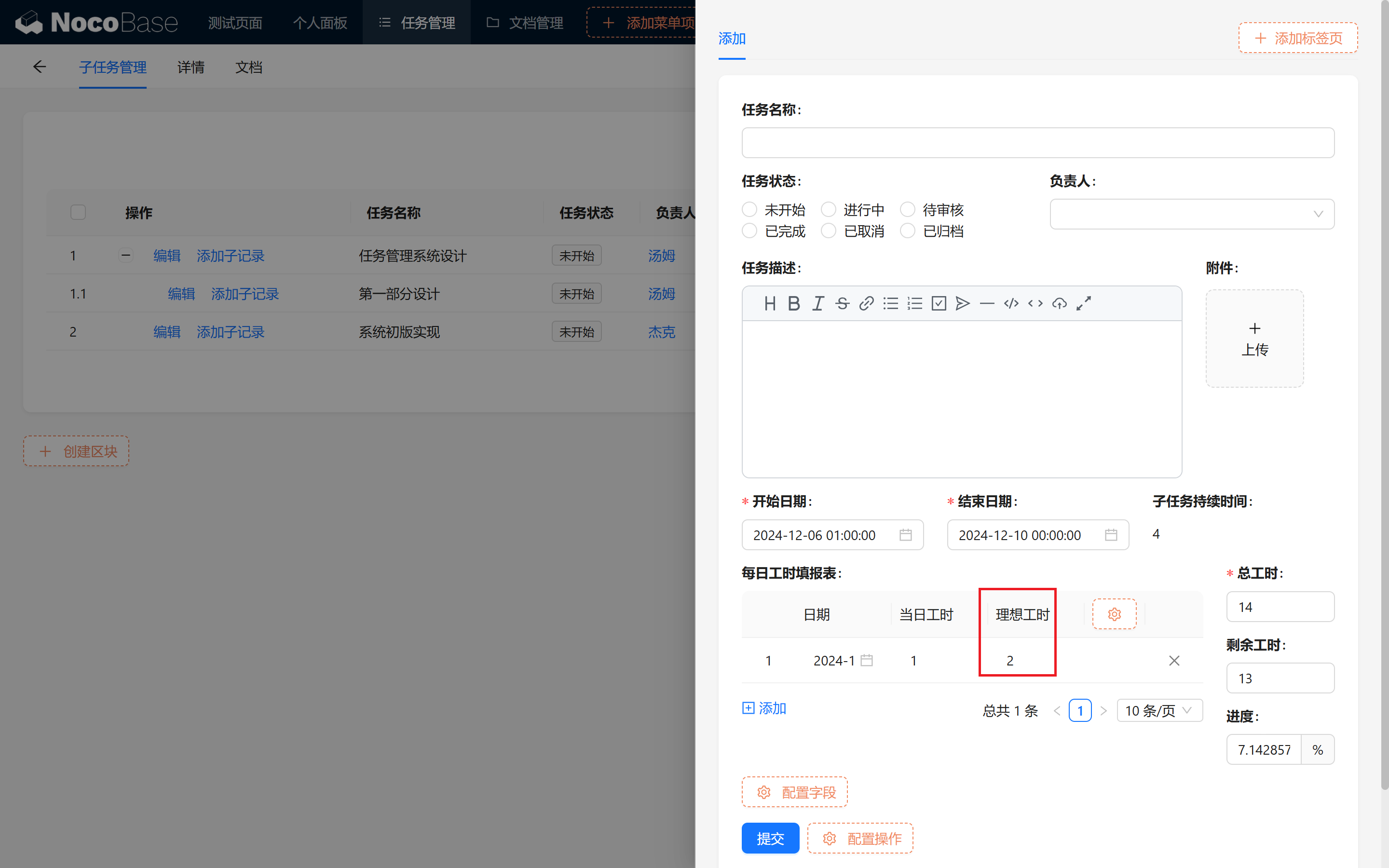
Así podemos calcular en tiempo real el avance y las horas restantes.
11.6 Crear un gráfico de progreso de tareas (opcional)
11.6.1 Crear el gráfico de progreso
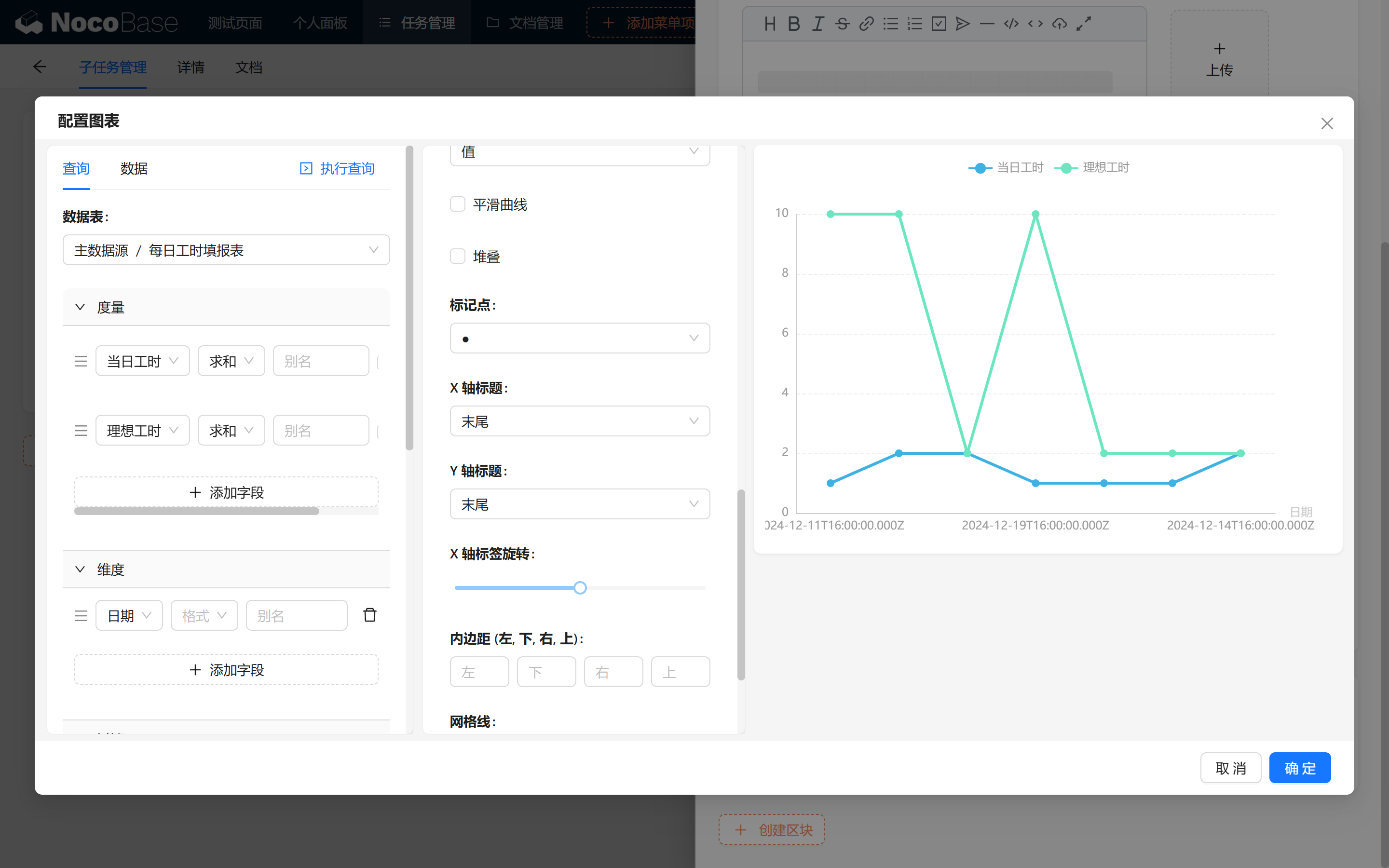
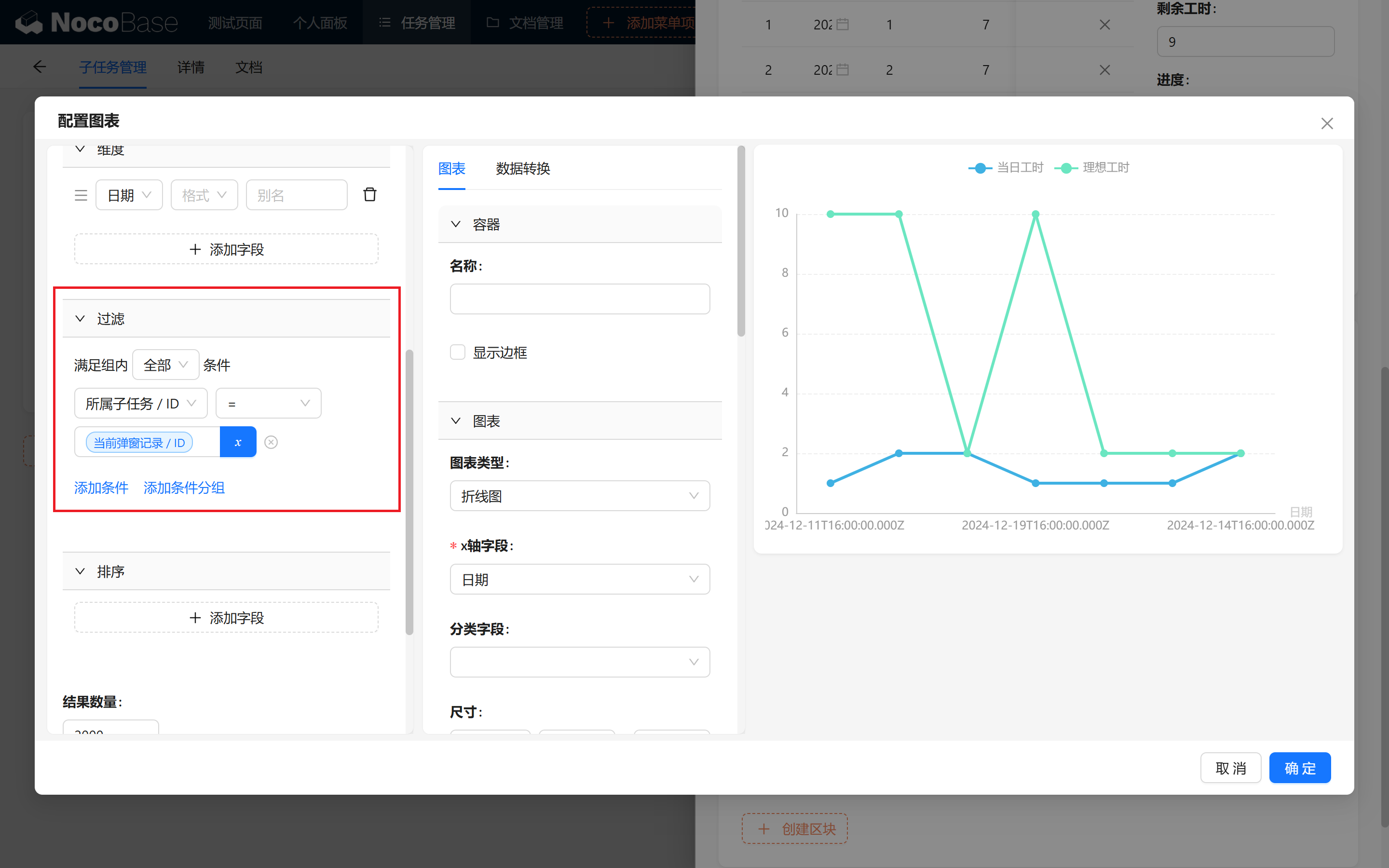
Cree un nuevo bloque de gráfico que sume las horas diarias y las horas ideales, mostrando el progreso por dimensión de fecha.
Limite con 【Tarea relacionada/Id】 igual a 【Registro del cuadro emergente actual/ID】 para que el gráfico refleje la situación real de la tarea actual.
11.6.2 Mostrar la información básica y la evolución del progreso
¿Recuerda el bloque Markdown? Lo usamos para mostrar la información básica de la tarea y la evolución del progreso.
Renderizamos el porcentaje de progreso usando la plantilla de Handlebars.js:
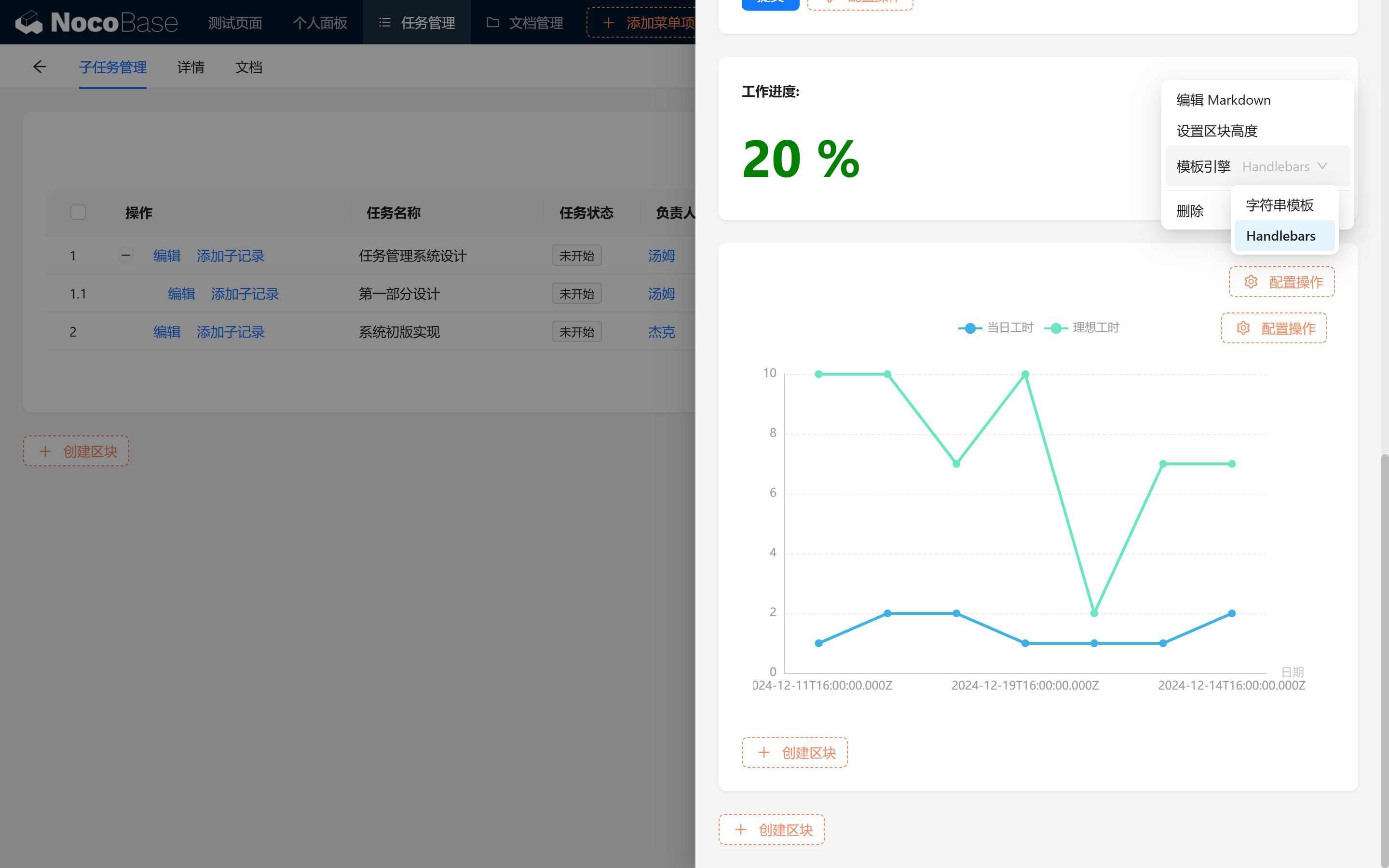
La sintaxis dinámica utiliza Handlebars.js; puede consultar la documentación oficial para conocer todos los detalles.
11.7 Resumen
¡Enhorabuena! Hemos completado la descomposición en subtareas. Con la gestión multinivel, el registro diario de horas y la visualización mediante gráficos podemos ver con claridad el avance de las tareas y ayudar al equipo a trabajar de forma más eficaz. Gracias por su atención y, a por el siguiente capítulo.
Siga explorando y dé rienda suelta a su creatividad. Si tiene dudas, recuerde que siempre puede consultar la documentación oficial de NocoBase o unirse al foro de la comunidad NocoBase.