

Uso de Variáveis em Templates Markdown
Bem-vindos a este tutorial! Nesta seção, vamos passo a passo aprender como usar Markdown e o engine de templates Handlebars para exibir conteúdo dinâmico. Em «O Uso Mágico do Bloco Markdown», você já conhece a sintaxe básica, formas de criação e preenchimento com variáveis. Agora vamos nos aprofundar em usos avançados de variáveis em templates.
1 Introdução ao Engine de Templates Handlebars
Após criar um bloco Markdown, nas configurações no canto superior direito você verá a opção «Engine de templates», por padrão Handlebars. O Handlbars te ajuda a renderizar dinamicamente o conteúdo da página com base em condições, fazendo o Markdown também responder a mudanças.
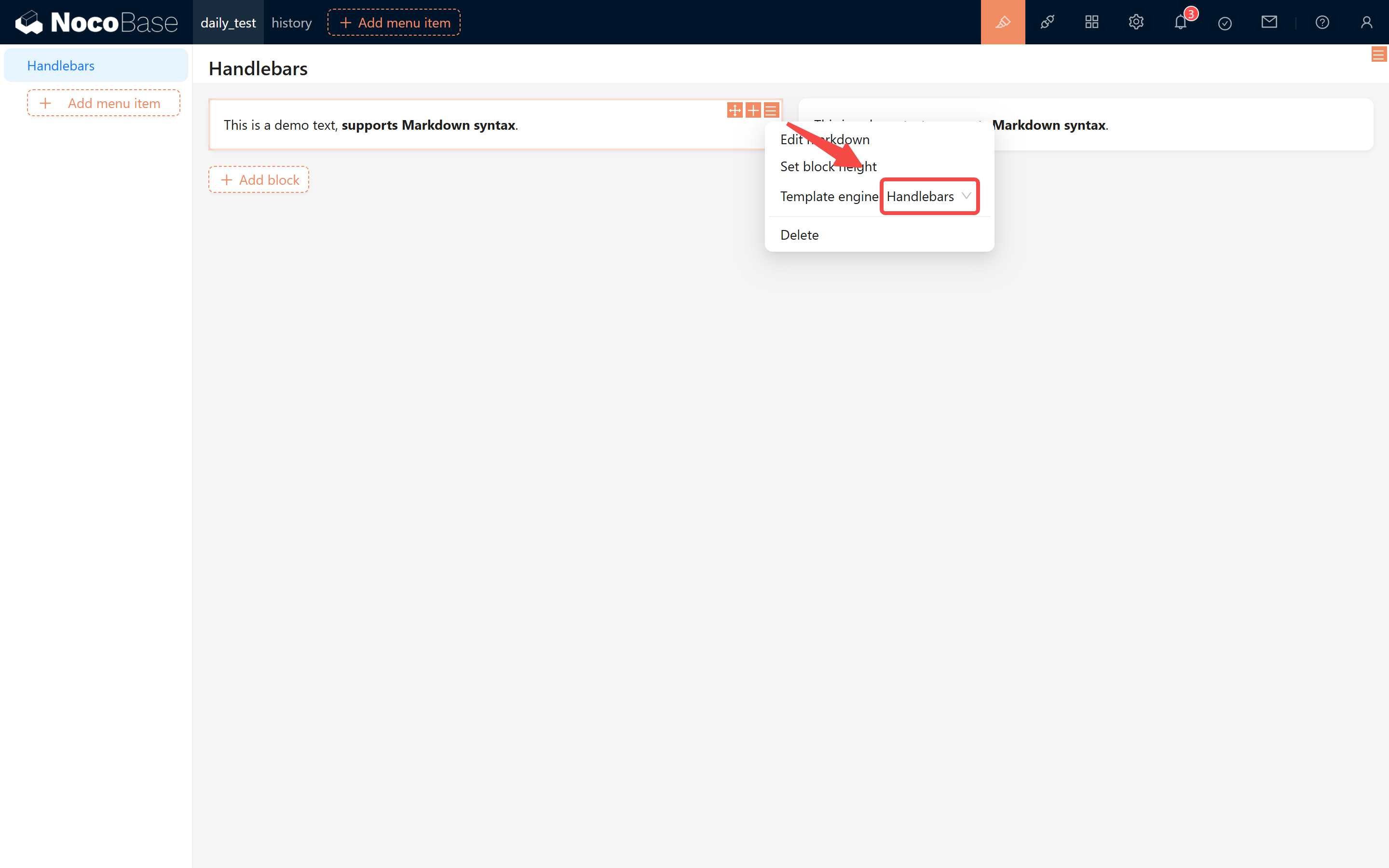
1.1 O Que o Handlebars Faz
Embora o Markdown nativo só suporte conteúdo estático, com o Handlebars você pode alternar dinamicamente o texto e o estilo exibidos com base em condições (como status, números ou opções). Assim, mesmo em cenários de negócio voláteis, sua página exibe sempre as informações corretas.
2 Cenários Práticos
Agora vamos ver alguns cenários úteis e implementar suas funcionalidades passo a passo.
2.1 Tratar Status de Pedidos
Em um Demo Online, frequentemente precisamos exibir mensagens diferentes conforme o status do pedido. Suponha que sua tabela de pedidos tenha um campo de status com os seguintes valores:
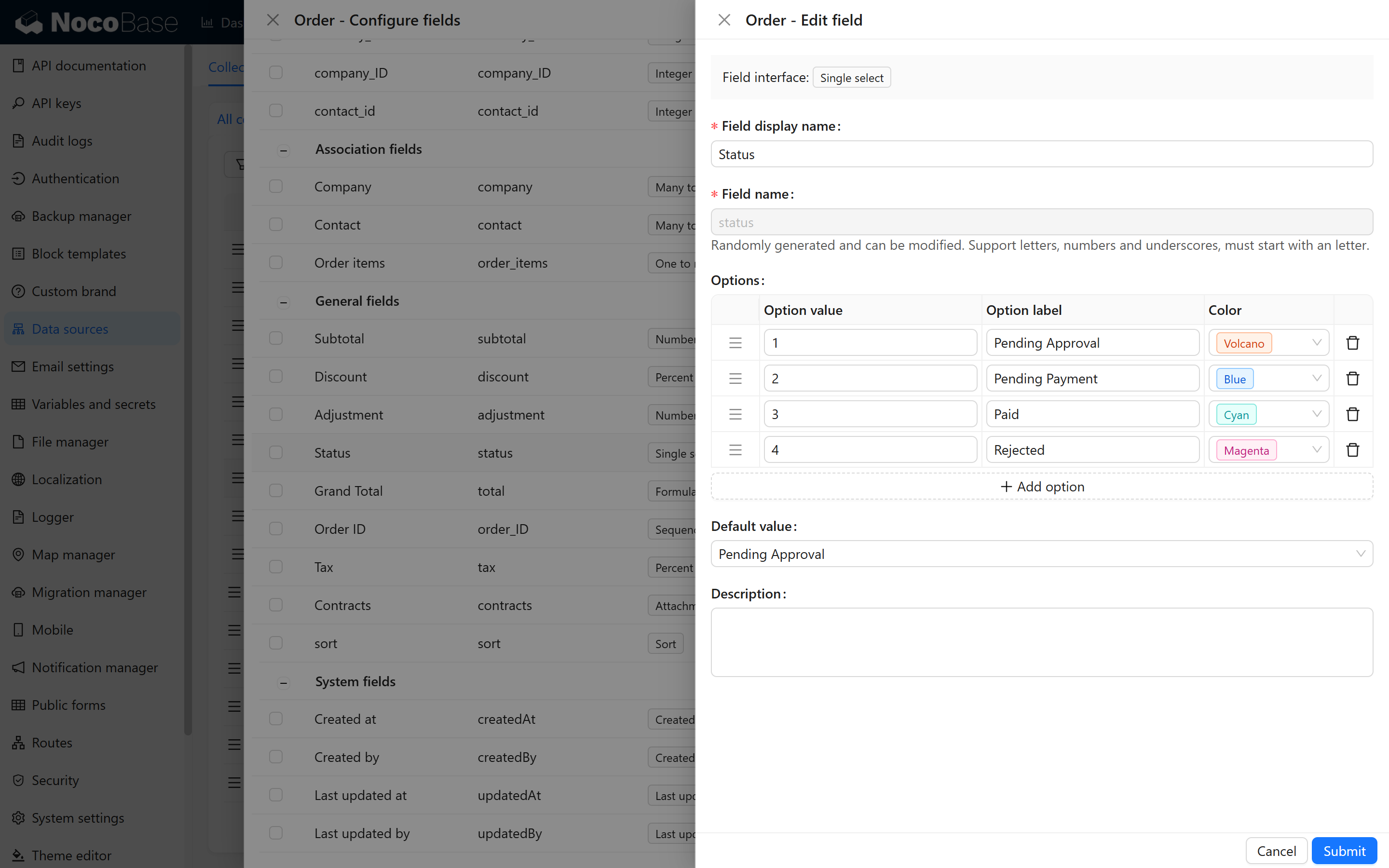
Aqui o conteúdo correspondente aos 4 status:
Na página, conseguimos capturar o valor do status do pedido, e então exibir mensagens diferentes dinamicamente. Vamos detalhar como usar a sintaxe if, else e else if para implementar isso.
2.1.1 Sintaxe if
Use a condição if para exibir conteúdo quando a condição é satisfeita. Por exemplo:
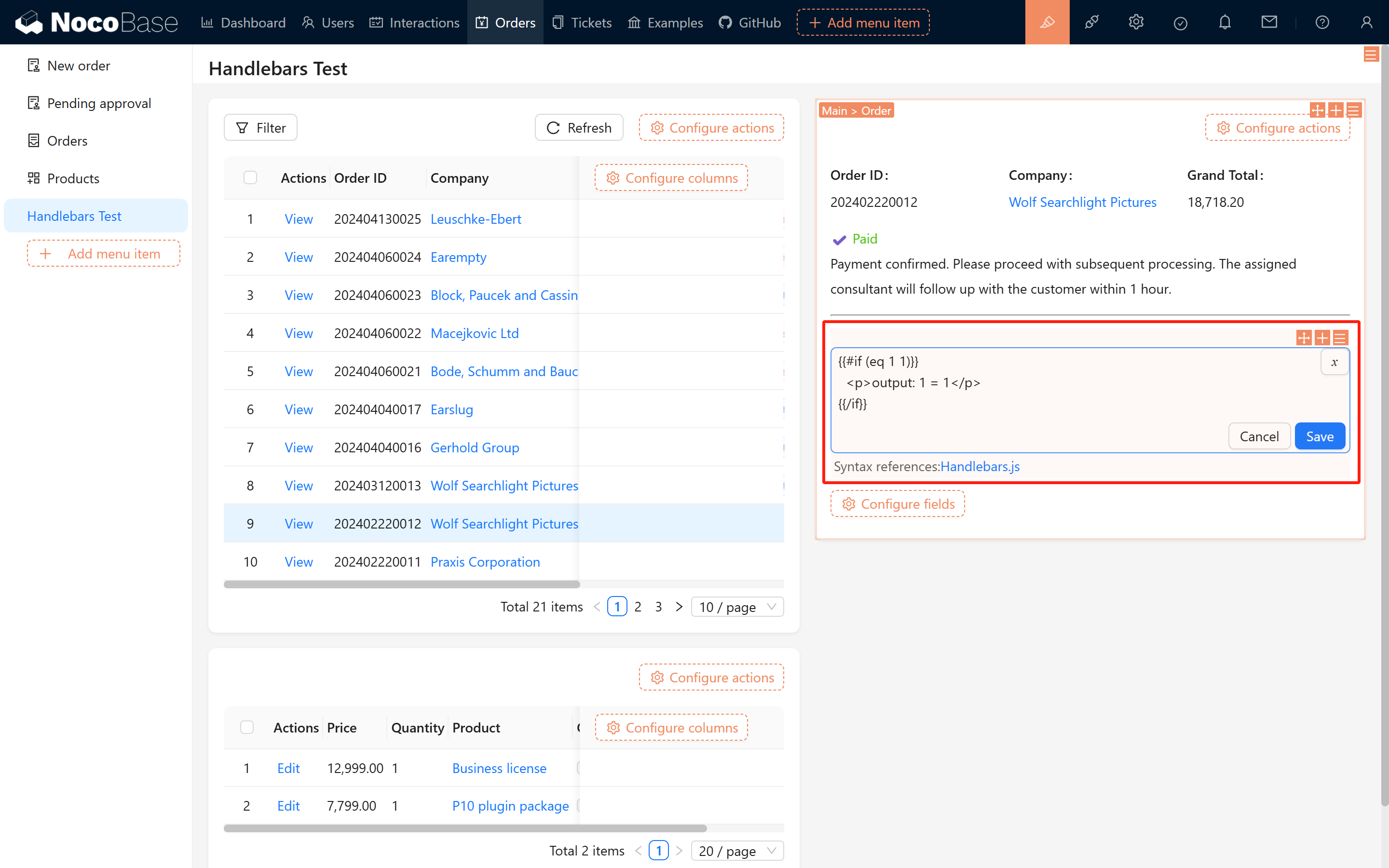
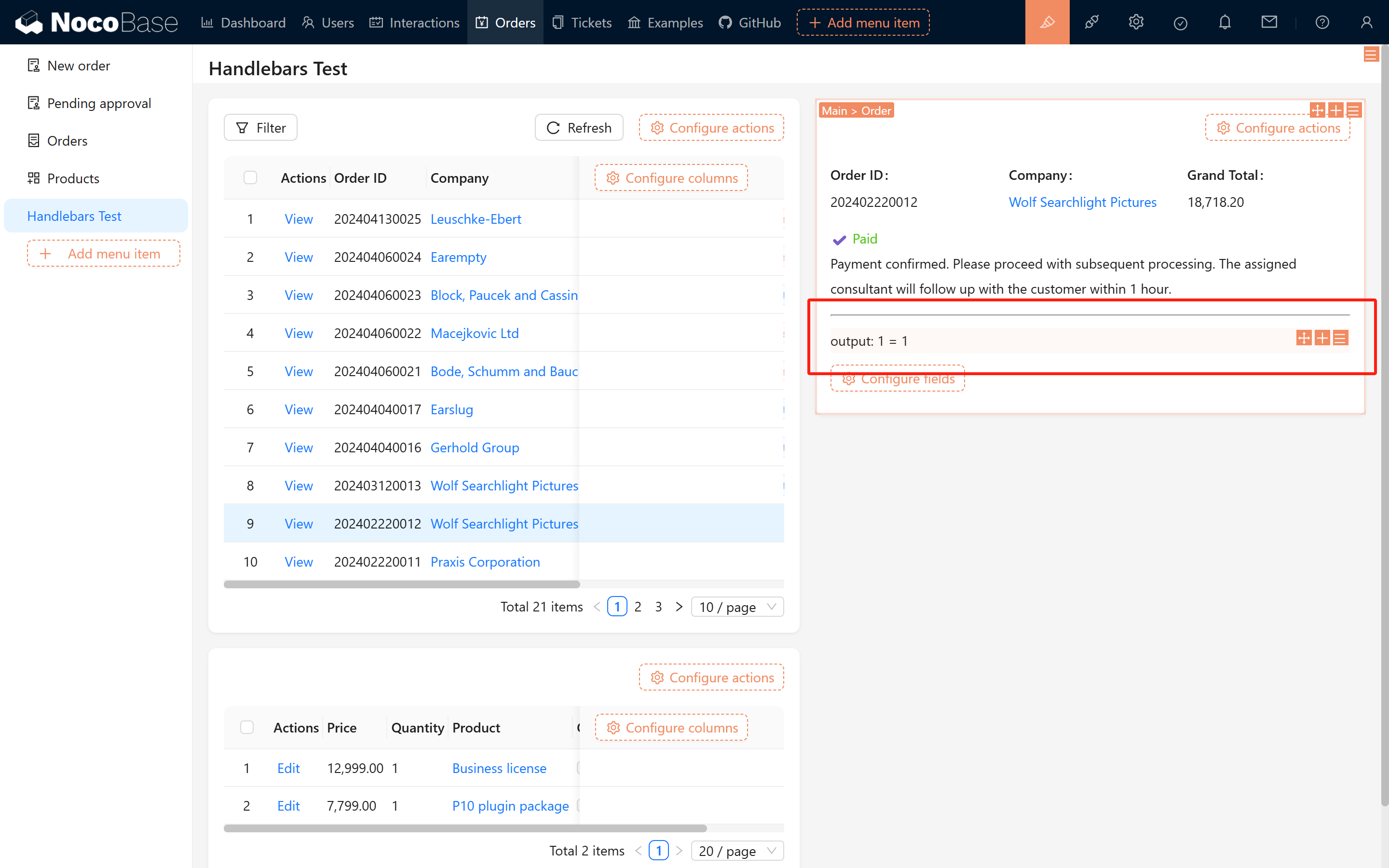
A «condição» deve seguir a sintaxe Handlebars (eq, gt, lt, etc.). Tente este exemplo simples:
Veja o efeito na imagem:
2.1.2 Sintaxe else
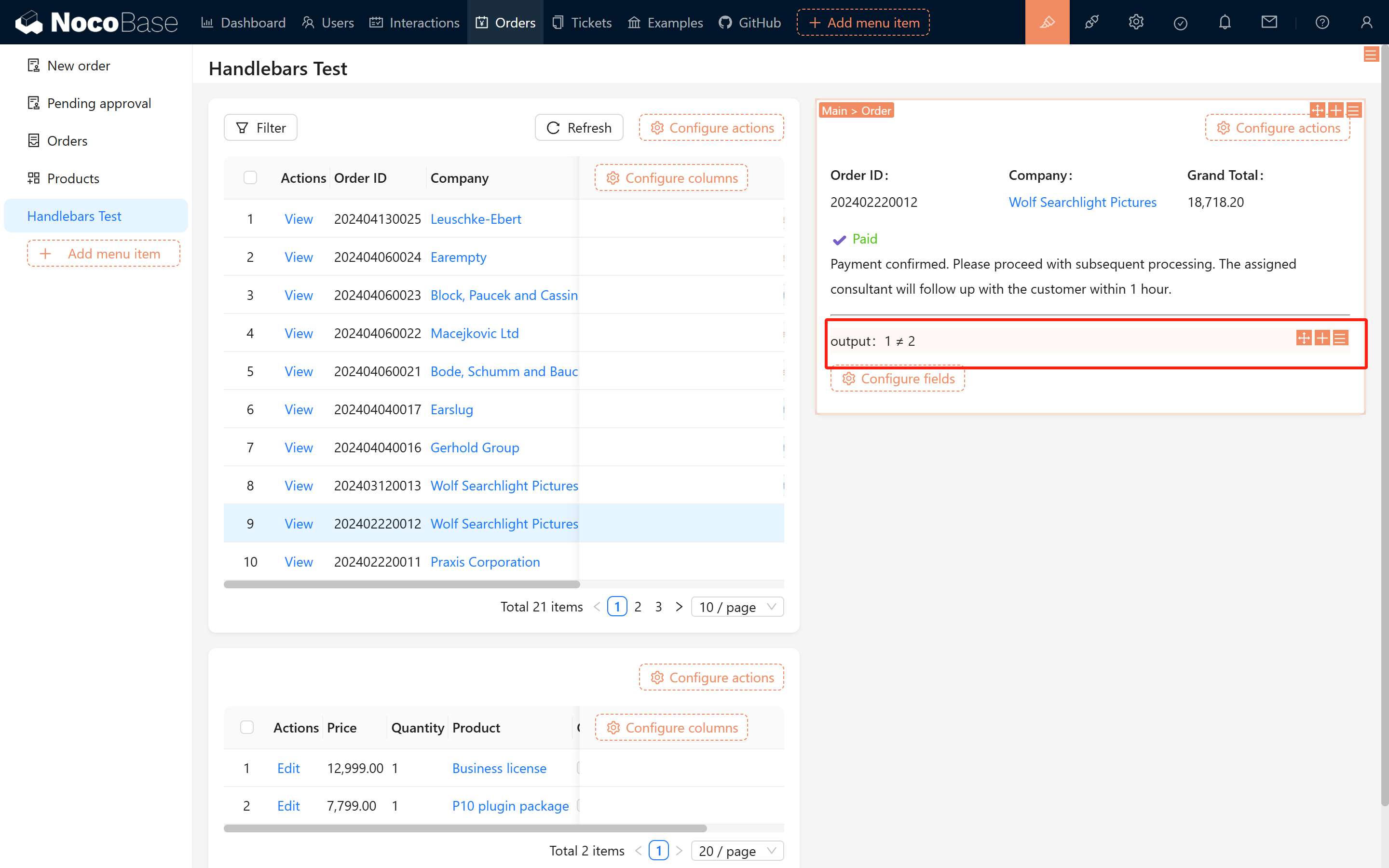
Quando a condição não é satisfeita, use else para indicar conteúdo alternativo. Por exemplo:
Efeito:
2.1.3 Avaliações de múltiplas condições
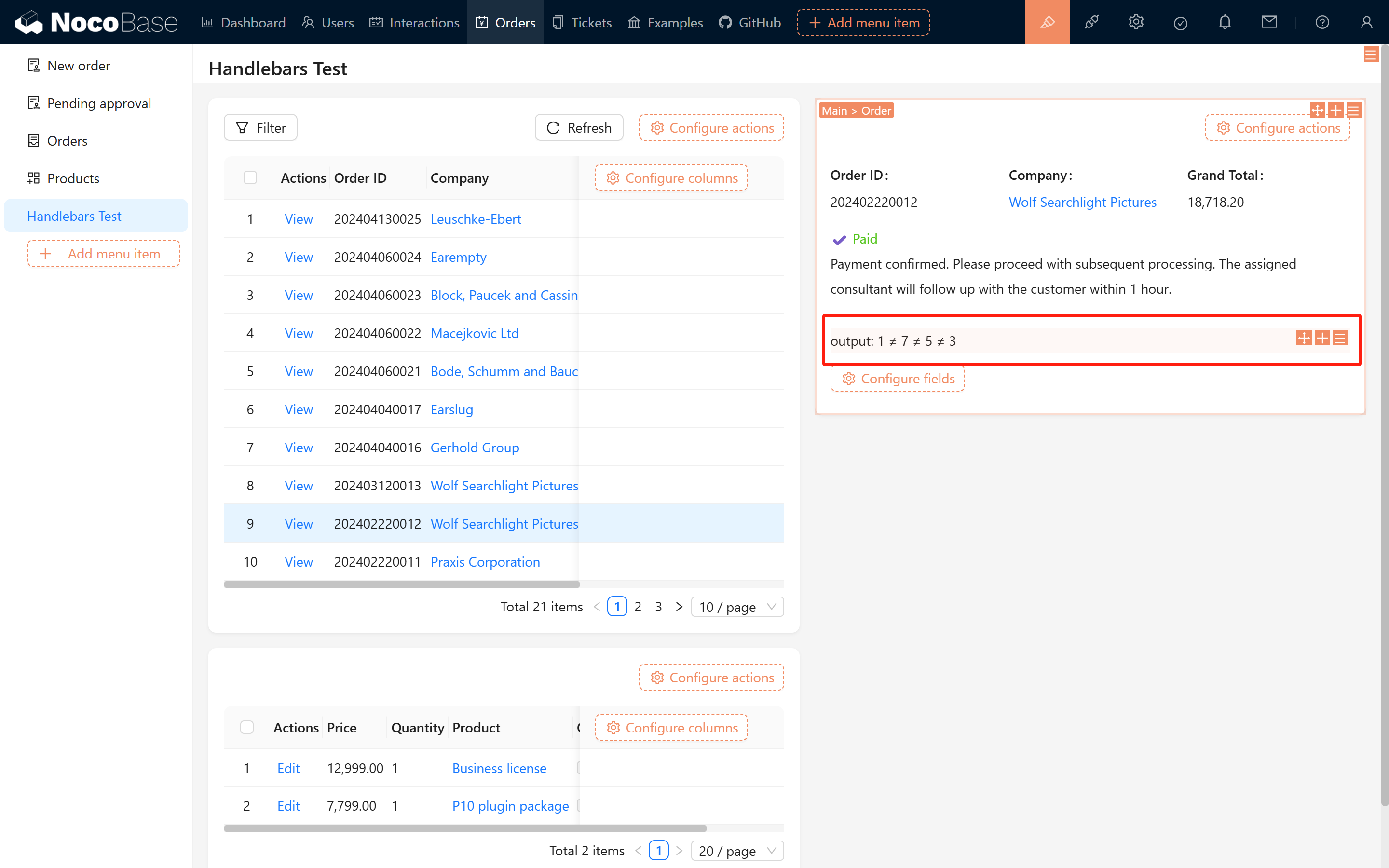
Se você quer avaliar várias condições, use else if. Exemplo:
Imagem correspondente:
2.2 Demonstração de Efeito
Após configurar o status do pedido, a página alterna a exibição dinamicamente conforme o status. Veja:
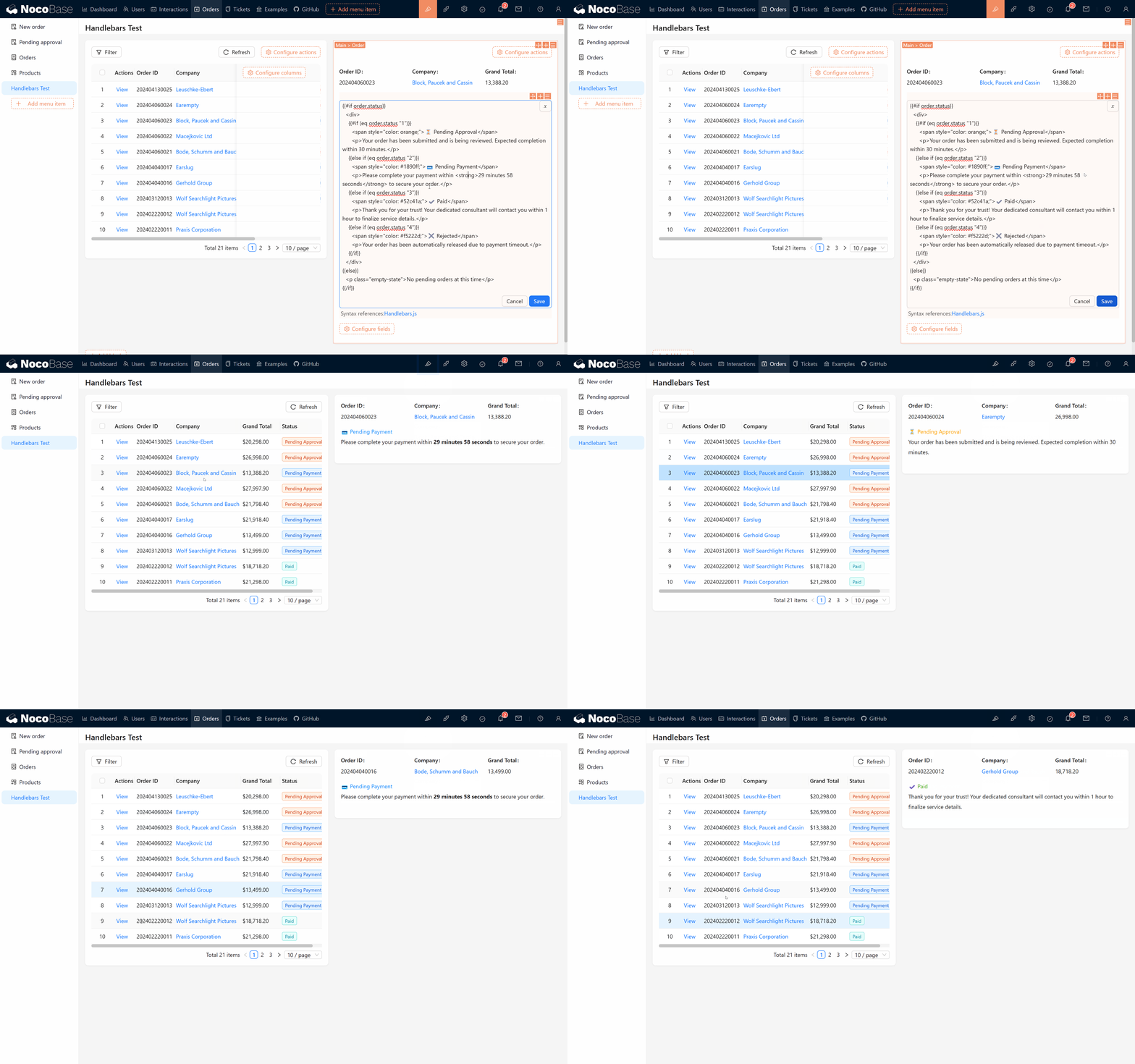
O código da página é o seguinte:
Tente alternar o status do pedido e ver se o conteúdo da página atualiza, validando seu código.
2.3 Exibir Detalhes do Pedido
Além da exibição de status, exibir os detalhes do pedido (como lista de produtos) é uma necessidade comum. A seguir, usamos a sintaxe each para implementar isso.
2.3.1 Apresentação básica da sintaxe each
each é usado para iterar uma lista. Por exemplo, para um array [1,2,3]:
No loop, {{this}} representa o elemento atual e {{@index}} o índice atual.
2.3.2 Exemplo de detalhes de produtos
Se você precisa exibir todas as informações de produto de um pedido, pode usar:
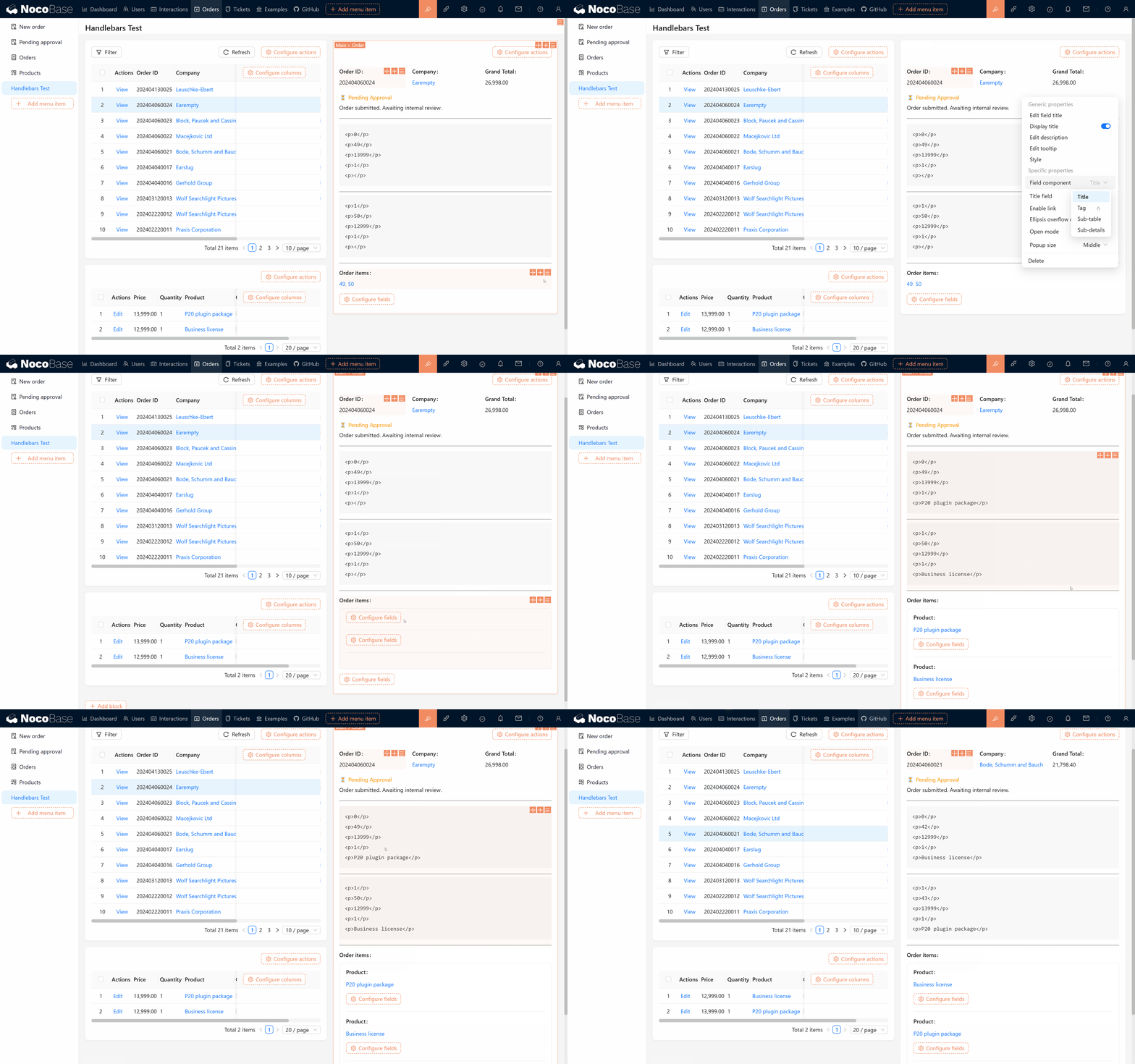
Se descobrir que os dados não aparecem na página, garanta que o campo de itens do pedido está sendo exibido corretamente; do contrário, o sistema considera esses dados redundantes e não consulta.
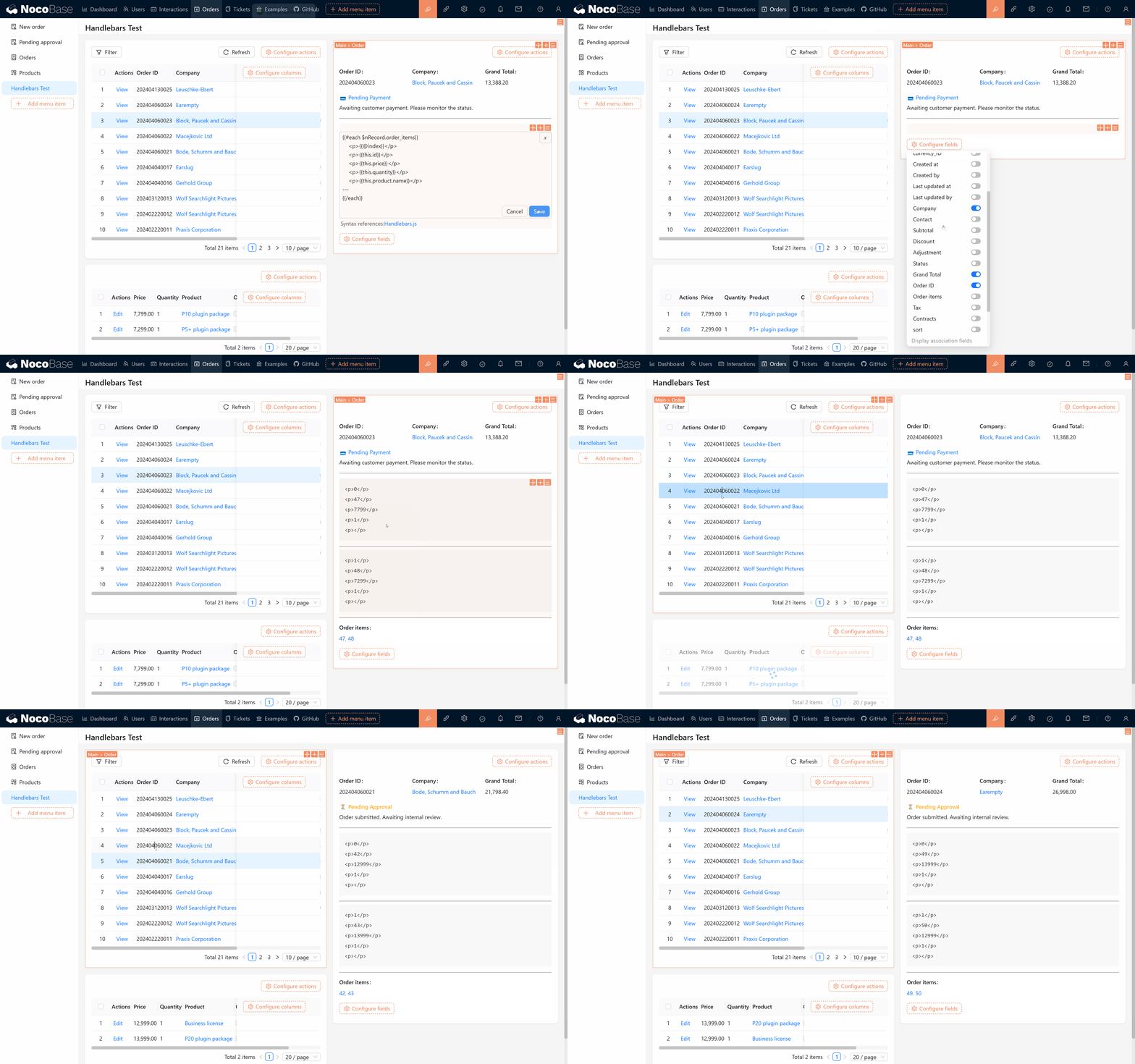
Você pode notar que o nome do objeto produto (product.name) não é exibido — pelo mesmo motivo de antes, precisamos exibir também o objeto produto.
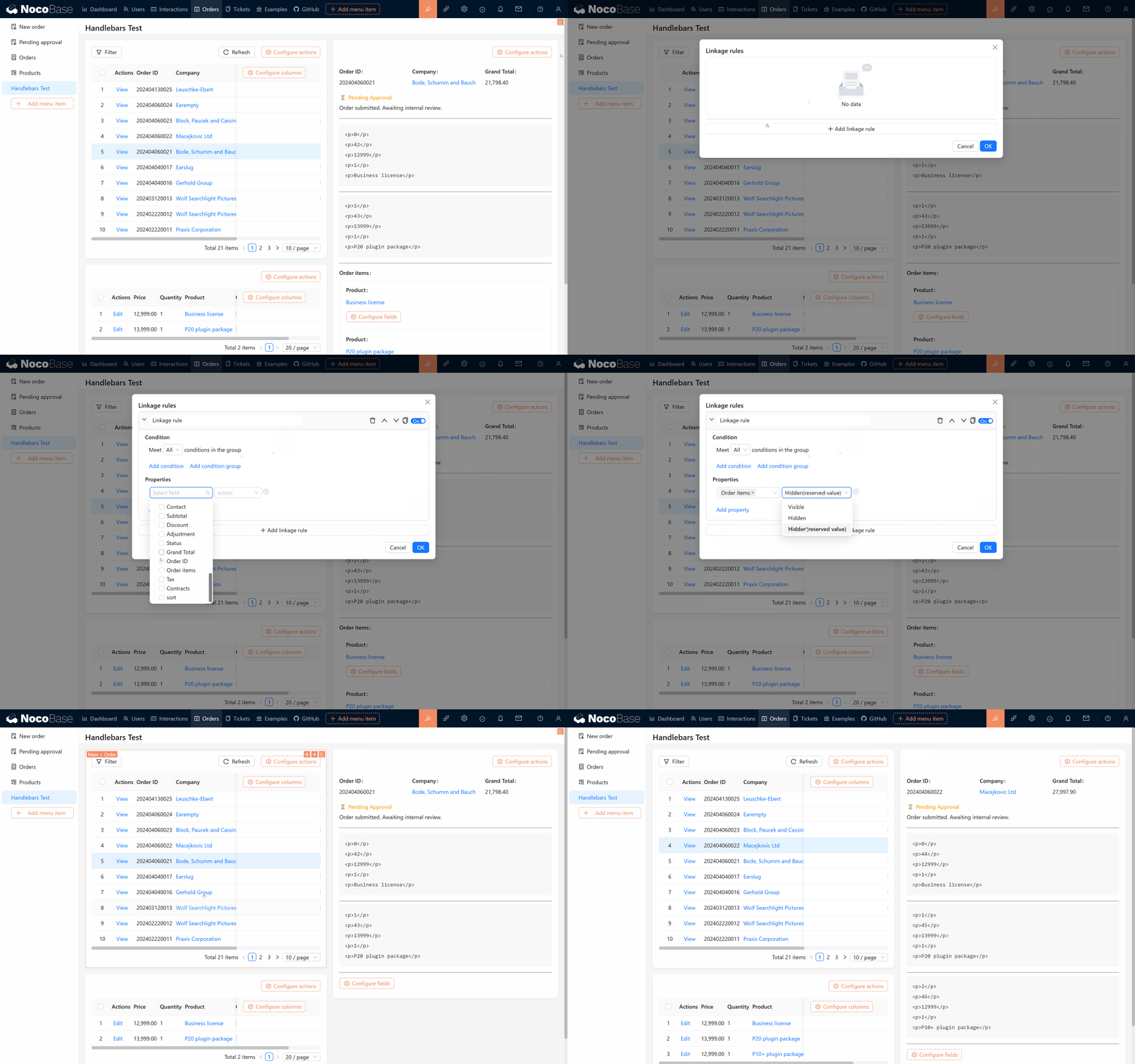
Após exibir, definimos uma regra de vinculação para esconder esse campo de relacionamento.
2.4 Resultado Final: Lista de Produtos do Pedido
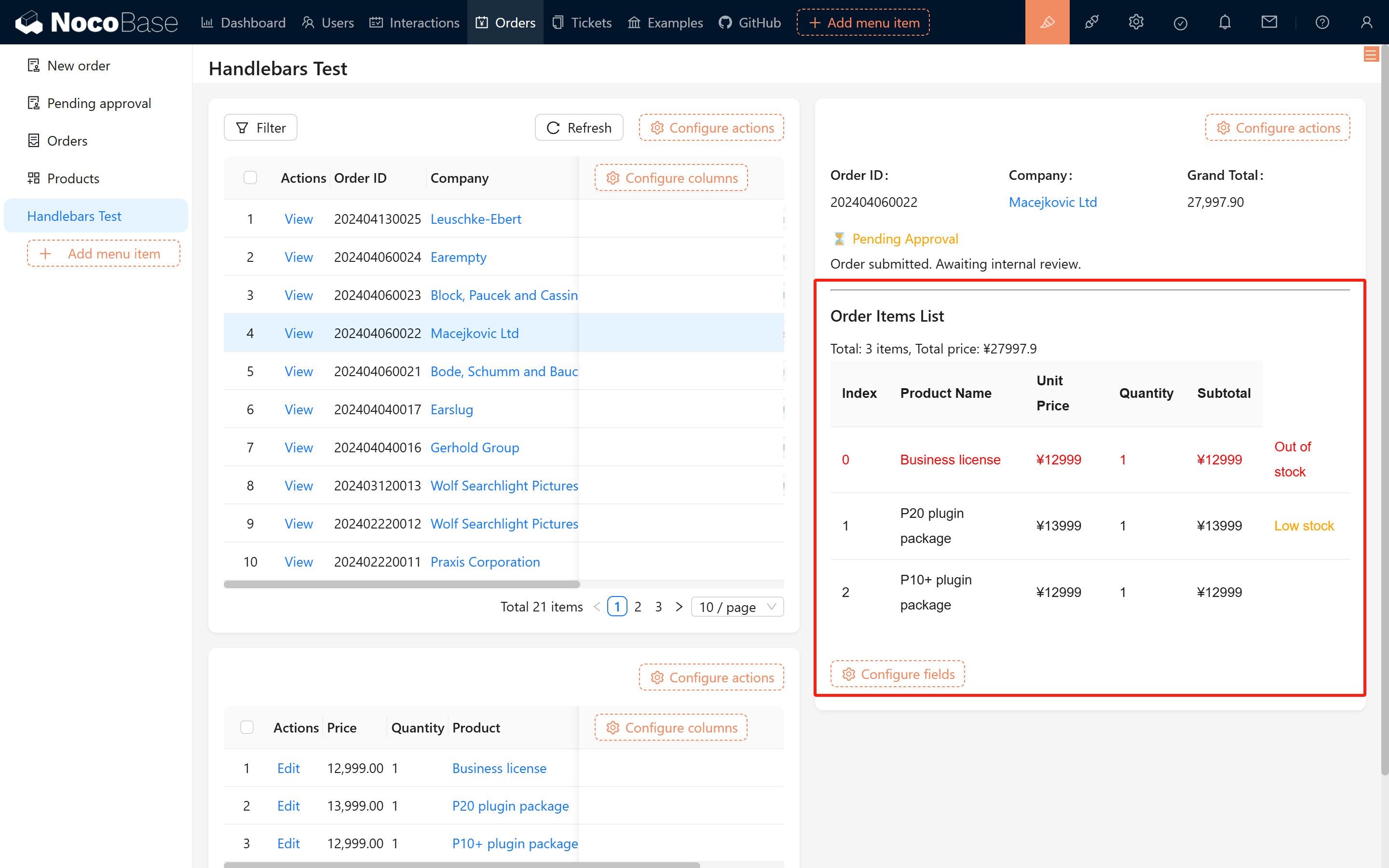
Após esses passos, você terá implementado um template completo de lista de produtos do pedido. Veja o código:
Ao executar, você verá:
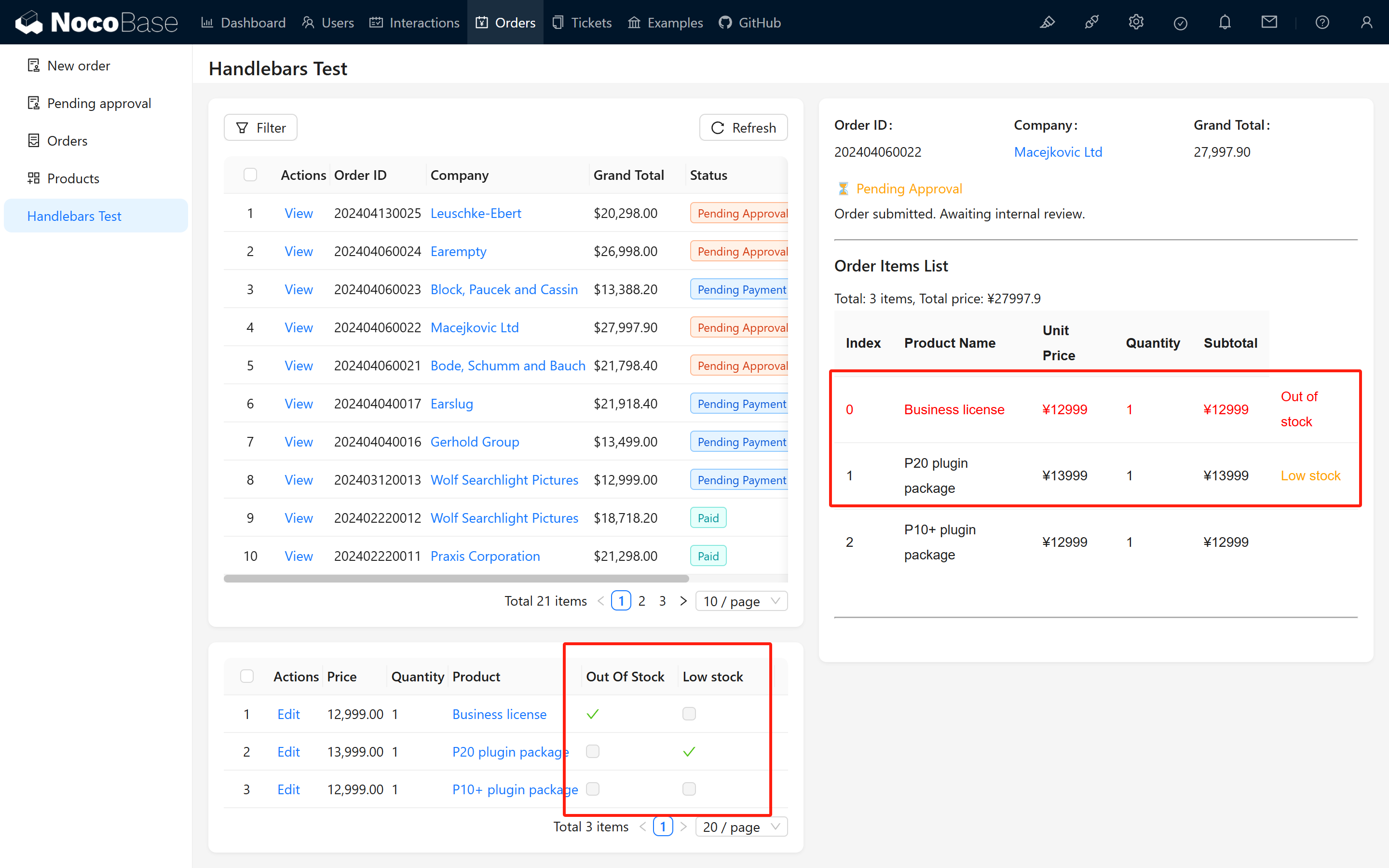
Para mostrar melhor a flexibilidade do Handlebars, adicionamos os campos «sem estoque» (out_of_stock) e «estoque baixo» (low_stock) nos detalhes do pedido:
- Quando out_of_stock é true, exibe «Sem estoque» e a linha do produto vira vermelha.
- Quando low_stock é true, à direita aparece «Estoque baixo» em laranja.
3 Resumo e Sugestões
Com a explicação acima, você aprendeu a usar o Handlebars para renderizar dinamicamente templates Markdown, incluindo as sintaxes if/else e each. No desenvolvimento prático, para lógicas mais complexas, recomenda-se combinar com regras de vinculação, campos de cálculo, workflow ou nó de script para aumentar a flexibilidade e extensibilidade.
Esperamos que você consiga, com prática, dominar essas técnicas e aplicá-las com flexibilidade nos seus projetos. Continue se esforçando, explore mais possibilidades!
Se encontrar qualquer problema durante o processo, sinta-se à vontade para conversar na comunidade NocoBase ou consultar a documentação oficial. Esperamos que este guia possa ajudar você a implementar a revisão de cadastro de usuário conforme suas necessidades reais e estender flexivelmente. Bom uso e sucesso no projeto!