

Gestion de la localisation
Introduction
Le plugin de gestion de la localisation est utilisé pour gérer et implémenter les ressources de localisation de NocoBase. Il permet de traduire les menus du système, les collections, les champs ainsi que tous les plugins, afin de s'adapter à la langue et à la culture de régions spécifiques.
Si vous souhaitez contribuer aux traductions par défaut du système et des plugins officiels de NocoBase, consultez Contribution aux traductions.
Installation
Ce plugin est un plugin intégré, aucune installation supplémentaire n'est requise.
Instructions d'utilisation
Activer le plugin
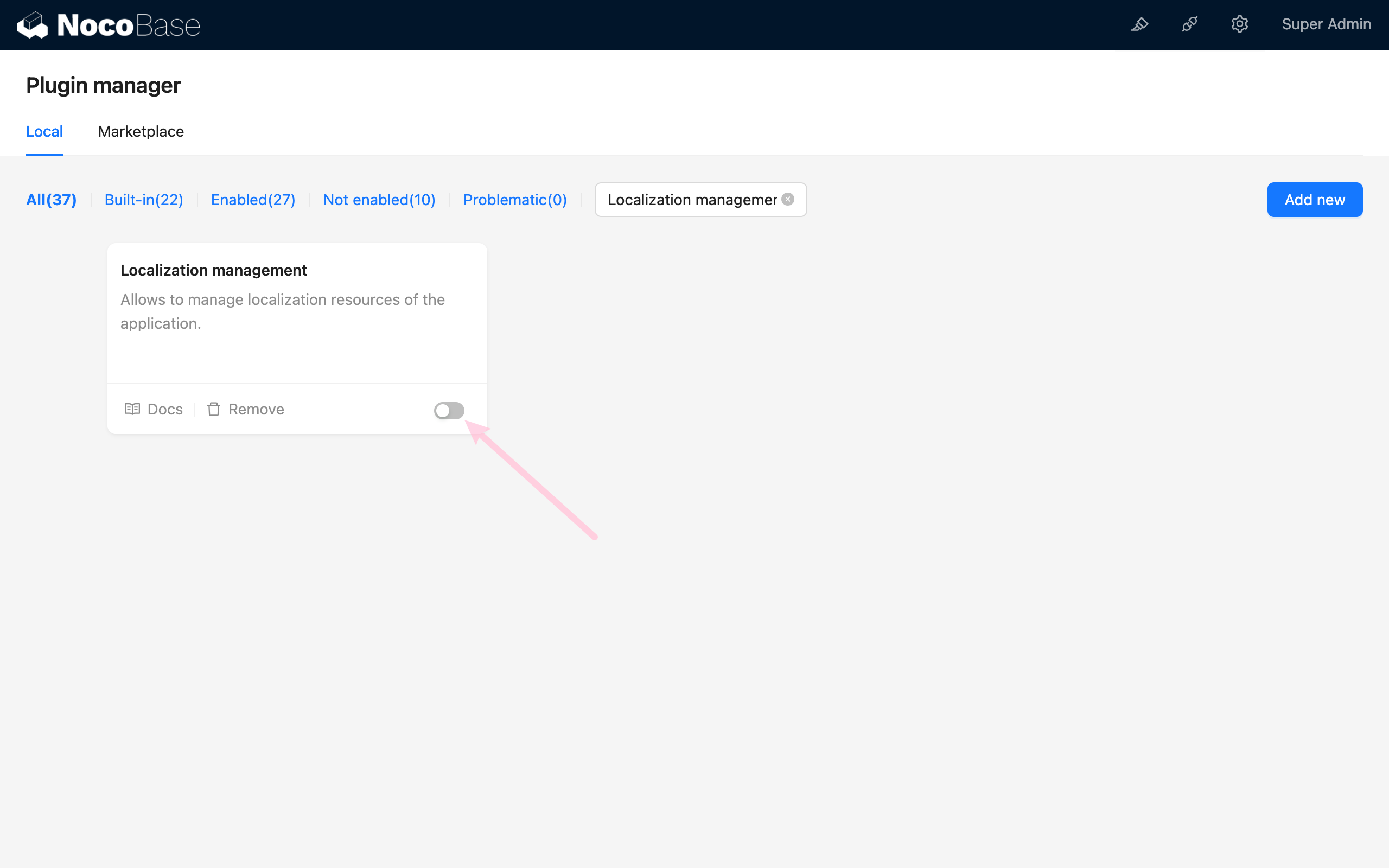
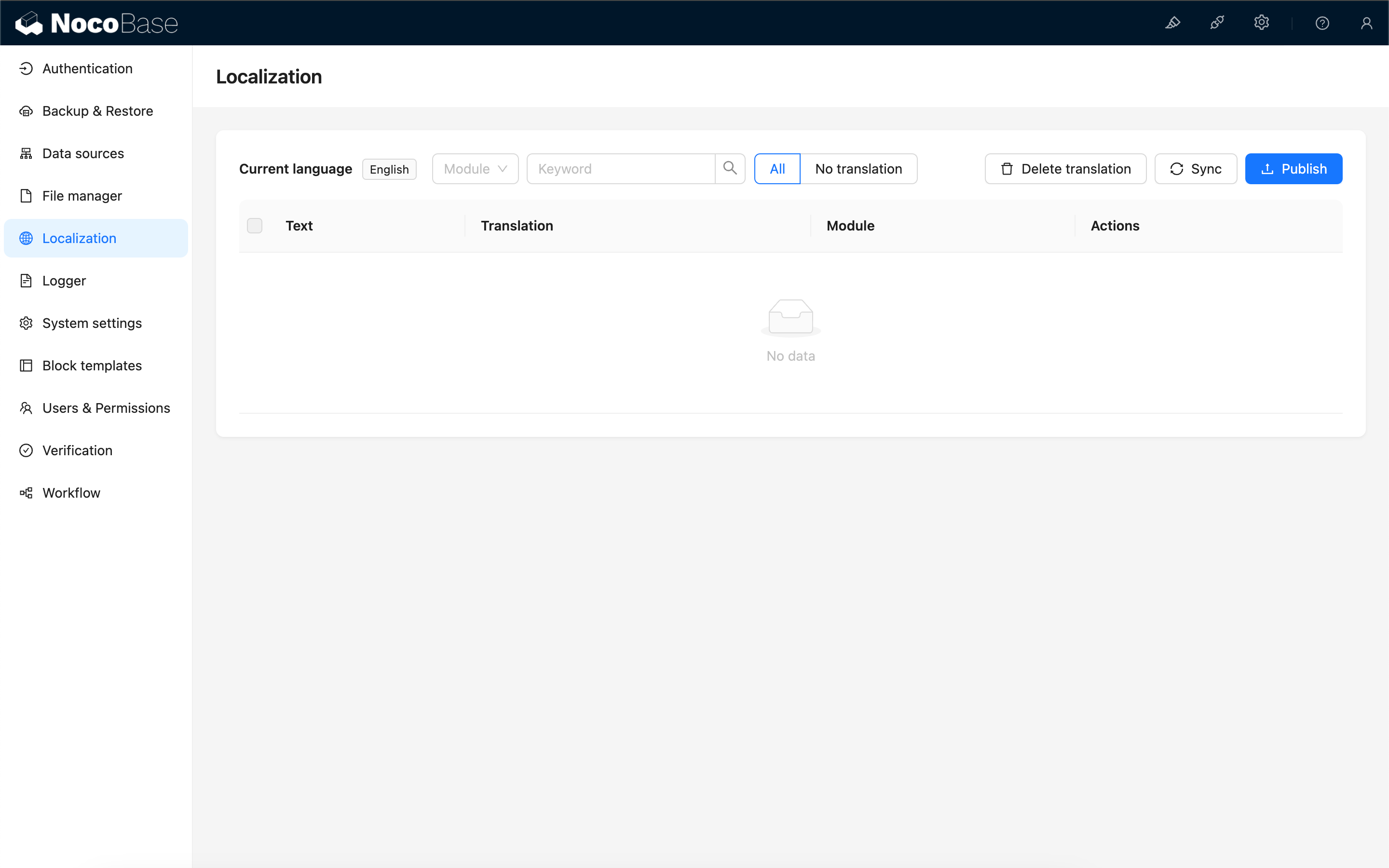
Accéder à la page de gestion de la localisation
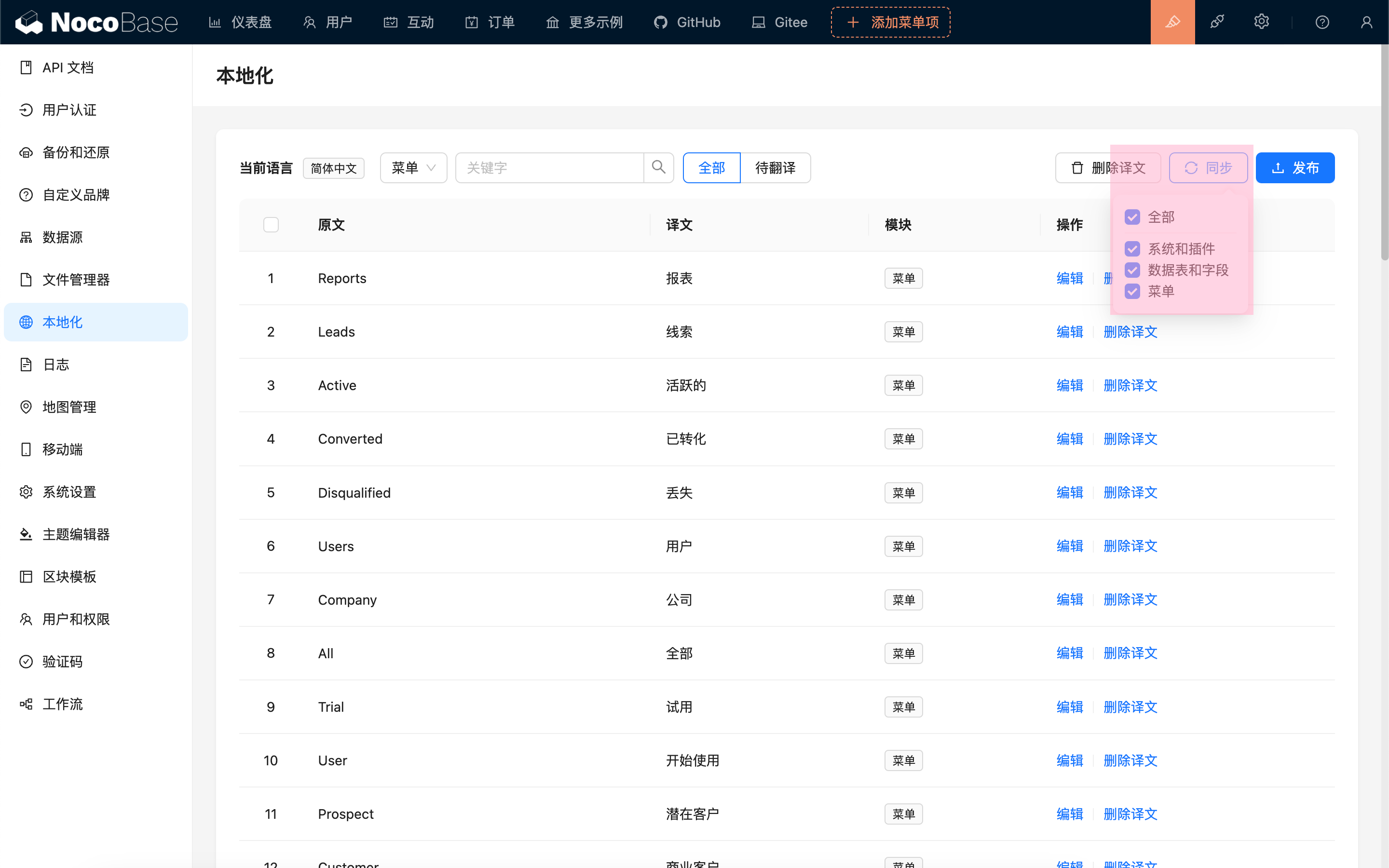
Synchroniser les entrées de traduction
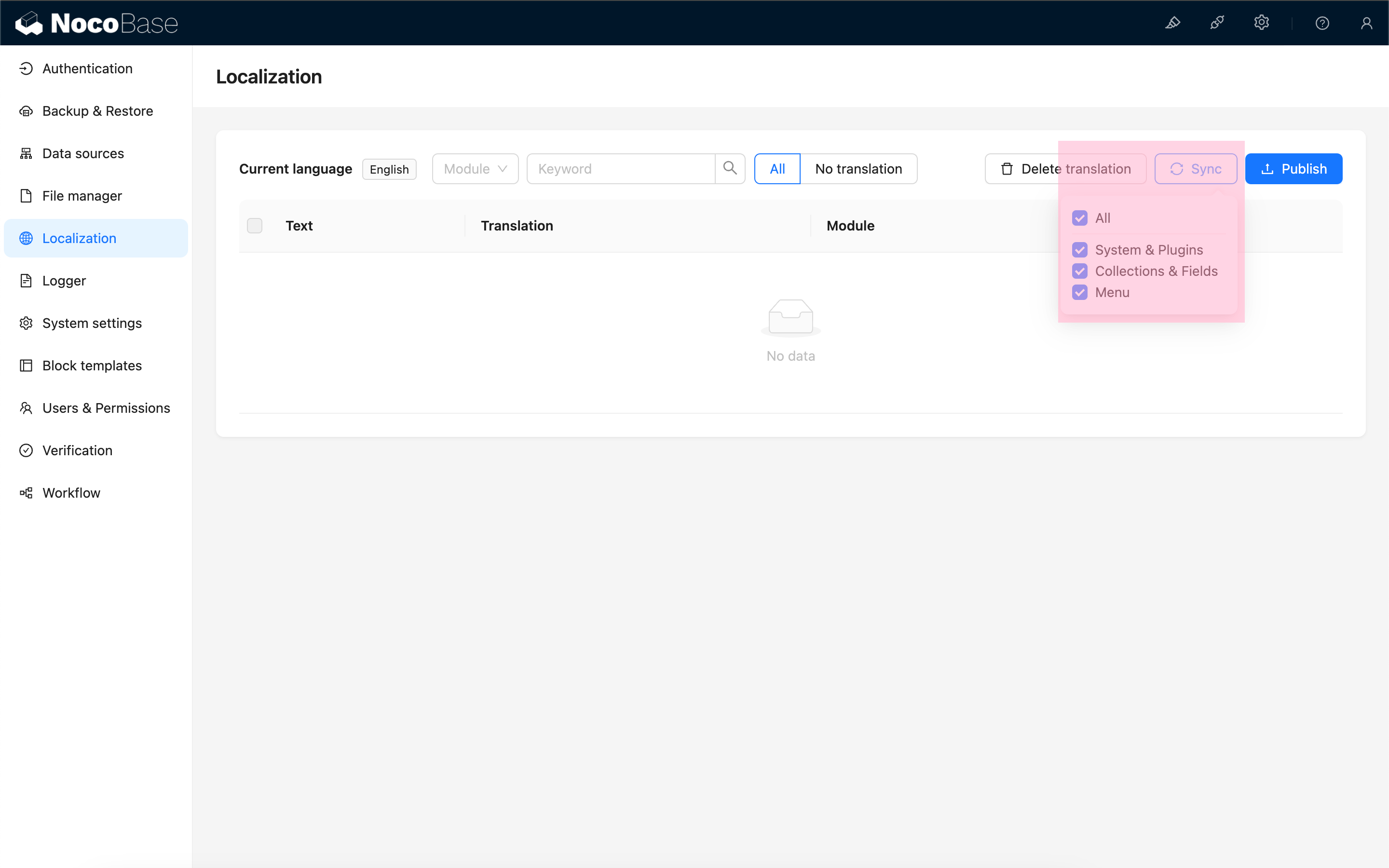
Actuellement, la synchronisation des contenus suivants est prise en charge :
- Packs de langues locaux du système et des plugins
- Titres des collections, titres des champs et étiquettes d'options de champs
- Titres des menus
Une fois la synchronisation terminée, le système listera toutes les entrées traduisibles pour la langue actuelle.
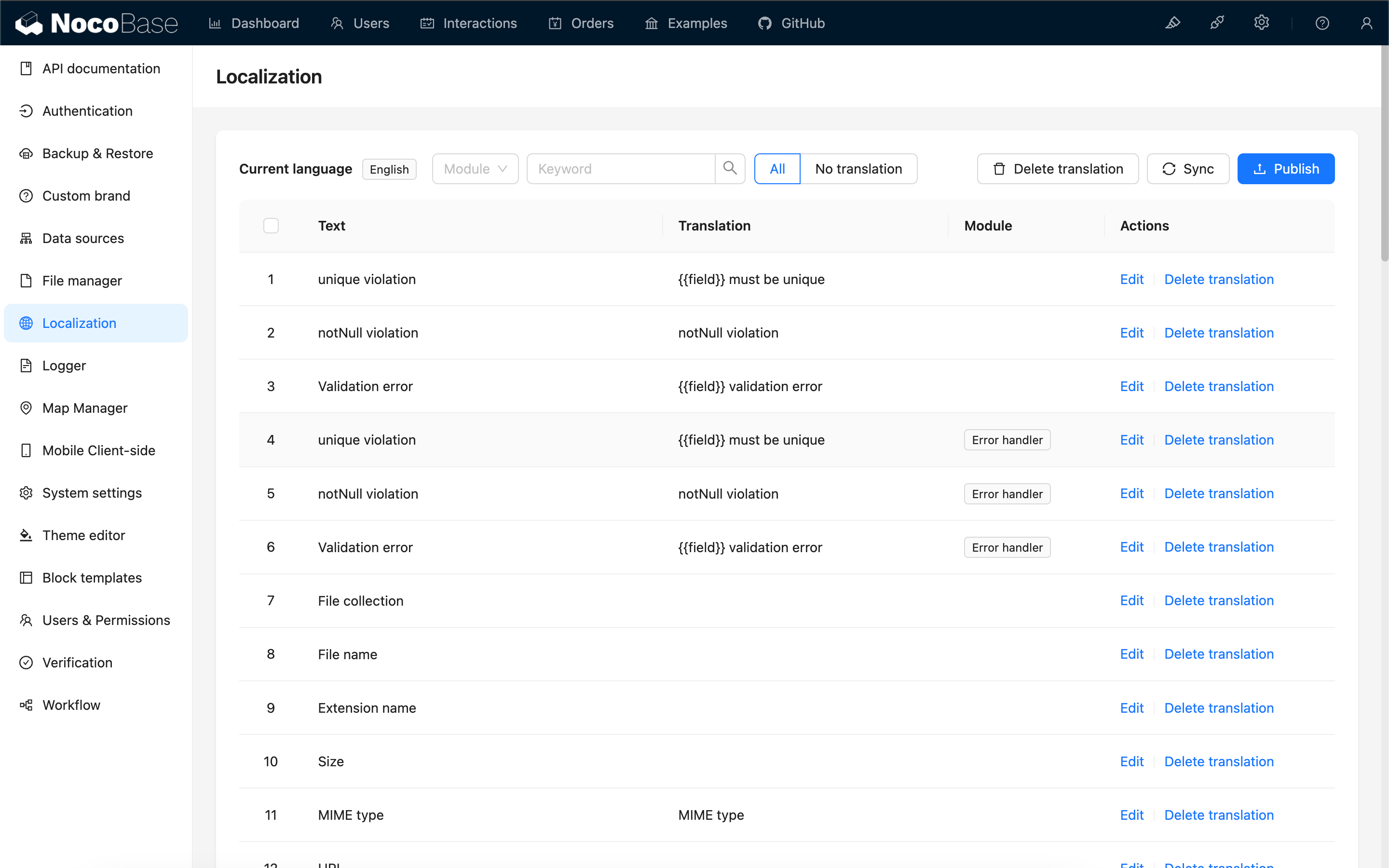
Différents modules peuvent comporter les mêmes entrées de texte original, vous devez les traduire séparément.
Si les traductions des entrées intégrées du système ou des plugins ont été modifiées manuellement ou remplacées par une traduction IA, cochez Réinitialiser les traductions des entrées intégrées du système lors de la synchronisation. Après la synchronisation, le système remplacera les traductions intégrées existantes de la langue actuelle par celles du pack de langue intégré afin de restaurer la traduction par défaut.
Création automatique d'entrées
Lors de l'édition d'une page, les textes personnalisés dans chaque bloc créeront automatiquement les entrées correspondantes et généreront simultanément le contenu de la traduction pour la langue actuelle.
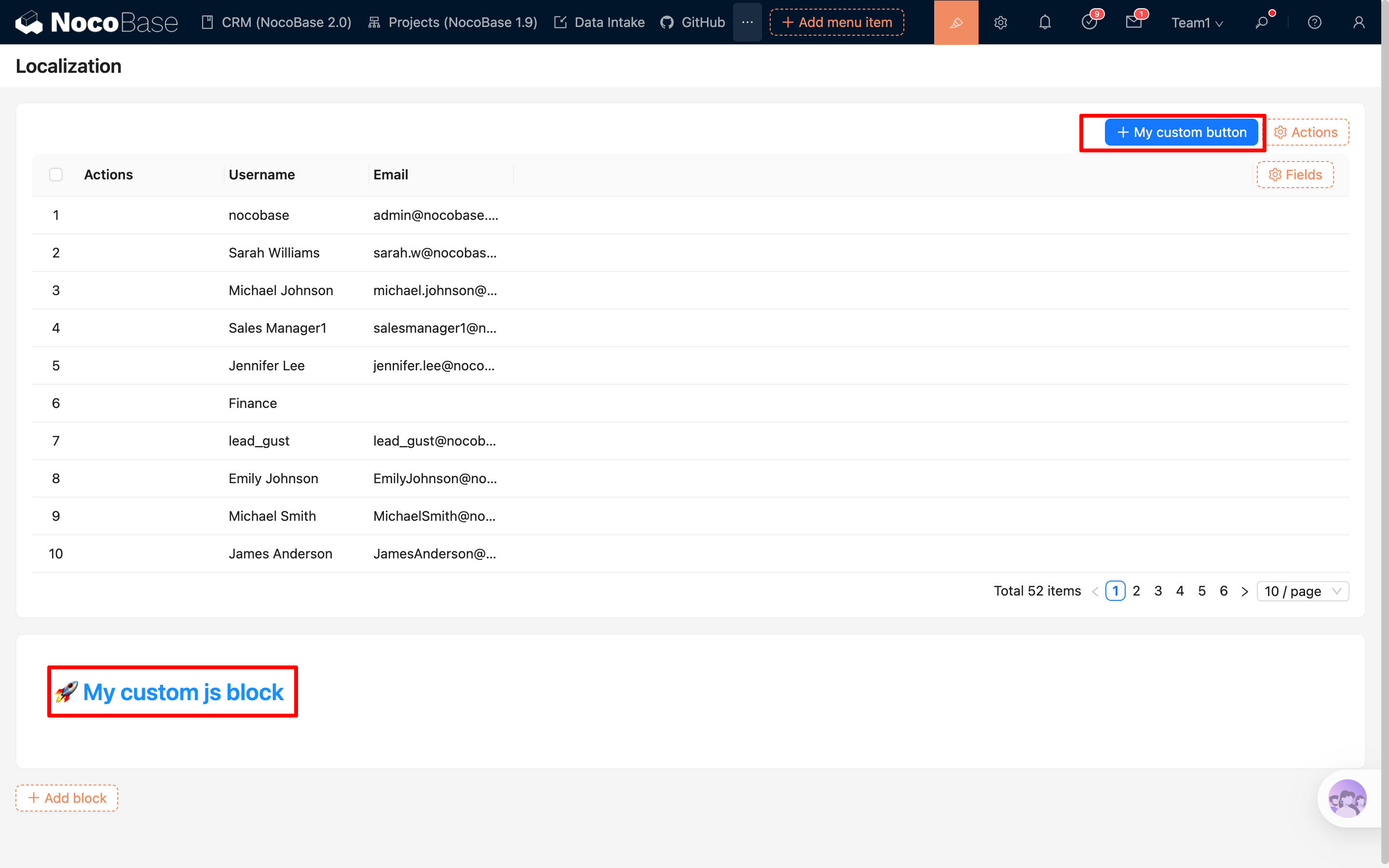
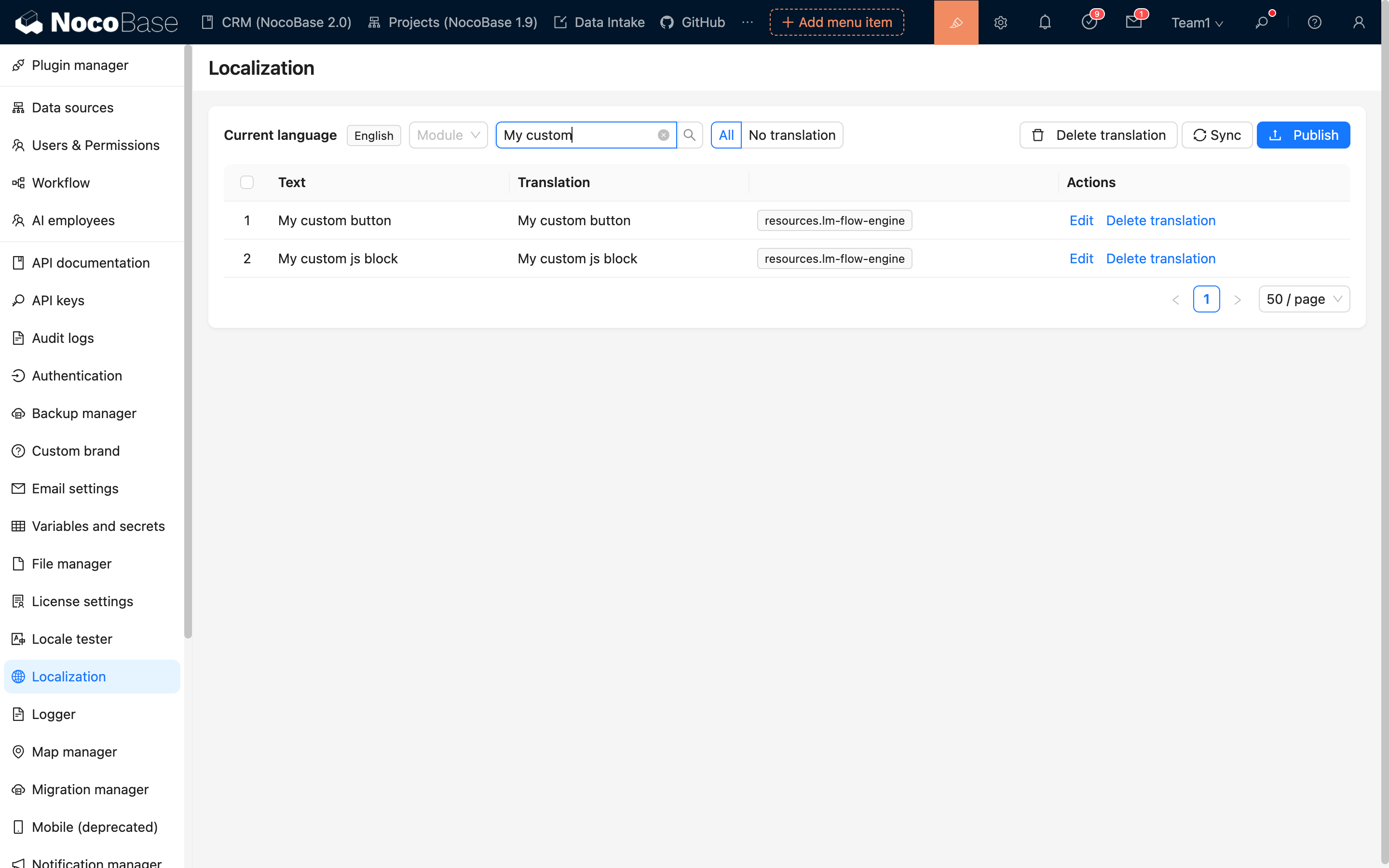
Lors de la définition de textes dans le code, vous devez spécifier manuellement le ns (namespace), par exemple : ${ctx.i18n.t('My custom js block', { ns: 'lm-flow-engine' })}
Modifier le contenu de la traduction
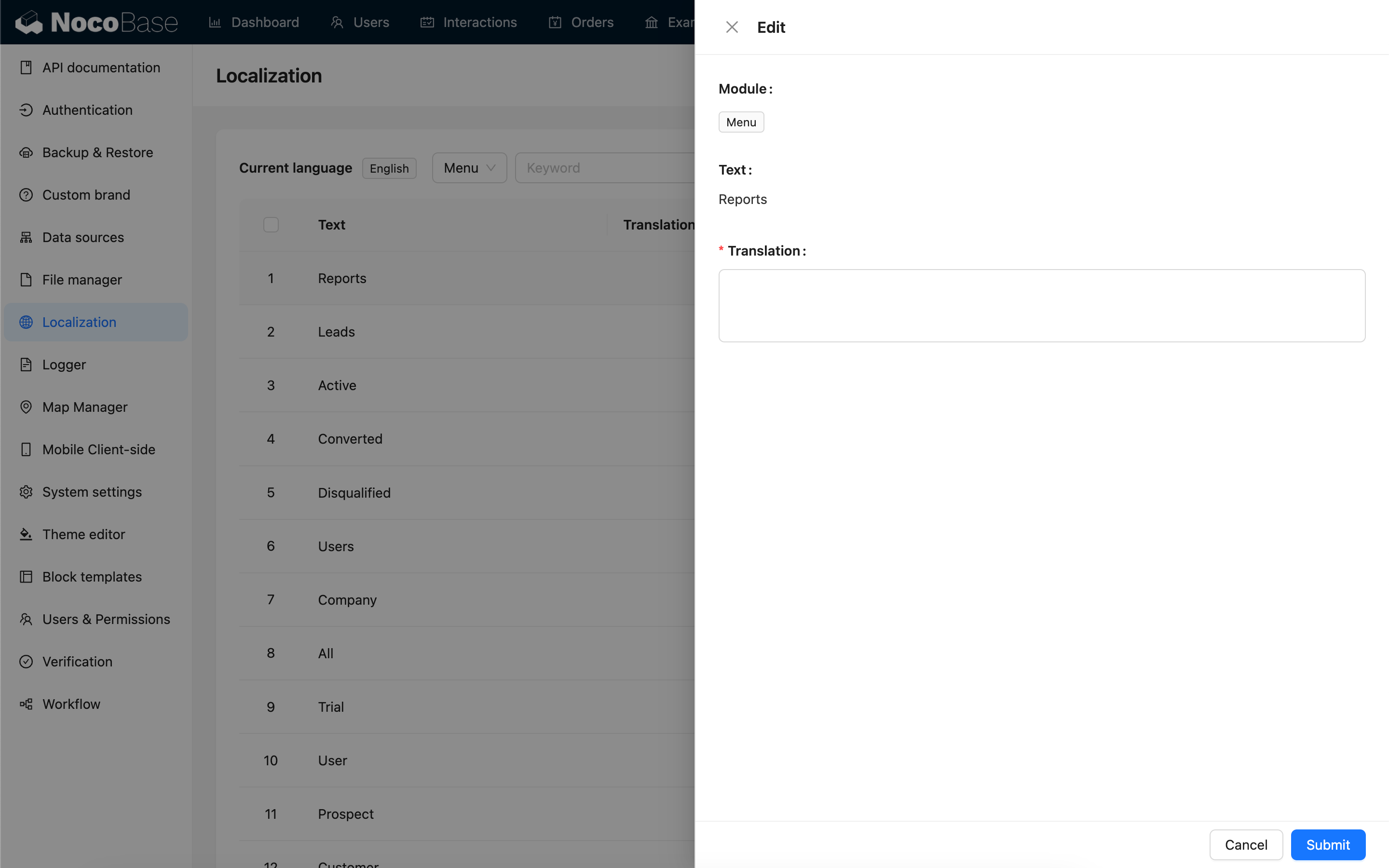
La colonne de traduction prend en charge l’édition rapide. Vous pouvez cliquer directement sur une cellule de traduction du tableau pour la modifier, appuyer sur Entrée ou quitter le champ pour enregistrer, et appuyer sur Esc pour annuler la modification. Pour consulter le texte source, le module ou des traductions plus longues, vous pouvez toujours utiliser le bouton de modification dans les actions de ligne pour ouvrir l’éditeur en tiroir.
Utiliser la traduction IA
La gestion de la localisation permet de traduire les entrées avec l'employée IA Lina. Après avoir activé les employés IA et configuré un service de modèle, vous pouvez utiliser la traduction IA sur la page de gestion de la localisation afin de générer des traductions par lots pour la langue actuelle.
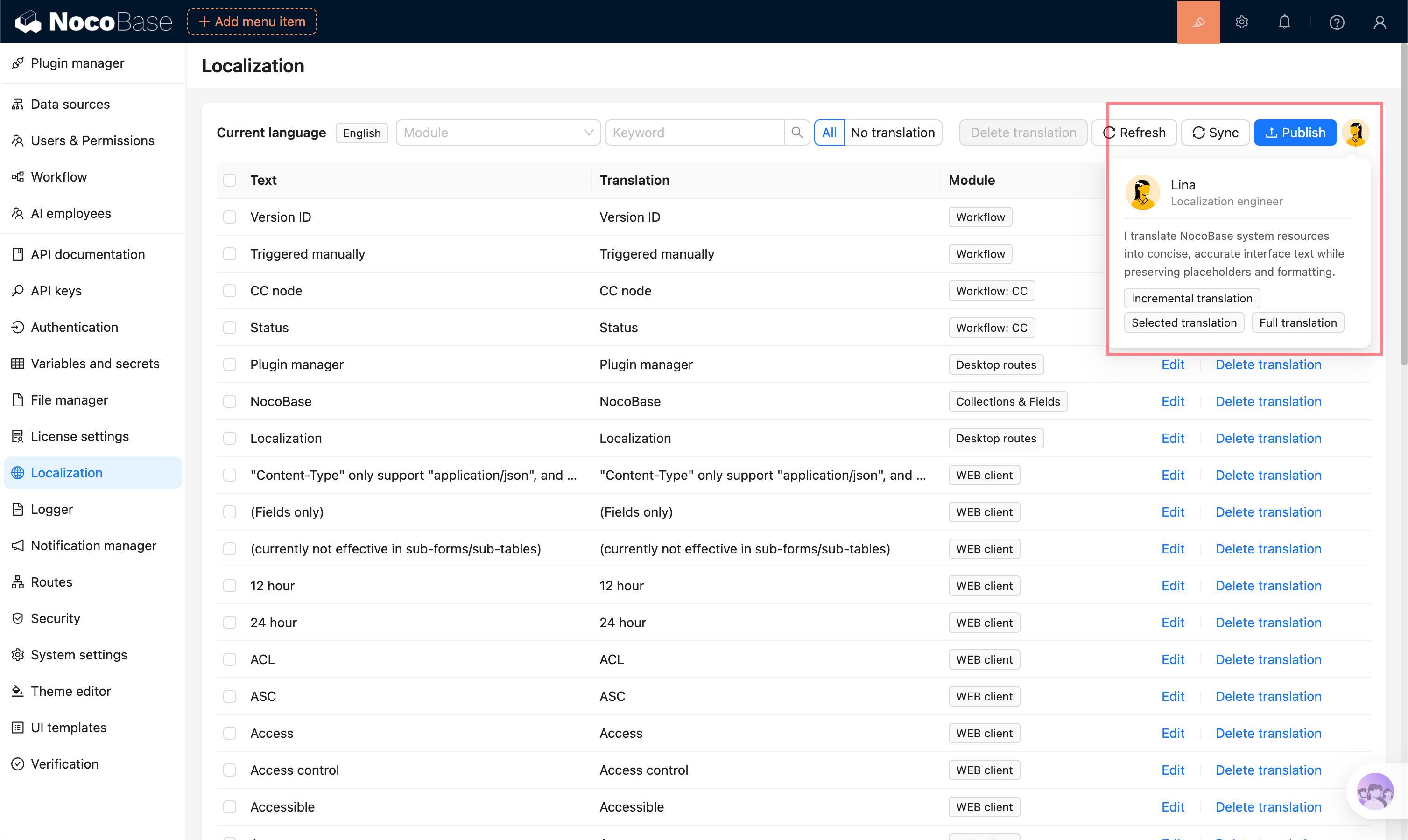
Périmètres de traduction pris en charge :
- Traduction complète : traduit toutes les entrées de la langue actuelle et remplace les traductions existantes.
- Traduction incrémentale : traduit uniquement les entrées qui n’ont pas encore de traduction dans la langue actuelle. Pour les entrées intégrées, si une traduction existe déjà dans le pack de langue système ou plugin de la langue cible, elle est aussi considérée comme existante.
- Traduction des éléments sélectionnés : sélectionnez des entrées dans le tableau et traduisez uniquement le contenu sélectionné.
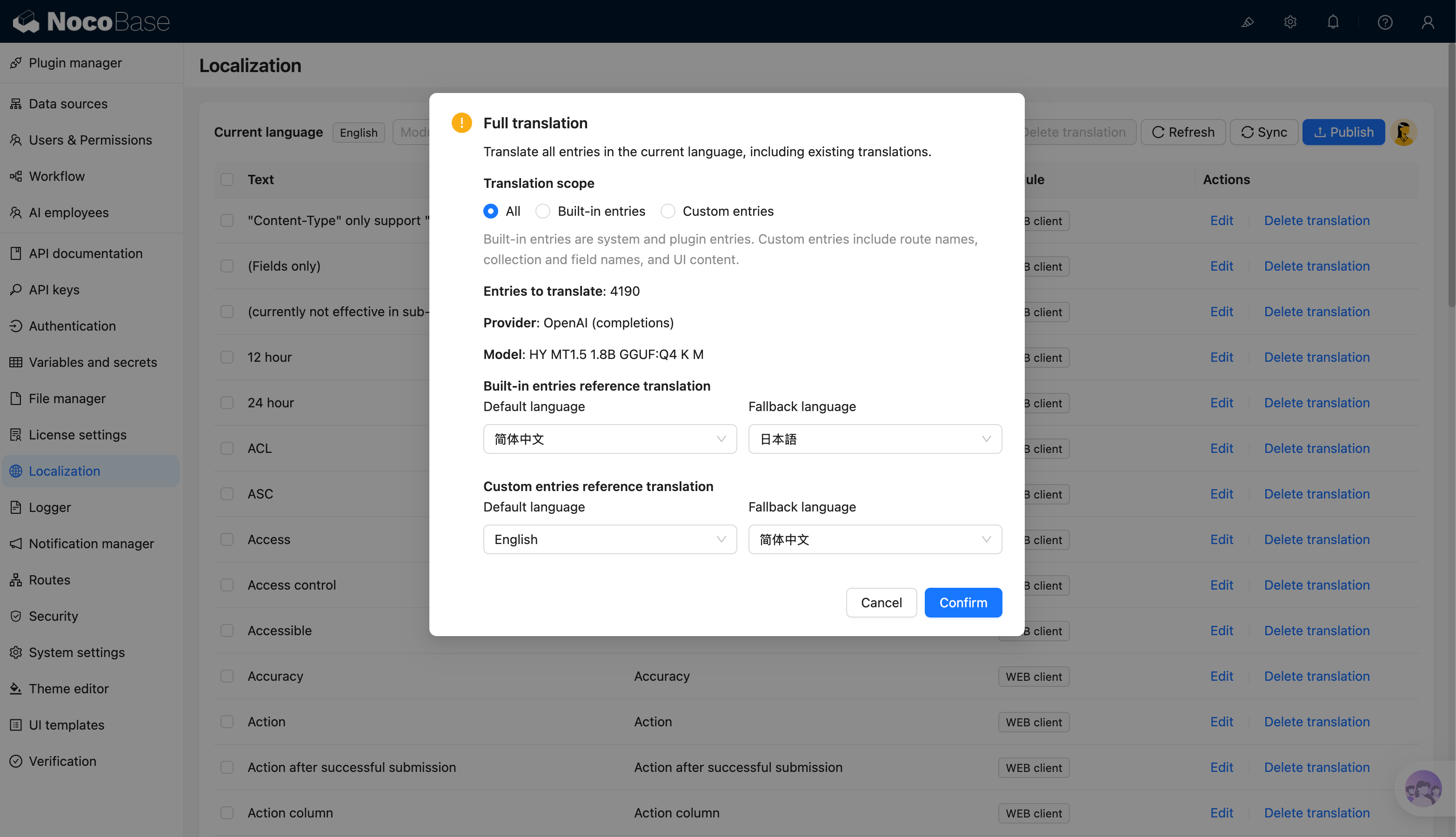
Lors de la création d’une tâche de traduction complète ou incrémentale, vous pouvez choisir le périmètre de traduction dans la boîte de confirmation :
- Tout : traite toutes les entrées correspondant aux conditions de la tâche actuelle.
- Entrées intégrées : entrées système et plugin.
- Entrées personnalisées : noms de routes, noms de collections et de champs, ainsi que contenu UI.
La boîte de confirmation permet aussi de configurer les langues de traduction de référence. La traduction complète et incrémentale configurent séparément la langue par défaut et la langue de secours pour les entrées intégrées et personnalisées. La traduction des éléments sélectionnés n’affiche qu’une configuration générale des langues de référence.
La traduction IA crée une tâche en arrière-plan. Vous pouvez suivre sa progression pendant l'exécution. Une fois terminée, les traductions sont écrites dans la langue correspondante et doivent encore être relues et corrigées selon le contexte réel.
Pour le guide complet, consultez Employée IA - Lina.
Les traductions générées par IA peuvent présenter des écarts de sens, une terminologie incohérente ou une compréhension insuffisante du contexte. Avant publication, relisez manuellement les pages importantes, les termes métier et les textes destinés aux utilisateurs.
Publier la traduction
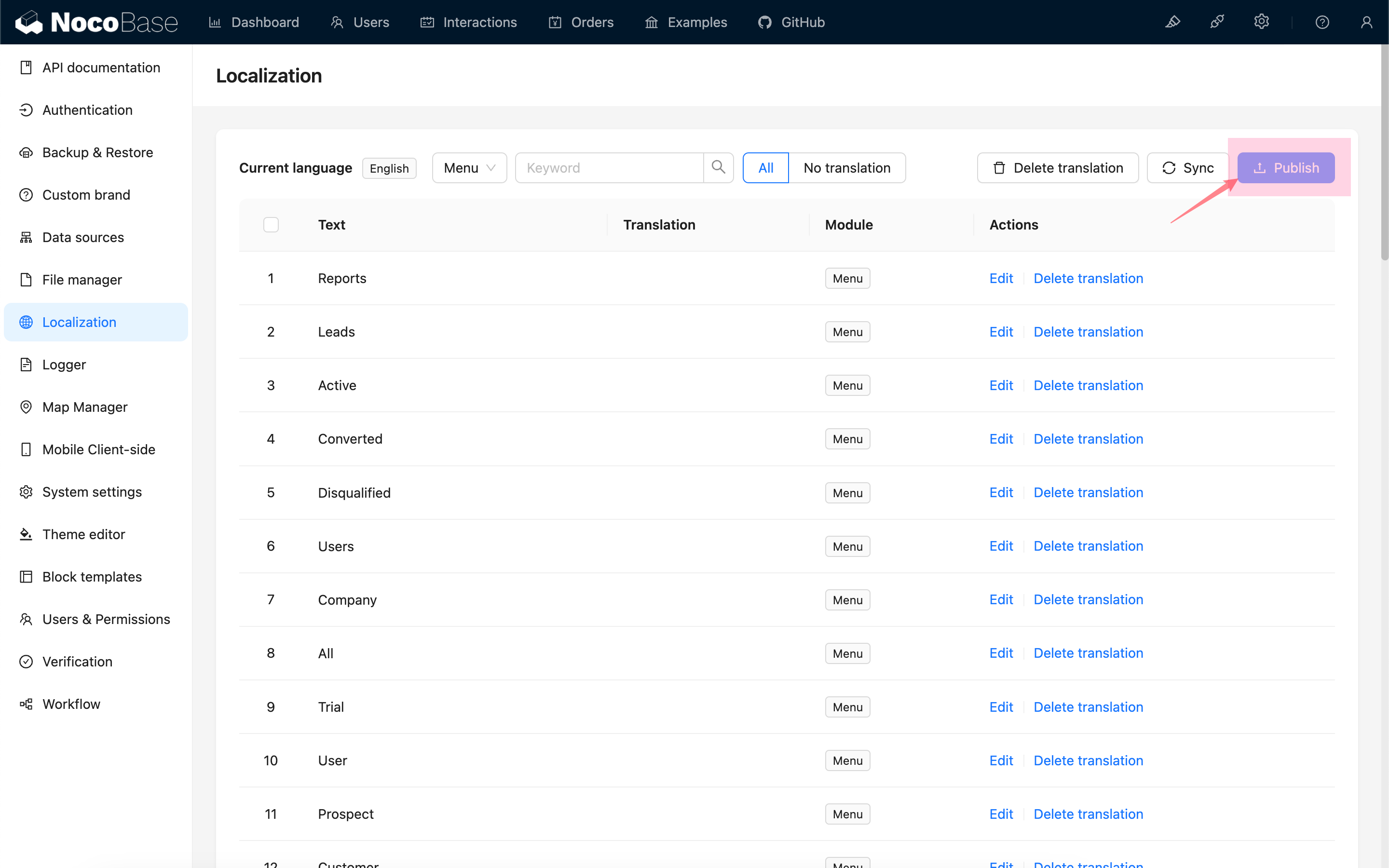
Une fois la traduction terminée, vous devez cliquer sur le bouton "Publier" pour que les modifications prennent effet.
Traduire dans d'autres langues
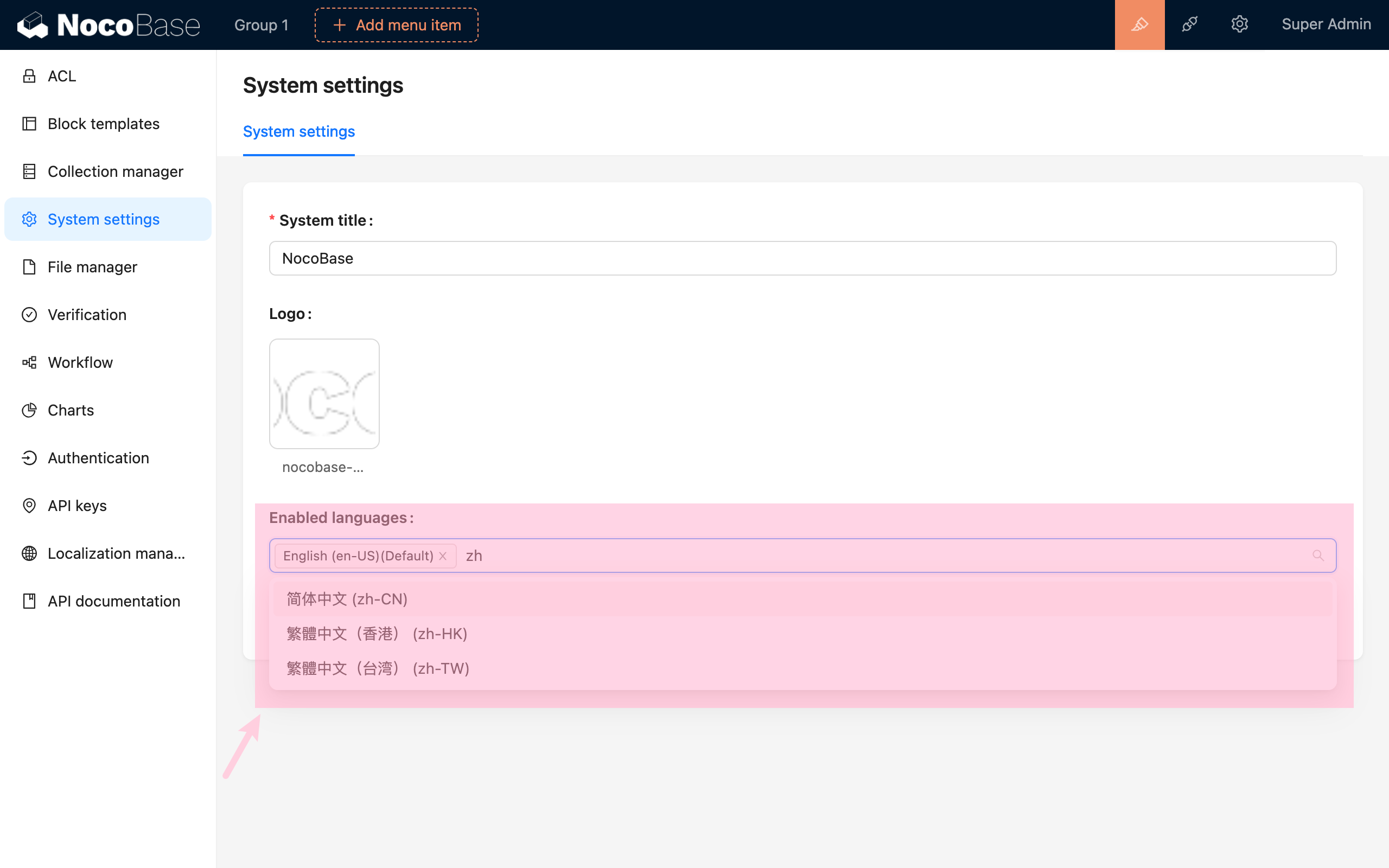
Activez d'autres langues dans les "Paramètres système", par exemple le chinois simplifié.
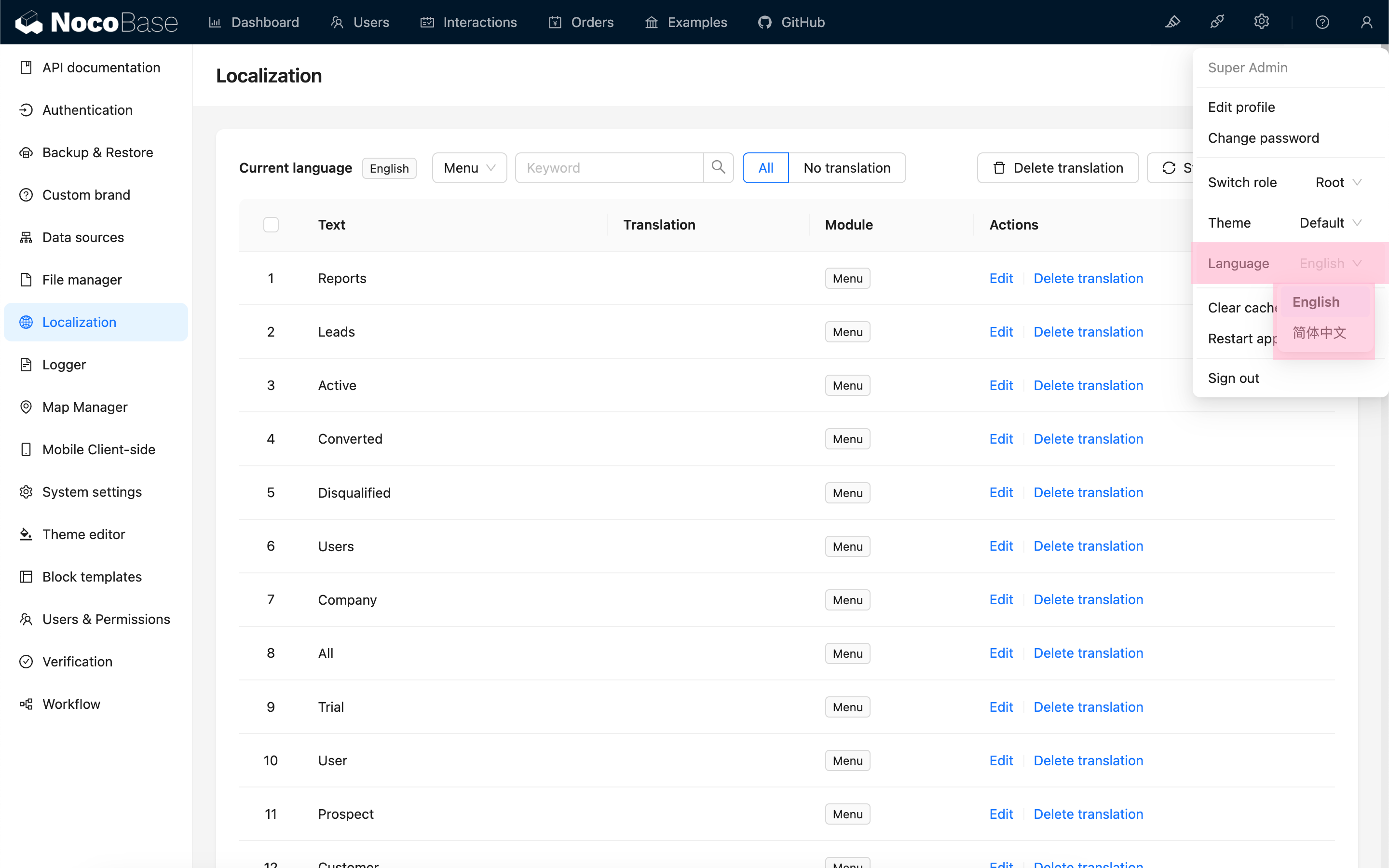
Basculez vers cet environnement linguistique.
Synchronisez les entrées.
Traduisez et publiez.