

Fórmula
Introdução
No NocoBase, fórmula (Formula) é usada para calcular valores de campos com base em expressões.
Os campos de fórmula são adequados para cenários como cálculos de valores, pontuações, concatenação de textos e cálculos condicionais. Seus valores geralmente são gerados por expressões, não sendo adequados para inserção manual direta.
Se o resultado precisar ser preenchido manualmente, escolha o campo básico correspondente. Se a lógica de cálculo for muito complexa, considere usar um fluxo de trabalho ou uma visualização de banco de dados.
Cenários aplicáveis
As fórmulas são adequadas para estes cenários de negócio:
- Subtotal do pedido e valor com impostos
- Pontuação, pontuação ponderada e pontuação de desempenho
- Nome de exibição após concatenação de textos
- Resultados de negócio calculados com base em condições
Configuração de criação
Na página 「Configure fields」 da tabela de dados, clique em 「Add field」 e selecione 「Fórmula」 para criar um campo de fórmula.
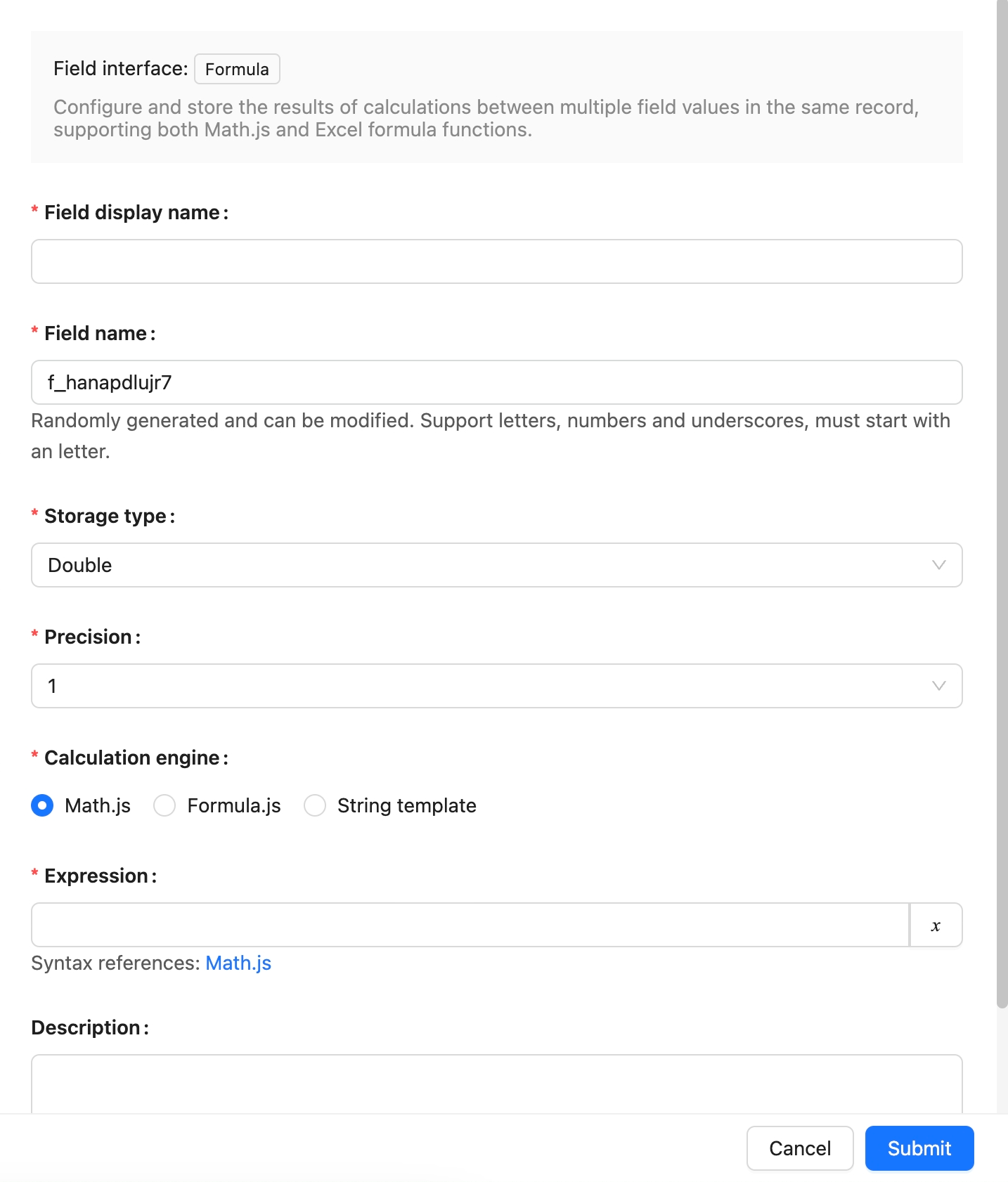
Depois de criado, o nome do campo será referenciado por blocos de página, permissões, fluxos de trabalho e APIs. Confirme a nomenclatura antes da criação para evitar custos de ajustes de configuração posteriormente.
Características do campo
O comportamento padrão dos campos de fórmula é o seguinte:
Configuração de edição
Após a criação, clique em 「Edit」 à direita do campo para editar a configuração do campo de fórmula. A edição do campo é usada principalmente para ajustar sua forma de exibição e utilização no NocoBase, como modificar o nome de exibição, a descrição, o valor padrão, as regras de validação ou as configurações específicas do campo.
Se o campo vier de uma tabela do banco de dados principal que já foi sincronizada, a edição normalmente consiste em fazer um mapeamento de campo — mapear o campo do banco de dados para o Field type e o Field interface do NocoBase.
Alternar o Field type ou o Field interface não equivale a simplesmente alterar um nome de exibição. Isso afetará a forma de armazenamento do campo, o componente de entrada, as regras de validação, as condições de filtragem e a forma de utilização das variáveis em fluxos de trabalho. Quando houver muitos dados existentes, confirme primeiro se o formato dos dados é compatível.
Excluir campo
Clique em 「Delete」 à direita do campo para excluir o campo de fórmula. No banco de dados principal, também é possível selecionar vários campos e excluí-los em lote.
Ao excluir um campo de fórmula criado no banco de dados principal, normalmente a coluna real correspondente no banco de dados e os dados já existentes nessa coluna também serão excluídos. Ao excluir um campo sincronizado do banco de dados ou mapeado de uma fonte de dados externa, o impacto dependerá da fonte de dados e da origem do campo correspondente.
A exclusão de um campo pode afetar blocos de página, formulários, filtros, permissões, fluxos de trabalho, APIs, importações, exportações e dados existentes. Antes de excluir, confirme se o campo ainda é referenciado por configurações de negócio.
Uso na configuração de páginas
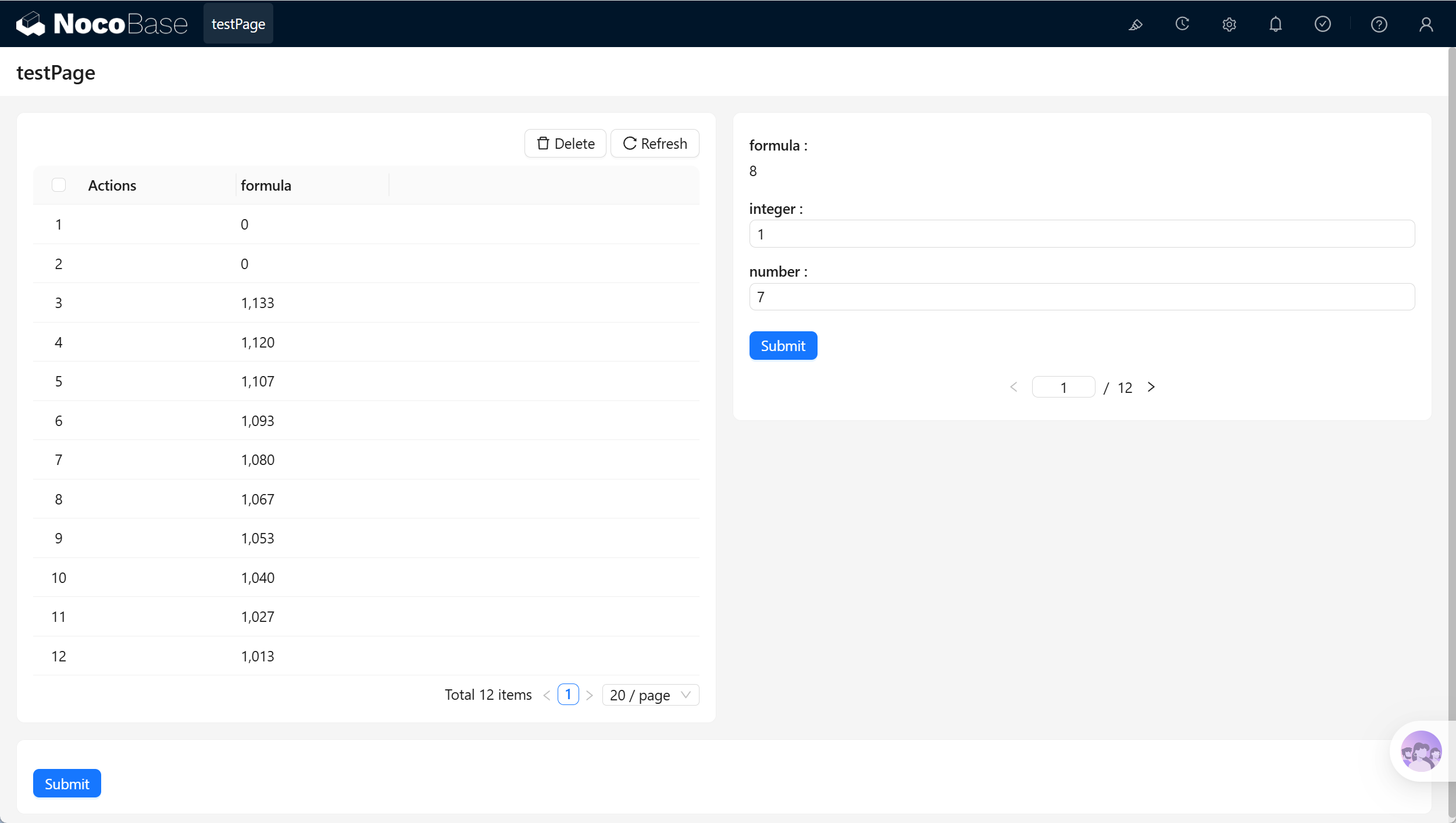
Os campos de fórmula são adequados para exibir resultados calculados em tabelas, detalhes, estatísticas e fluxos de trabalho.
Links relacionados
- Campo — Entenda a função, a classificação e a lógica de mapeamento dos campos
- Tabela comum — Criar e gerenciar campos em uma tabela comum
- Número — Armazenar valores numéricos usados nos cálculos
- JSON — Armazenar resultados estruturados